Интеграции
Раздел предназначен для настройки взаимодействия ДАКОН с внешними информационными системами и сервисами, используемыми в строительстве.
Для каждой интеграции приведены отдельные инструкции с описанием возможностей, порядка настройки и особенностей работы.
Интеграция с Project Point (СОД)
Подключение к Project Point
- Откройте «Администрирование» → «Интеграции» → «Интеграция с Project Point».
- Установите флажок «Использовать интеграцию с Project Point».
- В поле «Сервер ресурса» укажите адрес сервера Project Point без префикса
https://(рисунок 1).

- Нажмите «Настройки подключения» и заполните параметры, полученные от администратора Project Point (рисунок 2).
| Поле | Что указать |
|---|---|
| Сервер авторизации | Адрес сервера авторизации Project Point. |
| Логин и пароль | Учётные данные для интеграционного подключения. |
client_id |
Значение, предоставленное администратором Project Point. |
redirect_uri |
Адрес, предоставленный администратором Project Point для настройки подключения. |

- Нажмите «Проверить подключение». Убедитесь, что в области «Сообщения» появилось «Подключение установлено» (рисунок 3).

Выбор проекта
На вкладке «СОД» укажите «Проект (Project Point)»: нажмите «…», выберите нужный проект и нажмите «Выбрать». Поле «Проект ID» заполнится автоматически.
Для ручного обмена включите «Интерактивно в диалоговом режиме». Флажок «Автоматически по расписанию» оставьте снятым (рисунок 4).

Получение рабочей документации
Настройка правила получения РД
- На вкладке «СОД» нажмите «Настройки отправки и получения данных».
- Откройте «Получение данных» и нажмите «Создать».
- Заполните правило «Соответствие данных при получении» (рисунок 5).
| Раздел | Поле | Пример заполнения |
|---|---|---|
| Project Point | Тип документа | Комплект РД |
| Project Point | Каталог | 05. Рабочая документация (РД) |
| Project Point | Статус | Утверждено |
| ДАКОН | Вид документа | Рабочая документация |
| ДАКОН | Группа документа | 02. Проектная и рабочая документация (ПД / РД) |
- Установите флажок «Создавать комплект РД» и нажмите «Записать и закрыть».
Если отбор по каталогу не требуется, в поле «Каталог» можно оставить значение «<любой>». Тогда отбор выполняется по остальным заполненным условиям в пределах выбранного проекта.

Ручное получение РД
- Откройте «ПИР» → «Документация по проекту».
- Раскройте меню Project Point на панели инструментов и выберите «Получить из Project Point» (рисунок 6).

- В форме «Получение данных из Project Point» нажмите «Заполнить».
- Проверьте найденные документы и их соответствия в ДАКОН. Отметьте документы, которые нужно получить (рисунок 7).

- Нажмите «Получить данные» в нижней части формы (рисунок 8).

После получения проверьте колонку «Комментарий», обновите список «Документация по проекту» и убедитесь, что документ появился в ДАКОН. Если установлен флажок «Создавать комплект РД», проверьте созданный комплект. При необходимости дополните его реквизиты проектировщика и связь с нужным ОЖР.
Результаты операции доступны в «Протоколе получения данных».
Настройка отправки исполнительной документации
Откройте «Настройки отправки и получения данных» → «Отправка данных» → «Комплект исполнительной документации» и установите флажок «Отправлять комплекты исполнительной документации».
Выберите один из двух режимов. Фильтрация по статусам комплекта применяется в обоих режимах; способ размещения документов настраивается по-разному.
| Режим | Что настраивается |
|---|---|
| «Целиком, сами комплекты ИД» | Передача комплекта — акта с приложениями — с учётом брошюровки. Тип документа и каталоги задаются на вкладке комплекта и в соответствиях брошюровок. |
| «Документы, входящие в комплекты ИД» | Передача документов из состава комплектов по правилам вкладок «Исполнительная документация» и «Документация по проекту». Соответствия брошюровок не используются. |
Режим «Целиком, сами комплекты ИД» — с учётом брошюровки
- Выберите «Целиком, сами комплекты ИД».
- В поле «Тип документа (Project Point)» укажите соответствующий тип, например «Комплект ИД».
- Укажите «Каталог (Project Point)».
- Откройте «Соответствия брошюровки и каталогов (Project Point)» (рисунок 9).

- В открывшемся списке нажмите «Создать» и задайте соответствие брошюровки каталогу Project Point. Заполните поле «Каталог ID». Повторите для каждой используемой брошюровки.
- Для комплектов, не включённых в брошюровку, заполните строку «Несброшюрованные» (рисунок 10).

В примере «Том 1. Конструкции железобетонные» и «Том 2. Армирование фундамента» сопоставлены одному каталогу: у них одинаковый «Каталог ID». Для строки «Несброшюрованные» указан другой каталог.
Для несброшюрованных комплектов каталог назначения определяется строкой «Несброшюрованные». Основное поле «Каталог (Project Point)» не заменяет это соответствие, даже если в нём выбран другой каталог.
- Вернитесь на вкладку «Комплект исполнительной документации». В списке «Статусы документа для отправки» нажмите «Создать», выберите разрешённый статус комплекта и нажмите «Записать и закрыть». Для отправки только подписанных комплектов оставьте «Подписан».
Как получить «Каталог ID»
- В Project Point откройте нужный проект и выберите целевой каталог в разделе «ДОКУМЕНТЫ».
- В адресной строке браузера найдите параметр
selectedCatalogId(рисунок 11). - Скопируйте значение после знака
=— без имени параметра и без других частей адреса. Если после идентификатора есть знак&, копируйте только символы до него. - Вставьте полученное значение в поле «Каталог ID» соответствующей строки брошюровки.

Например, из фрагмента адреса:
selectedCatalogId=7af8a749-950a-492b-a72a-865f66d0392dнужно скопировать только 7af8a749-950a-492b-a72a-865f66d0392d.
Не путайте
selectedCatalogIdсrootProjectId: первый параметр относится к выбранному каталогу, второй — к проекту.
Режим «Документы, входящие в комплекты ИД» — по видам документов
В этом режиме документы из выбранных комплектов передаются без раскладки по брошюровкам. Типы документов и каталоги назначения задаются на двух соседних вкладках. «Соответствия брошюровки и каталогов» заполнять не требуется.
- Выберите «Документы, входящие в комплекты ИД» (рисунок 12).
- В списке «Статусы документа для отправки» нажмите «Создать», выберите статус комплекта и нажмите «Записать и закрыть». Для отправки только подписанных комплектов оставьте «Подписан».
- Настройте отправку входящих документов на вкладках «Исполнительная документация» и «Документация по проекту».

Исполнительная документация
- Откройте вкладку «Исполнительная документация».
- Выберите «Тип документа (Project Point)».
- В списке «Статусы документа для отправки» нажмите «Создать», выберите разрешённый статус отдельного документа и нажмите «Записать и закрыть». Повторите для остальных допустимых статусов (рисунок 13).

- В таблице «Соответствие видов документа Дакон и каталогов Project Point» справа нажмите «Создать».
- Выберите вид исполнительной документации ДАКОН и каталог Project Point. Повторите для актов, исполнительных схем, реестров и других используемых видов (рисунок 14).

Документация по проекту
Если комплект включает документы качества, документы соответствия, протоколы и другие документы этого раздела, откройте вкладку «Документация по проекту». Аналогично задайте тип документа Project Point, допустимые статусы и соответствия видов документов ДАКОН каталогам Project Point (рисунок 15).

Порядок отбора. Сначала проверяется статус самого комплекта. Затем к его содержимому применяются правила и допустимые статусы на вкладках «Исполнительная документация» и «Документация по проекту». Если статус или вид приложения не разрешён, это приложение не попадёт в отправку, даже если сам комплект имеет статус «Подписан».
Ручная отправка и проверка результата
Отправка из ДАКОН
- Сформируйте комплект ИД с актом и необходимыми приложениями. Завершите его обработку до статуса «Подписан».
- Откройте «Исполнительная документация» → «Комплекты исполнительной документации», выберите нужный комплект и вызовите «Отправить в Project Point».
- В форме «Отправка данных в Project Point» проверьте перечень и отметьте строки для отправки (рисунок 16).
- Сверьте состав с исходным комплектом: ведущий акт, исполнительная схема, документы качества и остальные необходимые приложения. Проверьте соответствия в колонке «Данные Project Point» и сообщения в колонке «Комментарий».

В показанном перечне паспорт качества направляется в «15. Обмен документами (ОД)», а акт, исполнительная схема и документы соответствия — в «09. Исполнительная документация (ИД)». Каталоги проверяйте по заполненным соответствиям выбранного режима.
Надпись «будет обновлен при отправке» показывает запланированное действие. Она не означает, что передача уже выполнена.
- Нажмите «Отправить данные» в нижней части формы (рисунок 17).

- Проверьте результат по каждой выбранной строке. Успешная передача отображается зелёным выделением строки и заполненной колонкой «Комментарий» с технической информацией об операции. При ошибке прочитайте комментарий, проверьте соответствующие настройки и повторите отправку нужных документов.
Проверка в Project Point
- Откройте в Project Point раздел «ДОКУМЕНТЫ», выберите тот же проект и каталог или каталоги, заданные настройками отправки.
- Найдите переданные документы по номеру или наименованию (рисунок 18).

- Откройте карточку документа и перейдите к разделу «Файлы» (рисунок 19).

- Проверьте фактическое наличие файлов: акт, исполнительную схему и остальные приложения. Сверьте их состав с исходным комплектом в ДАКОН. Если приложения размещены в отдельных карточках, откройте и проверьте их тоже.
Зелёная строка подтверждает успешную обработку соответствующей строки обмена. Полноту комплекта проверяйте отдельно — по фактическому наличию всех необходимых файлов в Project Point. Наличие только карточки акта не подтверждает передачу всех приложений.
Возможные проблемы
| Ситуация | Что проверить |
|---|---|
| Подключение не установлено | Сервер ресурса, сервер авторизации, учётные данные, client_id, redirect_uri. |
| После «Заполнить» нет нужной РД | Тип, каталог, статус и проект в правилах получения. |
| Документ получен, но комплект РД не создан | Флажок «Создавать комплект РД» и протокол получения. |
| В режиме «Целиком, сами комплекты ИД» появляется «Каталог Project Point не указан» | Соответствие брошюровки целевому каталогу. Для комплектов без брошюровки — строку «Несброшюрованные» и её «Каталог ID». |
| Комплект появился не в основном каталоге | Соответствие брошюровки. Для несброшюрованного комплекта размещение определяется строкой «Несброшюрованные». |
| В поле «Каталог ID» вставлено неверное значение | Копируйте значение selectedCatalogId, а не rootProjectId, и только идентификатор — без остальных частей адреса. |
| В режиме «Документы, входящие в комплекты ИД» перечень пуст или неполон | Статус самого комплекта, а также виды, статусы и каталоги на двух соседних вкладках. |
| Передача не подтверждена зелёным выделением строки | Прочитайте «Комментарий». Надпись «будет обновлен при отправке» относится к подготовке операции, а не к её успешному завершению. |
| В Project Point отсутствуют приложения | Сверьте исходный комплект, перечень отправки и комментарии. Проверьте все каталоги назначения. Если файл не передался, сохраните информацию об операции для обращения в поддержку. |
| После передачи запустился ненужный процесс согласования | Правила запуска маршрутов на стороне Project Point. |
Интеграция с SAREX (СОД)
Подключение к SAREX
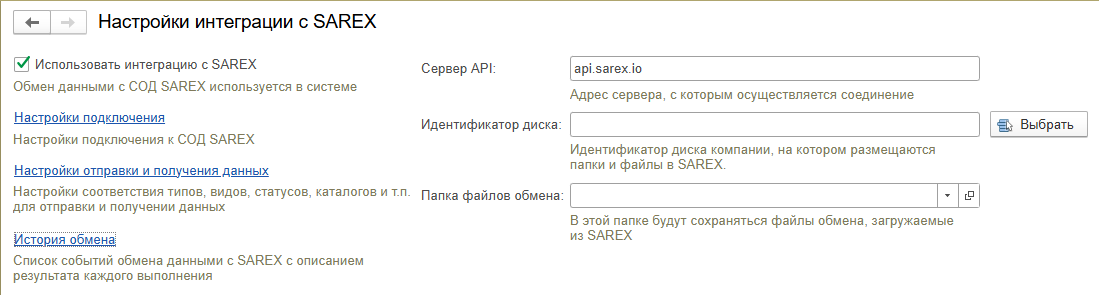
- Откройте форму «Настройки интеграции с SAREX».
- Установите флажок «Использовать интеграцию с SAREX».
- В поле «Сервер API» укажите адрес сервера, полученный от администратора SAREX.
- Нажмите «Настройки подключения».
В форме подключения заполните параметры.
| Поле | Что указать | Значение на показанной форме |
|---|---|---|
| Сервер авторизации | Адрес сервера авторизации SAREX | lk.sarex.io |
| Адрес получения токена | Путь для получения токена | /api/token/ |
| Адрес обновления токена | Путь для обновления токена | /api/token/refresh/ |
| Логин | Логин учётной записи для интеграции | Предоставляет администратор |
| Пароль | Пароль этой учётной записи | Предоставляет администратор |
В основной форме на иллюстрации указан сервер API api.sarex.io. Параметры для своего подключения получите у администратора SAREX.

- Нажмите «Проверить подключение» и проверьте результат проверки.
- Вернитесь в форму «Настройки интеграции с SAREX».
- Справа от поля «Идентификатор диска» нажмите «Выбрать» и укажите диск компании, содержащий папки и файлы для обмена.
- В поле «Папка файлов обмена» выберите папку для сохранения файлов обмена, загружаемых из SAREX.
Идентификатор диска относится к диску компании в SAREX. Каталоги для получения РД, получения материалов и отправки ИД задаются отдельно в настройках соответствующего направления обмена.
Получение рабочей документации
Настройка получения
Для загрузки используется файл-реестр со сведениями о рабочей документации: шифрами, версиями и другими реквизитами, включая ссылки на РД в SAREX. Подготовьте файл в согласованном формате реестра РД.
- В основной форме нажмите «Настройки отправки и получения данных».
- Откройте вкладку «Получение рабочей документации».
- Для ручного получения установите флажок «Интерактивно по запуску пользователем».
- Заполните параметры получения.
| Поле | Что указать |
|---|---|
| Идентификатор каталога с файлами РД в SAREX | Каталог, содержащий файл-реестр. Для выбора нажмите «Выбрать». |
| Адрес эл. почты для оповещения об ошибках | Адрес получателя уведомлений об ошибках загрузки. |
| Каталог по умолчанию для документации по проекту | Каталог ДАКОН для размещения загружаемых записей документации по проекту. |

Для получения по расписанию настройте автоматический режим в разделе «Автоматический обмен» ниже.
Получение с сервера SAREX
- Откройте список «Комплекты рабочей документации».
- Раскройте меню «Получить из SAREX».
- Выберите «С сервера SAREX».
- После выполнения проверьте сообщения о загрузке и полученные записи.

Получение из файла на диске
- В списке «Комплекты рабочей документации» раскройте «Получить из SAREX».
- Выберите «Из файла на диске» и укажите подготовленный файл-реестр.
- После выполнения проверьте результат загрузки.
Проверка результата получения
Проверьте количество строк в исходных данных, количество строк после отбора по проектному офису, количество успешно обработанных и необработанных строк. При наличии ошибок прочитайте их описание.

В приведённом примере часть строк не обработана. Причина указана отдельным сообщением: в базе отсутствует объект строительства с кодом из загружаемого файла.
Сообщение «Получение рабочей документации завершено» означает окончание операции, но не подтверждает успешную обработку всех строк. Проверяйте сообщения об ошибках и число необработанных строк.
При ошибке кода объекта сверьте значение в файле с данными справочника «Объекты строительства (детализация)». Исправьте неверный код в источнике либо заполните сведения о нужном объекте в ДАКОН, затем повторите загрузку.
Откройте полученный комплект РД и проверьте его шифр, наименование, связь с объектом и версию рабочей документации. Результат выполнения также проверяйте через «История обмена» в основной форме интеграции.
Получение данных о партиях материалов
Получение сведений о материалах настраивается отдельно от получения РД. Используйте согласованный файл с данными о партиях материалов и предусмотренную для него обработку загрузки.
- Откройте «Настройки отправки и получения данных» → «Получение данных о партиях материалов».
- Для ручного запуска установите «Интерактивно по запуску пользователем».
- В поле «Идентификатор каталога с файлами данных о партиях материалов в SAREX» нажмите «Выбрать» и укажите каталог с исходными файлами.
- Заполните «Адрес эл. почты для оповещения об ошибках».

Для ручного получения откройте список документа «Поступление материалов» и выполните команду «Получить из SAREX». После выполнения проверьте сообщения обработки и созданные записи поступлений. Для автоматического получения настройте расписание на этой же вкладке.
Отправка исполнительной документации
Настройка режима отправки
- Откройте «Настройки отправки и получения данных» → «Отправка данных об исполнительной документации».
- Для ручного запуска установите «Интерактивно по запуску пользователем».
- Настройте каталоги объектов строительства и, при необходимости, отбор отправляемых файлов по типам.

Каталоги объектов строительства
В таблице «Каталоги объектов строительства» задаются каталоги SAREX, используемые для размещения отправляемой ИД.
- Нажмите «Создать».
- В форме «SAREX: Каталоги объектов строительства» оставьте поле «Объект строительства» пустым, чтобы создать соответствие по умолчанию.
- Нажмите «Выбрать каталог» и выберите каталог SAREX.
- Проверьте значения «Каталог» и «Идентификатор каталога», затем нажмите «Записать и закрыть».
- Для объектов, которым нужен отдельный каталог, создайте дополнительные соответствия: заполните «Объект строительства», выберите каталог и сохраните запись.


Запись с пустым объектом строительства обязательна. Она используется как настройка по умолчанию для объектов без отдельного соответствия.
Если в структуре каталогов нужен отдельный уровень марки рабочей документации, установите «Включить марку РД в иерархию каталогов».

Отбор отправляемых файлов по типам
При отключённом отборе отправляются все имеющиеся файлы. Для ограничения состава включите «Включить отбор отправляемых файлов по типам».

- В появившемся разделе «Допустимые типы файлов для отправки» нажмите «Заполнить из SAREX».
- В списке типов выделите нужные строки и используйте «Включить/отключить отправку».
- Убедитесь, что в колонке «Отправлять» отмечены все типы, которые должны передаваться.

При включённом отборе файлы неотмеченных типов пропускаются. До отправки заполните список и проверьте отметки: включённый отбор сам по себе не разрешает передачу всех типов.
Ручная отправка
- Подготовьте в ДАКОН набор подписанных комплектов ИД по шифру РД и реестр этого набора.
- Откройте справочник «Реестры и тома исполнительной документации». В карточке отображается название «Реестры и тома исполнительной документации»; команда отправки доступна на форме списка и в карточке элемента.
- Выберите подготовленную брошюровку или откройте её карточку и выполните «Отправить в SAREX».

- Проверьте результат выполнения через «История обмена».
- Откройте соответствующий каталог в SAREX и проверьте наличие реестра, актов и приложений, предусмотренных составом брошюровки и настройкой типов файлов.
Сверяйте не только наличие каталогов, но и фактические файлы внутри них. Если часть приложений отсутствует, проверьте их наличие в исходном комплекте и разрешённые типы файлов.
Автоматический обмен
Расписание настраивается отдельно для каждого направления: получения РД, получения данных о партиях материалов и отправки ИД.
- Откройте вкладку нужного направления обмена.
- Установите «Автоматически по расписанию».
- Нажмите «Настроить расписание».
- Задайте период и условия запуска.
Общие параметры
На вкладке «Общие» задаются «Дата начала», «Дата окончания» и интервал «Повторять каждые».

Время запуска
На вкладке «Дневное» задаются время начала и окончания, параметры повторения в течение дня и, при необходимости, детальное расписание дня.

Дни недели
На вкладке «Недельное» отметьте дни запуска и укажите интервал повторения в неделях.

Месяцы и дополнительные условия
На вкладке «Месячное» доступны выбор месяцев и условия выполнения по дню месяца либо дню недели в месяце.

Пример ежедневного запуска в 07:00: на вкладке «Общие» указан интервал 1 день, на вкладке «Дневное» — время начала 7:00:00, на вкладке «Недельное» отмечены все дни. В показанном расписании итоговая строка имеет вид «каждый день; с 7:00:00 один раз в день».
Перед сохранением проверьте итоговое описание расписания в нижней части формы и нажмите «ОК». После первого запуска проверьте результат в истории обмена.
Повторная загрузка файла
На вкладках получения РД и получения данных о партиях материалов есть команда «Очистить данные о последнем загруженном файле».

Она удаляет сохранённую информацию о последнем загруженном файле. При следующей загрузке этот файл будет обработан повторно, даже если уже загружался ранее.
Используйте команду, когда требуется повторно обработать файл, например после устранения причины ошибки:
- Проверьте исходный файл и причину повторной загрузки.
- На вкладке соответствующего направления нажмите «Очистить данные о последнем загруженном файле».
- Повторите получение и проверьте сообщения обработки.
Это сброс сведений о последнем файле, а не отмена уже выполненной загрузки.
История обмена и возможные проблемы
В форме «Настройки интеграции с SAREX» откройте «История обмена». Откроется «Протокол интеграции с СОД SAREX» со списком событий обмена.
В протоколе доступны колонки «Дата транзакции», «Пользователь», «Событие», «Ключ события», «Ошибка», «Описание события» и «Файл обмена». Проверяйте описание события и сведения об обработанных строках; цвет отметки сам по себе не заменяет проверку результата.

Возможные проблемы
| Ситуация | Что проверить |
|---|---|
| Подключение не проходит проверку | Сервер API, сервер авторизации, адреса получения и обновления токена, учётные данные. |
| Часть строк РД не обработана из-за кода объекта | Наличие объекта строительства в ДАКОН и соответствие его кода значению исходного файла. |
| Загрузка завершена, но есть необработанные строки | Количество ошибок и сообщения по ним. Завершение операции не означает обработку всех строк. |
| Требуется повторно загрузить ранее обработанный файл | После проверки причины повторного импорта используйте «Очистить данные о последнем загруженном файле». |
| Для объекта не задан отдельный каталог отправки | Наличие обязательного соответствия с пустым объектом строительства и заполненным каталогом по умолчанию. |
| В SAREX отсутствуют некоторые файлы ИД | Состав исходной брошюровки, включён ли отбор по типам и отмечены ли нужные типы в колонке «Отправлять». |
| Не выполняется ожидаемый автоматический обмен | Флажок автоматического режима и расписание именно нужного направления; итоговое описание расписания и историю выполнения. |