Портальная часть
Портальная часть Сервиса DACON предназначена для руководителей проектов. Здесь ответственные лица проекта набирают команду, ставят задачи исполнителям, подают исходные данные и оперативные данные о ходе строительства, получаются готовую Исполнительную документацию.
- Начало работы: список проектов
- Общие сведения о проекте
- Команда проекта
- Работа с документами
- Задачи
- Структура работ и контроль выполнения
- Входной контроль
Начало работы: список проектов
После авторизации пользователь получает доступ к списку своих проектов.
В разделе «Все проекты» расположены 3 функциональные вкладки:
Вкладка «Активные проекты» – здесь отображается список проектов, по которым в данный момент ведутся работы (Рисунок 2), вид отображения можно изменить переключением между крупной плиткой, мелкой плиткой и в виде списка.
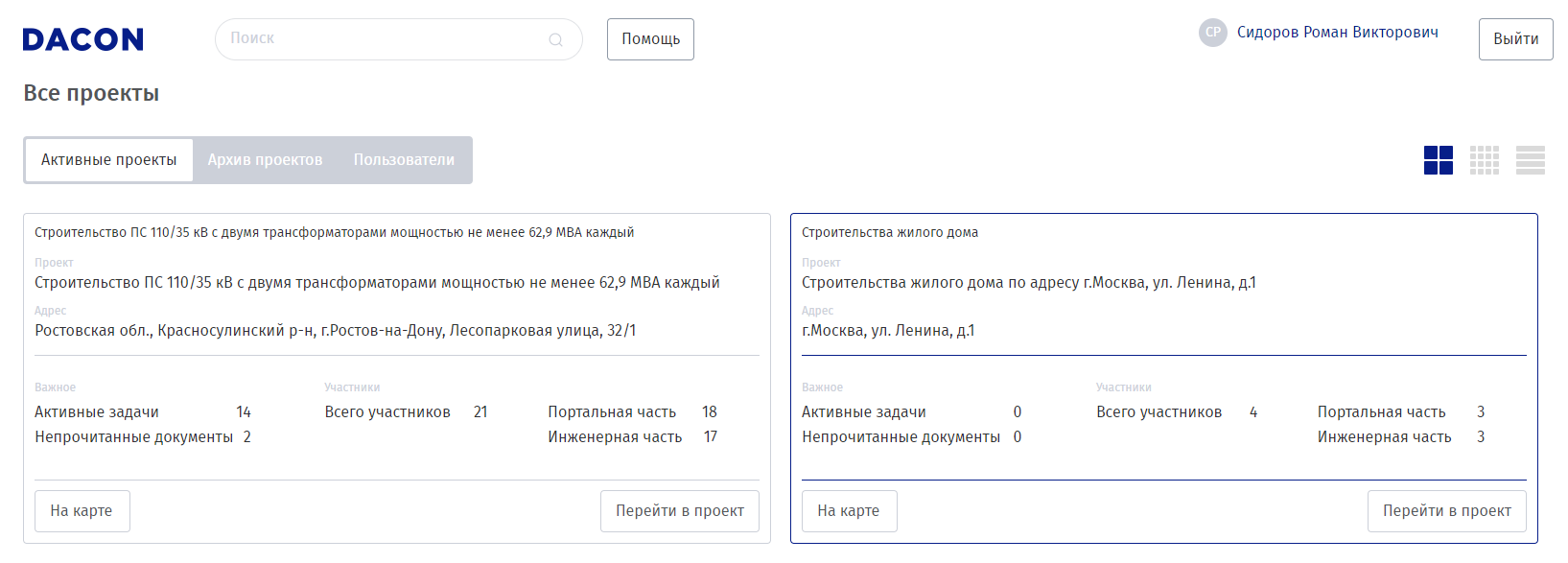
Рисунок 2 – Список активных проектов
В разделе «Все проекты» есть вкладки «Архив проектов» (Рисунок 3) и «Пользователи». Первая содержит информацию о тех проектах, работы по которым были завершены или приостановлены, а вторая показывает список всех пользователей, подключенных к тем же проектам, что и текущий пользователь.
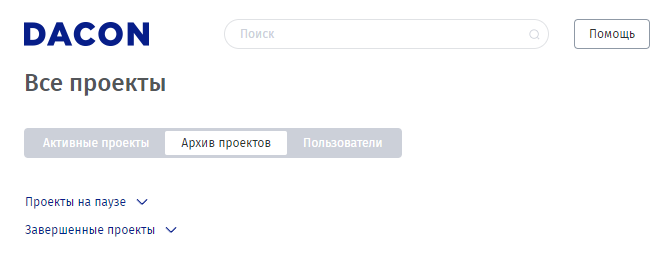
Рисунок 3 – Список проектов в архиве
При переходе к конкретному проекту в левой части экрана появляется список доступных разделов портальной части сервиса: задачи, команда, документы, о проекте, список работ, входной контроль.
Общие сведения о проекте
Общие сведения о проекте заполняются в разделе «О проекте», это можно сделать двумя способами:
Способ 1. Загрузка сведений из реестра ЕГРЗ. «Найти в реестре» открывает «шторку», в которой вводится адрес или название объекта и выбирается нужный из списка (Рисунок 4), сведения о проекте и основные юр. лица заполняются автоматически.
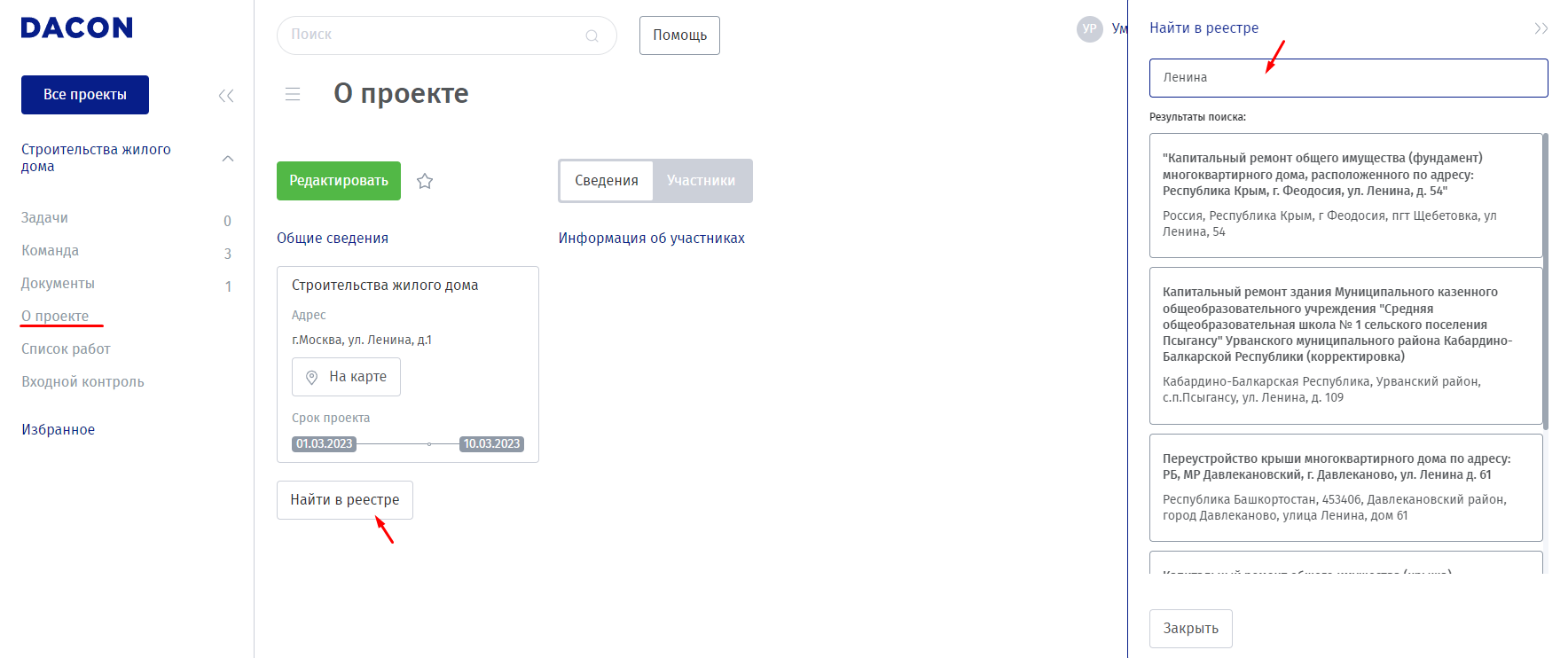
Рисунок 4 – Заполнение данных о проекте из реестра ЕГРЗ
Способ 2. Самостоятельное заполнение сведений. Нажатие на кнопку «Редактировать» открывает «шторку», в которой нужно ввести необходимые сведения и нажать кнопку «Сохранить» (Рисунок 5).
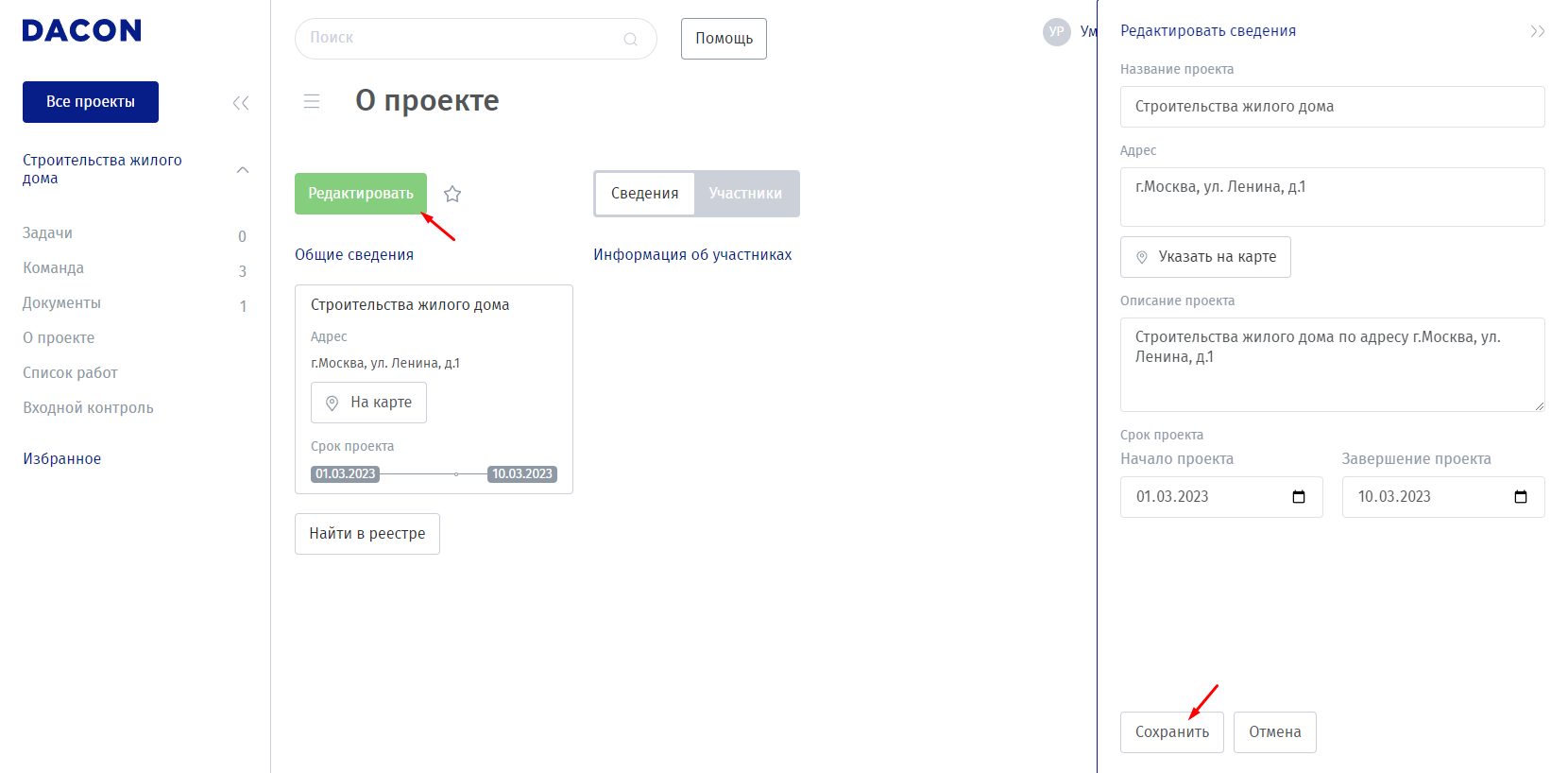
Рисунок 5 – Самостоятельное заполнение общих сведений о проекте
Редактирование общих сведений о проекте выполняется аналогичным образом.
Добавление ответственных юридических лиц, участвующих в проекте. На вкладке «Участники» нужно нажать на кнопку «Добавить ФЛ или ЮЛ». В открывшейся шторке, на вкладке «Организация», заполняется полное название организации, название ЮЛ, ИНН, роль, даты выполнения работ (если они известны), далее нажимается кнопка «Добавить» (Рисунок 6).
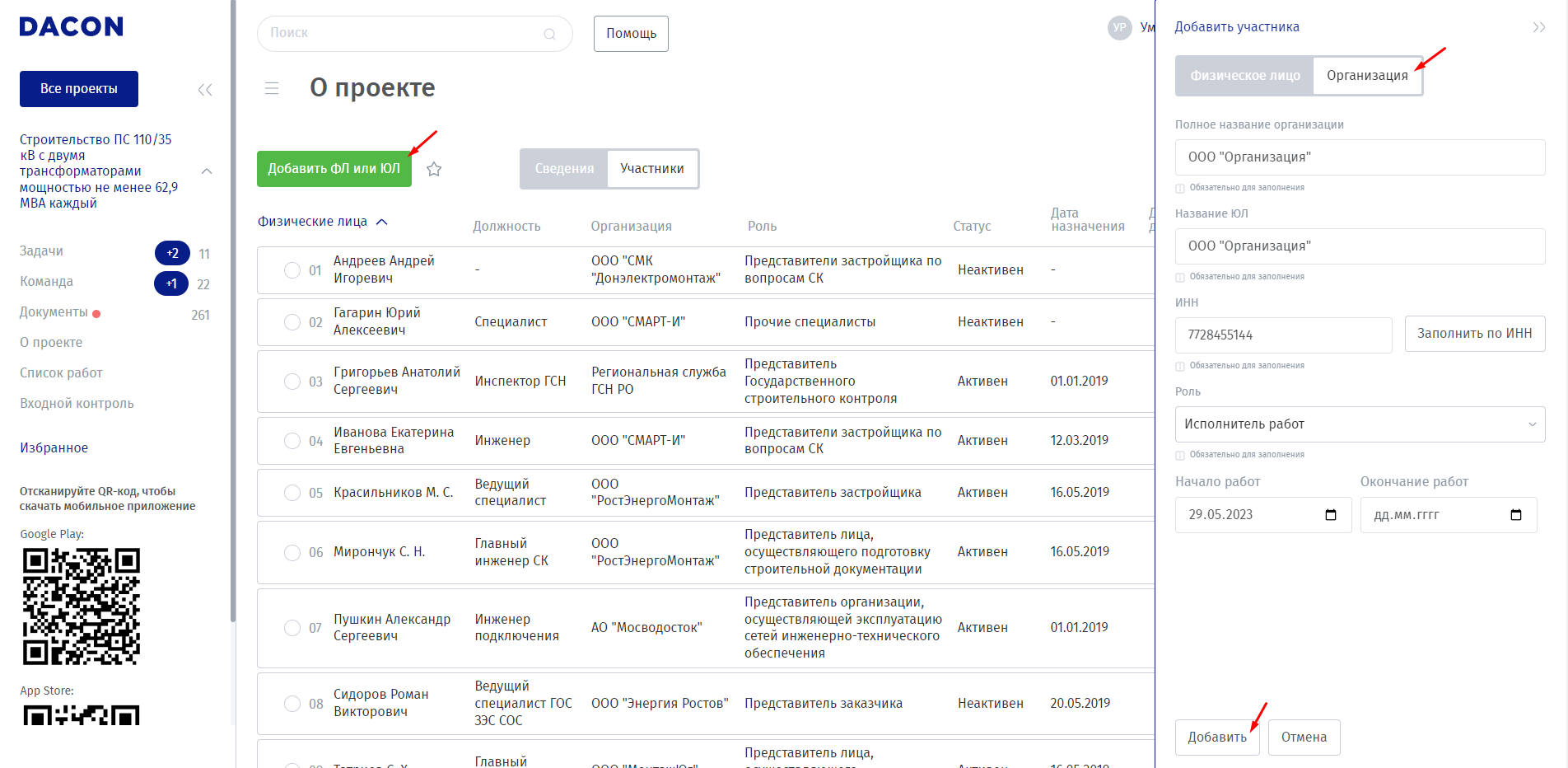
Рисунок 6 – Добавление юридических лиц
Добавление ответственных физических лиц участвующих в проекте. На вкладке «Участники», нажать на кнопку «Добавить ФЛ или ЮЛ». В открывшейся шторке на вкладке «Физическое лицо» заполнить необходимые и известные поля, нажать на поле «Выберите файл для загрузки» и прикрепить документ, подтверждающий полномочия. Затем нажать кнопку «Добавить» (Рисунок 7).
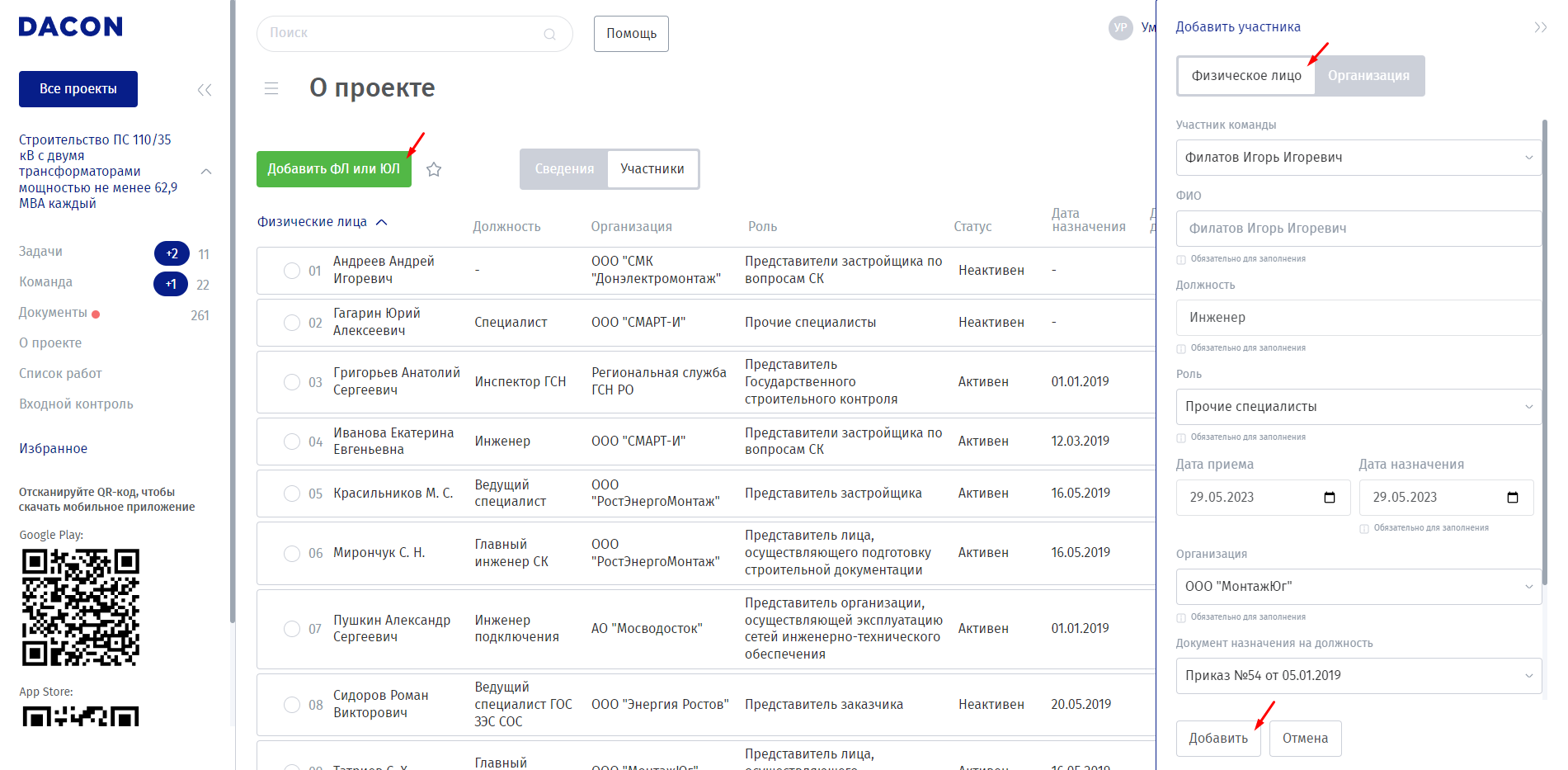
Рисунок 7 – Добавление физических лиц
Изменение ответственных физических и юридических лиц. Для внесения изменений напротив соответствующих лиц нужно нажать кнопку «Изменить» (Рисунок 8), в открывшейся шторке внести необходимые изменения и нажать кнопку «Сохранить».
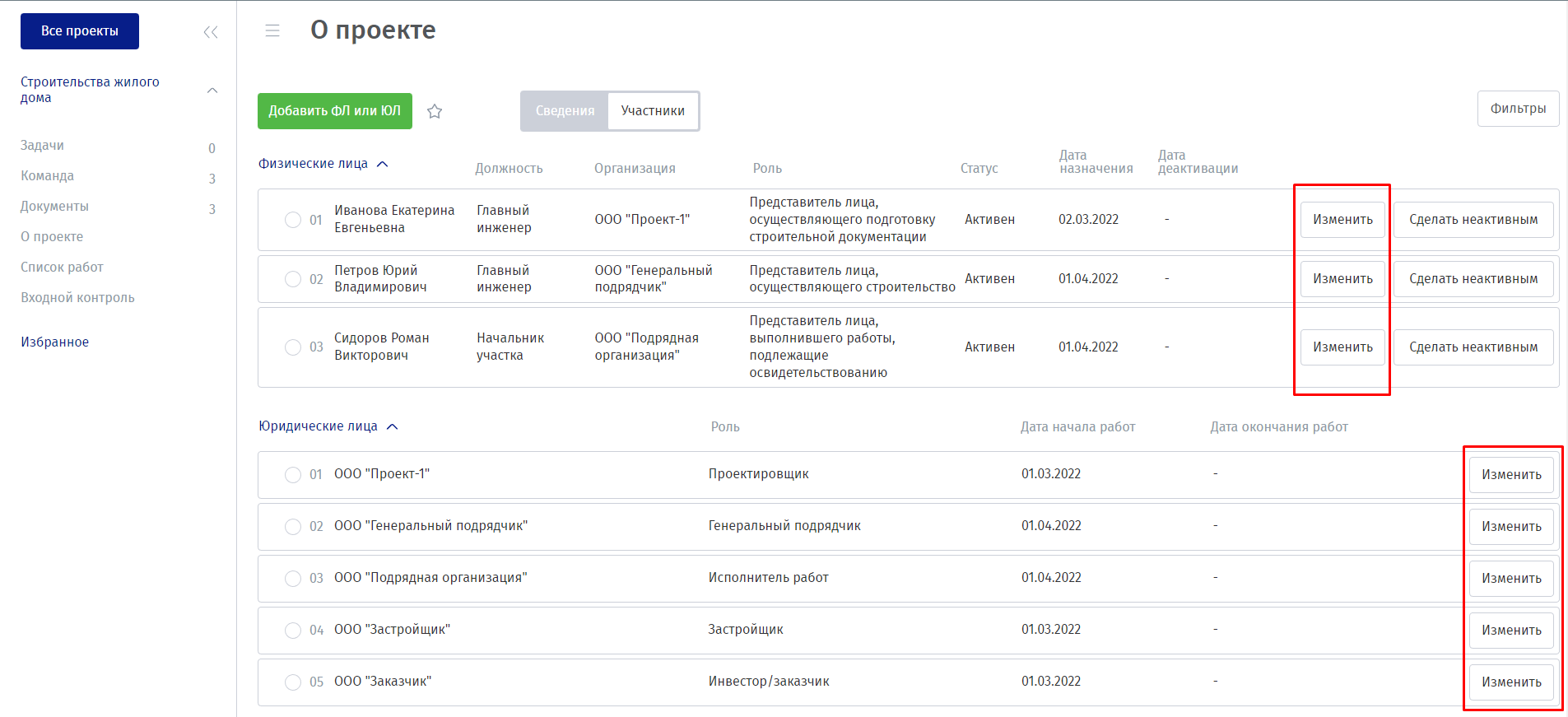
Рисунок 8 – Изменение физических и юридических лиц
Команда проекта
Управление пользователями проекта выполняется в разделе «Команда проекта», в системе доступные следующие действия с пользователями: приглашение и поиск новых специалистов, редактирование и отключение от проекта.
Для удобства поиска предусмотрены фильтры (Рисунок 9) по Активности, Организации и Роли.
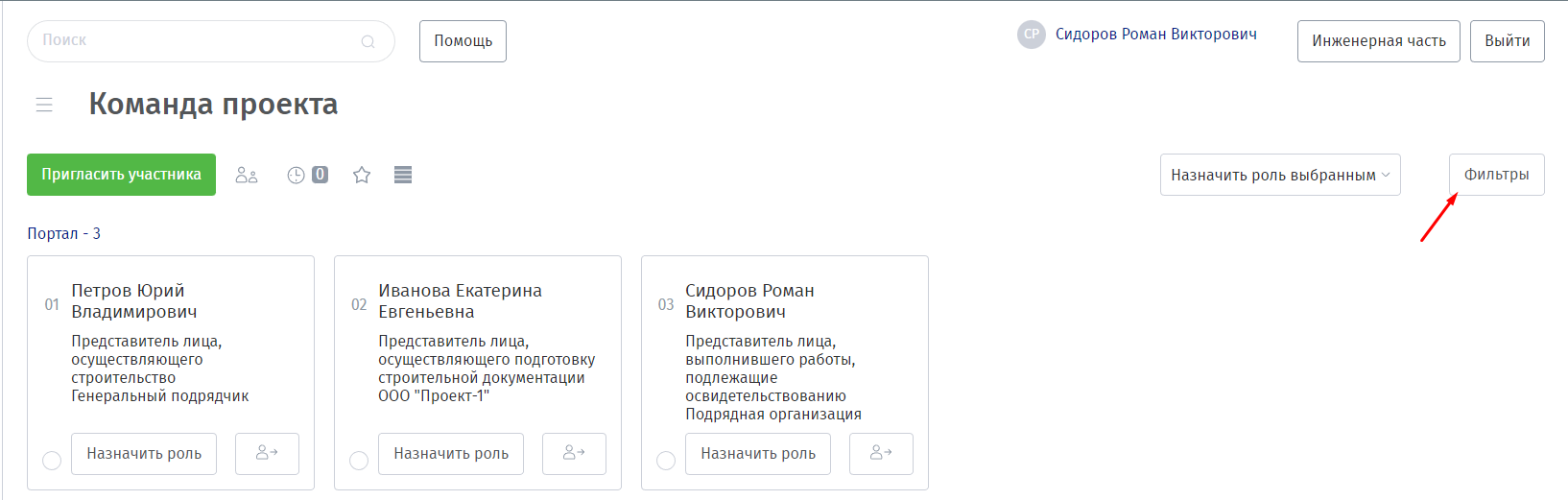
Рисунок 9 – Фильтр по пользователям
Приглашение и поиск новых специалистов:
Приглашения новых пользователей. «Пригласить участника» открывает шторку, в которой необходимо перейти в раздел «Пригласить» и указать название работ, раздел проектной документации, задание, срок выполнения работ, e-mail на который будет отправлено приглашение, тип подключения, роль доступа, роль на проекте и юридическое лицо, затем нужно нажать на кнопку «Пригласить» (Рисунок 10). Специалисту на указанную эл. почту поступит письмо для регистрации в проекте.
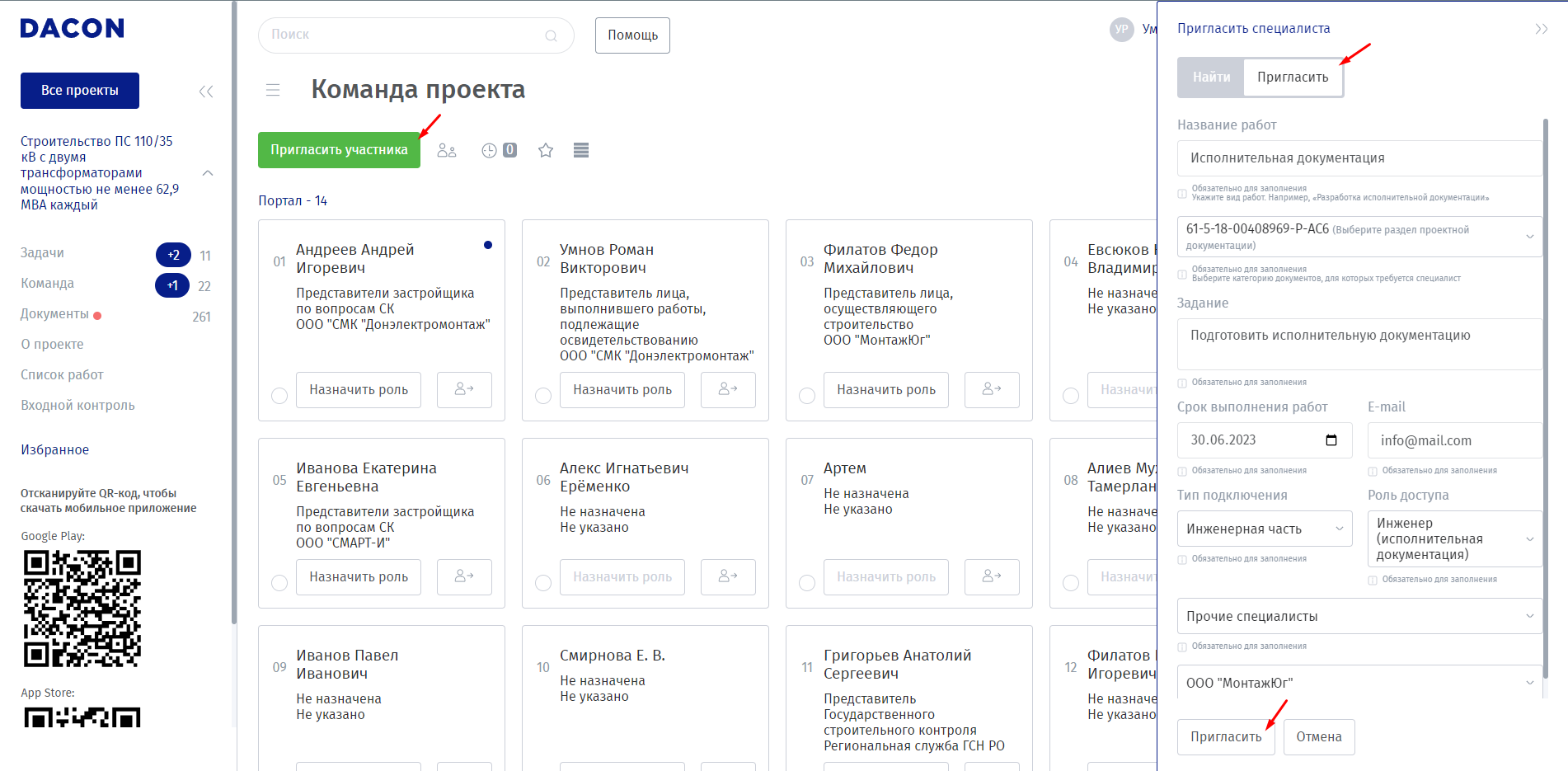
Рисунок 10 - Приглашение нового пользователя
Поиск специалистов нажатие на кнопку «Пригласить участника» открывает шторку в разделе «Найти», указывается название работы, категория документов, вид работы по маркам, сроки выполнения и прикрепите необходимые документы, затем нажимается кнопка «Найти» (Рисунок 11). Поиск специалистов выполняется в базе инженеров платформы SmartComm.
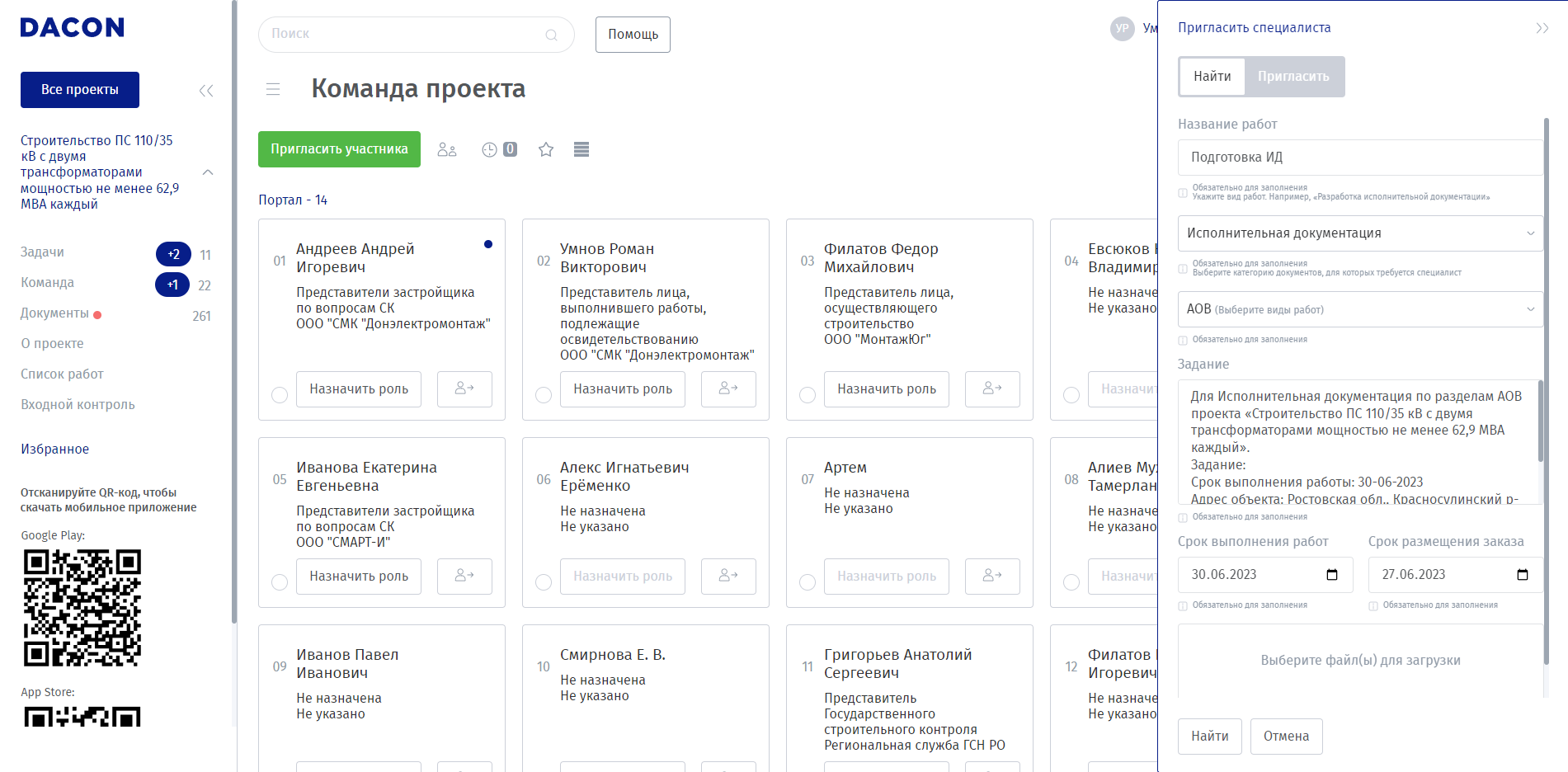
Рисунок 11 – Поиск специалистов
Редактирование пользователя Посетить страницу пользователя можно нажатием кнопки с человечком (Рисунок 12). Нажатие кнопки «Редактировать профиль», открывает шторку, в которой можно внести необходимую информацию, далее нажатие кнопки «Сохранить» применяет изменения (Рисунок 13). Также на этой странице можно управлять правами доступа, разрешенными статусами.
В случае если кто-либо из участников завершил работу по проекту, его можно отключить от проекта нажатием кнопки «Отключить».
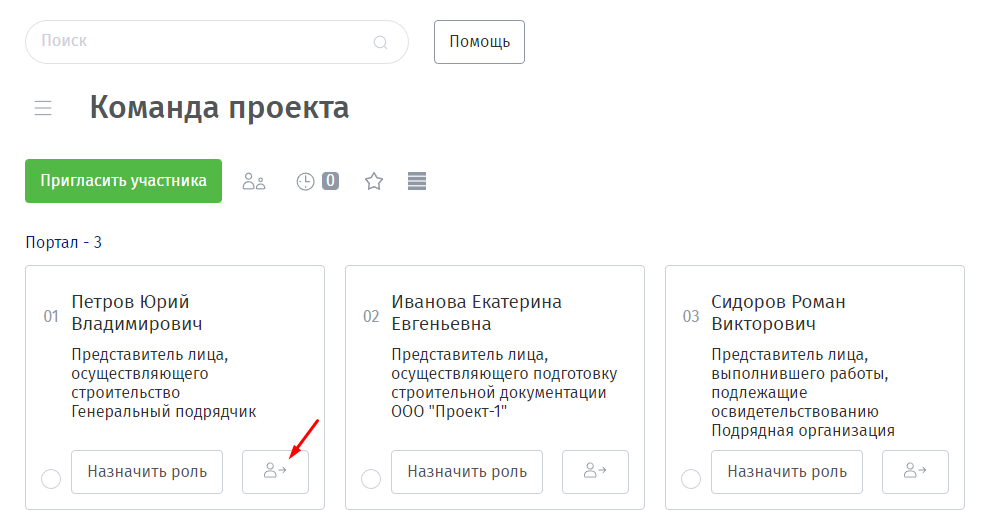
Рисунок 12 – Кнопка перехода на страницу пользователя
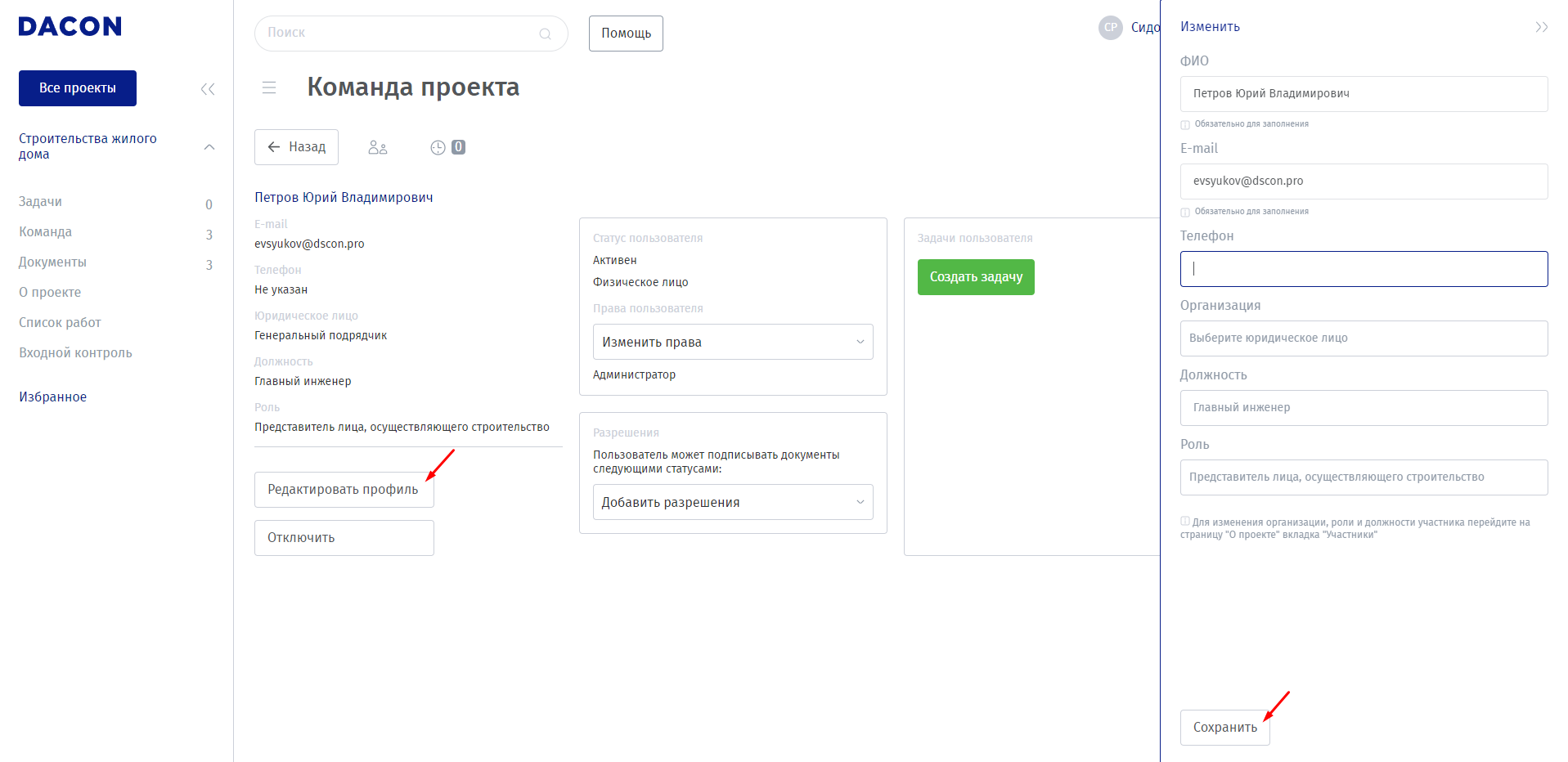
Рисунок 13 – Редактирования профиля пользователя
Работа с документами
Раздел «Документы» предназначен для управления документами, которые используются в течение всего периода реализации строительного проекта.
Загрузка, просмотр, скачивание и удаление документов по проекту выполняется на вкладке «Документы по проекту».
Просмотр документов доступен по видам документов и в иерархическом порядке, для переключения между этими режимами нажмите на кнопку «Иерархия документов».
Создание папки. Перейти в иерархический режим просмотра можно нажав на копку «Добавить папку», в открывшейся шторке указывается название для папки и выбор группы, в которой она должна находиться, далее нажимается кнопка «Создать группу» (Рисунок 14).
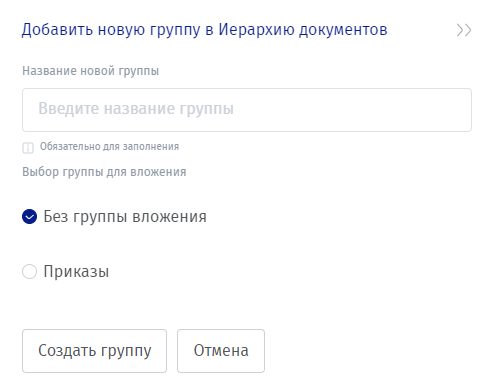
Рисунок 14 – Создание папки для документов
Удаление папки. Нажатие кнопки «Удалить папку» открывает шторку, в которой выбирается папка для удаления и нажимается кнопка «Удалить».
Создание документа. Нажатие кнопки «Создать», вызывает в правой части экрана шторку, в ней необходимо указать всю необходимую информацию по документу (Рисунок 15)
· название документа;
· группу документов, в которой будет расположен создаваемый документ;
· описание документа;
· марку РД;
· комплект ПД;
· категорию;
и загрузить сам файл с документом.
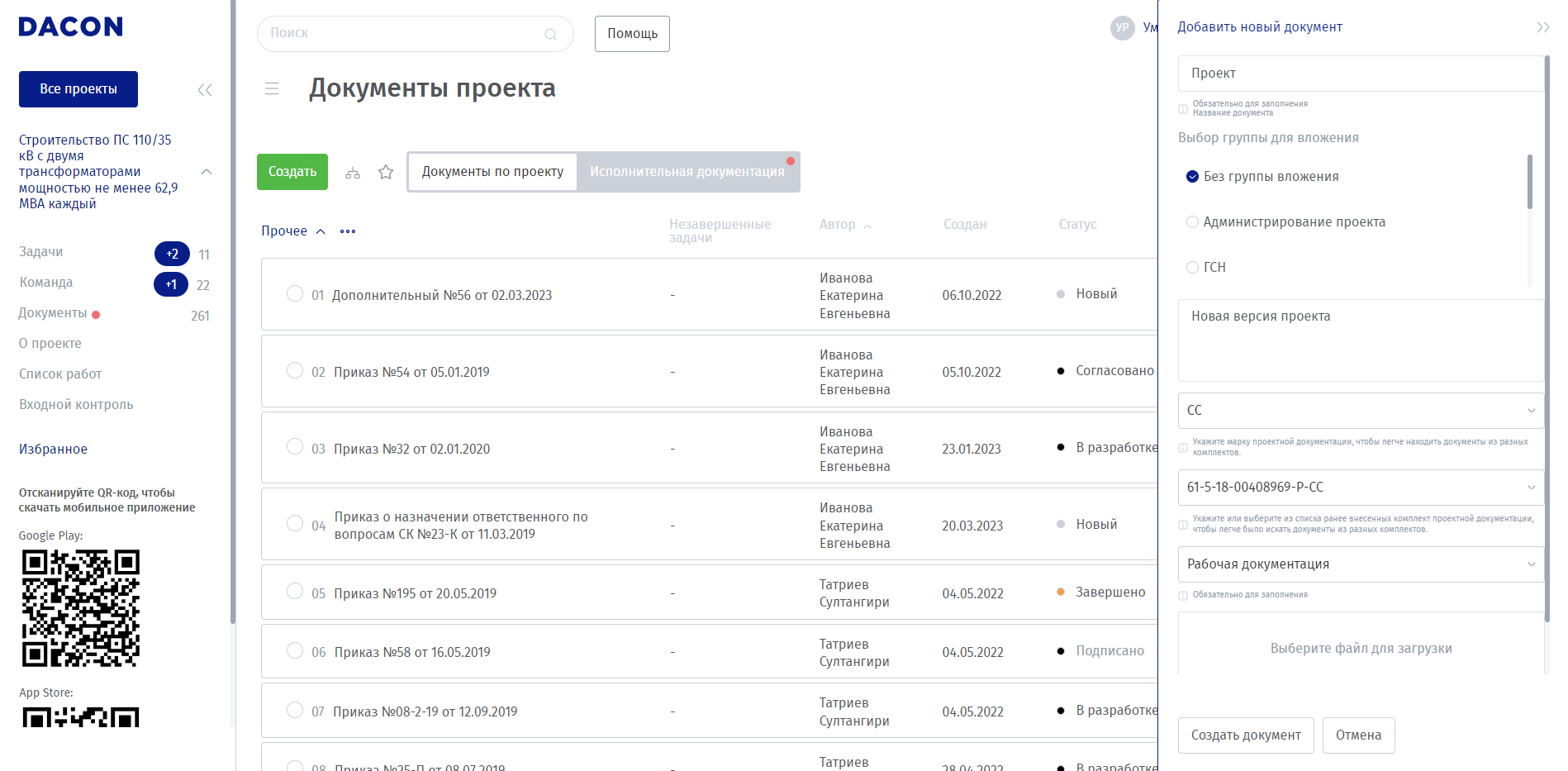
Рисунок 15 – Добавление нового документа
Действия с документами. Выполнить действие можно с одним или несколькими документами. Для выбора нескольких документов можно поставить «чек-бокс» у нужных документов, или через действия с категорией (Рисунок 16) выбрать сразу все документы в нужной категории.

Рисунок 16- действия с категориями документов
Когда документы выбраны, нужно нажать на кнопку «Действия», указать нужное действие (Рисунок 17) и подвердить его. Действие «Редактировать» доступно только для одного документа.
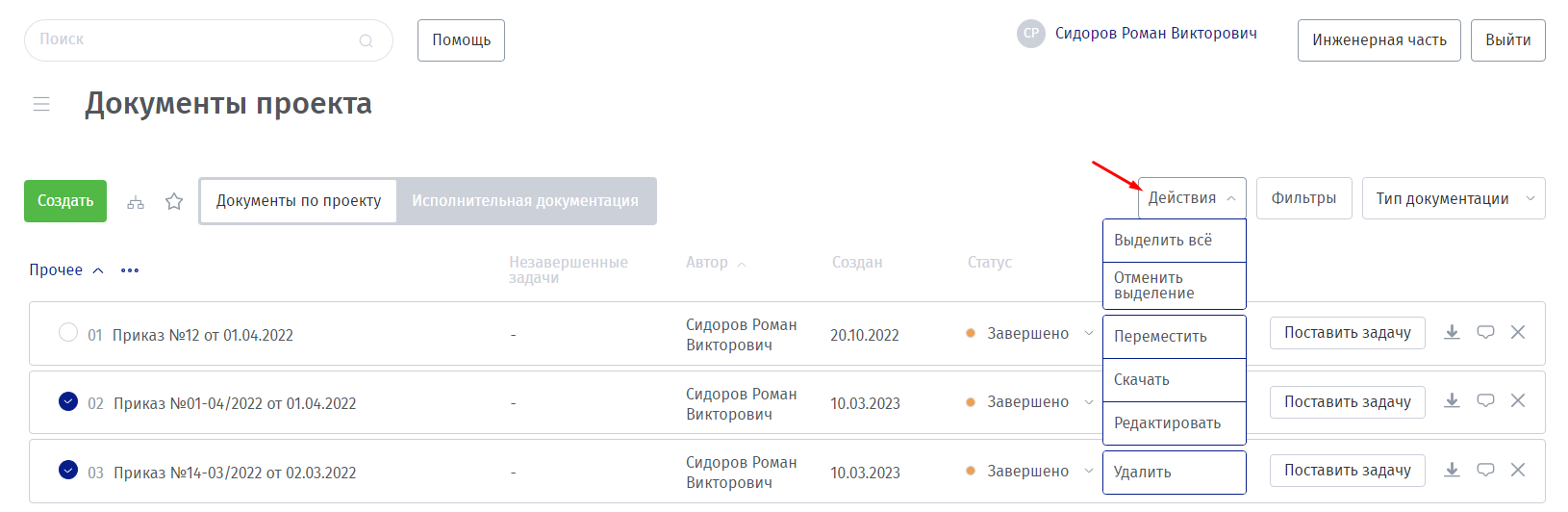
Рисунок 17 – Действия с документами
Для действий с одним конкретным документом можно использовать функциональные кнопки в списке документов:
Скачать, Открыть комментарии, Удалить
Управление состоянием документов с помощью установки статусов. Для установки статуса нужно нажать на текущий статус, чтобы открыть выпадающий список с доступными для выбора статусами (Рисунок 18) и выбрать нужный. Доступные для выбора статусы зависят от текущего статуса документа и разрешений пользователя.
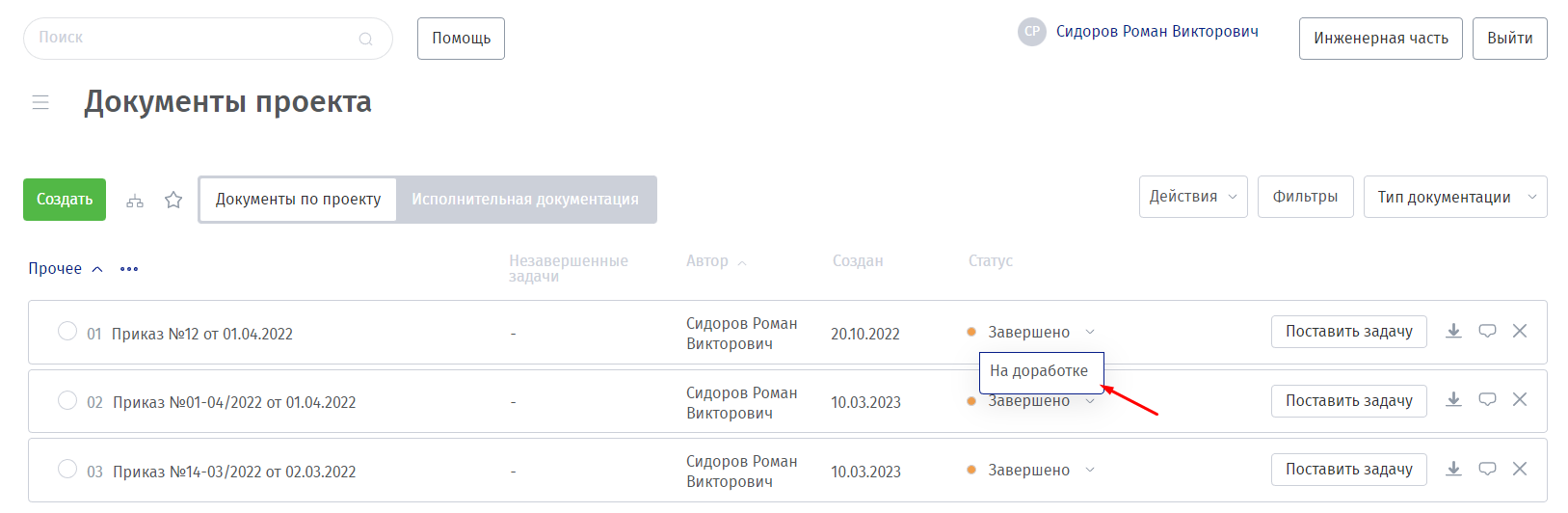
Рисунок 18 – Установка статуса документа
Подписание документа электронной подписью (при её наличии на текущем устройстве). Открыть документ можно нажав на его наименование, справа откроется «шторка» просмотра файлов в документе, выбираются нужные файлы и действующий сертификат электронной подписи. После этого нажимается кнопку «Подписать» (Рисунок 19).
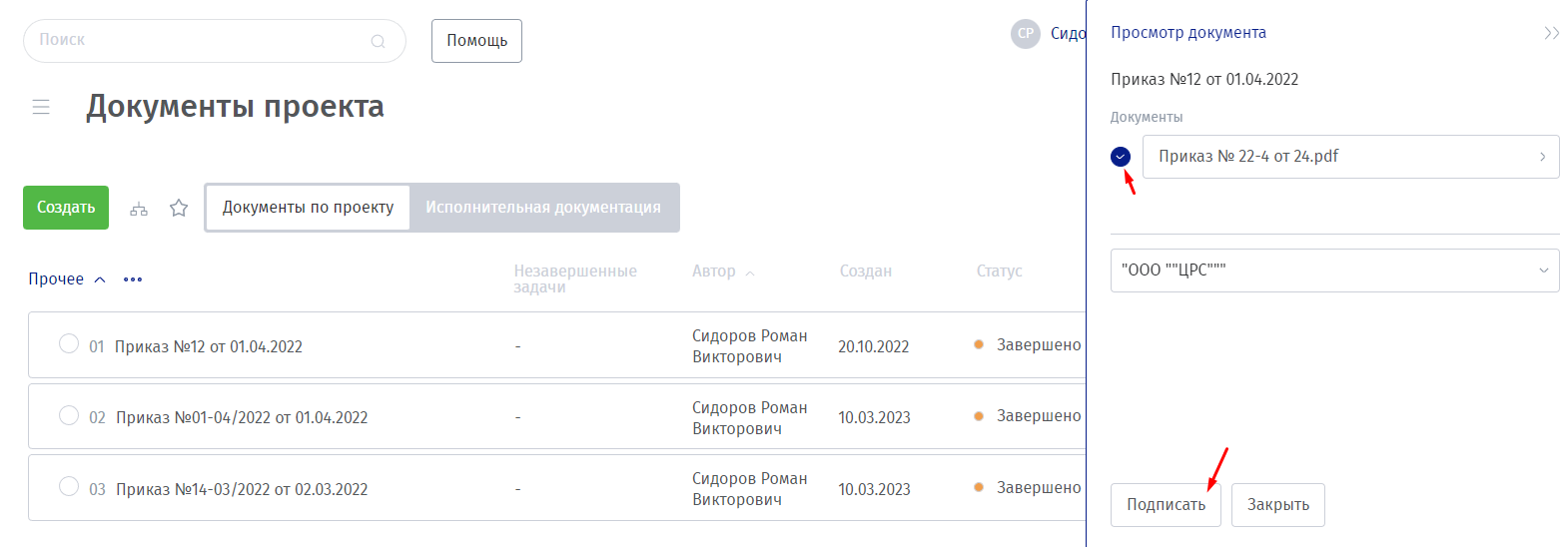
Рисунок 19 – Подписание документа электронной подписью
Создание задач по документам. Для постановки задачи по документу нужно нажать на кнопку «Поставить задачу» (Рисунок 20), в правой части экрана появится возможность указать название задачи, её описание, срок выполнение, исполнителя, а также прикрепить необходимые файлы (Рисунок 21).

Рисунок 20 – Кнопка «Поставить задачу»
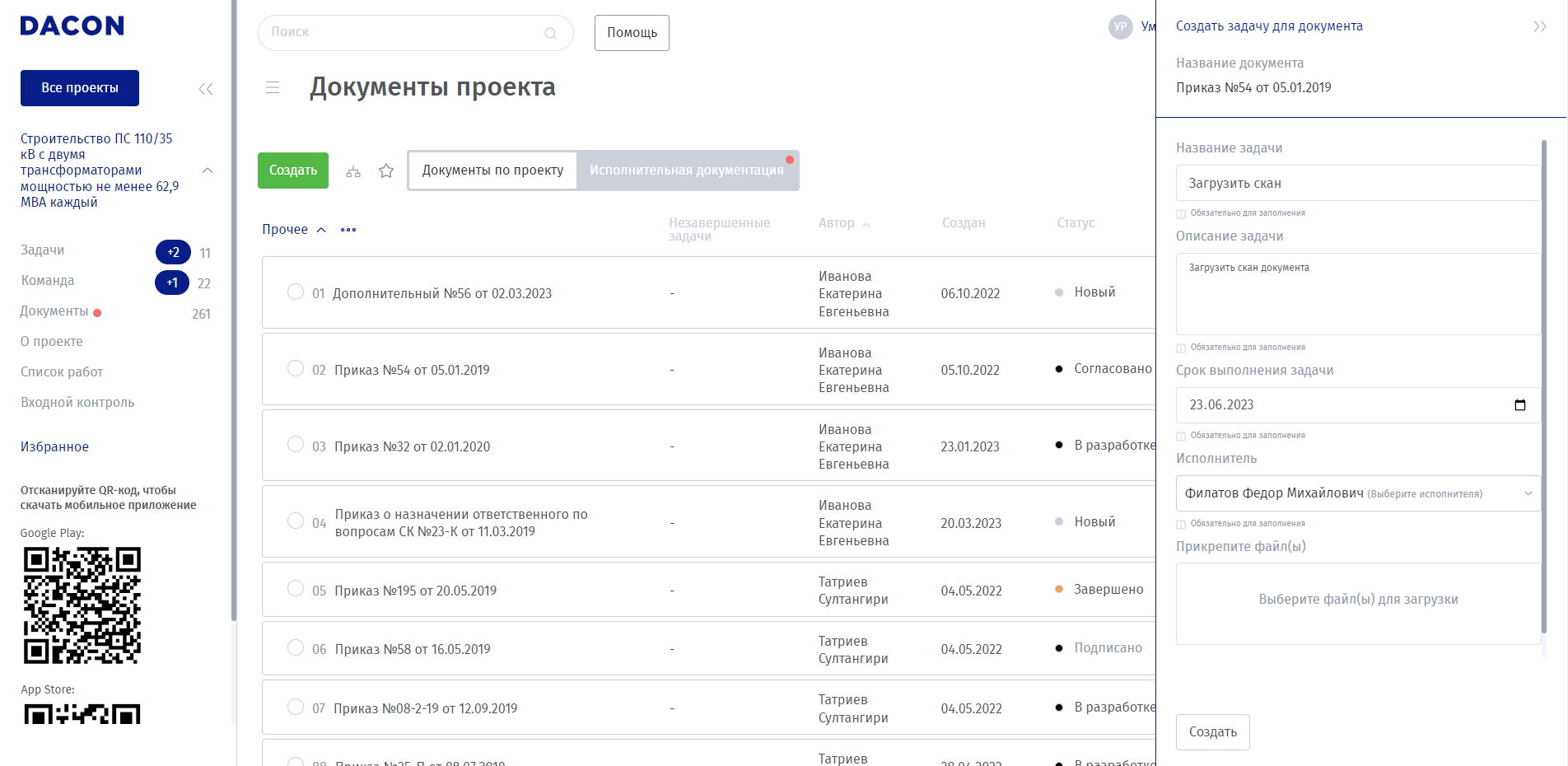
Рисунок 21 – Создание задачи на основании документа
Исполнительная документация. В разделе «Документы» на вкладке «Исполнительная документация» отображаются сформированные и находящиеся в разработке комплекты исполнительной документации, которые можно просматривать в разрезе проектной документации и структуры работ. Для переключения между режимами нажимается кнопка «Иерархия документов».
Для документов, входящих в состав комплектов исполнительной документации, доступен функционал, аналогичный документам по проекту.
Если у пользователя имеется задача по обработке документа, то рядом с наименованием комплекта исполнительной документации будет уведомление. Для выполнения согласование необходимо нажать на кнопку «…» рядом с комплектом ИД и нажать «Выполнить согласование» (Рисунок 22), откроется шторка с доступными, для этого этапа, действиями (Рисунок 23)

Рисунок 22 – Согласование комплекта исполнительной документации
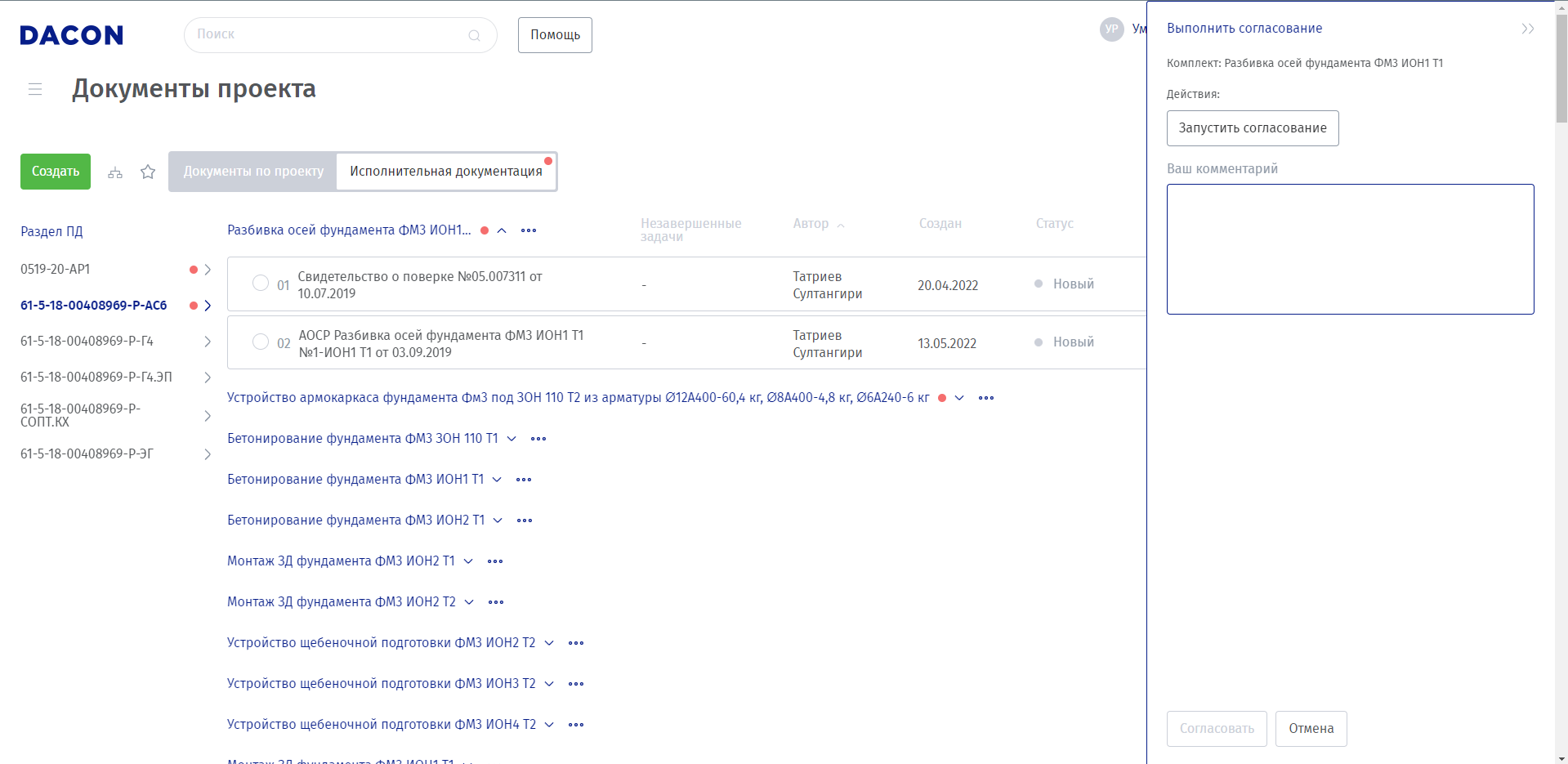
Рисунок 23 – Выполнение процедуры согласования комплекта
исполнительной документации
Комплект исполнительной документации можно скачать целиком, для этого нужно нажать на кнопку действия, а затем на кнопку «Скачать комплект» (Рисунок 24).

Рисунок 24 – Скачивание комплекта исполнительной документации
Задачи
В разделе «Задачи» пользователю представлен список задач, которые он поручил, исполняет, и которые завершены.
Создание новой задачи. Для создания новой задачи нужно нажать на кнопку «Создать задачу» и указать в открывшейся шторке в правой части экрана название задачи, её описание, срок выполнение, исполнителя, а также прикрепить файл при необходимости и нажать кнопку «Создать» (Рисунок 25).
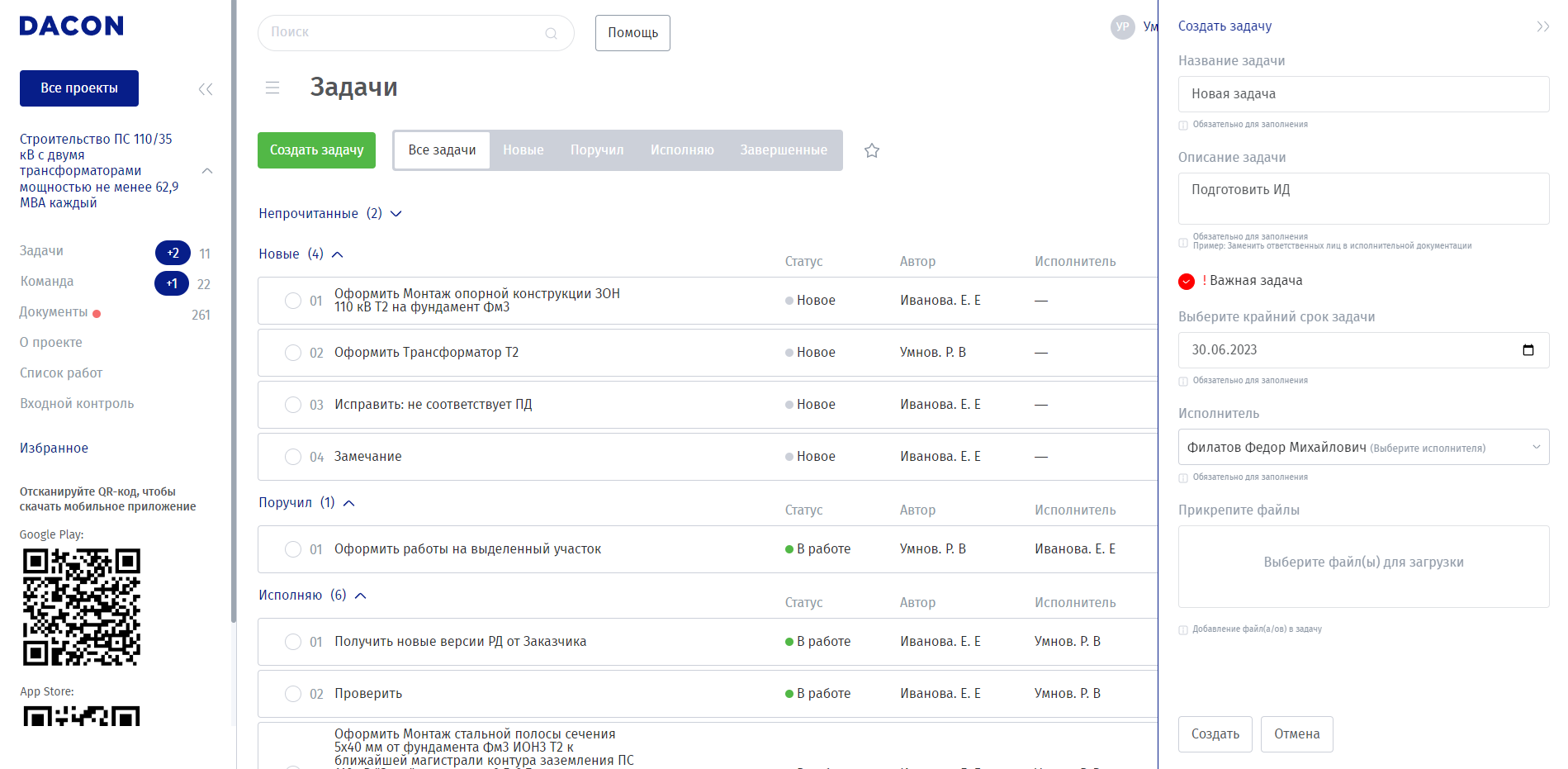
Рисунок 25 – Создание новой задачи
Выполнение задачи. Для этого нужно нажать на кнопку «Выполнить» в открывшейся шторке, в правой части экрана, указать результат выполнения, а также прикрепить файл при необходимости и нажмите кнопку «Отправить» (Рисунок 26).
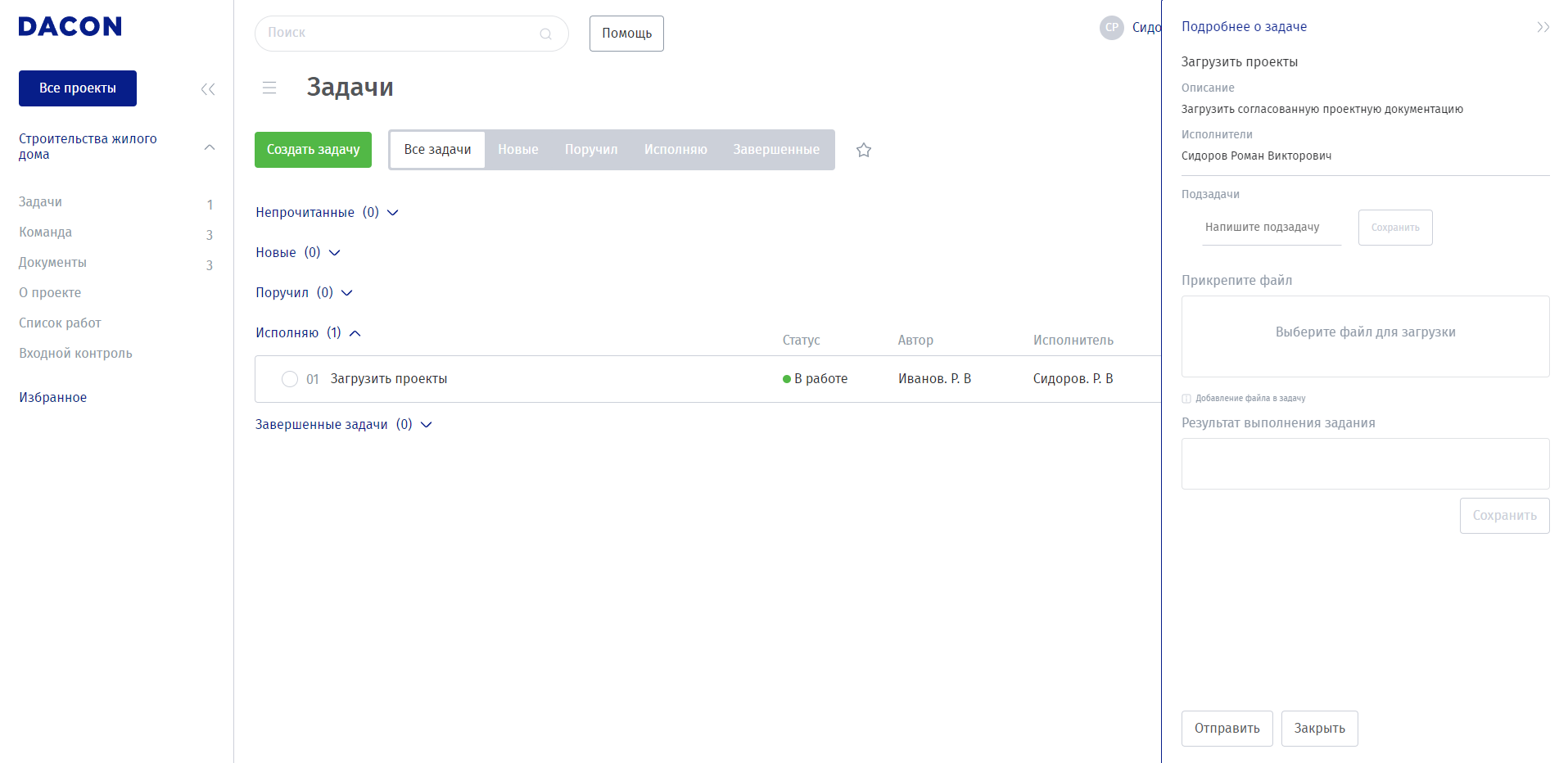
Рисунок 26 – Выполнение задачи
Фильтр по задачам. Нажать на кнопку «Фильтр», в открывшейся шторке указать необходимые данные для фильтрации: автор, исполнитель, даты создания и дедлайна, а также статус затем нажмите кнопку «Сохранить» для применения фильтра (Рисунок 27).
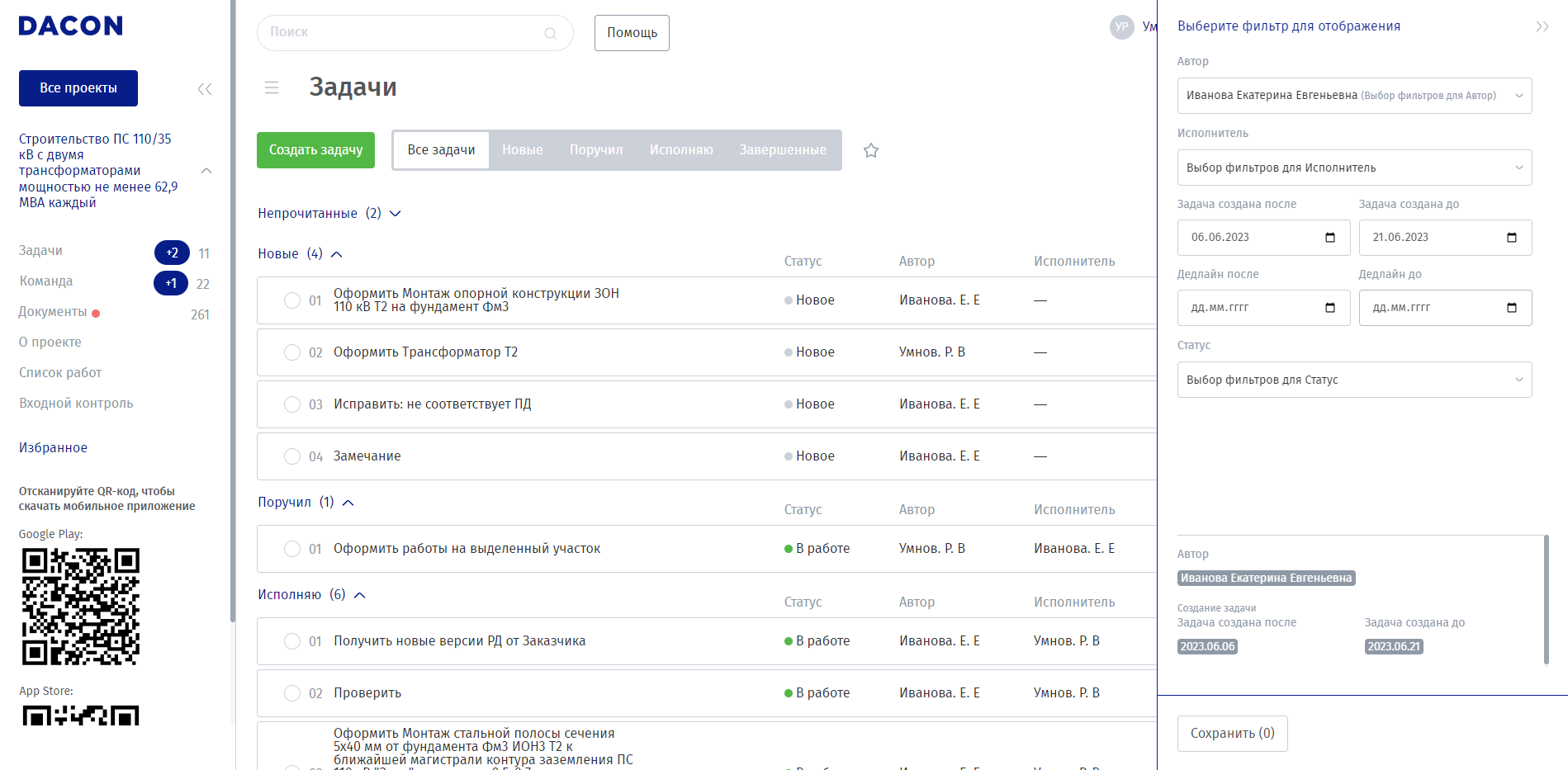
Рисунок 27 – Фильтр по задачам
Структура работ и контроль выполнения
Список работ. Данный раздел предназначен для просмотра структуры работ и контроля выполнения конкретных элементов работы.
Внимание! В системе конечным элементом является такой объем выполняемых работ, который документируется одним актом с приложениями — комплектом исполнительной документации.
В разделе доступно 2 режима отображения работ: в виде древовидной структуры и по комплектам/разделам проектной документации. Для переключения между ними выбирается вкладку «Структура работ» или «Проектная документация» (Рисунок 28).

Рисунок 28 – Переключение режима отображения списка работ
Создание структуры. Нажимается кнопка «Добавить» в открывшейся шторке, в правой части экрана, указывается название группы, комплект проектной документации и в какую группу структуры её нужно поместить, затем нажать на кнопку «Сохранить» (Рисунок 29).
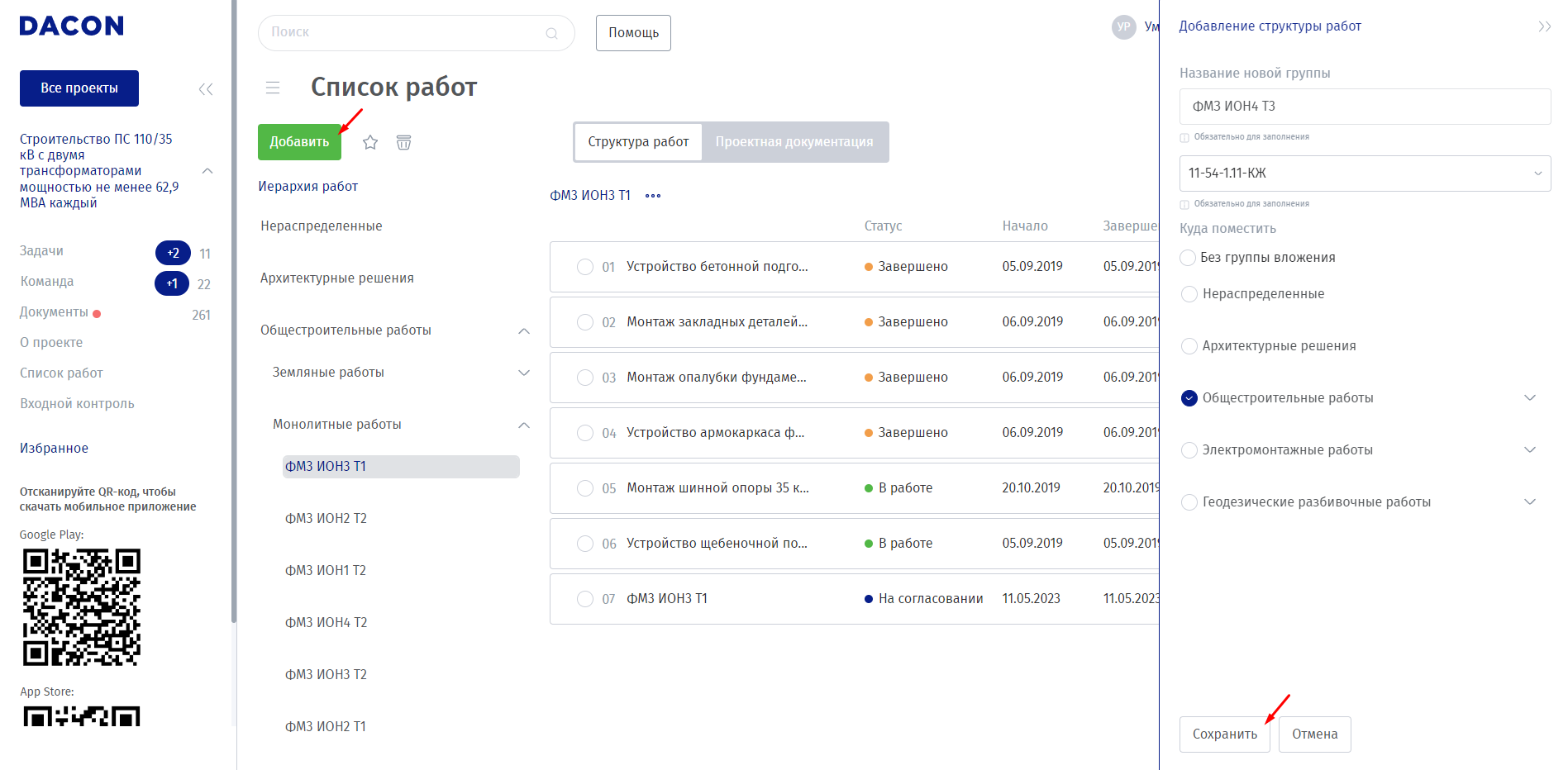
Рисунок 29 – Добавление группы в структуру работ
Перемещение работ по структуре. Перемещать работы возможно двумя способами.
1 способ — перетаскивание. Можно нажать левой кнопкой мыши на нужную работу, перетащить в нужный раздел структуры и отпустить кнопку мыши (Рисунок 30). В правой части экрана появится шторка подтверждения переноса, нажмите на кнопку «Подтвердить» для перемещения.
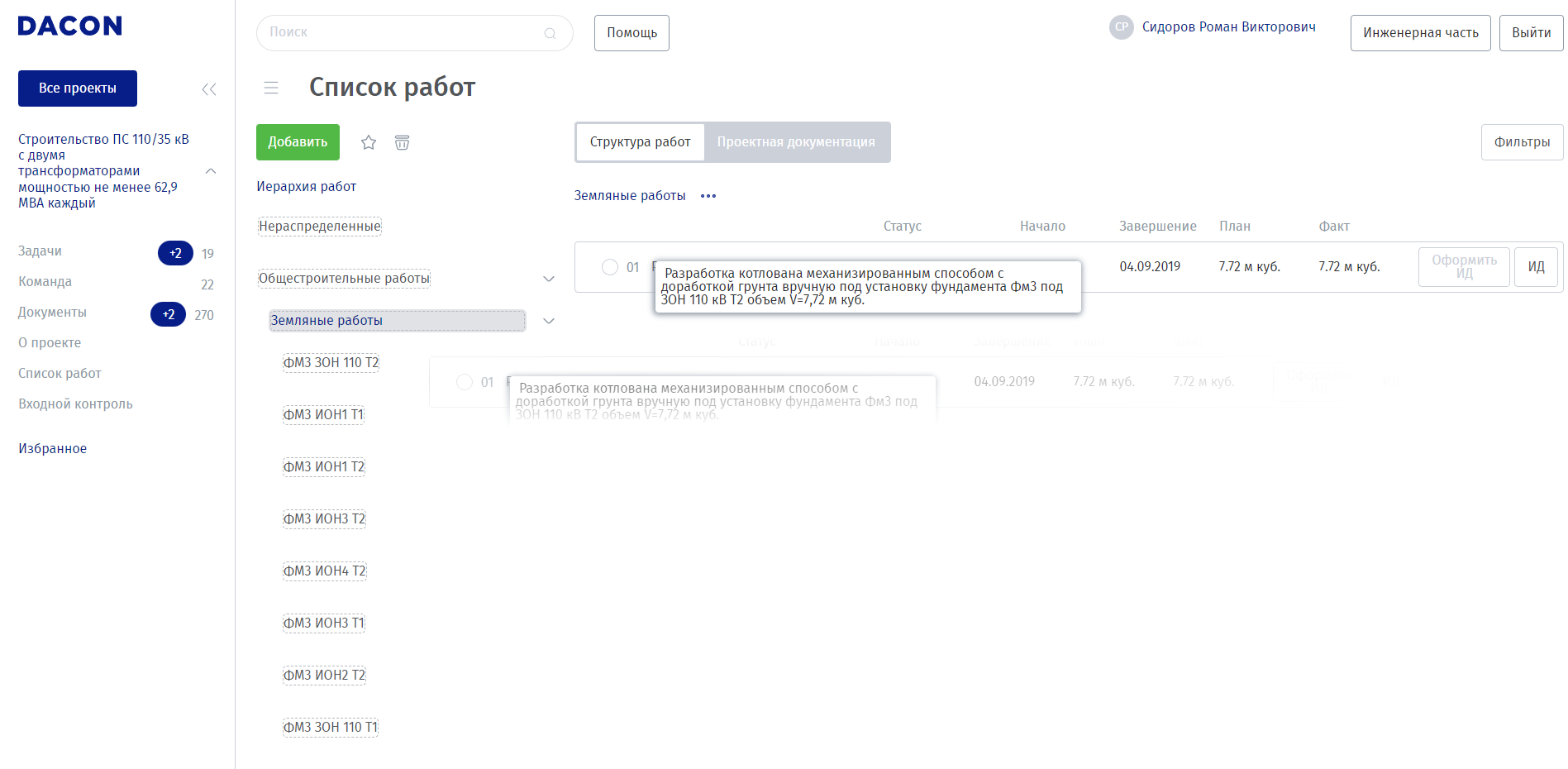
Рисунок 30 – Перетаскивание работ по структуре
2 способ — функция «Перемещение». Выберите нужные работы: для этого возле работы поставьте галочку в чек-боксе, нажмите на кнопку «…» (Рисунок 31) и выберите действие «Переместить». В правой части страницы откроется шторка выбора группы в структуре работ, после выбора группы нажмите кнопку «Сохранить».
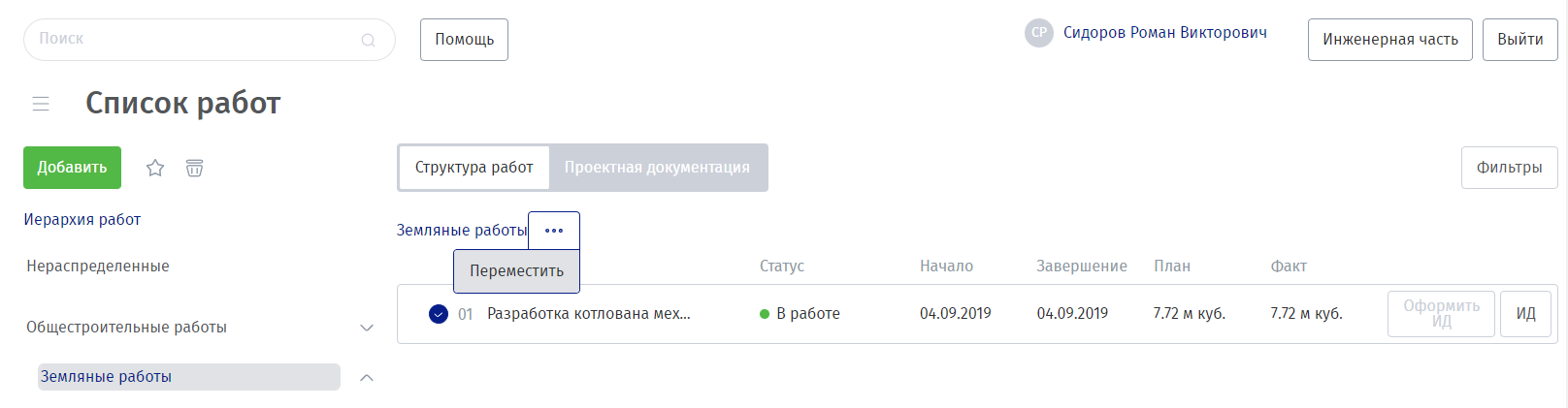
Рисунок 31 – Перемещение работ по группам структуры
По работам можно внести фактически выполненные объемы, указать период выполнения и отправить поручение на оформление комплектов исполнительной документации, если по данным работам еще не были указаны фактические данные (Рисунок 32), а также посмотреть уже подготовленные комплекты исполнительной документации, если они были созданы (Рисунок 33).
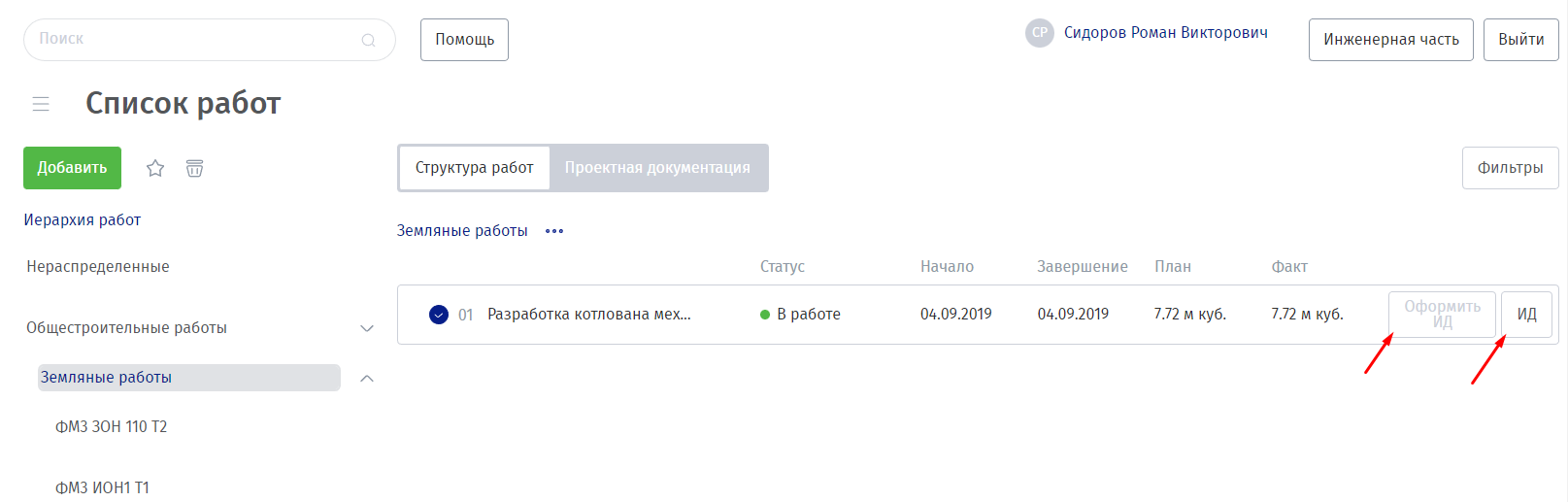
Рисунок 32 – Внесение фактических данных и просмотр исполнительной
документации работ
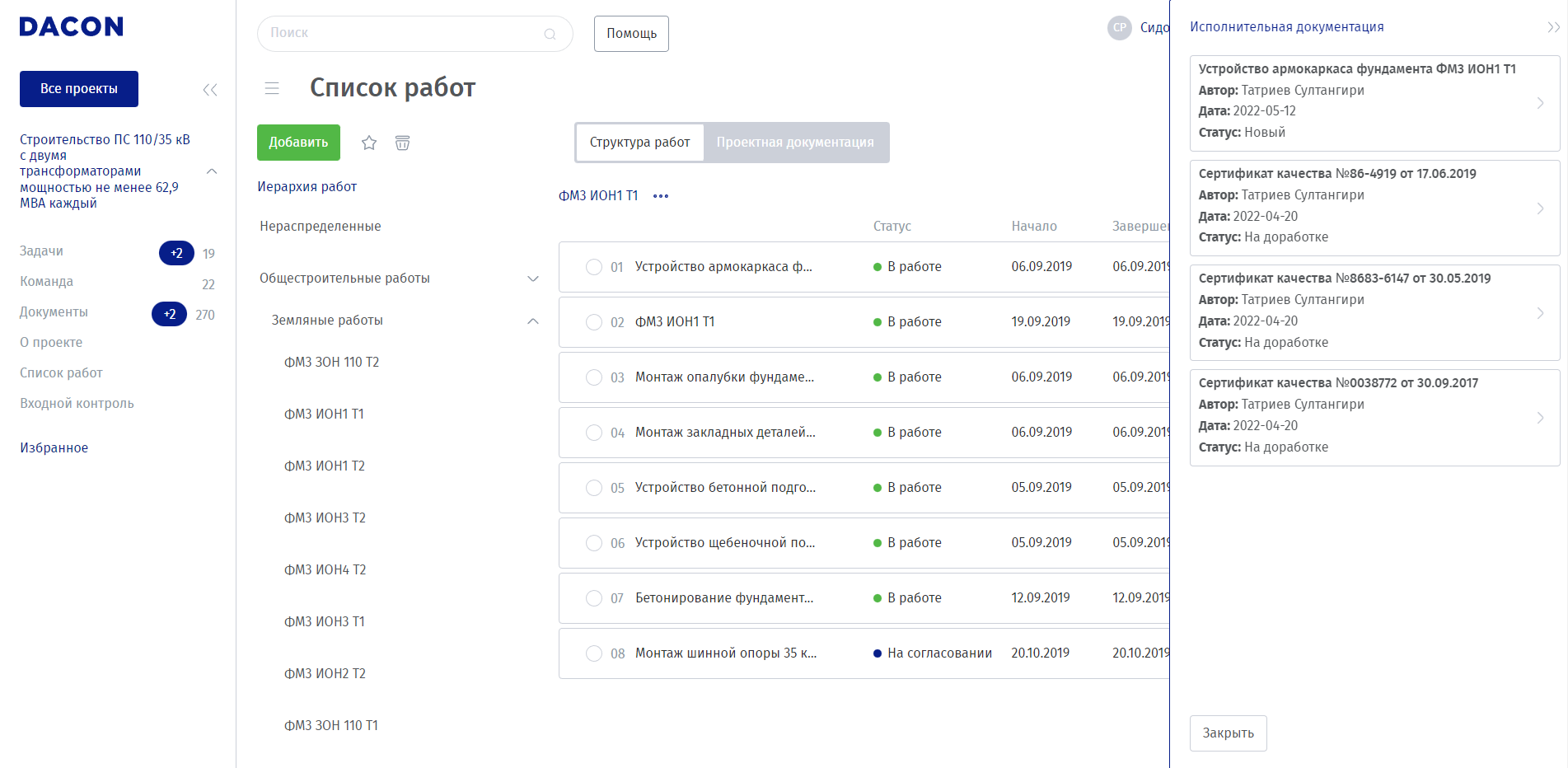
Рисунок 33 – Исполнительная документация по работе
Входной контроль
Раздел «Входной контроль» предназначен для контроля количества материалов и отслеживания наличия документов, подтверждающих их качество.
Раздел разделен на 2 группы:
Материалы без документов качества — здесь отображаются материалы, которые поступили, но документы по ним отсутствуют. На основании таких материалов можно создать задание ответственным лицам, для этого нажмите на кнопку «Поставить задачу» (Рисунок 34).
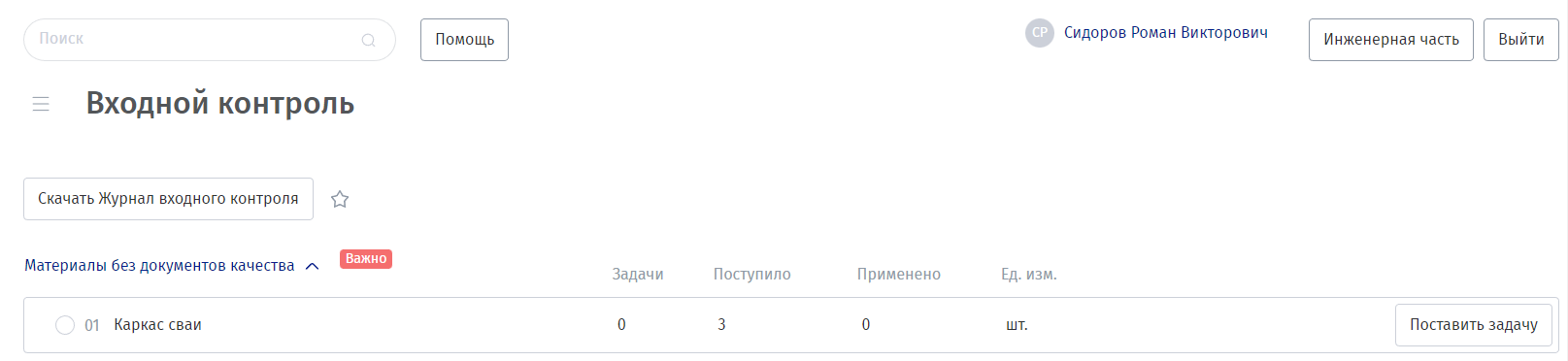
Рисунок 34 – Материалы без документов качества
Поступление материалов — в ней отображаются материалы, по которым имеются документы, подтверждающие их качество. Для просмотра документов нужно нажать на кнопку «Посмотреть документы» (Рисунок 35).
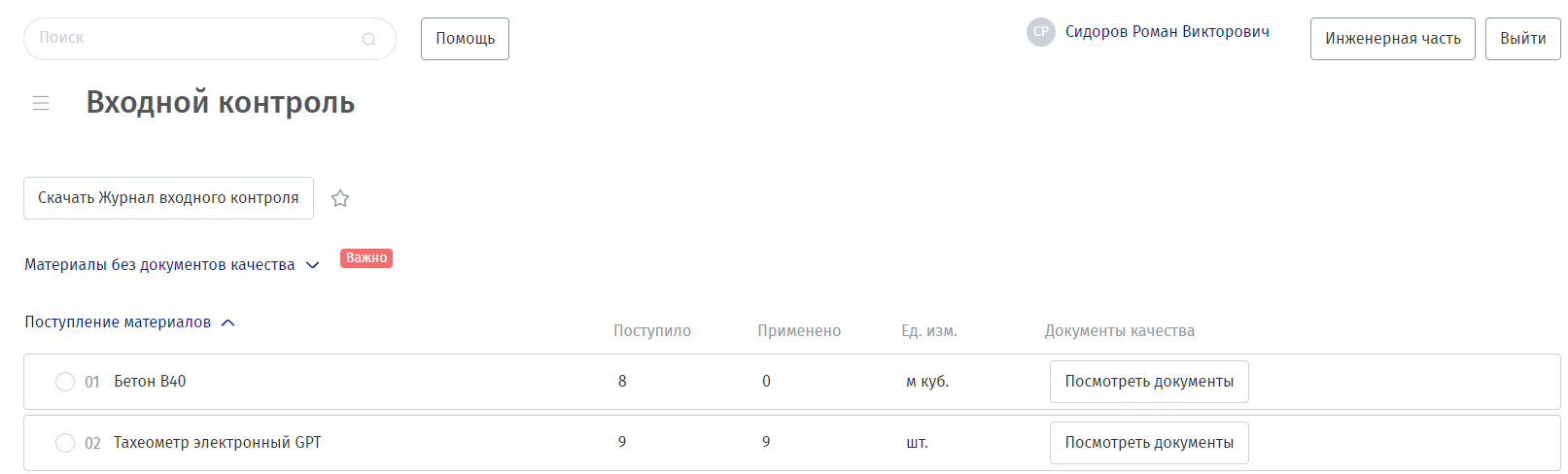
Рисунок 35 – материалы с документами, подтверждающими их качества