# Инструкция ДАКОН
**Инструкция ДАКОН** — это централизованный регламент работы с системой DACON, описывающий полный цикл формирования, ведения и контроля исполнительной документации в цифровом виде.
Документ предназначен для:
- пользователей (ПТО, ИТР, подрядчики);
- администраторов абонента и партнёра;
- сотрудников сопровождения и внедрения.
Инструкция фиксирует **единый стандарт работы** с системой и исключает расхождения в процессах между проектами, ролями и регионами.
# Введение и Вход в систему
Сервис DACON – это облачный сервис, который предназначен для учета, разработки, согласования и подготовки к передаче в надзорные органы исполнительной и сопутствующей документации по строительному проекту, а также для организации совместной работы участников строительного проекта на все время его реализации. Сервис состоит из двух функциональных частей: Портальной и Инженерной. Обе части сервиса используют единую авторизацию.
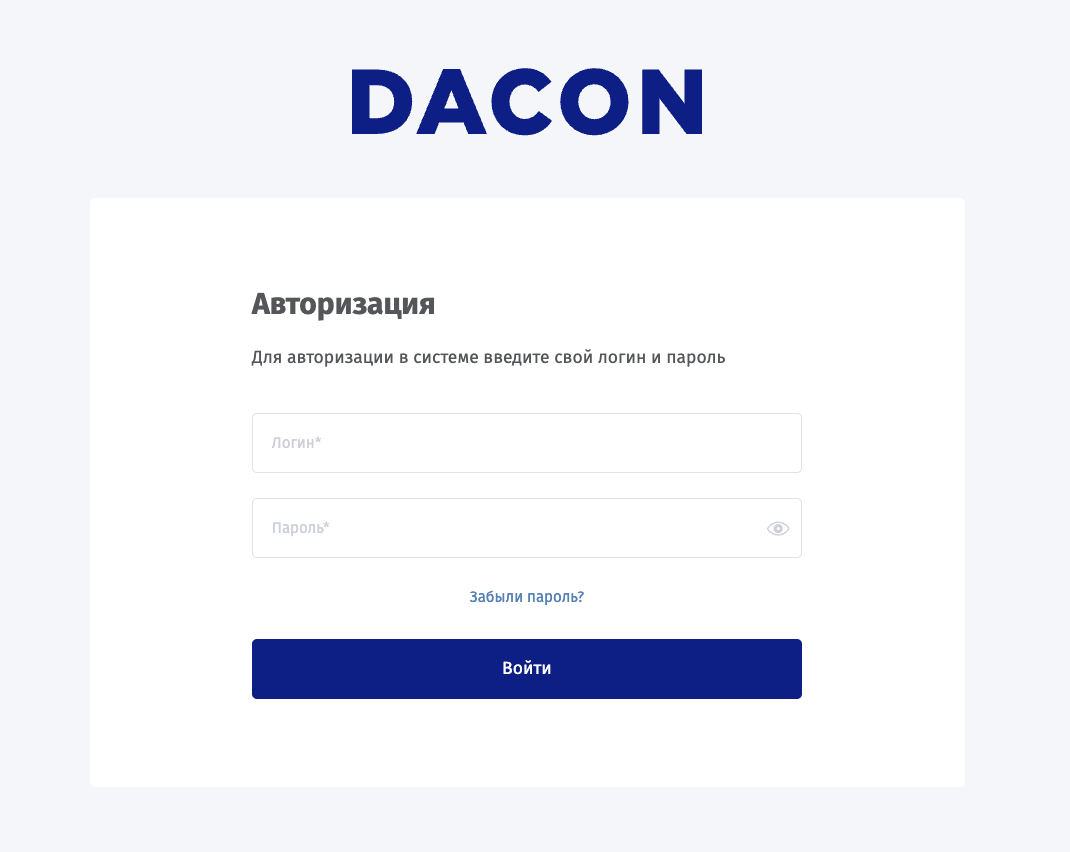
Подключение к Сервису производится по адресу www.dacon.pro по логину и паролю (Рисунок 1).
[](https://wiki.dacon.pro/uploads/images/gallery/2026-04/snimok-ekrana-2026-04-06-v-16-33-15.png)
*Рисунок 1 – Страница аутентификации пользователя*
Логин и пароль каждый пользователь сервиса получает индивидуально, на указанный при регистрации адрес электронной почты.
Все вопросы, связанные с авторизацией пользователей, обрабатываются по заявкам, направленным по адресу [help@dacon.pro](mailto:help@dacon.pro).
# Портальная часть
Портальная часть Сервиса DACON предназначена для руководителей проектов. Здесь ответственные лица проекта набирают команду, ставят задачи исполнителям, подают исходные данные и оперативные данные о ходе строительства, получаются готовую Исполнительную документацию.
# Начало работы: список проектов
После авторизации пользователь получает доступ к списку своих проектов.
В разделе «Все проекты» расположены 3 функциональные вкладки:
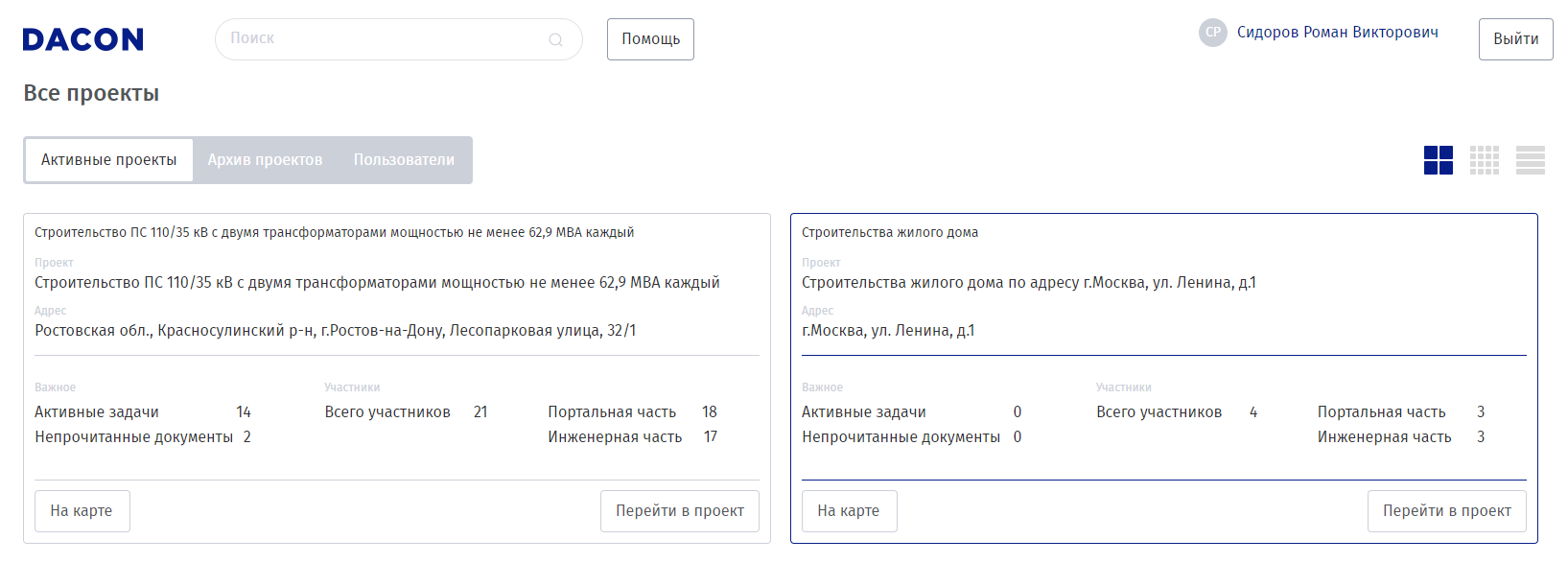
Вкладка «Активные проекты» – здесь отображается список проектов, по которым в данный момент ведутся работы (Рисунок 2), вид отображения можно изменить переключением между крупной плиткой, мелкой плиткой и в виде списка.
[](https://wiki.dacon.pro/uploads/images/gallery/2026-04/image2.png)
*Рисунок 2 – Список активных проектов*
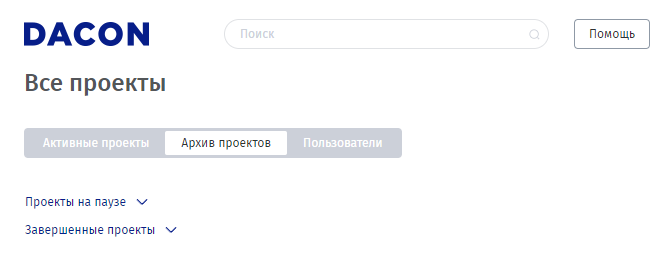
В разделе «Все проекты» есть вкладки «Архив проектов» (Рисунок 3) и «Пользователи». Первая содержит информацию о тех проектах, работы по которым были завершены или приостановлены, а вторая показывает список всех пользователей, подключенных к тем же проектам, что и текущий пользователь.
[](https://wiki.dacon.pro/uploads/images/gallery/2026-04/image3.png)
*Рисунок 3 – Список проектов в архиве*
При переходе к конкретному проекту в левой части экрана появляется список доступных разделов портальной части сервиса: задачи, команда, документы, о проекте, список работ, входной контроль.
# Общие сведения о проекте
Общие сведения о проекте заполняются в разделе «О проекте», это можно сделать двумя способами:
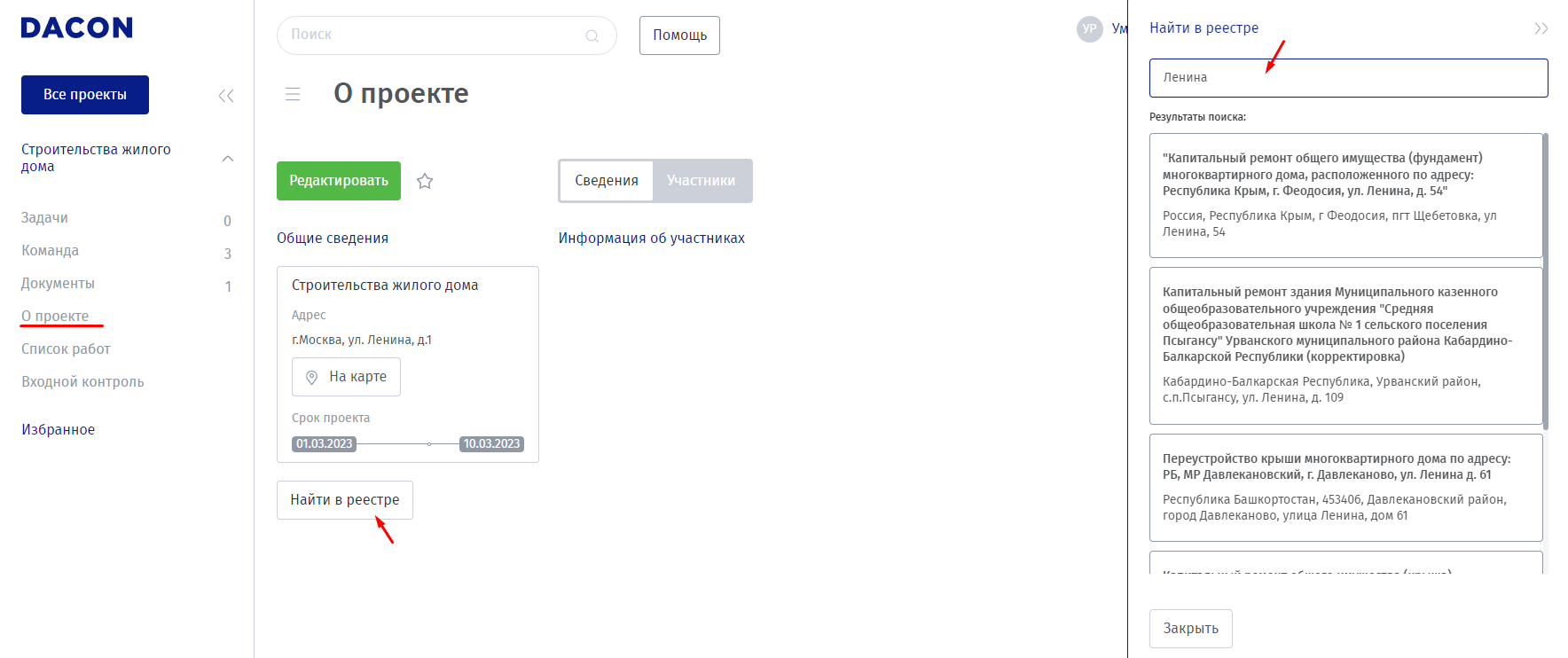
**Способ 1. Загрузка сведений из реестра ЕГРЗ.** «Найти в реестре» открывает «шторку», в которой вводится адрес или название объекта и выбирается нужный из списка (Рисунок 4), сведения о проекте и основные юр. лица заполняются автоматически.
[](https://wiki.dacon.pro/uploads/images/gallery/2026-04/xicimage4.png)
*Рисунок 4 – Заполнение данных о проекте из реестра ЕГРЗ*
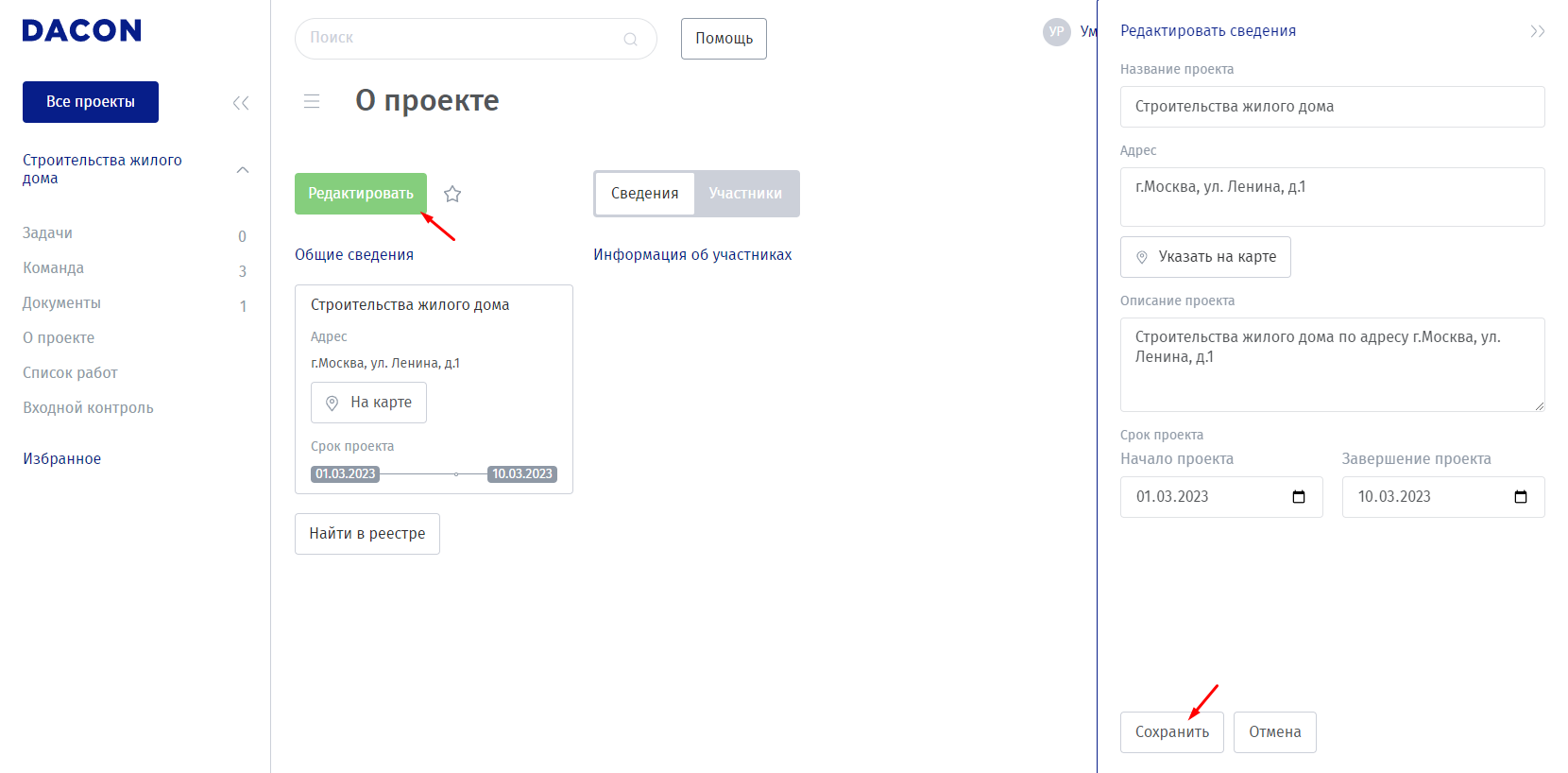
**Способ 2. Самостоятельное заполнение сведений.** Нажатие на кнопку «Редактировать» открывает «шторку», в которой нужно ввести необходимые сведения и нажать кнопку «Сохранить» (Рисунок 5).
[](https://wiki.dacon.pro/uploads/images/gallery/2026-04/image5.png)
*Рисунок 5 – Самостоятельное заполнение общих сведений о проекте*
Редактирование общих сведений о проекте выполняется аналогичным образом.
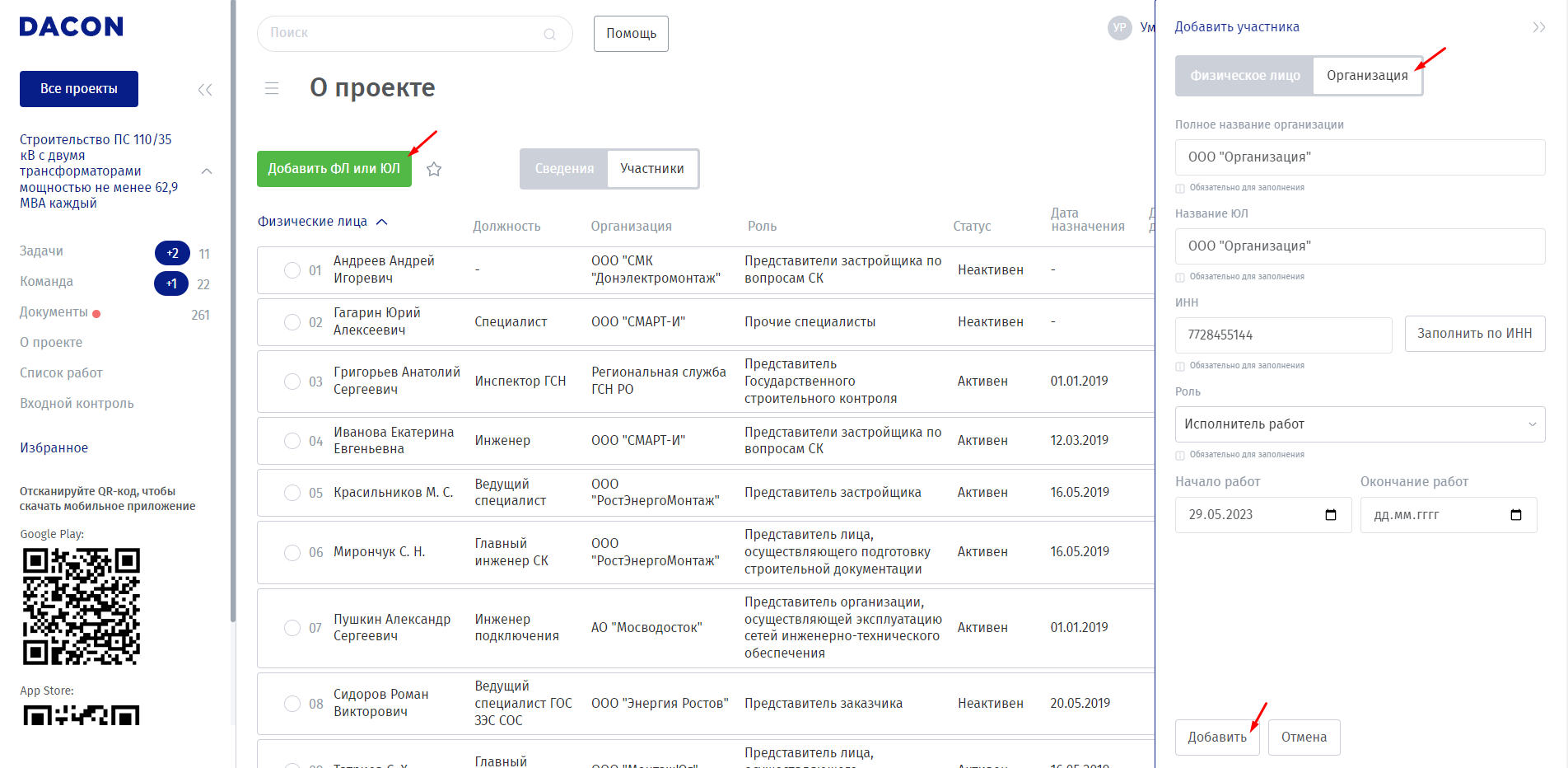
**Добавление ответственных юридических лиц, участвующих в проекте. **На вкладке «Участники» нужно нажать на кнопку «Добавить ФЛ или ЮЛ». В открывшейся шторке, на вкладке «Организация», заполняется полное название организации, название ЮЛ, ИНН, роль, даты выполнения работ (если они известны), далее нажимается кнопка «Добавить» (Рисунок 6).
[](https://wiki.dacon.pro/uploads/images/gallery/2026-04/image6.png)
*Рисунок 6 – Добавление юридических лиц*
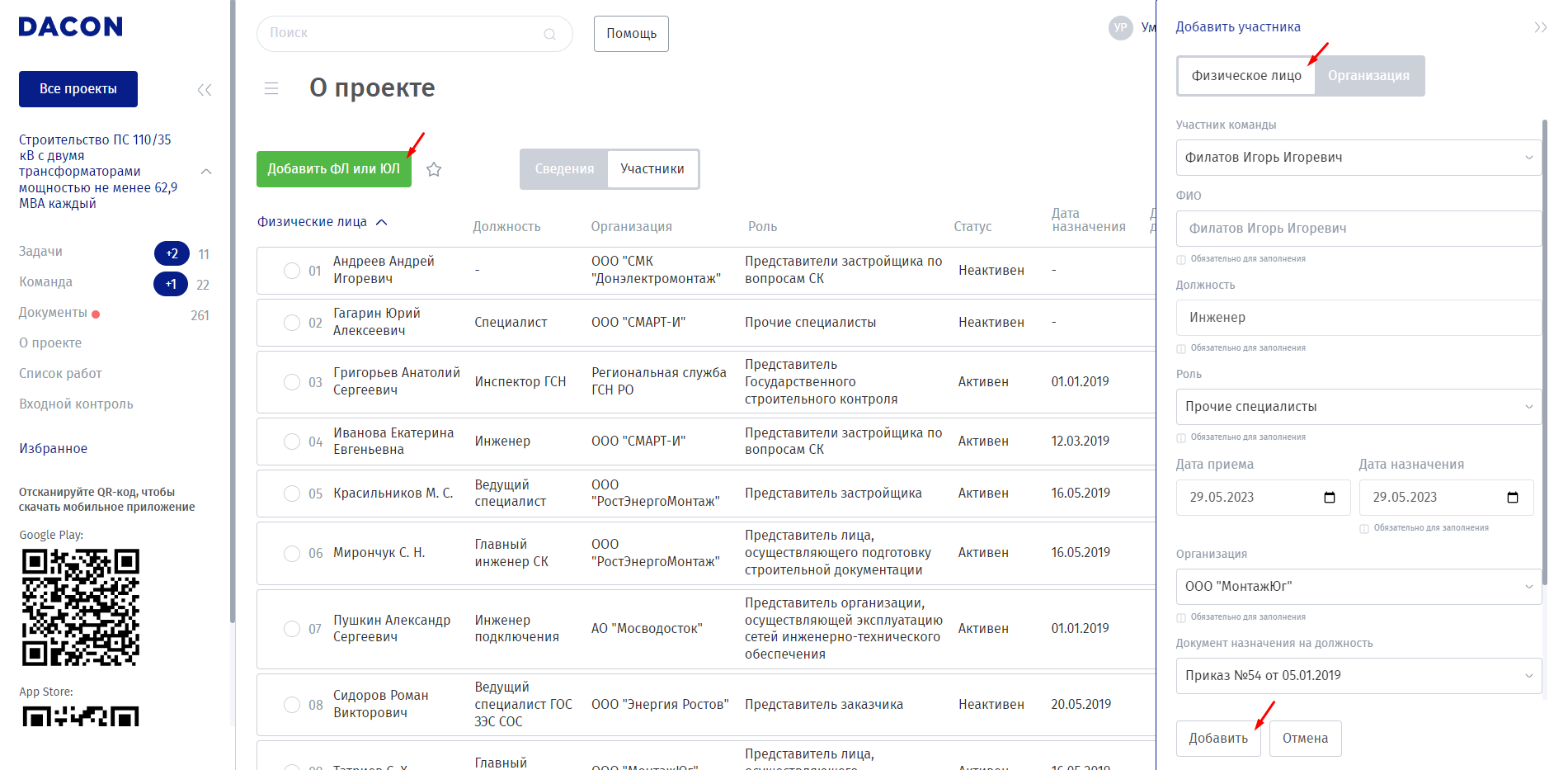
**Добавление ответственных физических лиц участвующих в проекте.** На вкладке «Участники», нажать на кнопку «Добавить ФЛ или ЮЛ». В открывшейся шторке на вкладке «Физическое лицо» заполнить необходимые и известные поля, нажать на поле «Выберите файл для загрузки» и прикрепить документ, подтверждающий полномочия. Затем нажать кнопку «Добавить» (Рисунок 7).
[](https://wiki.dacon.pro/uploads/images/gallery/2026-04/image7.png)
*Рисунок 7 – Добавление физических лиц*
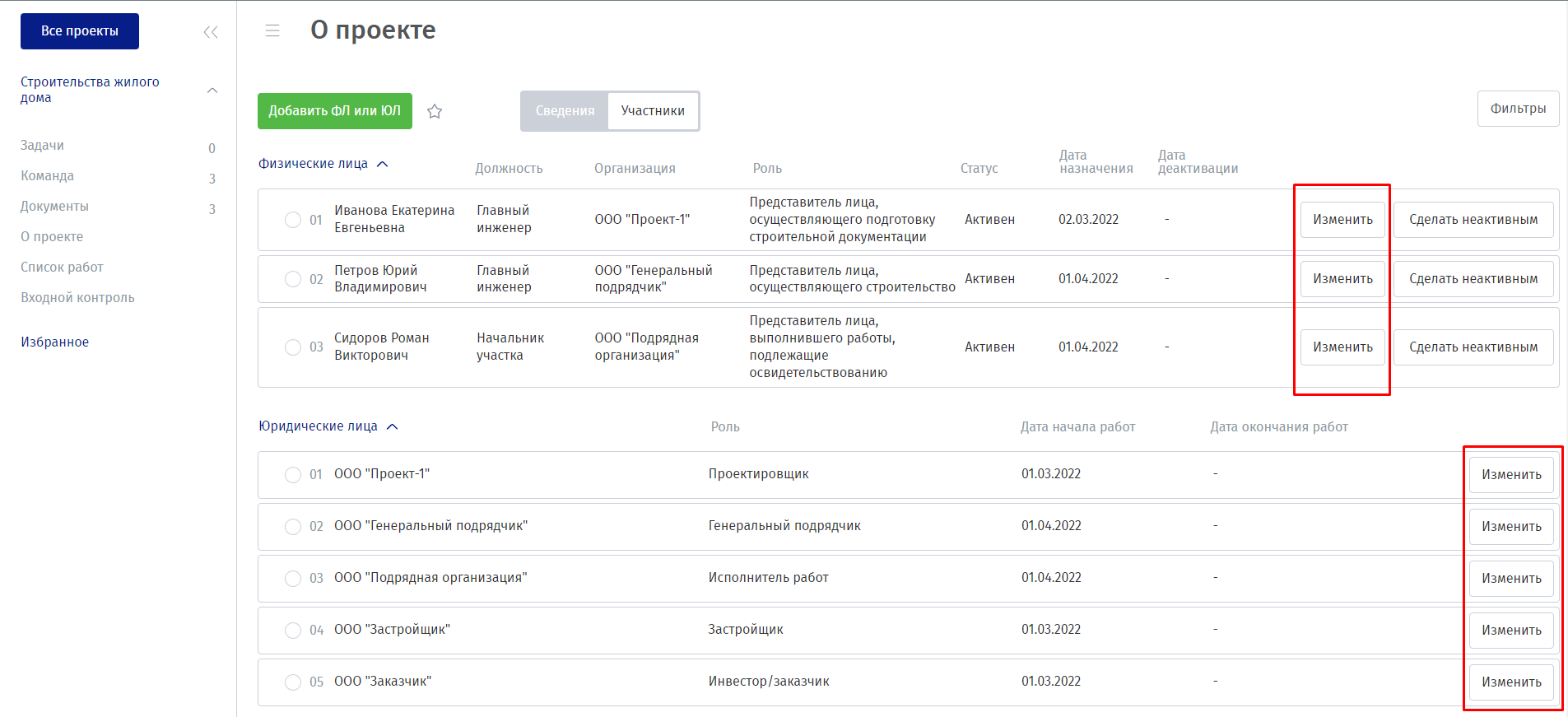
**Изменение ответственных физических и юридических лиц.** Для внесения изменений напротив соответствующих лиц нужно нажать кнопку «Изменить» (Рисунок 8), в открывшейся шторке внести необходимые изменения и нажать кнопку «Сохранить».
[](https://wiki.dacon.pro/uploads/images/gallery/2026-04/image8.png)
*Рисунок 8 – Изменение физических и юридических лиц*
# Команда проекта
Управление пользователями проекта выполняется в разделе «Команда проекта», в системе доступные следующие действия с пользователями: приглашение и поиск новых специалистов, редактирование и отключение от проекта.
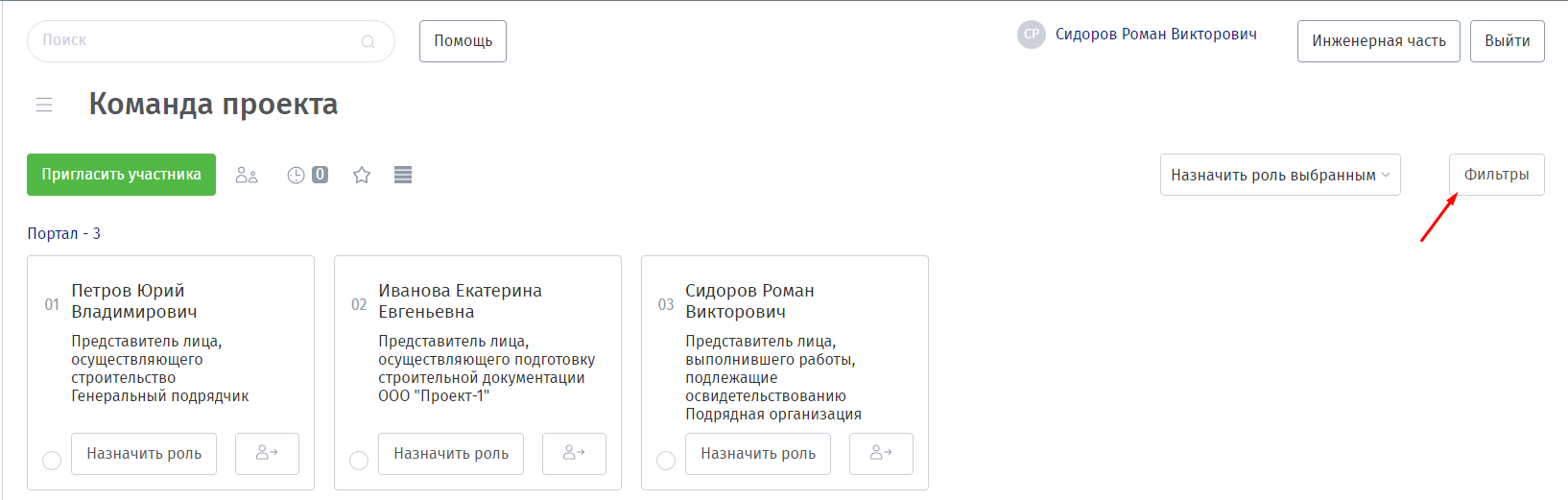
Для удобства поиска предусмотрены фильтры (Рисунок 9) по Активности, Организации и Роли.
[](https://wiki.dacon.pro/uploads/images/gallery/2026-04/image9.png)
*Рисунок 9 – Фильтр по пользователям*
**Приглашение и поиск новых специалистов:**
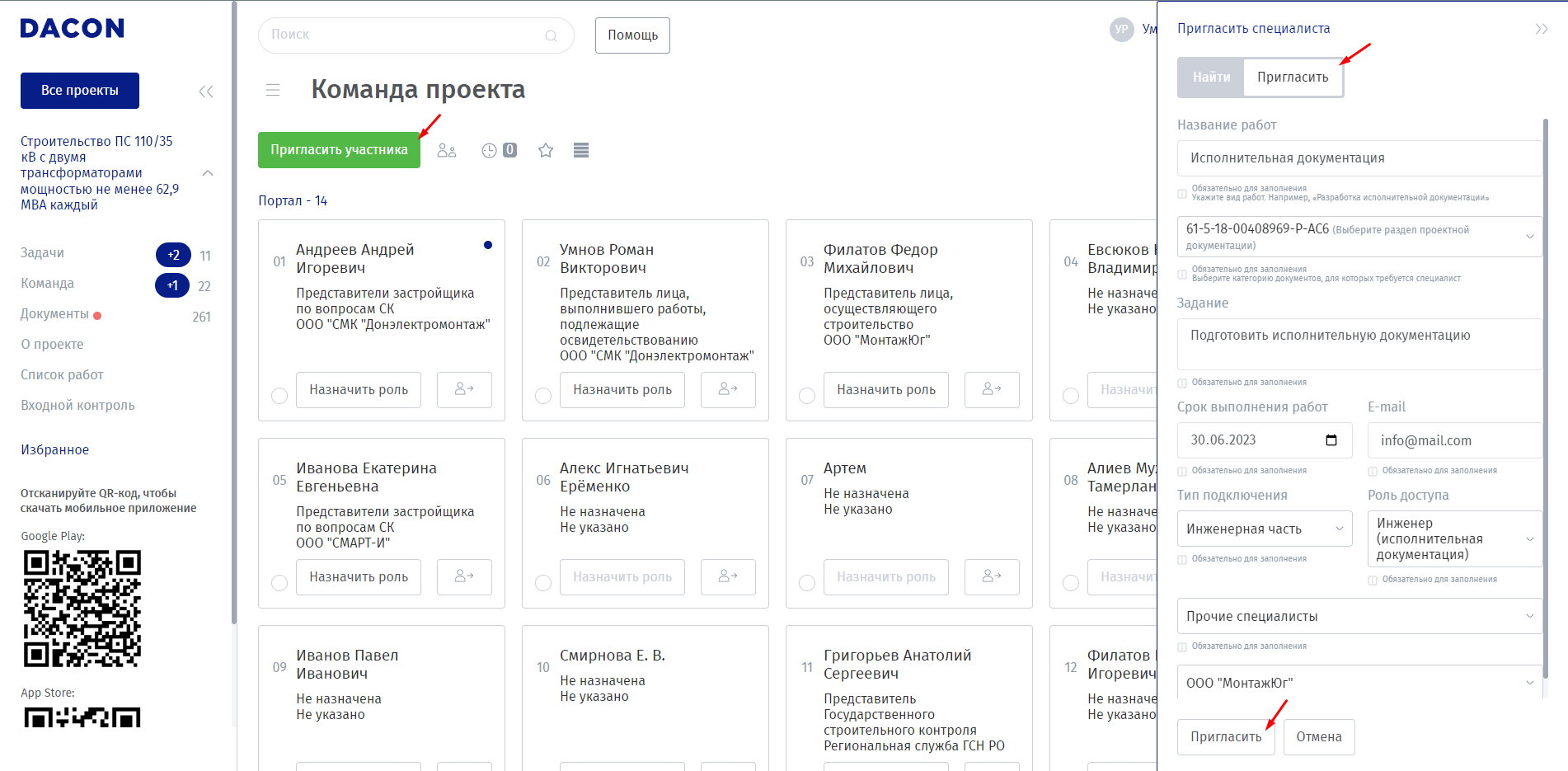
**Приглашения новых пользователей.** «Пригласить участника» открывает шторку, в которой необходимо перейти в раздел «Пригласить» и указать название работ, раздел проектной документации, задание, срок выполнения работ, e-mail на который будет отправлено приглашение, тип подключения, роль доступа, роль на проекте и юридическое лицо, затем нужно нажать на кнопку «Пригласить» (Рисунок 10). Специалисту на указанную эл. почту поступит письмо для регистрации в проекте.
[](https://wiki.dacon.pro/uploads/images/gallery/2026-04/image10.png)
*Рисунок 10 - Приглашение нового пользователя*
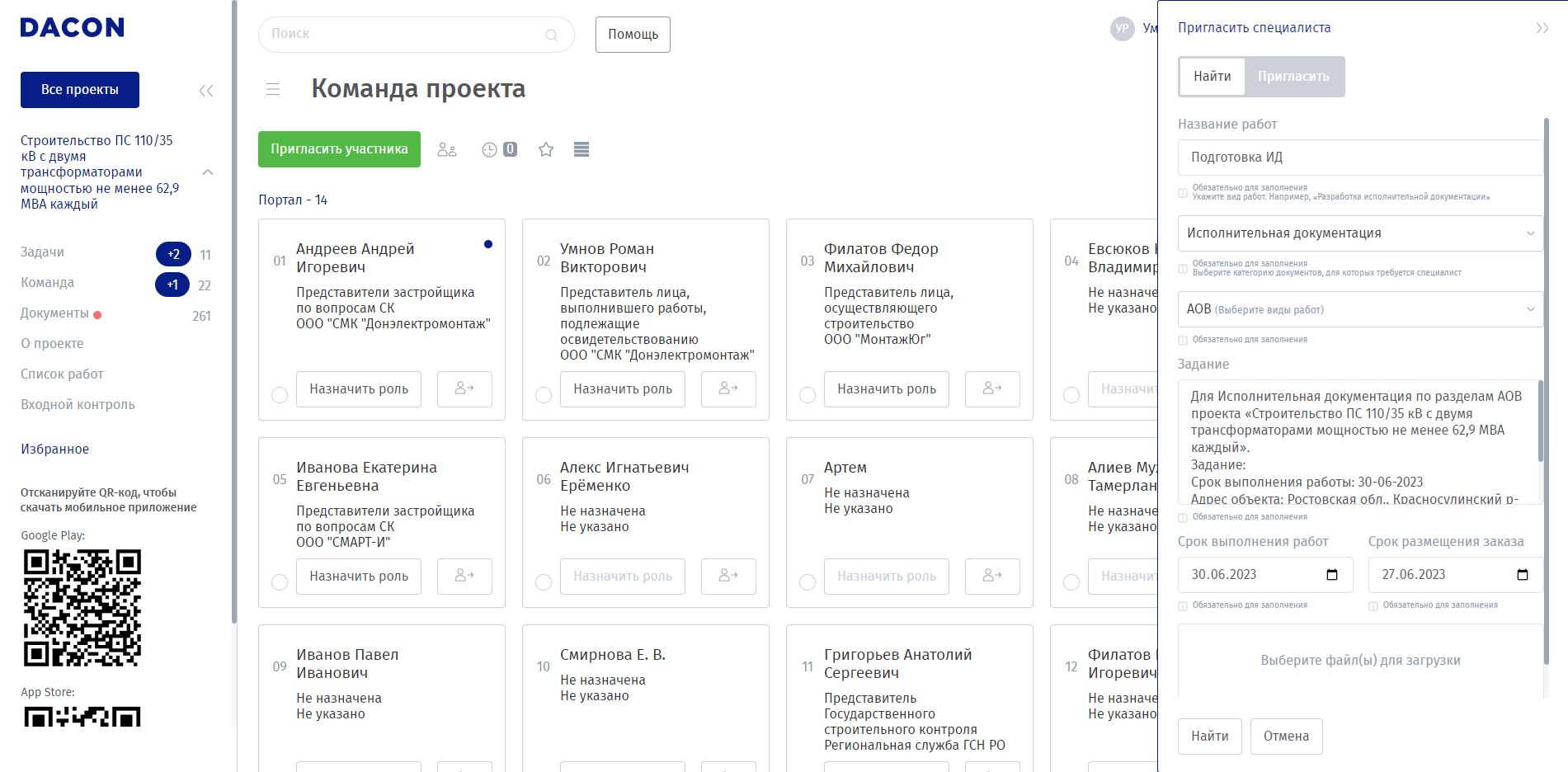
**Поиск специалистов** нажатие на кнопку «Пригласить участника» открывает шторку в разделе «Найти», указывается название работы, категория документов, вид работы по маркам, сроки выполнения и прикрепите необходимые документы, затем нажимается кнопка «Найти» (Рисунок 11). Поиск специалистов выполняется в базе инженеров платформы SmartComm.
[](https://wiki.dacon.pro/uploads/images/gallery/2026-04/image11.png)
*Рисунок 11 – Поиск специалистов *
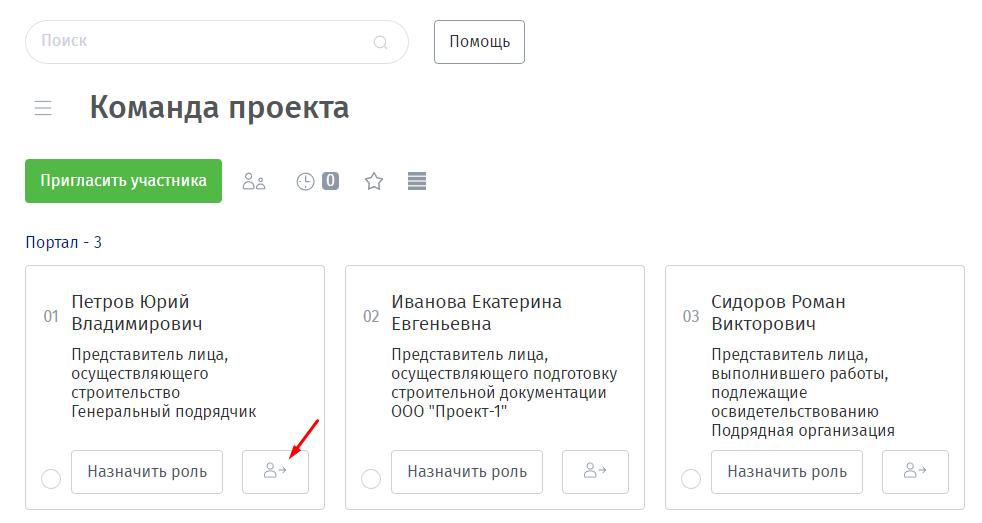
**Редактирование пользователя** Посетить страницу пользователя можно нажатием кнопки с человечком (Рисунок 12). Нажатие кнопки «Редактировать профиль», открывает шторку, в которой можно внести необходимую информацию, далее нажатие кнопки «Сохранить» применяет изменения (Рисунок 13). Также на этой странице можно управлять правами доступа, разрешенными статусами.
В случае если кто-либо из участников завершил работу по проекту, его можно отключить от проекта нажатием кнопки «Отключить».
[](https://wiki.dacon.pro/uploads/images/gallery/2026-04/image12.png)
*Рисунок 12 – Кнопка перехода на страницу пользователя*
[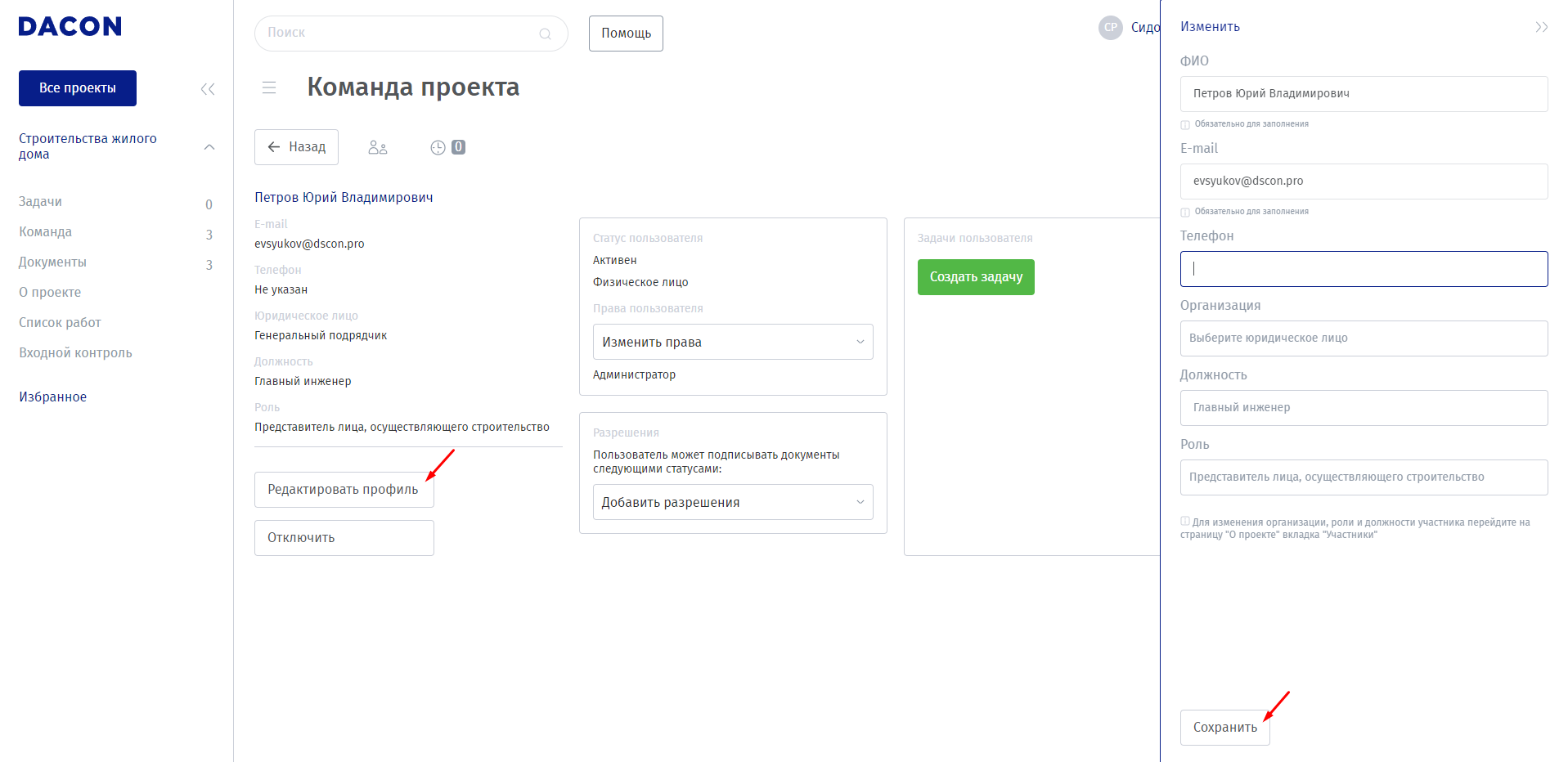](https://wiki.dacon.pro/uploads/images/gallery/2026-04/image13.png)
*Рисунок 13 – Редактирования профиля пользователя*
# Работа с документами
Раздел «Документы» предназначен для управления документами, которые используются в течение всего периода реализации строительного проекта.
Загрузка, просмотр, скачивание и удаление документов по проекту выполняется на вкладке «Документы по проекту».
Просмотр документов доступен по видам документов и в иерархическом порядке, для переключения между этими режимами нажмите на кнопку «Иерархия документов».
**Создание папки.** Перейти в иерархический режим просмотра можно нажав на копку «Добавить папку», в открывшейся шторке указывается название для папки и выбор группы, в которой она должна находиться, далее нажимается кнопка «Создать группу» (Рисунок 14).
[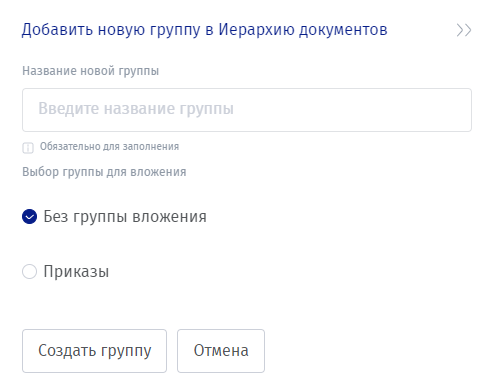](https://wiki.dacon.pro/uploads/images/gallery/2026-04/image16.png)
*Рисунок 14 – Создание папки для документов*
**Удаление папки.** Нажатие кнопки «Удалить папку» открывает шторку, в которой выбирается папка для удаления и нажимается кнопка «Удалить».
**Создание документа.** Нажатие кнопки «Создать», вызывает в правой части экрана шторку, в ней необходимо указать всю необходимую информацию по документу (Рисунок 15)
· название документа;
· группу документов, в которой будет расположен создаваемый документ;
· описание документа;
· марку РД;
· комплект ПД;
· категорию;
и загрузить сам файл с документом.
[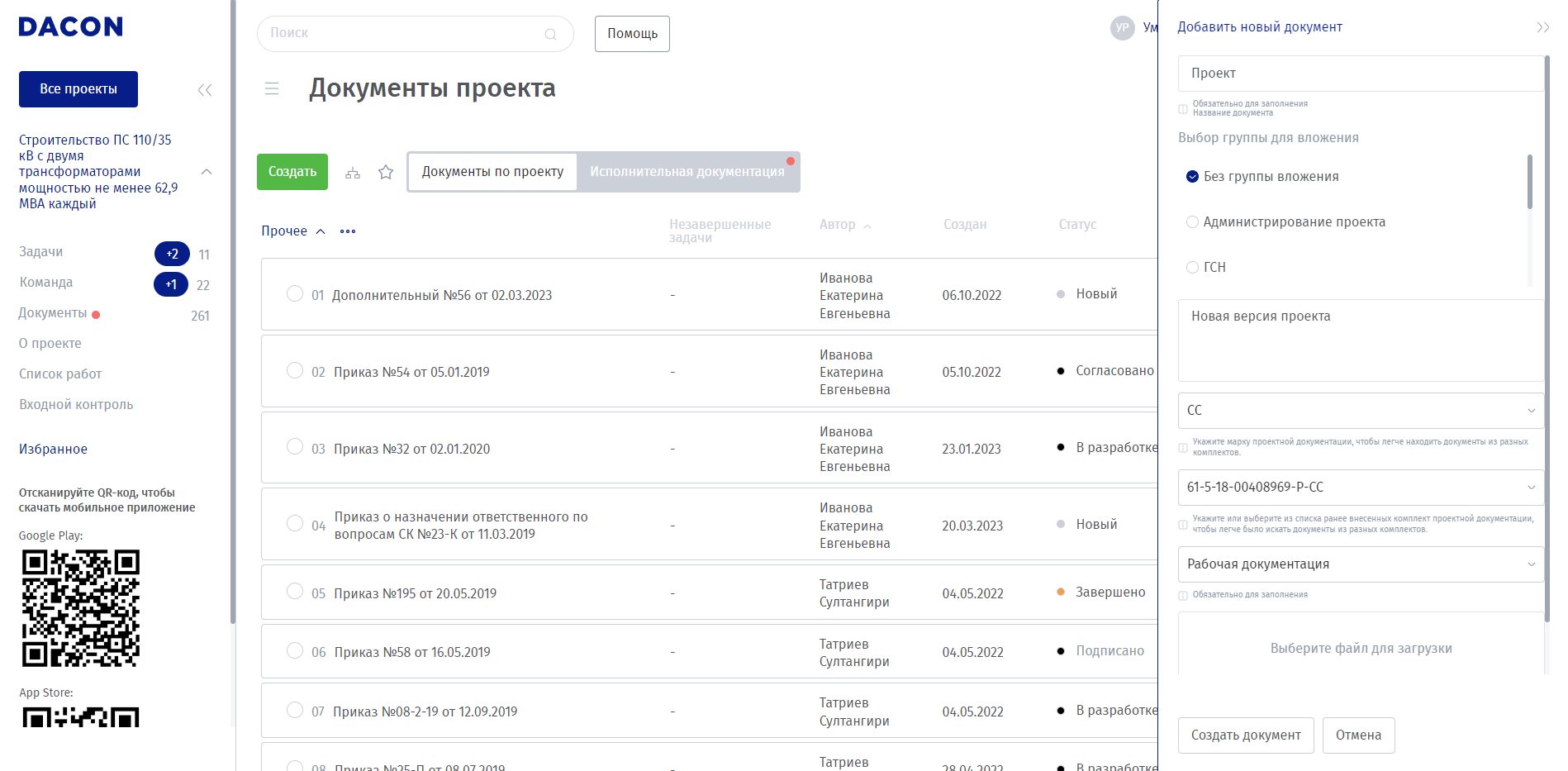](https://wiki.dacon.pro/uploads/images/gallery/2026-04/image18.png)
*Рисунок 15 – Добавление нового документа*
**Действия с документами.** Выполнить действие можно с одним или несколькими документами. Для выбора нескольких документов можно поставить «чек-бокс» у нужных документов, или через действия с категорией (Рисунок 16) выбрать сразу все документы в нужной категории.
[](https://wiki.dacon.pro/uploads/images/gallery/2026-04/image20.png)
*Рисунок 16- действия с категориями документов*
Когда документы выбраны, нужно нажать на кнопку «Действия», указать нужное действие (Рисунок 17) и подвердить его. Действие «Редактировать» доступно только для одного документа.
[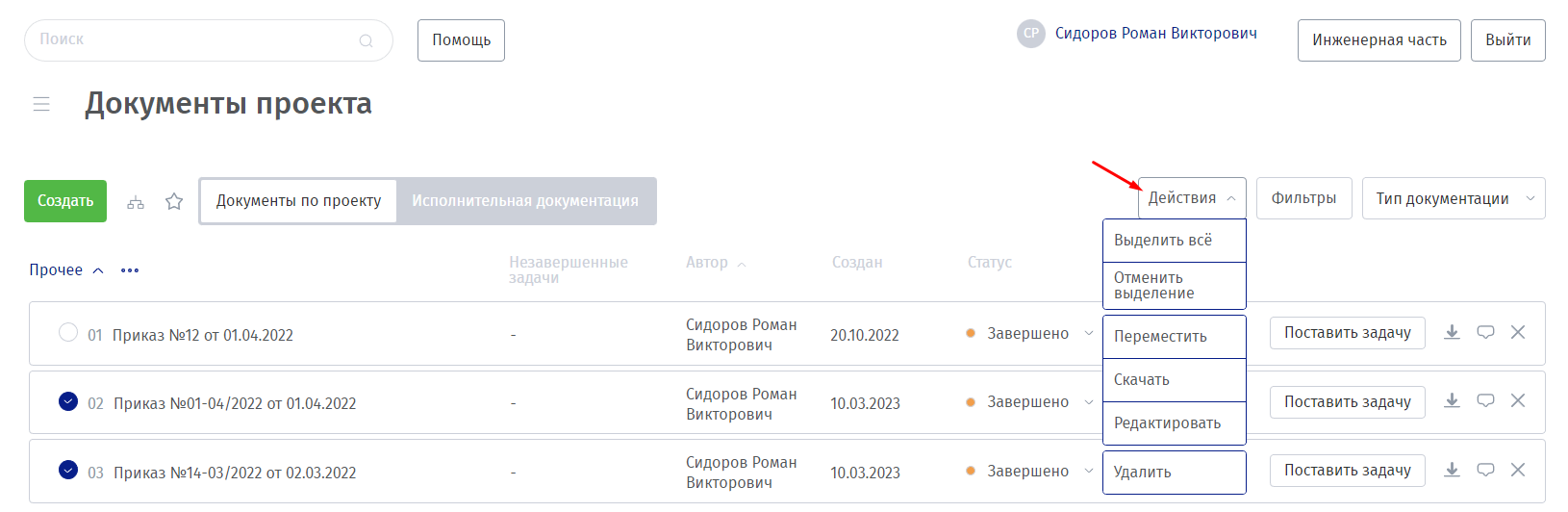](https://wiki.dacon.pro/uploads/images/gallery/2026-04/image21.png)
*Рисунок 17 – Действия с документами*
Для действий с одним конкретным документом можно использовать функциональные кнопки в списке документов:
Скачать, Открыть комментарии, Удалить
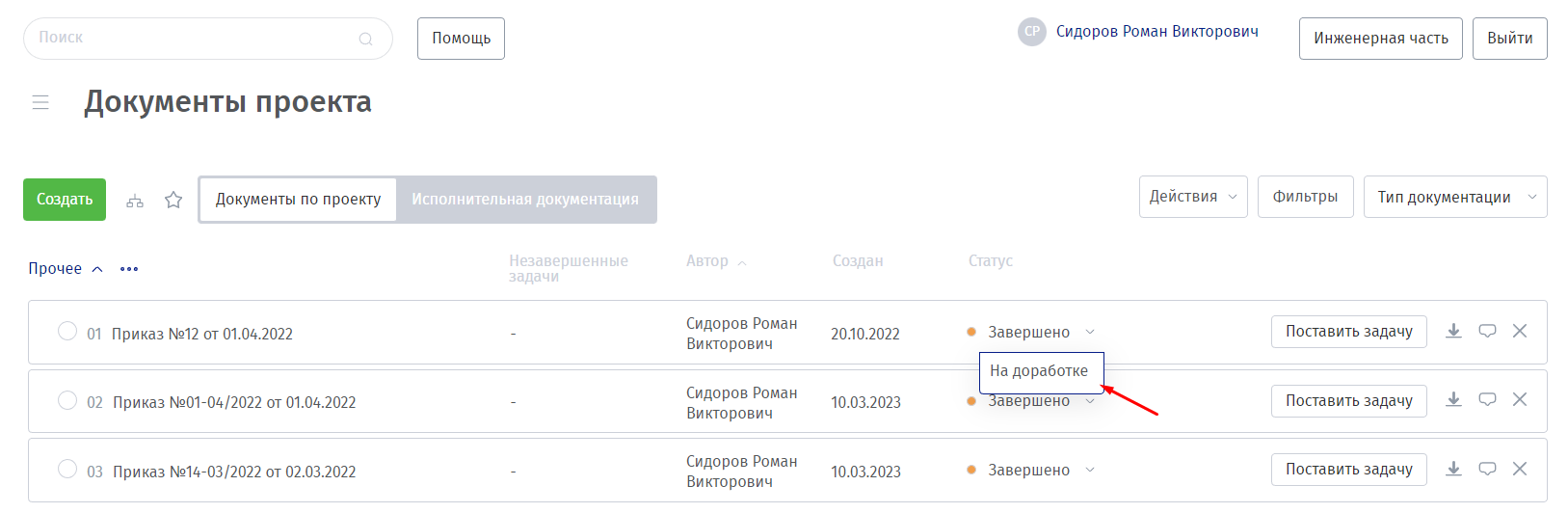
**Управление состоянием документов с помощью установки статусов.** Для установки статуса нужно нажать на текущий статус, чтобы открыть выпадающий список с доступными для выбора статусами (Рисунок 18) и выбрать нужный. Доступные для выбора статусы зависят от текущего статуса документа и разрешений пользователя.
[](https://wiki.dacon.pro/uploads/images/gallery/2026-04/image25.png)
*Рисунок 18 – Установка статуса документа*
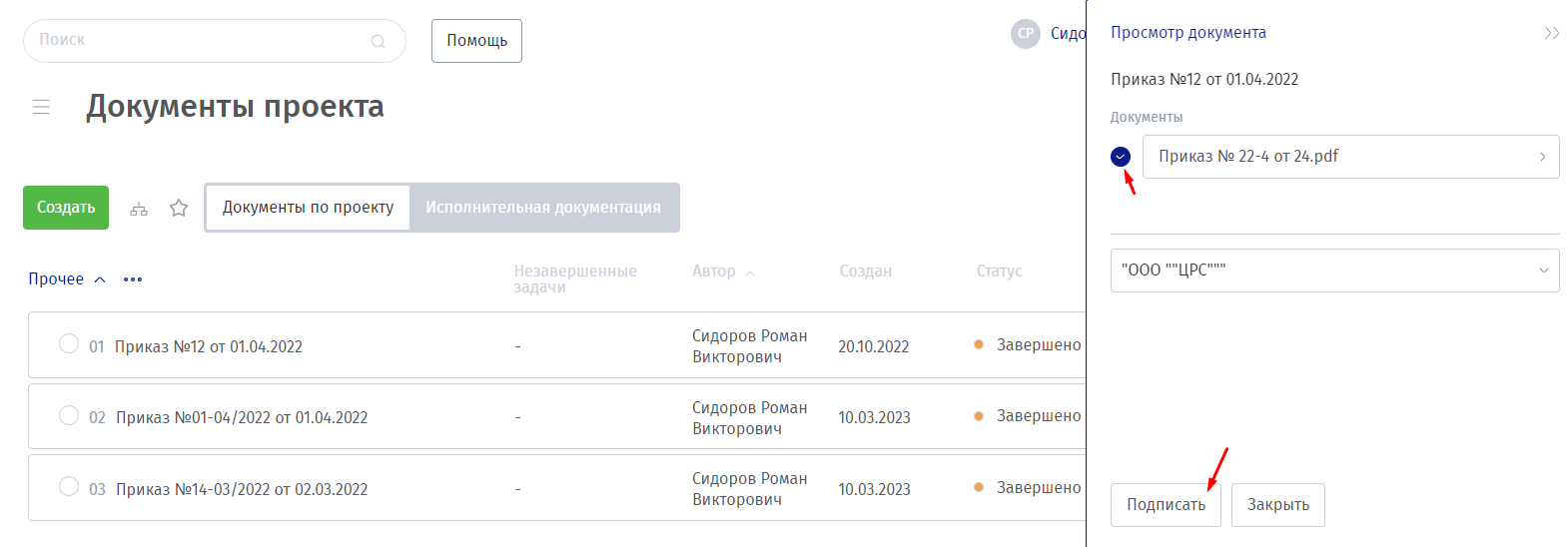
**Подписание документа электронной подписью (при её наличии на текущем устройстве).** Открыть документ можно нажав на его наименование, справа откроется «шторка» просмотра файлов в документе, выбираются нужные файлы и действующий сертификат электронной подписи. После этого нажимается кнопку «Подписать» (Рисунок 19).
[](https://wiki.dacon.pro/uploads/images/gallery/2026-04/image26.png)
*Рисунок 19 – Подписание документа электронной подписью*
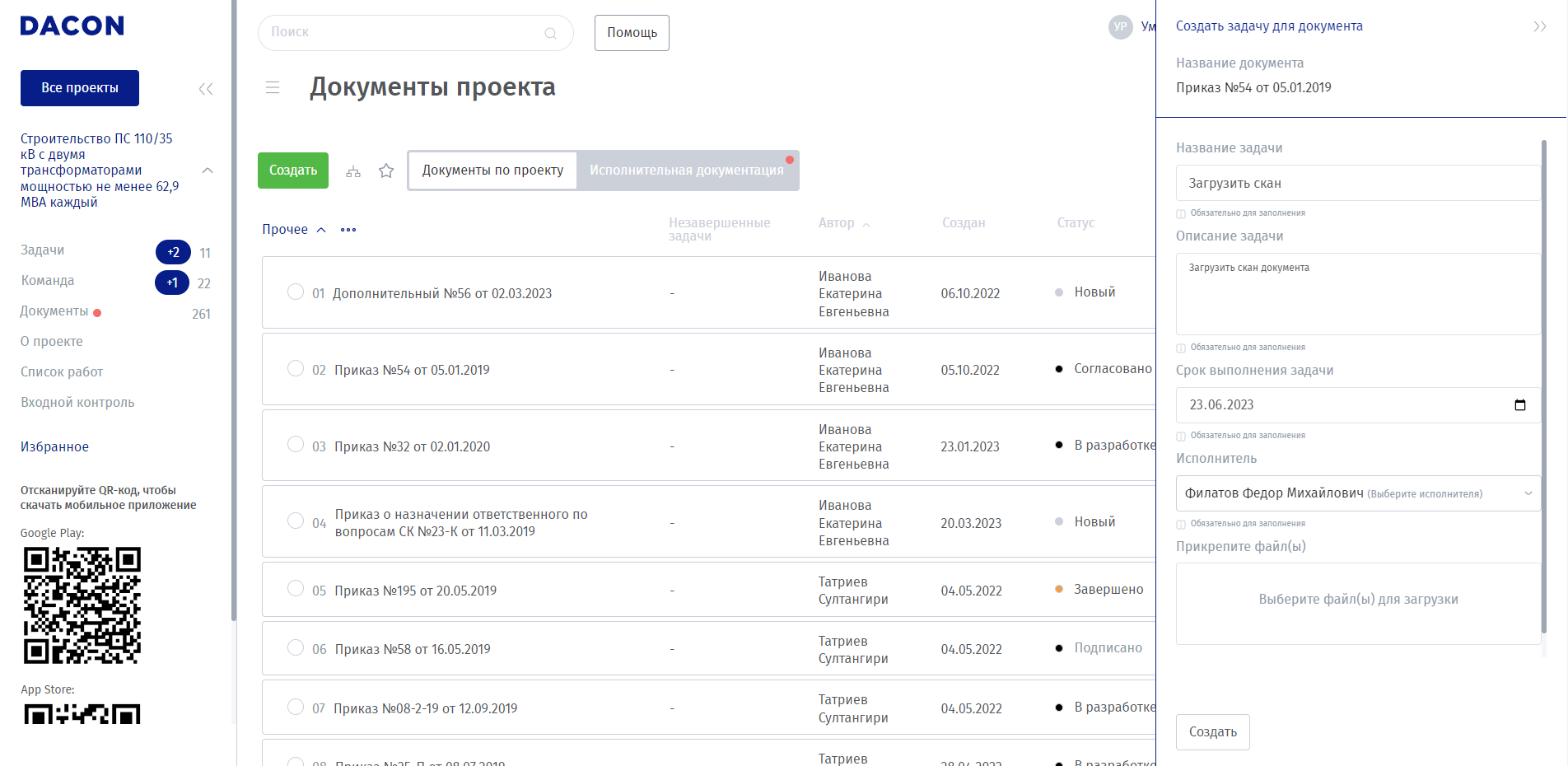
**Создание задач по документам.** Для постановки задачи по документу нужно нажать на кнопку «Поставить задачу» (Рисунок 20), в правой части экрана появится возможность указать название задачи, её описание, срок выполнение, исполнителя, а также прикрепить необходимые файлы (Рисунок 21).
[](https://wiki.dacon.pro/uploads/images/gallery/2026-04/image27.png)
*Рисунок 20 – Кнопка «Поставить задачу»*
[](https://wiki.dacon.pro/uploads/images/gallery/2026-04/image28.png)
*Рисунок 21 – Создание задачи на основании документа*
**Исполнительная документация.** В разделе «Документы» на вкладке «Исполнительная документация» отображаются сформированные и находящиеся в разработке комплекты исполнительной документации, которые можно просматривать в разрезе проектной документации и структуры работ. Для переключения между режимами нажимается кнопка «Иерархия документов».
Для документов, входящих в состав комплектов исполнительной документации, доступен функционал, аналогичный документам по проекту.
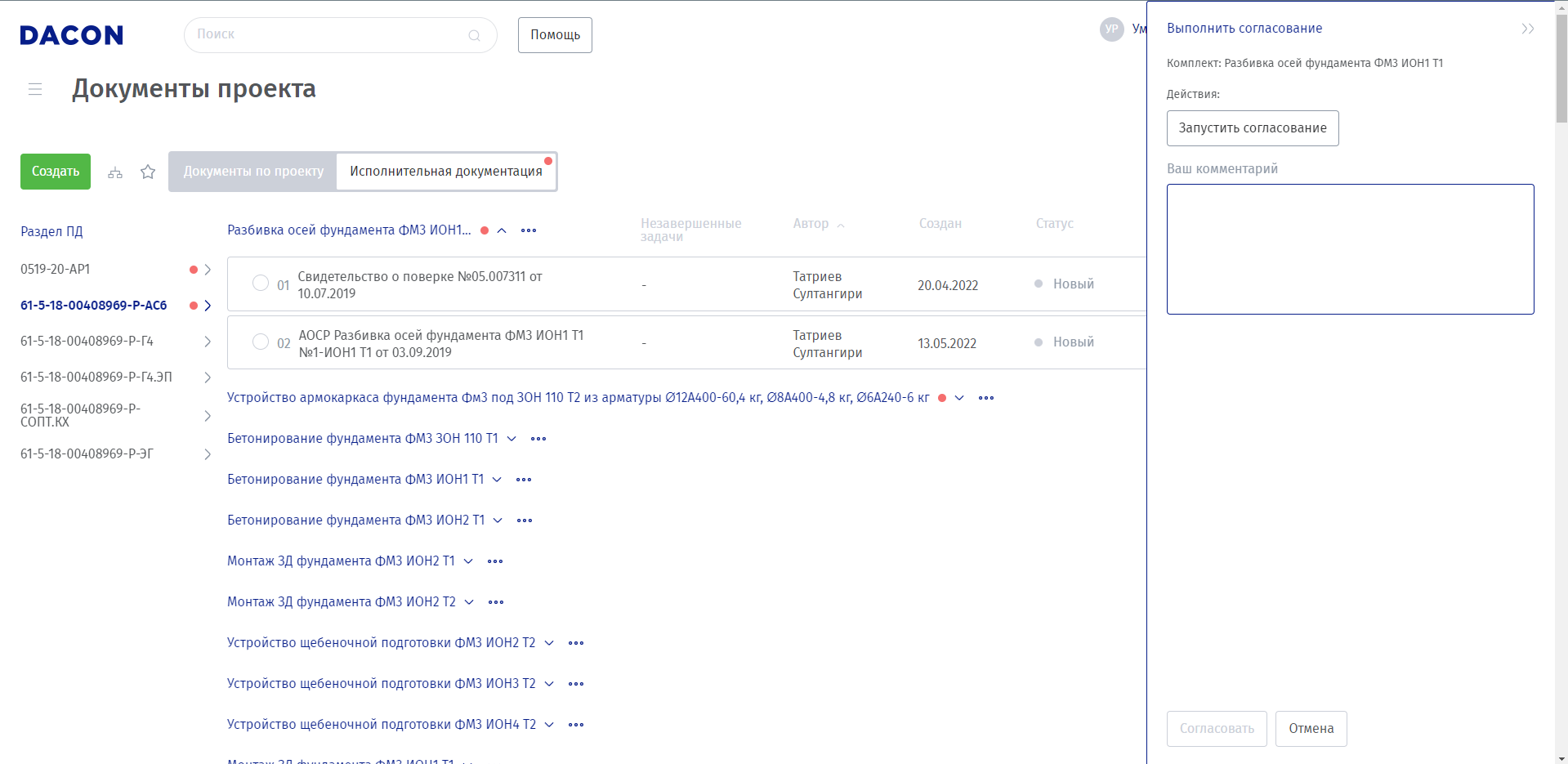
Если у пользователя имеется задача по обработке документа, то рядом с наименованием комплекта исполнительной документации будет уведомление. Для выполнения согласование необходимо нажать на кнопку «…» рядом с комплектом ИД и нажать «Выполнить согласование» (Рисунок 22), откроется шторка с доступными, для этого этапа, действиями (Рисунок 23)
[](https://wiki.dacon.pro/uploads/images/gallery/2026-04/image29.png)
*Рисунок 22 – Согласование комплекта исполнительной документации *
[](https://wiki.dacon.pro/uploads/images/gallery/2026-04/image30.png)
*Рисунок 23 – Выполнение процедуры согласования комплекта *
*исполнительной документации*
Комплект исполнительной документации можно скачать целиком, для этого нужно нажать на кнопку действия, а затем на кнопку «Скачать комплект» (Рисунок 24).
[](https://wiki.dacon.pro/uploads/images/gallery/2026-04/image31.png)
*Рисунок 24 – Скачивание комплекта исполнительной документации*
# Задачи
В разделе «Задачи» пользователю представлен список задач, которые он поручил, исполняет, и которые завершены.
**Создание новой задачи.** Для создания новой задачи нужно нажать на кнопку «Создать задачу» и указать в открывшейся шторке в правой части экрана название задачи, её описание, срок выполнение, исполнителя, а также прикрепить файл при необходимости и нажать кнопку «Создать» (Рисунок 25).
[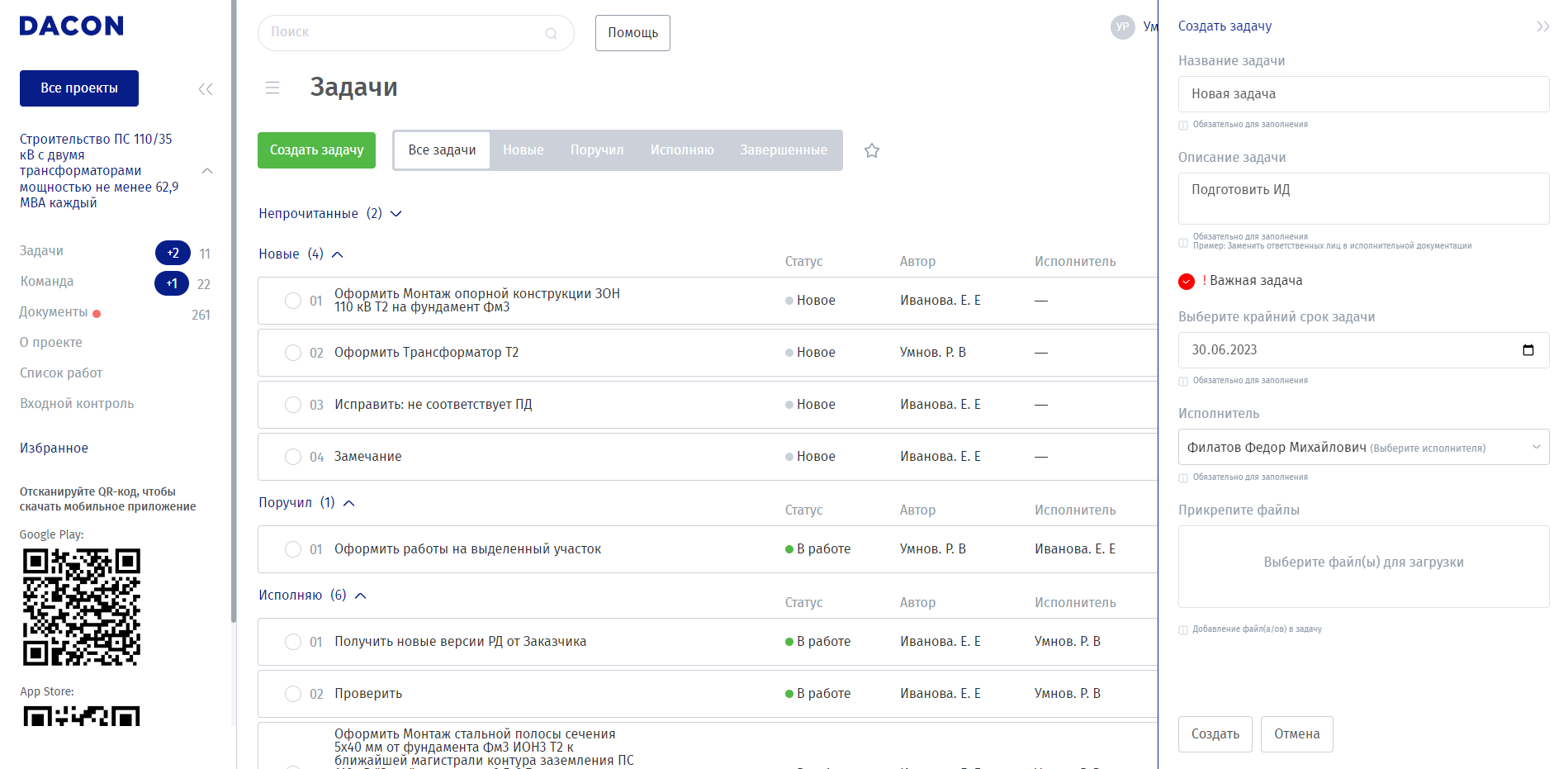](https://wiki.dacon.pro/uploads/images/gallery/2026-04/4Tsimage32.png)
*Рисунок 25 – Создание новой задачи*
**Выполнение задачи.** Для этого нужно нажать на кнопку «Выполнить» в открывшейся шторке, в правой части экрана, указать результат выполнения, а также прикрепить файл при необходимости и нажмите кнопку «Отправить» (Рисунок 26).
[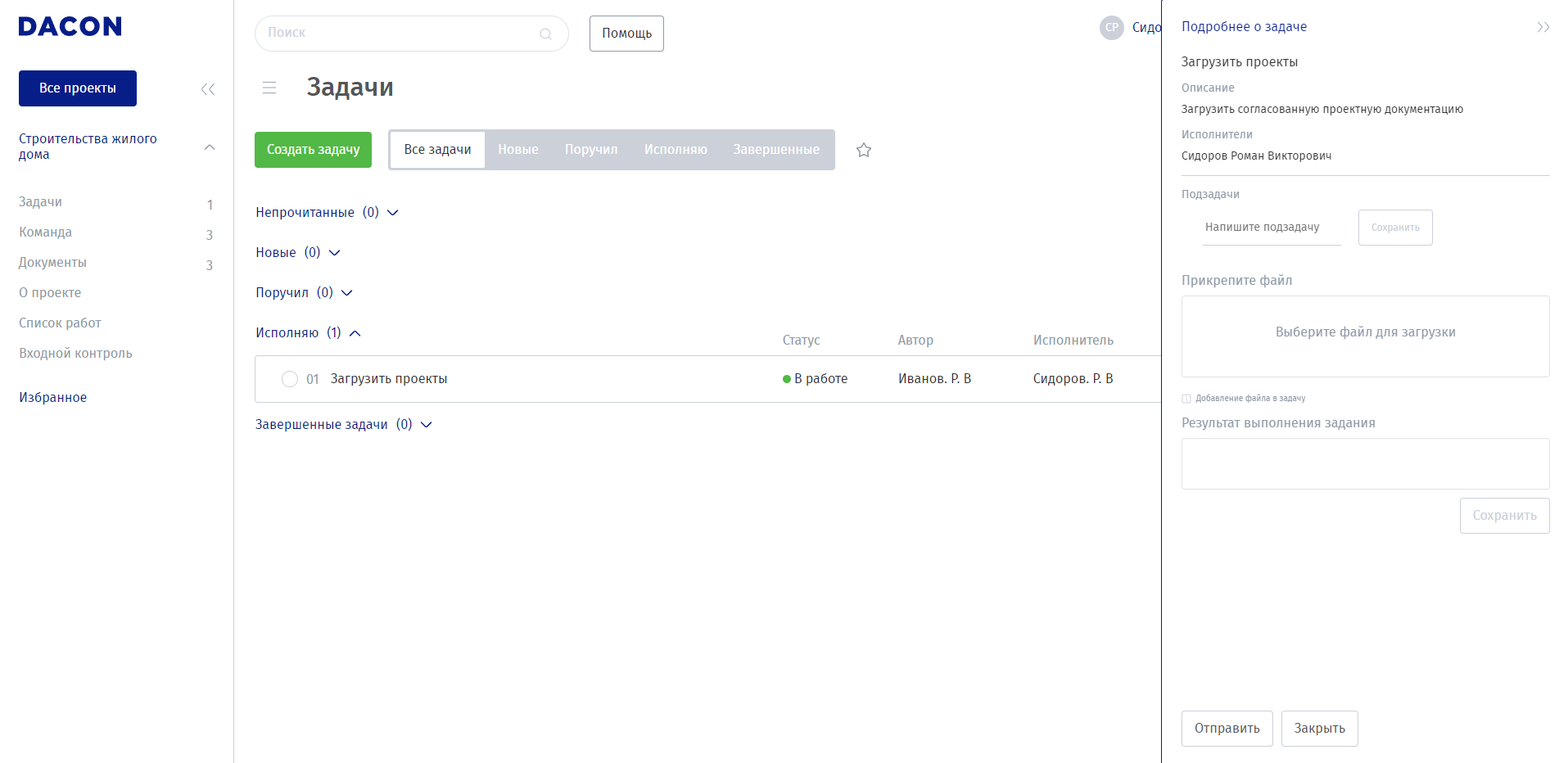](https://wiki.dacon.pro/uploads/images/gallery/2026-04/image33.png)
*Рисунок 26 – Выполнение задачи*
**Фильтр по задачам.** Нажать на кнопку «Фильтр», в открывшейся шторке указать необходимые данные для фильтрации: автор, исполнитель, даты создания и дедлайна, а также статус затем нажмите кнопку «Сохранить» для применения фильтра (Рисунок 27).
[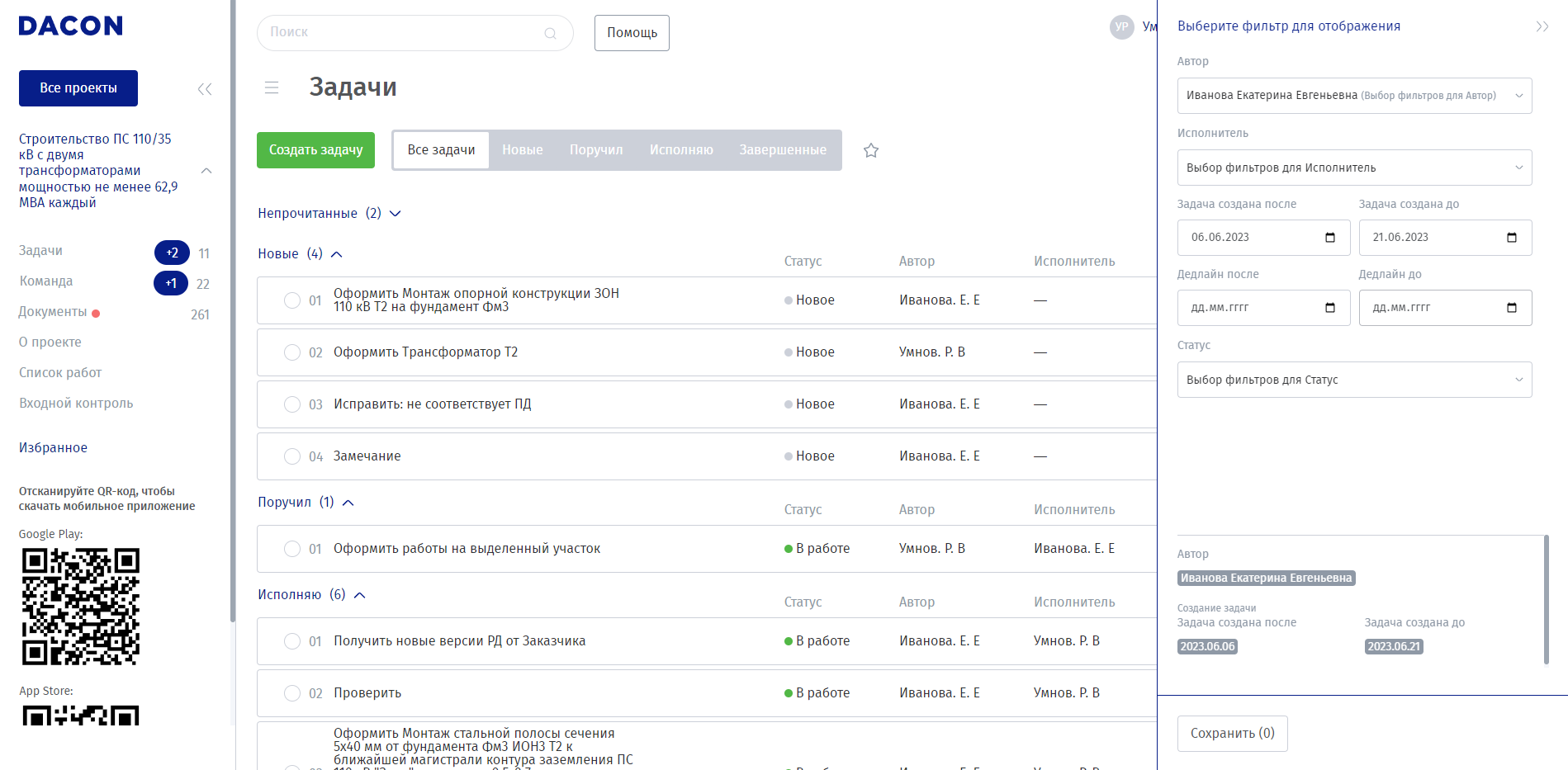](https://wiki.dacon.pro/uploads/images/gallery/2026-04/image34.png)
*Рисунок 27 – Фильтр по задачам*
# Структура работ и контроль выполнения
**Список работ.** Данный раздел предназначен для просмотра структуры работ и контроля выполнения конкретных элементов работы.
**Внимание! В системе конечным элементом является такой объем выполняемых работ, который документируется одним актом с приложениями — комплектом исполнительной документации.**
В разделе доступно 2 режима отображения работ: в виде древовидной структуры и по комплектам/разделам проектной документации. Для переключения между ними выбирается вкладку «Структура работ» или «Проектная документация» (Рисунок 28).
[](https://wiki.dacon.pro/uploads/images/gallery/2026-04/ljmimage35.png)
*Рисунок 28 – Переключение режима отображения списка работ*
**Создание структуры.** Нажимается кнопка «Добавить» в открывшейся шторке, в правой части экрана, указывается название группы, комплект проектной документации и в какую группу структуры её нужно поместить, затем нажать на кнопку «Сохранить» (Рисунок 29).
[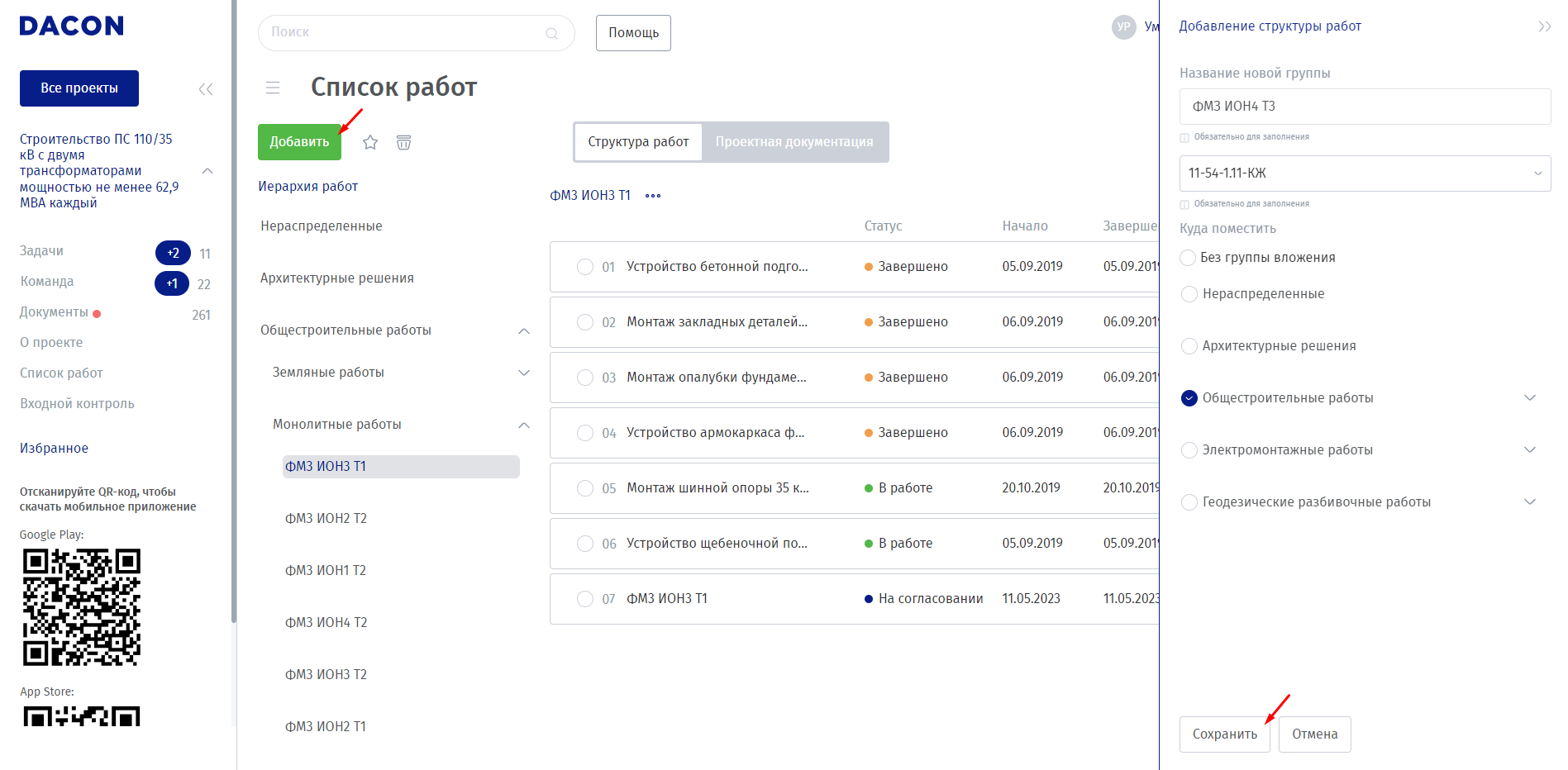](https://wiki.dacon.pro/uploads/images/gallery/2026-04/image36.png)
*Рисунок 29 – Добавление группы в структуру работ*
**Перемещение работ по структуре.** Перемещать работы возможно двумя способами.
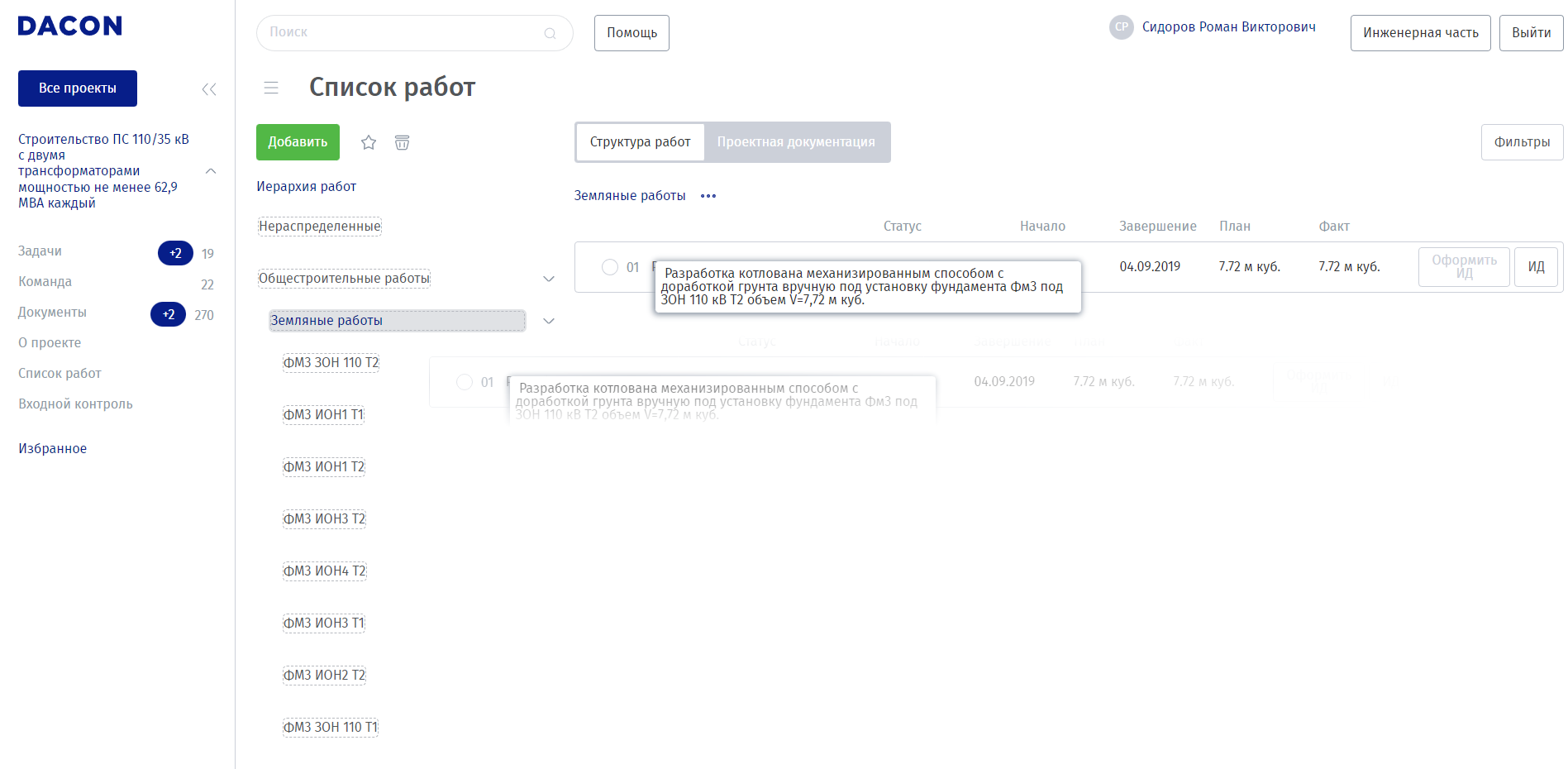
1 способ — перетаскивание. Можно нажать левой кнопкой мыши на нужную работу, перетащить в нужный раздел структуры и отпустить кнопку мыши (Рисунок 30). В правой части экрана появится шторка подтверждения переноса, нажмите на кнопку «Подтвердить» для перемещения.
[](https://wiki.dacon.pro/uploads/images/gallery/2026-04/image37.png)
*Рисунок 30 – Перетаскивание работ по структуре*
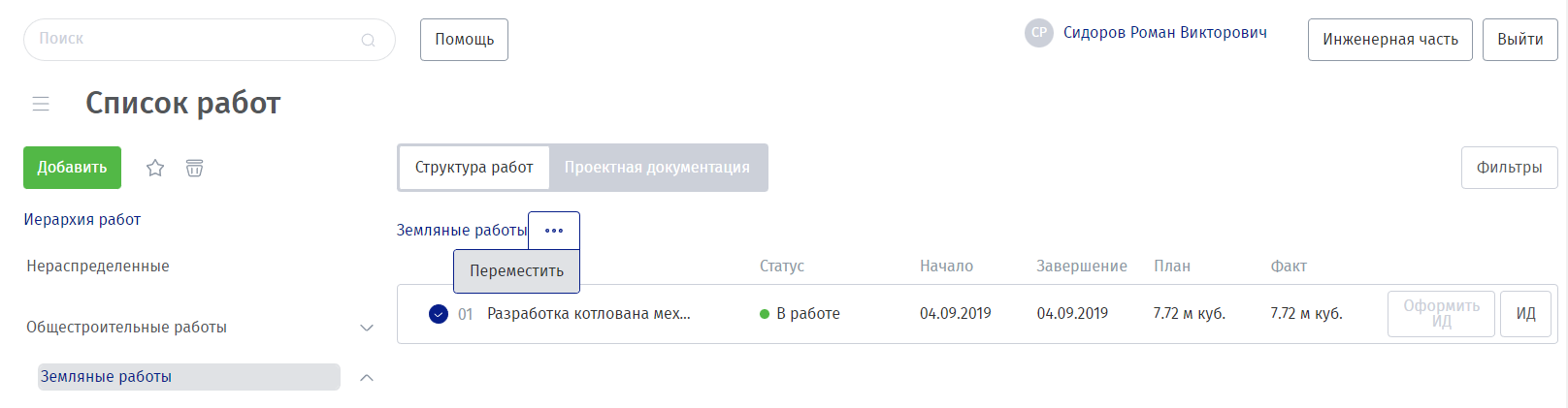
2 способ — функция «Перемещение». Выберите нужные работы: для этого возле работы поставьте галочку в чек-боксе, нажмите на кнопку «…» (Рисунок 31) и выберите действие «Переместить». В правой части страницы откроется шторка выбора группы в структуре работ, после выбора группы нажмите кнопку «Сохранить».
[](https://wiki.dacon.pro/uploads/images/gallery/2026-04/image38.png)
*Рисунок 31 – Перемещение работ по группам структуры*
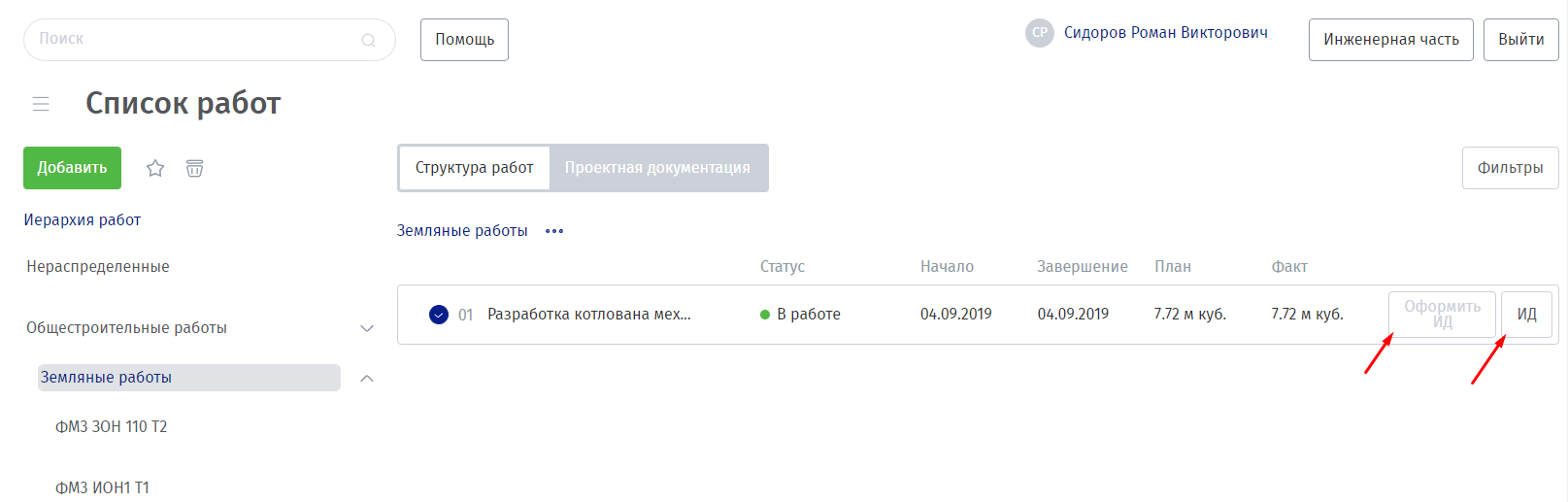
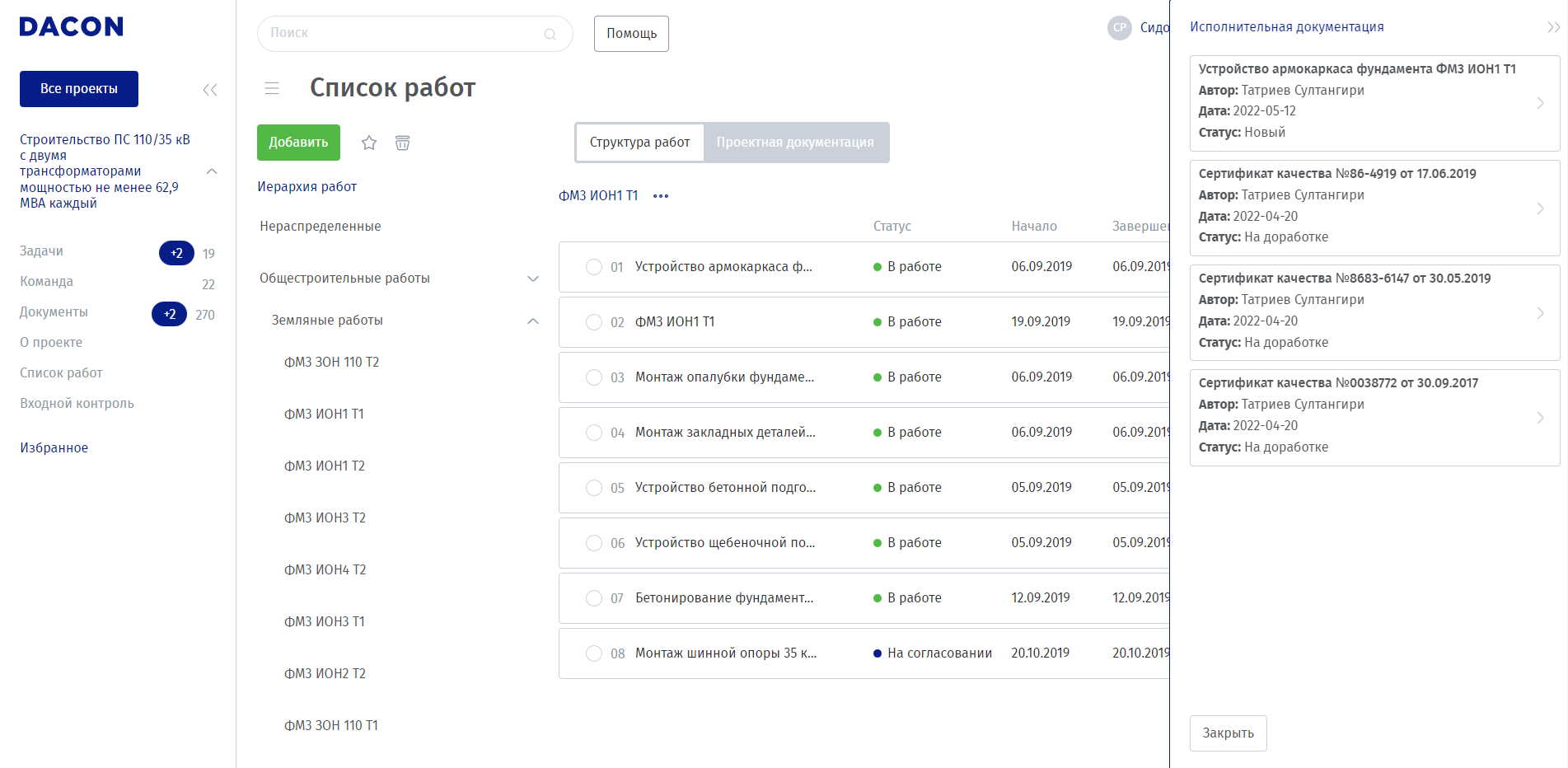
По работам можно внести фактически выполненные объемы, указать период выполнения и отправить поручение на оформление комплектов исполнительной документации, если по данным работам еще не были указаны фактические данные (Рисунок 32), а также посмотреть уже подготовленные комплекты исполнительной документации, если они были созданы (Рисунок 33).
[](https://wiki.dacon.pro/uploads/images/gallery/2026-04/image39.png)
*Рисунок 32 – Внесение фактических данных и просмотр исполнительной *
*документации работ*
[](https://wiki.dacon.pro/uploads/images/gallery/2026-04/image40.png)
*Рисунок 33 – Исполнительная документация по работе*
# Входной контроль
Раздел «Входной контроль» предназначен для контроля количества материалов и отслеживания наличия документов, подтверждающих их качество.
Раздел разделен на 2 группы:
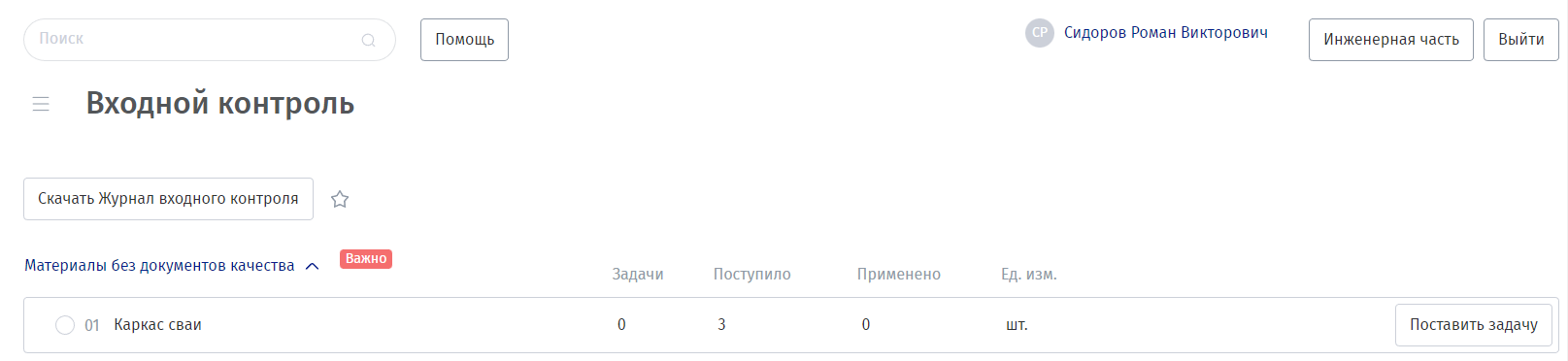
Материалы без документов качества — здесь отображаются материалы, которые поступили, но документы по ним отсутствуют. На основании таких материалов можно создать задание ответственным лицам, для этого нажмите на кнопку «Поставить задачу» (Рисунок 34).
[](https://wiki.dacon.pro/uploads/images/gallery/2026-04/image41.png)
*Рисунок 34 – Материалы без документов качества*
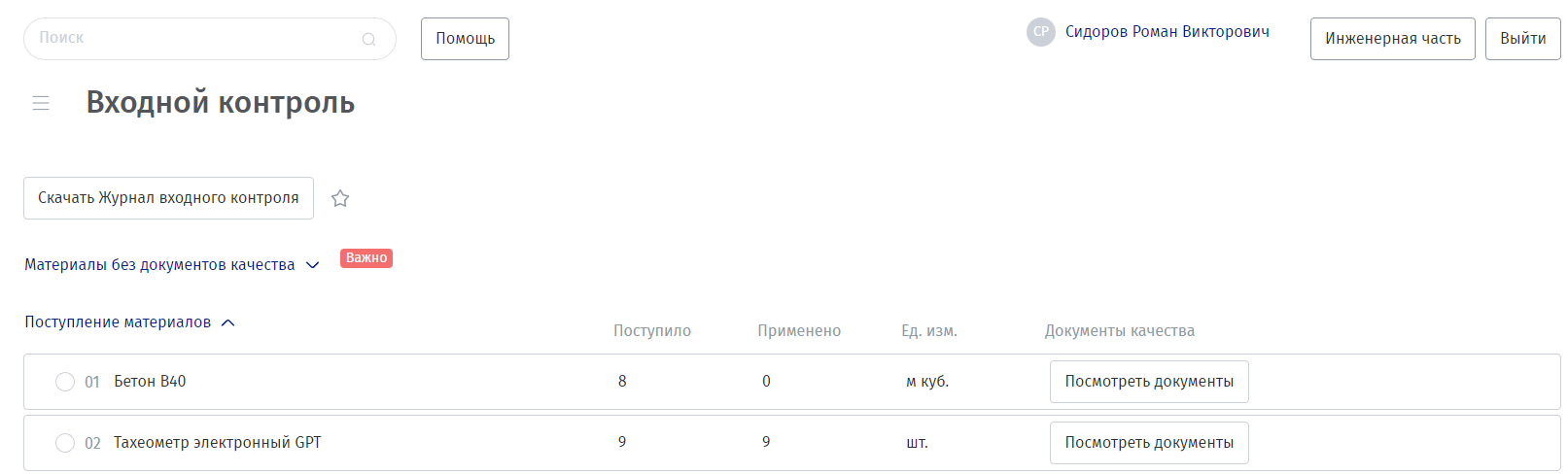
Поступление материалов — в ней отображаются материалы, по которым имеются документы, подтверждающие их качество. Для просмотра документов нужно нажать на кнопку «Посмотреть документы» (Рисунок 35).
[](https://wiki.dacon.pro/uploads/images/gallery/2026-04/image42.png)
*Рисунок 35 – материалы с документами, подтверждающими их качества*
# Инженерная часть
Инженерная часть Сервиса DACON предназначена для работы инженеров ПТО, прорабов, исполнителей работ и других лиц, осуществляющих строительство.
В ней исполнители готовят и размещают документы, ведут учет выполненных объемов и сроков, формируют акты, получают и выполняют задачи.
# Нормативно-справочная информация
Инженерная часть разработана с учетом всех требований утвержденного стандарта ГОСТ Р 70108-2025 «Документация исполнительная. Формирование и ведение в электронном виде», что позволяет вести журналы, подготавливать исполнительную документацию и подписывать документы в электронном виде.
Эта часть сервиса реализована на платформе 1С, вход в неё осуществляется через портальную часть сервиса (рисунок 36).
[](https://wiki.dacon.pro/uploads/images/gallery/2026-04/image43.png)
*Рисунок 36 – Переход в инженерную часть*
# Подготовка к работе в системе
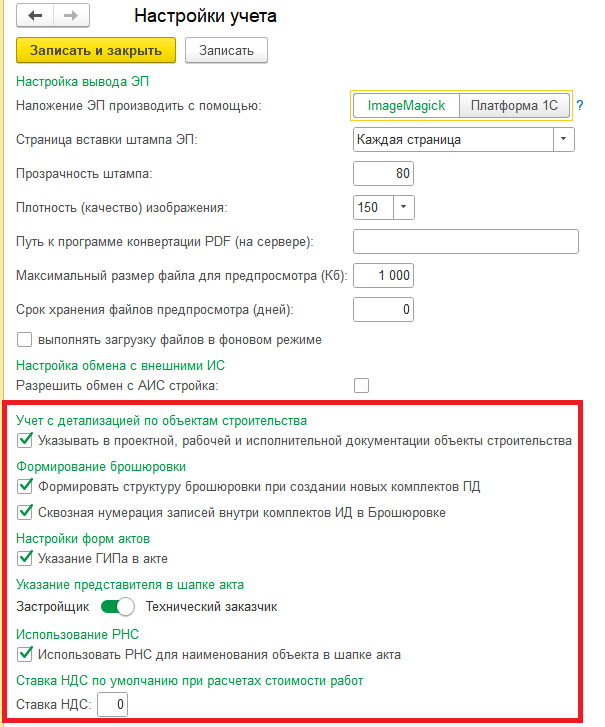
Прежде чем начать работать в системе, требуется выставить подходящие настройки учета. Для этого необходимо перейти в меню «Главное», раздел «Настройки учета» и далее установить подходящие галочки (Рисунок 37):
· Учет с детализацией по объектам строительства — настройка предназначена на случай, когда строительный проект включается в себя несколько ОКС и есть необходимость привязывать ПД/РД к определенному ОКС.
· формирование структуры брошюровки — при создании новых комплектов ПД/РД автоматически будет формироваться структура записей в брошюровке (подробнее про брошюровку — см. раздел 16);
· Сквозная нумерация записей — присвоение сквозной нумерации всем актам с приложениями внутри одной брошюровки;
· Указание ГИПа в акте — в печатной форме акта, после шифра РД, ПД будет указан ГИП;
· Указание представителя в шапке акта — функция предоставляет выбор для указания в печатной форме, в шапке акта Застройщика или Технического заказчика;
· Использование РНС — в справочнике Документация по проекту для типа документа Разрешение на строительство добавляются 2 реквизита: Наименование объекта и Фактический адрес. Они дают возможность указывать данные из различных РНС в печатных формах актов в разрезе действия этих РНС по дате.
[](https://wiki.dacon.pro/uploads/images/gallery/2026-04/db6image44.png)
*Рисунок 37 – Настройки учета*
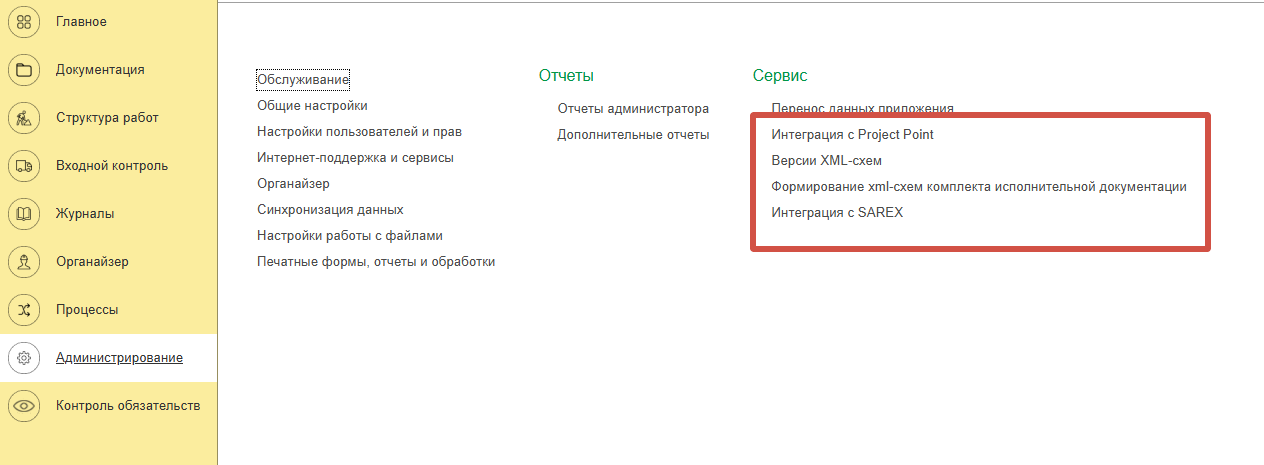
Для активирования интеграций с Project Point и СОД SAREX необходимо перейти в меню «Администрирование» (Рисунок 38), выбрать соответствующую интеграцию и поставить галочку напротив реквизита «Использовать интеграцию…» (Рисунок 39 и 40).
[](https://wiki.dacon.pro/uploads/images/gallery/2026-04/image45.png)
*Рисунок 38 – Настройка интеграций и формирования xml-схем*
[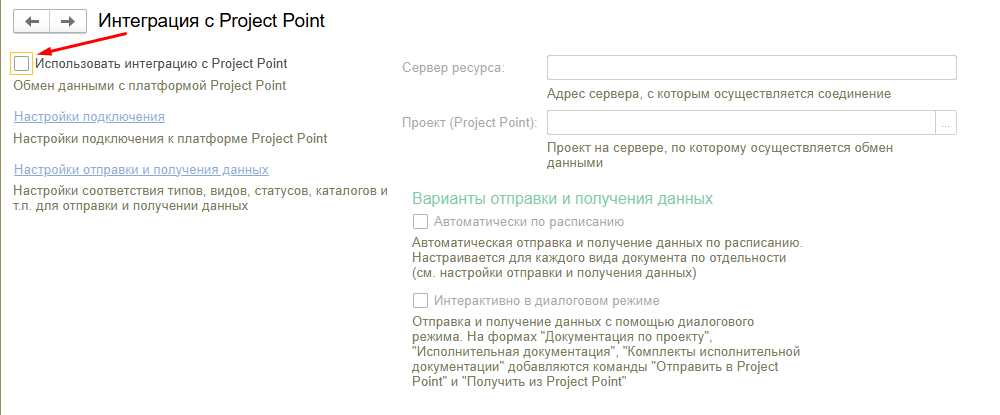](https://wiki.dacon.pro/uploads/images/gallery/2026-04/image46.png)
*Рисунок 39 – Активирование интеграций с Project Point*
[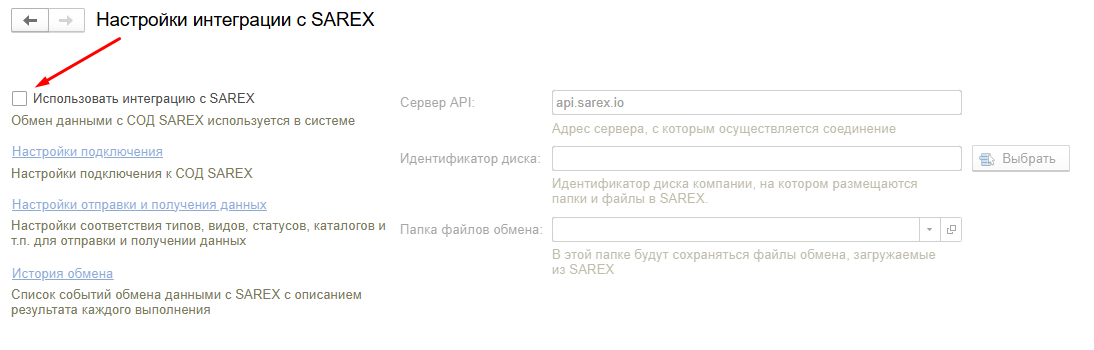](https://wiki.dacon.pro/uploads/images/gallery/2026-04/image47.png)
*Рисунок 40 – Активирование интеграций с СОД SAREX*
В случае необходимости формирования xml-схем требуется совершить аналогичные действия, а также в разделе Версии XML-схем выбрать схему и указать дату, с которой действует её версия (Рисунок 41) (подробнее про XML-схемы — см. «Руководство по применению XML-схем»).
[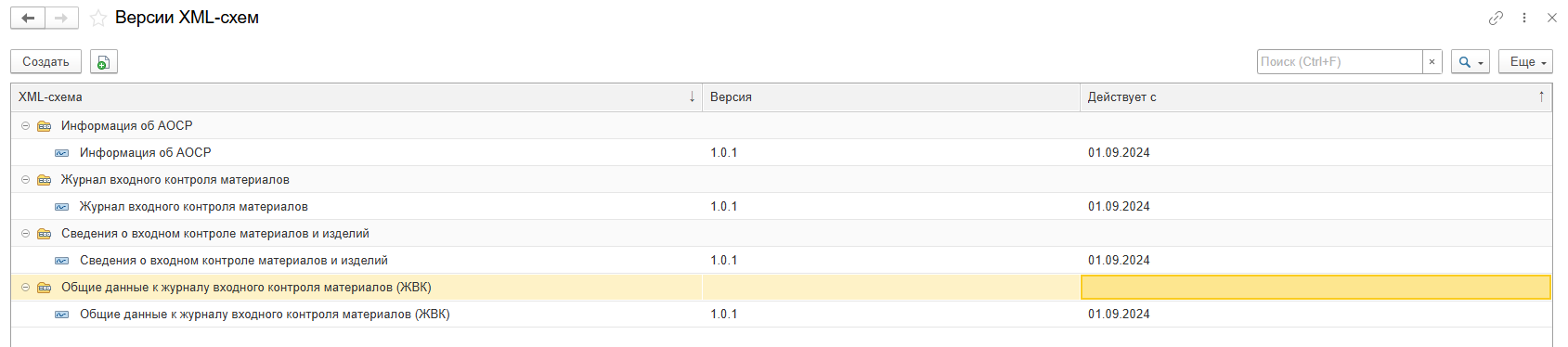](https://wiki.dacon.pro/uploads/images/gallery/2026-04/image48.png)
*Рисунок 41 – Указание даты действия XML-схем*
# Начальная страница
Данная страница разделена на 3 функциональные группы (Рисунок 42):
1.Рабочее место инженера — здесь отображаются основные сведения и документы строительного проекта;
2.Мои задачи — список задач, которые необходимо выполнить пользователю;
3\. Доступные проекты — список проектов, которые доступны пользователю.
[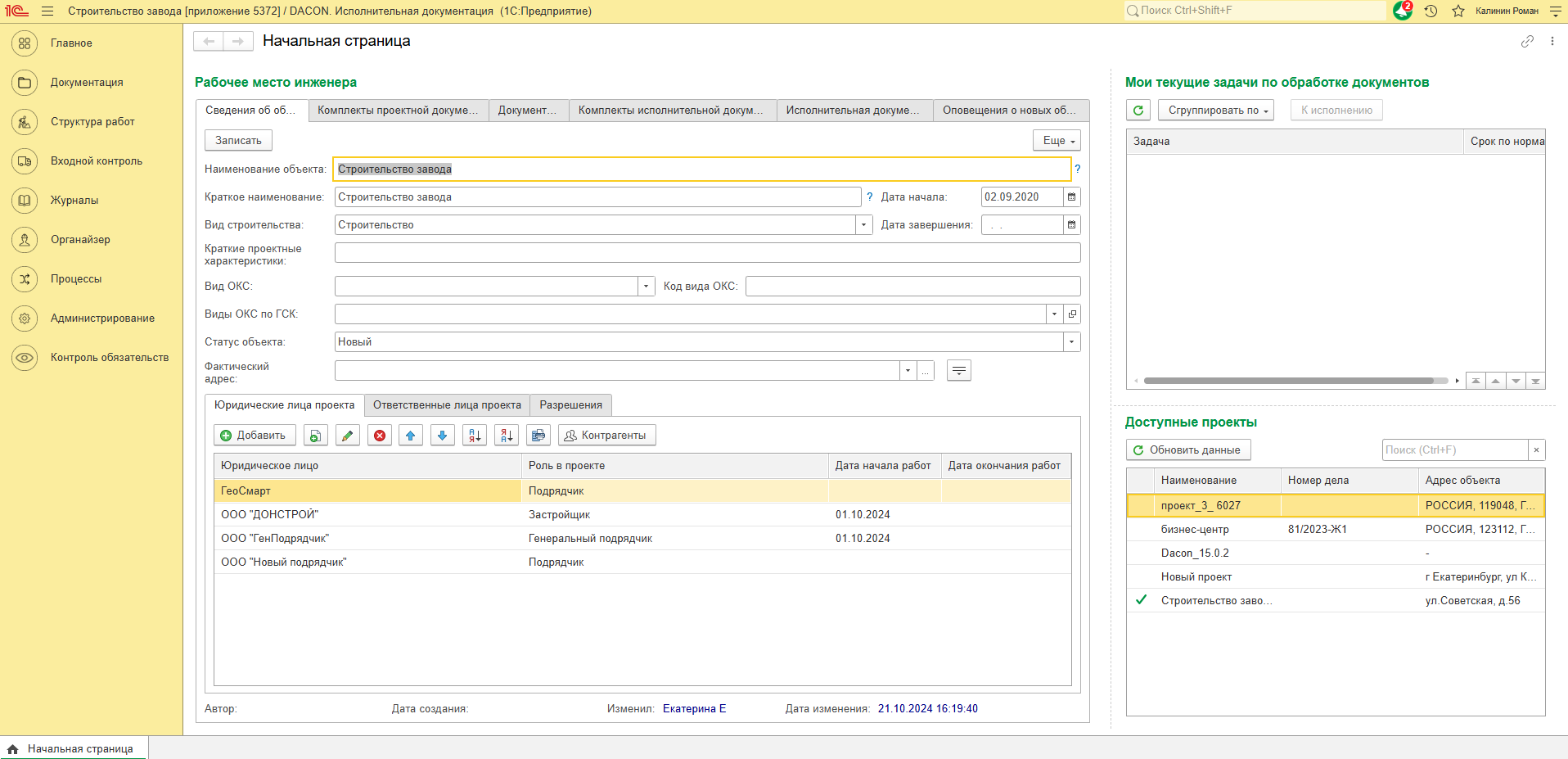](https://wiki.dacon.pro/uploads/images/gallery/2026-04/image49.png)
*Рисунок 42 – Начальная страница*
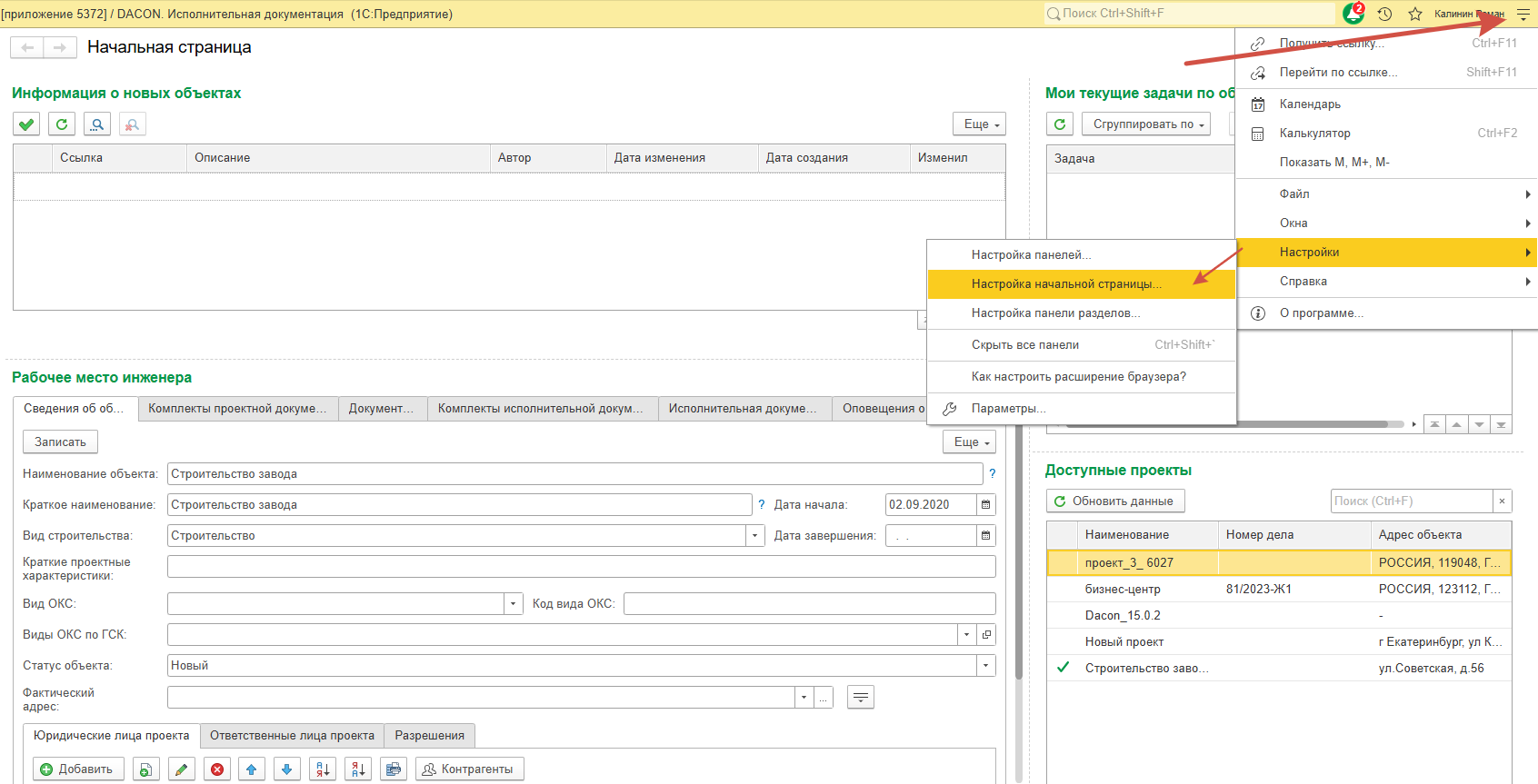
**Настройка рабочего места инженера.** В верхнем правом углу нужно нажать на значок [](https://wiki.dacon.pro/uploads/images/gallery/2026-04/VDUimage50.png), затем настройки, настройки рабочего стола (Рисунок 43).
[](https://wiki.dacon.pro/uploads/images/gallery/2026-04/image51.png)****
*Рисунок 43 – Настройка рабочего места*
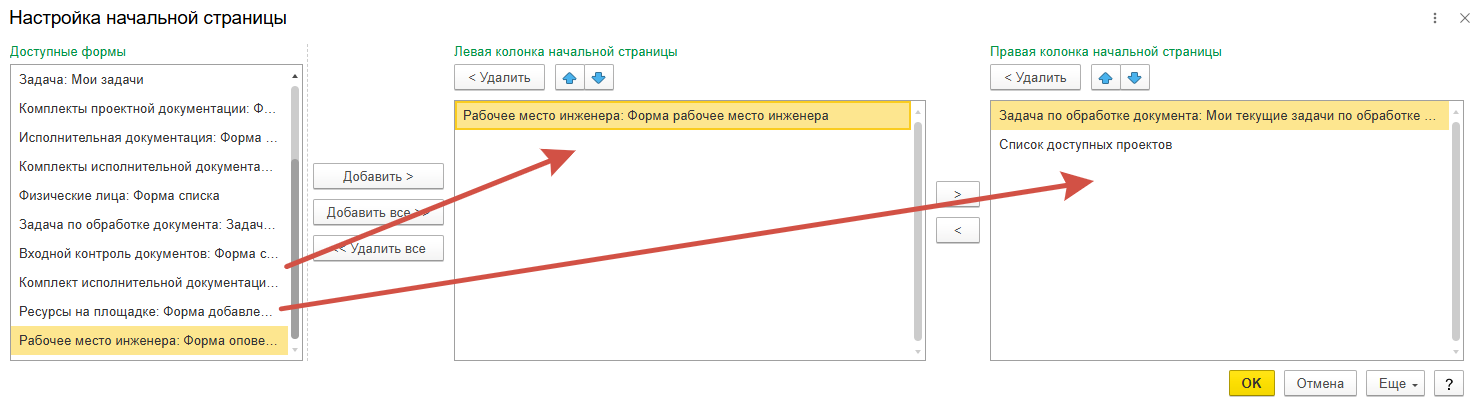
** **Откроется форма редактирования. Нужно выбрать из перечня необходимую форму и перетащить ее в требуемую область (Рисунок 44).
[](https://wiki.dacon.pro/uploads/images/gallery/2026-04/image52.png)
*Рисунок 44 – Настройка начальной страницы*
После настройки рабочего места, нажать кнопку «ОК».
# Исходные данные проекта
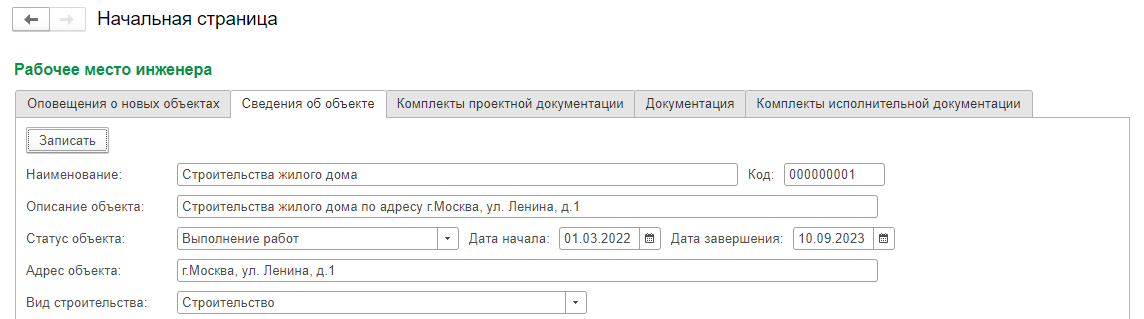
Исходные данные проекта находятся на начальной странице, на вкладке «Сведения об объекте» (Рисунок 45), на этой странице пользователь может указать наименование объекта, его описание, статус, дату начала, дату завершения строительства, адрес объекта и вид строительства, а также сведения об объекте капитального строительства.
[](https://wiki.dacon.pro/uploads/images/gallery/2026-04/image53.png)
*Рисунок 45 – Сведения об объекте*
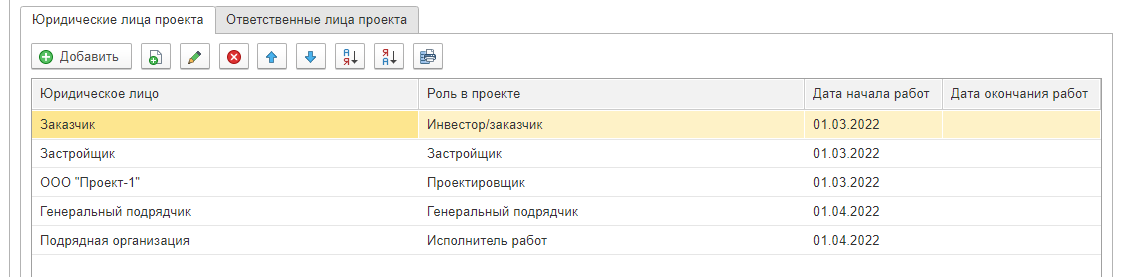
Ниже, на вкладке «Юридические лица проекта», размещается список юридических лиц, имеющих роль в проекте, а также сроки их участия в проекте. Список физических лиц, ответственных за выполнение различных функций на проекте, размещен на вкладке «Ответственные лица проекта» (Рисунок 46).
[](https://wiki.dacon.pro/uploads/images/gallery/2026-04/image54.png)
*Рисунок 46 – Ответственные юридические и физические лица проекта*
**Создание нового юридического лица проекта.**
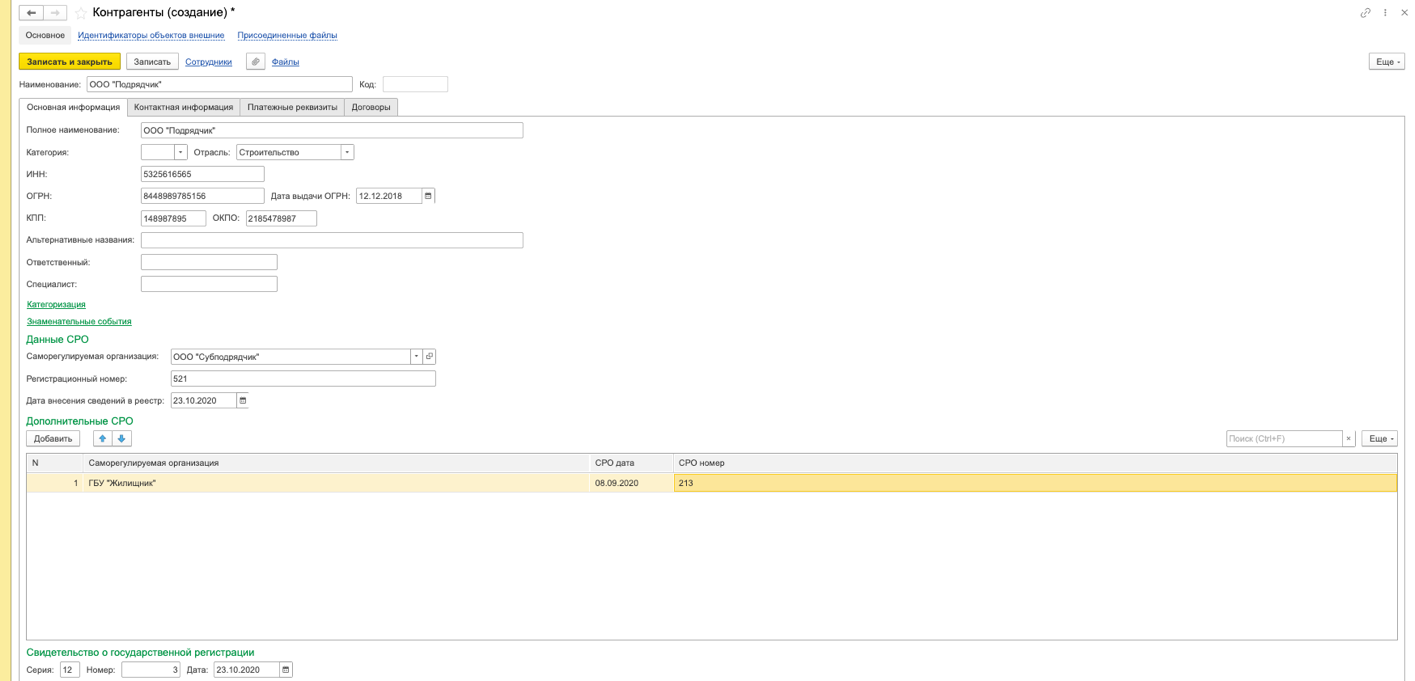
На вкладке «Юридические лица проекта» нужно нажать кнопку «Добавить», в табличной части добавится новая строка с выпадающим списком юридических лиц, внизу списка нужно нажать на кнопку «[](https://wiki.dacon.pro/uploads/images/gallery/2026-04/image55.png)». В открывшемся окне «Контрагенты (Создание)» (Рисунок 47) вводятся необходимые данные и нажимается кнопка «Записать и закрыть».
Создать новое юр. лицо можно с помощью копирования другого юр. лица, для этого выделяется нужное юр. лицо и нажимается на кнопку «[](https://wiki.dacon.pro/uploads/images/gallery/2026-04/image56.png)», тогда в окне создания контрагента данные будут заполнены сведениями копируемого юр. лица.
В форме контрагента предусмотрены два способа указания сведений о СРО:
· через реквизит «Саморегулируемая организация» (если у контрагента только одно СРО);
· через табличную часть «Дополнительные СРО» (если СРО несколько).
Если у организации одно СРО — достаточно заполнить реквизит в верхней части формы. Если СРО несколько, необходимо заполнить табличную часть внизу формы. Это позволит указать все саморегулируемые организации, в которых состоит контрагент, с отдельными номерами и датами регистрации.
[](https://wiki.dacon.pro/uploads/images/gallery/2026-04/image57.png)
*Рисунок 47 – Создание нового контрагента*
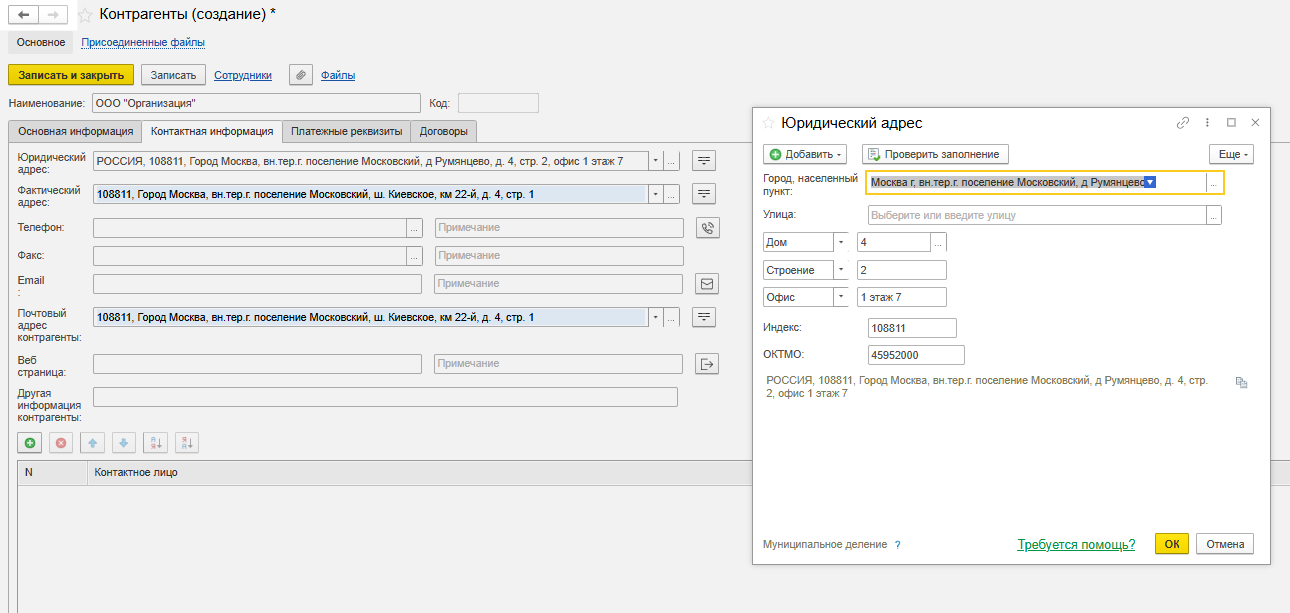
Следует отметить, что для корректной работы в системе необходимо заполнить вкладку Контактная информация. А именно: юридический и почтовый адрес из классификатора (Рисунок 48).
[](https://wiki.dacon.pro/uploads/images/gallery/2026-04/image58.png)**
*Рисунок 48 – Создание нового контрагента*
Чтобы назначить юридическое лицо на роль в проекте, в табличной части «Юридические лица» выберите его в выпадающем списке и укажите роль в проекте, а также дату начала работ.
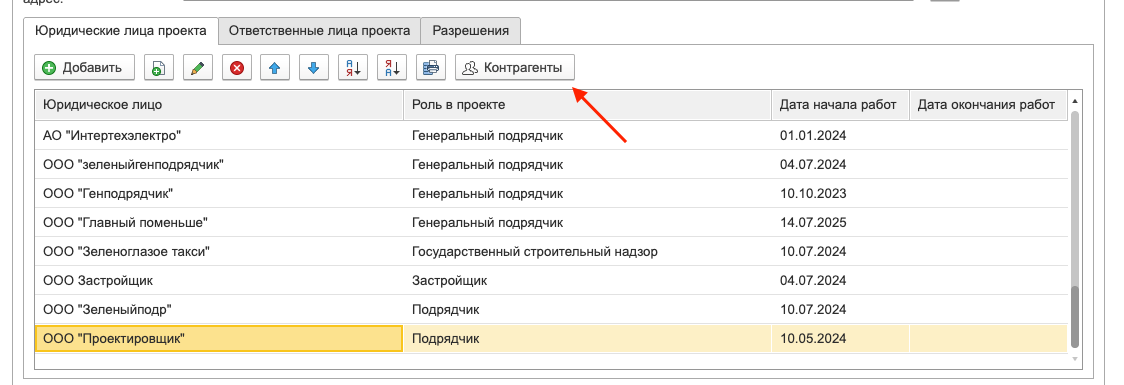
**Редактирование юридического лица.** Для редактирования в разделе «Контрагенты» (Рисунок 49) дважды нажать на юридическое лицо для открытия карточки контрагента, внести необходимые сведения и нажать «Записать и закрыть».
[](https://wiki.dacon.pro/uploads/images/gallery/2026-04/image59.png)
*Рисунок 49 – Раздел «Контрагенты»*
**Создание нового физического лица.**
*Примечание: запись о физическом лице создаётся автоматически при заведении нового пользователя в системе. Вручную создавать физическое лицо необходимо только в случае, если данный представитель не будет добавляться в систему как пользователь, но при этом должен отображаться в теле акта (например, ГИП от проектировщика, который не работает в системе, но должен быть отражён в документе).*
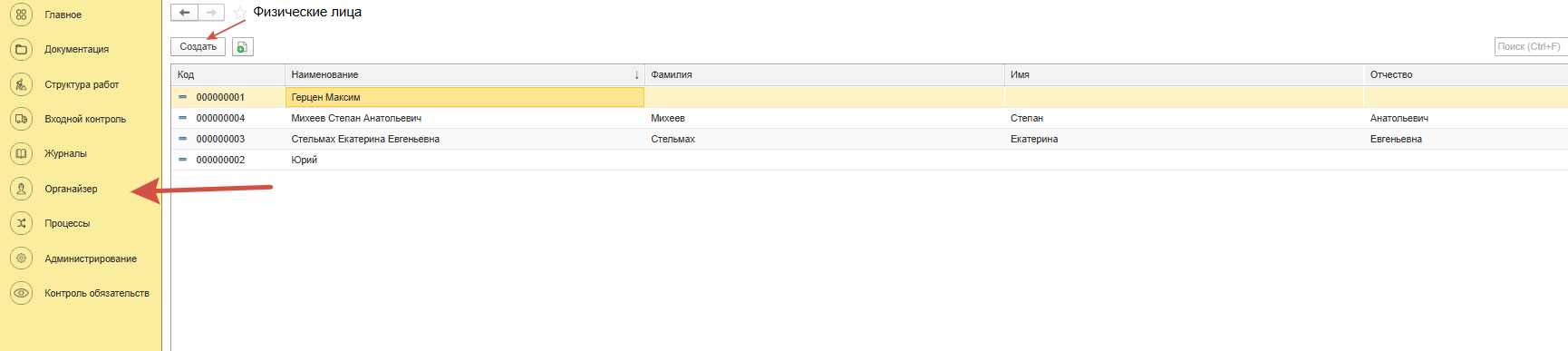
В меню «Органайзер» перейти в раздел «Физические лица» и нажать кнопку «Создать» (Рисунок 50).
[](https://wiki.dacon.pro/uploads/images/gallery/2026-04/image60.png)
*Рисунок 50 – Создание нового физического лица *
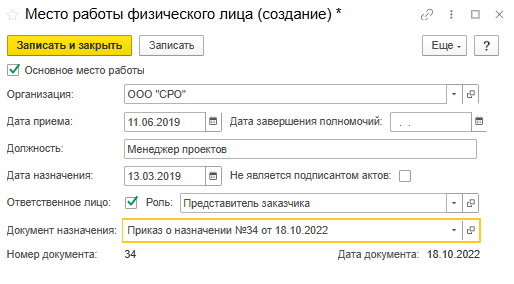
В открывшемся окне указать ФИО, на вкладках «Основная информация» и «Контактная информация» заполнить основные данные (они будут использоваться для заполнения актов), на вкладке «Места работы» создать запись места работы (Рисунок 51) и указать роль в проекте, если лицо является ответственным или подписантом в документах.
[](https://wiki.dacon.pro/uploads/images/gallery/2026-04/image61.png)
*Рисунок 51 – Создание места работы физического лица*
Создать новое физ. лицо можно с помощью копирования другого физического лица, для этого нужно выделить нужное физическое лицо и нажмите на кнопку «[](https://wiki.dacon.pro/uploads/images/gallery/2026-04/MY6image56.png)», тогда в окне создания данные будут заполнены сведениями копируемого физ. лица.
# Документация по проекту
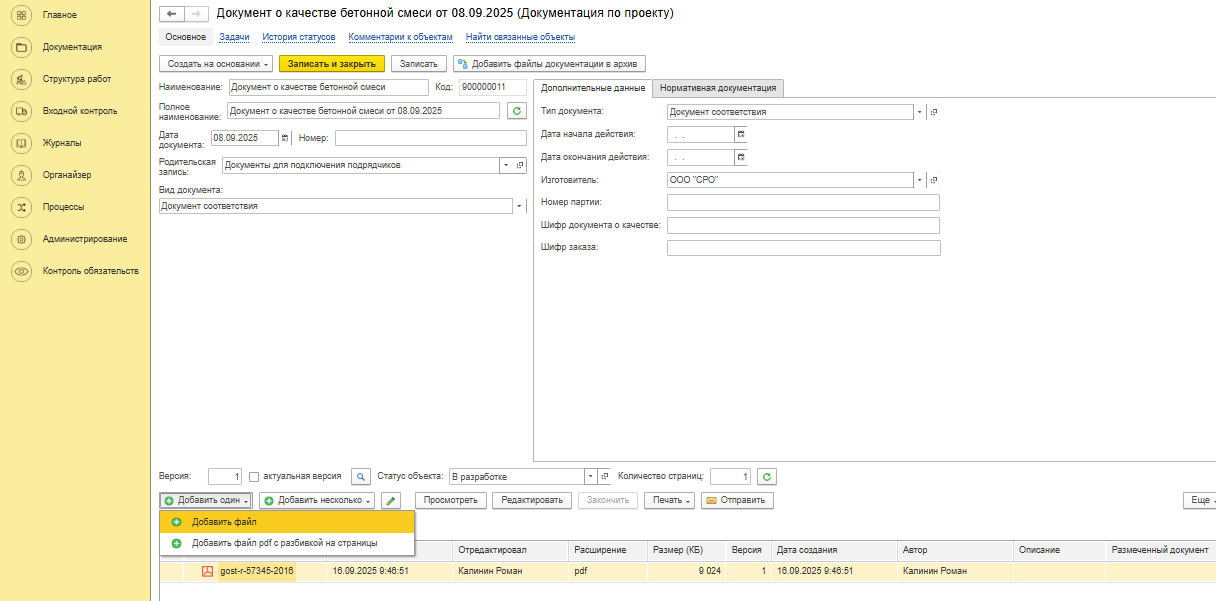
**Создание и загрузка документов.** Чтобы загрузить документы, в меню «Документация» нужно перейти в раздел «Документация по проекту» и нажать кнопку «Создать». В открывшемся окне «Документация по проекту (Создание)» (Рисунок 52) необходимо заполнить данные документа: наименование, дата документа, номер, вид документа и другие, если требуется, значение «Полное наименование».
*Примечание: данные в поле «Полное наименование» формируются автоматически, но могут быть скорректированы вручную. Поскольку это значение впоследствии попадает в акт, рекомендуется заполнять его строго в соответствии с требованиями к оформлению исполнительной документации, без лишних символов и пояснений.*
*Например, для документа качества на бетон, для удобства идентификации документа в поле «Наименование» указывается текст «ДКБС на бетон В25» и далее — это текст продублируется в поле «Полное наименование», при этом лишнюю информацию о материале из поля «Полное наименование» следует удалить. (данные о материале)*
Затем нужно нажать на кнопку «Добавить один», чтобы загрузить один файл, и выбрать в выпадающем списке пункт «Добавить файл» или «Добавить файл с разбивкой на страницы». Разбивка на страницы позволяет ссылаться на конкретную страницу документа при выполнении работ и в действиях. После выбора файла необходимо заполнить информацию о нём, включая количество страниц. По умолчанию значение в поле «Количество страниц» равно 1, однако его следует скорректировать в соответствии с фактическим количеством страниц в документе.
После заполнения всех данных нужно нажать на кнопку «Записать и закрыть» для сохранения. Если требуется загрузить сразу несколько файлов, необходимо нажать на кнопку «Добавить несколько».
[](https://wiki.dacon.pro/uploads/images/gallery/2026-04/Me5image62.png)
*Рисунок 52 – Создание документа по проекту*
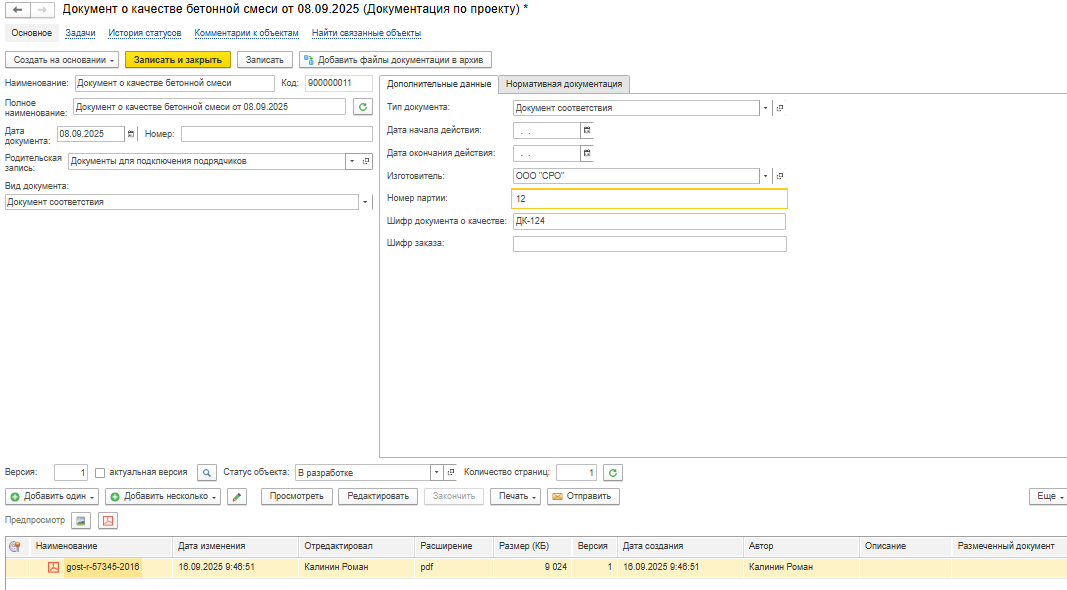
При выборе видов документа «Документ контроля качества» и «Документ соответствия» у документа добавляются дополнительные реквизиты (Рисунок 53), которые нужны для подбора материалов при выполнении работ.
[](https://wiki.dacon.pro/uploads/images/gallery/2026-04/Drrimage63.png)
*Рисунок 53 – Дополнительные реквизиты документов*
Создать новый документ можно с помощью копирования другого, для этого нужно выделить документ, на основании которого необходимо создать новый, и нажать на кнопку «», в окне создания данные будут пред заполнены сведениями копируемого документа.
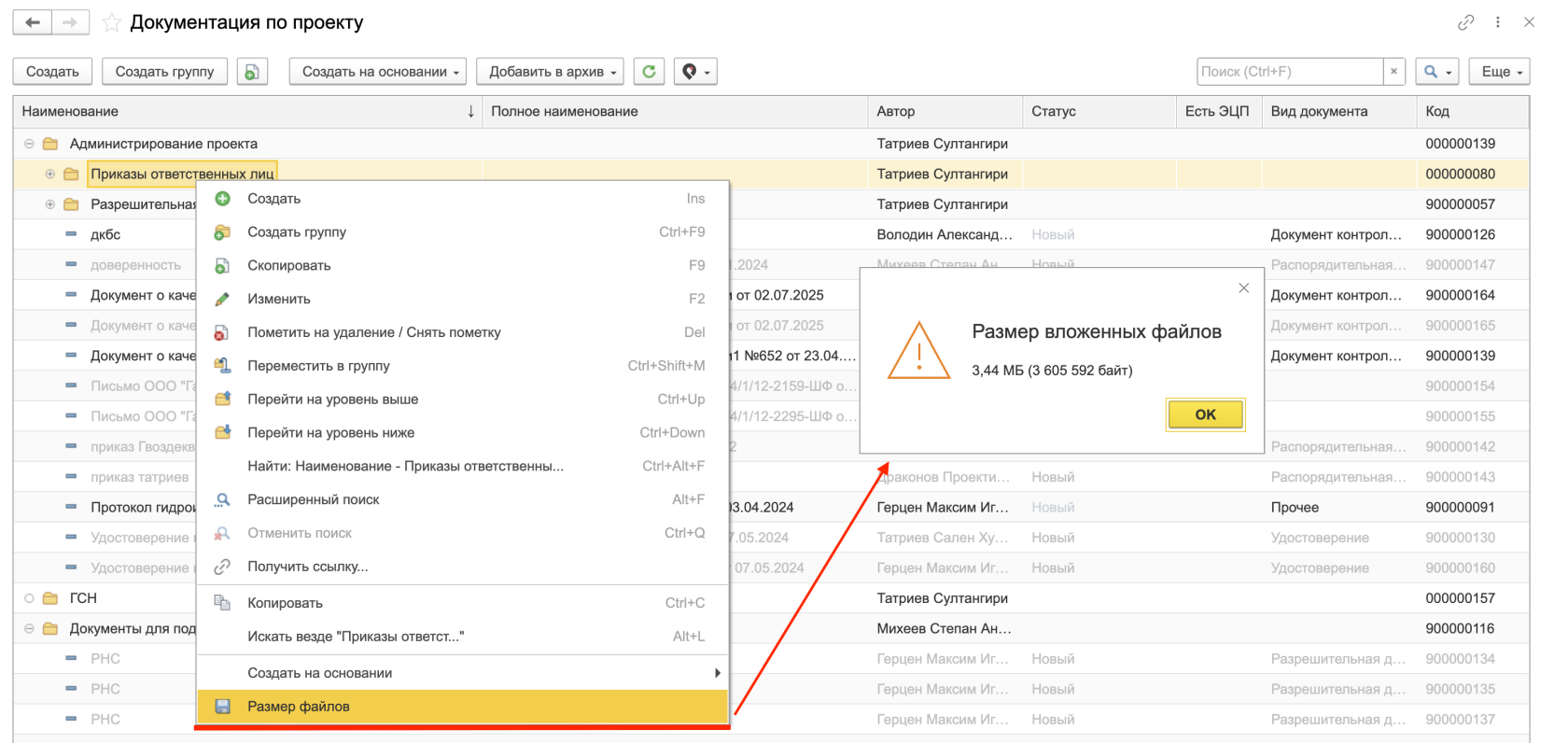
**Выгрузка документации. **Выгрузка документации в архив из системы DACON выполняется через справочник «Документация по проекту». Для начала необходимо открыть данный справочник и оценить размеры выгружаемых папок. Чтобы посмотреть размер папки, нажмите на неё правой кнопкой мыши и выберите пункт «Размер файлов» (Рисунок 54).
[](https://wiki.dacon.pro/uploads/images/gallery/2026-04/XLLimage64.png)
*Рисунок 54 – Размер файлов*
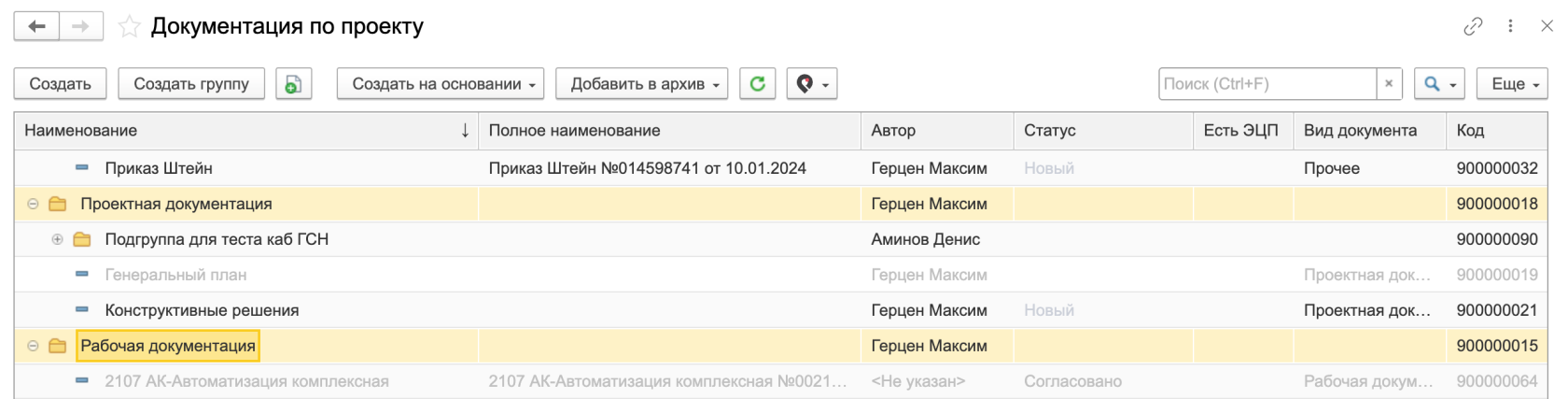
После оценки размеров выберите папки, которые требуется выгрузить. Папки можно выделять по одной (Рисунок 55). Если необходимо выделить несколько папок, используйте клавишу Shift.
[](https://wiki.dacon.pro/uploads/images/gallery/2026-04/a4Aimage65.png)
*Рисунок 55 – Выбор папок с файлами*
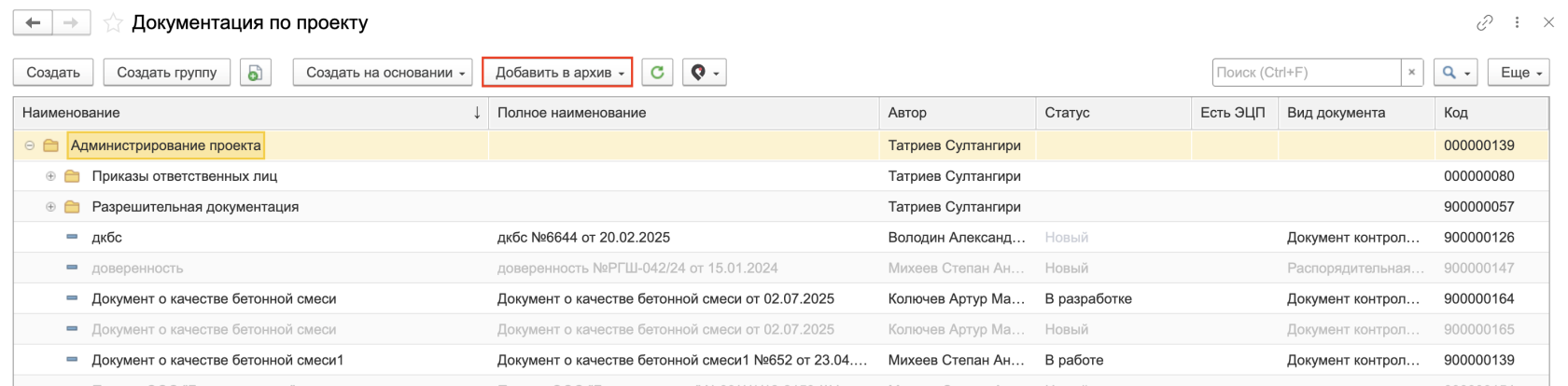
Для формирования архива нажмите кнопку «Добавить в архив» (Рисунок 56). При создании архива система сохранит исходную иерархию папок. В результате будет сформирован архив со структурой, аналогичной исходной.
[](https://wiki.dacon.pro/uploads/images/gallery/2026-04/t4Nimage66.png)
*Рисунок 56 – Кнопка «Добавить файлы документации в архив»*
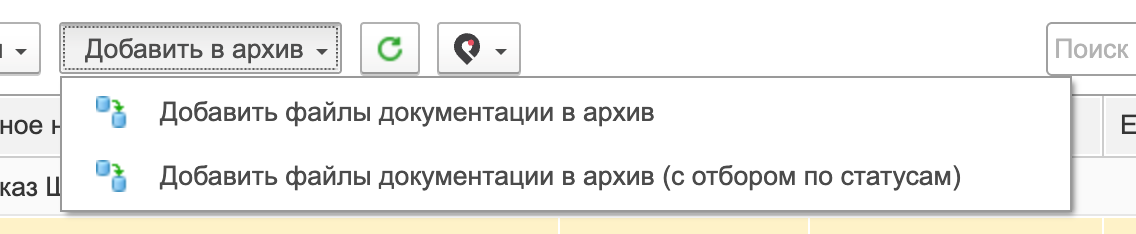
Стоит отметить, что в системе реализованы две функции формирования архива (Рисунок 57):
· Добавить файлы документации в архив – выгружаются все файлы без учета статусов.
· Добавить файлы документации в архив (с отбором по статусам) – выгрузка выполняется только по выбранным статусам (например, «В работе», «Завершено», «На согласовании» и т.д.).
[](https://wiki.dacon.pro/uploads/images/gallery/2026-04/XGpimage67.png)
*Рисунок 57 – Кнопка «Добавить файлы документации в архив»*
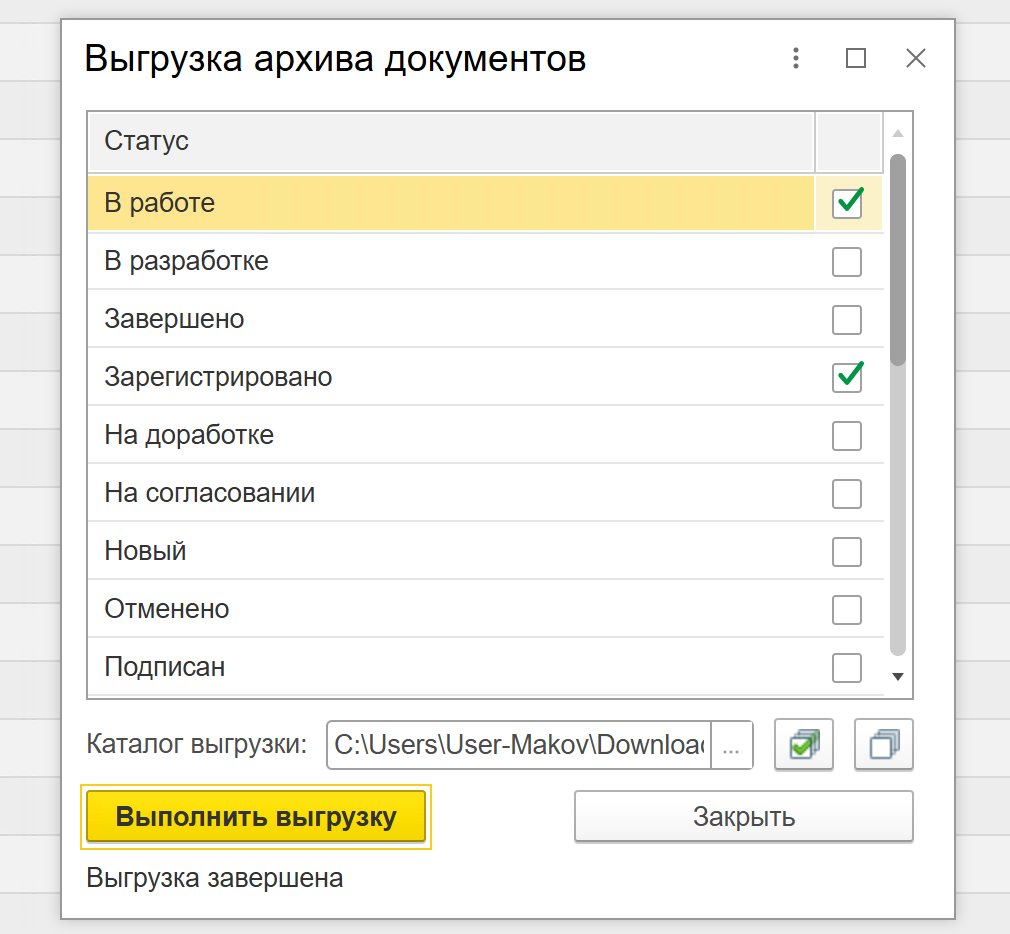
При выборе выгрузки с отбором по статусам появляется дополнительное окно (Рисунок 58), где можно отметить необходимые статусы документов. Например, выгрузить только завершённые или находящиеся в работе.
После выбора статусов необходимо указать каталог выгрузки и нажать кнопку «Выполнить выгрузку». Далее после завершения выгрузки архив будет готов, и можно переходить к указанной папке для дальнейшей работы с ним.
[](https://wiki.dacon.pro/uploads/images/gallery/2026-04/ak8image68.png)
*Рисунок 58 – Окно для выбора необходимых статусов*
Если при выгрузке появится ошибка «Превышена длина пути», рекомендуется сохранить архив в корневой каталог диска, так как в операционной системе установлено ограничение на длину пути — не более 255 символов.
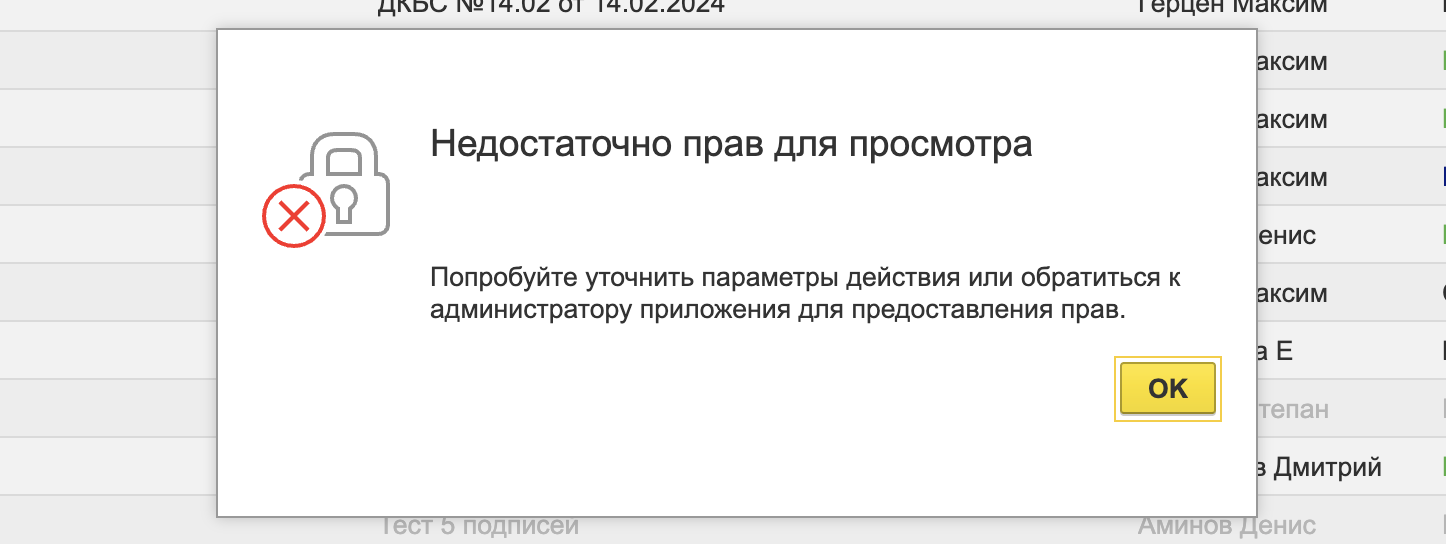
Если при работе с функционалом появится ошибка (Рисунок 59), проверьте права пользователя — доступ к нему имеют только Администратор, Администратор проекта, Владелец проектов и Генеральный подрядчик.
[](https://wiki.dacon.pro/uploads/images/gallery/2026-04/image69.png)
*Рисунок 59 – Окно с ошибкой прав доступа *
**Подписание документов ЭП.** Загруженные документы можно подписать электронной подписью, для этого можно воспользоваться 2 методами.
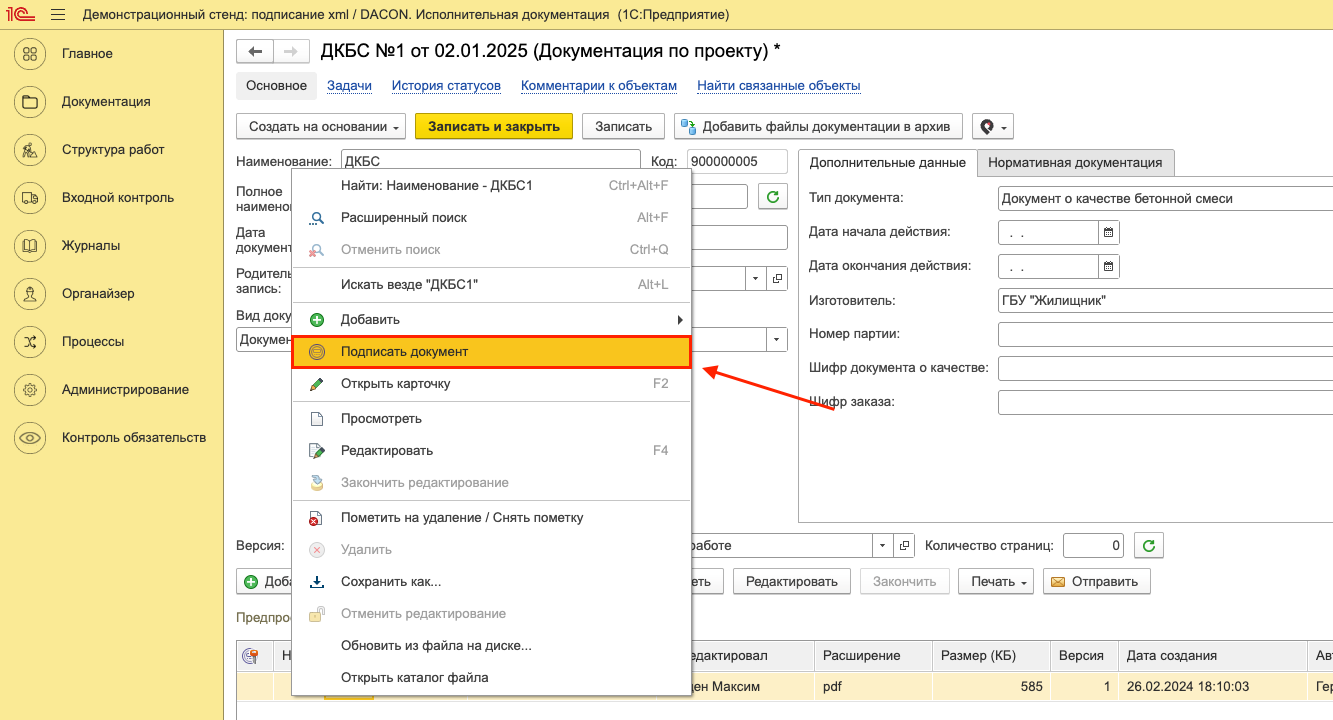
1 метод. Нужно открыть документ, нажать правой кнопкой мыши на файл и из перечня выбрать функцию «Подписать документ» (Рисунок 60).
2 метод. Нужно открыть документ, выбрать нужный файл и нажать на кнопку «[](https://wiki.dacon.pro/uploads/images/gallery/2026-04/Wz3image70.png)Изменить», откроется окно присоединенного файла, перейти на вкладку «Электронные подписи» и нажать кнопку «Подписать». Подписывается только формируемый акт и реестры, приложенные к нему. Приложения, входящие в состав комплекта, не подписываются, их необходимо подписывать отдельно.
[](https://wiki.dacon.pro/uploads/images/gallery/2026-04/image71.png)****
*Рисунок 60 – Электронные подписи документа*
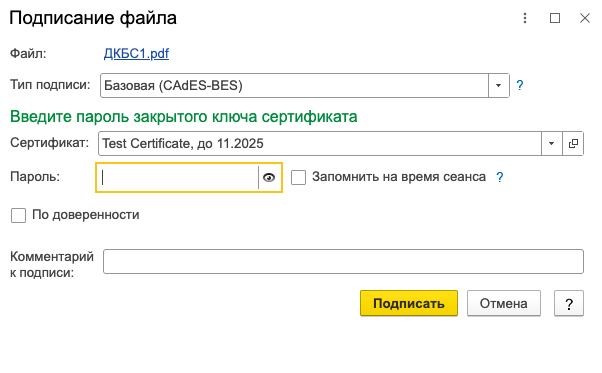
В открывшемся окне нужно выбрать сертификат и нажать на кнопку «Подписать» (Рисунок 61).
[](https://wiki.dacon.pro/uploads/images/gallery/2026-04/image72.png)
*Рисунок 61 – Выбор сертификата*
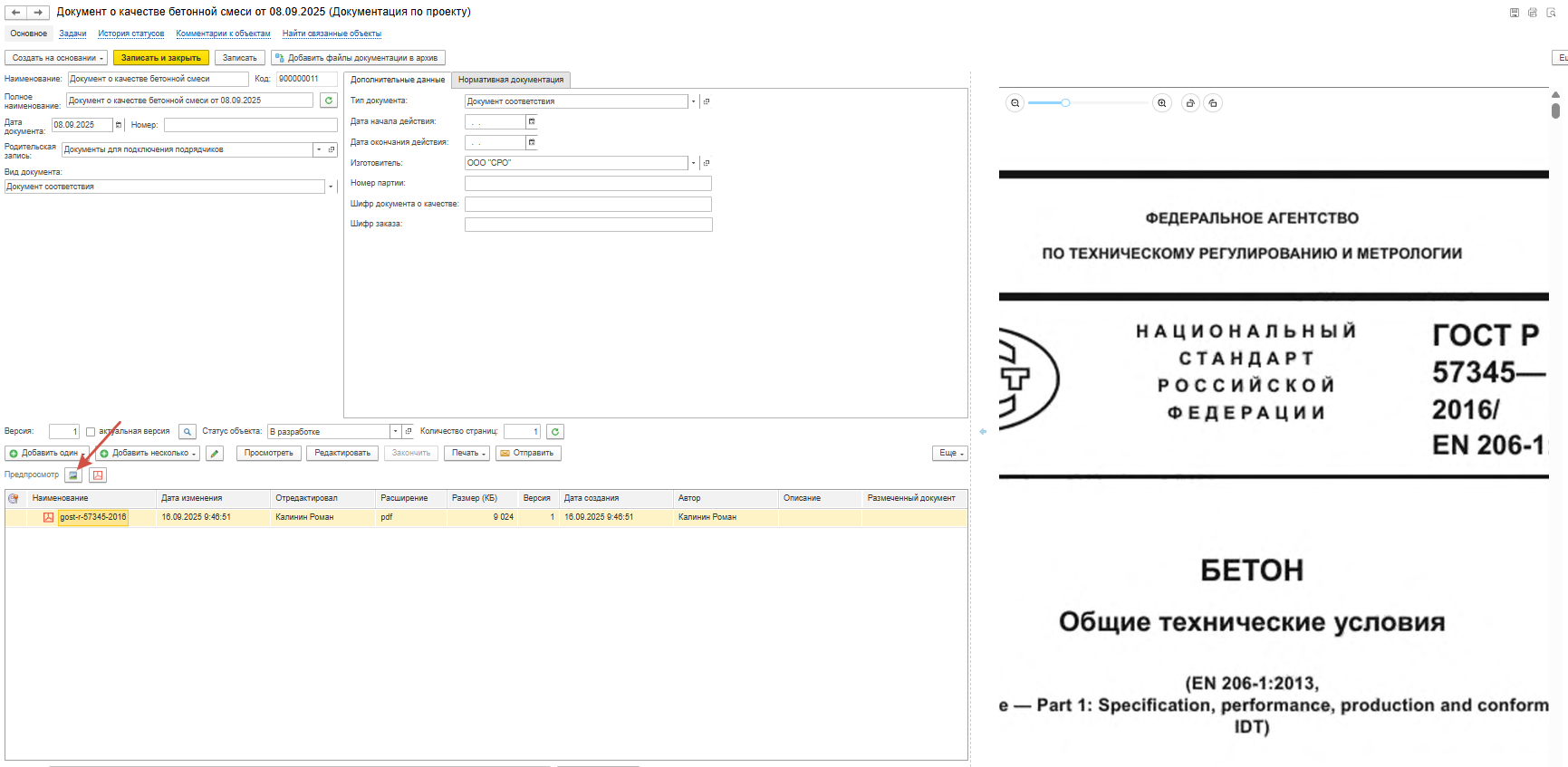
**Предпросмотр документов.** В системе предусмотрено два способа просмотра документов:
· Классический — позволяет просматривать файлы изображений различных форматов, с наложением штампа имеющихся ЭЦП (Рисунок 62);
[](https://wiki.dacon.pro/uploads/images/gallery/2026-04/image73.png)**
*Рисунок 62 – Классический просмотр документов*
· Просмотр PDF — позволяет просматривать «тяжелые», многостраничные PDF файлы (Рисунок 63).
[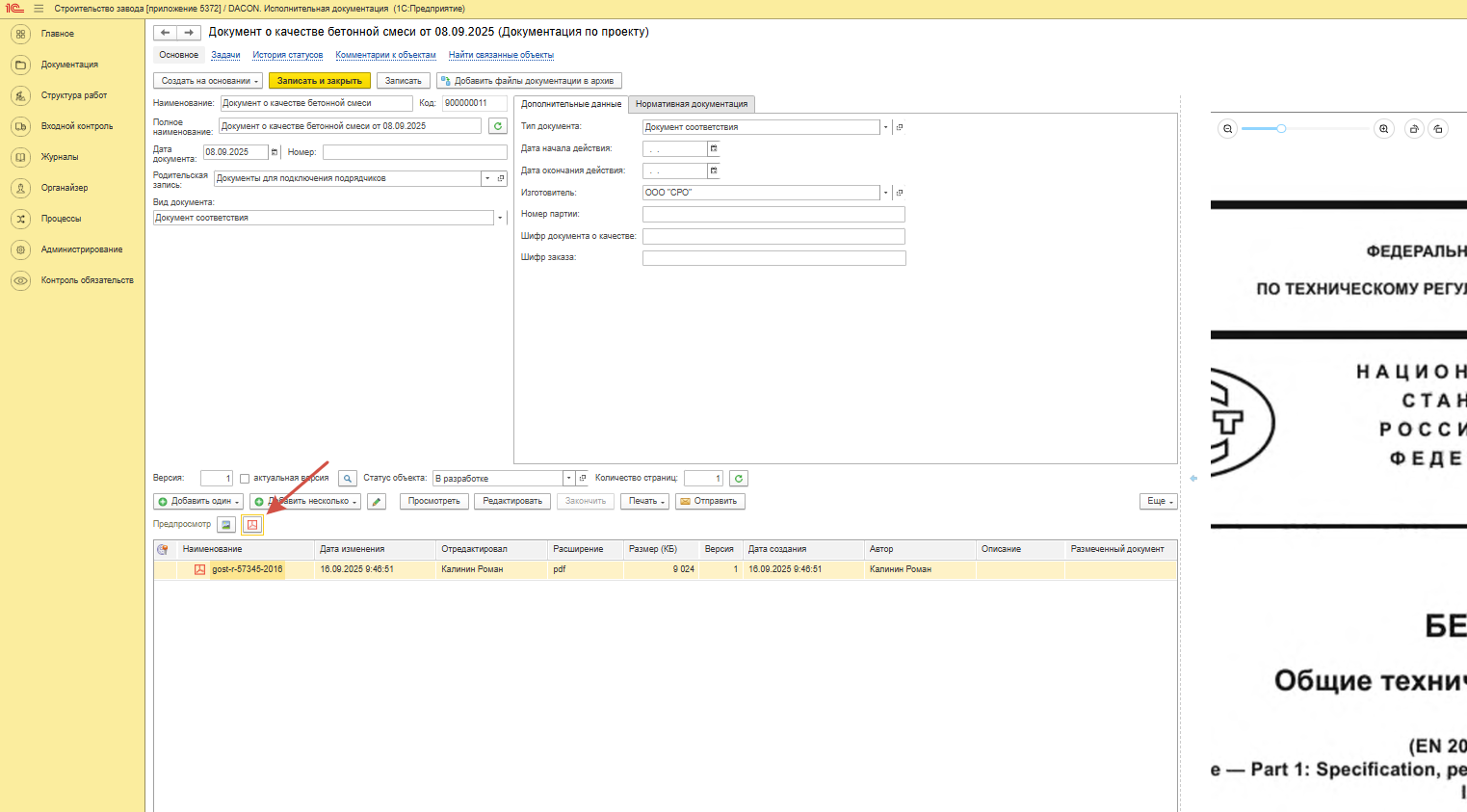](https://wiki.dacon.pro/uploads/images/gallery/2026-04/image74.png)**
*Рисунок 63 – Просмотр PDF файлов*
**Входной контроль документов.*** *Применяется для формализации и учета процесса приемки-передачи исходных документов строительного проекта: проектной документации, ведомостей объемов работ, различных смет и т.п.
Для простого учета приемки-передачи документов никаких дополнительных настроек не требуется (Рисунок 64).
[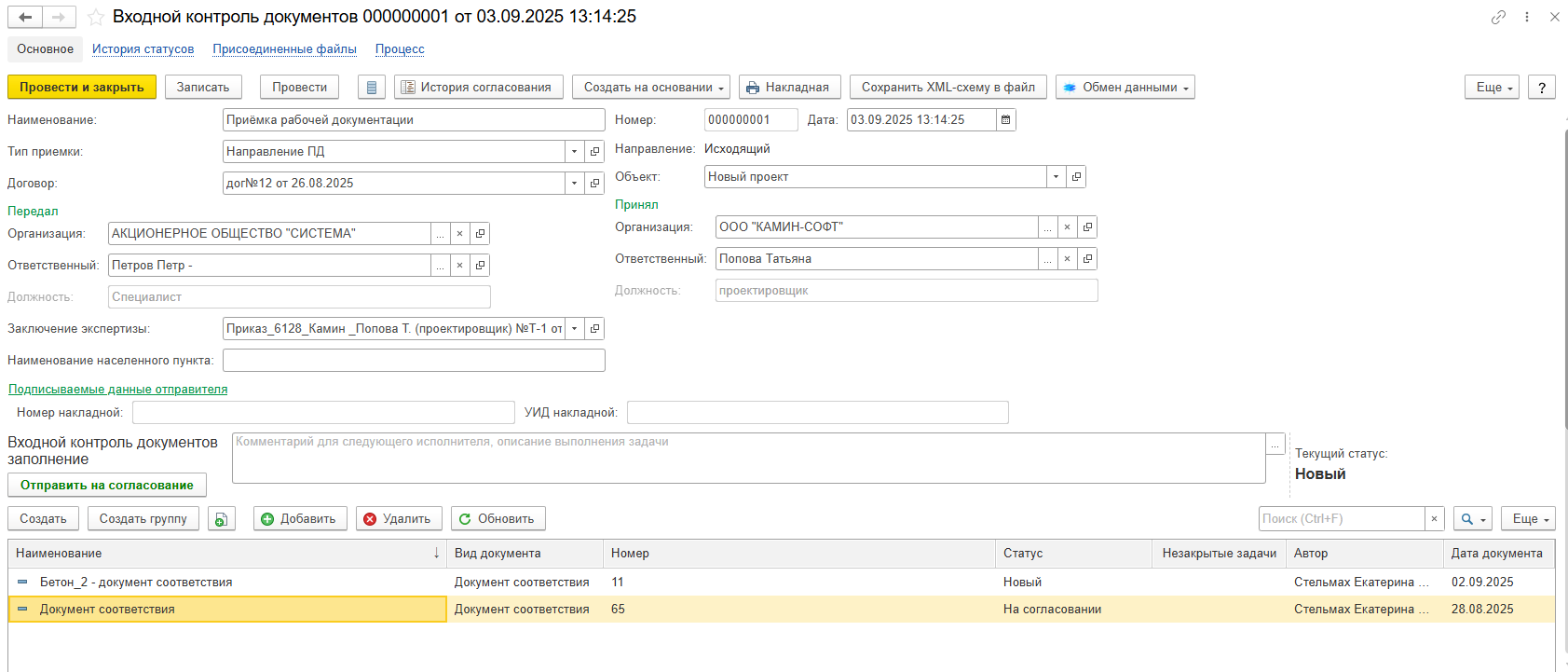](https://wiki.dacon.pro/uploads/images/gallery/2026-04/image75.png)
*Рисунок 64 – Входной контроль документов с согласованием*
Если необходима процедура согласования и сбора замечаний, то сначала следует настроить маршрут и статусы согласований для документа (см. раздел Процесс обработки документов).
На Рисунке 65 приведен пример использования документа с настроенным процессом согласования:
[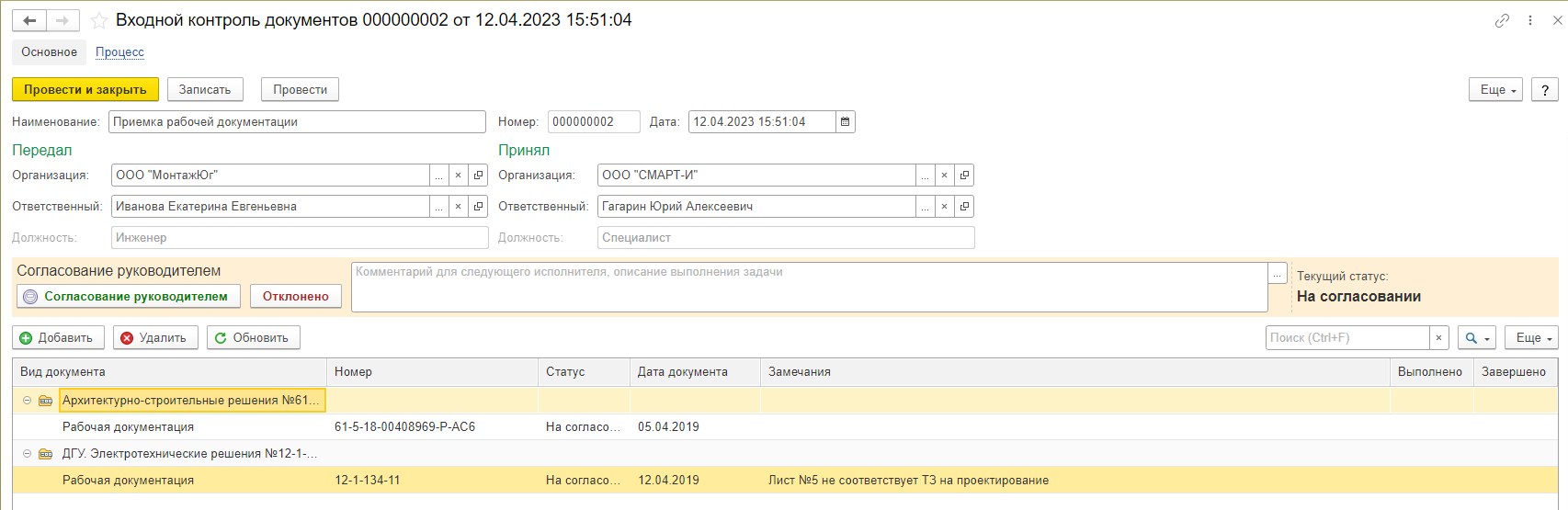](https://wiki.dacon.pro/uploads/images/gallery/2026-04/image76.png)
*Рисунок 65 – Входной контроль документов с согласованием*
**Выдача замечаний по документу.** По каждому документу проекта в системе можно создать замечание. Для этого необходимо открыть документ по проекту или документ исполнительной документации, в окне просмотра документа нажать кнопку «Создать на основании» и выбрать пункт «Задание» (Рисунок 66).
[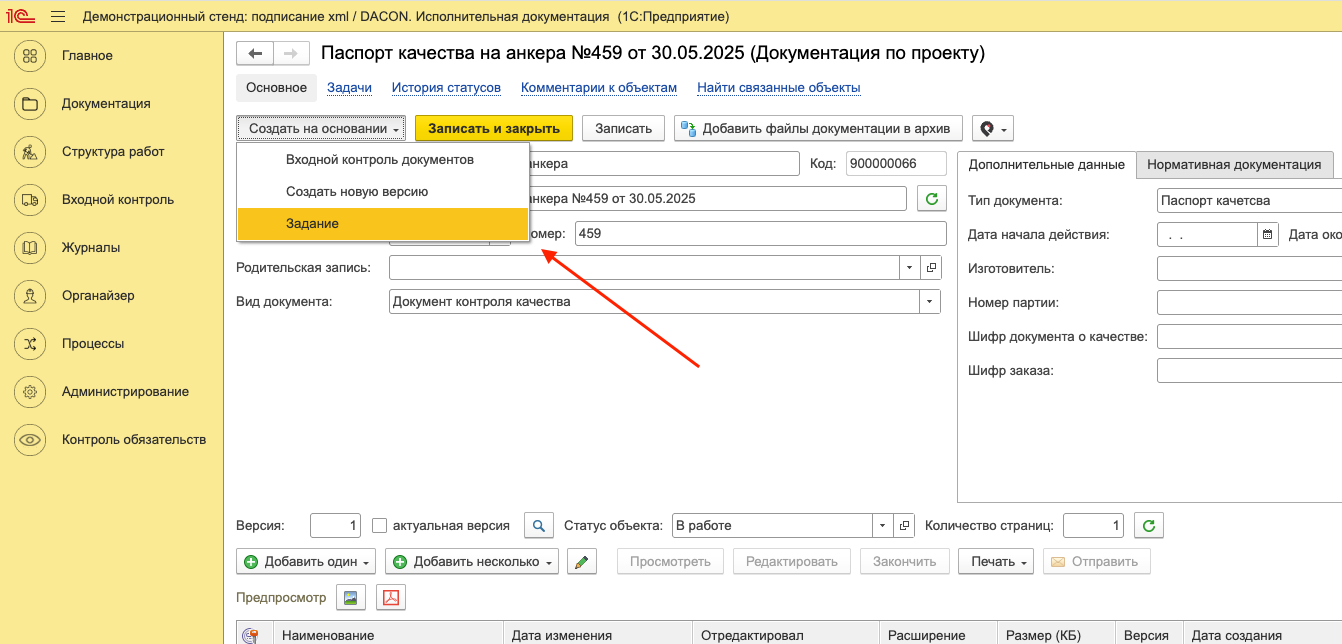](https://wiki.dacon.pro/uploads/images/gallery/2026-04/image77.png)
*Рисунок 66 – Создание замечания по документу*
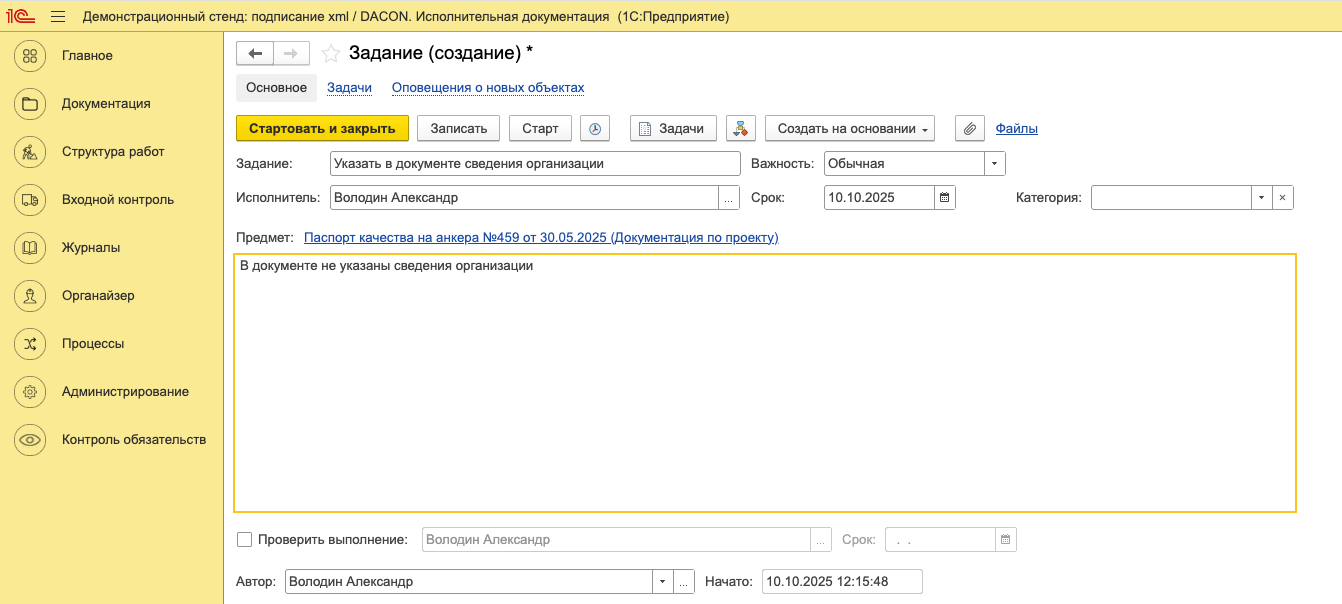
В открывшемся окне (Рисунок 67) нужно указать:
· Наименование;
· Исполнителя;
· выбрать категорию **Замечание**;
· Важность;
· Срок (выполнения задания);
· Описание замечания.
[](https://wiki.dacon.pro/uploads/images/gallery/2026-04/image78.png)
*Рисунок 67 – Заполнение замечания по документу*
После этого необходимо нажать кнопку «Стартовать и закрыть», исполнителю поступит задание на устранение замечания по документу. Если был отмечен пункт «Проверить выполнение», указанному сотруднику поступит задание на проверку устранения замечания.
# Проектная документация
Проектная и рабочая документация важная часть системы, в разделе «Комплекты проектной документации» формируются комплекты, в которых отображаются все изменения, внесенные в отдельные разделы проектов. На их основании создаются работы, и разграничивается доступ пользователям системы.
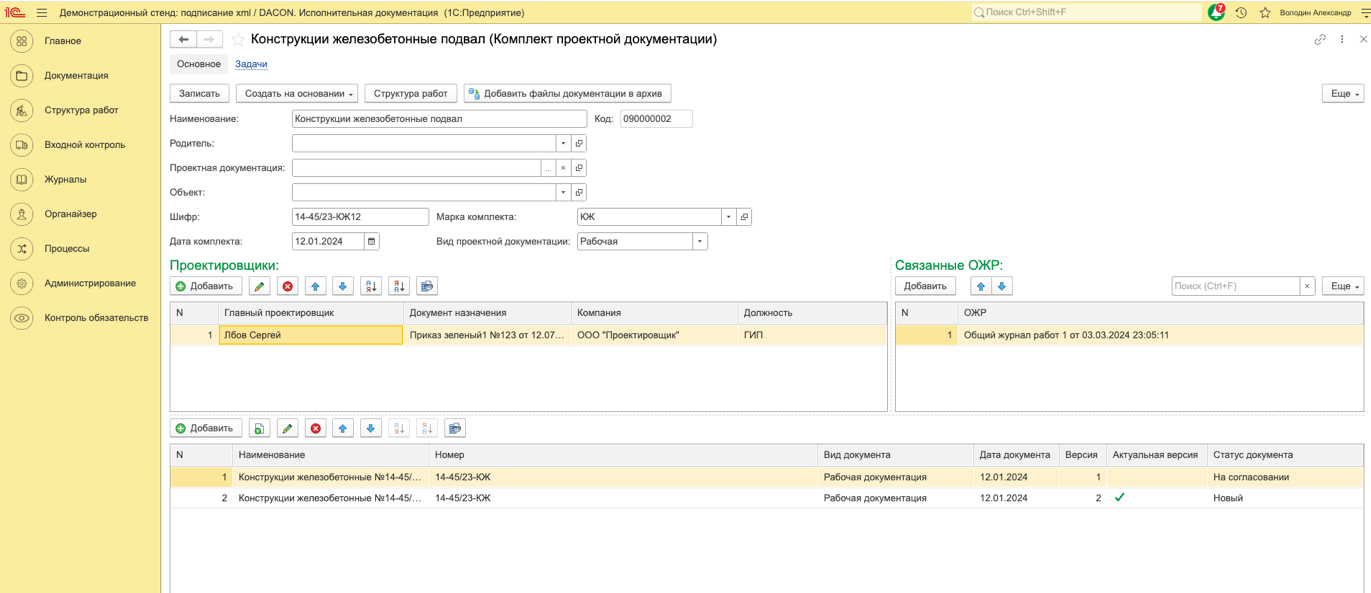
**Создание новых комплектов проектной и рабочей документации.** Для загрузки проектной и рабочей документации в меню «Документация» нужно перейти в раздел «Комплекты проектной документации», нажать кнопку «Создать». В открывшемся окне (Рисунок 68) заполняется сведения о проекте, выбирается проектировщик из ранее добавленных юр. лиц или создаётся новое, указывается, к какому общему журналу работ будет относиться данный комплект. Комплект может относиться как к одному общему журналу, так и к нескольким. Нужно добавить документы проектной или рабочей документации.
[](https://wiki.dacon.pro/uploads/images/gallery/2026-04/image79.png)
*Рисунок 68 – Создание комплекта проектной документации*
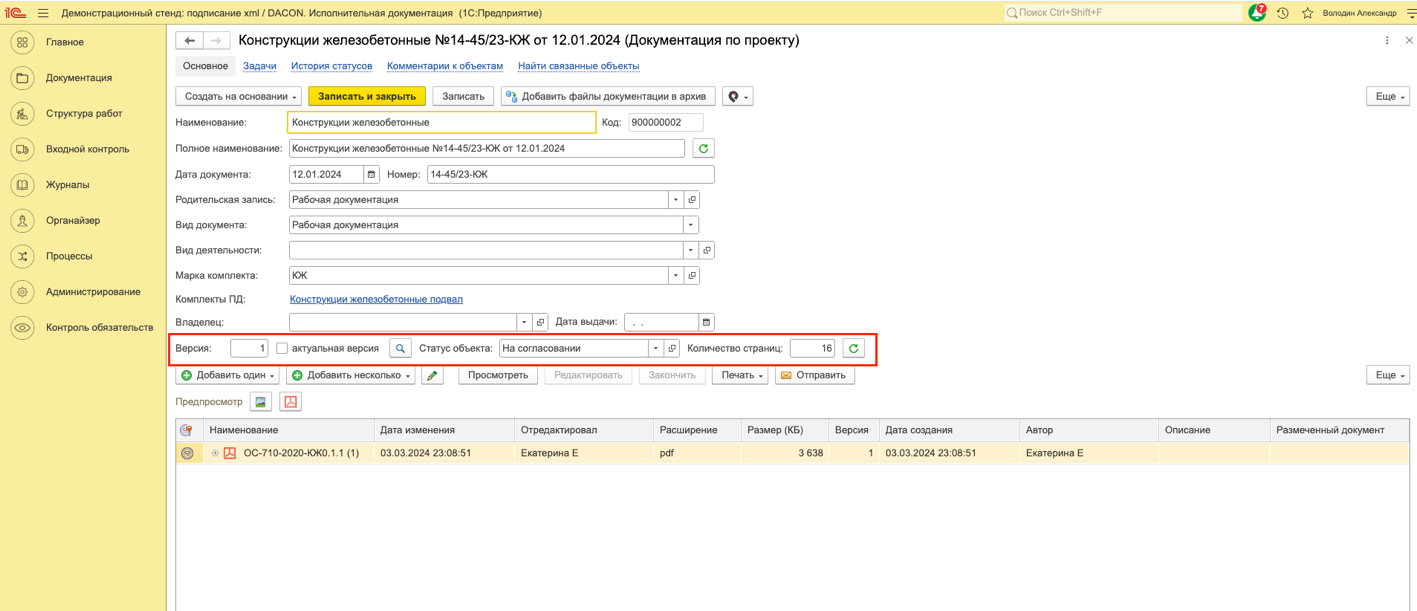
К комплекту может быть приложено несколько изменений (редакций) документов для удобства просмотра и сравнения изменений в проектной и рабочей документации. Версия и статус документа указываются в документе по проекту (Рисунок 69).
[](https://wiki.dacon.pro/uploads/images/gallery/2026-04/image80.png)
*Рисунок 69 – Версии проектной документации*
# Планирование структуры работ
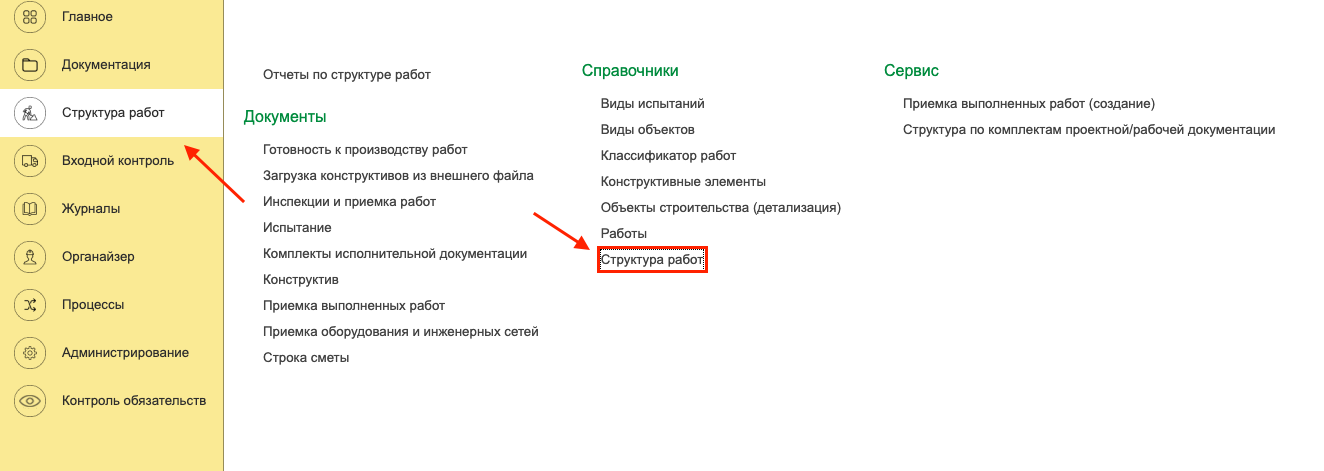
Планирование работ происходит с помощью раздела «Структура работ» (Рисунок 70), пользователь может создавать структуру и привязывать новые и уже имеющиеся конструктивы к элементам структуры работ. В левой табличной части отображается структура работ, а в правой конструктивы, входящие в выбранную структуру, с объемом плановых и фактических показателей.
[](https://wiki.dacon.pro/uploads/images/gallery/2026-04/image81.png)
*Рисунок 70 – Раздел «Структура работ»*
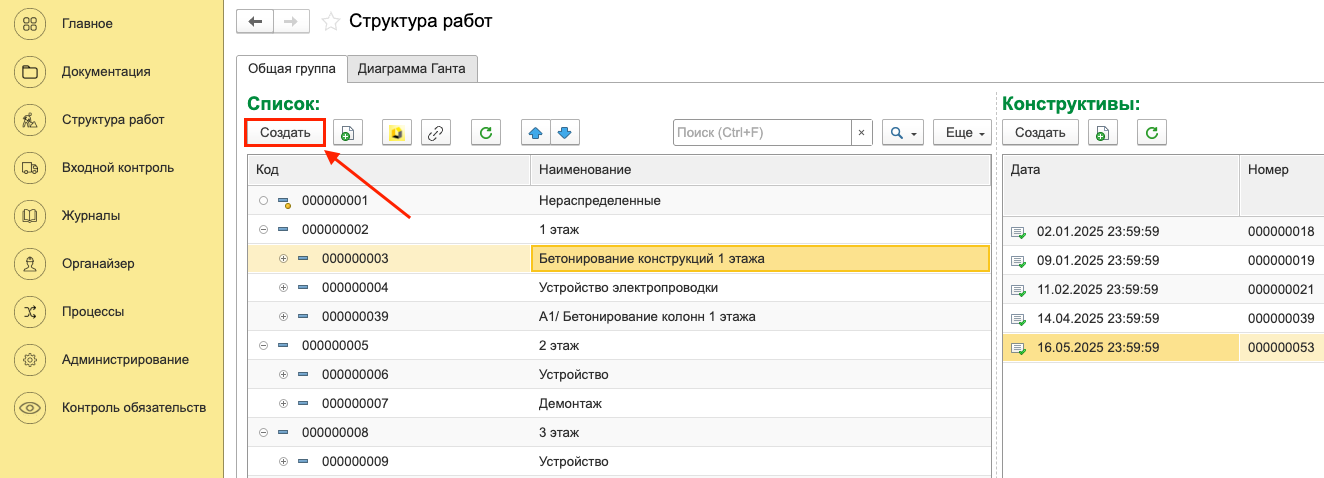
**Создание структуры работ.** В меню «Структура работ» необходимо открыть раздел «Структура работ» и нажать кнопку «Создать» над левой табличной частью (Рисунок 71).
[](https://wiki.dacon.pro/uploads/images/gallery/2026-04/image82.png)
*Рисунок 71 – Структура работ*
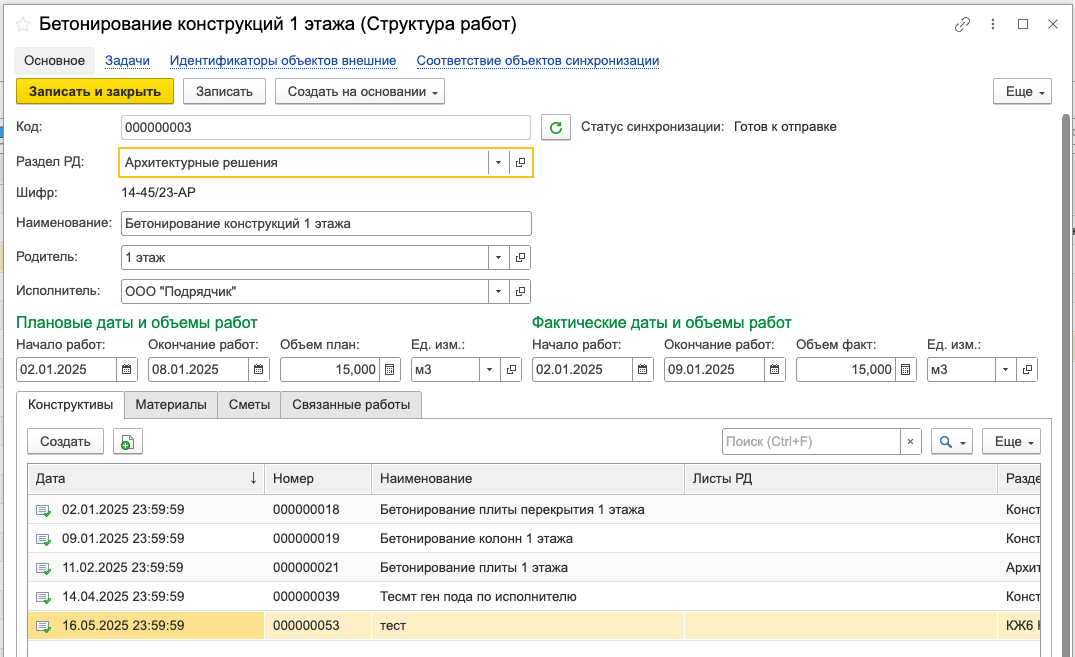
В открывшемся окне (Рисунок 72):
· нужно выбрать раздел проектной или рабочей документации, по которому будут выполняться работы;
· указать наименование структуры;
· выбрать родителя (вышестоящую структуру), если требуется;
· указать плановые данные;
· также здесь можно создать конструктивы и указать материалы, которые будут необходимы при выполнении работ, указать привязку к строкам сметы.
После этого нажать «Записать и закрыть».
[](https://wiki.dacon.pro/uploads/images/gallery/2026-04/image83.png)
*Рисунок 72 – Создание структуры работ*
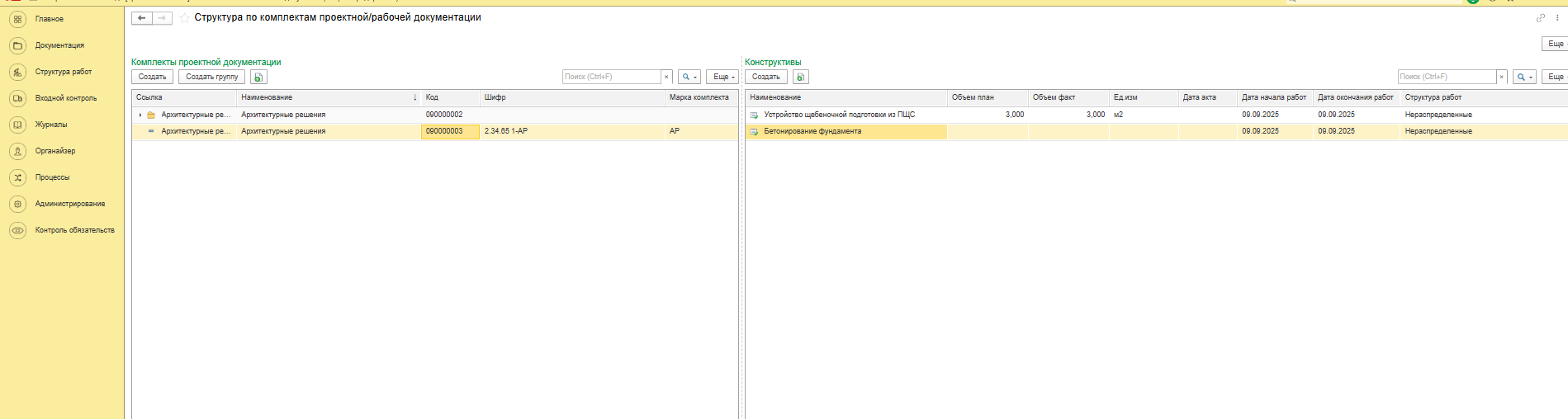
Также доступен просмотр структуры в разрезе разделов проектной документации (Рисунок 73), чтобы ее посмотреть, в меню «Структура работ» нужно перейти в раздел «Структура по комплектам проектной/рабочей документации».
[](https://wiki.dacon.pro/uploads/images/gallery/2026-04/image84.png)
*Рисунок 73 – Структура по комплектам проектной/рабочей документации*
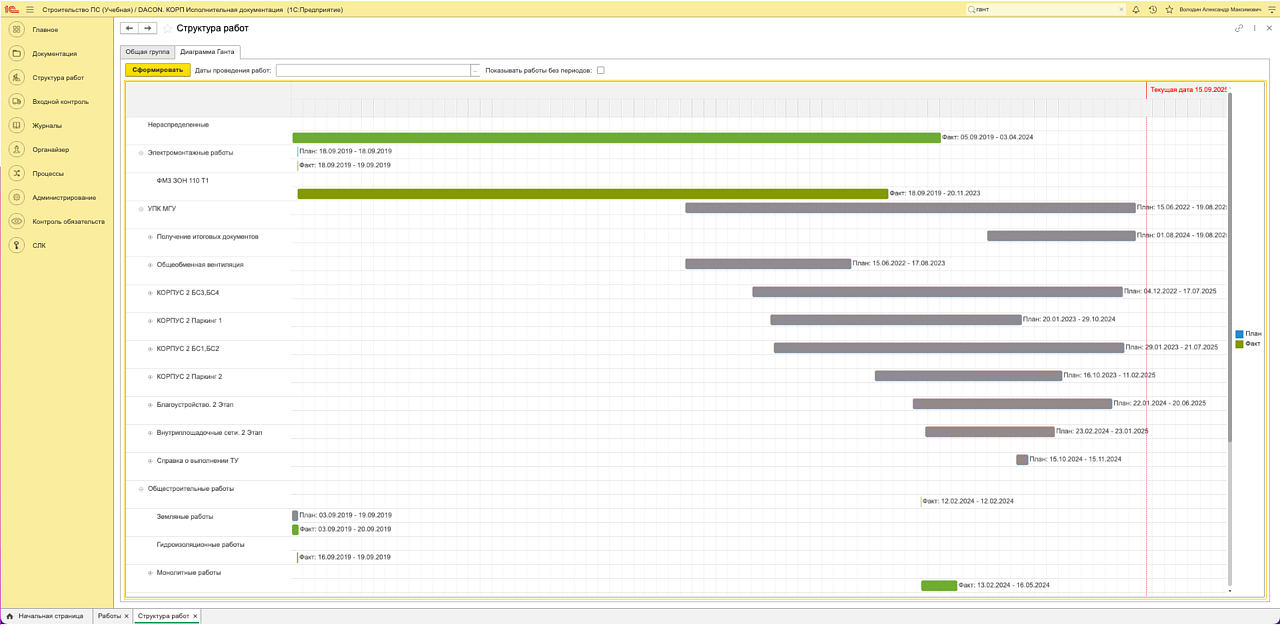
**Построение диаграммы Ганта. **В разделе «Структура работ» можно построить диаграмму Ганта на основании плановых и фактических дат выполнения работ, указанных в элементах структуры.
Для построения диаграммы нужно перейти на вкладку «Диаграмма Ганта» и нажать на кнопку «Сформировать». Если необходимо построить диаграмму на определенный промежуток времени, необходимо указать необходимые даты проведения работ (Рисунок 74).
[](https://wiki.dacon.pro/uploads/images/gallery/2026-04/Xt5image85.png)
*Рисунок 74 – Диаграмма Ганта*
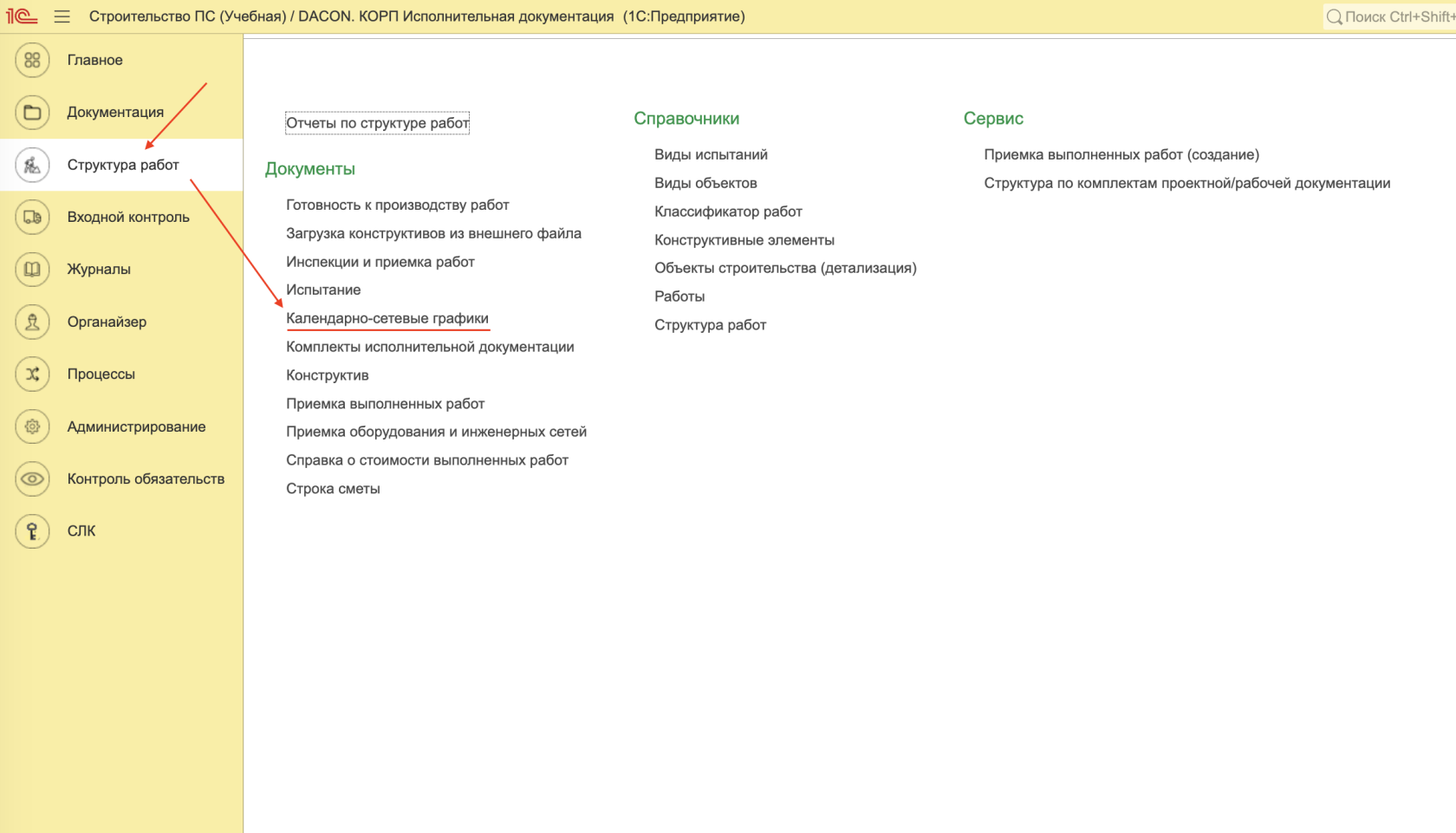
**Изменение сроков выполнения работ с помощью документа КСГ. **Если требуется изменить плановые даты выполнения работ, в меню «Структура работ» (Рисунок 75) необходимо открыть документ «Календарно-сетевой график» и нажать кнопку «Создать».
[](https://wiki.dacon.pro/uploads/images/gallery/2026-06/snimok-ekrana-2026-06-16-v-09-12-57.png)
*Рисунок 75 – Создание документа КСГ*
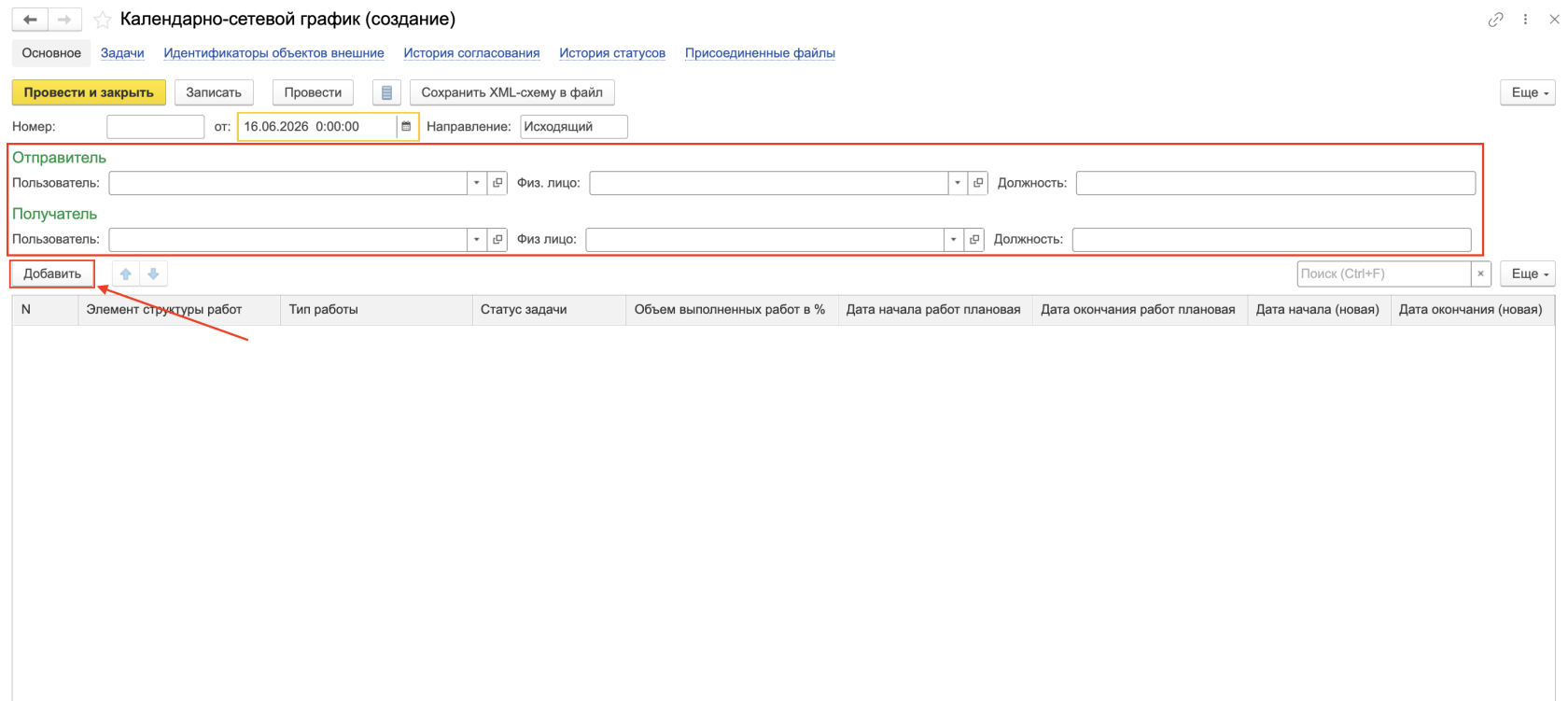
Далее в открывшемся окне указываются (Рисунок 76):
· отправитель — пользователь, физическое лицо и должность пользователя, от имени которого направляется документ;
· получатель — пользователь, физическое лицо и должность пользователя, которому документ будет направлен на согласование.
[](https://wiki.dacon.pro/uploads/images/gallery/2026-06/snimok-ekrana-2026-06-16-v-09-14-25.png)
*Рисунок 76 – Заполнение реквизитов документа КСГ*
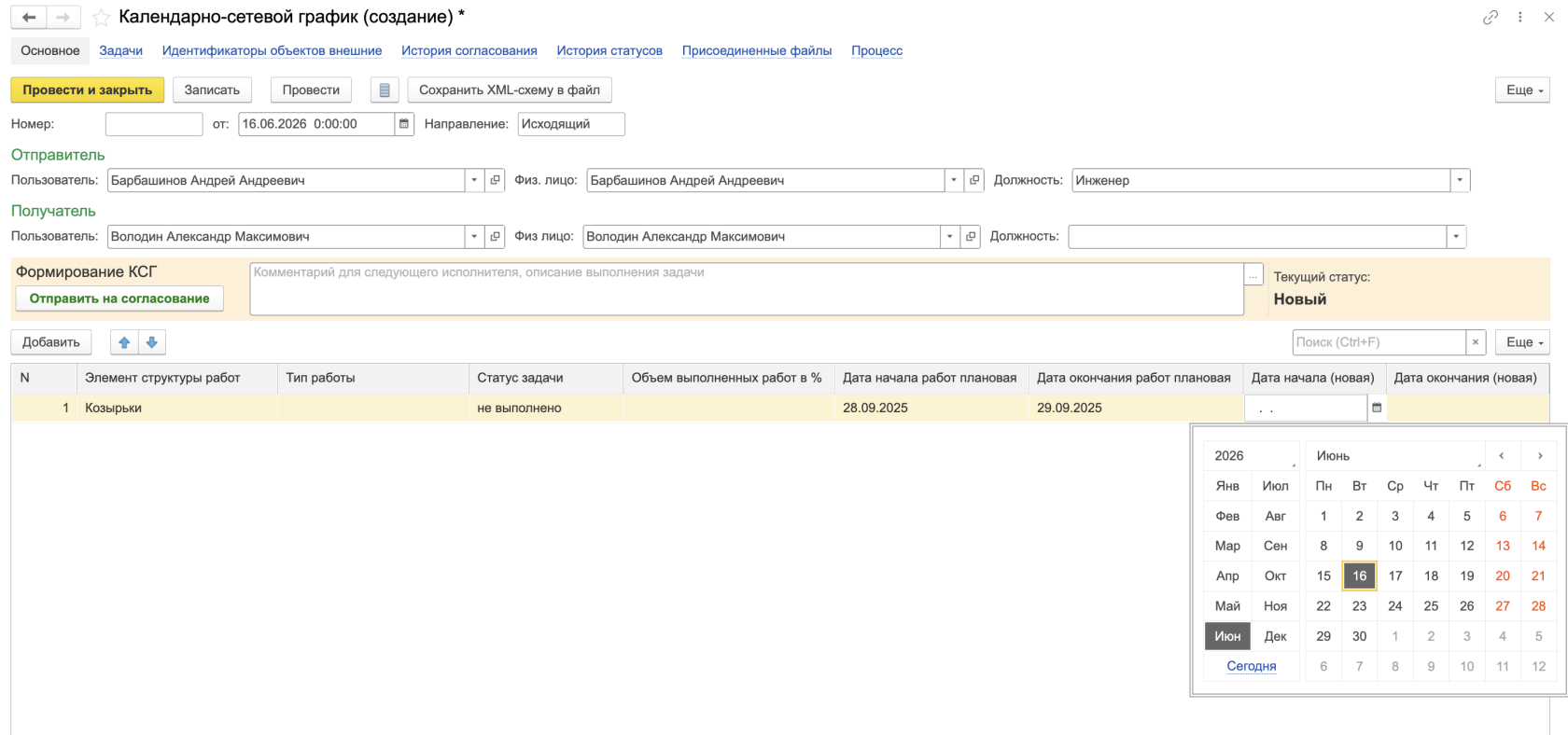
В табличной части документа указывается структура работ, по которой необходимо изменить даты выполнения. Для добавления строки следует нажать кнопку «Добавить» и выбрать нужный элемент структуры работ. После выбора элемента текущие плановые даты выполнения подтягиваются автоматически. Поля новых дат остаются пустыми, в них необходимо указать новые даты начала и окончания выполнения, которые должны быть применены к структуре работ (Рисунок 77).
[](https://wiki.dacon.pro/uploads/images/gallery/2026-06/snimok-ekrana-2026-06-16-v-12-24-06.png)
*Рисунок 77 – Добавление структуры работ в документ КСГ*
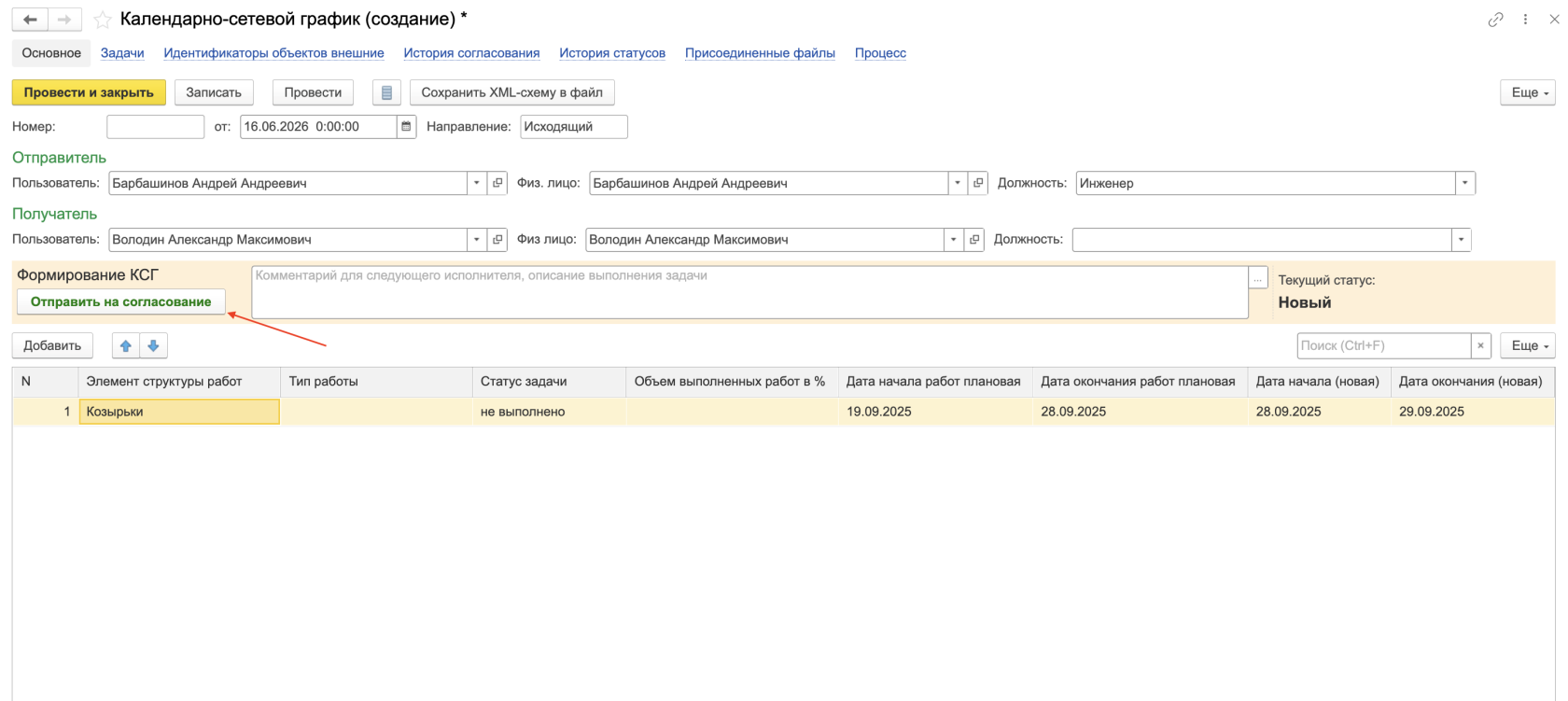
После заполнения данных необходимо нажать «Записать», затем «Провести» и отправить документ на согласование (Рисунок 78). Задача на согласование будет направлена пользователю, указанному в получателях документа.
[](https://wiki.dacon.pro/uploads/images/gallery/2026-06/snimok-ekrana-2026-06-16-v-09-20-38.png)
*Рисунок 78 – Отправка документа КСГ на согласование*
Пользователь, указанный в получателях, должен открыть полученную задачу и выполнить согласование документа. Пересчет дат структуры работ выполняется после того, как документ КСГ примет финальный статус. (Рисунок 79).
*Статус документа считается финальным, если в карточке статуса документа установлен флажок «Финальный».*
[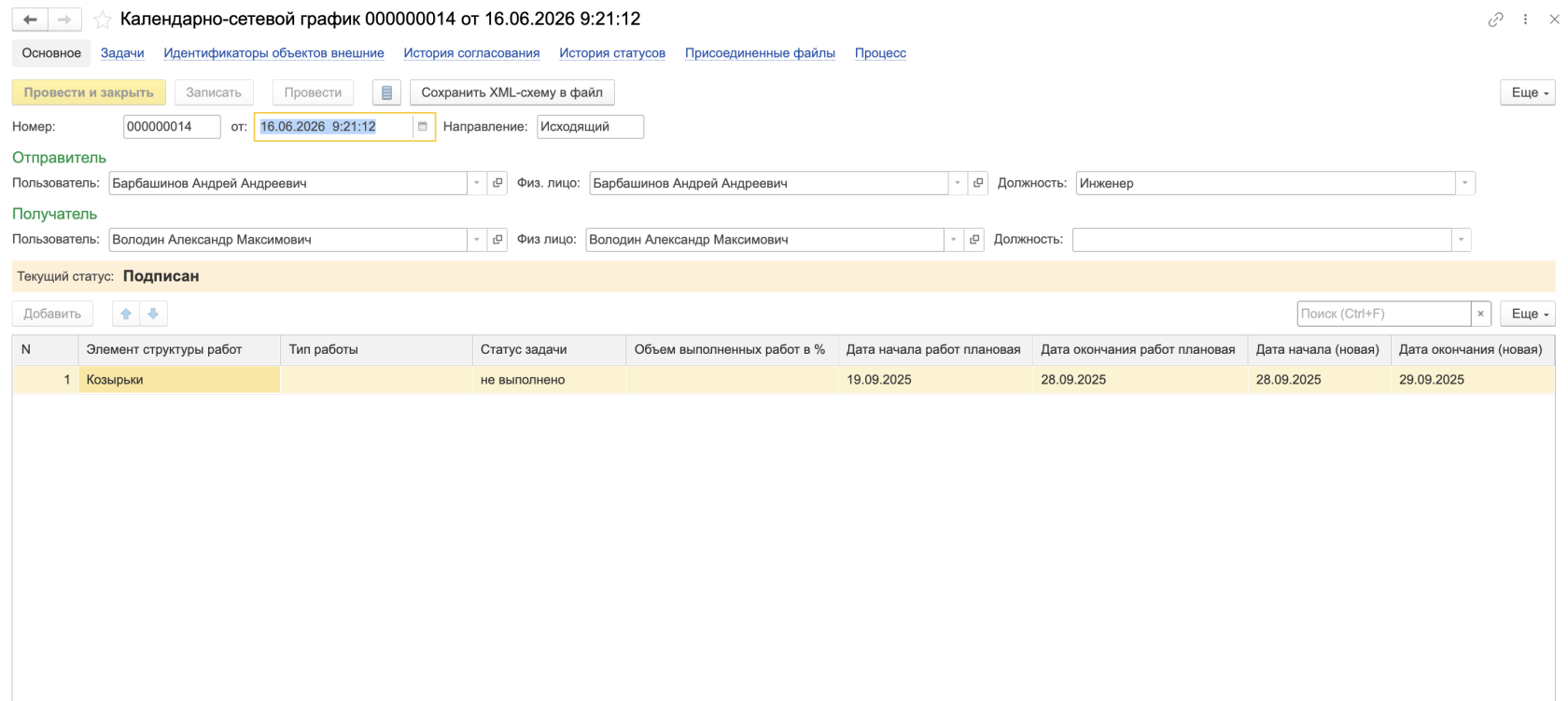](https://wiki.dacon.pro/uploads/images/gallery/2026-06/snimok-ekrana-2026-06-16-v-09-21-42.png)
*Рисунок 79 – Подписание документа КСГ*
Результат изменения дат можно проверить в самой структуре работ. Для этого необходимо открыть элемент структуры работ, который был указан в документе КСГ, и проверить обновленные даты выполнения. Запись о выполненном изменении также отображается в табличной части «История изменений» (Рисунок 80).
[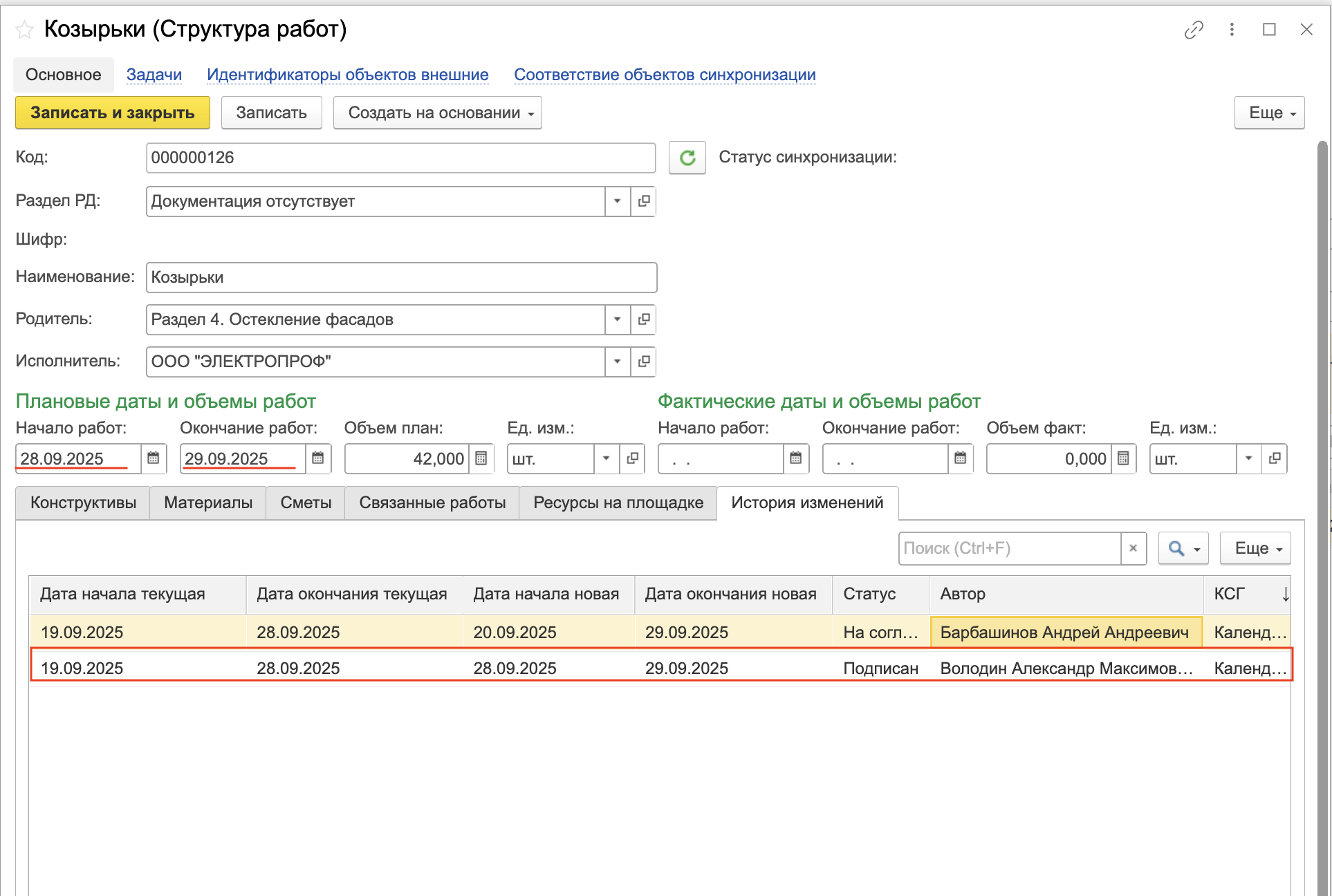](https://wiki.dacon.pro/uploads/images/gallery/2026-06/kopiia-snimok-ekrana-2026-06-16-v-09-22-26.png)
*Рисунок 80 – История изменений структуры работ*
# Входной контроль материалов
В меню «Входной контроль» можно просматривать и создавать журналы входного контроля, в которых ведется учет материалов, фиксировать поступления и наличие документов, подтверждающих их качество.
**Создание журнала входного контроля.** В меню «Входной контроль» нужно перейти в раздел «Журналы входного контроля» и нажать кнопку «Создать». В открывшемся окне (Рисунок 75) заполнить основные сведения: строительную организацию, ответственного за ведение журнала, дату начала ведения журнала, дату передачи исполнителю и указать соответствующий ОЖР, с которым будет связан данный журнал. После заполнения данных нажать кнопку «Провести и закрыть».
[](https://wiki.dacon.pro/uploads/images/gallery/2026-04/image86.png)
*Рисунок 75 – Создание журнала входного контроля*
Для просмотра журнала дважды нажать на него. Журнал можно сохранить или распечатать, для этого на странице журнала следует нажать на кнопку «Распечатать журнал», на новой странице сформируется табличный документ, который можно сохранить на компьютер, нажав кнопку «[](https://wiki.dacon.pro/uploads/images/gallery/2026-04/image87.png)Сохранить», или сформировать PDF файл для печати, нажав на кнопку «[](https://wiki.dacon.pro/uploads/images/gallery/2026-04/image88.png)Печать».
**Создание поступлений.** Для регистрации поступления материалов используется документ «Поступление материалов». В меню «Входной контроль» нужно перейти в список документов «Поступления материалов» и нажать кнопку «Создать». На открывшейся странице указать данные поступления:
· дату поступления по документам;
· дату фактического поступления (когда материал поступил физически на строительную площадку);
· поставщика из ранее добавленных организаций или создать новую;
· ответственного за прием;
· журнал входного контроля, в который следует внести данные.
Далее необходимо указать поступившие материалы и документы, подтверждающие качество (Рисунок 76). Для этого нажать кнопку «Добавить», в новой строке табличной части выбрать материал или создать новый (нажмите на кнопку «[](https://wiki.dacon.pro/uploads/images/gallery/2026-04/image89.png)», чтобы открыть выпадающий список материалов, а затем нажать кнопку «[](https://wiki.dacon.pro/uploads/images/gallery/2026-04/image90.png)Создать», в открывшемся окне (Рисунок 77) указать данные материала и нажать кнопку «Записать и закрыть»), нужно указать поступившее количество, ед. изм., документ качества, комплект документов соответствия, результат входного контроля.
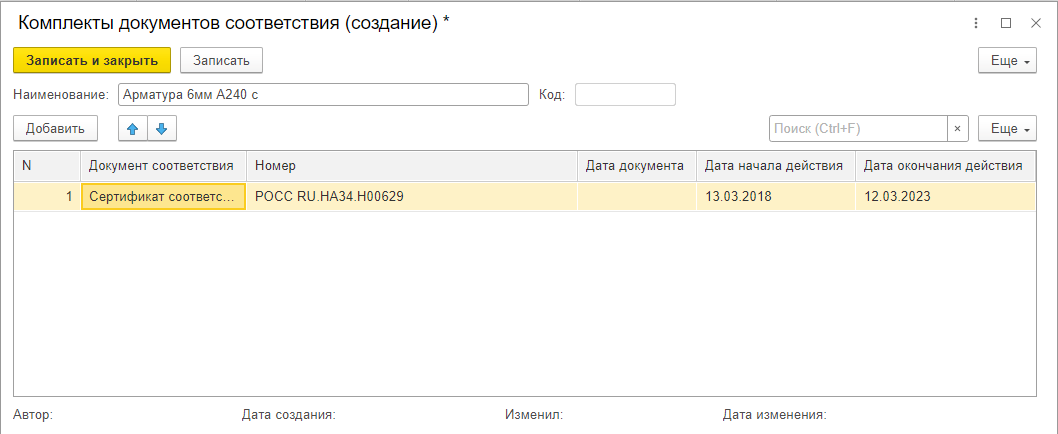
Документ качества можно выбрать из ранее загруженных документов по проекту или загрузить новый. Чтобы создать комплект документов соответствия нужно нажать на кнопку «[](https://wiki.dacon.pro/uploads/images/gallery/2026-04/image89.png)», затем на кнопку «[](https://wiki.dacon.pro/uploads/images/gallery/2026-04/image90.png)Создать», откроется окно создания (Рисунок 78), в нем необходимо указать наименование и добавить документы, подтверждающие соответствие, затем нажать на кнопку «Записать и закрыть».
Если документ качества и/или документ соответствия не требуется, необходимо выбрать в этих полях «Документ качества не требуется» и «Документы соответствия не требуются». Если этого не сделать, данные материалы нельзя будет использовать.
После того, как все материалы указаны, нажмите на кнопку «Провести и закрыть».
[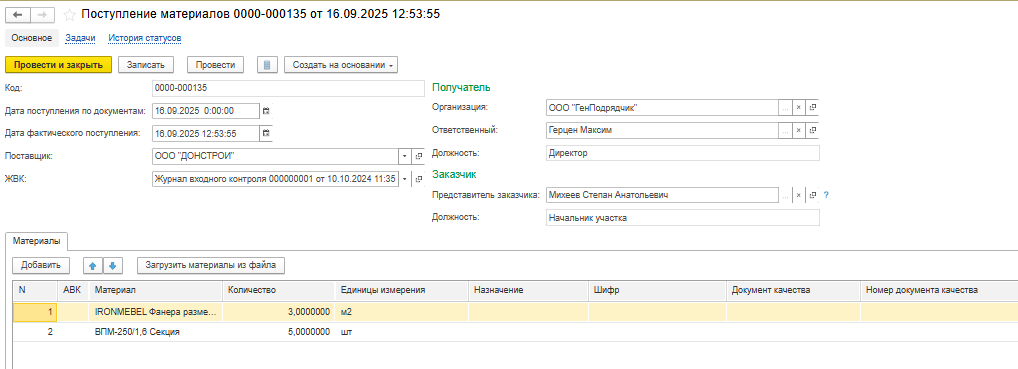](https://wiki.dacon.pro/uploads/images/gallery/2026-04/vkkimage91.png)
*Рисунок 76 – Добавление новых поступлений*
[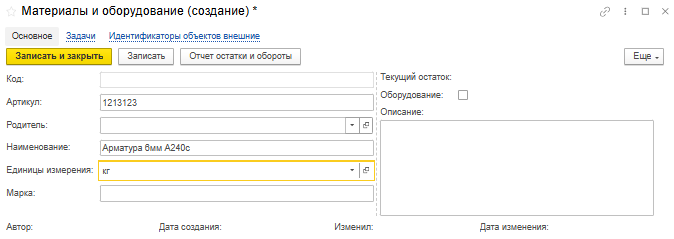](https://wiki.dacon.pro/uploads/images/gallery/2026-04/image92.png)
*Рисунок 77 – Добавление нового материала*
[](https://wiki.dacon.pro/uploads/images/gallery/2026-04/image93.png)
*Рисунок 78 – Создание комплекта документов соответствия *
**Акт входного контроля.** Когда принято решение передать партии материалов для проведения процедуры входного контроля, нужно подготовить документ Акт входного контроля (далее — АВК). Это можно сделать двумя способами:
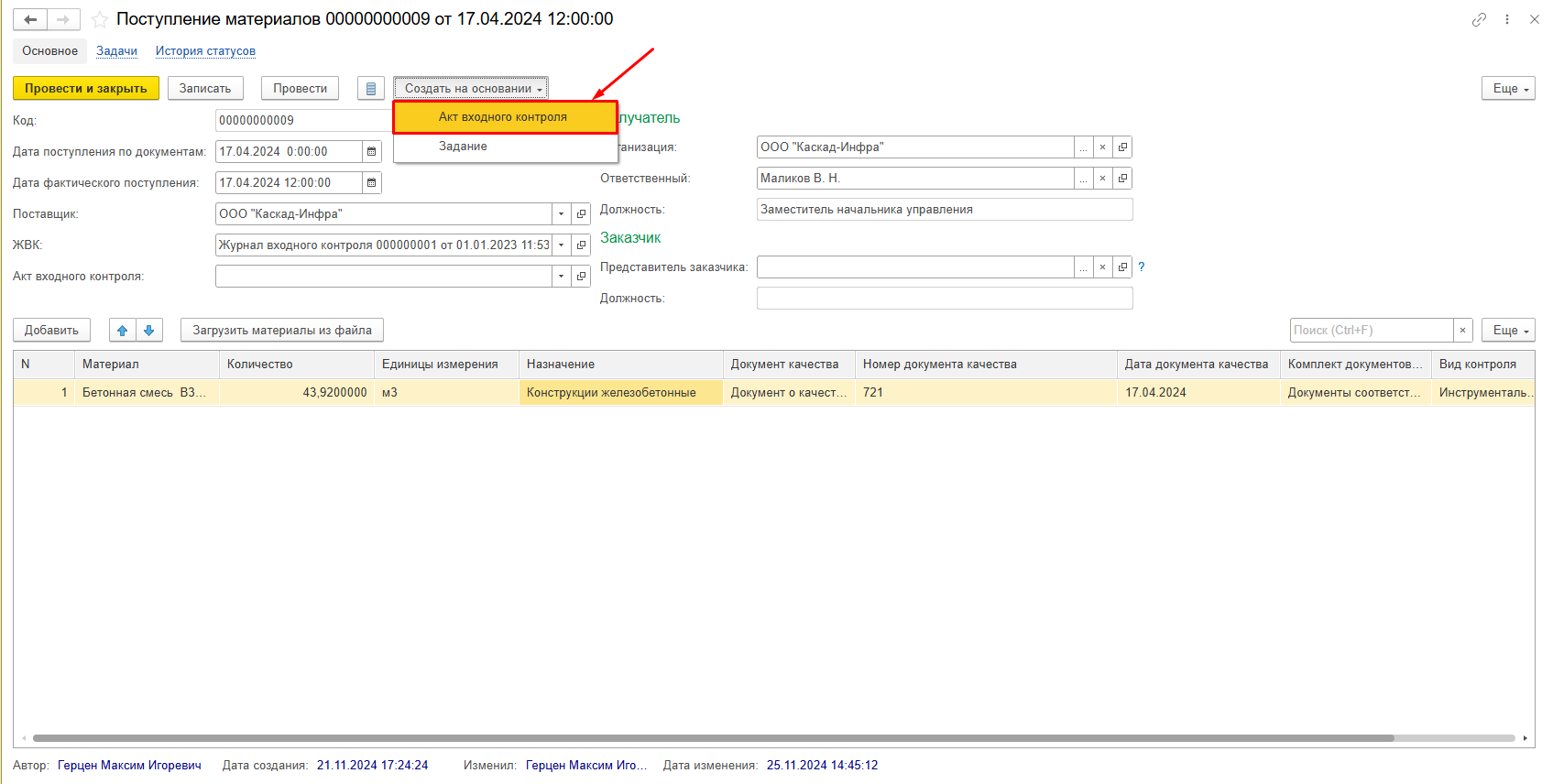
Если на входной контроль передаются партии материалов из одной поставки, то в соответствующем документе Поступление материалов можно воспользоваться кнопкой «Создать на основании — Акт входного контроля» (Рисунок 79). Система при этом сама создаст и откроет документ АВК и заполнит его данными о партиях материалов.
[](https://wiki.dacon.pro/uploads/images/gallery/2026-04/image94.png)
*Рисунок 79 – Создание АВК на основании документа Поступление материалов*
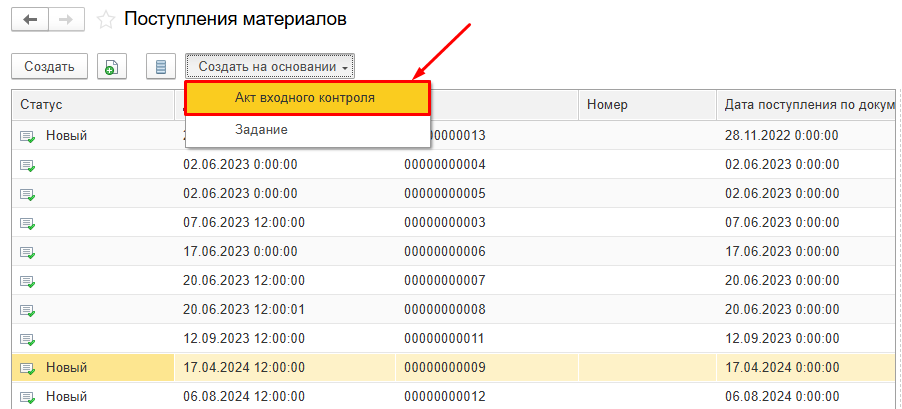
Также создать АВК можно из списка Поступлений материалов, проделав аналогичную последовательность действий (Рисунок 80).
[](https://wiki.dacon.pro/uploads/images/gallery/2026-04/image95.png)
*Рисунок 80 – Альтернативный способ создания АВК*
Если на входной контроль передаются партии материалов из разных поставок в разное время, то нужно создать новый документ АВК и с помощью кнопки «Добавить» указать в нем все требуемые партии поступивших материалов (Рисунок 81).
[](https://wiki.dacon.pro/uploads/images/gallery/2026-04/image96.png)
*Рисунок 81 – Добавление партий материалов из разных поставок*
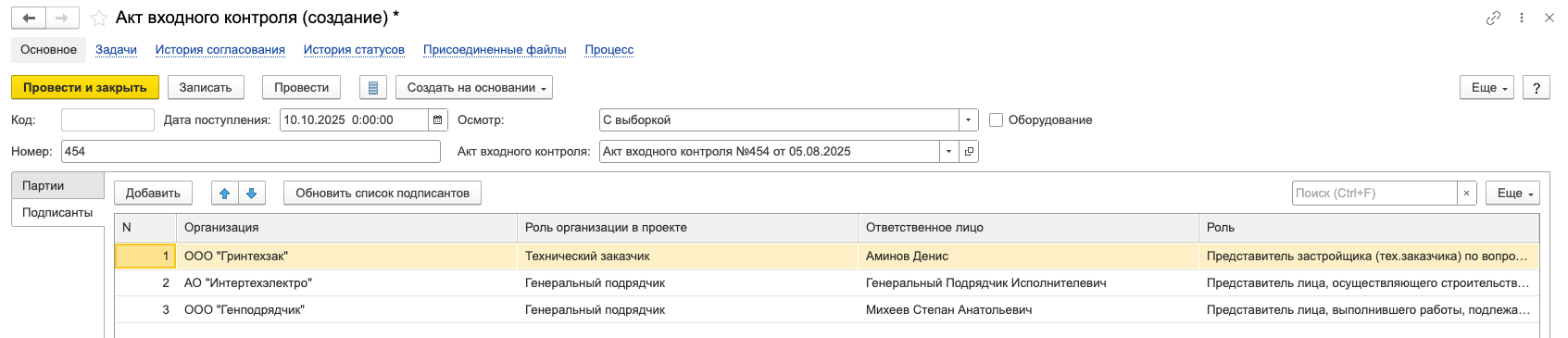
В созданном документе АВК перед стартом процедуры согласования необходимо заполнить основные данные (Рисунок 82):
· Номер АВК;
· Дата — плановая дата проведения процедуры входного контроля;
· Подписанты — список ответственных лиц, уполномоченных участвовать во входном контроле. Заполняется с помощью кнопки «Обновить список подписантов»:
[](https://wiki.dacon.pro/uploads/images/gallery/2026-04/image97.png)
*Рисунок 82 – Заполнение данных АВК перед согласованием*
После заполнения основных данных, документ нужно записать и сформировать печатную форму АВК (Рисунок 83, 84)
[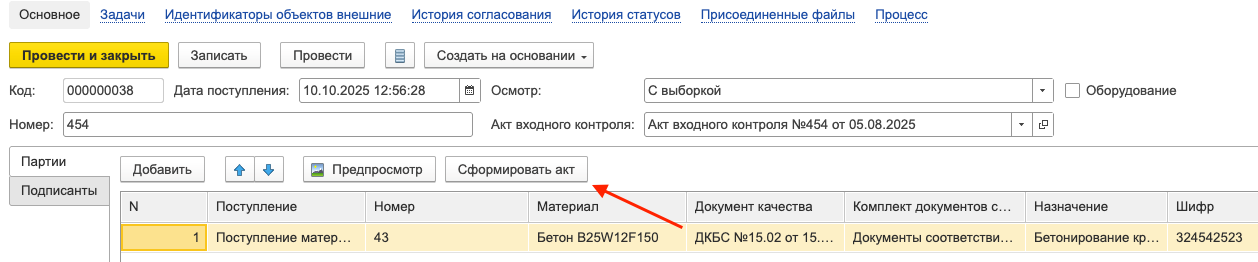](https://wiki.dacon.pro/uploads/images/gallery/2026-04/image98.png)
*Рисунок 83 – Добавление печатной формы АВК*
[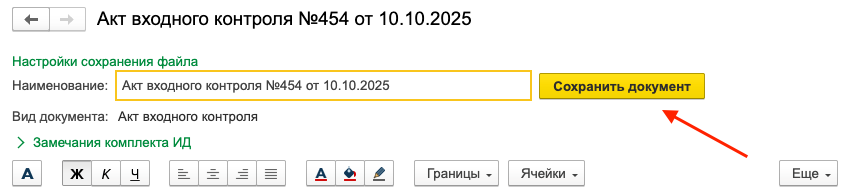](https://wiki.dacon.pro/uploads/images/gallery/2026-04/image99.png)
*Рисунок 84 – Добавление печатной формы АВК*
Если для поступившей партии материала создан Акт входного контроля, то он отображается в табличной части документа Поступление материалов.
# Общий журнал работ
Для учета выполненных работ в системе ведутся электронные журналы, в которые ответственные лица записывают данные фактически выполненных работ, а, при подключении к сервису представителей ГСН, также производится контроль заполнения и корректности данных. Просмотр и создание записей осуществляется в меню «Журналы», в разделах общие и специальные журналы.
**Создание общего журнала работ.** В меню «Журналы» перейдите в раздел «Общие журналы работ», нажмите на кнопку «Создать» — откроется окно создания журнала. Если в проекте были указаны основные юридические лица, тогда они автоматически подставятся в соответствующие поля (Рисунок 85).
[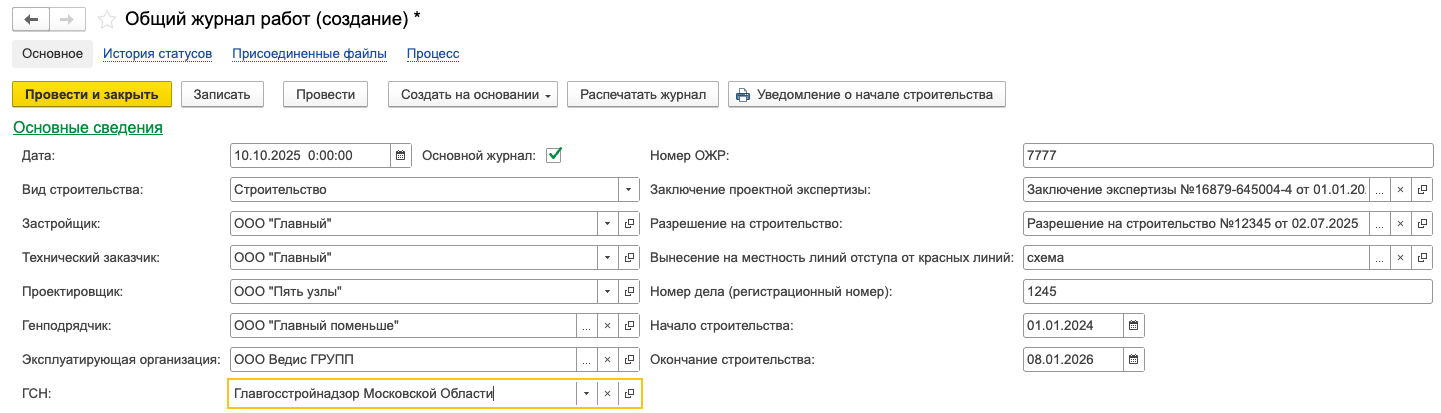](https://wiki.dacon.pro/uploads/images/gallery/2026-04/image100.png)
*Рисунок 85 – Основные сведения общего журнала работ*
Чтобы при заполнении работ они автоматически заполнялись в общем журнале, нужно поставить галочку в поле «Основной журнал», далее следует указать заключение проектной экспертизы и разрешение на строительство, для этого нажмите на кнопку «…» и в открывшемся окне (Рисунок 86) выберите сведения о заключении государственной экспертизы и разрешение на строительство.
[](https://wiki.dacon.pro/uploads/images/gallery/2026-04/image101.png)
*Рисунок 86 – Добавление сведений о разрешении на строительство*
Если к проекту подключен представитель ГСН, то он имеет доступ к указанию номера дела и регистрации журнала. После отправки журнала на согласование инспектору ГСН заблокируется доступ к изменению сведений титульного листа, и внесение изменений будет возможно только через соответствующий раздел.
**Для внесения** **изменений** в титульный лист нужно перейти во вкладку сведения об изменениях титульного листа, и нажать кнопку «Создать» (Рисунок 87).
[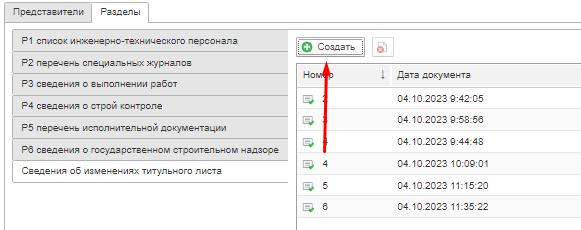](https://wiki.dacon.pro/uploads/images/gallery/2026-04/image102.png)
*Рисунок 87 – Сведения об изменениях титульного листа*
В открывшемся окне заполните основные сведения о лице, которое вносит изменения, а также нужно выбрать необходимую вкладку и добавить данные, которые нужно скорректировать, через кнопку «Добавить» (Рисунок 88). Для завершения процесса нужно нажать кнопку «Провести и закрыть».
После того как документ «Изменение титульного листа» примет финальный статус, внесенные сведения автоматически отразятся в общем журнале работ в разделе «Сведения об изменениях титульного листа».
Статус документа считается финальным, если в карточке статуса документа установлен флажок «Финальный».
[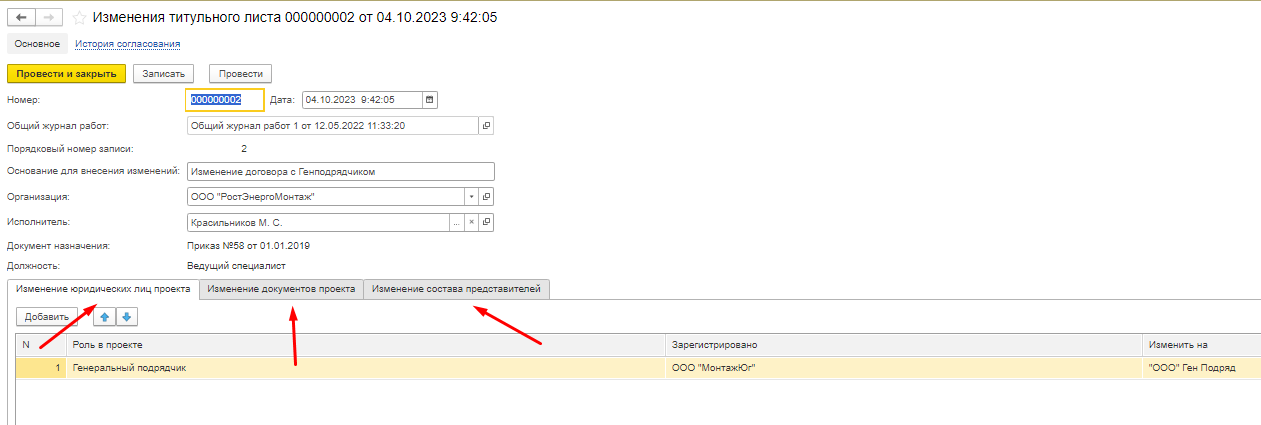](https://wiki.dacon.pro/uploads/images/gallery/2026-04/image103.png)
*Рисунок 88 – Внесение информации об изменениях*
При финальном статусе общего журнала работ свободное редактирование информации о назначении физических лиц, указанных в качестве ответственных представителей, также становится невозможным. Любые изменения следует вносить через вкладку «Сведения об изменениях титульного листа».
Данные о представителях в разделах 2-6 заполняются автоматически при добавлении ответственных лиц в проект, выполнении работ и формировании исполнительной документации (Рисунок 89).
[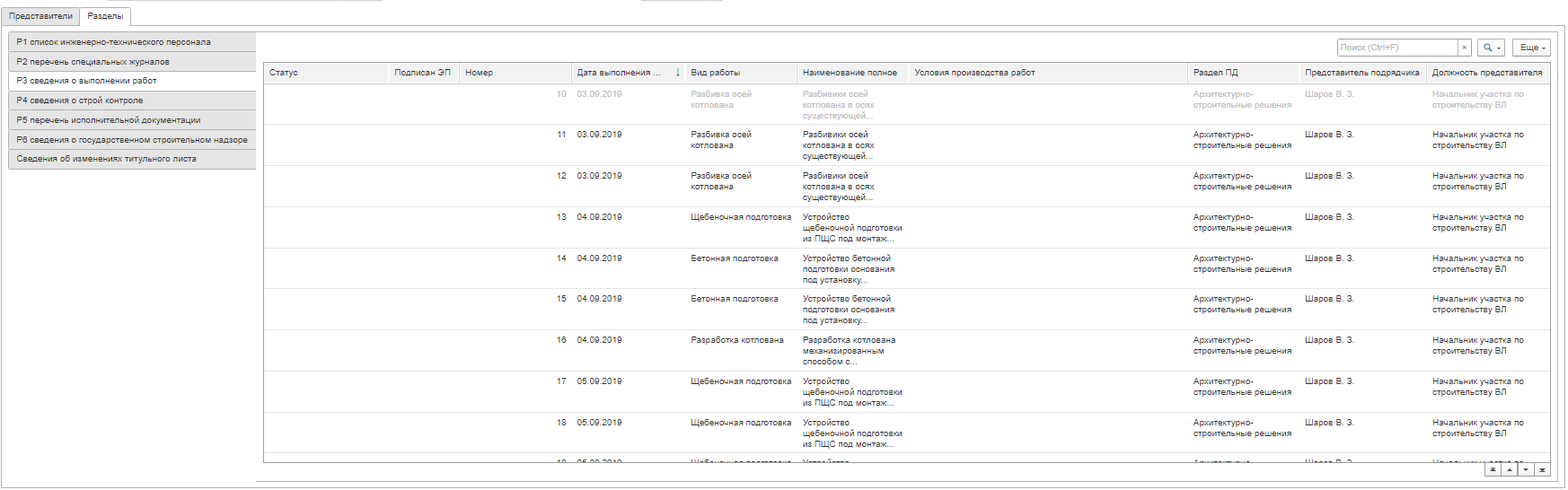](https://wiki.dacon.pro/uploads/images/gallery/2026-04/image104.png)
*Рисунок 89 – Данные общего журнала работ*
Для заполнения 1 раздела следует перейти на вкладку «Разделы» и нажать кнопку «Добавить», далее заполнить соответствующие поля.
Раздел 2 Общего журнала работ содержит перечень специальных журналов работ. Специальный журнал попадает в данный раздел в том случае, если в специальном журнале указан соответствующий Общий журнал работ.
**Сведения о выполненных работах**. Раздел 3 Общего журнала работ можно заполнять непосредственно из формы Общего журнала работ, но удобнее вносить записи, воспользовавшись специальной формой списка работ. В меню «Журналы» перейти в раздел «Работы по ОЖР», в данном разделе содержатся сведения о выполненных работах, которые можно фильтровать по разделам проектной документации, автору и представителю подрядной организации (Рисунок 90).
[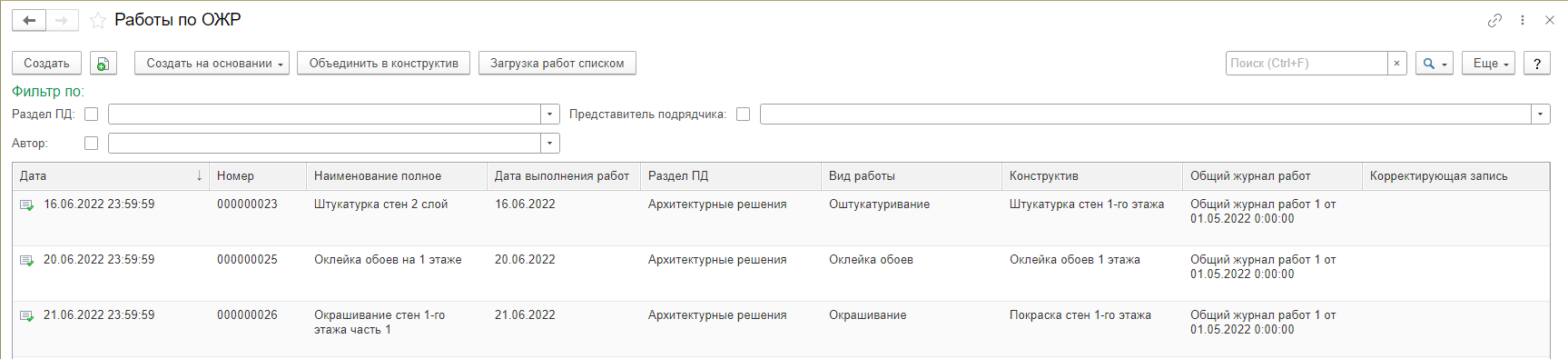](https://wiki.dacon.pro/uploads/images/gallery/2026-04/image105.png)
*Рисунок 90 – Работы по ОЖР*
**Создание записи о выполненной работе.** Нажать кнопку «Создать», в открывшемся окне (Рисунок 91) указать:
· дату выполнения работ;
· принадлежность к общему журналу работ;
· вид работы;
· местоположение;
· условия производства работ;
· полное наименование выполненной работы;
· раздел РД, в соответствии с которым выполнялась работа;
· представителя подрядчика, ответственного за внесение данных;
· нормативные документы.
Дополнительно можно указать чертеж из проектной документации, объем выполненных работ, примененные материалы и загрузить приложения для подтверждения качества работ, на вкладке «Записи спецжурналов» будут выводиться ссылки на записи в спец. журналах.
Для автоматического заполнения вкладки нормативные документы, необходимо в справочнике Работы, в используемой работе, во вкладке нормативная документация указать нормативные документы (Рисунок 92). Впоследствии, при указании данной работы, вкладка нормативная документация будет заполняться автоматически.
[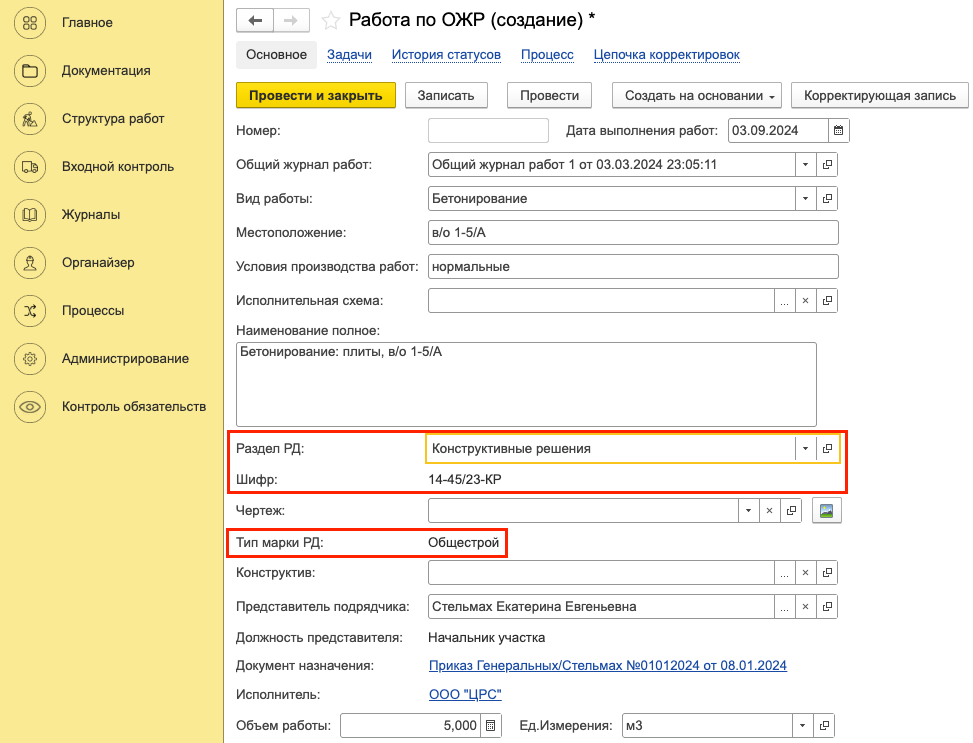](https://wiki.dacon.pro/uploads/images/gallery/2026-04/image106.png)
*Рисунок 91 – Создание работы по ОЖР*
После заполнения всех данных необходимо нажать на кнопку «Записать», если планируете внести позже какие-то корректировки и кнопку «Провести» или «Провести и закрыть», чтобы сохранить и добавить данные в общий журнал работ.
[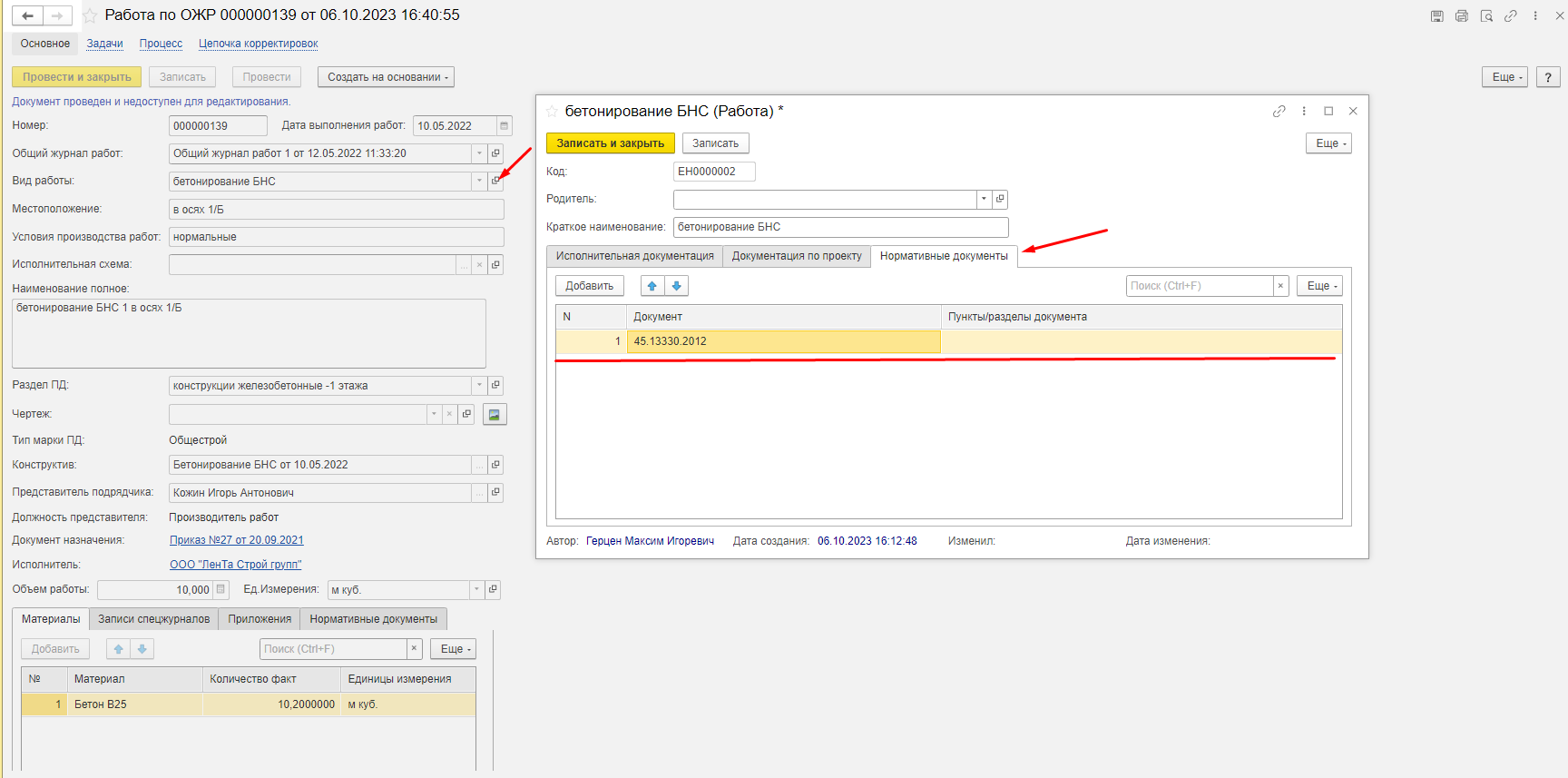](https://wiki.dacon.pro/uploads/images/gallery/2026-04/image107.png)
*Рисунок 92 – Нормативные документы*
Выгрузка XML-схемы является необязательным действием и выполняется только в случаях, когда требуется передача данных во внешние системы или использование схемы в сопутствующих процессах.
**Корректировка записей выполненных работ.** После того, как записи были внесены в общий журнал работ, изменить их нельзя. Для того чтобы внести изменения необходимо использовать функцию «Корректировка», для этого правой кнопкой мыши нужно нажать на необходимую запись и выбрать пункт «Создать корректирующую запись». В открывшемся окне внести изменения и нажать кнопку «Провести и закрыть». Корректирующая запись будет считаться основной, а ранее созданная — недействительной и в списке работ будет иметь более светлый оттенок (Рисунок 93).
Чтобы исключить запись из общего журнала работ, нужно нажать на необходимую работу правой кнопкой мыши и выбрать «Считать запись недействительной».
[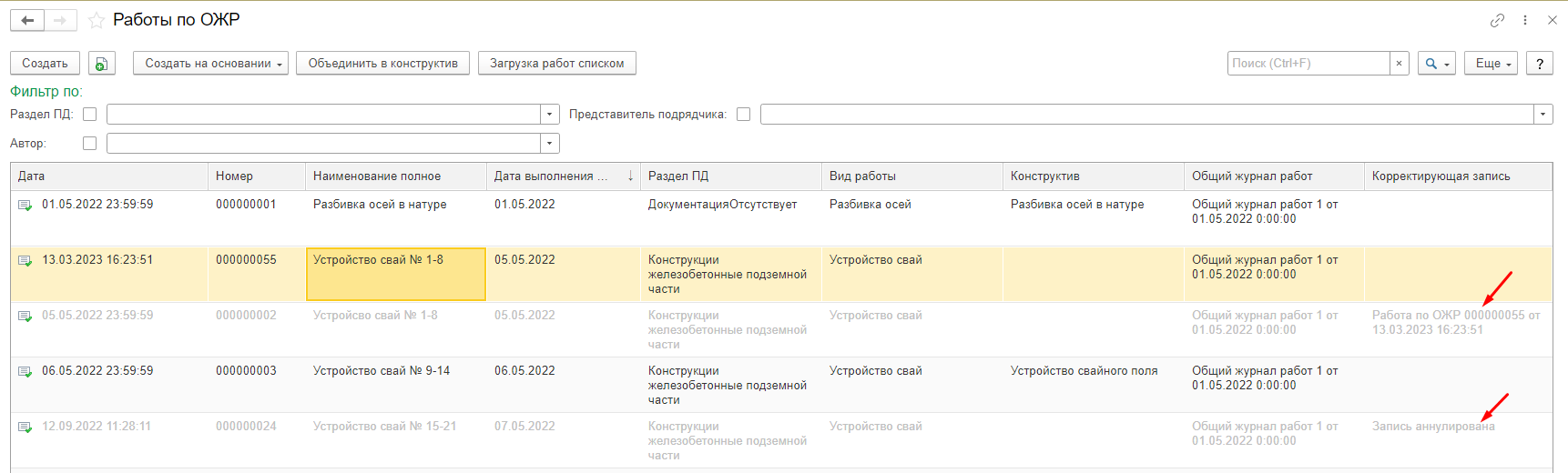](https://wiki.dacon.pro/uploads/images/gallery/2026-04/image108.png)
*Рисунок 93 – Корректировка записей*
Раздел 4 Общего журнала работ содержит сведения о проведенном строительном контроле. В данный раздел попадает информация по документам «Инспекции и приемка работ», если вид контроля имеет значение «Приемочный» или «Операционный» и по документу создано замечание СК с установленной пометкой «Отразить в ОЖР». Подробнее о работе с замечаниями СК описано в разделе [«Инспекции и приемка работ»](https://wiki.dacon.pro/books/instrukciia-dakon/page/inspekcii-i-priemka-rabot).
Раздел 5 Общего журнала работ содержит перечень исполнительной документации. В данный раздел попадает исполнительная документация, сформированная на основании комплектов рабочей документации, связанных с данным ОЖР.
Раздел 6 Общего журнала работ содержит сведения о государственном строительном надзоре. Информация о проверках государственного строительного надзора попадает в данный раздел после проведения соответствующего документа.
# Специальные журналы работ
**Создание специальных журналов работ.** Для создания специального журнала в меню «Журналы» нужно перейти в необходимый раздел со специальными журналами, например «Журналы бетонных работ» и другие и нажать кнопку «Создать», в открывшейся странице (Рисунок 94) указать основные сведения и нажать «Провести» для сохранения данных. После того, как журнал создан, в него можно вносить сведения о выполняемых работах, для этого нажать на кнопку «Создать».
[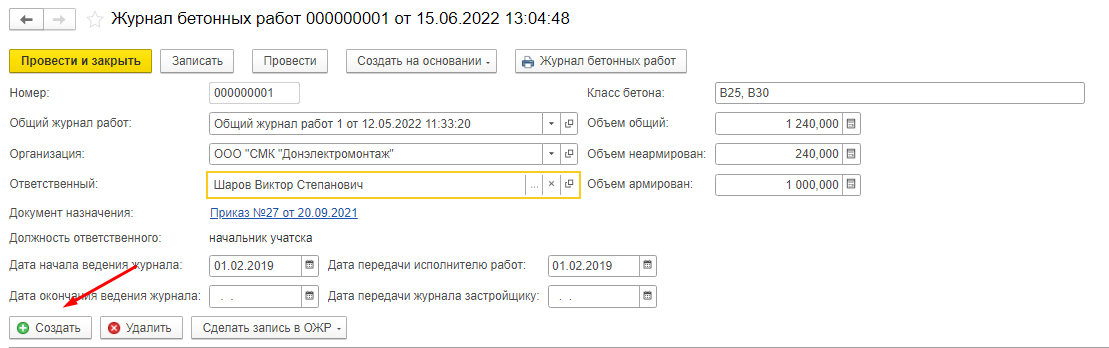](https://wiki.dacon.pro/uploads/images/gallery/2026-04/image109.png)
*Рисунок 94 – Основные сведения специального журнала*
В открывшемся окне (Рисунок 95) нужно заполнить сведения о выполненной работе и нажать кнопку «Провести и закрыть» для сохранения.
[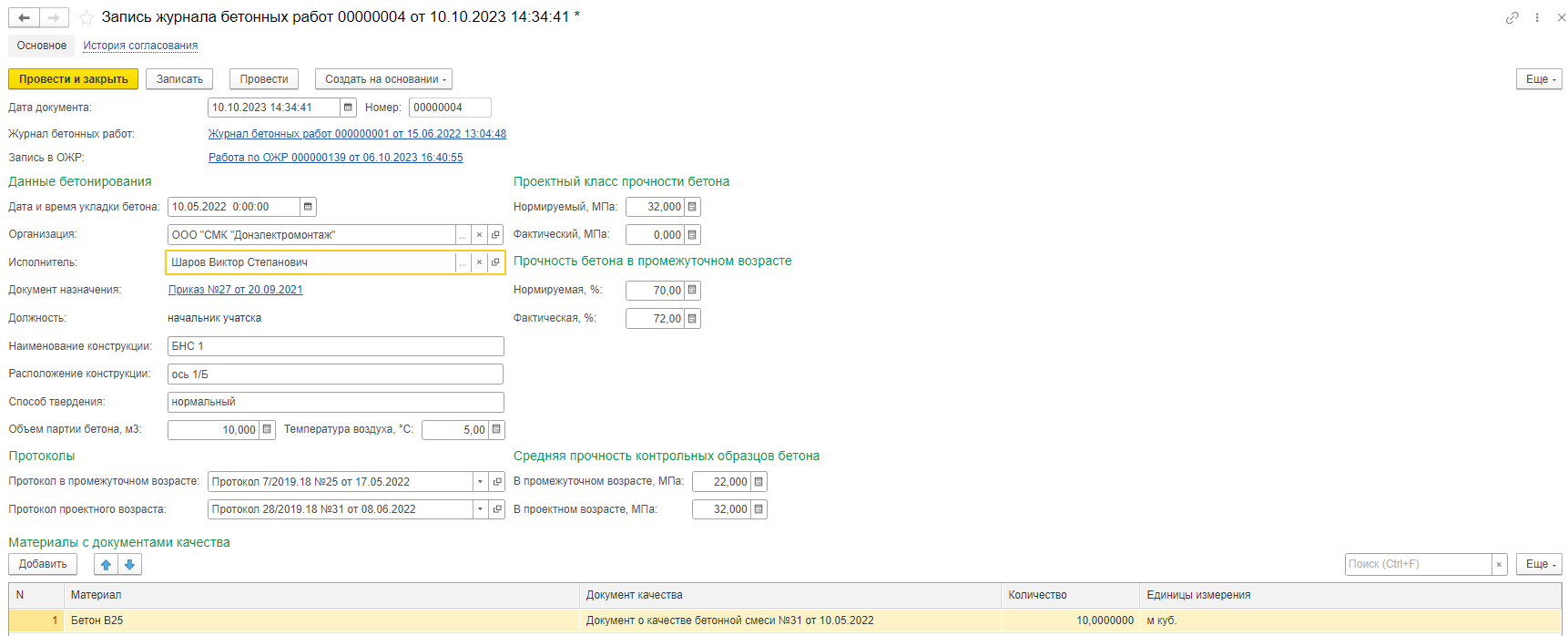](https://wiki.dacon.pro/uploads/images/gallery/2026-04/image110.png)
*Рисунок 95 – создание записи специального журнала*
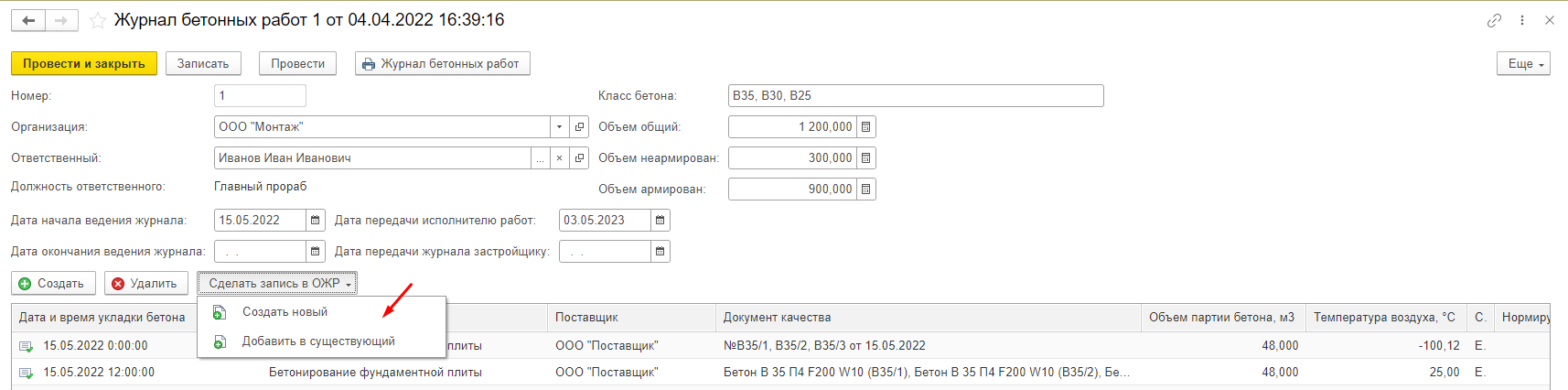
Для создания «Работы по ОЖР» на основании записи специального журнала нужно нажать на кнопку «Сделать запись в ОЖР» и выбрать 1 из 2 вариантов (Рисунок 96): «Создать новый», если ранее работа в ОЖР не создавалась, и «Добавить в существующий», если работа ранее была создана.
[](https://wiki.dacon.pro/uploads/images/gallery/2026-04/image111.png)
*Рисунок 96 – Создание записи в ОЖР на основании записи спец. журнала*
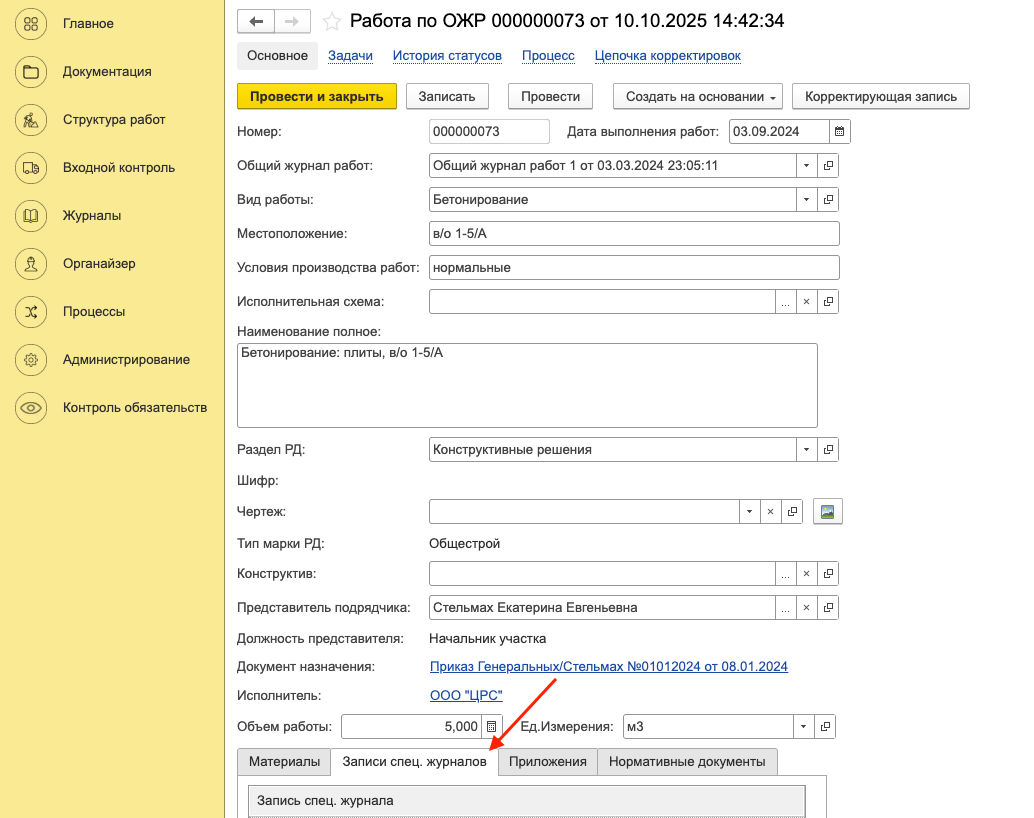
В работах по ОЖР ссылка на запись специального журнала работ расположена на вкладке «Записи спец. журналов» (Рисунок 97).
[](https://wiki.dacon.pro/uploads/images/gallery/2026-04/image112.png)
*Рисунок 97 – Ссылка на запись спецжурнала в работе по ОЖР*
# Конструктив
Раздел «Конструктив» предназначен для объединения и структурирования выполненных работ в рамках отдельных конструктивных элементов. Переход на страницу «Конструктив» осуществляется из раздела «Структура работ».
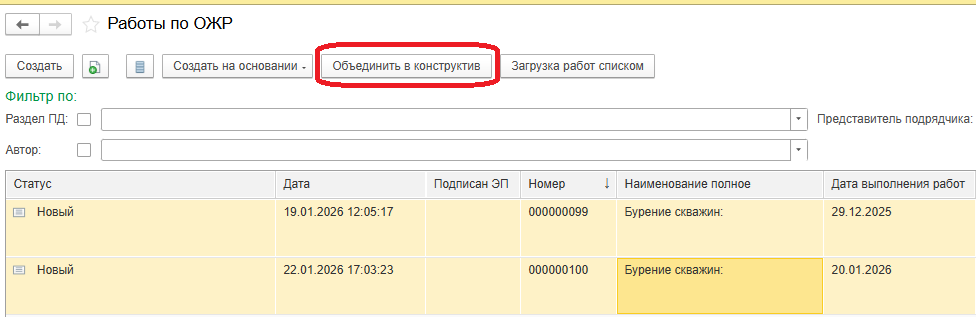
**Создание конструктива.** Конструктив оформляется на основании работ, зафиксированных в Общем журнале работ. Для этого необходимо выделить одну или несколько записей работ, которые должны попасть в конструктив и нажать кнопку «Объединить в конструктив» (Рисунок 98).
[](https://wiki.dacon.pro/uploads/images/gallery/2026-04/image113.png)
*Рисунок 98 – Объединить в конструктив*
Посмотреть список уже созданных конструктивов, пользователь может через раздел «Структура работ» во вкладке «Конструктив». В этой же вкладке пользователь может создать новый конструктив (кнопка «Создать»), т.к. конструктив может быть создан не только на основании работ, зафиксированных в Общем журнале работ (ОЖР), но и заранее, до создания записей о выполненных работах или если Общий журнал работ не ведется. В этом случае пользователь заполняет основные сведения в конструктиве вручную.
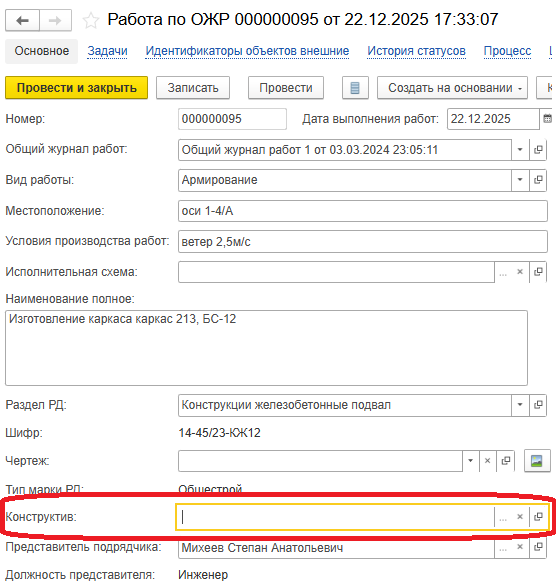
После выполнения работ соответствующие записи создаются в разделе «Работы по ОЖР», в этой записи есть возможность указать ранее созданный конструктив вручную (Рисунок 99). После привязки работы к конструктиву сведения о выполненных работах автоматически попадут в табличную часть конструктива.
[](https://wiki.dacon.pro/uploads/images/gallery/2026-04/image114.png)
*Рисунок 99 – добавление конструктива*
*Примечание: для формирования актов в xml-формате конструктив обязательно должен иметь связь с записями работ ОЖР.*
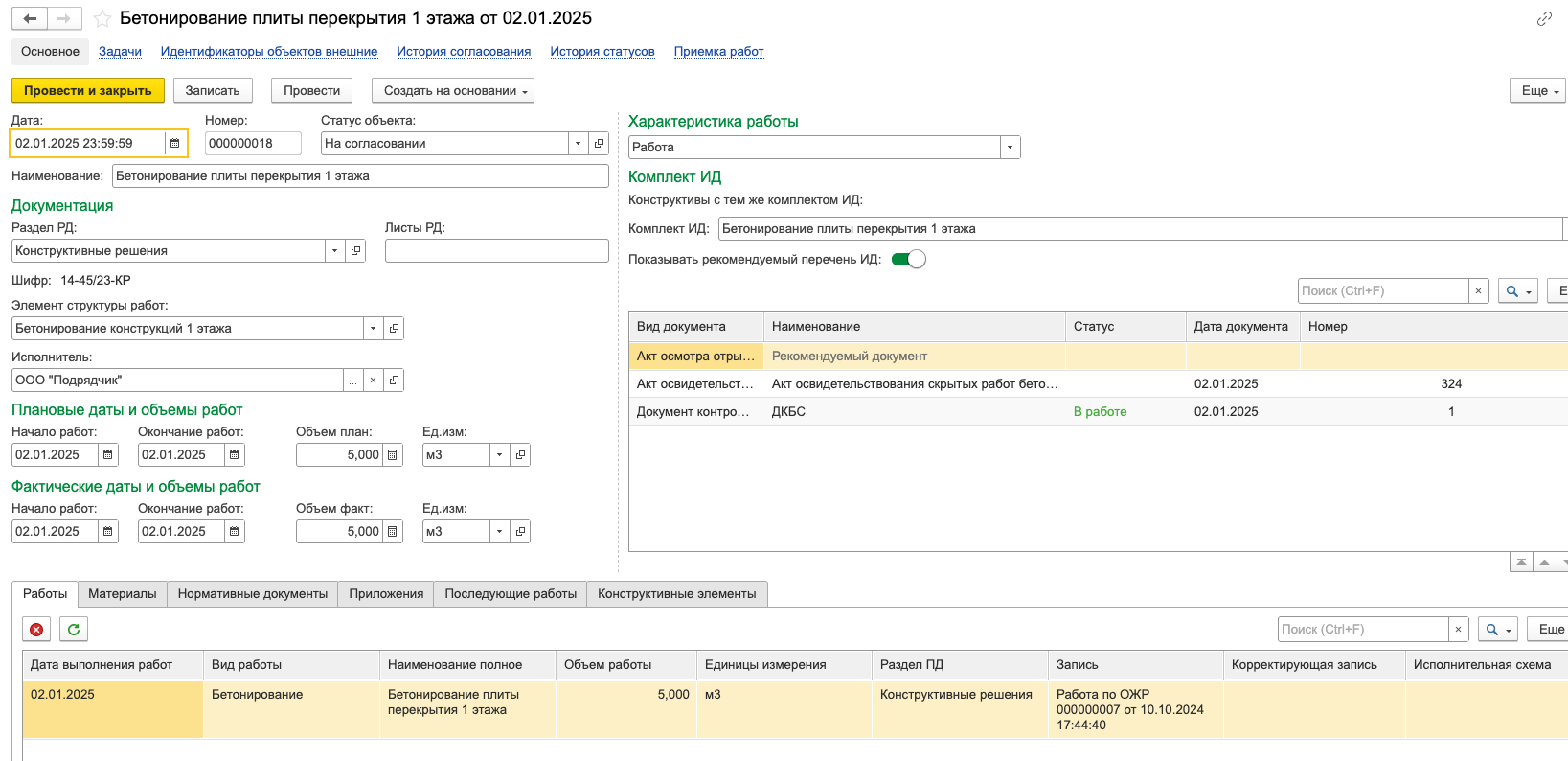
**Оформление конструктива.** На странице создания нового конструктива нужно указать основные сведения (Рисунок 100):
· наименование;
· раздел ПД и отдельные листы, по которым выполнялись работы. Также на основании выбранного раздела будет ограничиваться доступ пользователям;
· элемент структуры работ;
· исполнителя — организацию, которая выполняла работы;
· плановые и фактические данные, на основании фактических данных будет заполняться период выполнения работ в актах освидетельствования;
· характеристику работ, определяющую виды доступных актов освидетельствования в комплектах исполнительной документации;
· комплект исполнительной документации, в котором будет формироваться акт освидетельствования, а также собраны все подтверждающие документы. В табличной части под комплектом исполнительной документации выводятся документы, входящие в комплект.
[](https://wiki.dacon.pro/uploads/images/gallery/2026-04/image115.png)
*Рисунок 100 – Основные сведения конструктива*
В табличной части на вкладке «Работы» отображаются работы, относящиеся к данному конструктиву. Если конструктив был создан на основании работ по ОЖР, то работы попадают в табличную часть автоматически. В остальных случаях добавление работ в конструктив выполняется через ручное внесение данных по конструктиву в каждую работу, которая относится к этому конструктиву.
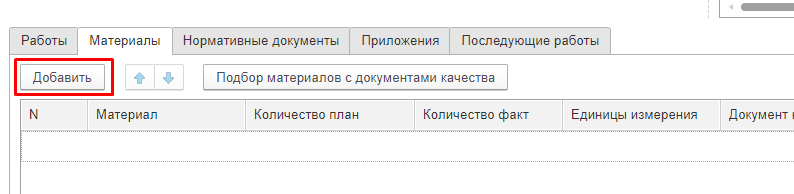
На вкладке «Материалы» подбираются материалы из доступного остатка по поступлениям на дату выполнения работ.
Для подбора нужно нажать кнопку «Добавить» (Рисунок 101).
[](https://wiki.dacon.pro/uploads/images/gallery/2026-04/image116.png)
*Рисунок 101 – Добавление материала*
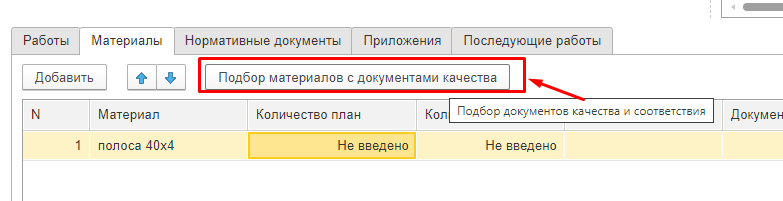
В добавившейся строке необходимо выбрать материал и нажать кнопку «Подбор материалов с документами качества» (Рисунок 102).
[](https://wiki.dacon.pro/uploads/images/gallery/2026-04/image117.png)
*Рисунок 102 – Подбор материала*
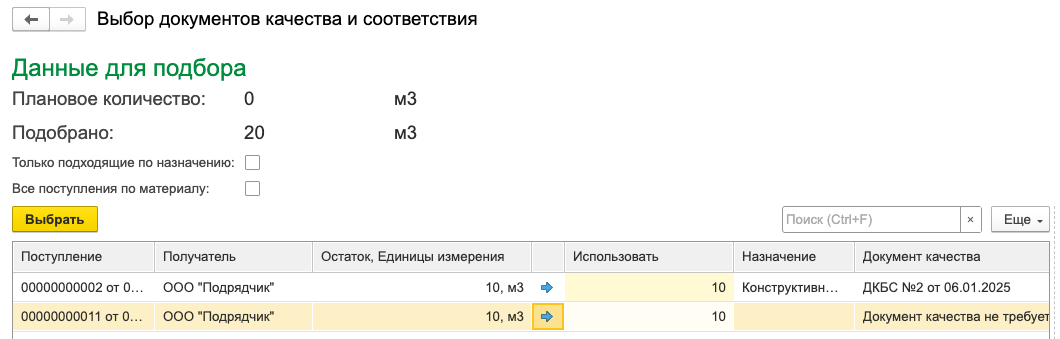
В открывшемся окне появится список доступного количества материала в разрезе документов качества (Рисунок 103). Напротив поступлений, в ячейке «Использовать», нужно указать необходимое количество материала или нажать на значок [](https://wiki.dacon.pro/uploads/images/gallery/2026-04/image118.png), который перенесет весь доступный остаток. Затем нажимается кнопка «Выбрать».
[](https://wiki.dacon.pro/uploads/images/gallery/2026-04/image119.png)
*Рисунок 103 – Подбор материала*
Документы выбранных материалов будут указаны в акте освидетельствования.
**Внимание! Материалы подбираются, если у них:**
· **дата документа качества и документов, входящих в комплект документов соответствия, раньше даты окончания работ**;
· **даты начала и окончания действия документов входят в период выполнения работ**;
· **дата окончания действия всех документов, входящих в комплект документов соответствия, на день больше даты окончания выполнения работ.**
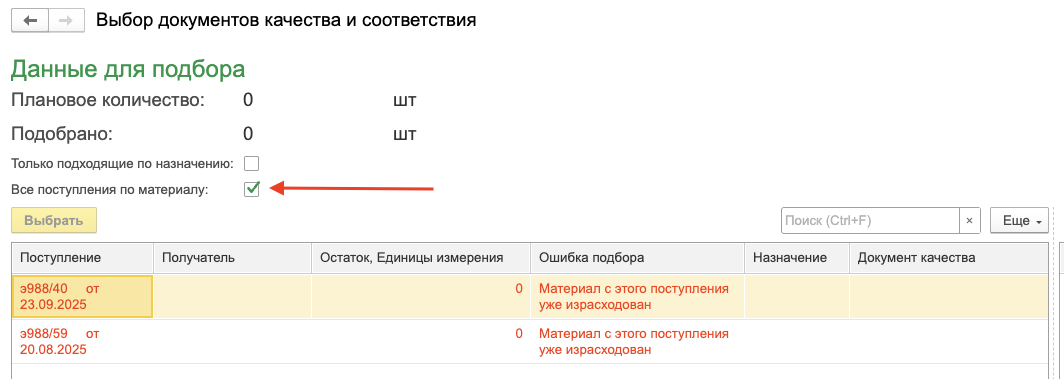
*Примечание: при подборе поступлений или документов можно просмотреть информацию о возникших ошибках. Для этого необходимо нажать кнопку «Все поступления по материалу»* (Рисунок 104) *и в открывшемся списке выбрать нужное поступление. В столбце «Ошибка подбора» будет указана причина, по которой поступление не прошло по условиям соответствия.*
[](https://wiki.dacon.pro/uploads/images/gallery/2026-04/image120.png)
*Рисунок 104 – Подбор материала*
На вкладке «Нормативные документы» нужно указать нормативные документы, для этого нажать кнопку «Добавить», выбрать нужный документ или создать новый, нажав на кнопку
«[](https://wiki.dacon.pro/uploads/images/gallery/2026-04/image121.png)создать», и заполнить необходимые сведения. Эти данные также будут указаны в акте освидетельствования.
На вкладке «Приложения» можно добавить дополнительные документы, например, приказы, протоколы, удостоверения и другие, если их необходимо указать в акте.
На вкладке «Последующие работы» выбираются конструктивы, которые должны выполняться после выполнения работ создаваемого конструктива. Если конструктивы с последующими работами ещё не созданы, их можно указать напрямую в комплекте исполнительной документации. После создания соответствующих конструктивов связи можно уточнить или обновить.
После того, как все данные заполнены, нужно нажать кнопку «Провести и закрыть» для сохранения данных.
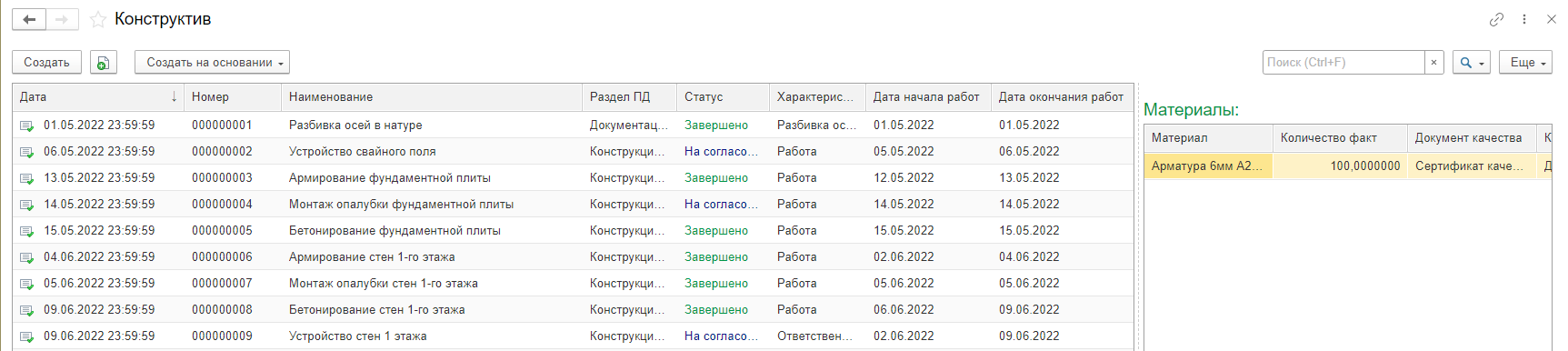
Чтобы перейти к просмотру ранее созданного конструктива, необходимо два раза нажать на него (Рисунок 105).
[](https://wiki.dacon.pro/uploads/images/gallery/2026-04/image122.png)
*Рисунок 105 – Список конструктивов*
# Инспекции и приемка работ
*Прежде чем представитель строительного контроля внесет данные, пользователь, имеющий права на редактирование процессов обработки документов, должен создать шаблон процесса для документа типа «Инспекции и приемки работ».*
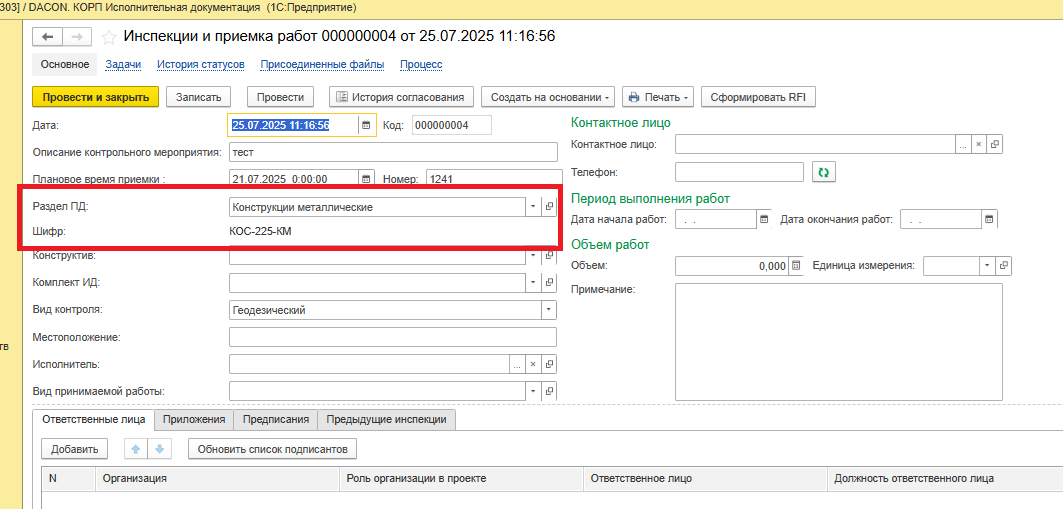
Сведения о проведённой инспекции или приёмке работ вносятся в разделе «Инспекции и приемка работ» в меню «Структура работ». Пользователь, проводивший инспекцию или вызывающий ответственных лиц для приёмки работ, создает новую запись, в которой указывает основные сведения (Рисунок 106):
· Описание контрольного мероприятия — наименование контрольного мероприятия, также данное значение будет указано в ОЖР, в качестве сведений о проведенном строительном контроле, в случае выдачи замечаний;
· Плановое время приемки — плановые дата и время проведения инспекции;
· Фактическое время приемки — фактические дата и время проведения инспекции;
· Раздел РД — Комплект проектной документации, на который ссылается представитель строительного контроля при проведении проверки;
· Конструктив и Комплект ИД — если необходимо сослаться на определенные работы и комплект исполнительной документации;
· Вид контроля — «Геодезический», при выполнении геодезической съемки, «Операционный», если выполняется плановая проверка объекта строительства и «Приемочный», если проверка проводится в рамках приемки работ;
· Местоположение — место проведения проверки;
· Исполнитель — организация, в отношении работ которой проводится проверка;
· Контактное лицо — Ответственное лицо от исполнителя, который вызывает на приемку работ и которому будет направлена задача на устранение замечаний;
· Период выполнения и объем работ — дополнительные параметры, если необходимо указать сведения о проверяемых работах.
[](https://wiki.dacon.pro/uploads/images/gallery/2026-04/image123.png)
*Рисунок 106 – Основные сведения об инспекции и приёмке работ*
На вкладке Ответственные лица (Рисунок 107) указываются физические лица, которые выполняли инспекцию или приемку работ.
[](https://wiki.dacon.pro/uploads/images/gallery/2026-04/image124.png)
*Рисунок 107 – Ответственные лица по инспекции и приёмке работ*
На вкладке Замечания (Рисунок 108) представитель строительного контроля может указать выявленные в процессе инспекции замечания, для этого необходимо нажать на кнопку «Создать» и в открывшемся окне замечания СК заполнить реквизиты, описывающие выявленные нарушения, указать срок устранения и установить пометку «Отразить в ОЖР» при необходимости.
[](https://wiki.dacon.pro/uploads/images/gallery/2026-04/image125.png)
*Рисунок 108 – Замечания по инспекции и приёмке работ*
На вкладке Предписания (Рисунок 109) может быть добавлено предписание, объединяющее в себе несколько замечаний СК, для этого необходимо нажать на кнопку «Создать предписание» и в открывшемся окне заполнить все необходимые реквизиты.
[](https://wiki.dacon.pro/uploads/images/gallery/2026-04/image126.png)
*Рисунок 109 – Предписания по инспекции и приёмке работ*
Вкладка Схемы появляется только когда Вид контроля = Геодезический. В данную вкладку геодезист может приложить исполнительную схему, сформированную по результатам геодезической съемки. Для добавления необходимо нажать на кнопку добавить и выбрать подходящую запись справочника Исполнительная документация (Рисунок 110).
[](https://wiki.dacon.pro/uploads/images/gallery/2026-04/image127.png)
*Рисунок 110 – Исполнительные схемы в инспекции и приёмке работ*
После заполнения ответственный пользователь проводит документ для сохранения и фиксации приёмки работ или инспекции. Если на вкладке «Замечания» были внесены данные, ответственному пользователю будет создано задание на устранение замечаний и в соответствующий раздел ОЖР добавится запись о выданном замечании (Рисунок 111).
[](https://wiki.dacon.pro/uploads/images/gallery/2026-04/image128.png)**
*Рисунок 111 – Замечания строительного контроля в ОЖР*
После выполнения задания ответственным пользователем и его принятия строительным контролем, в табличной части Замечания и соответствующем разделе ОЖР автоматически будет установлена дата устранения недостатков, соответствующая дате выполнения задания.
# Готовность к производству работ
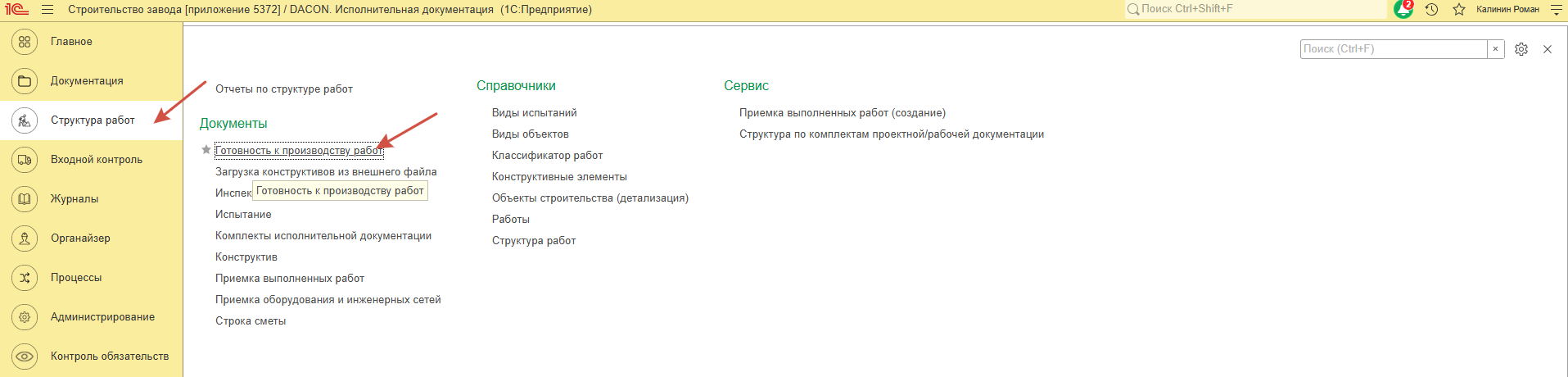
**Создание актов готовности к производству работ.** Перейти во вкладку «Структура работ» и открыть документ «Готовность к производству работ» (Рисунок 112). В открывшемся окне нужно нажать кнопку «Создать».
[](https://wiki.dacon.pro/uploads/images/gallery/2026-04/image129.png)****
*Рисунок 112 – Создание документа готовность к производству работ*
В данном окне следует выбрать «Вид акта» и заполнить все необходимые параметры для выбранного акта. Затем нажмите «Записать» для сохранения Акта (Рисунок 113).
[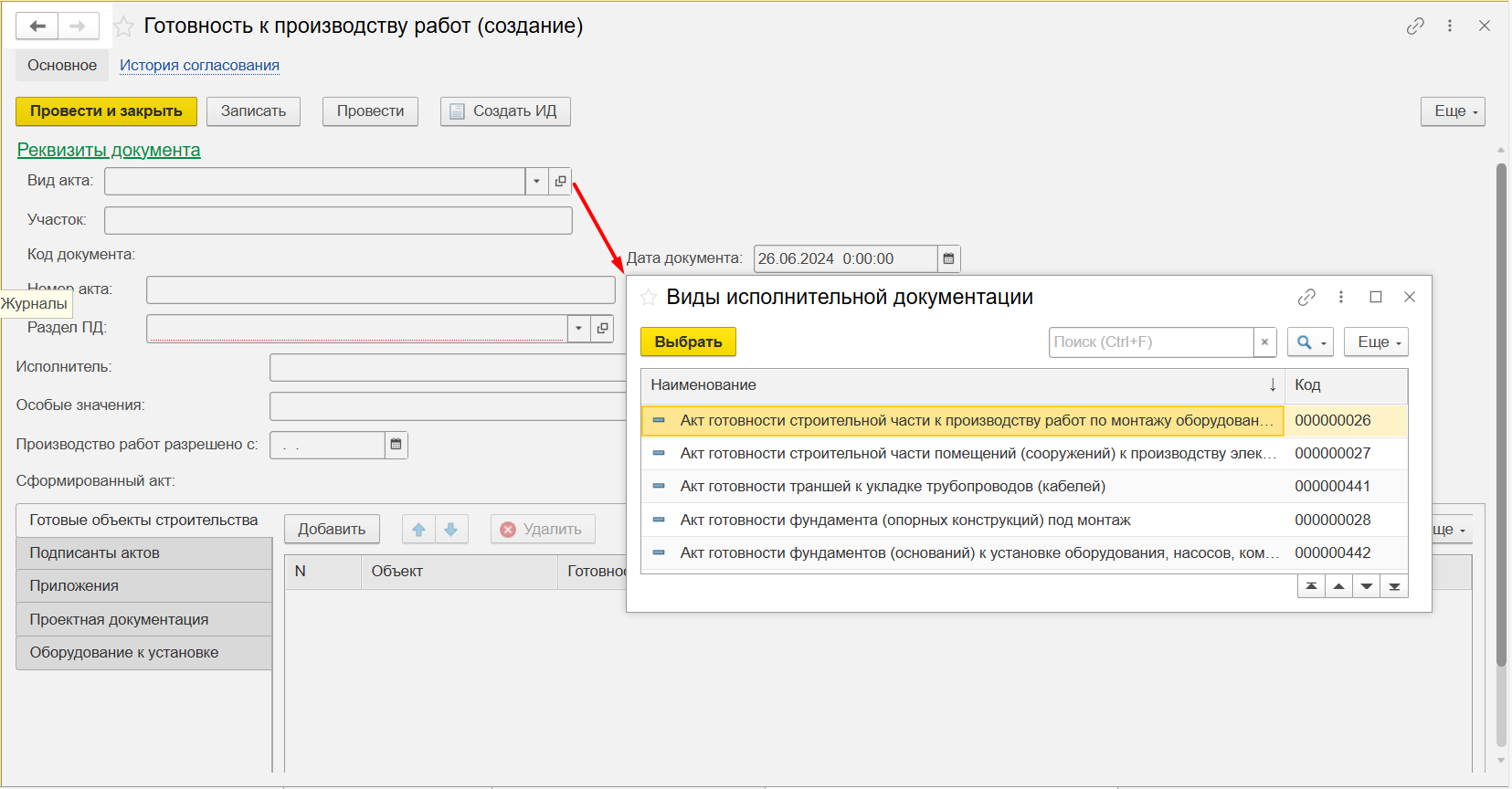](https://wiki.dacon.pro/uploads/images/gallery/2026-04/image130.png)
*Рисунок 113 – Формирование документа готовность к производству работ*
После этого нужно нажать кнопку «Создать ИД» для создания и сохранения записи акта с его печатной формой (Рисунок 114). Запись будет храниться в разделе «Исполнительная документация», он будет описан в следующей главе.
[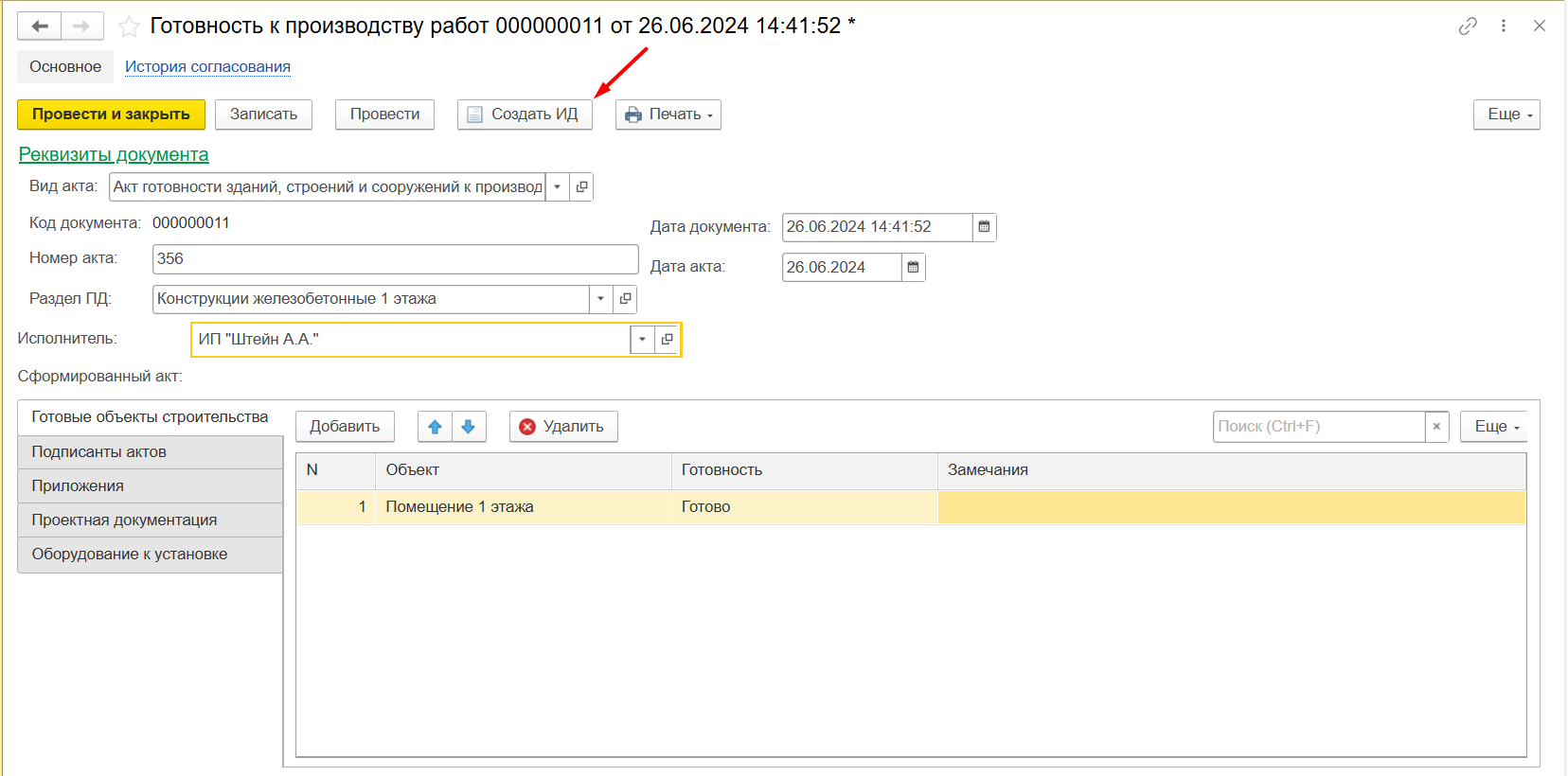](https://wiki.dacon.pro/uploads/images/gallery/2026-04/image131.png)
*Рисунок 114 – Сохранение документа готовность к производству работ*
Если необходимо внести корректировки в акт, нужно исправить неправильные значения и нажать кнопку «Обновить ИД». Документ будет перезаписан и будет выпущена новая печатная форма (Рисунок 115).
[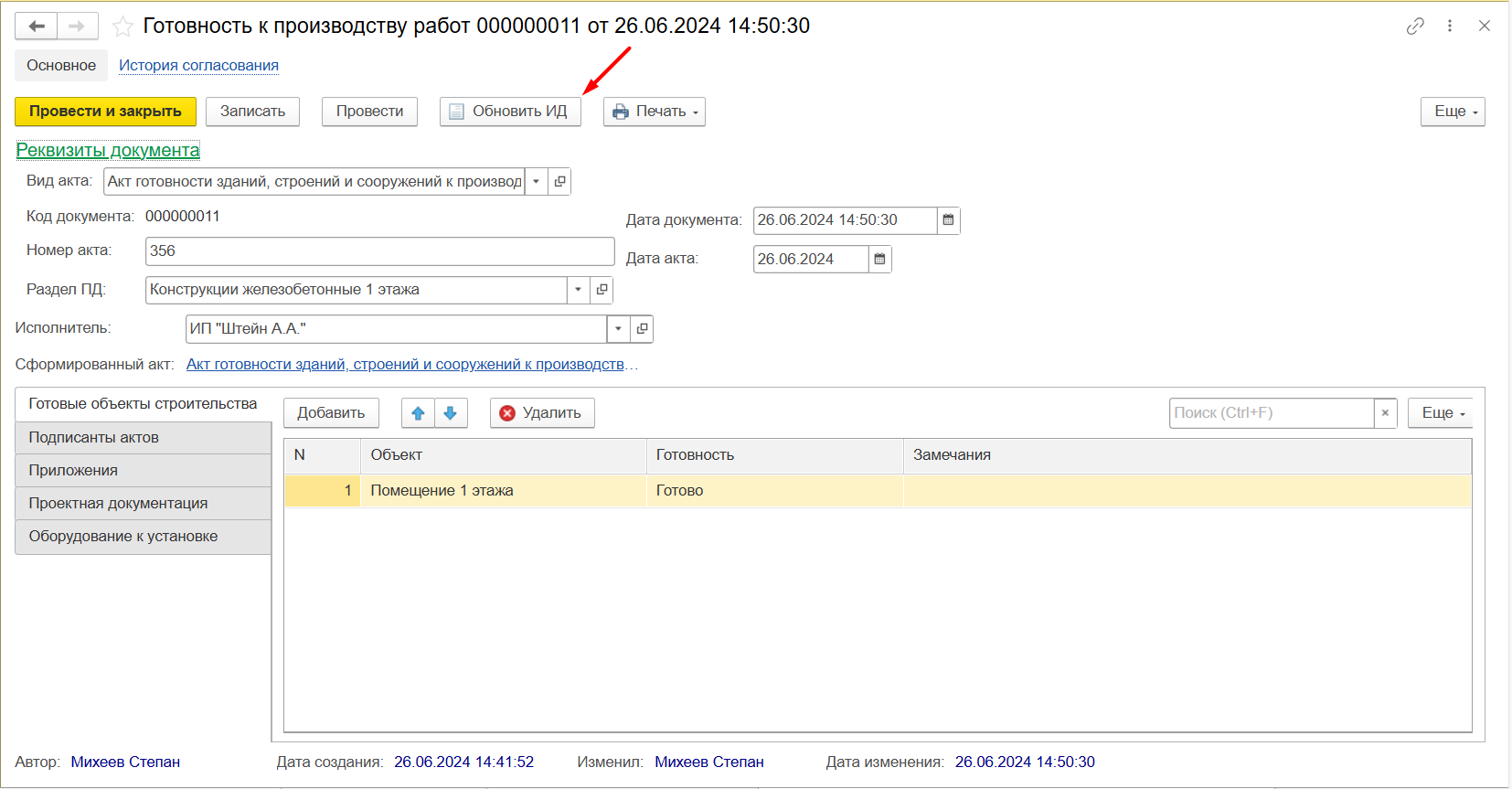](https://wiki.dacon.pro/uploads/images/gallery/2026-04/image132.png)
*Рисунок 115 – Обновление данных документа готовность к производству работ*
Также через кнопку «Печать» доступна функция просмотра заполненной печатной формы данного акта.
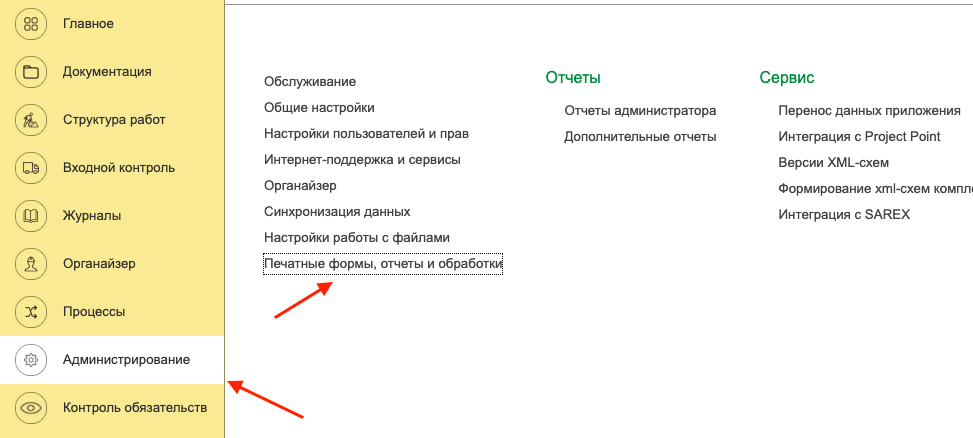
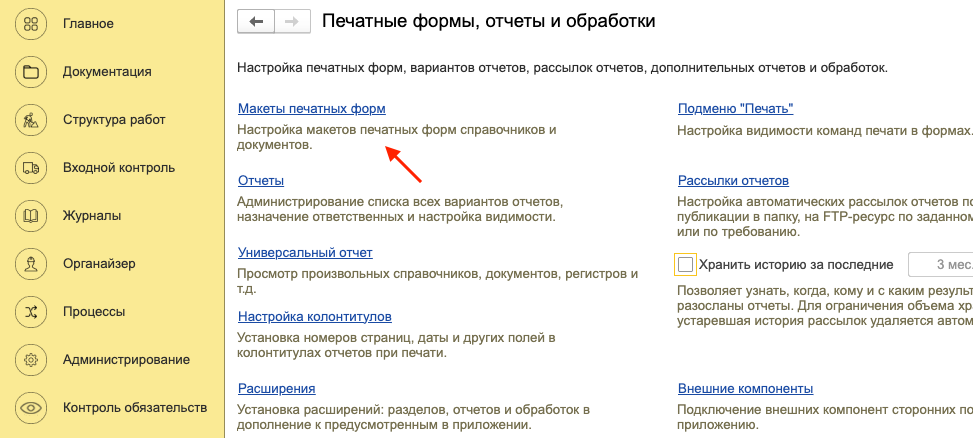
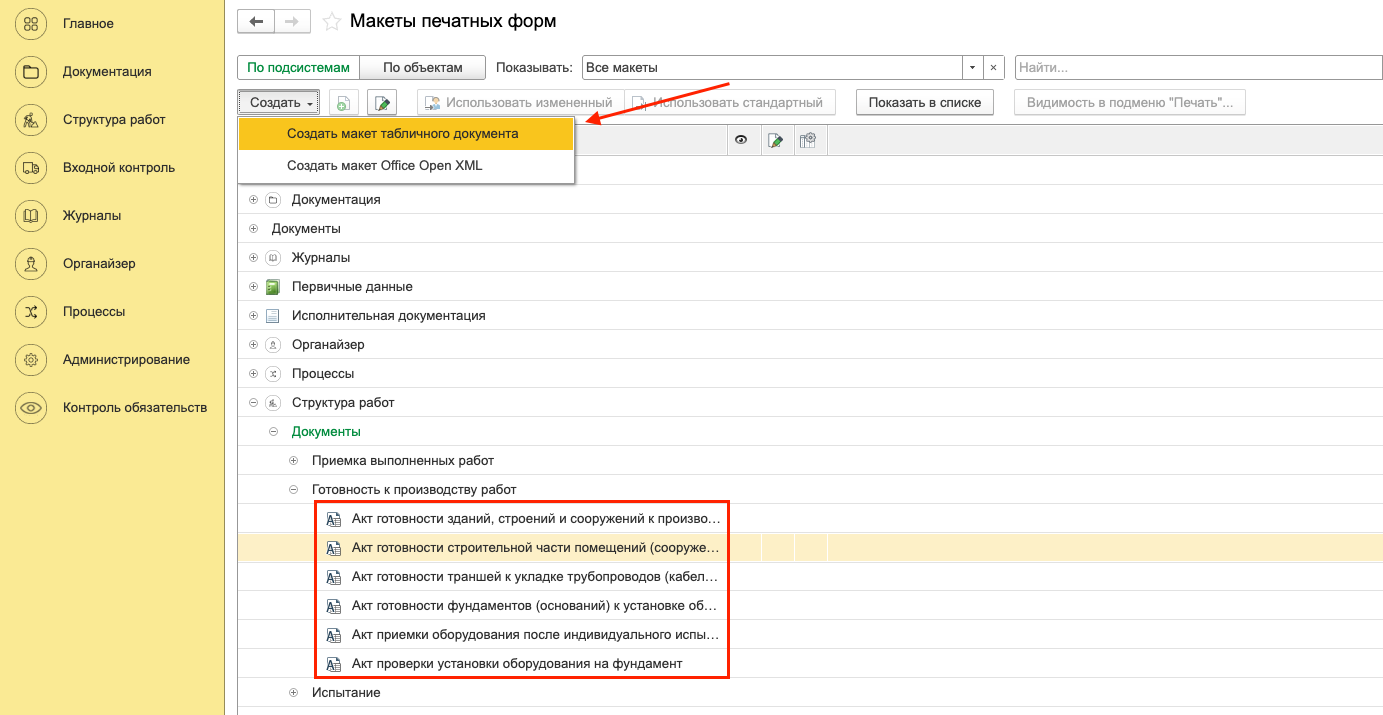
**Создание макета печатной формы.** Нужно перейти во вкладку «Администрирование», «Печатные формы, отчеты и обработки», затем нажать кнопку «Создать» (Рисунок 116, 117, 118).
**Обращаем внимание, что созданные макеты печатных форм должны находиться строго в разделе «Структура работ»/«Документы»/«Готовность к производству работ».**
[](https://wiki.dacon.pro/uploads/images/gallery/2026-04/image133.png)
[](https://wiki.dacon.pro/uploads/images/gallery/2026-04/image134.png)
[](https://wiki.dacon.pro/uploads/images/gallery/2026-04/image135.png)
*Рисунки 116, 117, 118 – Расположение печатных форм*
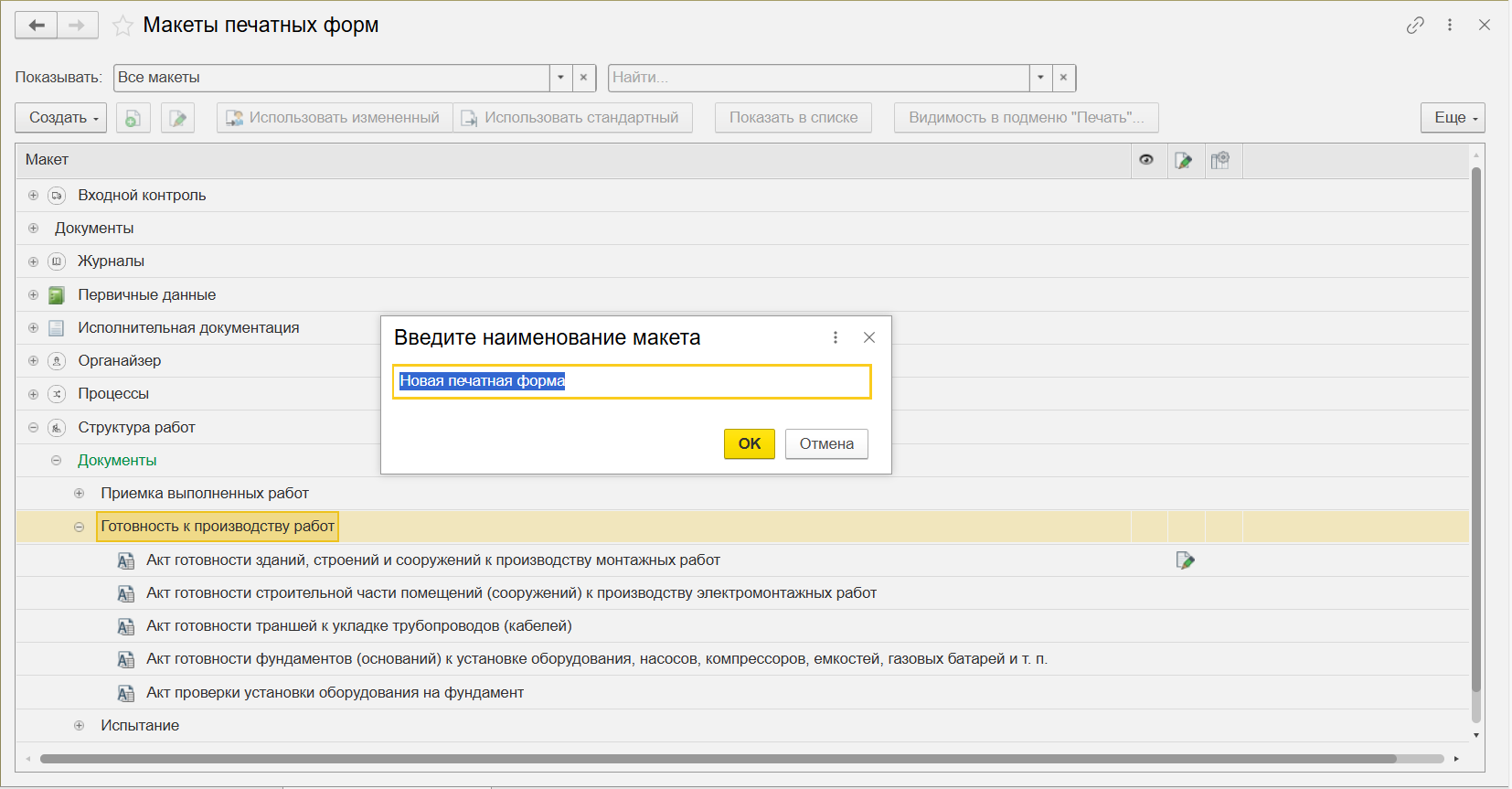
Ввести наименование макета и нажать кнопку «ОК» (Рисунок 119).
[](https://wiki.dacon.pro/uploads/images/gallery/2026-04/image136.png)
*Рисунок 119 – Наименование макета*
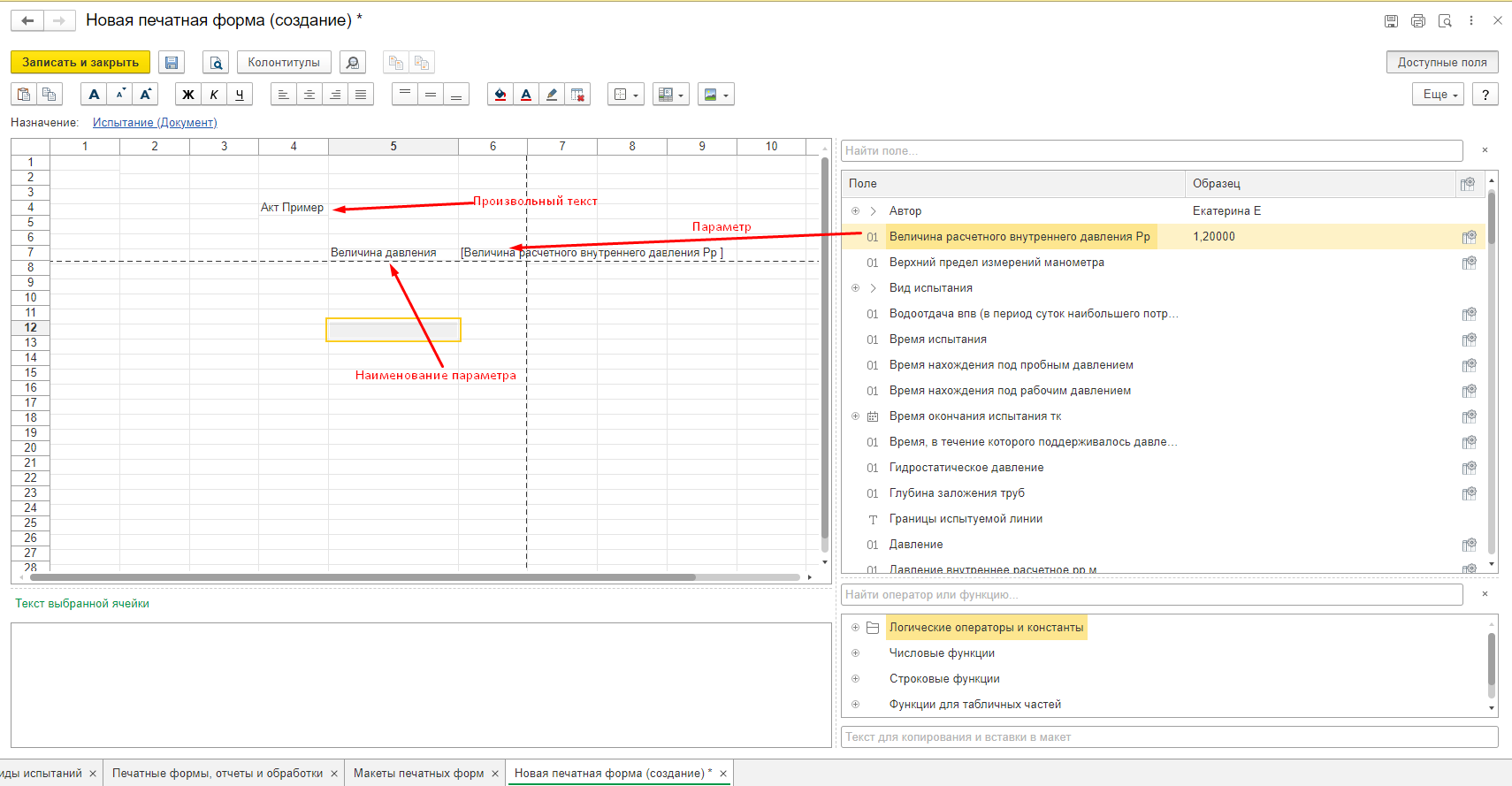
Откроется окно создания печатных форм, в нем вы можете добавлять параметры, которые впоследствии будут заполнены данными (так же нужно определить местоположение выводимого параметра), а также писать произвольный текст (Рисунок 120).
[](https://wiki.dacon.pro/uploads/images/gallery/2026-04/image137.png)
*Рисунок 120 – Создание печатных форм*
После формирования акта, нажмите кнопку «Записать и закрыть» для его сохранения.
# Акты испытаний
**Создание формы актов испытаний.** Перейти во вкладку «Структура работ» и открыть справочник «Виды испытаний» (Рисунок 121). Изначально перечень актов испытаний пуст. Для его заполнения предусмотрены две кнопки:
· «Обновить регламентированные» — используется для подгрузки актуального списка регламентированных актов;
· «Загрузить ПФ» — позволяет добавить формы актов, подготовленные по шаблону.
После обновления перечня можно выбрать интересующий акт из списка регламентированных и проверить все необходимые параметры для заполнения.
[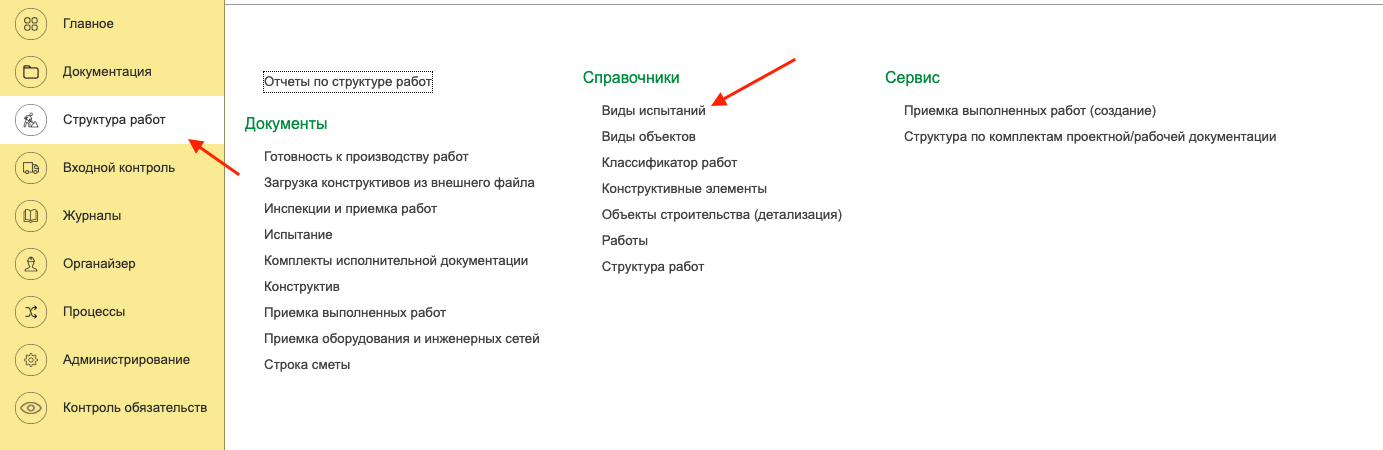](https://wiki.dacon.pro/uploads/images/gallery/2026-04/image138.png)
*Рисунок 121 – Создание формы документа исполнительной документации*
Если какие-то параметры отсутствуют в списке или есть лишние, нужно добавить или удалить их через соответствующие кнопки «Добавить» и «Удалить». При нажатии кнопки «Добавить» откроется справочник «Дополнительные реквизиты и сведения» (Рисунок 122), в нем можно выбрать предзаданные параметры или создать свои.
[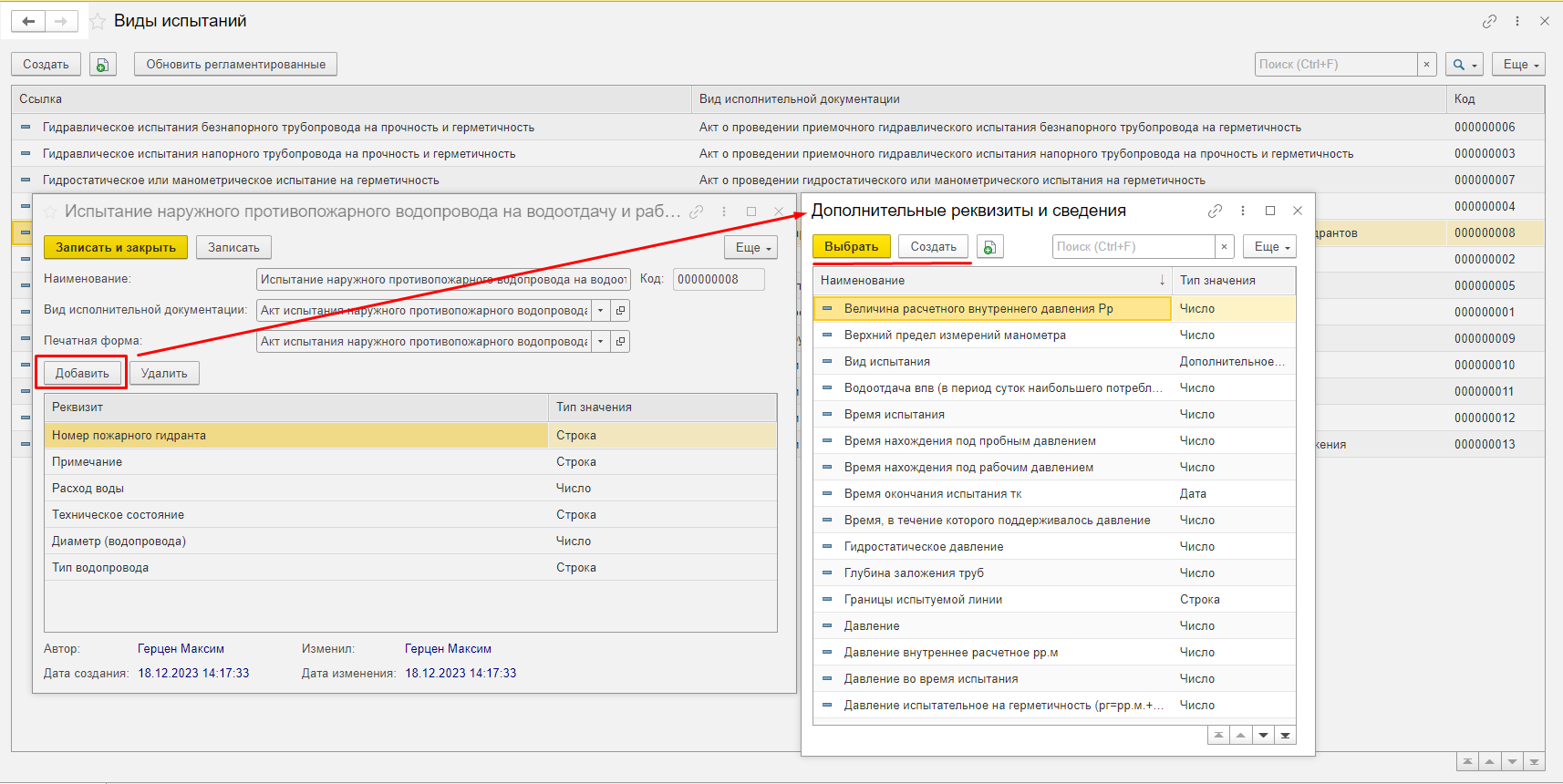](https://wiki.dacon.pro/uploads/images/gallery/2026-04/image139.png)
*Рисунок 122 – Добавление параметров*
После заполнения всех данных необходимо нажать кнопку «Записать и закрыть» для сохранения формы.
В случаях, когда необходимого акта не оказалась в списке, есть возможность создать новый. Для этого нажмите кнопку «Создать» и заполните основные поля «Наименование», «Вид исполнительной документации» и «Печатная форма». Можно добавить или создать параметры. Для сохранения формы, аналогично, требуется нажать кнопку «Записать и закрыть».
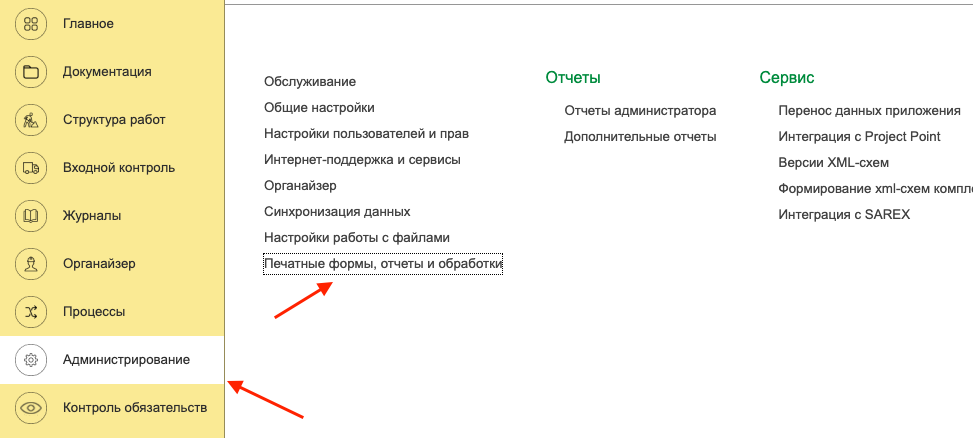
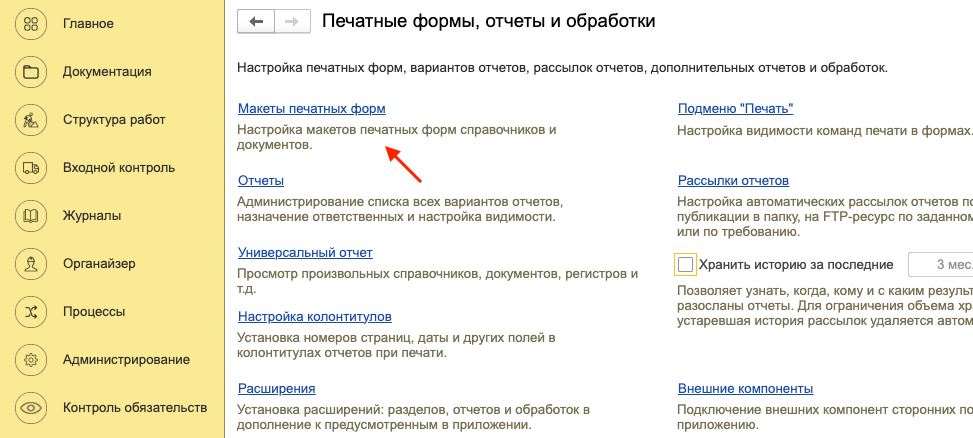
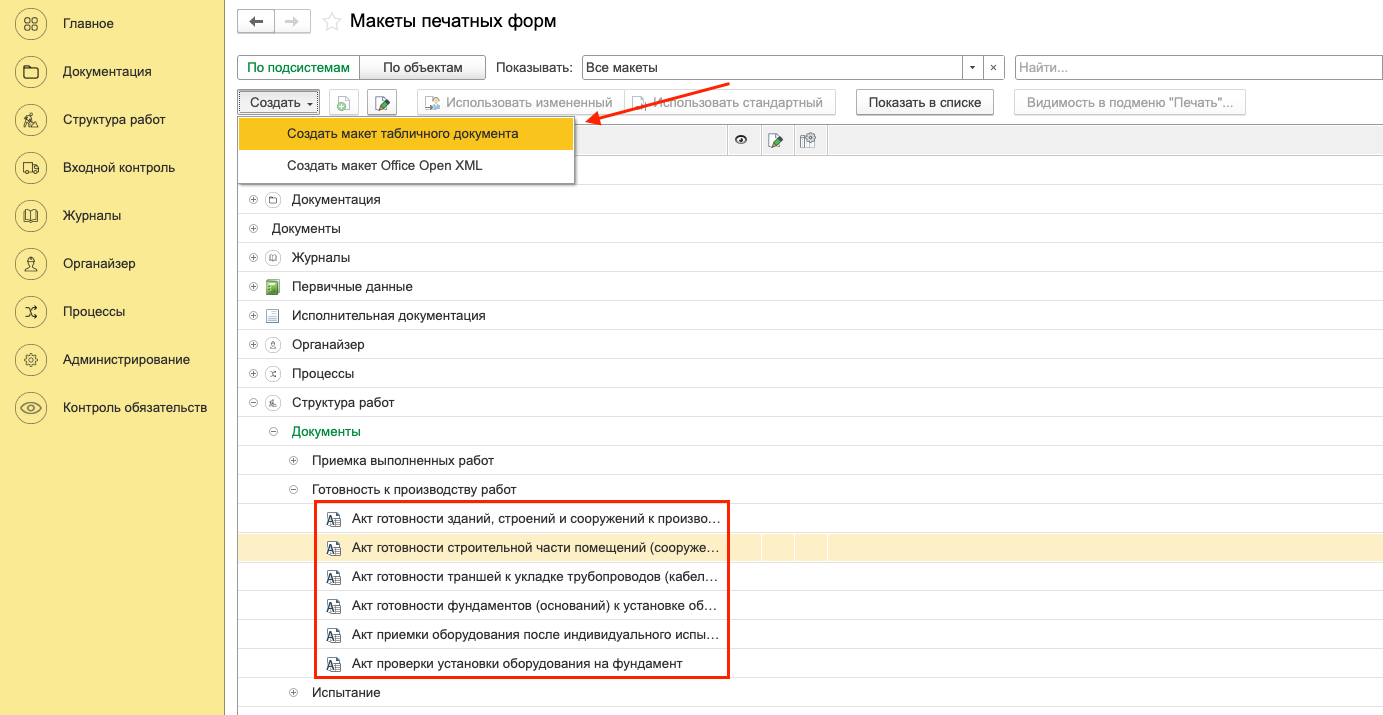
**Создание макета печатной формы.** Перейти во вкладку «Администрирование», «Печатные формы, отчеты и обработки», затем нажать кнопку «Создать» (Рисунок 123, 124, 125).
**Обращаем внимание, что созданные макеты печатных форм должны находиться строго в разделе «Структура работ»/«Документы»/«Испытания».**
[](https://wiki.dacon.pro/uploads/images/gallery/2026-04/hXbimage3.png)
[](https://wiki.dacon.pro/uploads/images/gallery/2026-04/N7Himage4.png)
[](https://wiki.dacon.pro/uploads/images/gallery/2026-04/K4kimage5.png)
*Рисуноки 123, 124, 125 – Расположение печатных форм*
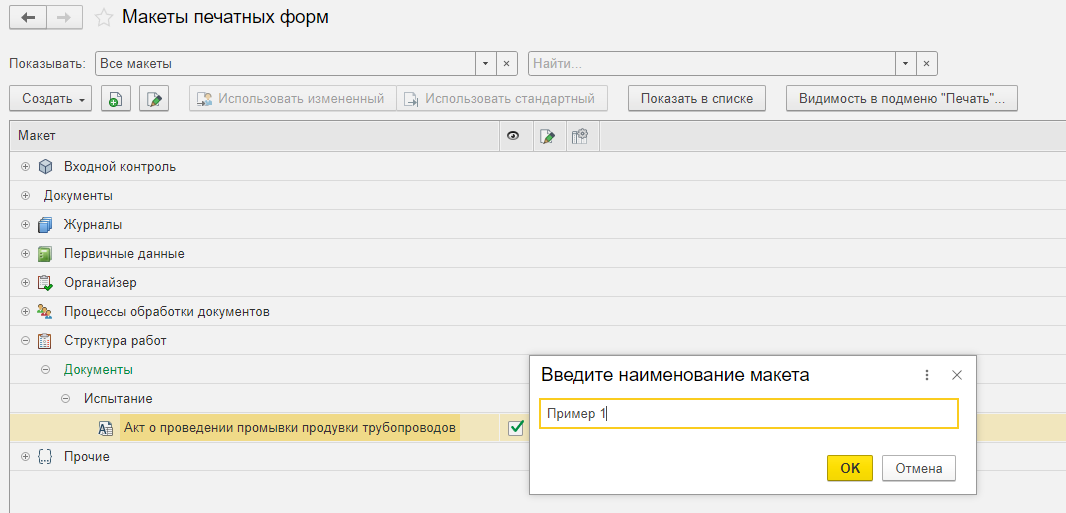
Ввести Наименование макета и нажать кнопку «ОК» (Рисунок 126).
[](https://wiki.dacon.pro/uploads/images/gallery/2026-04/XHuimage6.png)
*Рисунок 126 – Наименование макета*
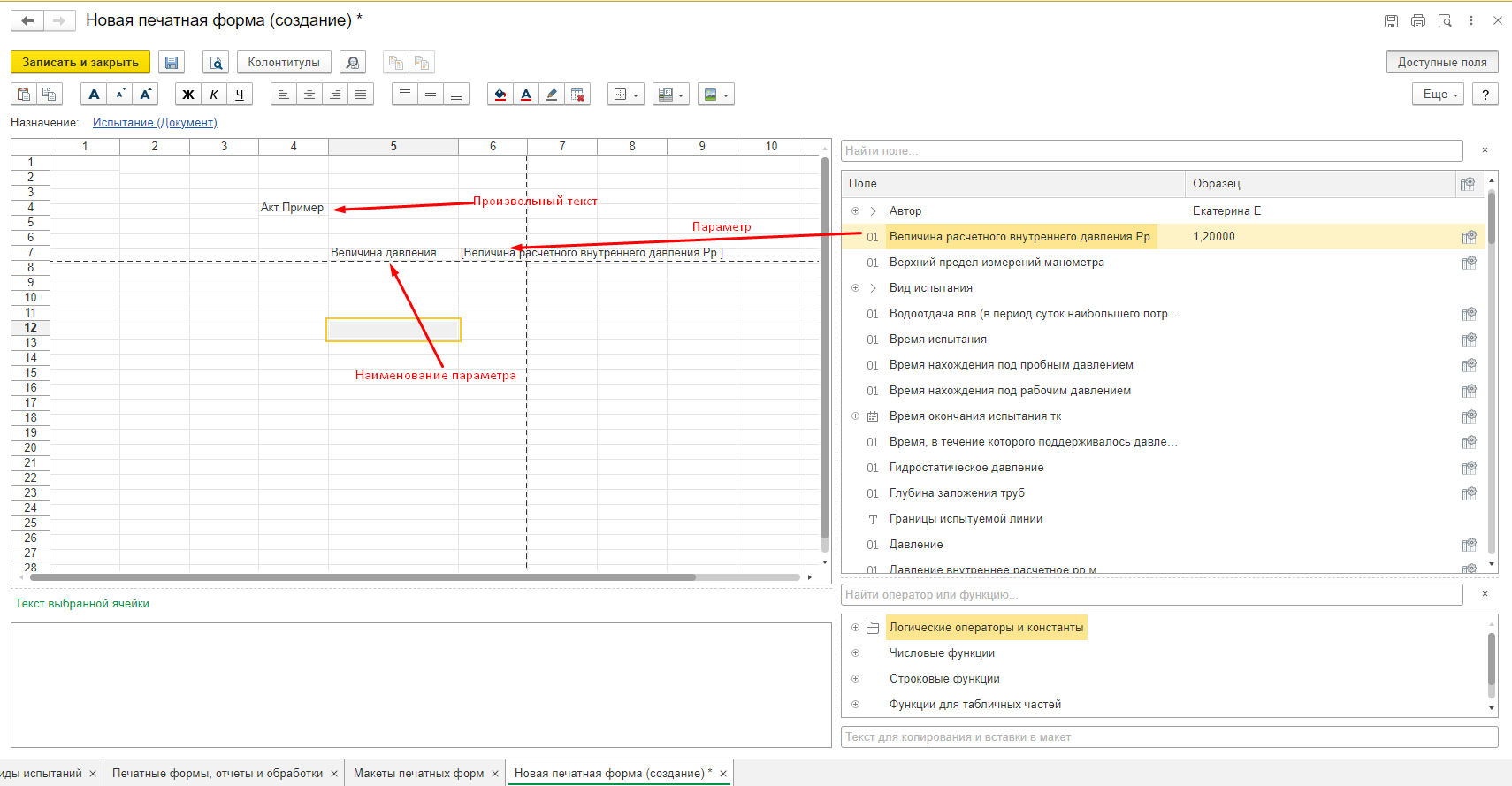
Откроется окно создания печатных форм, в нем можно добавлять параметры, которые впоследствии будут заполнены данными (определяете местоположение выводимого параметра), а также писать произвольный текст (Рисунок 127).
[](https://wiki.dacon.pro/uploads/images/gallery/2026-04/sigimage7.png)
*Рисунок 127 – Создание печатных форм*
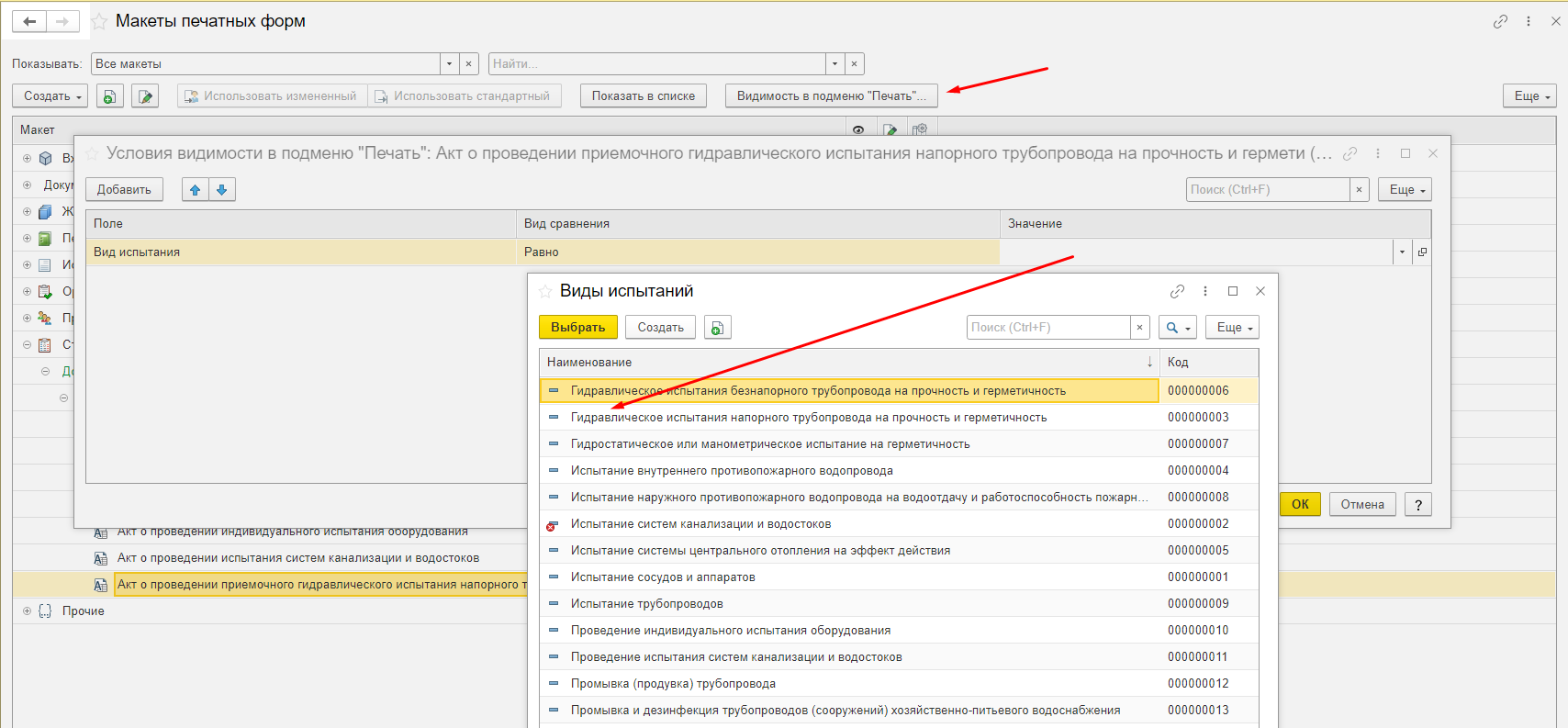
После формирования акта, следует нажать кнопку «Записать и закрыть» для его сохранения. Далее кнопку «Видимость в подменю “Печать”», предварительно выделив необходимую печатную форму. В открывшемся окне, указать следующие данные (Рисунок 128):
1\. Поле = Вид испытания;
2\. Вид сравнение = Равно;
3\. Значение = «Вид испытания, для которого создавалась данная форма».
Нажать кнопку «ОК». В дальнейшем в поле «Печатная форма» появится возможность выбрать созданную печатную форму.
[](https://wiki.dacon.pro/uploads/images/gallery/2026-04/gD9image8.png)
*Рисунок 128 – Настройки видимости печатных форм *
**Создание актов испытаний.** Перейти во вкладку «Структура работ» и открыть документ «Испытание» (Рисунок 129). В открывшемся окне нажать кнопку «Создать».
[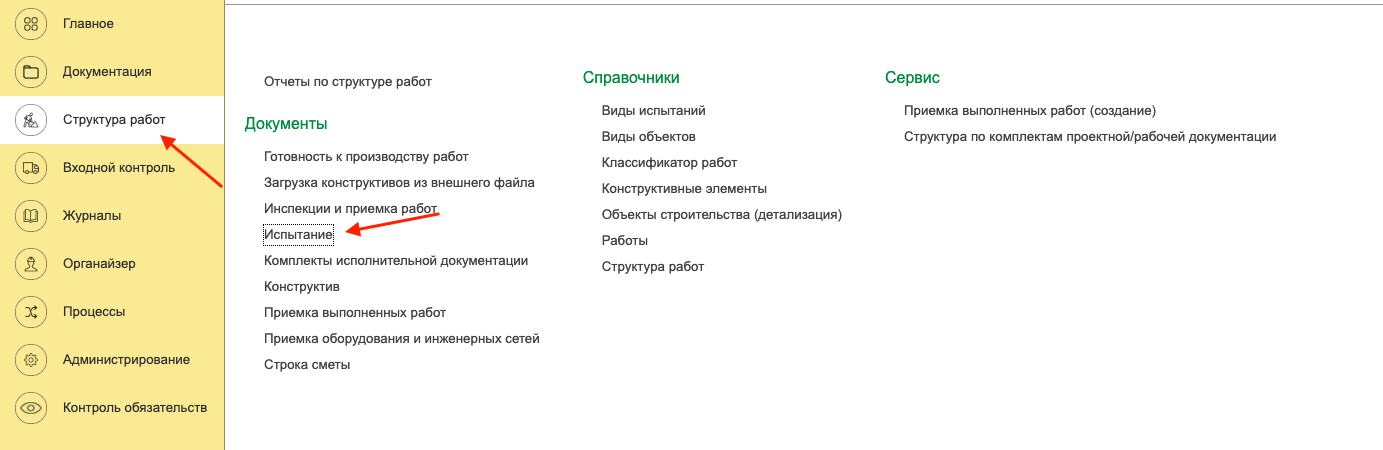](https://wiki.dacon.pro/uploads/images/gallery/2026-04/orkimage9.png)****
*Рисунок 129 – Создание документа испытания*
В данном окне выбрать «Вид испытания» и заполнить все необходимые параметры для выбранного акта. Затем нажать «Записать» для сохранения Акта (Рисунок 130).
[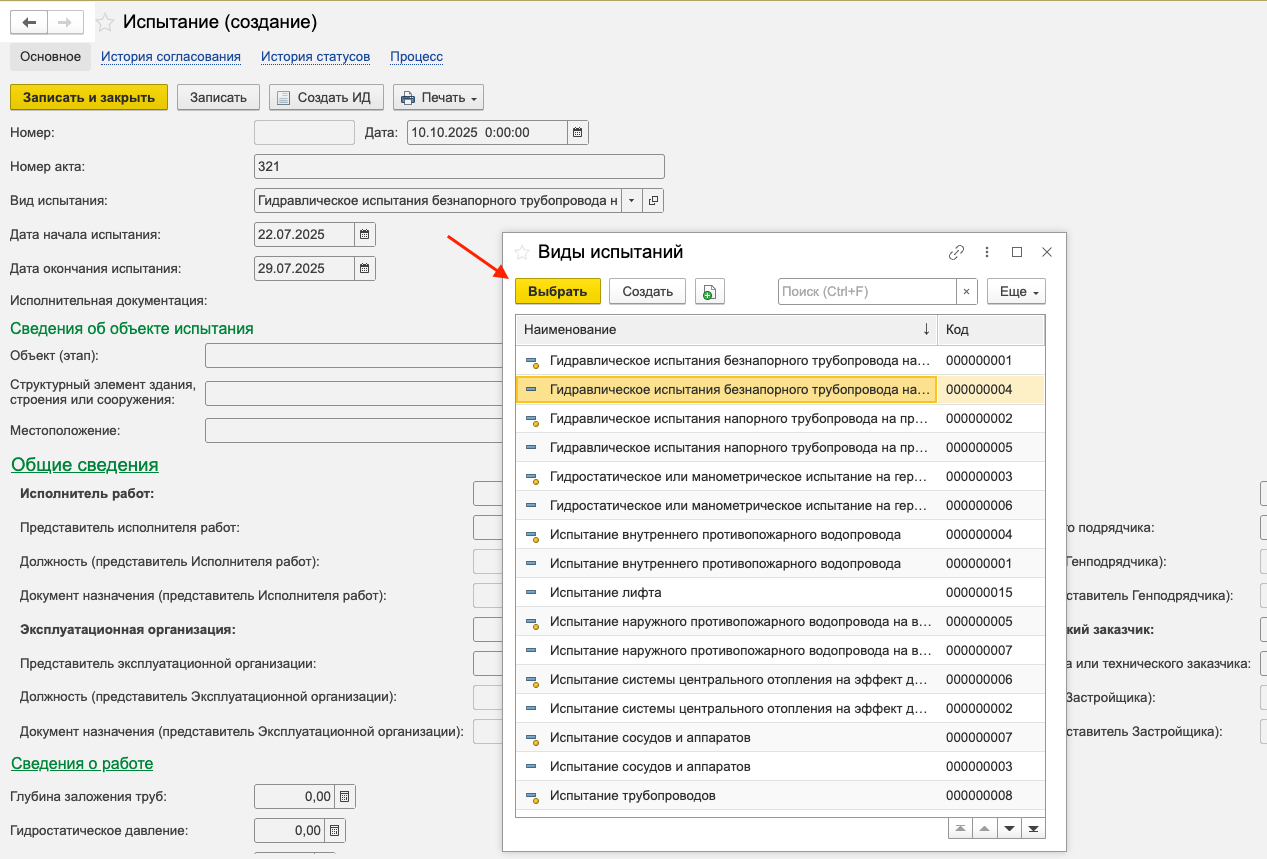](https://wiki.dacon.pro/uploads/images/gallery/2026-04/qReimage10.png)
*Рисунок 130 – Формирование документа испытания*
После этого нажать кнопку «Создать ИД» для создания и сохранения записи акта с его печатной формой (Рисунок 131). Запись будет храниться в разделе «Исполнительная документация», он будет описан в следующей главе.
[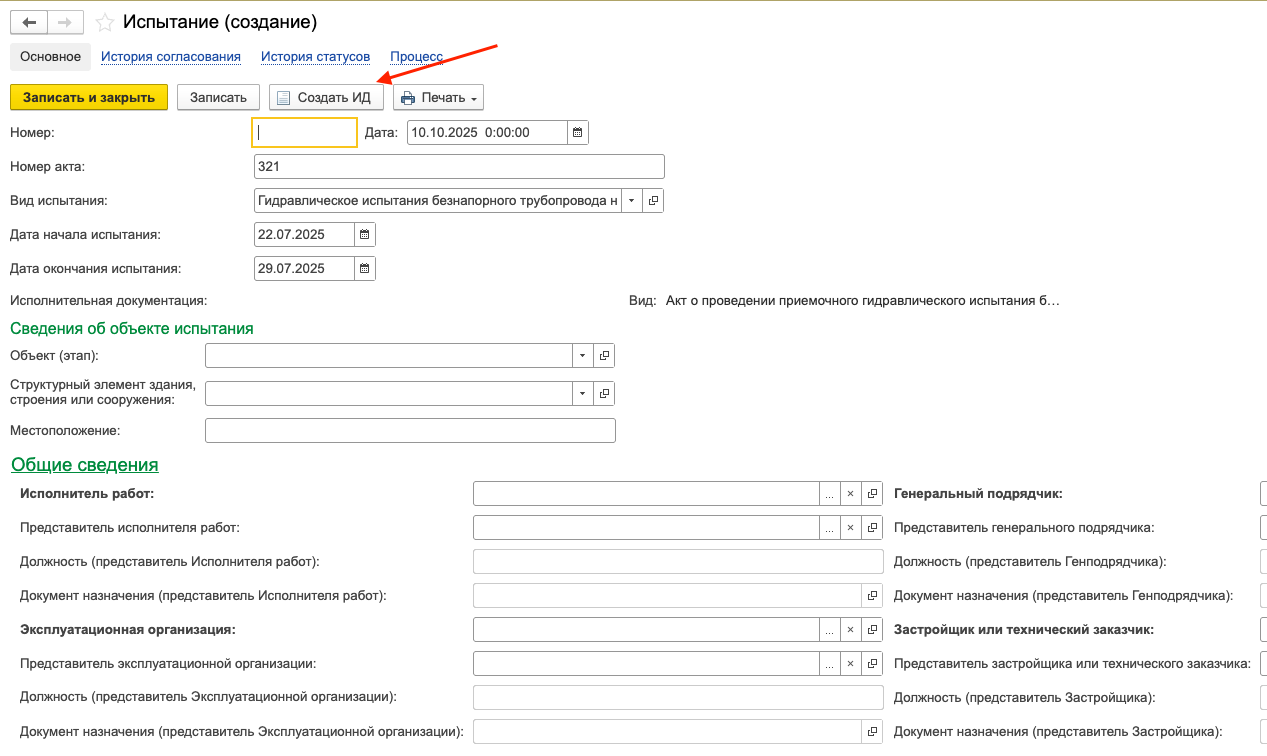](https://wiki.dacon.pro/uploads/images/gallery/2026-04/AQEimage11.png)
*Рисунок 131 – Сохранение документа испытания*
Если необходимо внести корректировки в акт, исправить неправильные значения и нажать кнопку «Обновить ИД». Документ будет перезаписан и будет выпущена новая печатная форма (Рисунок 132).
[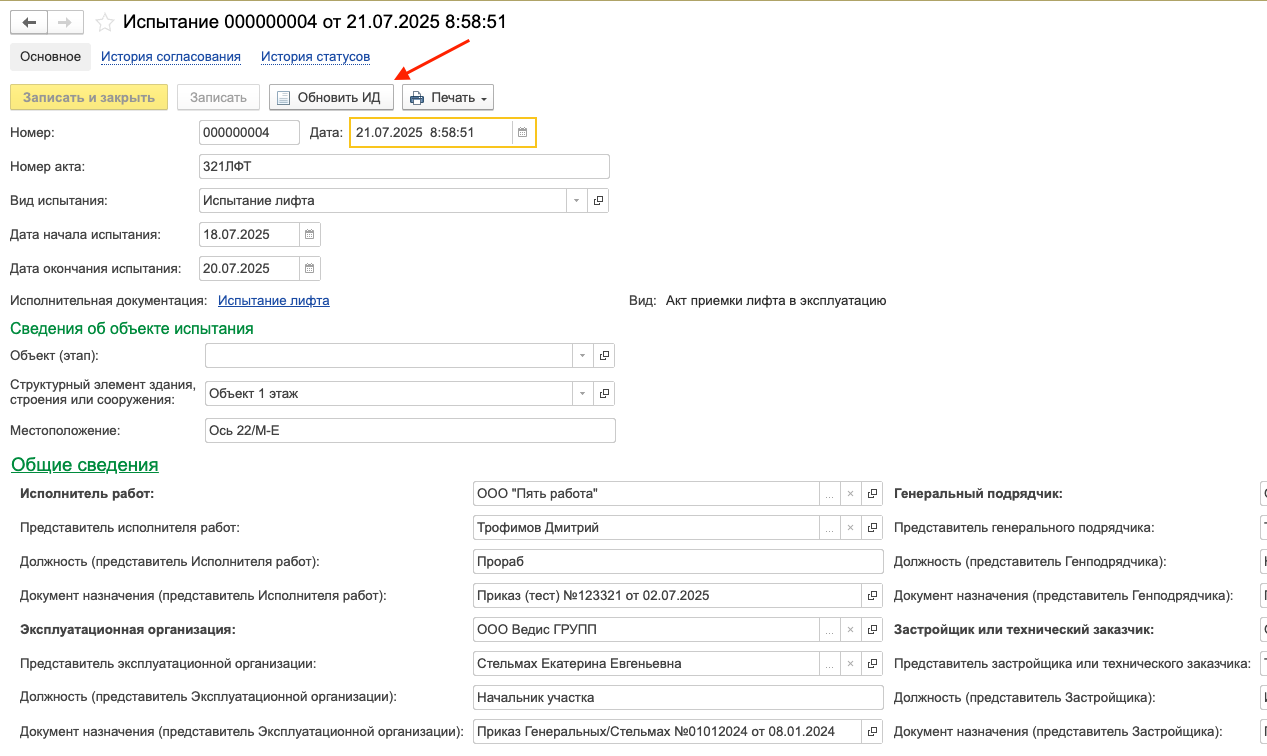](https://wiki.dacon.pro/uploads/images/gallery/2026-04/AWqimage12.png)
*Рисунок 132 – Обновление данных документа испытания*
Также через кнопку «Печать» доступна функция просмотра заполненной печатной формы данного акта.
# Оформление комплектов исполнительной документации
**Просмотр списка комплектов исполнительной документации.** Чтобы просматривать и работать с комплектами исполнительной документации, необходимо в меню «Документация» перейти в раздел «Комплекты исполнительной документации». На этой странице пользователь может просматривать и редактировать уже созданные комплекты (редактирование недоступно, если комплект находится в статусе «Согласован», сначала его нужно перевести в статус «На доработке»), ставить задачи на основании какого-либо из комплектов и скачать все документы, входящие в комплект одним архивом.
Чтобы поставить задачу на основании комплекта, нажмите на кнопку «Создать на основании» и выберите «Задание» (Рисунок 133) и в открывшемся окне заполните данные задания.
Чтобы скачать комплект одним архивом, нажмите на кнопку «Добавить файлы документации в архив» и укажите место для сохранения.
[](https://wiki.dacon.pro/uploads/images/gallery/2026-04/5SCimage13.png)
*Рисунок 133 – Действия с комплектом исполнительной документации*
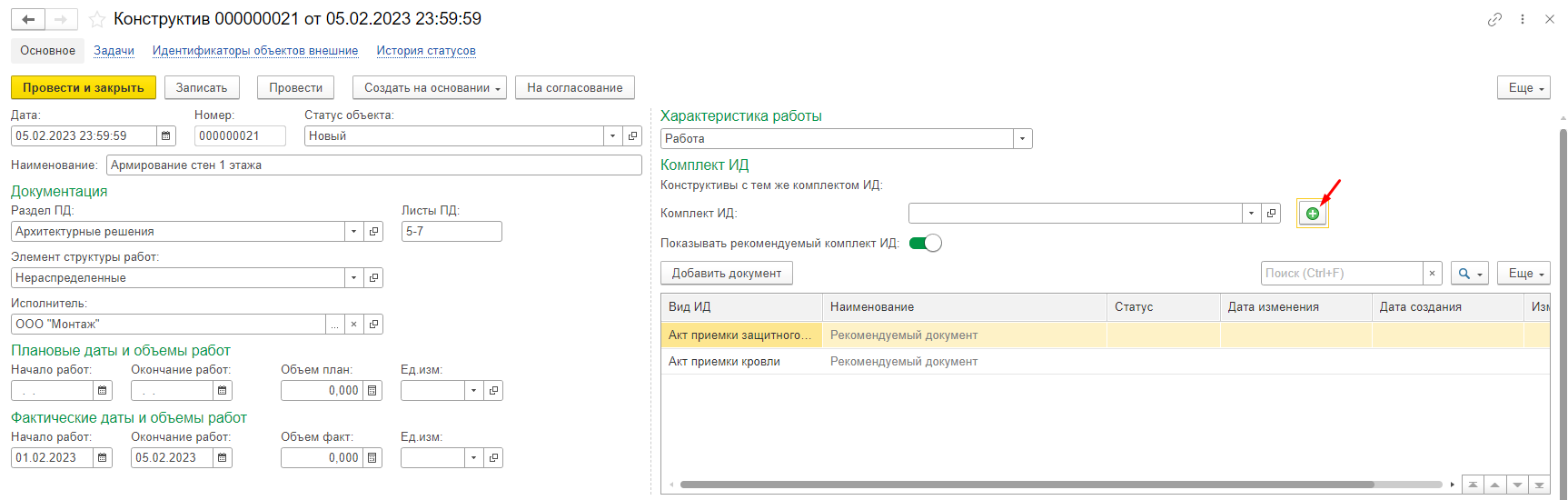
**Создание комплекта исполнительной документации.** Открыть Конструктив, для которого требуется подготовить исполнительную документацию. В правой части формы Конструктива, в подразделе «Комплект ИД», нажать кнопку «[](https://wiki.dacon.pro/uploads/images/gallery/2026-04/w4himage14.png)Создать новый комплект» (Рисунок 134).
[](https://wiki.dacon.pro/uploads/images/gallery/2026-04/image15.png)
*Рисунок 134 – Создание комплекта ИД в конструктиве*
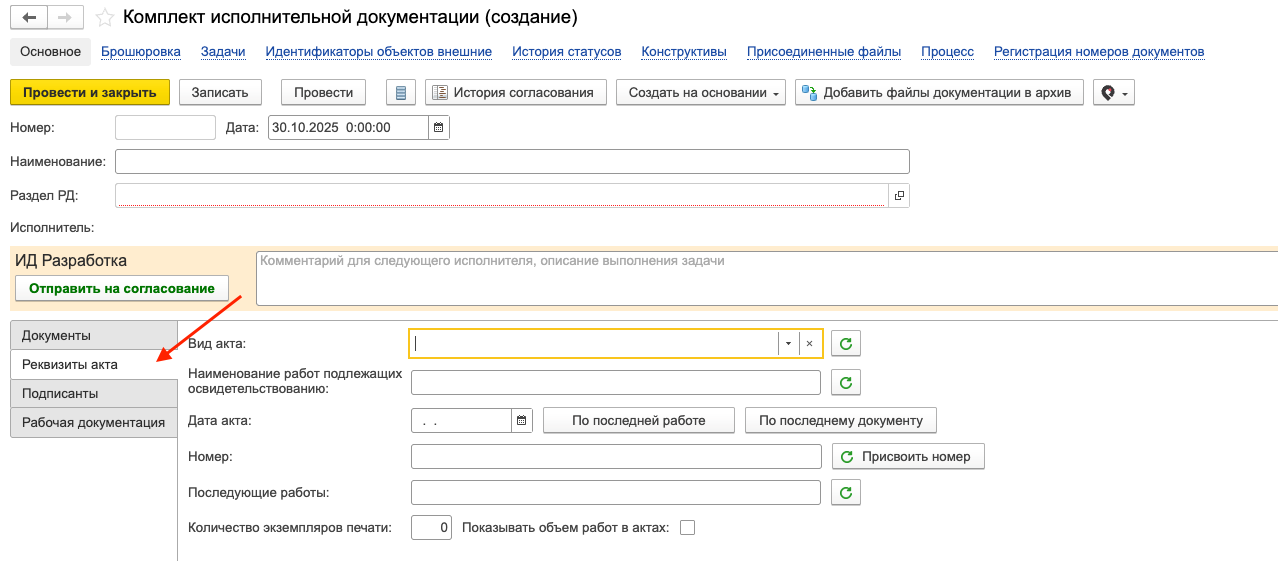
После открытия страницы создания комплекта исполнительной документации происходит автоматическая привязка комплекта к Конструктиву. Далее необходимо перейти на вкладку «Реквизиты акта» (Рисунок 135) и указать реквизиты для заполнения акта освидетельствования работ. Для удобства заполнения предусмотрена возможность выбрать дату акта по самой поздней дате документа, входящего в состав комплекта.
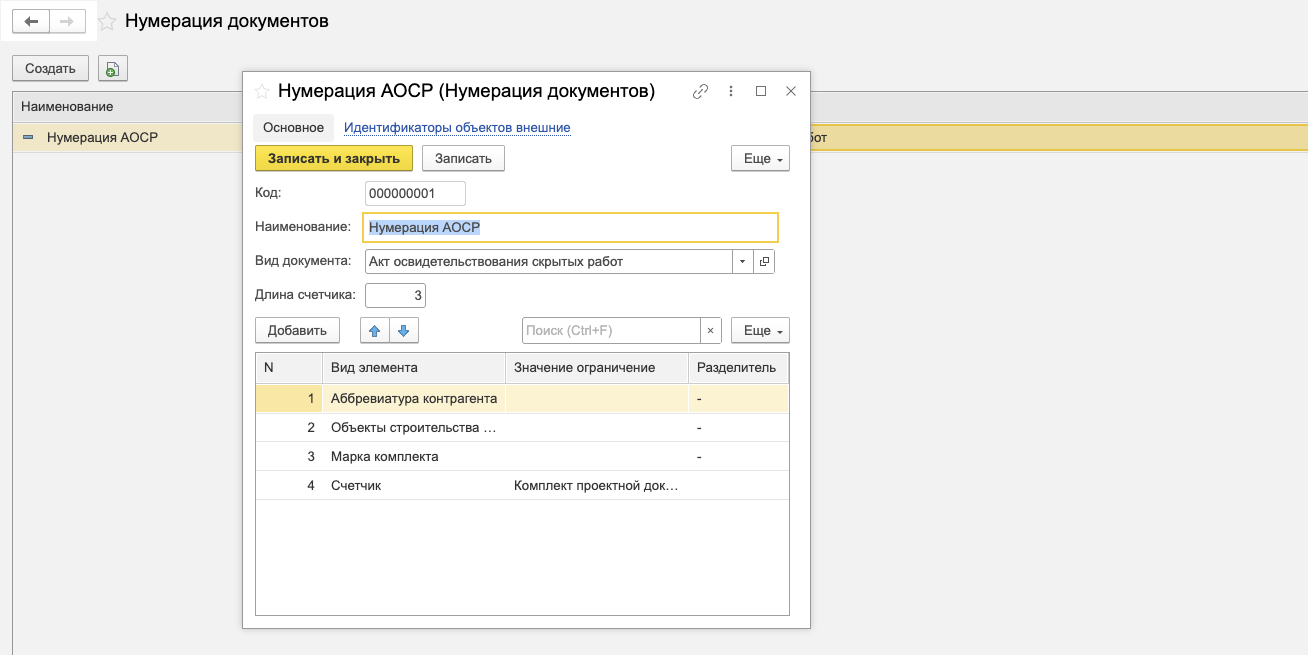
Чтобы перенести данные из Конструктива, используется кнопка «[](https://wiki.dacon.pro/uploads/images/gallery/2026-04/7R3image16.png)Обновить». При нажатии выполняется автоматическое заполнение данных комплекта на основании информации из соответствующего Конструктива. Нумерация комплектов формируется автоматически в соответствии с настройками, заданными в справочнике «Нумерация документов». Система использует настроенный нумератор для формирования последовательных номеров комплектов, обеспечивая единый порядок нумерации в пределах проекта.
[](https://wiki.dacon.pro/uploads/images/gallery/2026-04/RPFimage17.png)
*Рисунок 135 – Заполнение реквизитов акта*
В качестве примера приведем настройку элемента «Нумерация АОСР» справочника «Нумерация документов», используемая для формирования номеров актов освидетельствования скрытых работ (Рисунок 136).
[](https://wiki.dacon.pro/uploads/images/gallery/2026-04/M29image18.png)
*Рисунок 136 – Заполнение реквизитов акта*
На вкладках «Документы» и «Проектная документация» автоматически добавятся документы качества выбранных материалов, приложения и комплект проектной/рабочей документации для удобства сравнения с данными выполненных работ из конструктива.
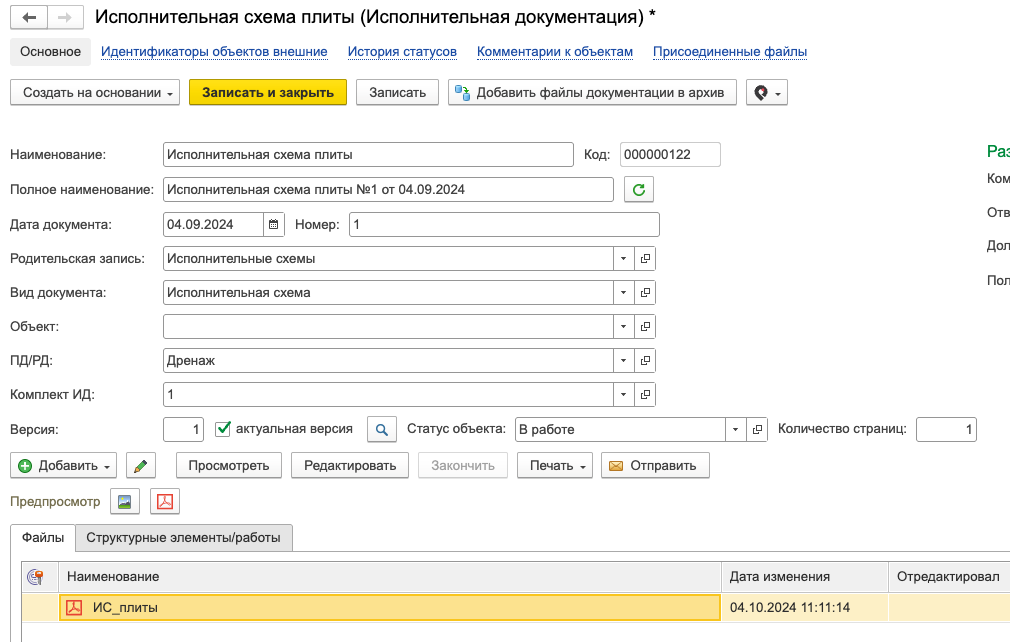
На вкладке «Документы» через кнопку «Добавить», «Исполнительная документация» добавляются к комплекту исполнительные схемы, акты испытаний и другие виды актов.
[](https://wiki.dacon.pro/uploads/images/gallery/2026-04/image19.png)
*Рисунок 137 – Добавление исполнительной схемы*
**Создание документа.** Данную процедуру можно проделать 2 способами.
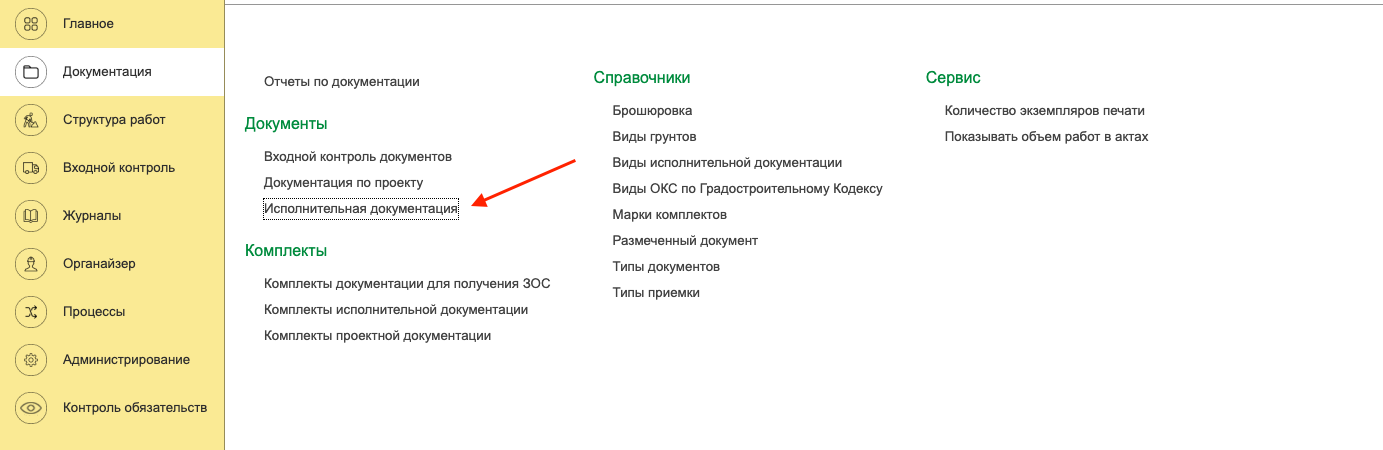
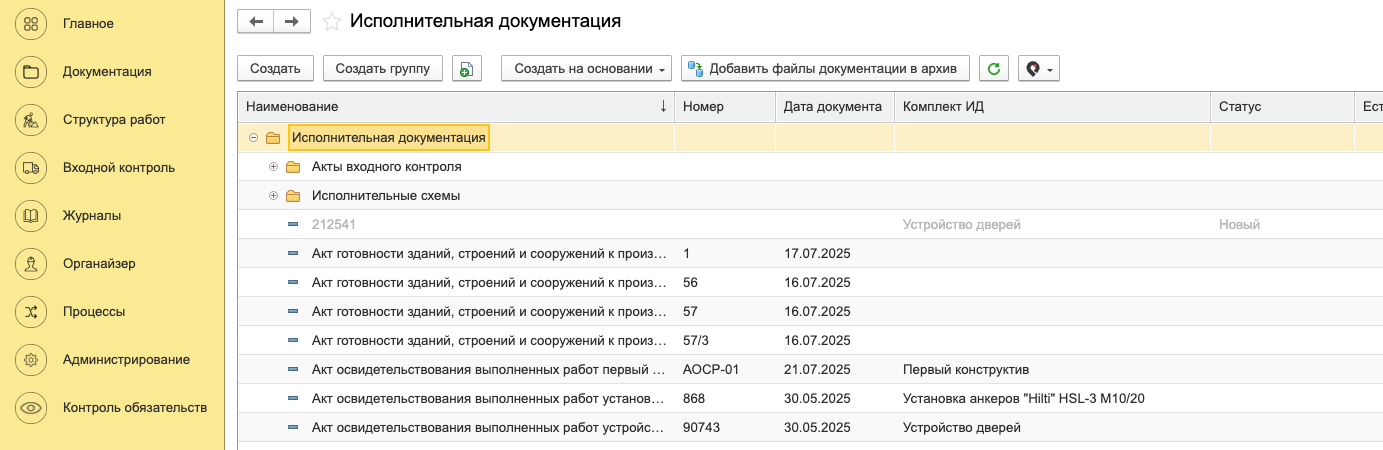
**1.Способ. Создание документа из раздела «Документация».** Открыть раздел исполнительная документация и нажать на кнопку «Создать» (Рисунок 138, 139).
[](https://wiki.dacon.pro/uploads/images/gallery/2026-04/bzHimage20.png)
[](https://wiki.dacon.pro/uploads/images/gallery/2026-04/Gtnimage21.png)
*Рисунок 138, 139– Исполнительная документация*
Заполнить основные сведения:
· Наименование;
· Дата документа;
· Номер;
· Вид документа.
В виде документа следует указать требуемое наименование из справочника «Виды исполнительной документации» (Рисунок 140).
При выборе Вида документа = «Исполнительная схема» реквизит «Наименование» заполняется текстом «Исполнительная схема» дополнительно нужно указать название самой схемы, если оно есть.
*Примечание: данные в поле «Полное наименование» формируются автоматически, но могут быть скорректированы вручную. Поскольку это значение впоследствии попадает в акт, рекомендуется заполнять его строго в соответствии с требованиями к оформлению исполнительной документации, без лишних символов и пояснений.*
*Например, для исполнительной схемы, в поле «Наименование» указывается текст исполнительная схема и название этой схемы и прочие атрибуты, если это необходимо для идентификации схемы, далее — это текст продублируется в поле «Полное наименование», при этом лишнюю информацию о схеме из поля «Полное наименование» следует удалить.*
[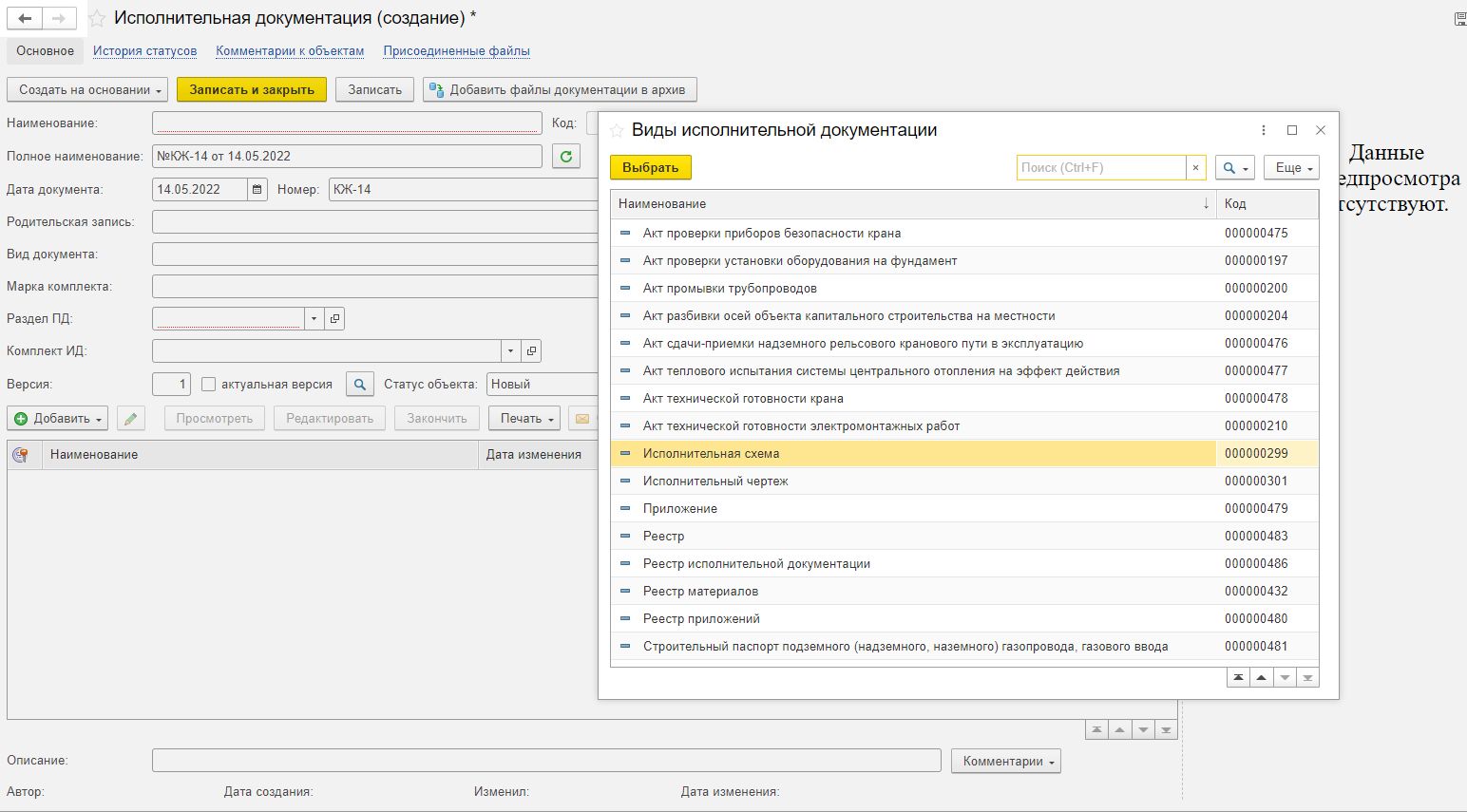](https://wiki.dacon.pro/uploads/images/gallery/2026-04/image22.png)
*Рисунок 140 – Создание документа исполнительной документации*
Если до этого был создан «Комплект ИД», его можно указать в соответствующем окне. В этом случае документ автоматически прикрепляется к указанному комплекту ИД.
Когда все поля будут заполнены, требуется нажать кнопку «Записать и закрыть». Затем следует добавить файл через кнопку «Добавить».
**2.Способ. Создание документа из комплекта исполнительной документации.** В окне создания комплекта следует нажать кнопку «Создать»/«Исполнительная документация». Далее проделать шаги, которые описаны в пункте 1. Исключение составит указание Комплекта ИД, так как поле «Комплект ИД» будет уже заполнено данными комплекта, из которого создавался текущий документ (Рисунок 141).
[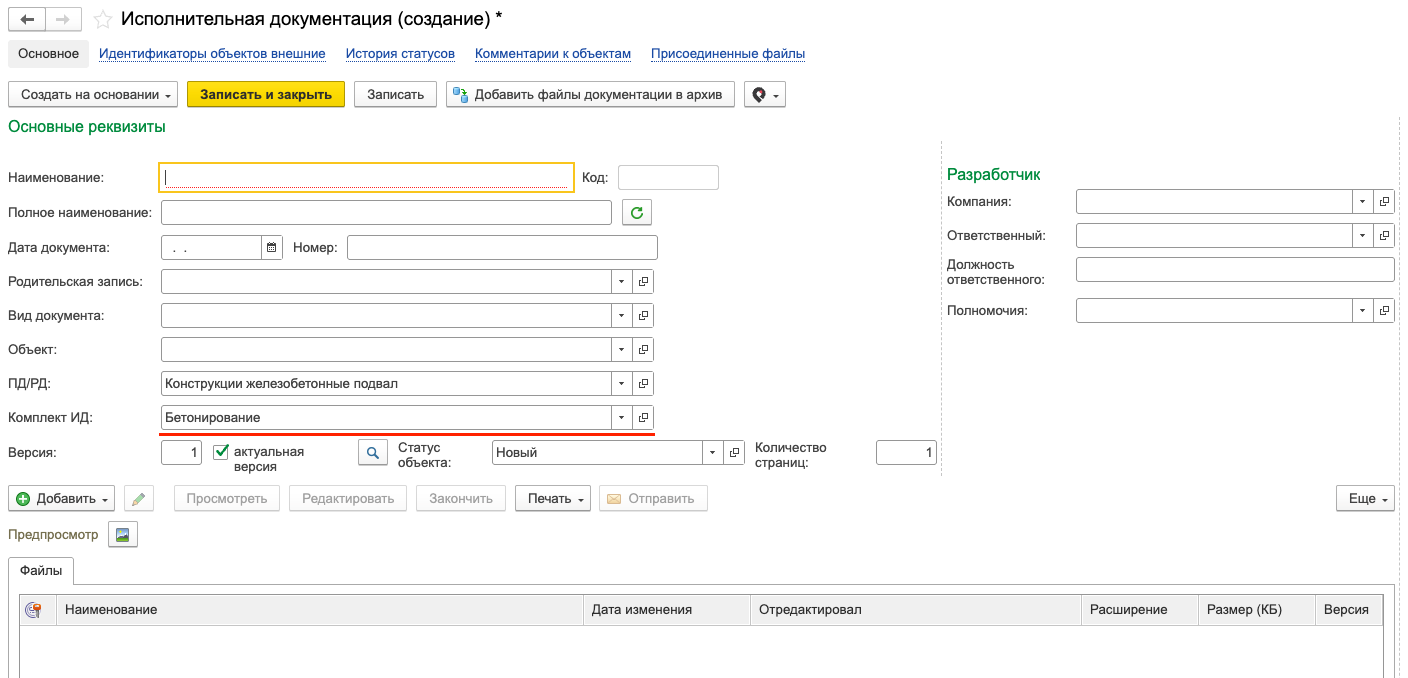](https://wiki.dacon.pro/uploads/images/gallery/2026-04/image23.png)
*Рисунок 141 – Создание документа исполнительной документации*
Когда все данные в окне «Комплект ИД» будут заполнены, нажать на кнопку «Провести» для сохранения добавленных сведений.
Если исполнительная схема ранее была указана в Работе по ОЖР, то в Комплекте ИД она появится автоматически. Если Исполнительная схема уже используется в другом Комплекте ИД, система уведомит об этом пользователя и предложит либо создать копию данной записи, либо открепит исполнительную схему от старого комплекта и добавит ее в новый.
Также через кнопку «Добавить», «Приложения» или «Документы качества» можно добавить иные документы, необходимые для формирования акта (Рисунок 142).
[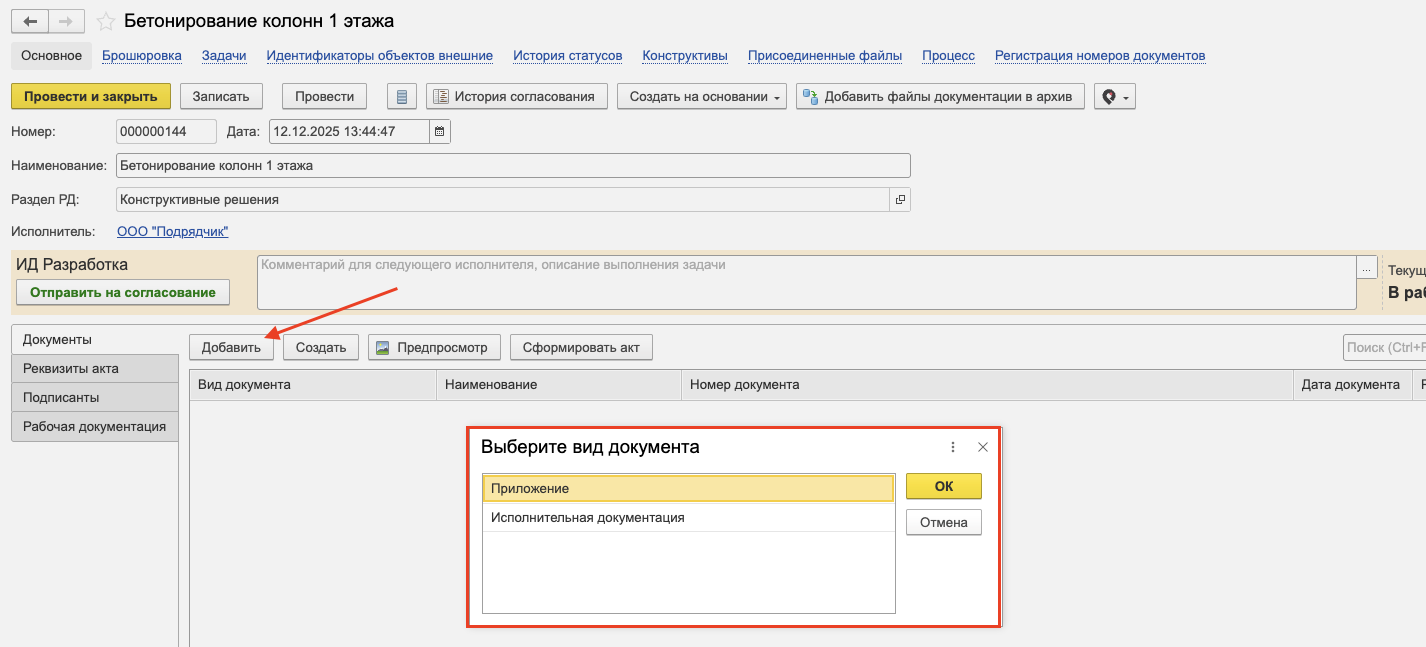](https://wiki.dacon.pro/uploads/images/gallery/2026-04/Dt8image24.png)
*Рисунок 142 – Приложенные файлы к комплекту исполнительной документации*
На вкладке «Подписанты» указываются физические лица, участвующие в подписании акта, для автоматического заполнения нажмите на кнопку «Обновить список подписантов актов» (Рисунок 143) и на кнопку «Добавить иное лицо» для добавления иных лиц, участвующих в подписании.
**Внимание! Подписанты подбираются автоматически, если они:**
· **указаны в системе;**
· **уполномочены на выполнение соответствующей роли в проекте в период выполнения работ;**
· **являются единственным возможным представителем каждой роли;**
· **в Конструктиве, на основании которого создан Комплект ИД, указаны даты фактического выполнения работ.**
Если подходящих представителей больше одного, то его нужно выбрать самостоятельно. Для этого в ячейке «Представитель физлицо» напротив необходимой роли нажать на кнопку «…», чтобы открыть окно выбора подписантов.
Если в качестве исполнителя указан контрагент с ролью Генеральный подрядчик, то на страницу подписанты выводятся строки без указания подрядчика.
[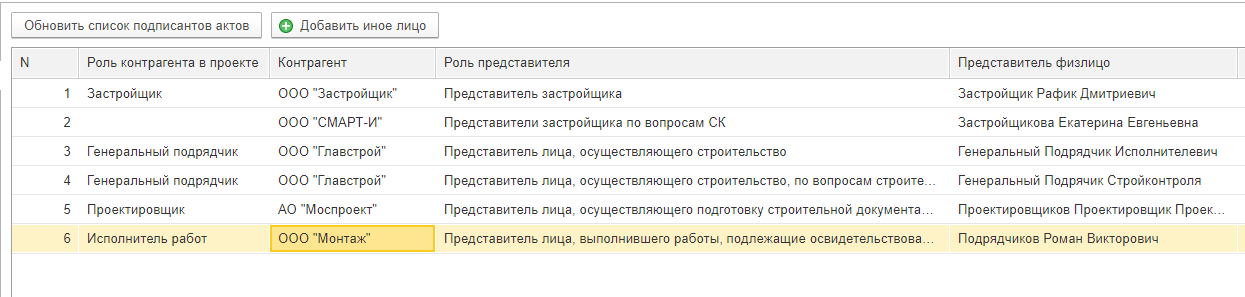](https://wiki.dacon.pro/uploads/images/gallery/2026-04/3cXimage25.png)
*Рисунок 143 – Подбор подписантов*
**Формирование Акта в Комплекте ИД.** После того, как все данные в комплекте ИД заполнены, можно автоматически создать их, для этого нажмите на кнопку «Сформировать акт». В новом окне (Рисунок 144), в левой части экрана, сформируется документ для проверки указанных сведений, а в правой будут отображены все документы, которые приложены к акту. Если все данные заполнены корректно, можно сохранить акт в комплект исполнительной документации нажатием на кнопку «Сохранить документ»[](#_ftn1), для дальнейшего согласования, и на ПК в разных форматах нажатием на кнопку «[](https://wiki.dacon.pro/uploads/images/gallery/2026-04/1LQimage26.png)Сохранить».
[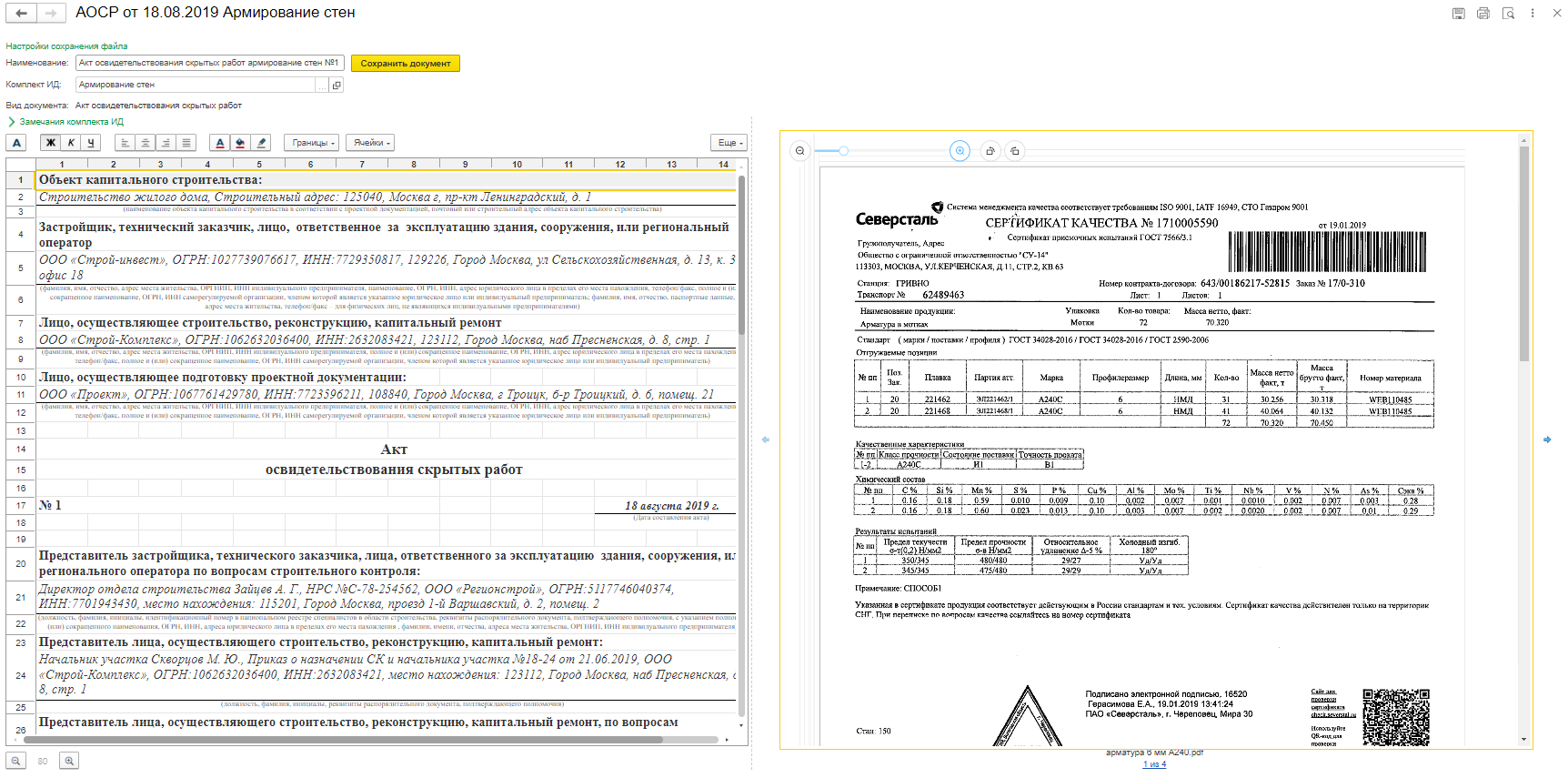](https://wiki.dacon.pro/uploads/images/gallery/2026-04/6M9image27.png)****
*Рисунок 144 – просмотр формируемого комплекта*
Созданные акты из комплекта исполнительной документации хранятся в разделе «Исполнительная документация». Там же находятся исполнительные схемы, акты испытаний и другие виды актов.
**Проверка комплектов исполнительной документации.** В комплекте ИД выводится информация по замечаниям СК из связанных документов инспекция и приемка работ. Если в замечании СК отсутствует дата устранения, то в комплекте ИД появится метка, свидетельствующая о наличии незакрытых замечаний.
Нажмите кнопку «Предпросмотр», после чего откроется окно проверки комплекта исполнительной документации (Рисунок 145). В нем возможно:
· Просматривать акт и реестры с наложенными на них электронными подписями;
· Просматривать приложения;
· Просматривать историю согласований, замечаний.
[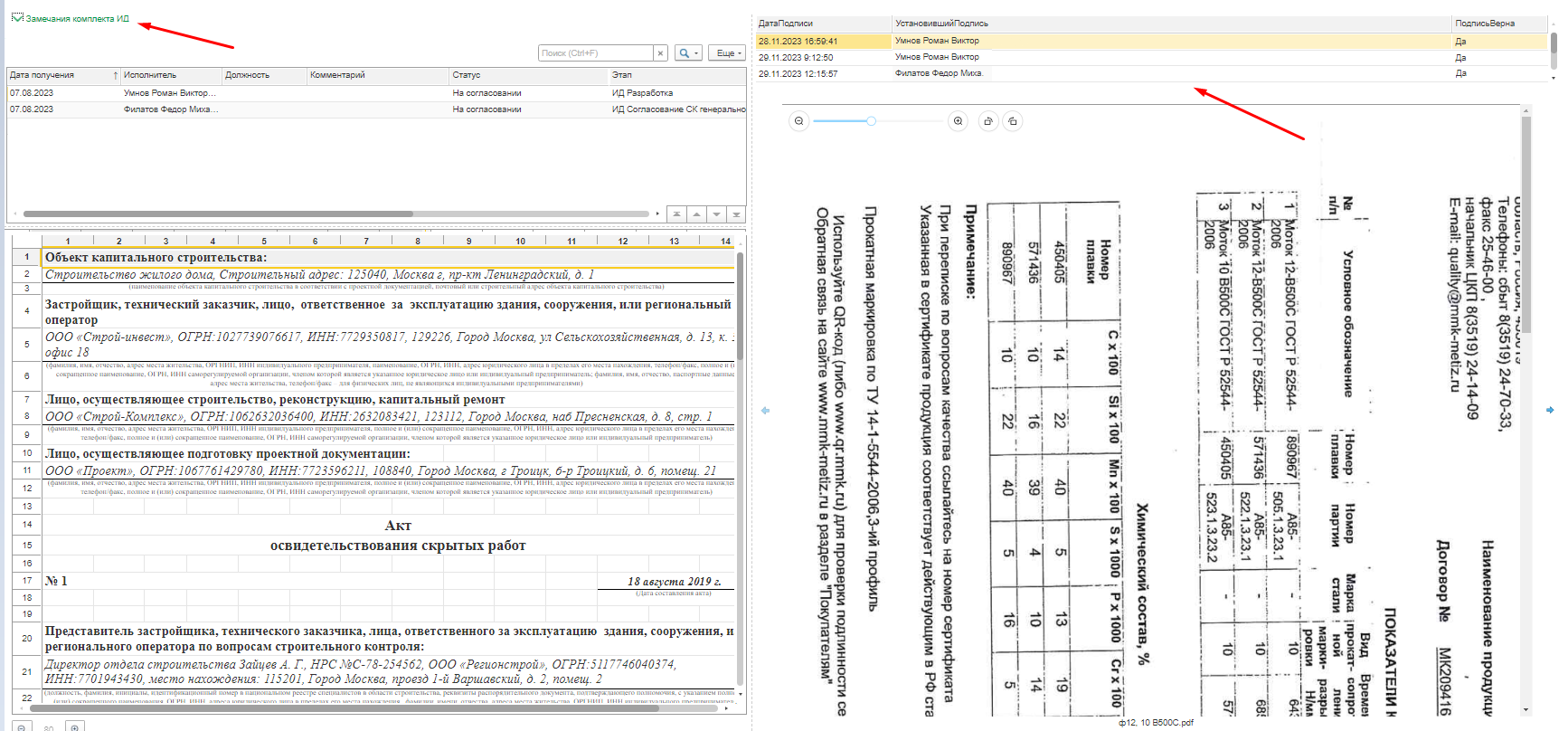](https://wiki.dacon.pro/uploads/images/gallery/2026-04/6biimage28.png)
*Рисунок 145 – Предпросмотр сформированного комплекта*
После проверки, при наличии замечаний, следует вернуться в комплект и отразить их в соответствующем окне (Рисунок 146).
[](https://wiki.dacon.pro/uploads/images/gallery/2026-04/tJGimage29.png)
*Рисунок 146 – Замечания по комплекту*
При подписании электронной подписью (ЭЦП) документа «Комплект ИД» электронная подпись распространяется только на формируемый акт и реестры к акту. На приложения, входящие в состав комплекта, электронная подпись не распространяется. Аналогичный механизм работает для статусов документов, входящих в «Комплект ИД».
# Брошюровка комплектов исполнительной документации
В данном разделе готовые комплекты ИД структурируются для дальнейшей передачи или хранения на бумажных или электронных носителях.
**Создание брошюровки.** Для создания новой брошюровки необходимо нажать кнопку «Создать» в списке брошюровок. В открывшейся форме (Рисунок 147) указываются наименование, номер реестра, раздел РД, шифр и автор. Для автоматического заполнения полей -Дата начала и окончания периода, генеральный подрядчик, строительная организация и подписант реестра необходимо нажать кнопку «Обновить данные» при условии, что в записи брошюровки есть хотя бы 1 сформированный комплект ИД. Введённые сведения используются при формировании реестра и печатной формы брошюровки. После заполнения всех реквизитов необходимо нажать кнопку «Записать и закрыть».
[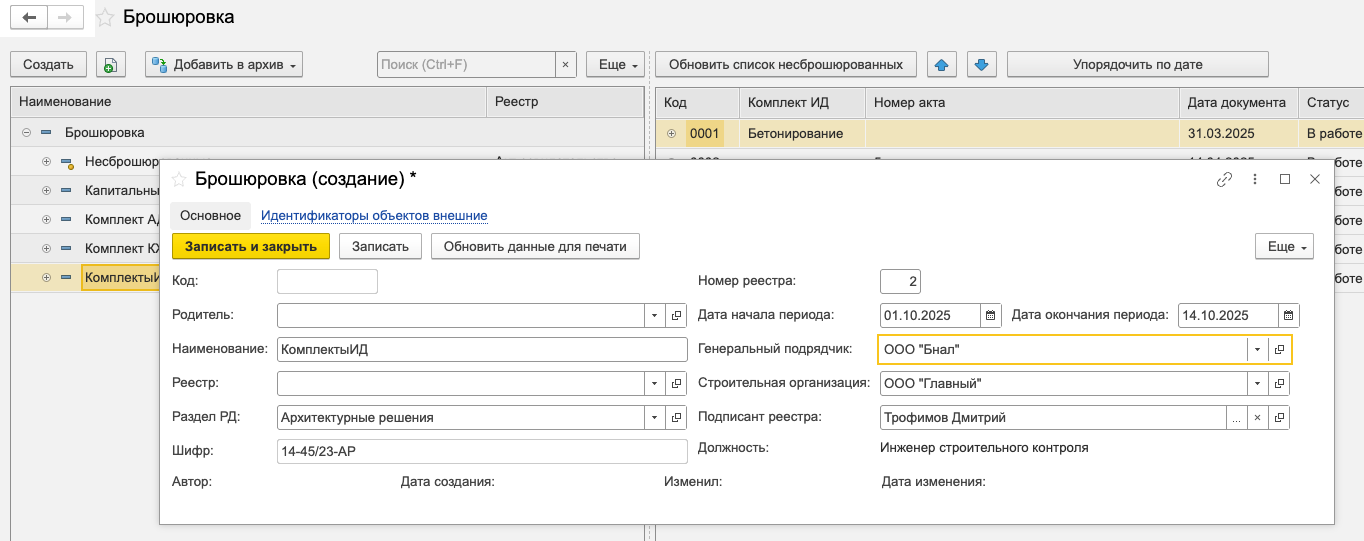](https://wiki.dacon.pro/uploads/images/gallery/2026-04/7IJimage30.png)
*Рисунок 147 – Создание брошюровки*
После создания брошюровки в неё переносятся комплекты ИД (Рисунок 148), на основании которых может быть сформирован реестр с перечнем всех документов, входящих в выбранные комплекты.
Автоматическое распределение комплектов исполнительной документации по реестрам выполняется только при включенной настройке учёта «Формирование брошюровки по объектам строительства».
По умолчанию Комплект исполнительной документации попадает в раздел «Нераспределённые», после чего пользователь создает запись с реестром, вручную переносит нужные комплекты в него, формирует реестр, открывает запись реестра, нажимает кнопку «Обновить данные», сохраняет запись и затем выполняет брошюровку с формированием печатной формы (ПФ).
Для создания реестра нужно нажать правой кнопкой мыши на нужную запись брошюровки и в списке функций выбрать пункт «Сброшюровать».
[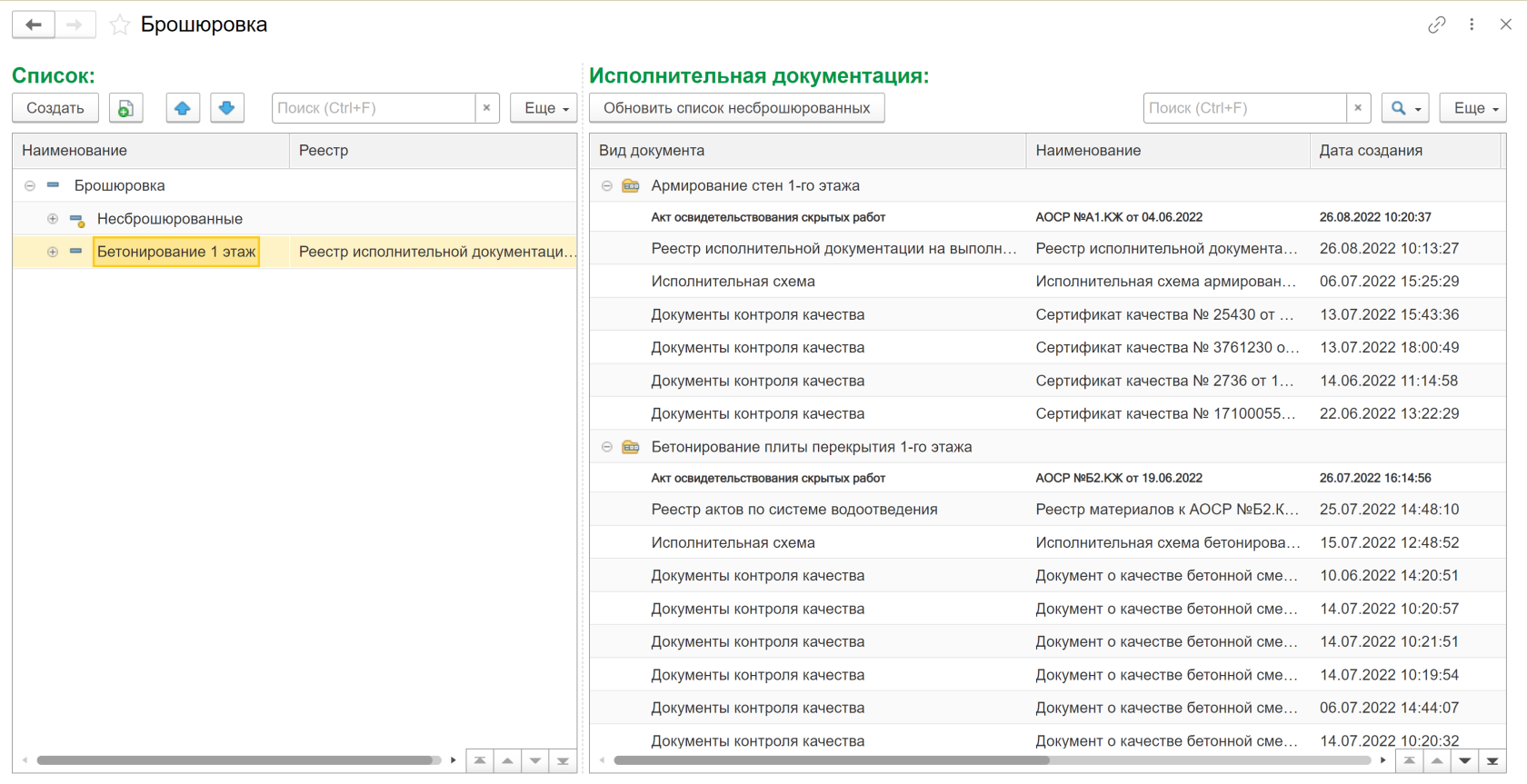](https://wiki.dacon.pro/uploads/images/gallery/2026-04/Ewcimage31.png)
*Рисунок 148 – Комплектация брошюровки*
# Комплект документации для получения ЗОС
Документ «Комплект документации для получения ЗОС» предназначен для формирования реестров документов, необходимых для прохождения итоговой проверки органами государственного строительного надзора и получения заключения о соответствии построенного объекта требованиям проектной документации (ЗОС).
Создание и редактирование комплектов выполняется в разделе «Документация» → «Комплекты документации для получения ЗОС». (Рисунок 149)
[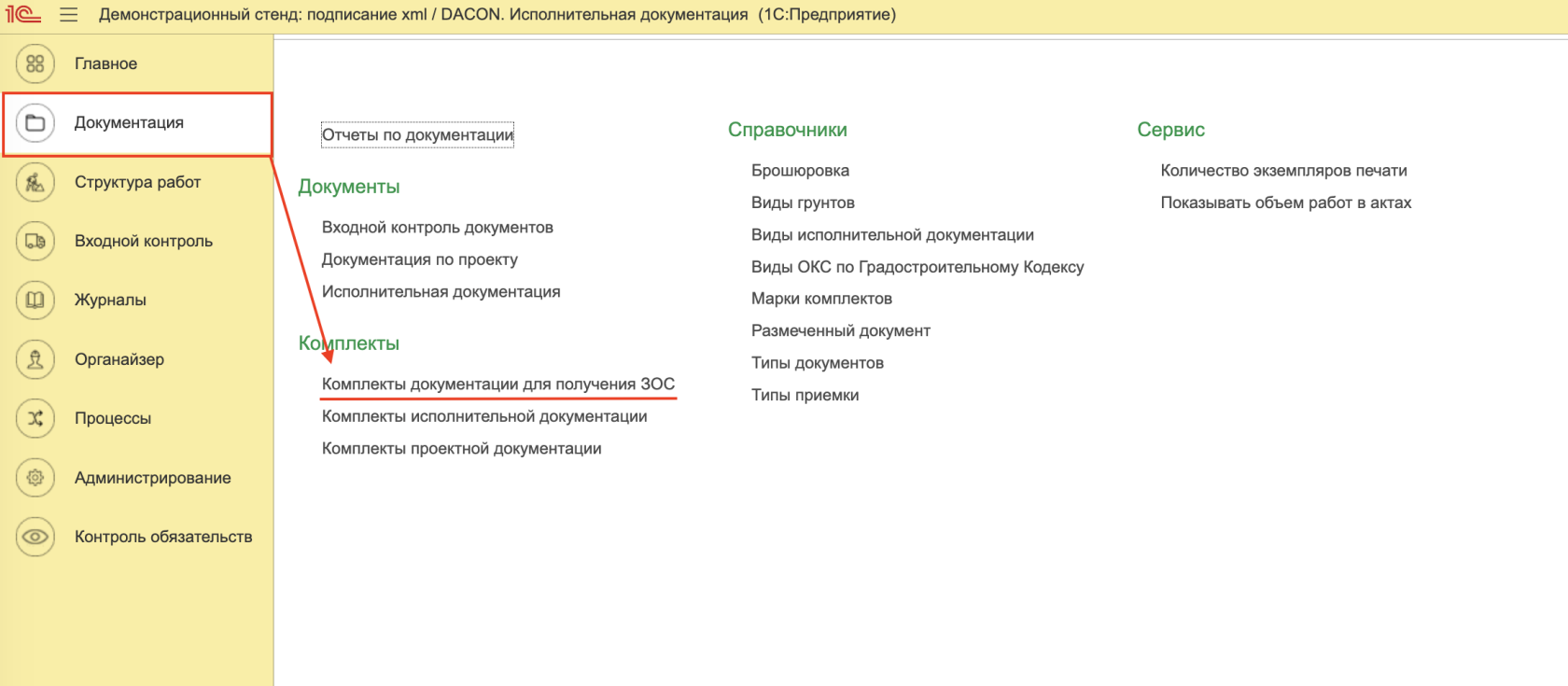](https://wiki.dacon.pro/uploads/images/gallery/2026-04/1.png)
*Рисунок 149 –*Комплекты документации для получения ЗОС
В открывшейся форме списка «Комплекты документации для получения ЗОС» можно открыть существующую запись двойным щелчком мыши для её редактирования или создать новый комплект с помощью кнопки «Создать». (Рисунок 150)
[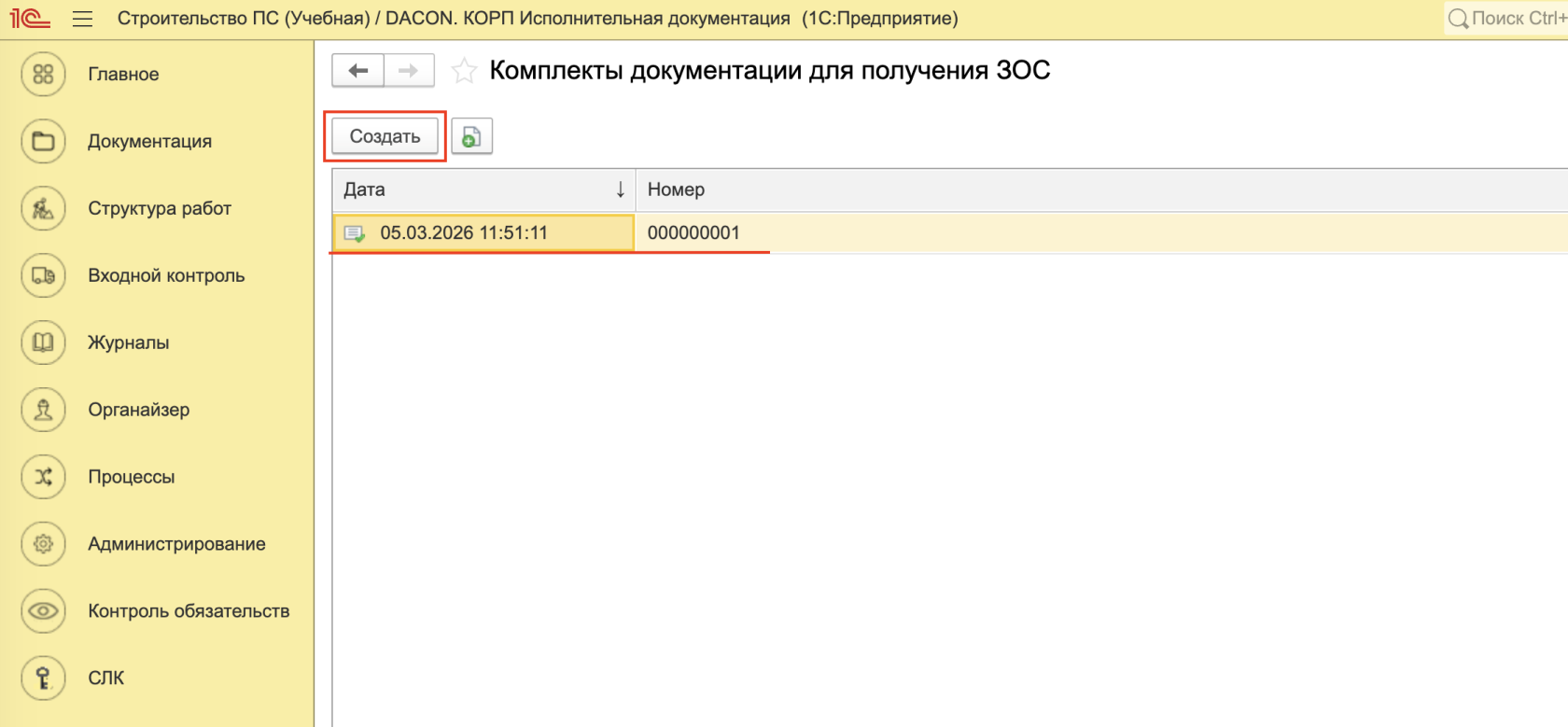](https://wiki.dacon.pro/uploads/images/gallery/2026-04/2.png)
*Рисунок 150 –*Комплекты документации для получения ЗОС
При создании нового документа необходимо заполнить основные реквизиты. Особое внимание следует уделить полю «Разрешение на строительство». (Рисунок 151) Указанное разрешение на строительство используется в качестве критерия отбора документов проекта, относящихся к выбранному РНС. Это позволяет разделять данные в случаях, когда в рамках одного проекта строительство ведется по нескольким разрешениям на строительство.
[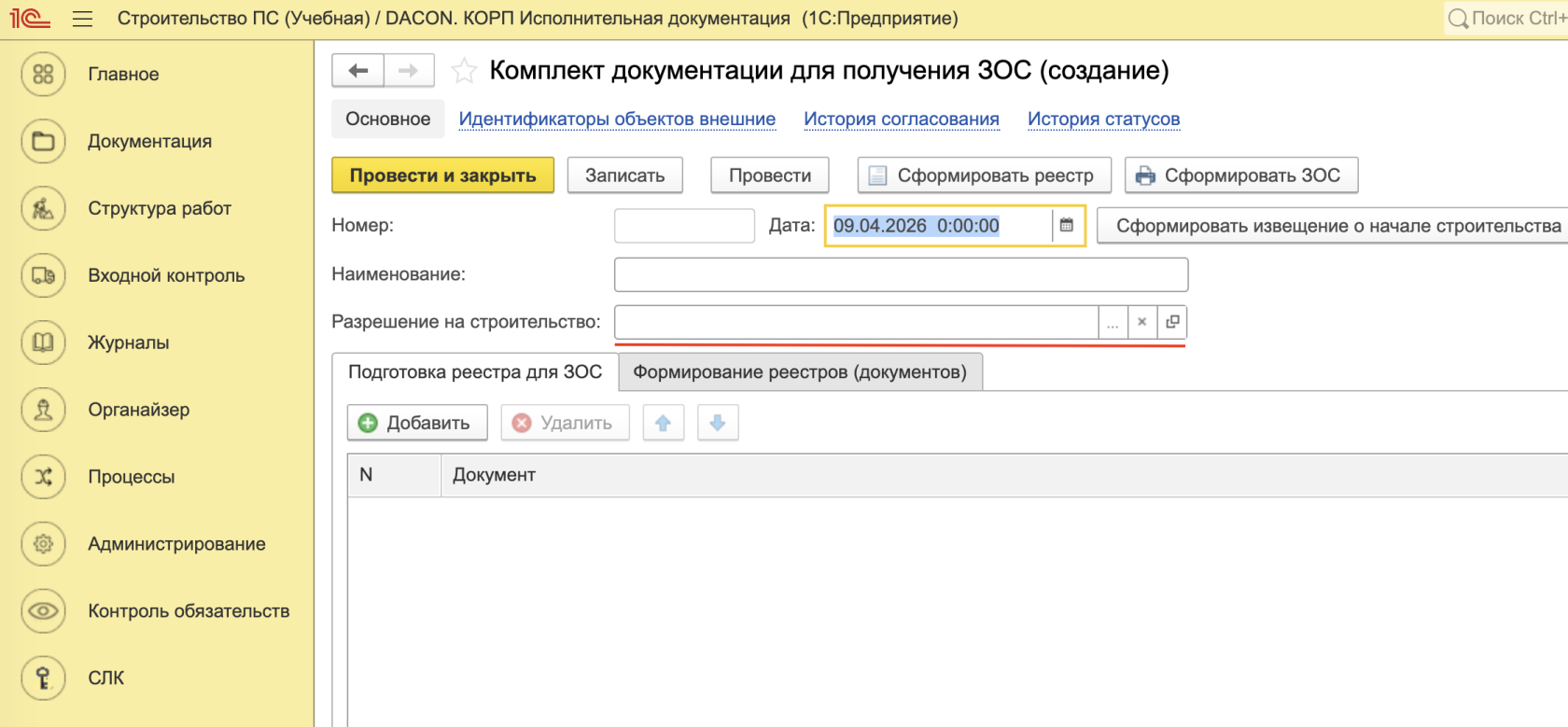](https://wiki.dacon.pro/uploads/images/gallery/2026-04/3.png)
*Рисунок 151 –*Комплекты документации для получения ЗОС
В документе используются две основные вкладки: «Подготовка реестра для ЗОС» и «Формирование реестров (документов)».
На вкладке «Формирование реестров (документов)» выполняется формирование основных реестров, входящих в комплект документации для ЗОС.
Формирование реестра журналов. На вкладке «Реестр журналов» формируется реестр общих и специальных журналов, относящихся к выбранному разрешению на строительство.
[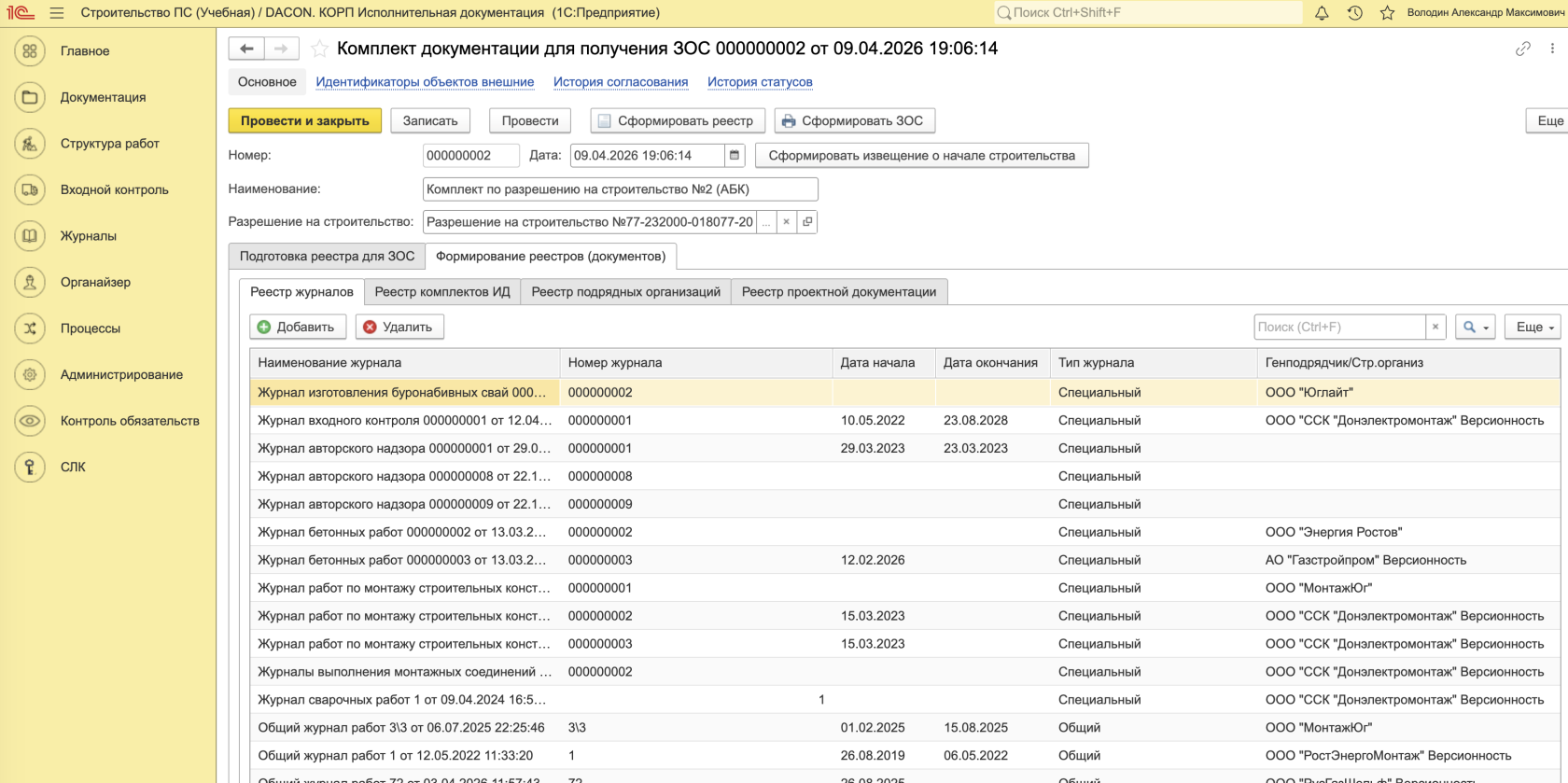](https://wiki.dacon.pro/uploads/images/gallery/2026-04/4.png)
*Рисунок 152 –*Комплекты документации для получения ЗОС
Для подбора записей необходимо нажать кнопку «Добавить». В открывшейся форме выбора система автоматически подбирает записи, соответствующие указанному РНС. Необходимые записи отмечаются и добавляются в табличную часть реестра.
Если в формируемом реестре уже содержатся записи, система выводит предупреждение и предлагает выбрать один из вариантов: добавить новые данные к существующим или заменить существующие записи добавляемыми.
[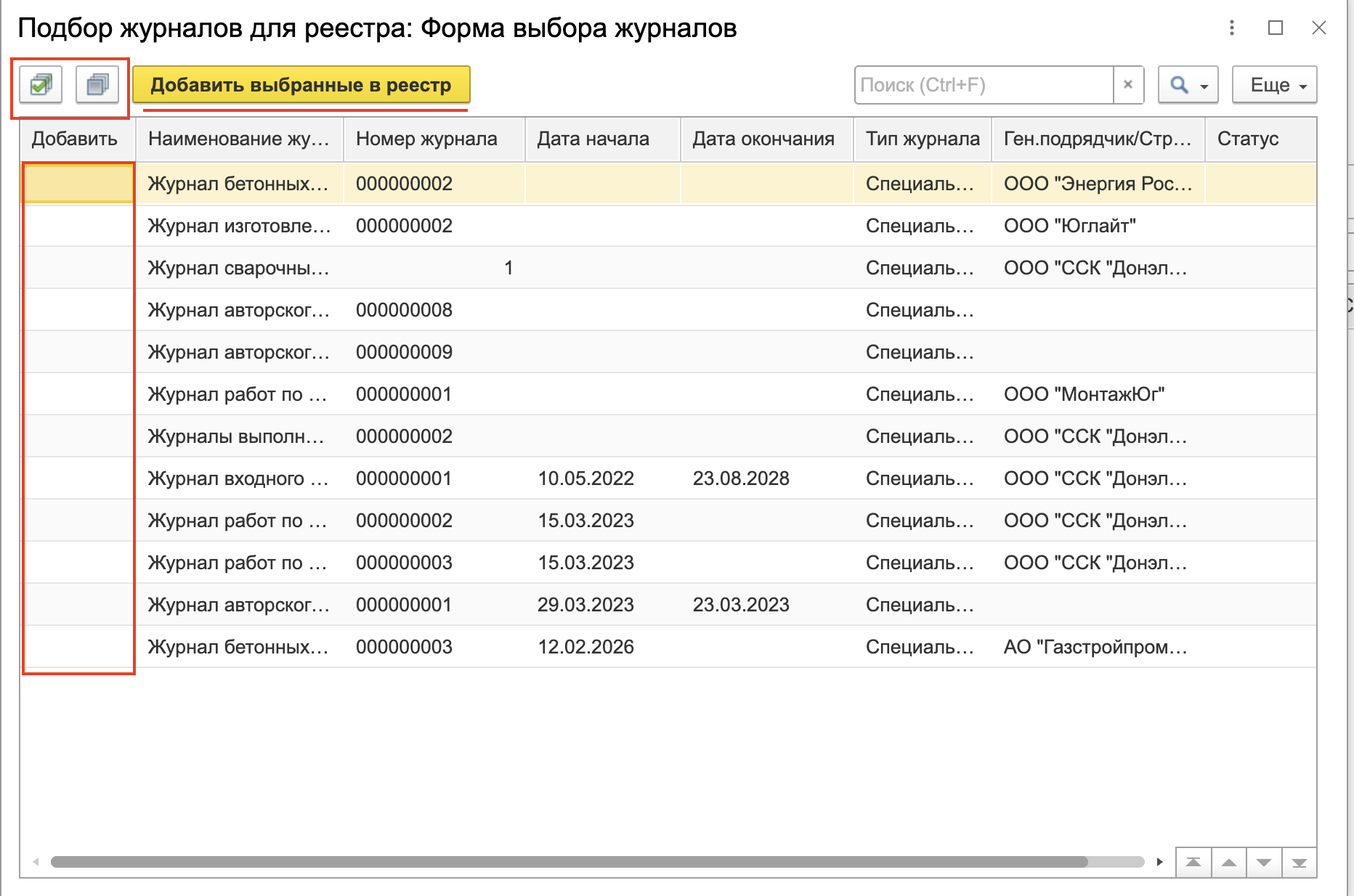](https://wiki.dacon.pro/uploads/images/gallery/2026-04/5.png)
*Рисунок 153 –*Комплекты документации для получения ЗОС
Формирование реестра комплектов исполнительной документации. На вкладке «Реестр комплектов ИД» формируются записи по комплектам исполнительной документации. В форме выбора комплекты отображаются в виде иерархического списка с указанием тома, комплекта ИД, номера документа, вида документа и наименования.
Для добавления комплектов в реестр необходимо отметить нужные записи в форме выбора и выполнить их вставку в табличную часть. (Рисунок 154)
[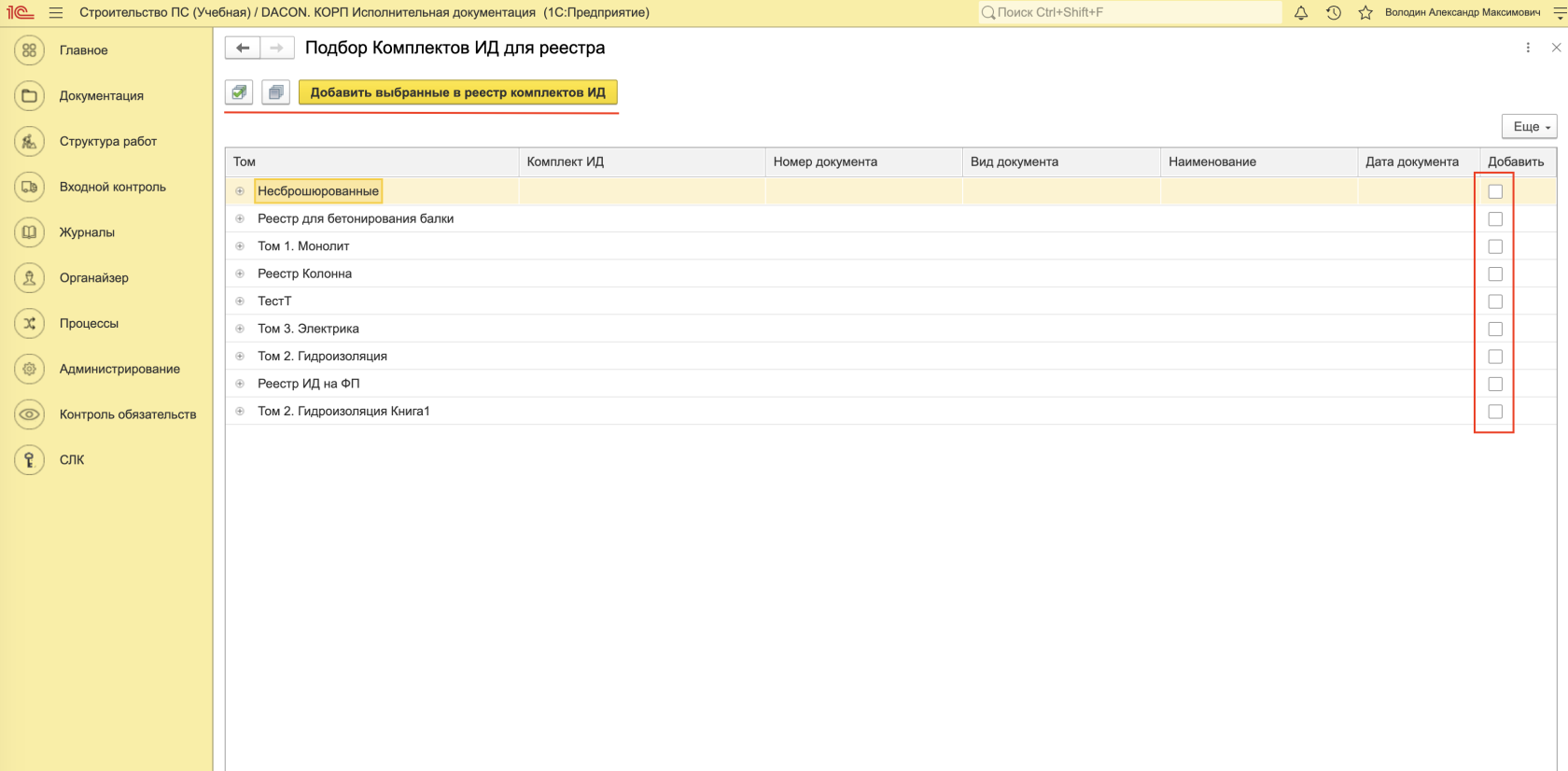](https://wiki.dacon.pro/uploads/images/gallery/2026-04/6.png)
*Рисунок 154 –*Комплекты документации для получения ЗОС
Формирование реестра подрядных организаций. На вкладке «Реестр подрядных организаций» по аналогии формируется реестр участников проекта, относящихся к указанному РНС. (Рисунок 155)
[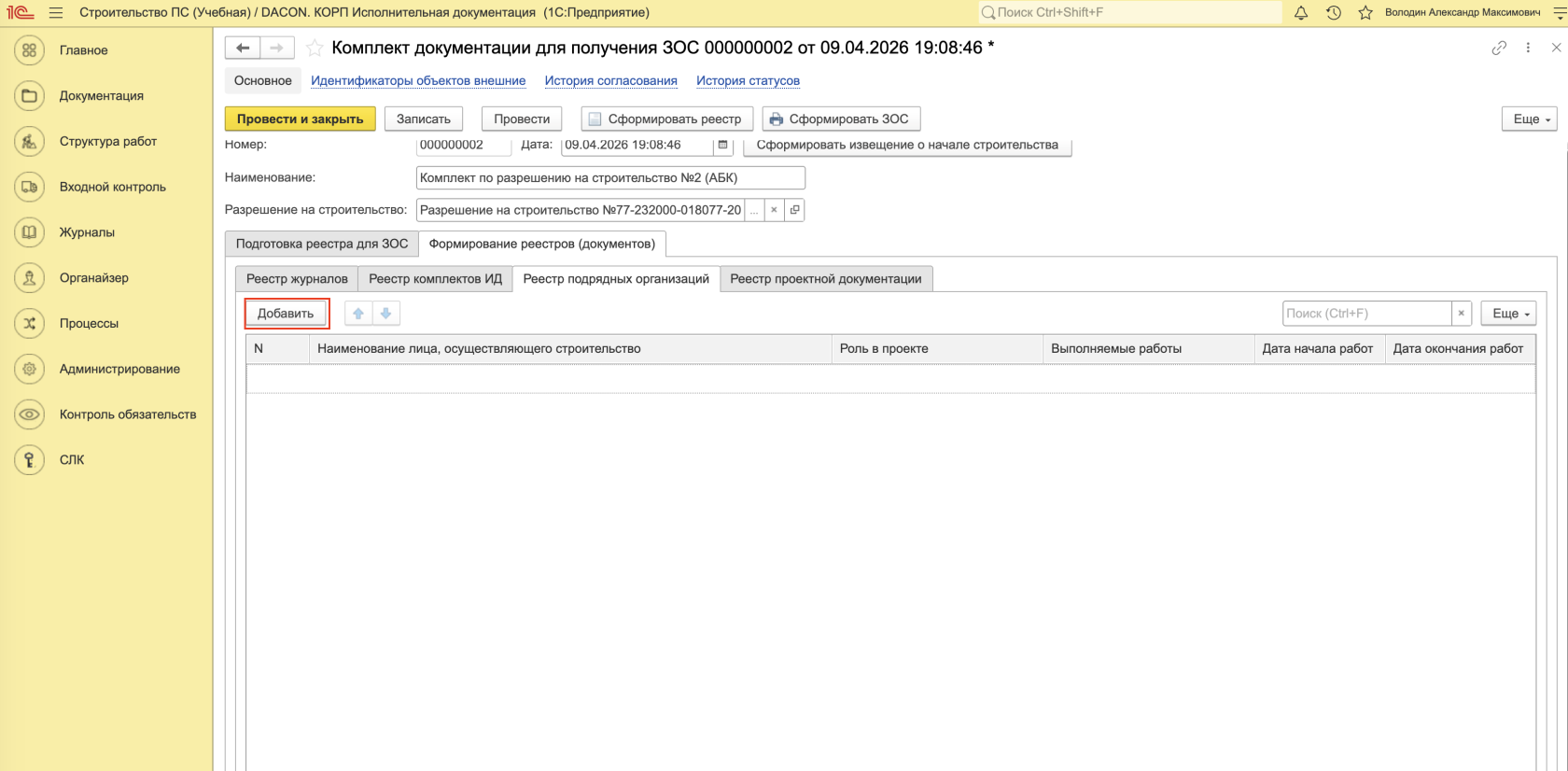](https://wiki.dacon.pro/uploads/images/gallery/2026-04/7.png)
*Рисунок 155 –*Комплекты документации для получения ЗОС
Формирование реестра проектной документации. На вкладке «Реестр проектной документации» формируется перечень комплектов проектной документации, относящихся к выбранному РНС. Добавление записей выполняется через кнопку «Добавить» с последующим выбором необходимых позиций. (Рисунок 156)
[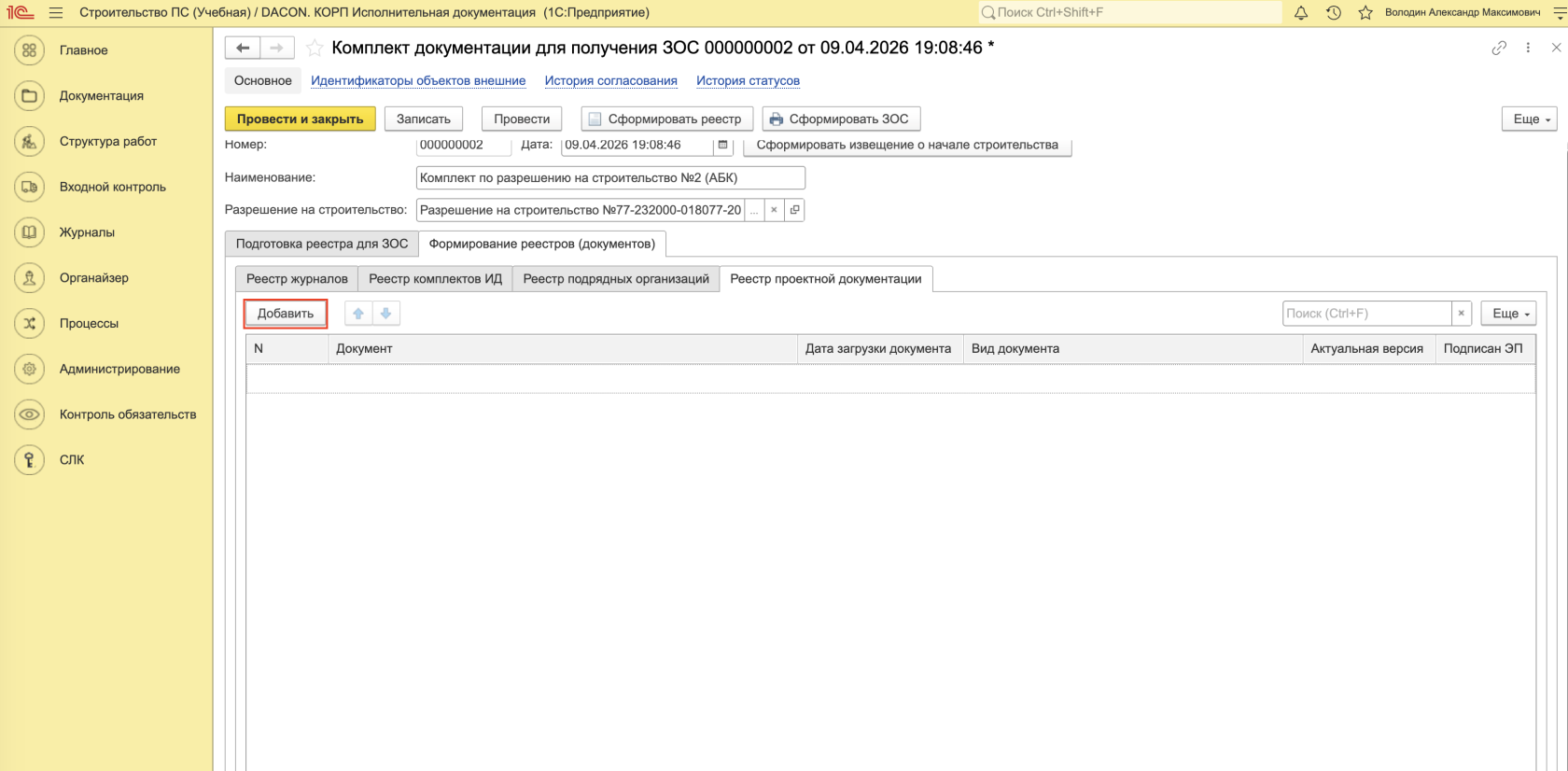](https://wiki.dacon.pro/uploads/images/gallery/2026-04/8.png)
*Рисунок 156 –*Комплекты документации для получения ЗОС
Подготовка реестра для ЗОС. На вкладке «Подготовка реестра для ЗОС» формируется итоговый реестр документов, предоставляемый к итоговой проверке.
Записи из первых четырех реестров после формирования по ним печатных форм и добавления в справочник «Документация по проекту» автоматически попадают в итоговый реестр.
[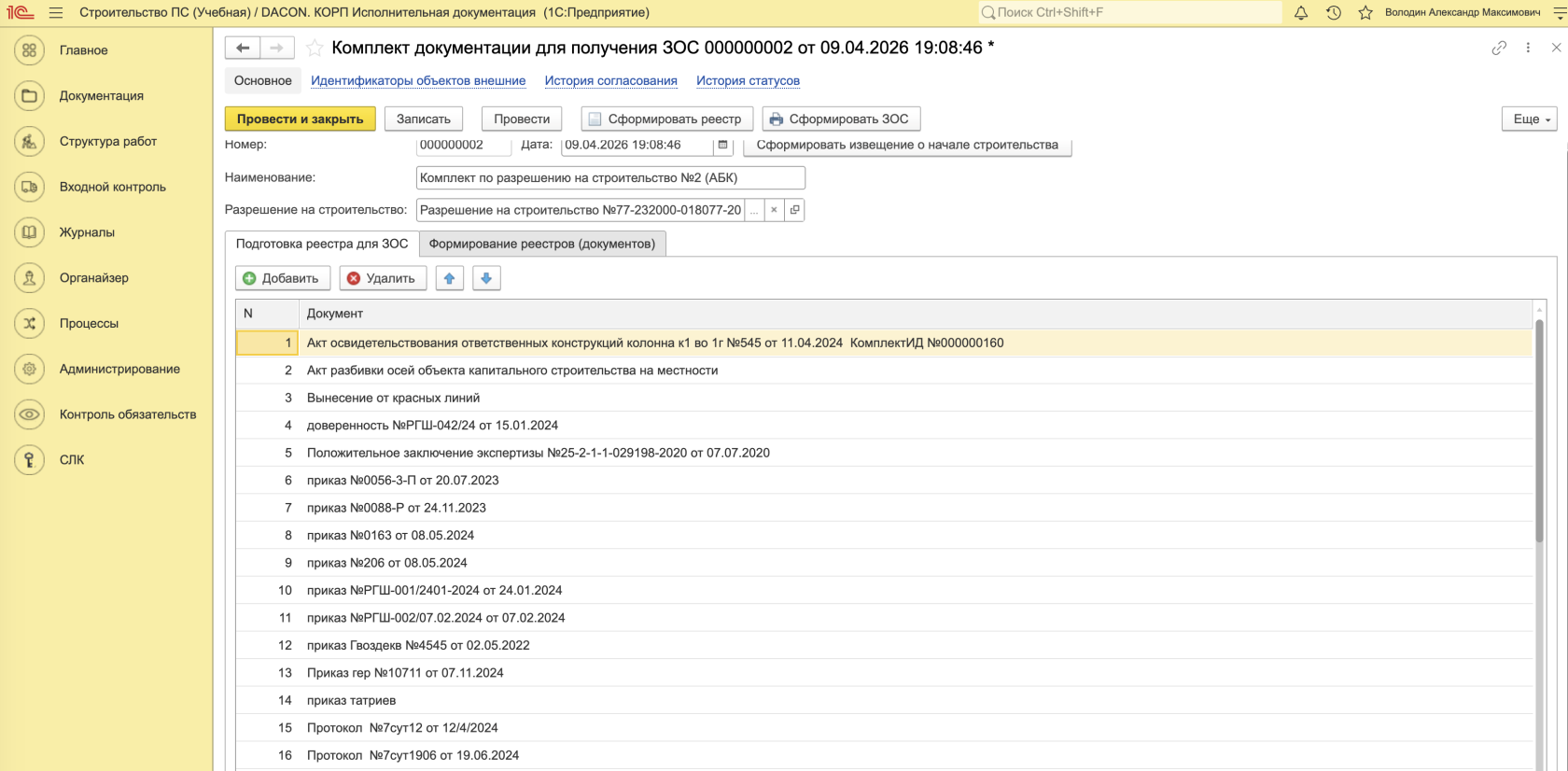](https://wiki.dacon.pro/uploads/images/gallery/2026-04/9.png)
*Рисунок 157 –*Комплекты документации для получения ЗОС
Для добавления документов в итоговый реестр необходимо нажать кнопку «Добавить». В открывшейся форме выбора доступны инструменты отбора записей из справочников «Документация по проекту» и «Исполнительная документация».
Пользователь может включать и отключать отображение записей, выполнять отбор по видам документов и отмечать необходимые позиции для добавления в реестр. После выбора записей необходимо нажать кнопку «Добавить выбранные в реестр документов для ЗОС».
[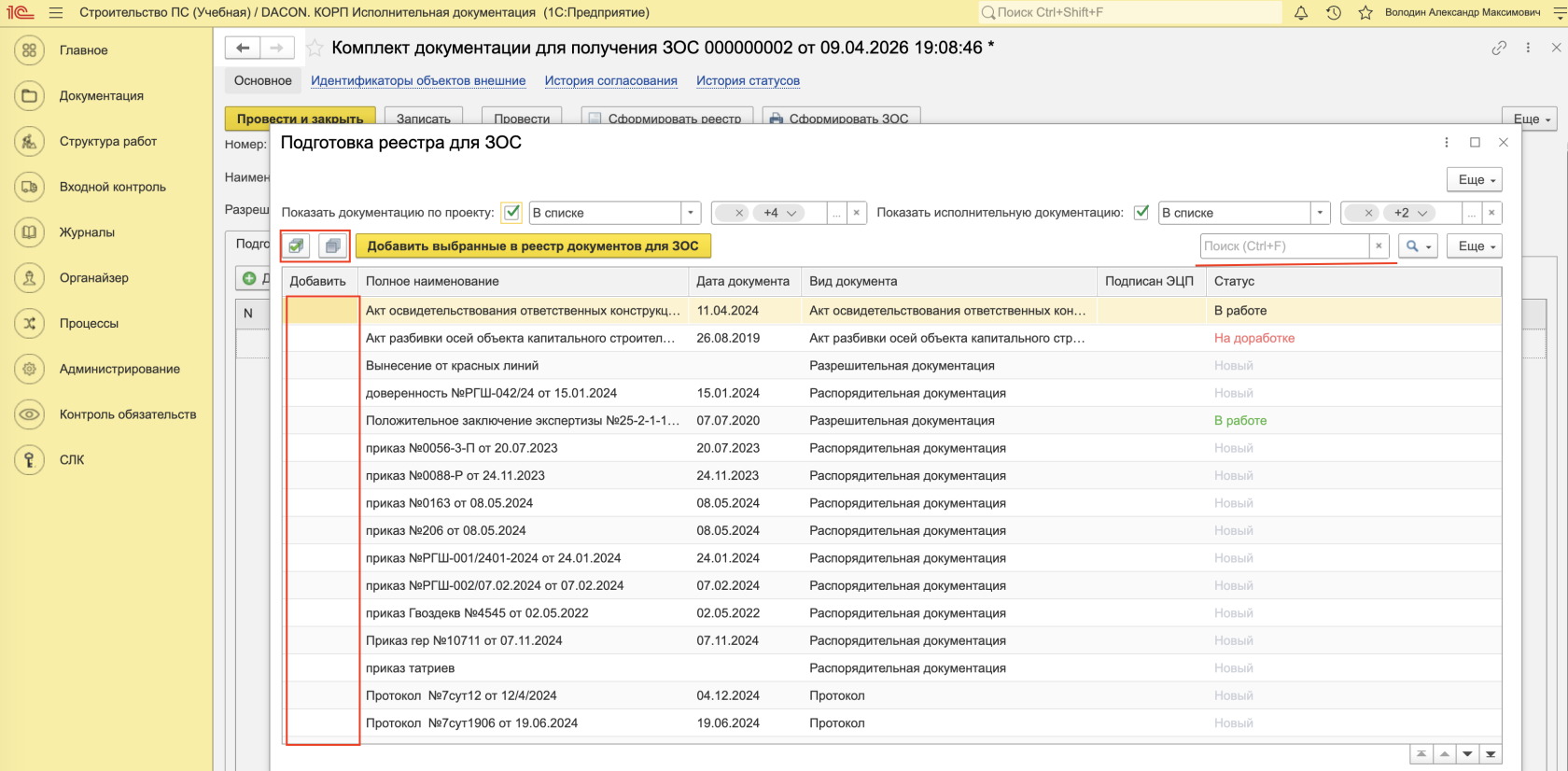](https://wiki.dacon.pro/uploads/images/gallery/2026-04/10.png)
*Рисунок 158 –*Комплекты документации для получения ЗОС
# Контроль обязательств
**Создание договора.** Для создания договора в меню «Контроль обязательств» перейдите в соответствующий раздел и нажмите кнопку «Создать», в открывшейся странице (Рисунок 159) укажите основные сведения и нажмите «Провести» для сохранения данных. После того, как договор создан, в него можно вносить сведения о сметной стоимости и договорных обязательствах.
[](https://wiki.dacon.pro/uploads/images/gallery/2026-04/Zo5image42.png)
*Рисунок 159 – Сведения о договоре*
Чтобы указать сметную стоимость, нужно перейти в соответствующую табличную часть, нажать на кнопку «Добавить» и выбрать подходящую строку сметы.
Для создания нового обязательства по договорам, перейти в табличную часть «Обязательства» и нажать на кнопку «Создать», для добавления типового обязательства — нажать на кнопку «Создать по шаблону» и выбрать необходимое типовое обязательство (Рисунок 160). Создание типовых обязательств доступно в соответствующем разделе меню «Контроль обязательств».
[](https://wiki.dacon.pro/uploads/images/gallery/2026-04/v0nimage43.png)
*Рисунок 160 – Добавление обязательств*
В карточке договора можно отображать сметные данные подробно этот блок рассматриваются в документации по управлению сметных данных.
* *
**Создание обязательства по договорам.** Для создания нового обязательства по договорам, нужно перейти в табличную часть «Обязательства» и нажать на кнопку «Создать» (Рисунок 161), для добавления типового обязательства — нажать на кнопку «Создать по шаблону» и выбрать необходимое типовое обязательство (Рисунок 162). Создание типовых обязательств доступно в соответствующем разделе меню «Контроль обязательств».
[](https://wiki.dacon.pro/uploads/images/gallery/2026-04/Hntimage44.png)
*Рисунок 161 – Добавление обязательств*
[](https://wiki.dacon.pro/uploads/images/gallery/2026-04/ECrimage45.png)
*Рисунок 162 – Добавление обязательств*
При создании обязательства, необходимо заполнить основные сведения о пункте договора и выбрать контроллера, а также указать характеристики контрольного мероприятия.
В табличной части «Содержание» указывается содержание пункта договора, в «Условиях применения штрафных начислений» описываются причины применения штрафных санкций, в табличной части «Зачет оплаты» может быть указана сумма для погашения штрафа и дата её зачета, для добавления зачета оплаты нажмите на кнопку «Добавить» (Рисунок 163).
В ходе проведения контрольных мероприятий в обязательстве может быть указан результат контроля (реквизит «Результат»).
Обязательство, утратившее силу, может быть добавлено в архив. Для этого необходимо установить галочку напротив соответствующего реквизита.
[](https://wiki.dacon.pro/uploads/images/gallery/2026-04/A9Uimage46.png)
*Рисунок 163 – Добавление зачета оплаты*
**Создание контрольного мероприятия по договорным обязательствам.** При указании даты контрольного мероприятия в обязательстве по договорам (Рисунок 164), автоматически создается документ Контроль обязательств по договорам. Также данный документ можно создать из раздела Контроль исполнения документа Обязательства по договорам.
[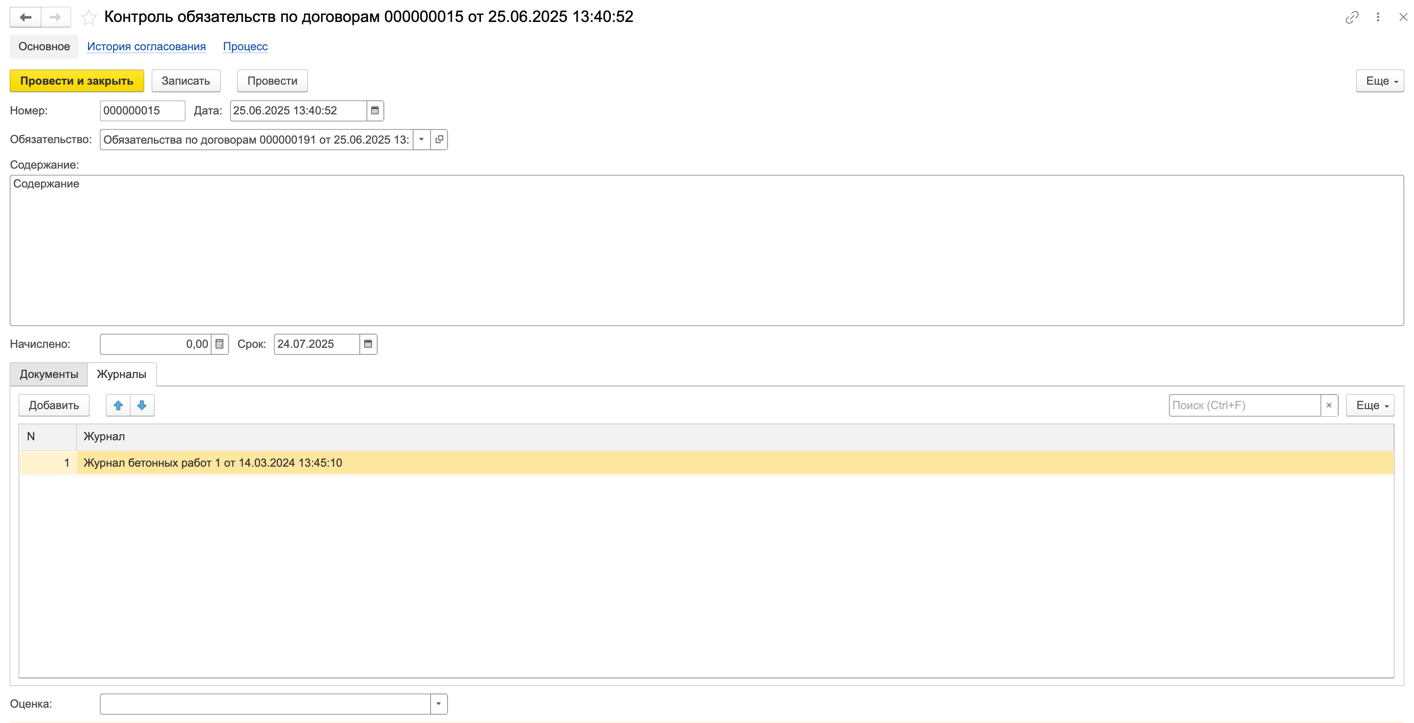](https://wiki.dacon.pro/uploads/images/gallery/2026-04/fLLimage47.png)
*Рисунок 164 – Контроль обязательств по договорам*
В данном документе может быть указана сумма начисленного штрафа (реквизит «Начислено») в случае нарушения обязательства и срок устранения нарушения (реквизит «Срок»), а также установлена галочка для разрешения следующего контрольного мероприятия. В табличных частях «Документы» и «Журналы» указываются соответственно документы и журналы, которые могут являться предметом договорного обязательства.
После заполнения всех данных указывается оценка по результатам контрольного мероприятия (реквизит «Оценка»).
# Процесс обработки документов
Для настройки процессов согласования документов и подписания электронной подписью в системе предусмотрен механизм обработки документов.
Для работы с ним в меню «Процессы обработки документов» в разделе «Использовать процессы обработки документов» нужно включить использование сервиса и записать данные (Рисунок 165), после этого необходимо обновить страницу в браузере для отображения настроек процессов.
[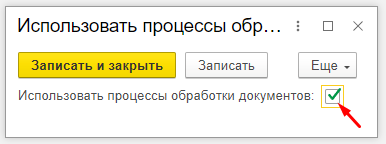](https://wiki.dacon.pro/uploads/images/gallery/2026-04/mpHimage48.png)
*Рисунок 165 – Включение процессов обработки документов*
Для возможности подписания документов электронной подписью, в процессе обработки документов, в разделе «Настройки процессов обработки документов» нужно отметить возможность использования электронных подписей, также в данном разделе настраивается подписание присоединенных файлов и возможность использования нескольких шаблонов для одного типа документов (Рисунок 166).
[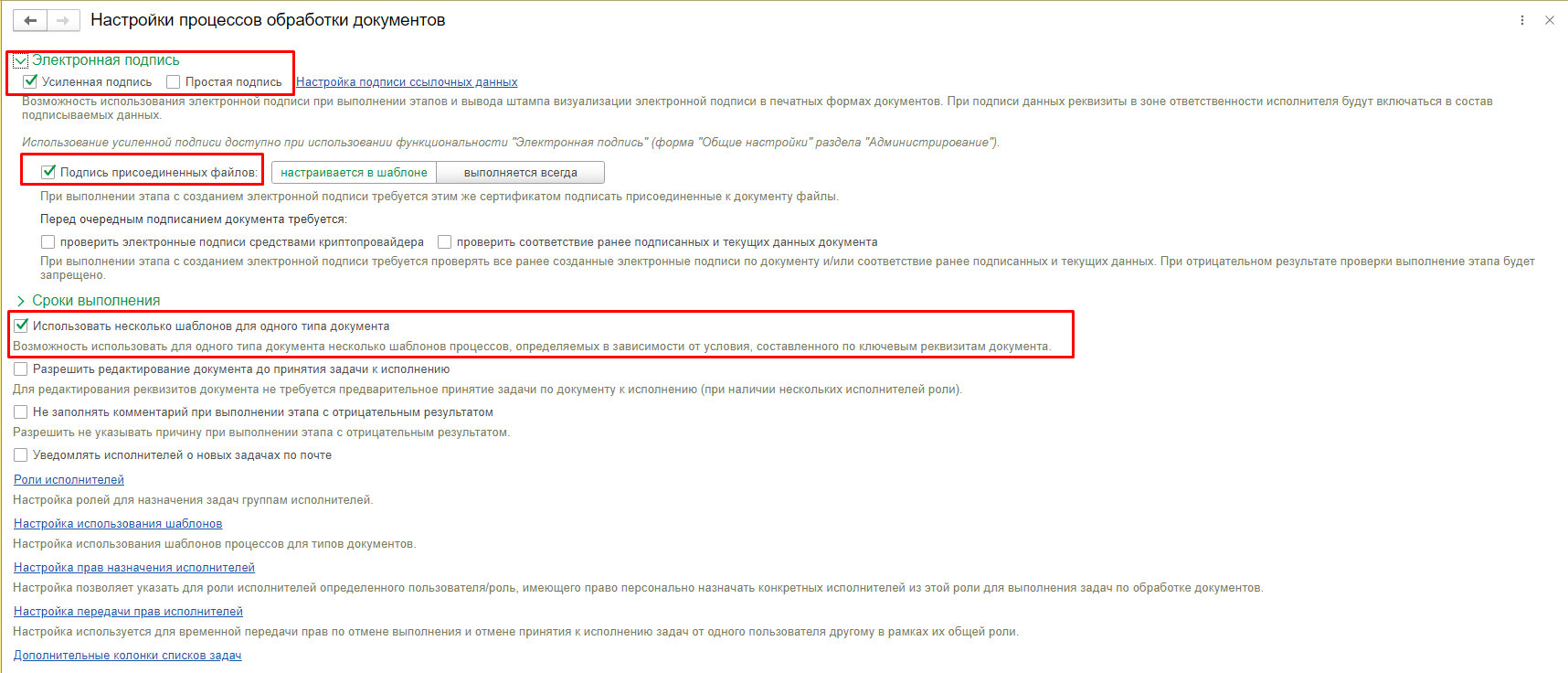](https://wiki.dacon.pro/uploads/images/gallery/2026-04/7Pkimage49.png)
*Рисунок 166 – настройка процессов обработки документов*
После этого можно приступать к созданию шаблонов обработки документов в разделе «Шаблоны процессов» (Рисунок 167).
[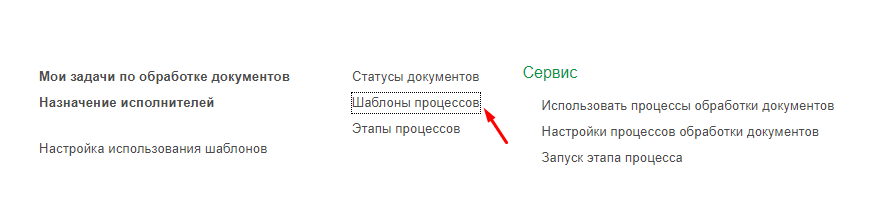](https://wiki.dacon.pro/uploads/images/gallery/2026-04/5wzimage50.png)
*Рисунок 167 – Настройка шаблонов процессов обработки документов*
Новый шаблон создается путем нажатия кнопки «Создать», в открывшемся документе заполняются:
Основные сведения:
· Тип документа;
· Наименование процесса;
· Начальный статус.
Этапы процесса обработки документов указываются в таблице, для этого необходимо нажать на кнопку «Добавить» и в появившейся строке указать:
· Этап — указываются возможные действия пользователя в процессе обработки на данном этапе (Рисунок 168).
[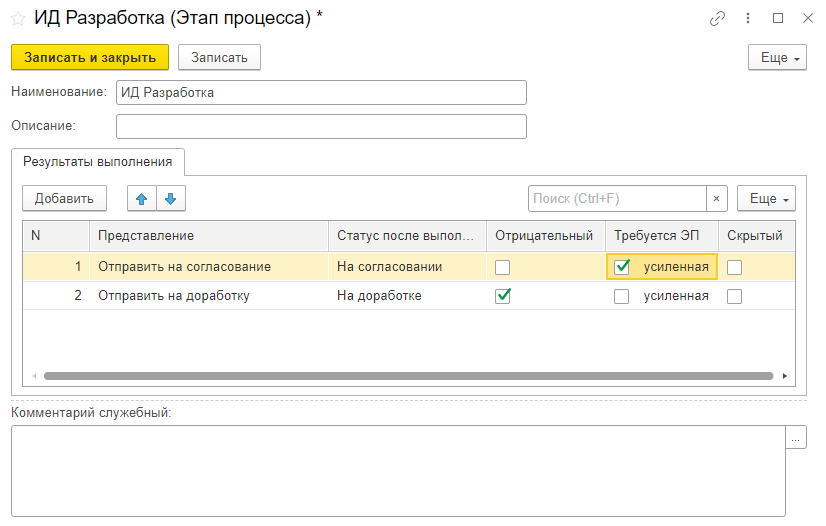](https://wiki.dacon.pro/uploads/images/gallery/2026-04/wqUimage51.png)
*Рисунок 168 – Создание этапа процесса обработки документов*
· Исполнитель — пользователь или группа пользователей ответственных за этап;
· Норматив — время на выполнение этапа;
· Порядок действия — указывается последовательность выполнения этапов (Рисунок 169);
· Зона ответственности — указываются данные, которые будут доступны для редактирования, обязательны для заполнения и за которые будет ответственен пользователь на данном этапе;
· Влияния на процессы — устанавливается зависимость между выполнением этапов.
В результате заполнения таблицы получится поэтапная схема выполнения шаблона процесса (Рисунок 170), для её сохранения требуется нажать на кнопку «Запись».
На вкладке «Схема» пользователь может сформировать схему переходов этапов и проверить её корректность.
[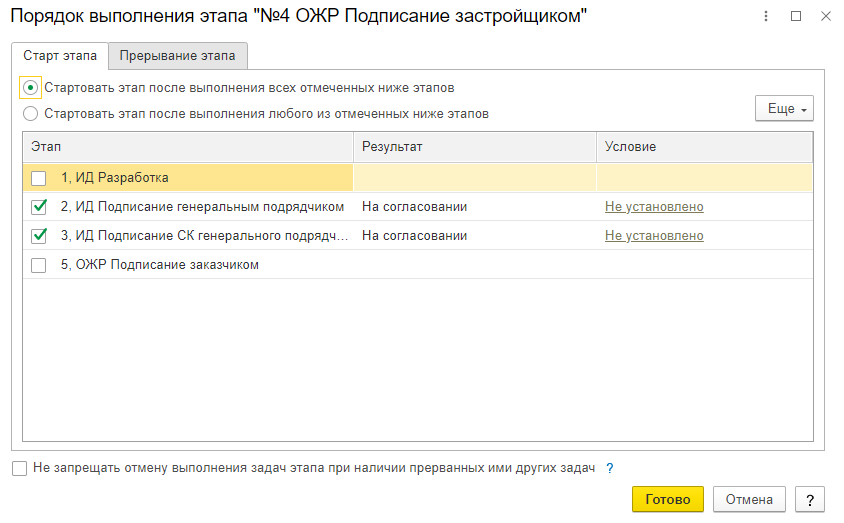](https://wiki.dacon.pro/uploads/images/gallery/2026-04/MLIimage52.png)
*Рисунок 169 – Настройка порядка выполнения этапа, процесса обработки документов *
[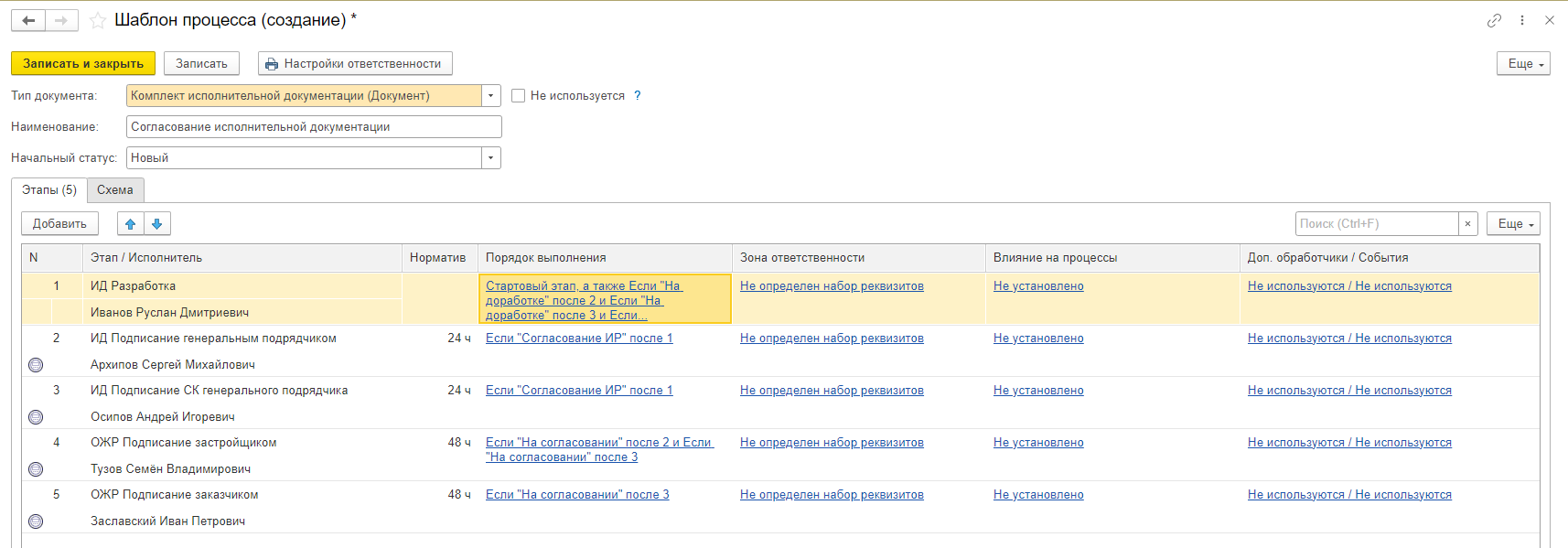](https://wiki.dacon.pro/uploads/images/gallery/2026-04/uHQimage53.png)
*Рисунок 170 – Готовый шаблон процесса обработки документов*
После создания шаблона процесса обработки документов его необходимо назначить для использования, для этого требуется перейти в раздел «Настройки использования шаблонов» и выбрать необходимый шаблон процесса обработки документов для соответствующего типа документа, и при необходимости указать условия использования (Рисунок 171).
[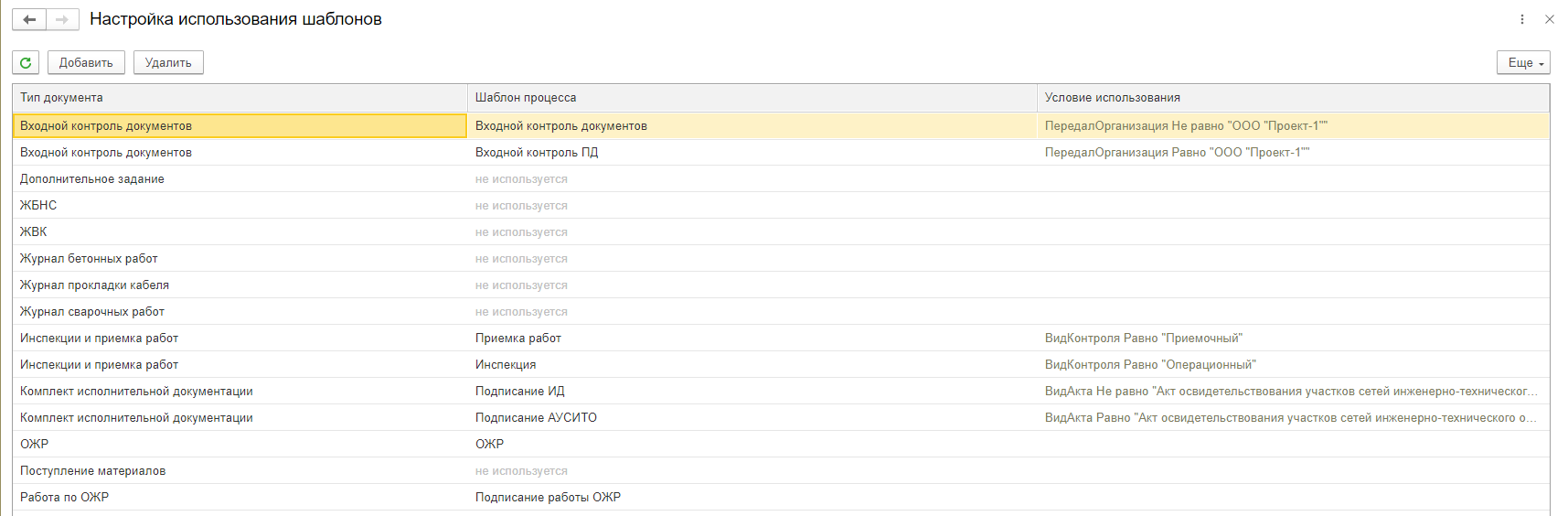](https://wiki.dacon.pro/uploads/images/gallery/2026-04/2mVimage54.png)
*Рисунок 171 – настройка использования шаблонов, процессов обработки документов*
В системе предусмотрен механизм автоматического определения исполнителей этапов процесса обработки документов по дополнительным функциям. Такой механизм применяется, когда задача должна назначаться пользователю не вручную, а по роли физического лица, указанной в документе или в данных проекта.
Функционал может использоваться для документов «Комплект исполнительной документации», «ОЖР» и «Инспекции и приемка работ». Для всех указанных документов настройка выполняется одинаково: в параметрах этапа процесса необходимо открыть окно «Выбор исполнителя этапа», выбрать пункт «Дополнительная функция» и указать требуемую функцию.
Дальнейший порядок назначения исполнителя зависит от типа документа и выбранной функции.
Для документа «Комплект исполнительной документации» предусмотрена возможность автоматического назначения исполнителей этапов процесса обработки документа на основании данных, указанных на вкладке «Подписанты» (Рисунок 172).
[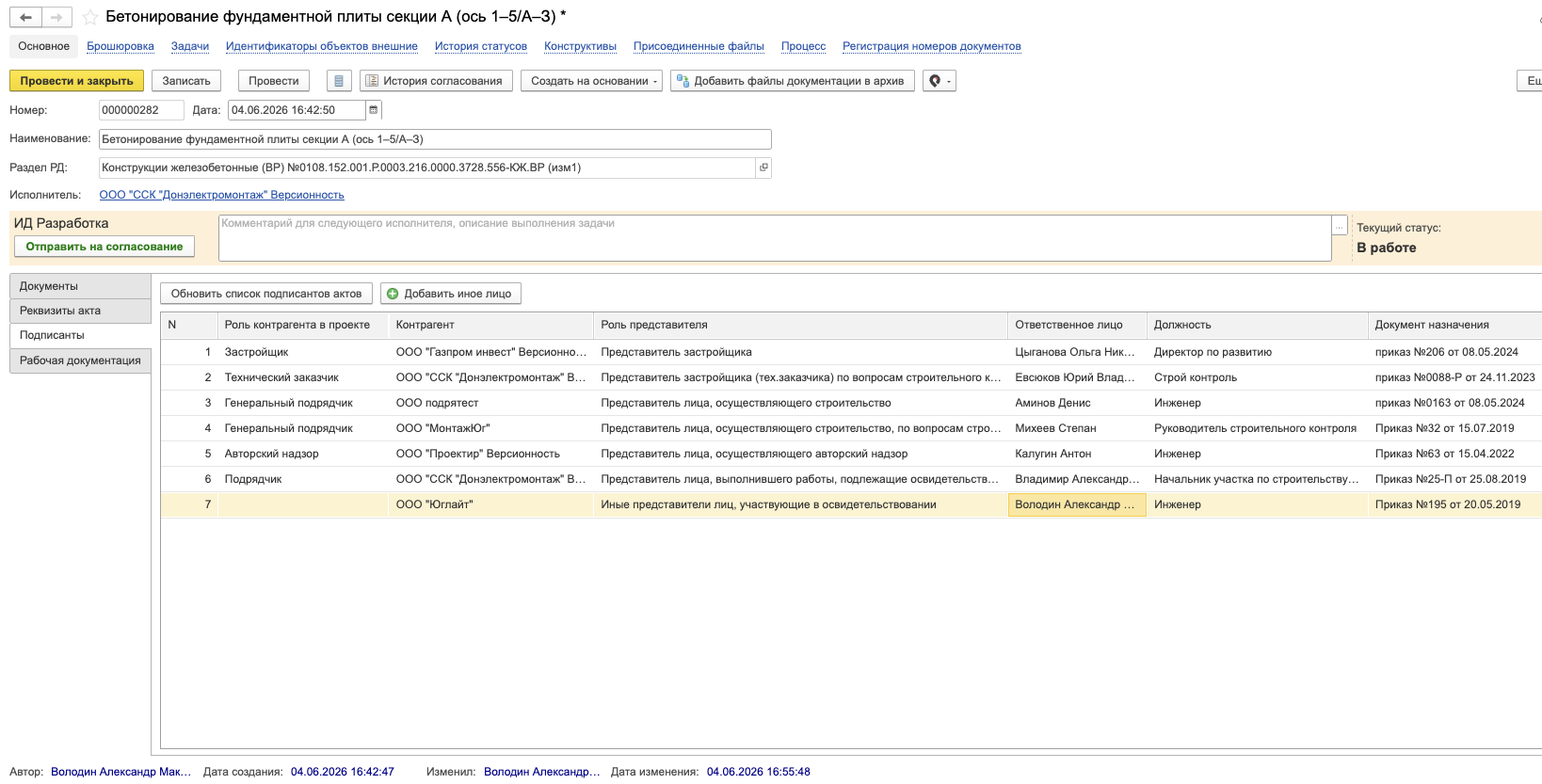](https://wiki.dacon.pro/uploads/images/gallery/2026-06/snimok-ekrana-2026-06-04-v-16-57-20.png)
*Рисунок 172 – Вкладка «Подписанты» документа Комплект ИД*
При настройке маршрута согласования (Рисунок 173) в параметрах этапа необходимо открыть окно «Выбор исполнителя этапа», выбрать пункт «Дополнительная функция» и указать одну из следующих функций:
· Представитель застройщика (технического заказчика) по вопросам строительного контроля;
· Представитель лица, осуществляющего строительство;
· Представитель лица, осуществляющего строительство, по вопросам строительного контроля;
· Представитель лица, осуществляющего авторский надзор;
· Представитель лица, выполнившего работы, подлежащие освидетельствованию;
· Иные представители лиц, участвующие в освидетельствовании.
[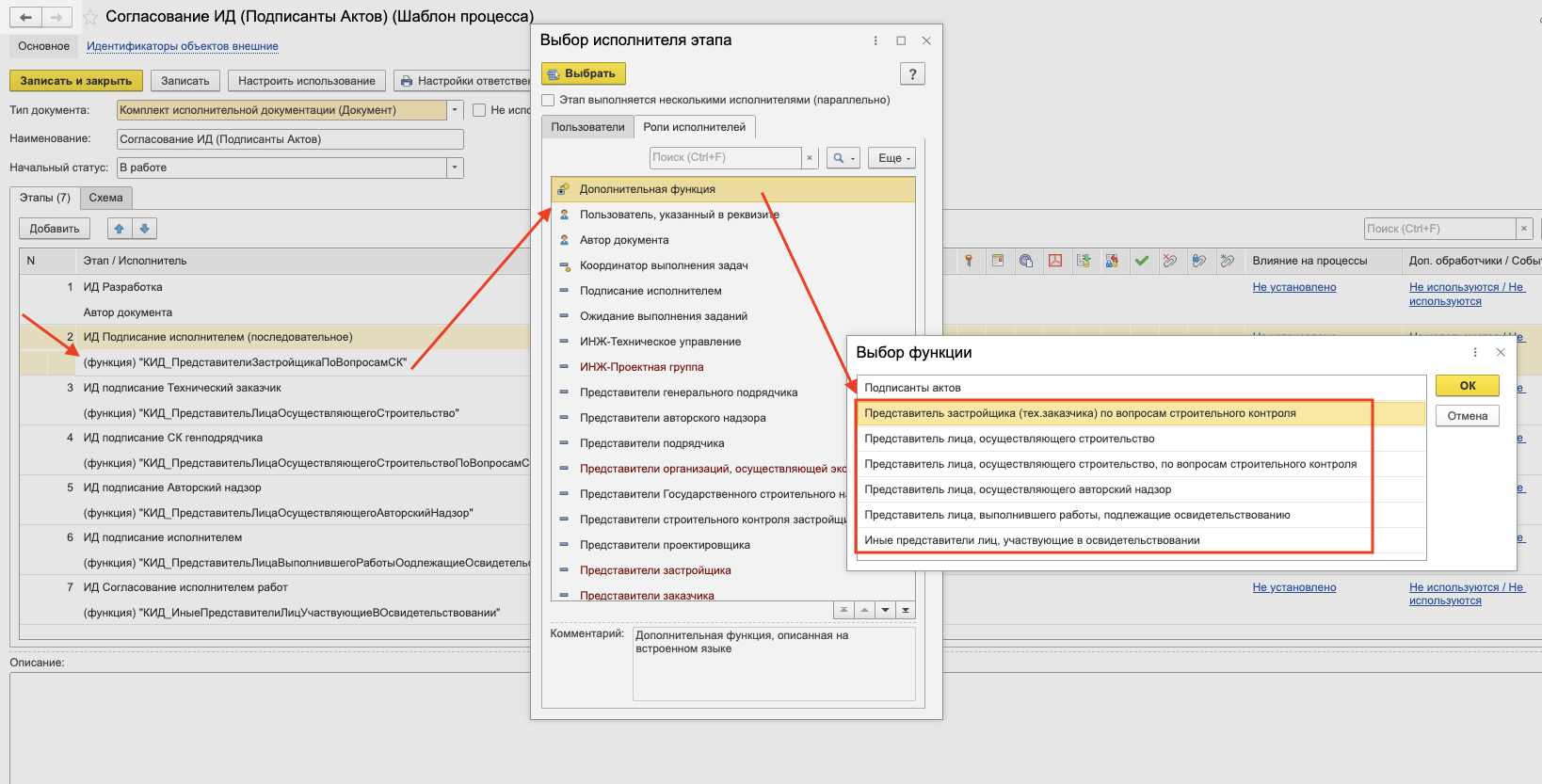](https://wiki.dacon.pro/uploads/images/gallery/2026-06/snimok-ekrana-2026-06-04-v-16-36-45-kopiia.png)
*Рисунок 173 – Настройка исполнителя этапа по данным вкладки «Подписанты»*
При выполнении такого этапа система определяет исполнителя по данным табличной части «Подписанты» документа Комплект ИД. Задача будет назначена только тому пользователю, физическое лицо которого указано в строке соответствующей роли. Пользователи системы, не указанные в табличной части «Подписанты» для соответствующей роли, не будут включены в согласование документа.
Также доступна функция «Подписанты актов» (Рисунок 174). При выборе данной функции исполнителями этапа становятся все пользователи, физические лица которых указаны в табличной части «Подписанты» документа Комплект ИД.
[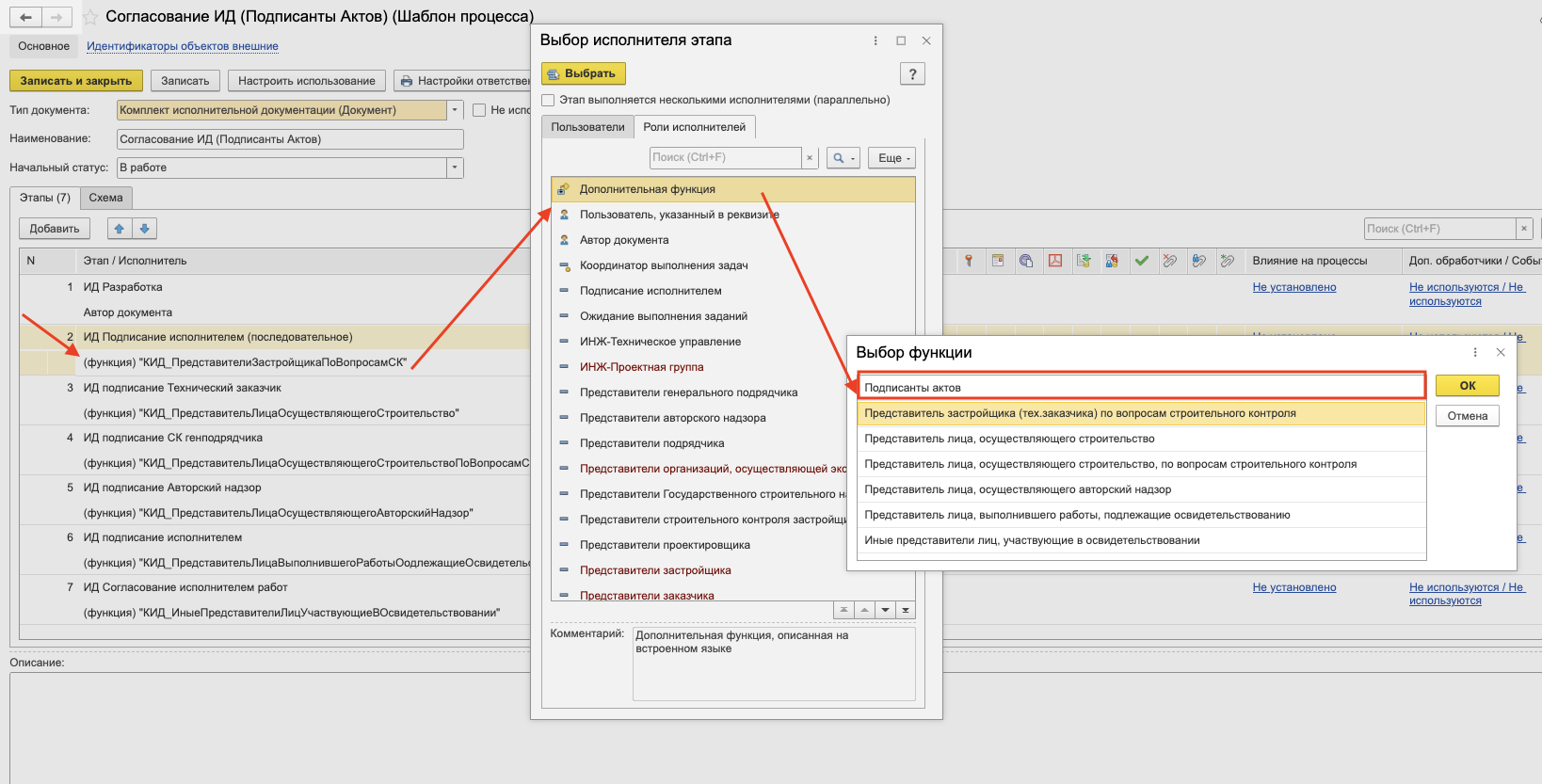](https://wiki.dacon.pro/uploads/images/gallery/2026-06/snimok-ekrana-2026-06-04-v-16-36-45.png)
*Рисунок 174 – Настройка исполнителя этапа по функции «Подписанты актов».*
Для документов «ОЖР» и «Инспекции и приемка работ» используется тот же механизм выбора исполнителя по дополнительной функции. Отличается только набор ролей, доступных для соответствующего типа документа.
Для документа «ОЖР» выбирается одна из следующих функций:
· Представители застройщика;
· Представители технического заказчика;
· Представители проектировщика (авторский надзор);
· Представители генерального подрядчика;
· Представители застройщика/тех. заказчика по строительному контролю;
· Представители генерального подрядчика по строительному контролю;
· Представители эксплуатирующей организации/регионального оператора;
· Другие лица, осуществляющие строительство;
· Представители государственного строительного надзора.
[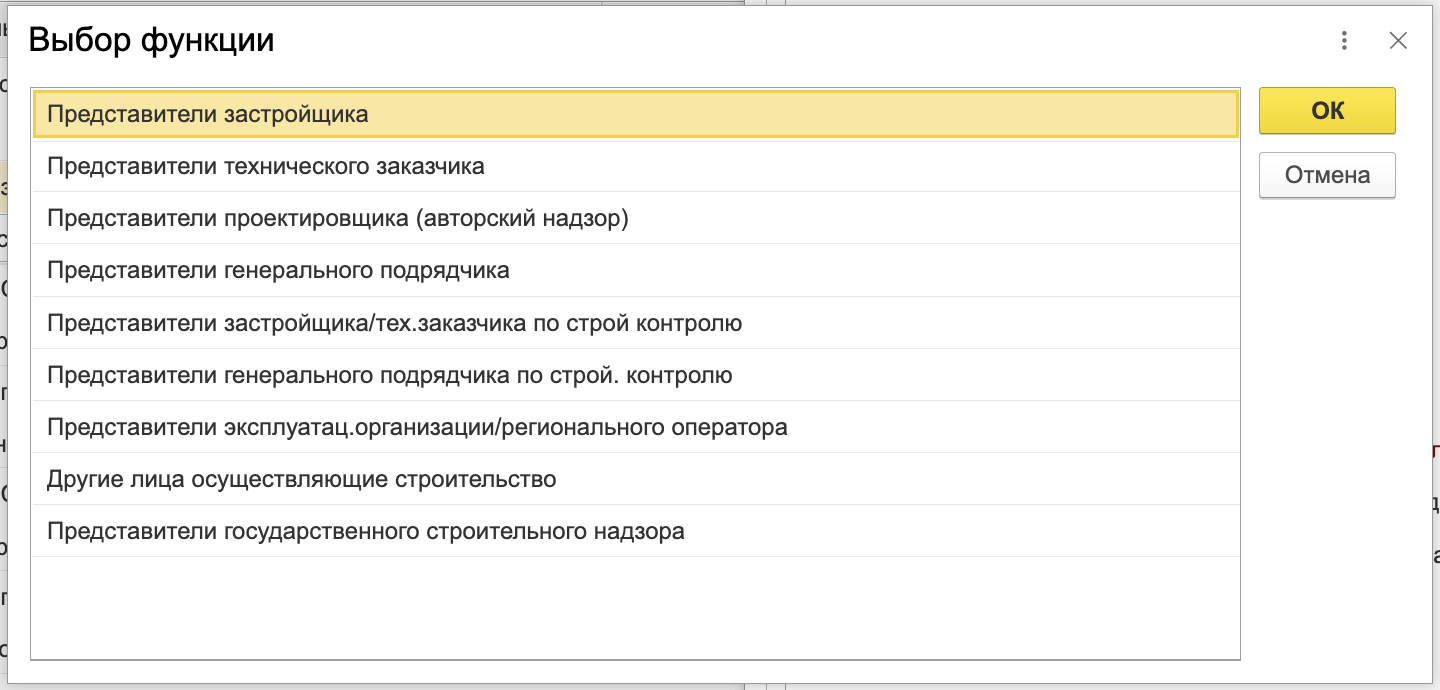](https://wiki.dacon.pro/uploads/images/gallery/2026-06/snimok-ekrana-2026-06-08-v-12-33-15.png)
*Рисунок 175 – Настройка исполнителя этапа для документа ОЖР*
Для документа «Инспекции и приемка работ» выбирается одна из следующих функций:
· Представитель застройщика (тех. заказчика) по вопросам строительного контроля;
· Представитель лица, выполнившего работы, подлежащие освидетельствованию;
· Представитель лица, осуществляющего строительство, по вопросам строительного контроля;
· Представитель лица, осуществляющего авторский надзор.
[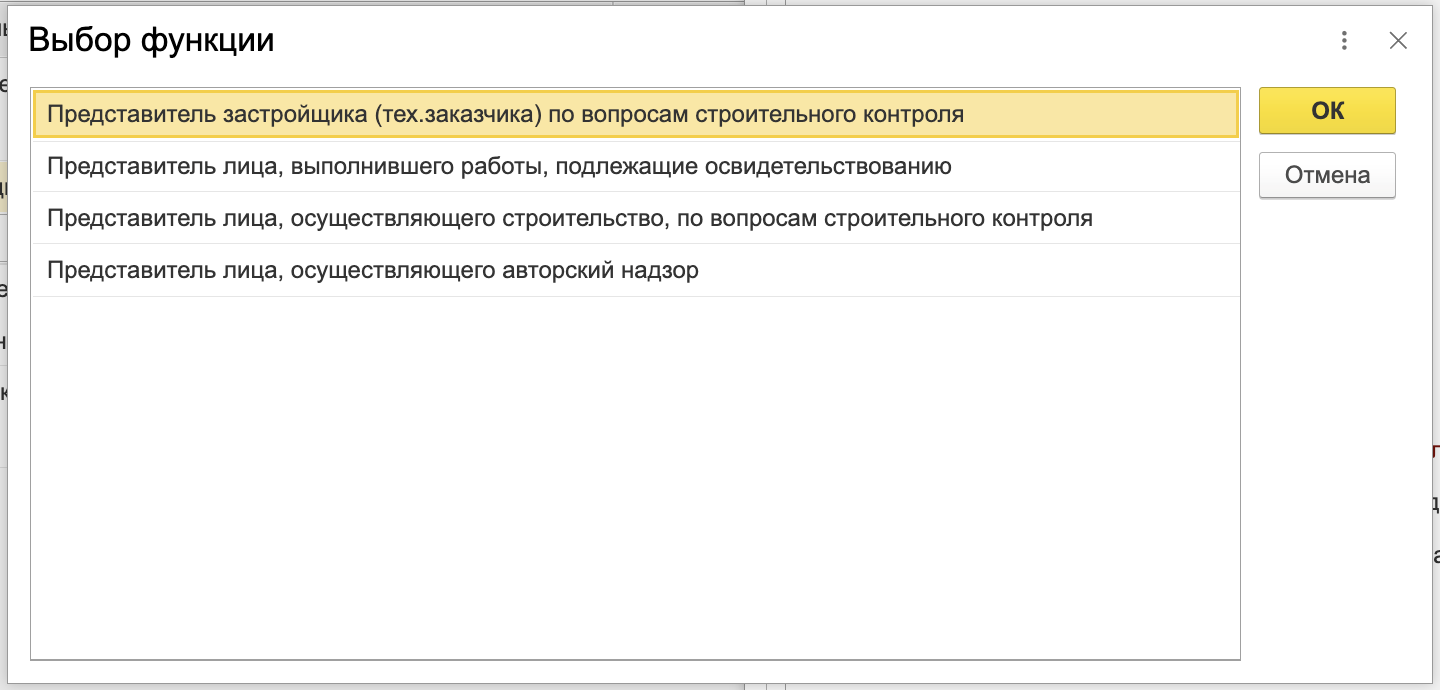](https://wiki.dacon.pro/uploads/images/gallery/2026-06/snimok-ekrana-2026-06-08-v-12-32-14.png)
*Рисунок 176 – Настройка исполнителя этапа для документа «Инспекции и приемка работ»*
# Сервисные возможности
Каждому пользователю проекта можно настроить права доступа, для этого необходимо открыть страницу «Настройки пользователей и прав» в разделе «Администрирование», выбрать пользователя, перейти во вкладку «Права доступа» (Рисунок 173) и выбрать профили, к которым пользователь будет иметь доступ.
[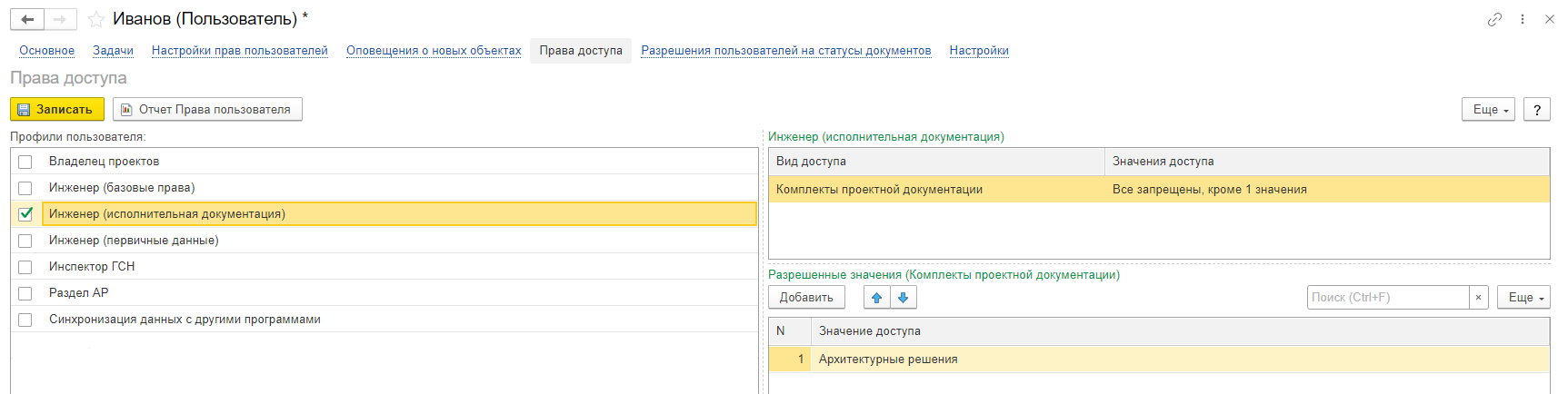](https://wiki.dacon.pro/uploads/images/gallery/2026-04/5zHimage55.png)
*Рисунок 173 – Установка прав пользователю*
На данной вкладке можно установить ограничение доступа по разделам проектной документации, для этого в правой табличной части нужно указать для параметра «Вид доступа» «Значение доступа» и ниже добавить комплекты проектной документации, к которым у пользователя будет/не будет доступ(а).
Также есть возможность выбрать статусы, которые пользователь сможет ставить документам на вкладке «Разрешения пользователей на статусы документов» (Рисунок 174).
[](https://wiki.dacon.pro/uploads/images/gallery/2026-04/DShimage56.png)
*Рисунок 174 – Установка прав на статусы документов*
В инженерной части возможно загрузить список работ и конструктивов из внешнего файла (Excel), для этого необходимо открыть соответствующий раздел и перейти на страницу «Загрузка работ из внешнего файла» (Рисунок 175) или «Загрузка конструктивов из внешнего файла». Для правильного заполнения данных в файле сохраните бланк с подготовленными полями для заполнения, для этого нужно нажать кнопку «Загрузить конструктивы из файла», в открывшемся окне выбрать «сохранить бланк для заполнения». После заполнения бланка нажать кнопку «Загрузить таблицу из файла».
[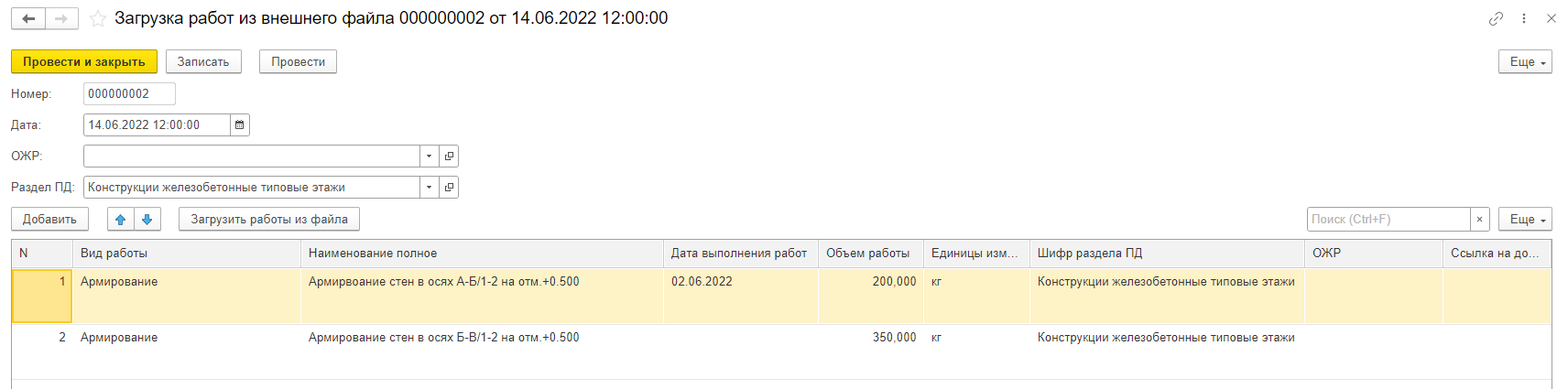](https://wiki.dacon.pro/uploads/images/gallery/2026-04/VsAimage57.png)
*Рисунок 175 – Загрузка работ из внешнего файла*
# Формирование отчетов
**Монитор проекта.** Данная форма отражает состояние документов на текущую дату по следующим наименованиям:
· Исполнительная документация;
· Проектная или рабочая документация;
· Строительный контроль;
· Операционный и приемочный контроль.
Помимо этого, в правой части экрана отражена укрупненная диаграмма Ганта (Рисунок 176).
[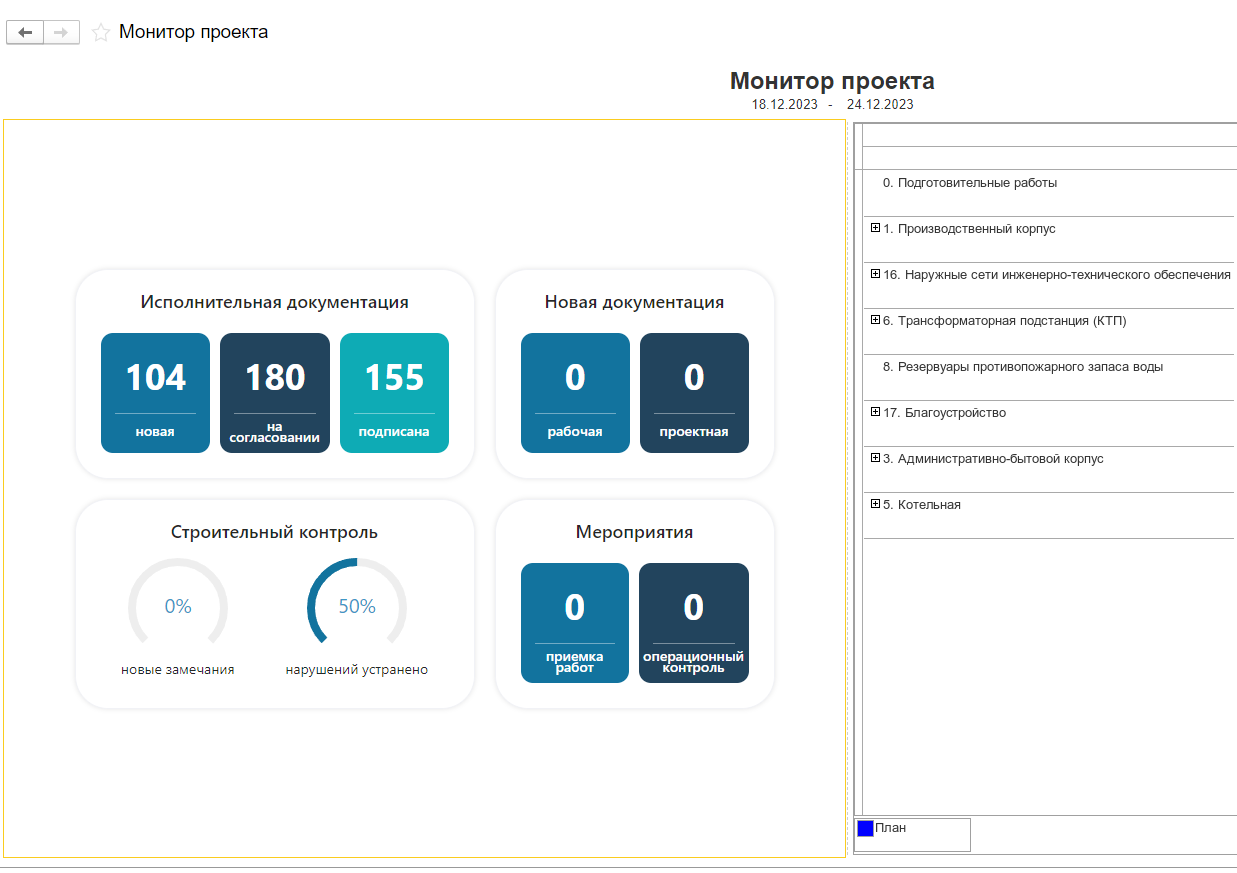](https://wiki.dacon.pro/uploads/images/gallery/2026-04/5SHimage58.png)
*Рисунок 176 – Монитор проекта*
Показатели являются динамическими. При нажатии на них, вы перейдете в отчет, где более подробно будет представлена информация (Рисунок 177).
[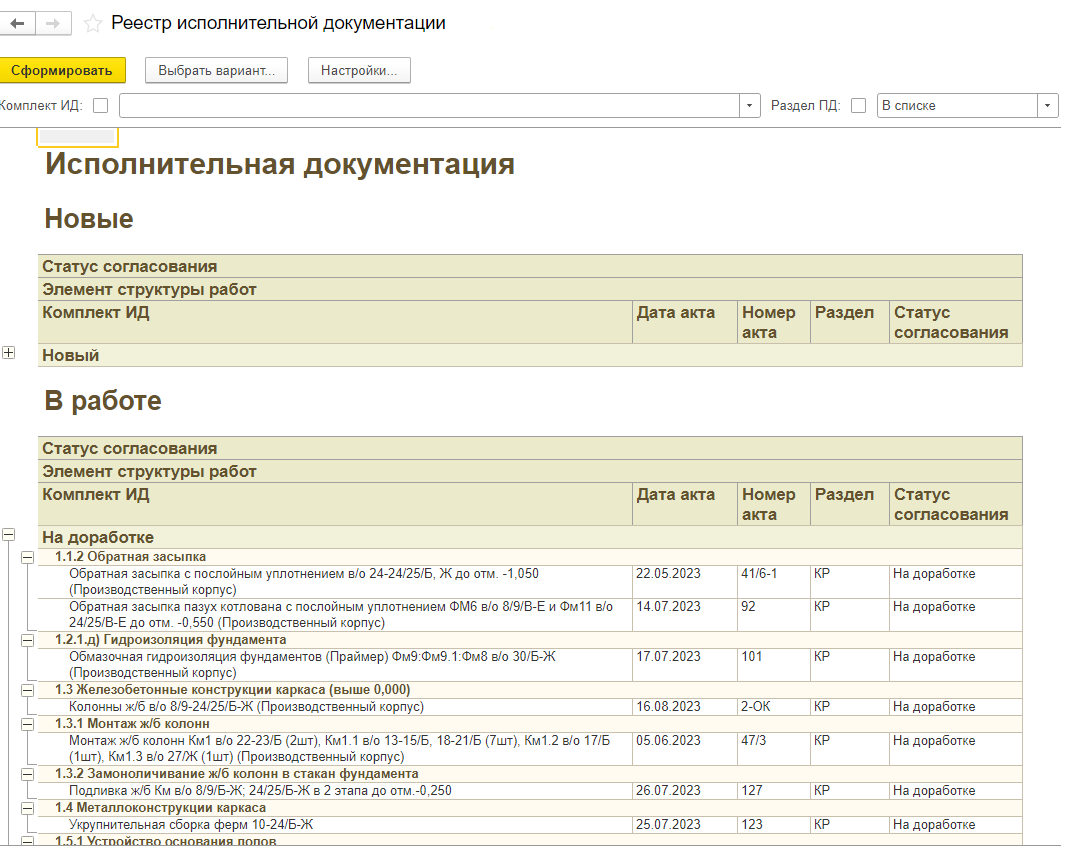](https://wiki.dacon.pro/uploads/images/gallery/2026-04/IZLimage59.png)
*Рисунок 177 – Отчет монитора проекта*
Открыть Монитор проекта вы можете 2 способами:
1. настроить рабочее место инженера, добавив форму «Монитор проекта» для вывода;
2. вбить в поисковую строку словосочетание «Монитор проекта».
Также в системе доступно создание отчетов по следующим видам:
· Отчет по выполненным работам — доступен из меню «Структура работ», раздел «Отчет по выполненным работам»;
· Отчет по исполнительной документации — доступен из меню «Структура работ», раздел «Реестр исполнительной документации»;
· Отчет по остаткам материалов — доступен из меню «Входной контроль», раздел «Остатки материалов»;
· Отчет по остаткам и обороту материалов — доступен из меню «Входной контроль», раздел «Остатки и обороты материалов»;
· Отчет по новым замечаниям — доступен из меню «Документация», раздел «Отчет по новым замечаниям»;
· Отчет по согласованию документов — доступен из меню «Документация», раздел «Отчет по согласованию документов».
В зависимости от вида отчета пользователю доступны различные фильтры (Рисунок 178).
[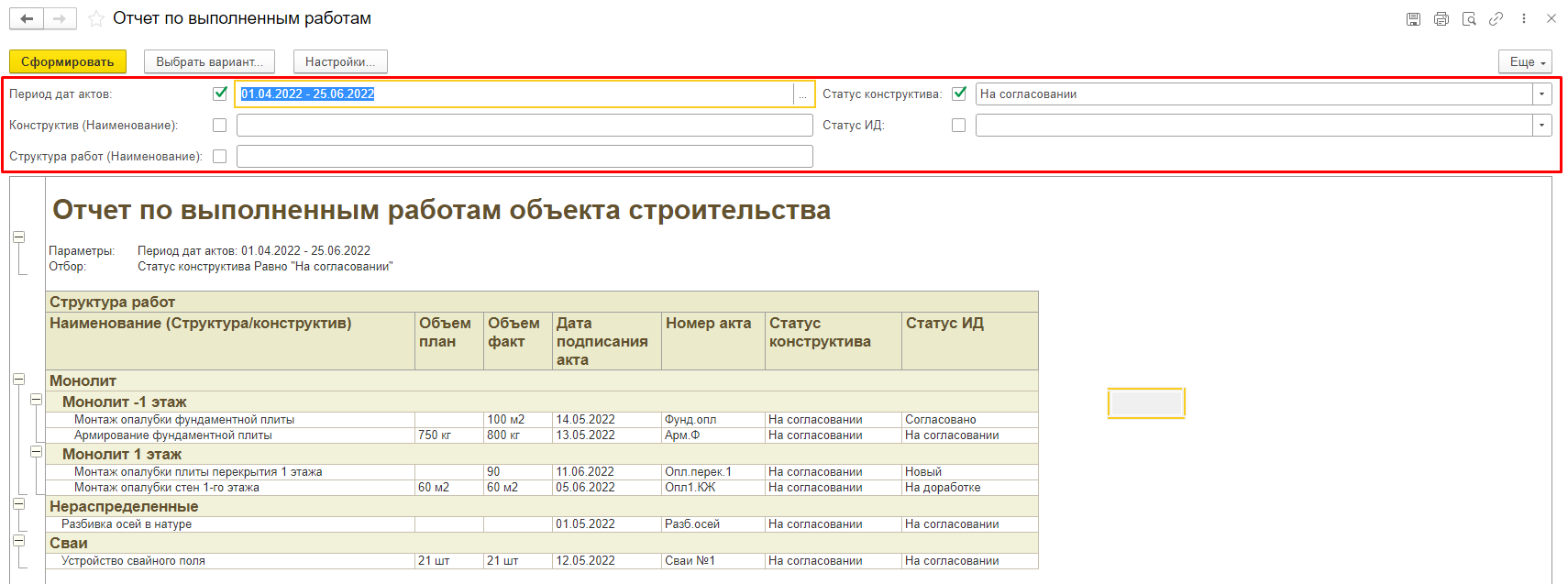](https://wiki.dacon.pro/uploads/images/gallery/2026-04/6Eoimage60.png)
*Рисунок 178 – Отчет по выполненным работам*
Дополнительно можно изменить вариант отчета: добавить данные в отчет, настроить отбор данных, добавить оформление, изменить порядок, сгруппировать данные и выполнить другие настройки. Для этого на странице отчета нужно нажать на кнопку «Еще» и выбрать пункт «Изменить вариант» (Рисунок 179), откроется окно с настройками отчета (Рисунок 180).
[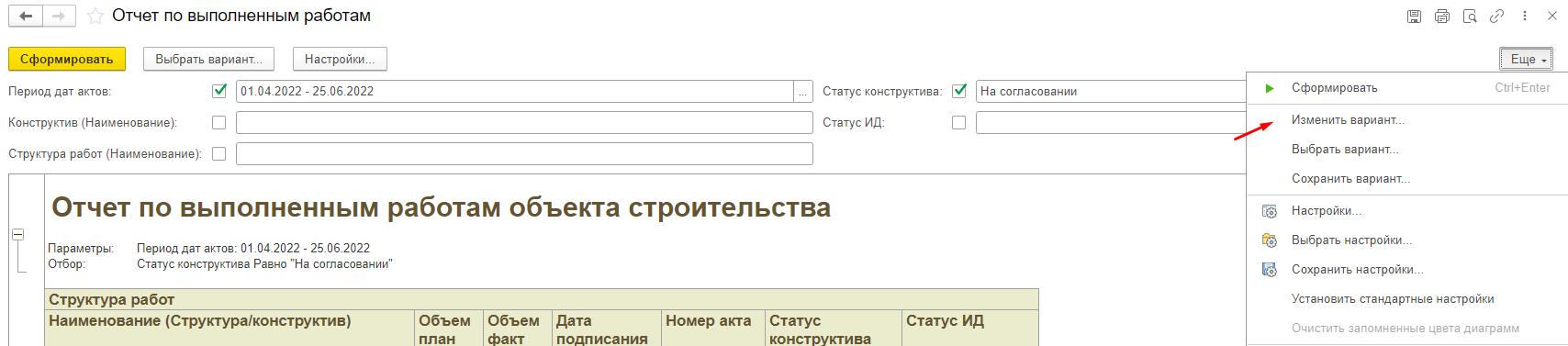](https://wiki.dacon.pro/uploads/images/gallery/2026-04/uqIimage61.png)
*Рисунок 179 – Изменение отчета *
[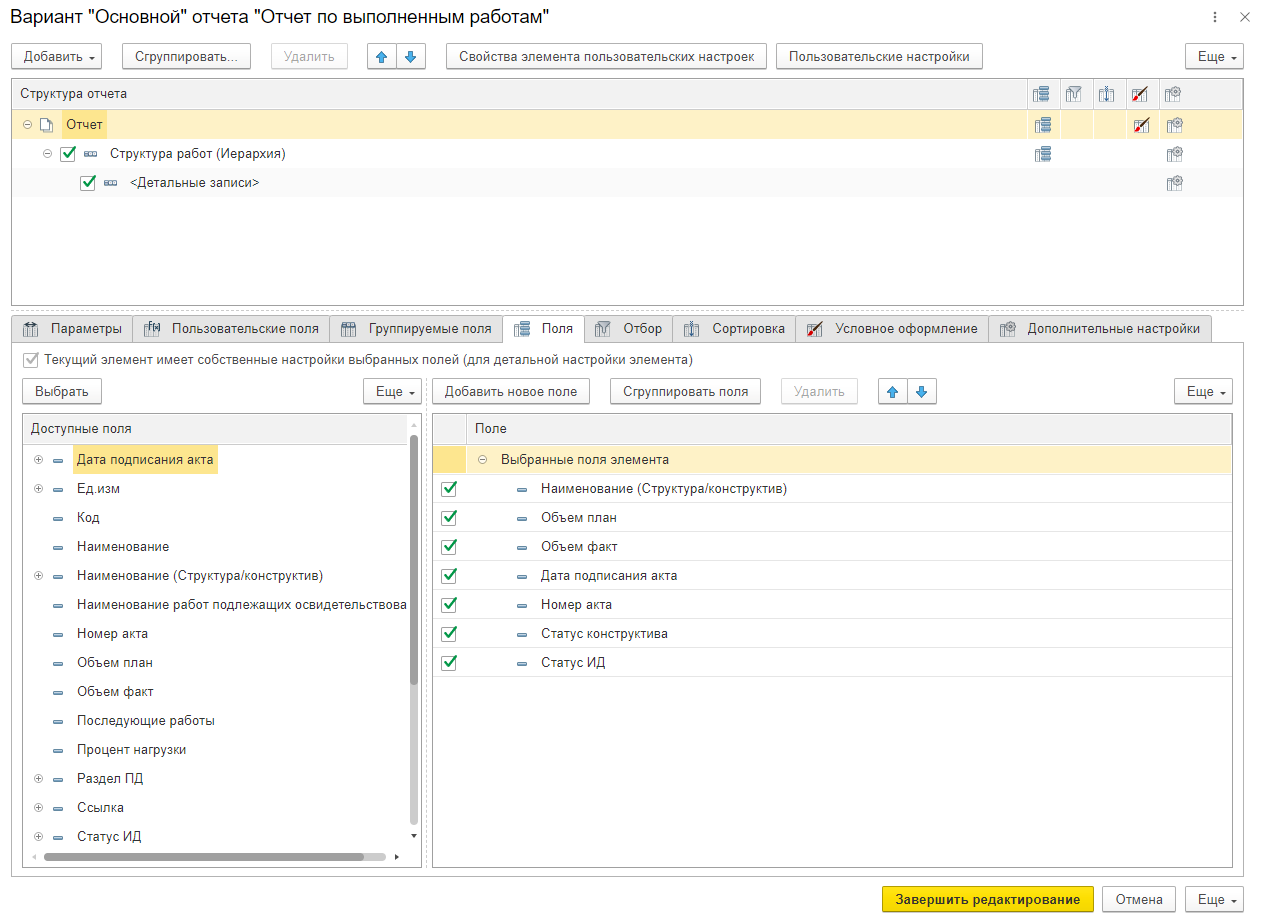](https://wiki.dacon.pro/uploads/images/gallery/2026-04/cbnimage62.png)
*Рисунок 180 – Настройка отчета*
Настроенный вариант можно сохранить нажатием кнопки «Еще» с подтверждением «Сохранить вариант» и использовать при последующих формированиях отчета, выбрав необходимый вариант (Рисунок 181).
[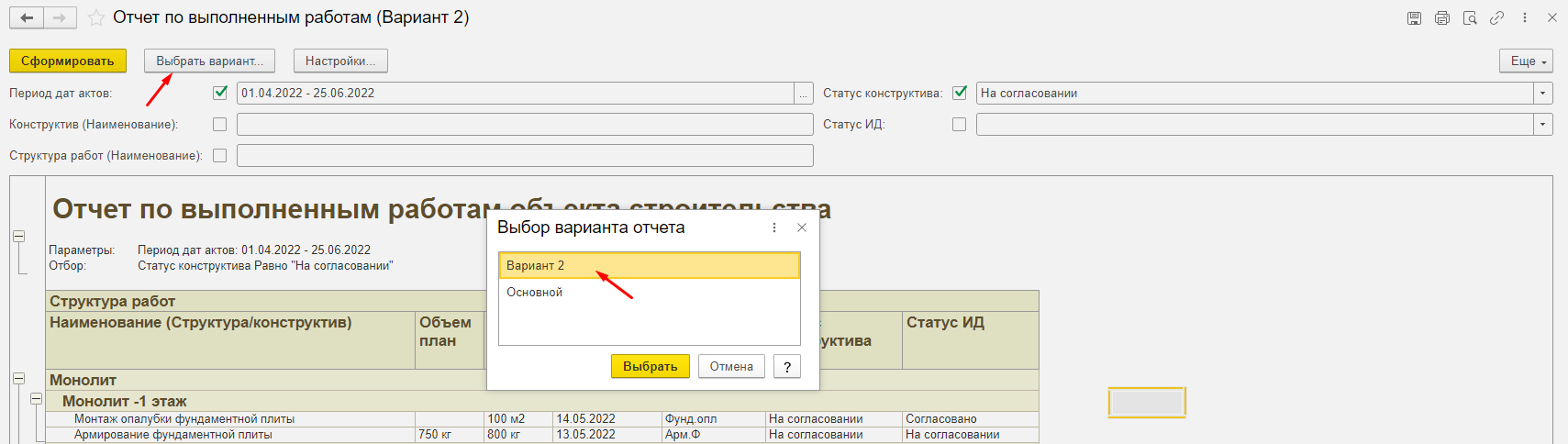](https://wiki.dacon.pro/uploads/images/gallery/2026-04/DQBimage63.png)
*Рисунок 181 – Выбор варианта отчета*
# Добавление пользователей с одной области данных в другую
Был добавлен новый функционал, позволяющий без обращения в техническую поддержку Dacon самостоятельно выполнять перенос пользователей из одной области данных в другую.
Для выполнения переноса пользователь должен иметь в проекте одну из обязательных ролей во всех проектах:
**«Администратор»**, **«Администратор проекта»** или **«Владелец проекта»**.
[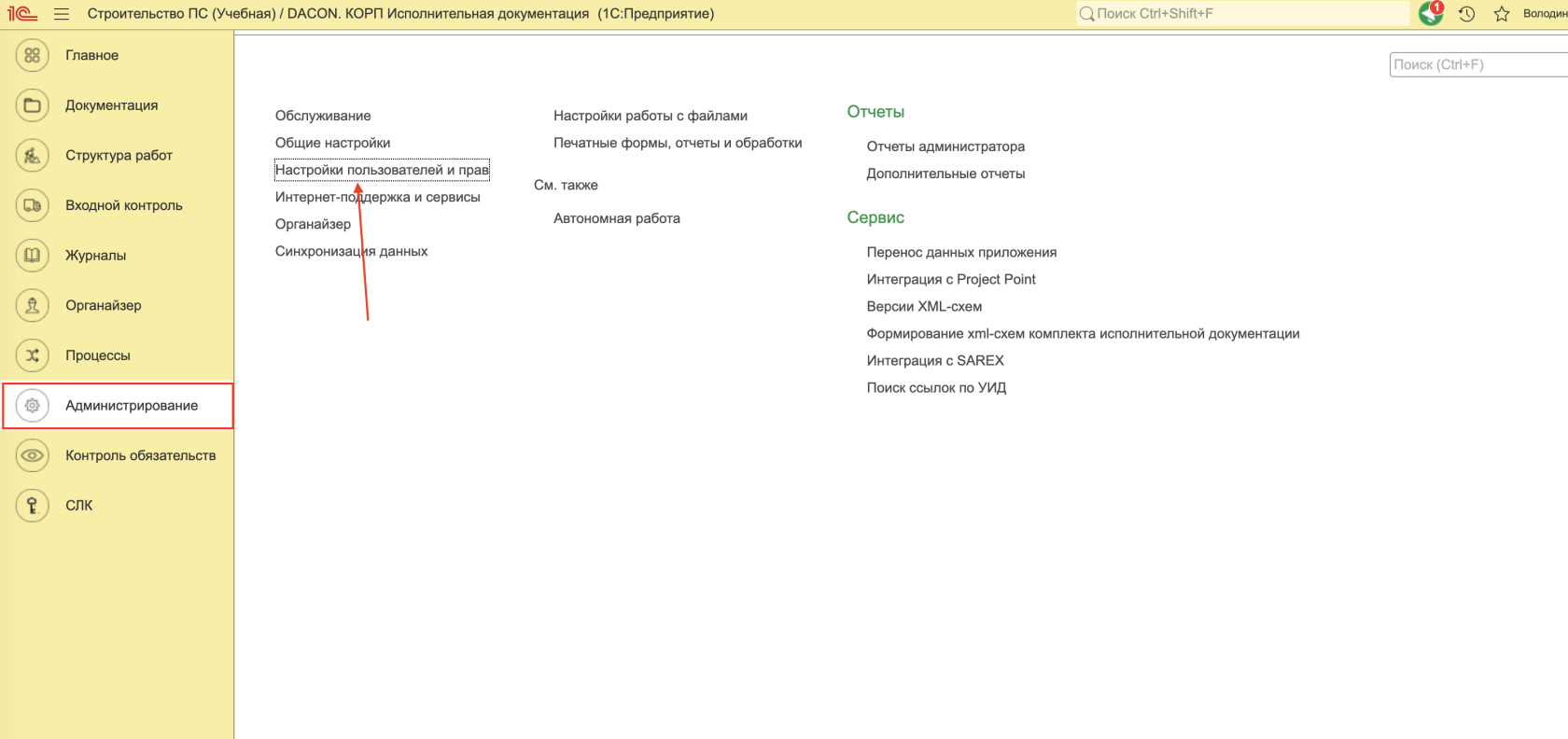](https://wiki.dacon.pro/uploads/images/gallery/2026-04/snimok-ekrana-2026-04-09-v-19-39-00.png)
Для выполнения данного действия необходимо перейти в раздел **«Администрирование» → «Настройки пользователей и прав» → «Пользователи»**.
[](https://wiki.dacon.pro/uploads/images/gallery/2026-04/snimok-ekrana-2026-04-09-v-19-39-59.png)
После открытия **справочник «Пользователи»** в верхней части формы доступна кнопка **«Загрузить из области данных»**.
Открывается список доступных пользователю **области данных** в рамках всего проекта.
Для каждой области данных отображается **наименование области данных** и **идентификационный номер области данных**. В форме доступен встроенный поиск системы с использованием сочетания клавиш **Ctrl+F**.
[](https://wiki.dacon.pro/uploads/images/gallery/2026-04/snimok-ekrana-2026-04-09-v-19-40-35.png)
Необходимо выбрать **область данных**, в которой пользователь уже состоит и из которой требуется добавить пользователя в текущую область данных, после чего нажать **«Далее»**.
После загрузки отображается **список всех пользователей выбранной области данных**.
**Серым текстом** отображаются пользователи, которые уже присутствуют в текущей области данных — их повторное добавление невозможно.
**Чёрным текстом** отображаются пользователи, отсутствующие в текущей области данных.
Необходимо установить флажок напротив пользователей, которых требуется перенести в другую область данных, и нажать кнопку **«Загрузить»**.
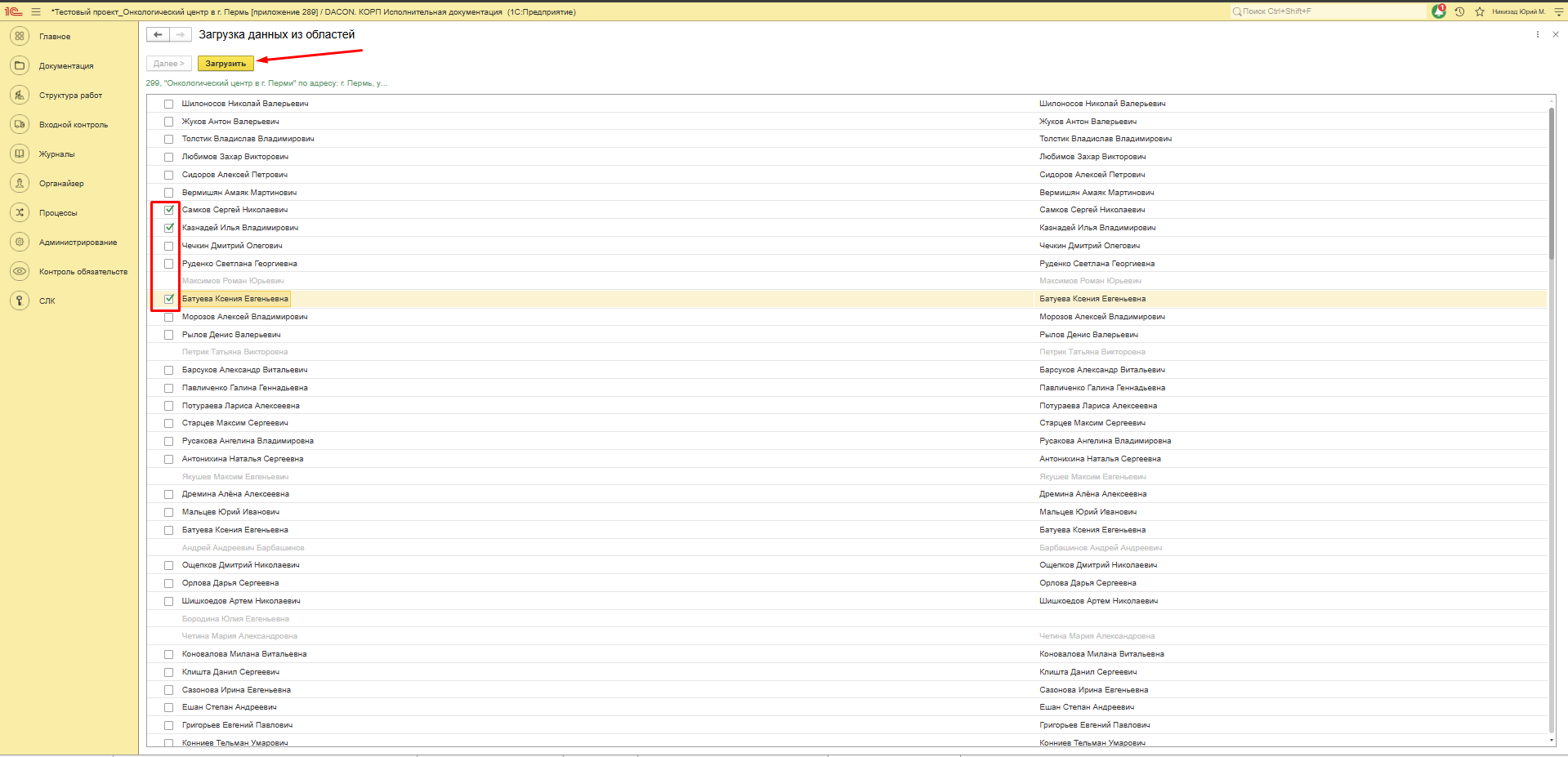
После добавления у выбранных пользователей появляется **доступ к области данных**, в которую был выполнен перенос.
# Перезапуск этапа процесса
Переходим в раздел процессы -> Запуск этапа процесса
[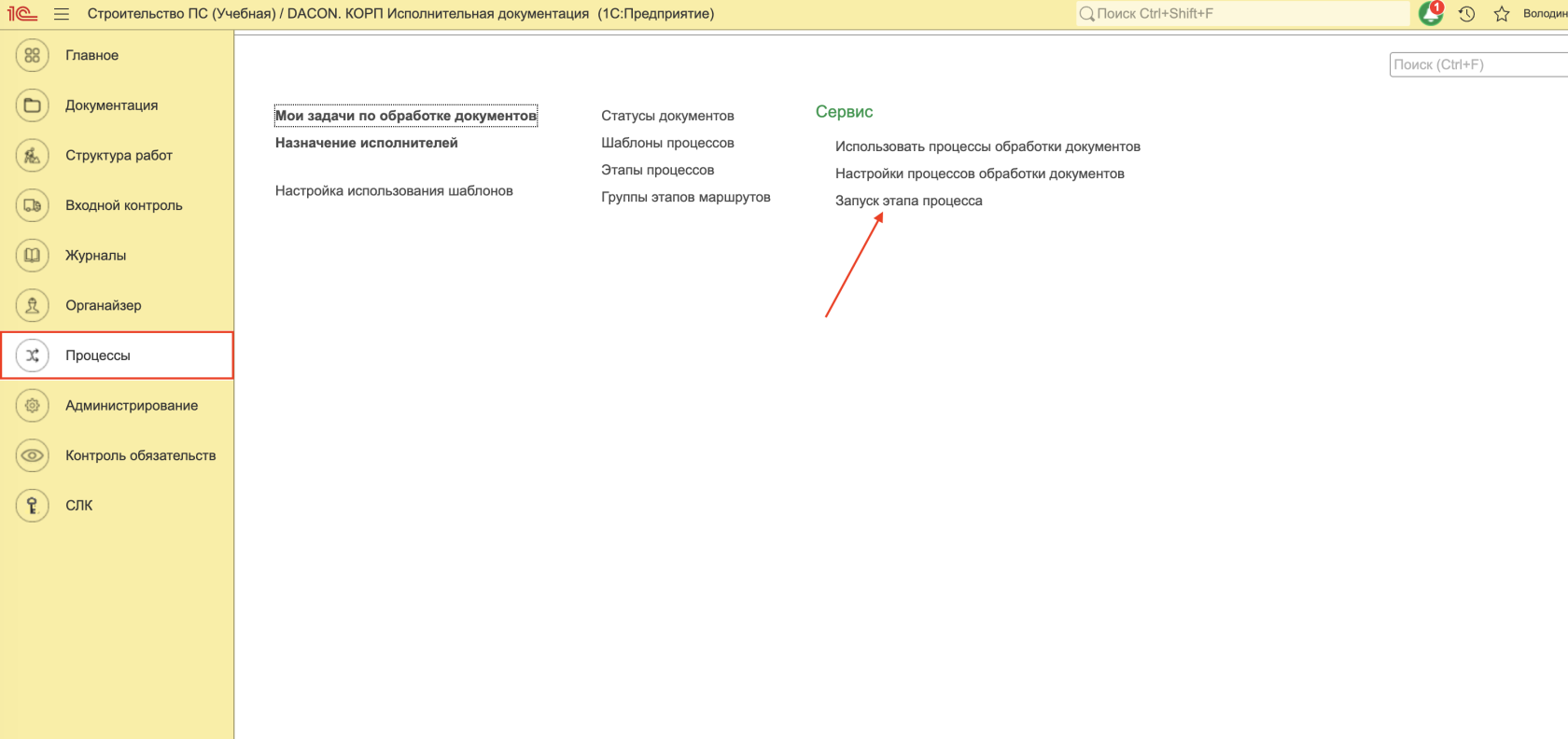](https://wiki.dacon.pro/uploads/images/gallery/2026-04/vjYsnimok-ekrana-2026-04-09-v-20-11-26.png)
Далее в новом окне заполняем поля по перезапуску процесса согласования.
[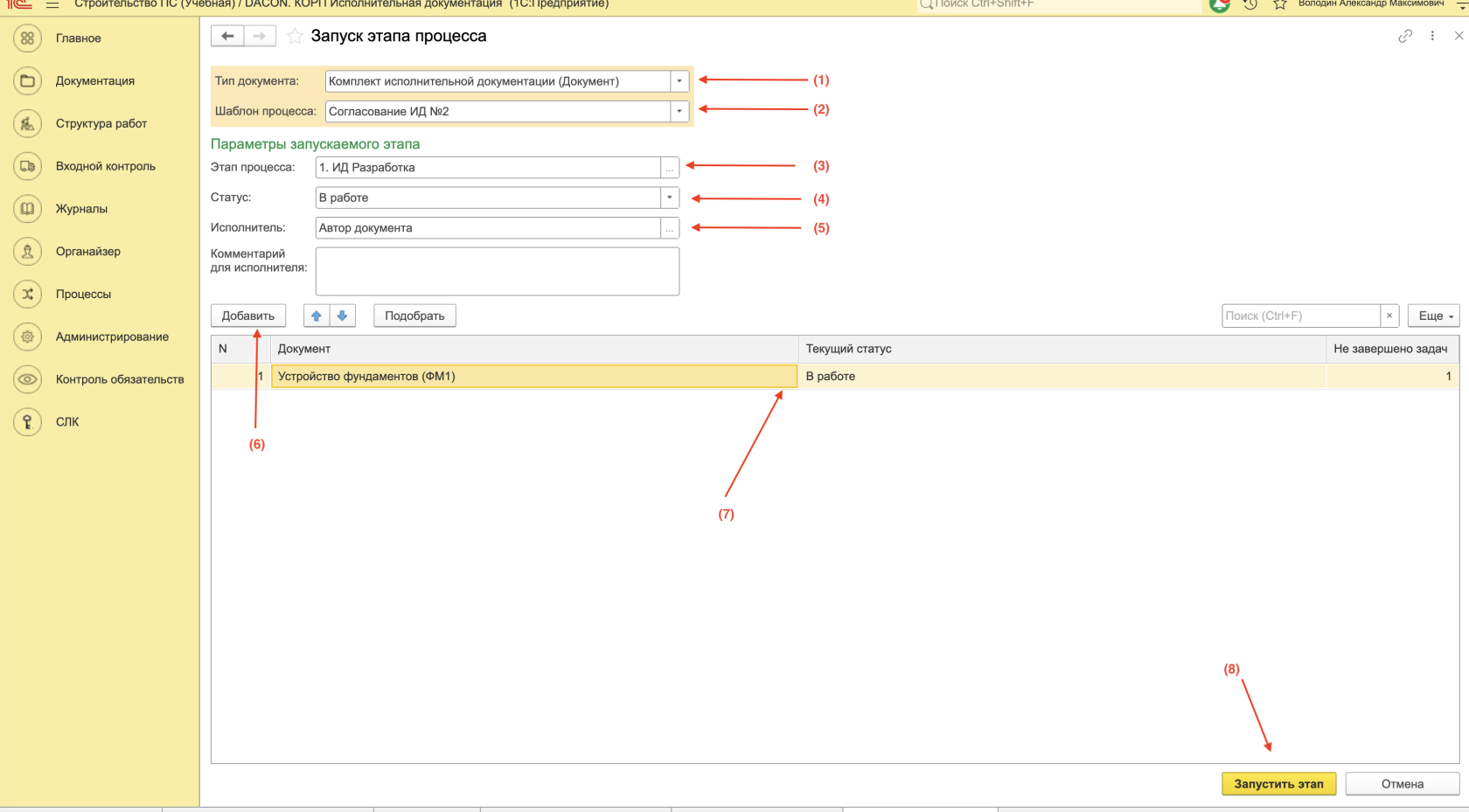](https://wiki.dacon.pro/uploads/images/gallery/2026-04/snimok-ekrana-2026-04-09-v-20-12-50.png)
1) Нужно указать Тип документа, который вы будете вносить изменения после согласования.
2) Выбираете шаблон процесса
3) Этап процесса указываем "доработка".
4) Указываем статус "В работе"
5) Исполнитель указываем автора документа.
6) Добавляем документ
7) Выбираем документ в который будет вносить изменения.
8) Запускаем этап
Документ вернётся автору в статусе "В работе" и можно будет вносить изменения и после изменений отправлять снова на согласование.
# Кабинет ГСН
Рабочее место инспектора государственного строительного надзора в ДАКОН
# Общие сведения кабинета ГСН
Для осуществления контроль-надзорной деятельности на строительных объектах в сервисе ДАКОН реализовано рабочее место инспектора ГСН и РТН.
Кабинет проектировался и дорабатывался **в связке с инспекторами**, чтобы учесть их реальные рабочие процессы:
- быстрый доступ к сведениям об объекте и разрешительной документации;
- возможность фиксировать проверки прямо в интерфейсе (с автоматическим формированием карточек проверки);
- гибкая система статусов для замечаний («новое», «в работе», «устранено», «принято»);
- персональные настройки рабочего места (фильтры, избранные вкладки);
- автоматическая подготовка комплекта для ЗОС;
- просмотр проектной и исполнительной документации в удобном иерархическом виде.
**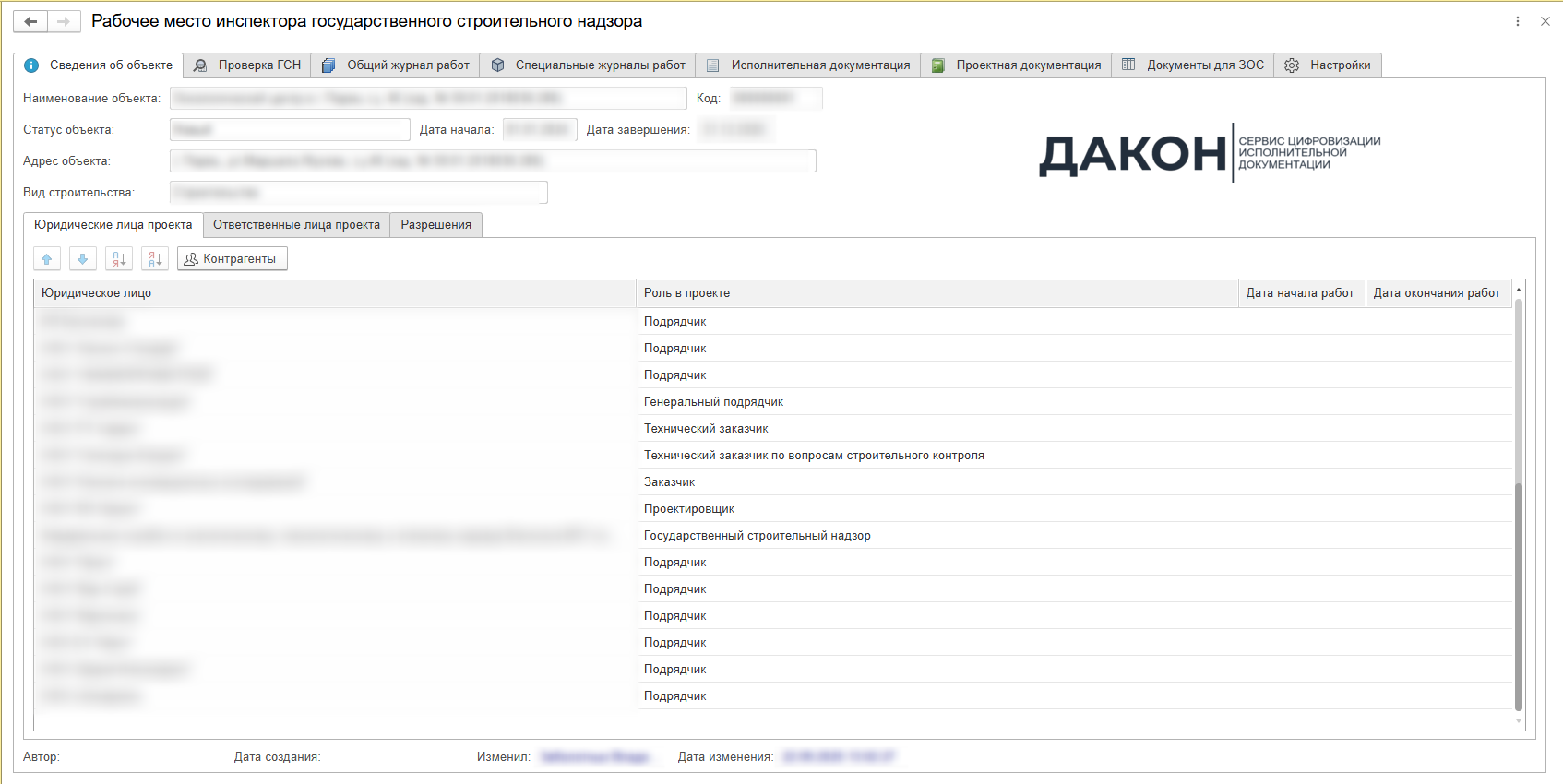**
Функционал рабочего места инспектора включает следующие разделы:
1. **Сведения об объекте**
- Основные параметры: наименование, статус объекта, даты начала и окончания строительства, адрес, вид строительства.
- Список юридических лиц с указанием их роли (заказчик, подрядчик, генподрядчик, проектировщик, техзаказчик и т.д.).
- Ответственные лица проекта: физические лица и приказы, на основании которых они закреплены.
- Раздел «Разрешения».
2. **Проверка ГСН**
- Возможность внести проверку: проверяемая организация, исполнитель, должность, общий журнал работ, проверяющий, данные проверки (номер, код, шифр документа, дата).
- Фиксация результата проверки: срок устранения, документ-предписание, комментарий или отметка «нарушений не выявлено».
3. **Общий журнал работ (ОЖР)**
- Просмотр всех разделов журнала.
- Возможность отметить проверенные части.
4. **Специальные журналы работ**
- Доступ к специализированным журналам (бетонные, сварочные, монтажные и др.).
5. **Исполнительная документация**
- Просмотр документов по работам с привязкой к дате, номеру, виду и статусу.
6. **Проектная документация**
- Иерархическое дерево по подобъектам, удобный просмотр проектных материалов.
7. **Документы для ЗОС**
- Автоматизированный вывод комплекта документации для сдачи объекта.
8. **Настройки**
Персонализация интерфейса инспектора.
# Настройка рабочего места ГСН
Прежде чем приступать к основной работе, необходимо настроить рабочее место.
После того, как ввели Логин\\Пароль и вошли в систему, откроется рабочее место Инспектора Государственного строительного надзора.
Он содержит несколько вкладок. Для начала нас интересует вкладка «Настройки»,
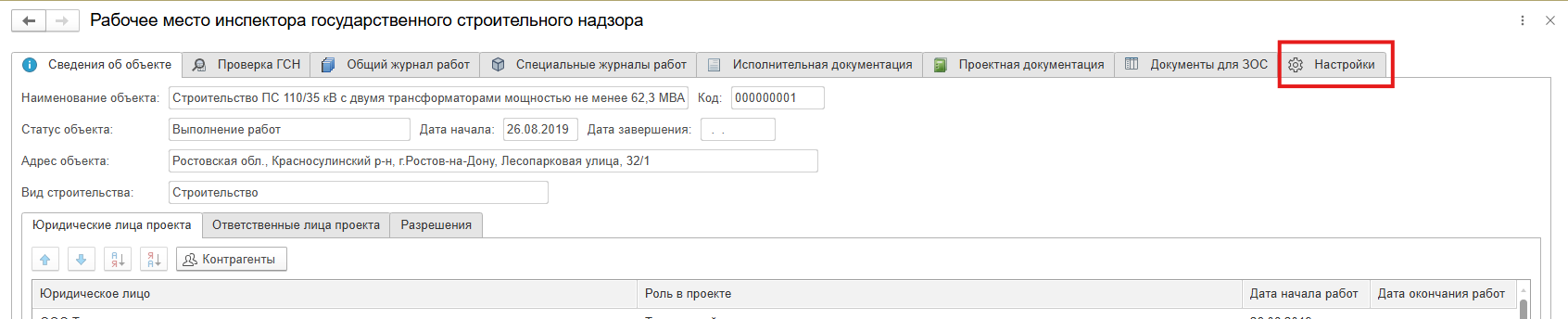
«Персональные настройки пользователя»,
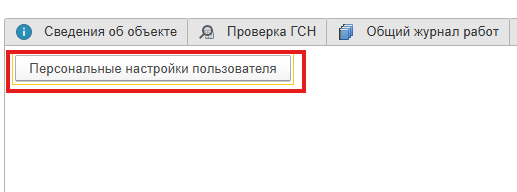
настройки электронной подписи - «Настройка ЭП».
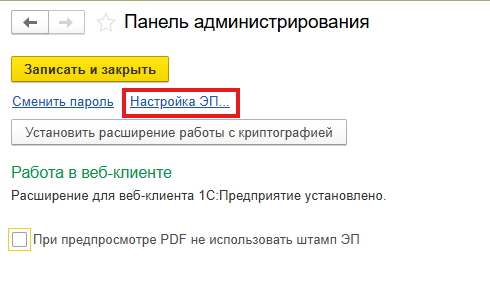
Нажимаем кнопку «Настройка ЭП».
!Важно. Токен, содержащий закрытый ключ и сертификат открытого ключа должен быть подключен к компьютеру.
Далее нажимаем кнопку «Добавить»
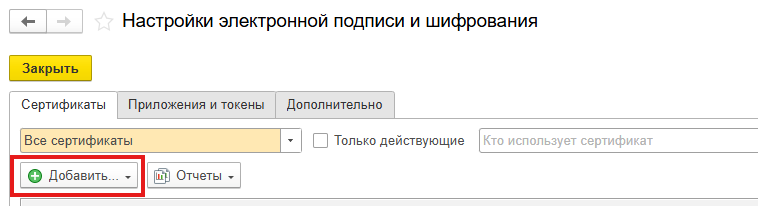
Выбираем пункт меню «Для подписания и шифрования из личного хранилища». Выбираем свой сертификат, нажимаем кнопку «Далее».
Проверяем реквизиты. Выбираем физическое лицо, к которому будет привязана электронная подпись.
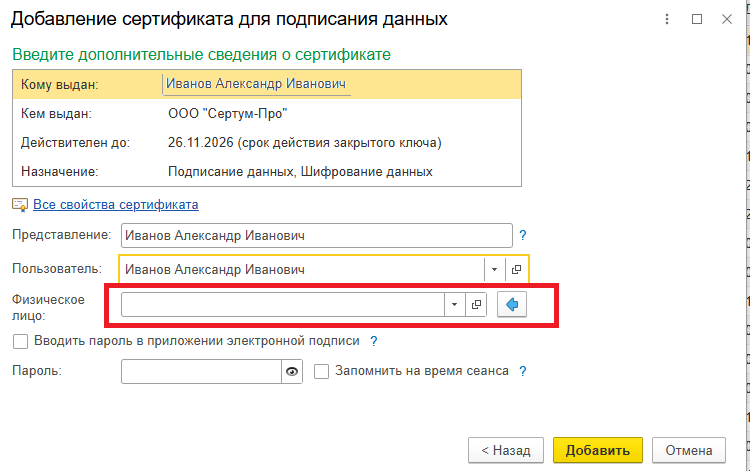
при необходимости выводим пароль и нажимаем кнопку «Добавить».
Наша ЭЦП подключена к нашему рабочему месту. Далее, если у нас не установлено расширение работы с криптографией, соответственно, мы нажимаем кнопку «Установить расширение работы с криптографией» и следуем инструкциям, которые у нас появятся.
После того, как мы выполнили все действия, нажимаем кнопку «Записать и закрыть».
Переходим непосредственно к работе с проектом.
# Сведения об объекте
Рабочее место инспектора ГСН содержит несколько вкладок.

1\. Вкладка **“Сведения об объекте”**.
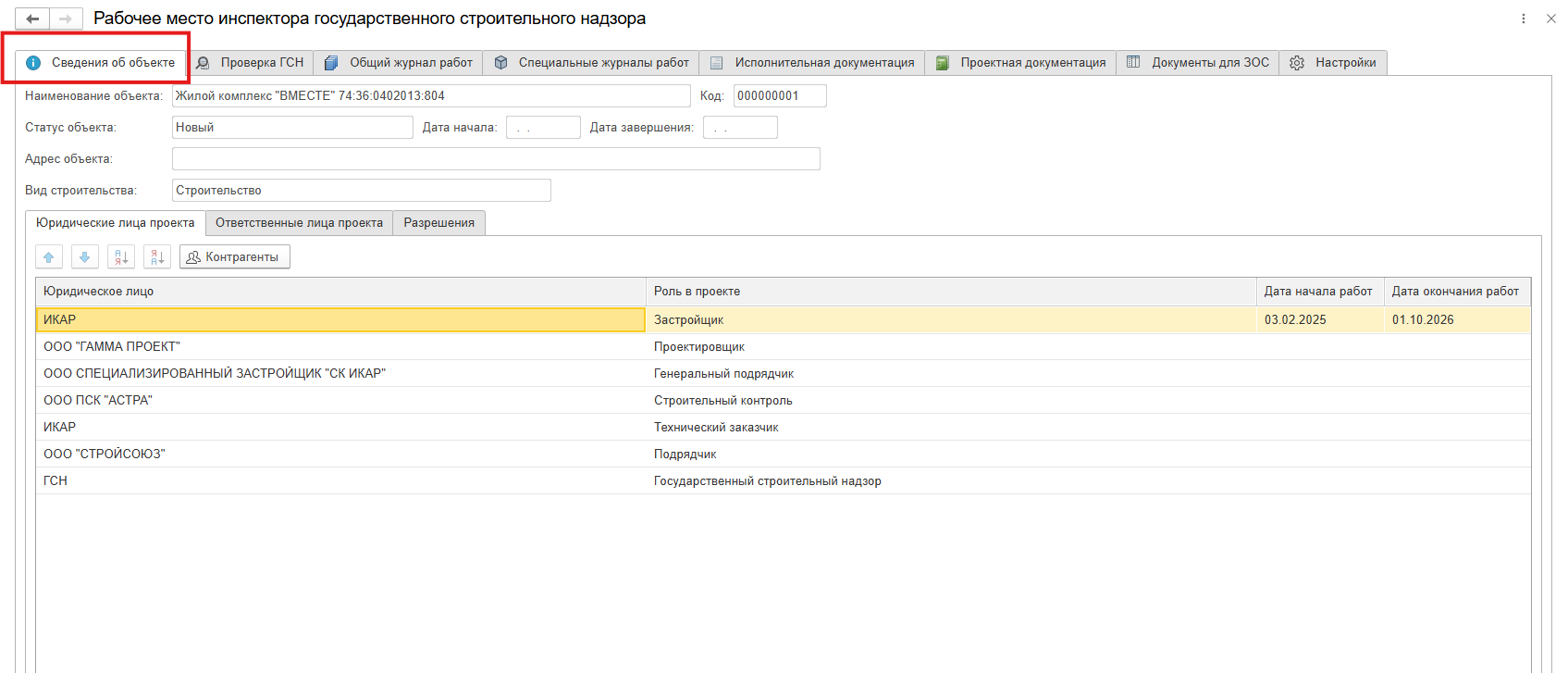
Содержит основную информацию об объекте строительства.
Раздел **«Юридические лица проекта»** содержит все юридические лица, участвующие в проекте с назначенными им ролями.
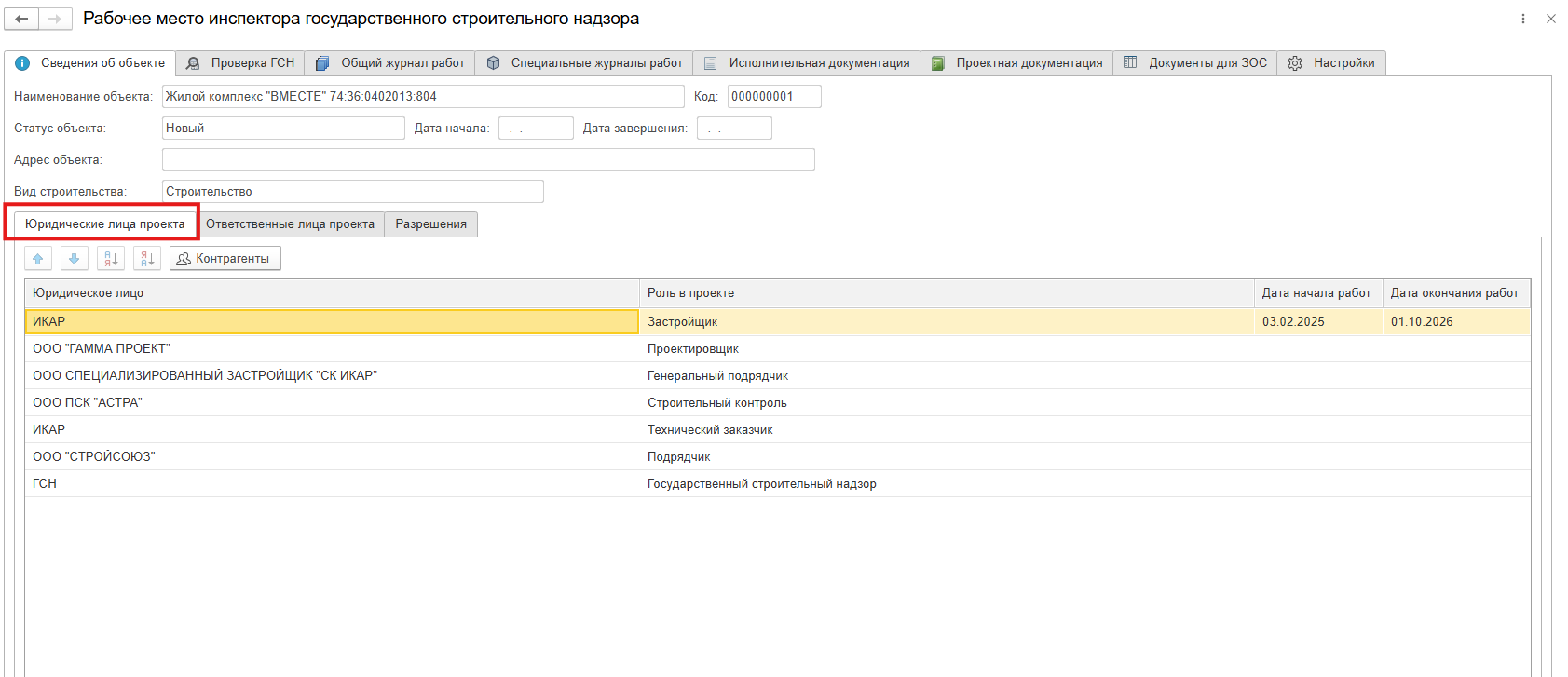
Раздел **«Ответственные лица проекта»** содержит всех представителей юридических лиц, а также их роль, которую они выполняют на проекте. Система отслеживает даты назначения и даты окончания полномочий.
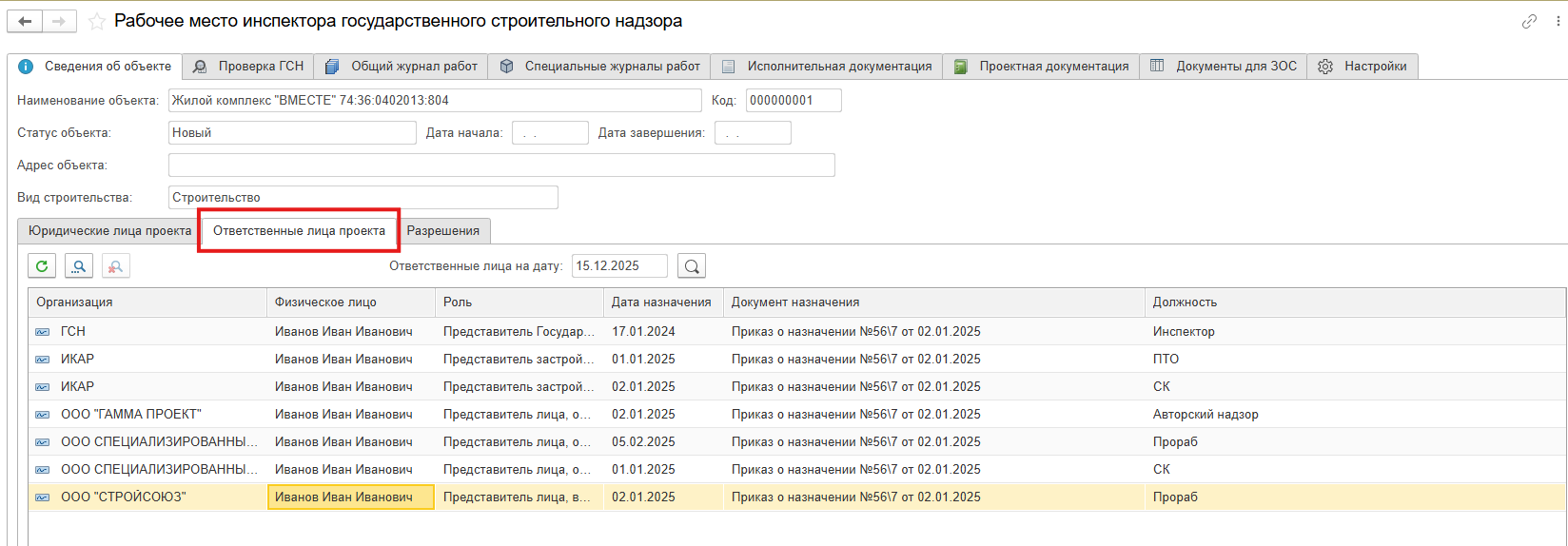
Раздел **«Разрешения»** содержит документ “разрешение на строительство”.
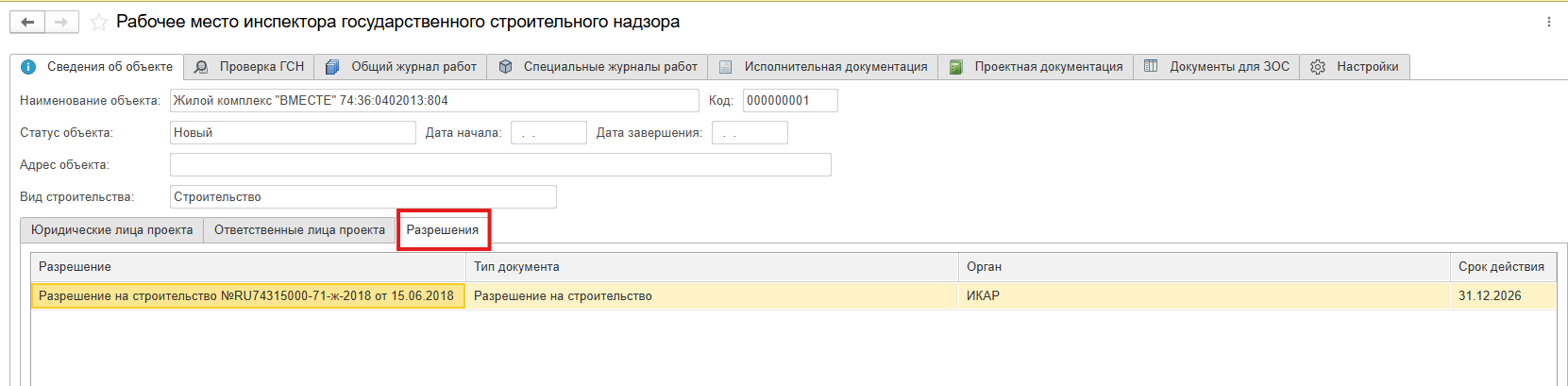
Для просмотра документа “разрешение на строительство”, нам необходимо по нему кликнуть два раза левой кнопкой мыши, и мы перейдем непосредственно в документ.
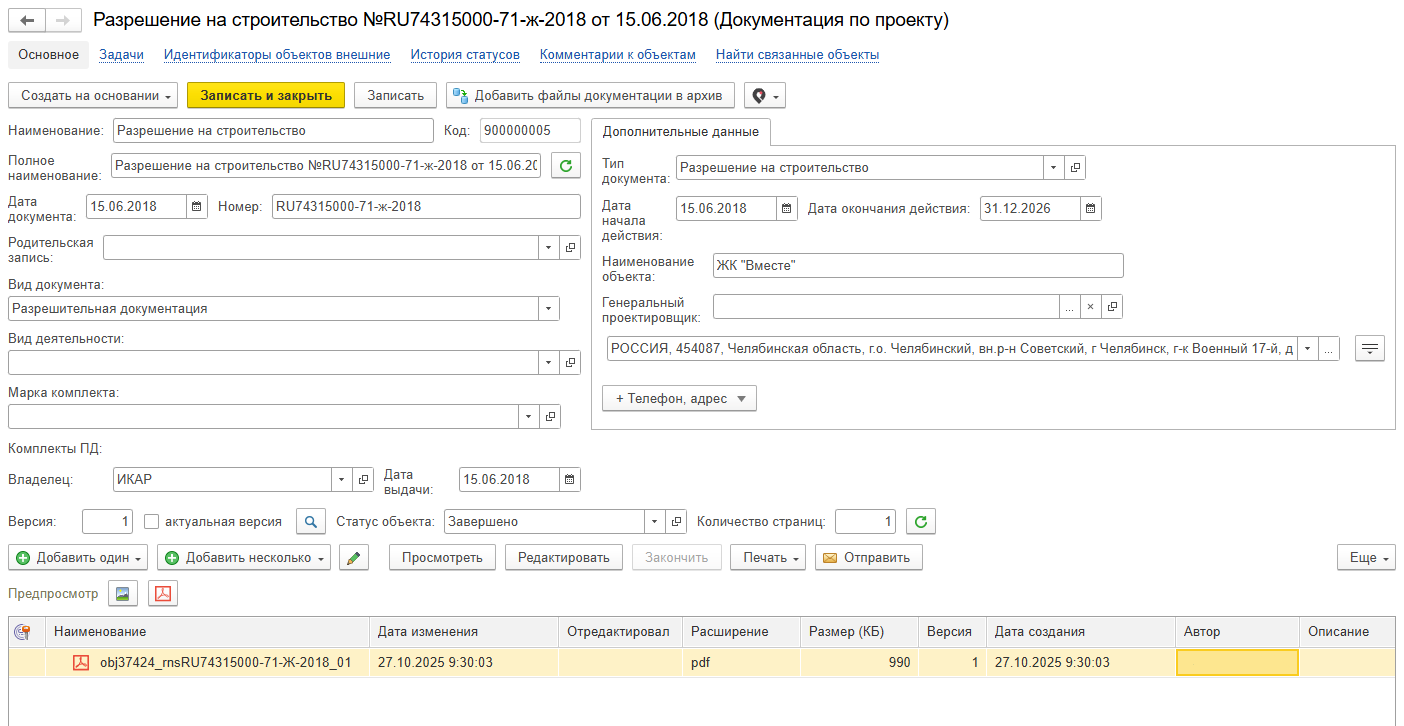
# Проверка ГСН
Вкладка **«Проверка ГСН»,** содержит все проверки ГСН, которые были проведены.

Для того, чтобы создать проверку ГСН, необходимо нажать кнопку «Создать» и заполнить поля документа. Есть как обязательные поля, так и необязательные поля.
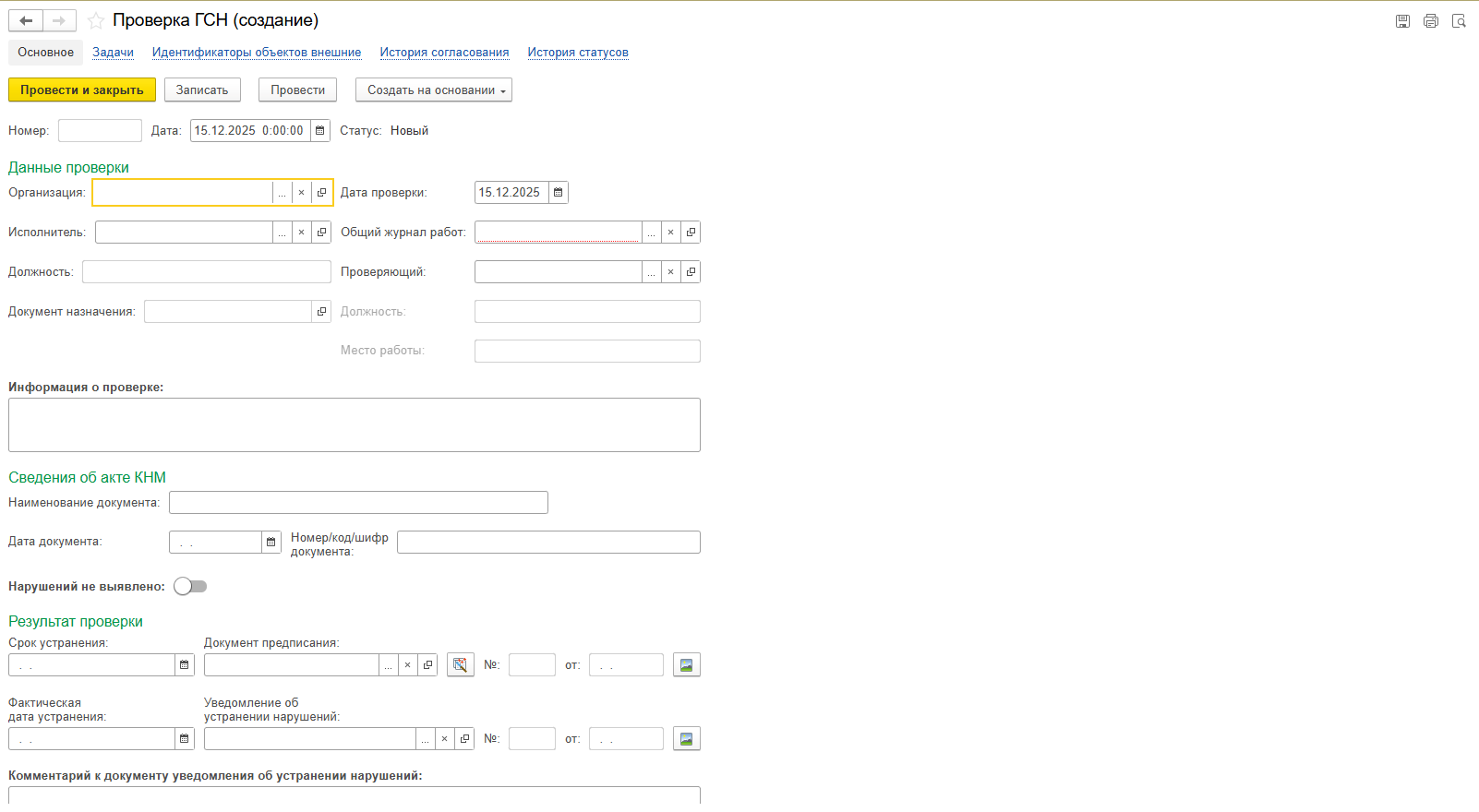
Раздел **Данные проверки**
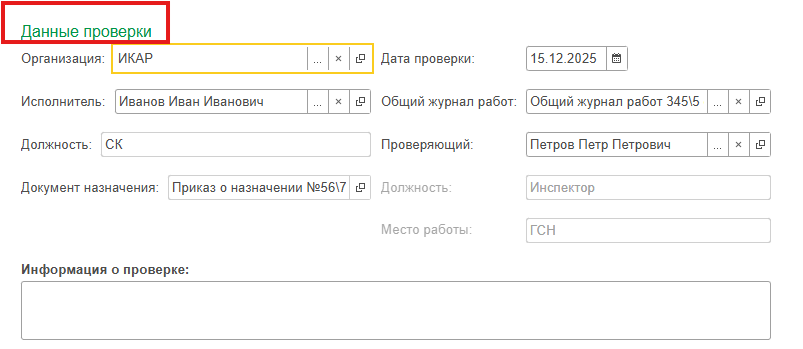
Содержит основную информацию об участниках проверки
Организация – наименование юридического лица, проходящего проверку ГСН.
Исполнитель – представитель юридического лица, проходящего проверку ГСН.
Общий журнал работ – ОЖР, участвующий в проверке.
Проверяющий – представитель ГСН, осуществляющий проверку.
Информация о проверке – краткая информация о целях и содержании проверки.
Раздел Сведения об акте КНМ
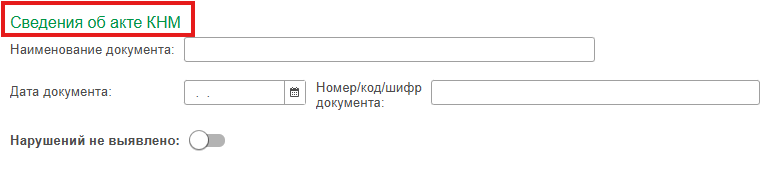
Содержит основные сведения об акте контрольного(надзорного) мероприятия.
Наименование - содержит наименование акта КНМ.
Дата -документа – содержит дату акта КНМ.
Номер\\код\\шифр документа – содержит номер акта КНМ.
Переключатель статуса Нарушений не выявлено(крыжик)
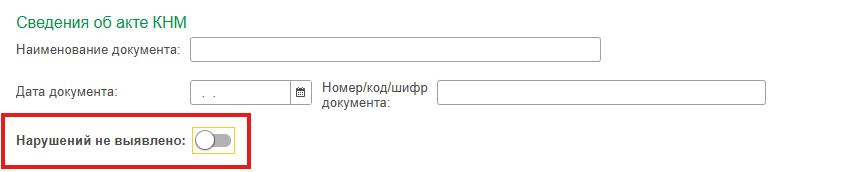
Имеет два положения.
Выкл – , в случае, если обнаружены нарушения и будет составлено предписание.
Вкл - , в случае, если нарушения отсутствуют и предписание не будет составлено. При включенном переключателе статуса Нарушений не выявлено, предписание подгружать не требуется.
Раздел Результат проверки
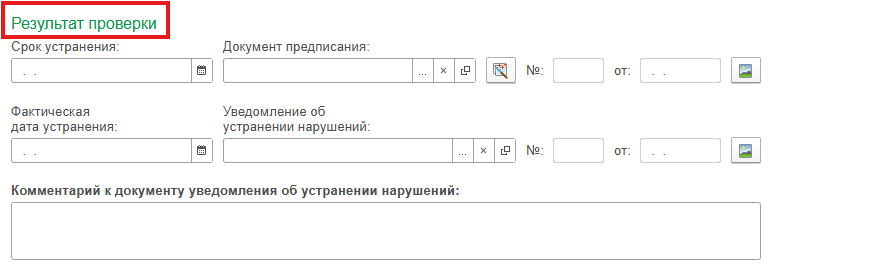
При наличии нарушений и необходимости работы с предписанием, соответствующие документы необходимо загрузить в систему.
Для загрузки предписания в систему необходимо использовать кнопку **Добавить предписание**
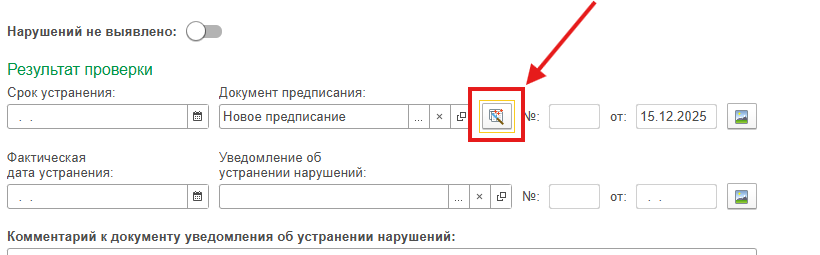
В открывшемся диалоговом окне выбрать **ДА**.
Далее выбрать необходимый файл.
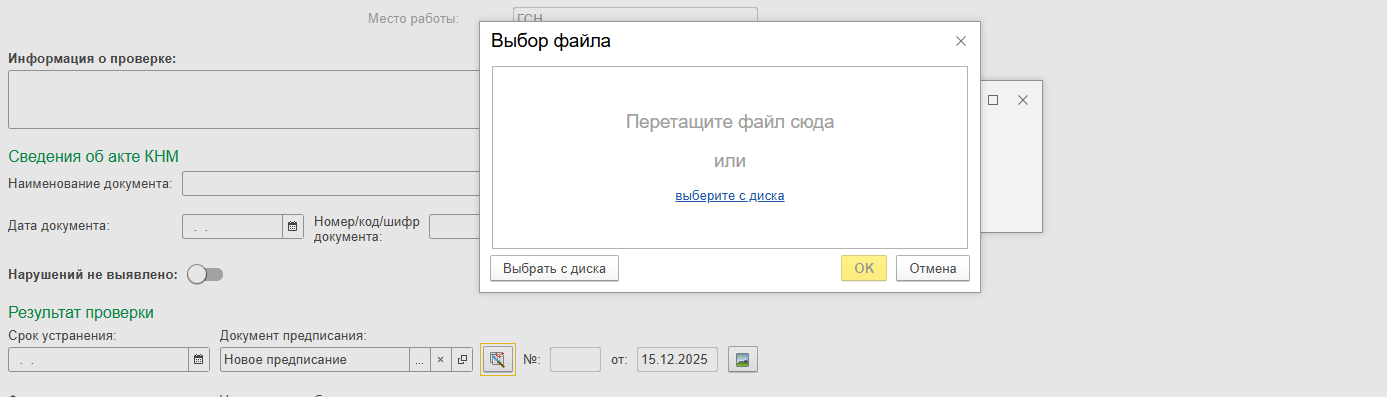
После выбора файла нажать ОК.

После того, как все поля заполнены, необходимо документ «Провести и закрыть». После того, как документ записан и проведен, он, согласно процесса, уйдет на устранение нарушений исполнителю.
После того, как нарушения будут устранены, документ вернется обратно с комментариями исполнителя и документом об устранении нарушений. Необходимо оставить комментарий к документу об устранении нарушений и завизировать ЭЦП.
После того, как мы завизируем с помощью электронно-цифровой подписи, проверка ГСН будет проведена.
# Общий журнал работ
Вкладка «Общий журнал работ» содержит все сведения, содержащиеся в общем журнале работ.
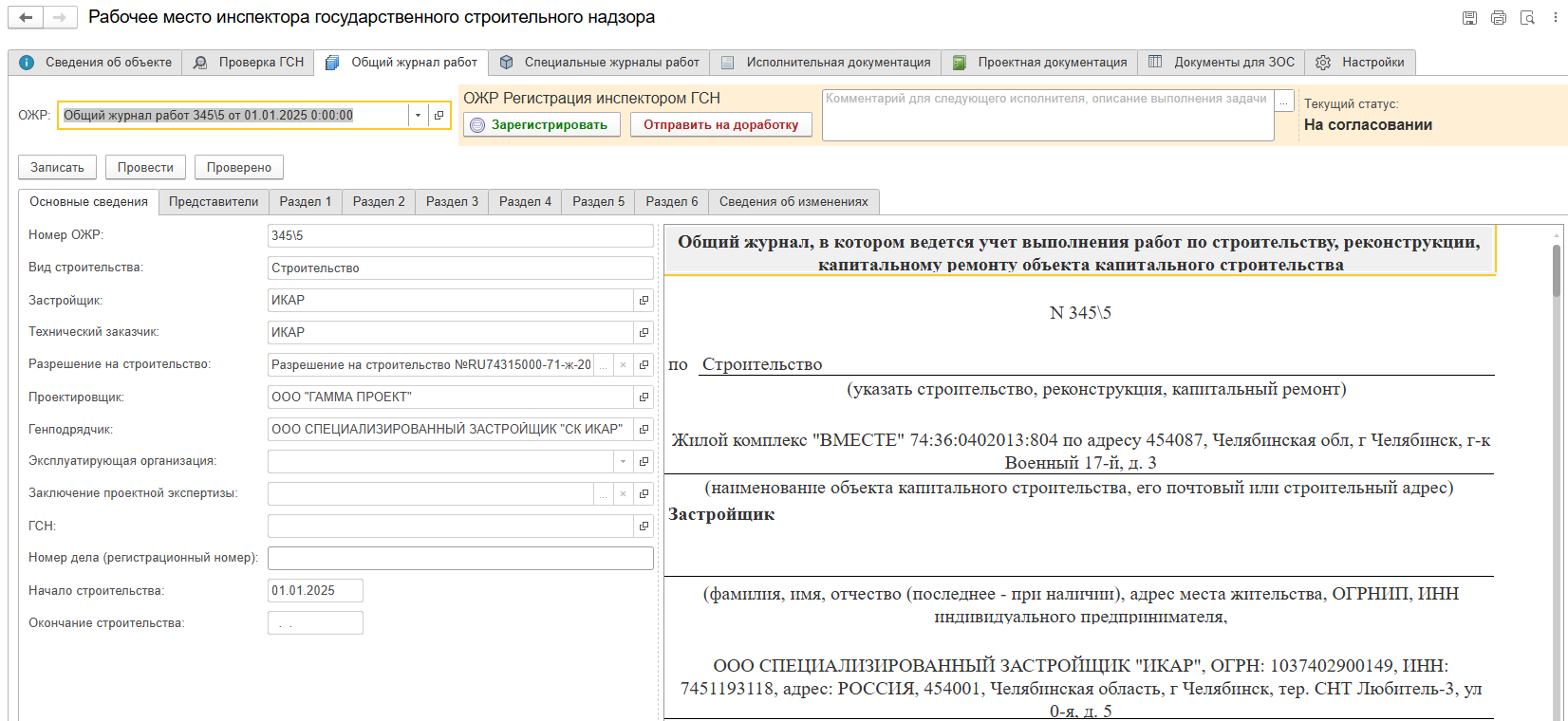
После того, как все ответственные лица проекта заполнят необходимые реквизиты общего журнала работ и отправят его на регистрацию инспектору ГСН придет задача и появится кнопка «Завизировать» либо «Отправить на доработку».

В случае, если все необходимые реквизиты заполнены корректно, нажимаем кнопку «Завизировать», подписываем своей электронной цифровой подписью и журнал является зарегистрированным и подписанным сотрудником ГСН.

# Специальные журналы работы
Вкладка «Специальные журналы работы» содержит все спецжурналы, которые ведутся на объекте.
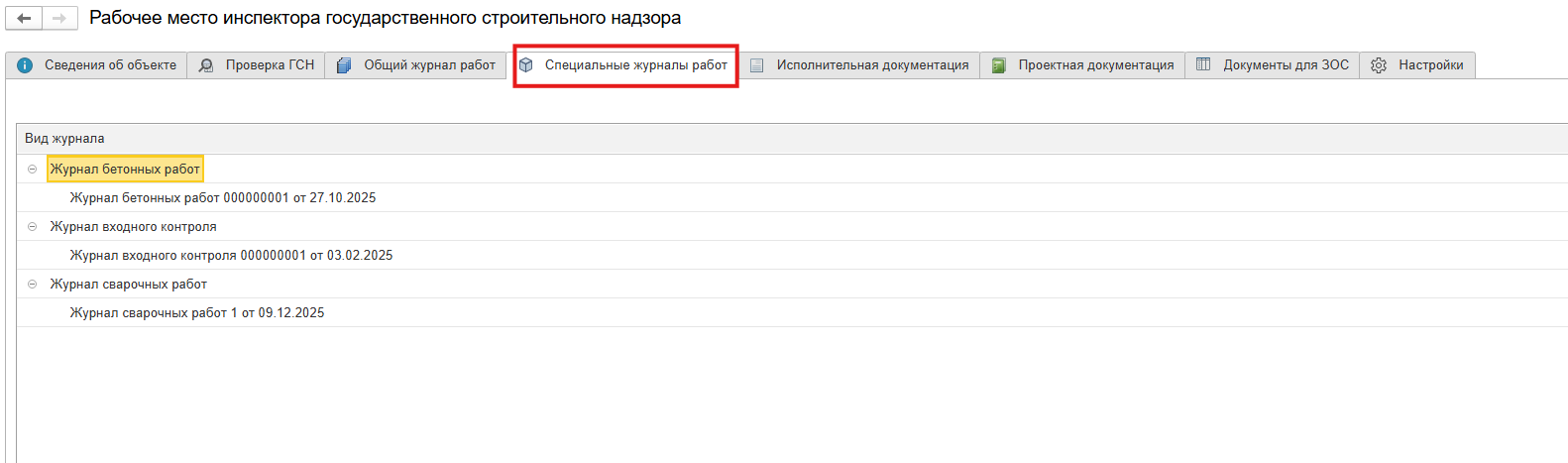
Если мы хотим посмотреть данный журнал, щелкаем два раза, проваливаемся в него и смотрим, что он содержит.
Если нам необходимо посмотреть печатную форму, то мы нажимаем соответствующую кнопку и смотрим печатную форму журнала.
# Исполнительная документация
Вкладка «Исполнительная документация» содержит всю исполнительную документацию в виде реестра с указанием статуса документа.
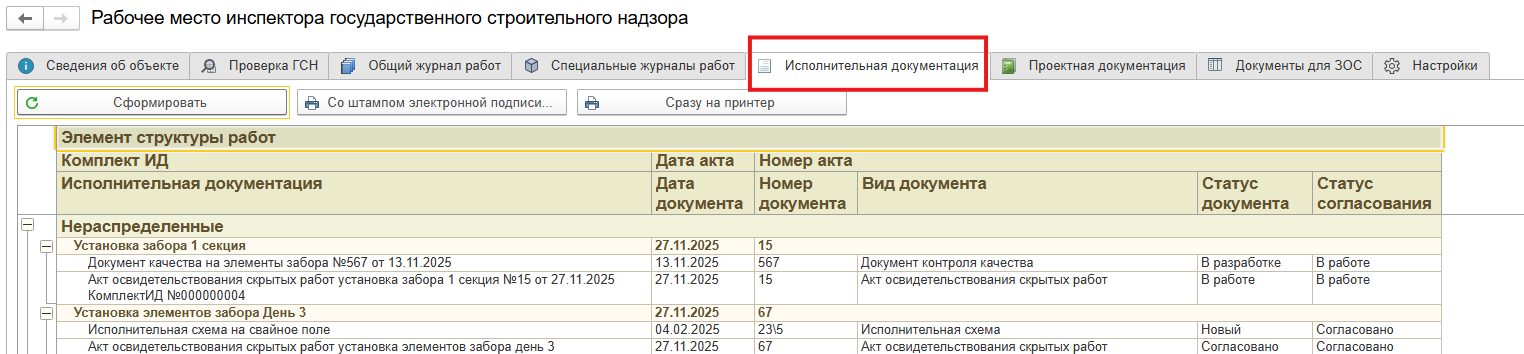
Если нам необходимо более предметно посмотреть какой-либо из комплектов исполнительной документации, мы должны выбрать его, нажать на него два раза левой кнопкой мыши.
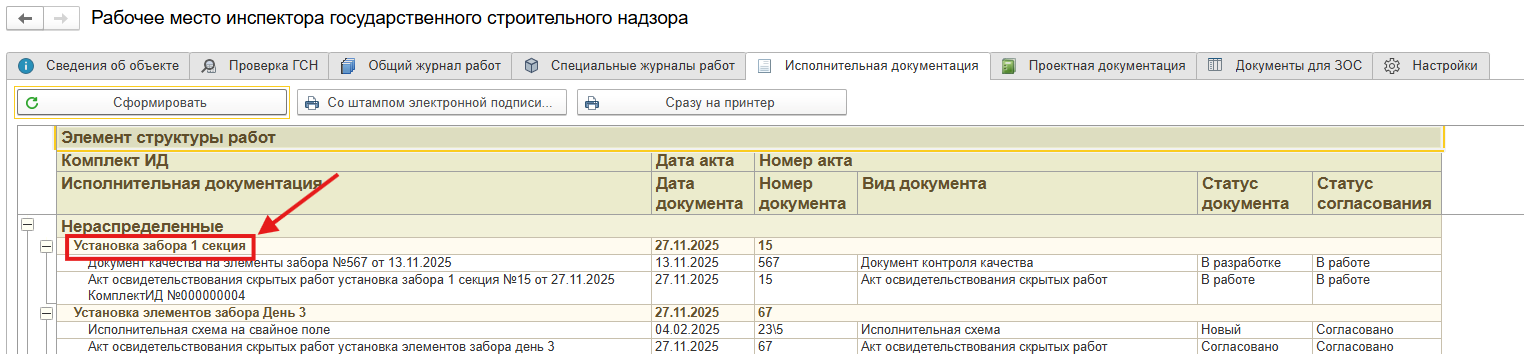
Откроется документ, где мы можем посмотреть все необходимые данные, которые нам нужны для проверки.
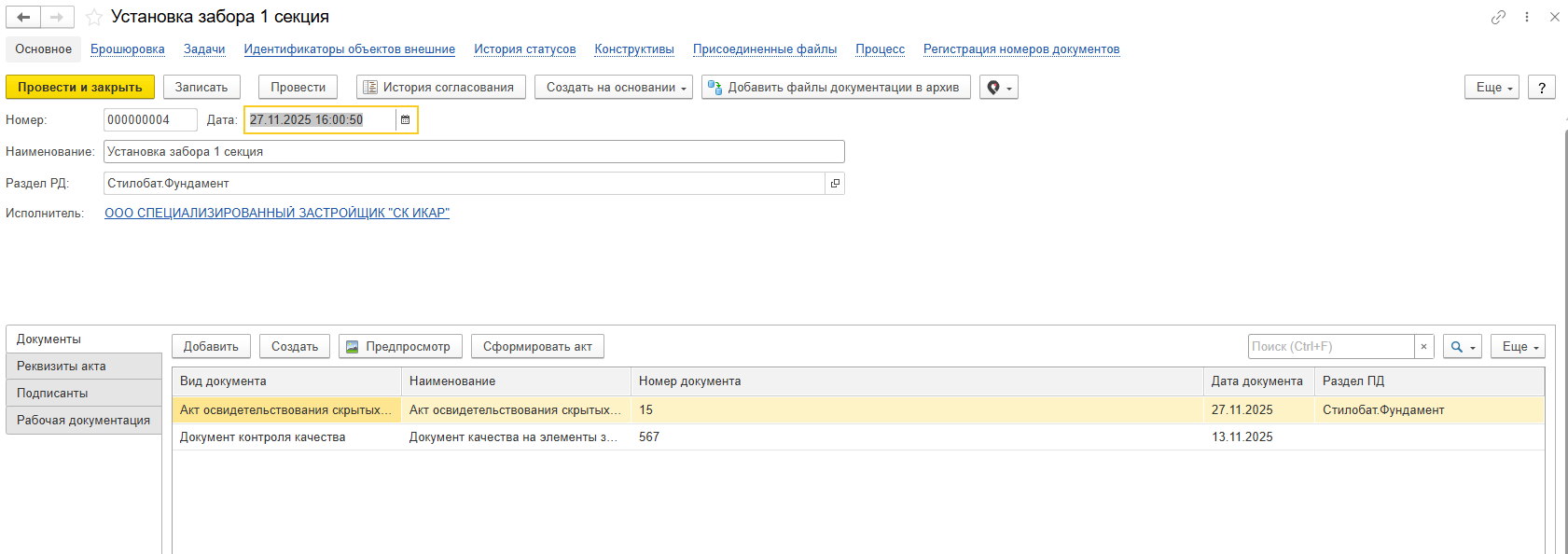
При необходимости просмотра какого-либо из документов, который прикреплен к комплекту исполнительной документации и содержится в реестре, мы также можем просто щелкнуть по нему.
Откроется форма документа
# Проектная документация
Вкладка «Проектная документация» содержит комплекты проектной документации, они структурированы.
Можно включать различные варианты поиска и отбора как по наименованию, так и по марке комплекта, или по дате комплекта, либо обращаться со структурой проекта, которая задана на объекте.
# Документы для ЗОС
Вкладка документы «Документы для ЗОС» содержит комплекты документации для получения ЗОС.
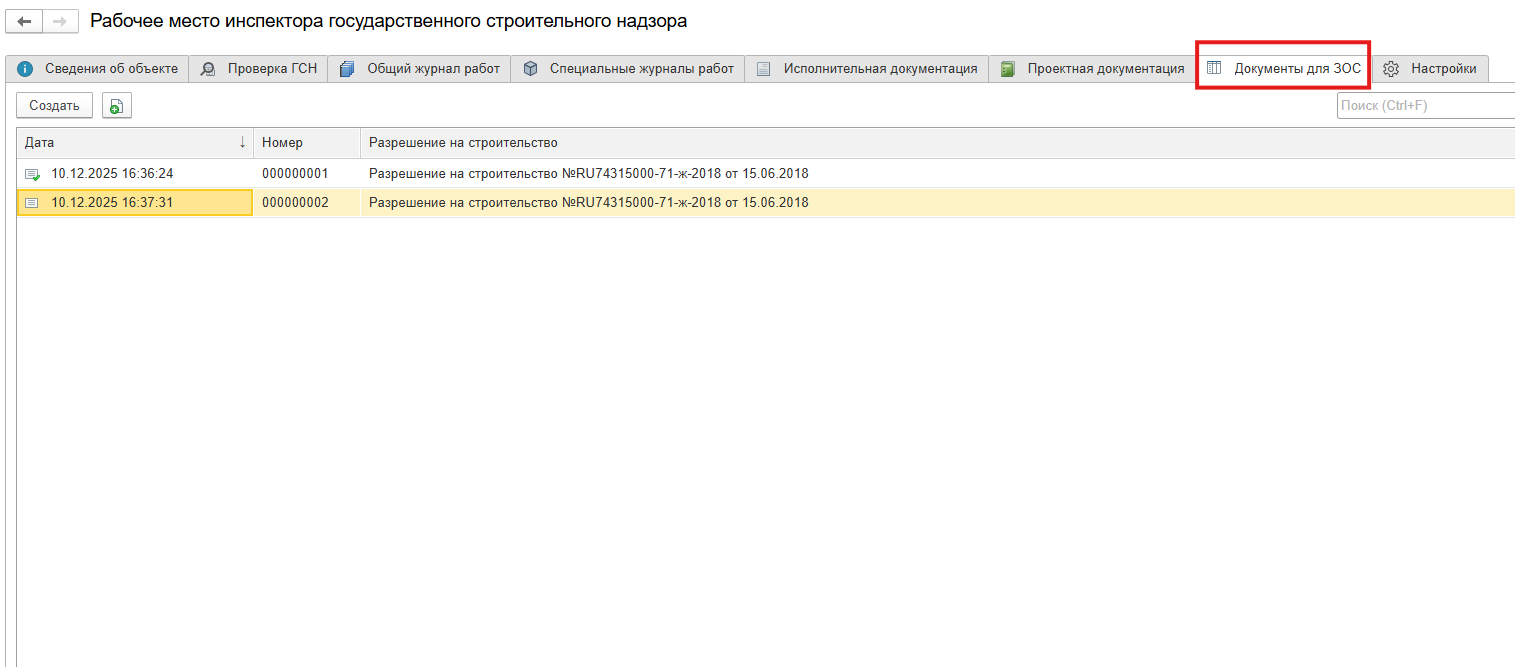
Мы можем сформировать реестр или посмотреть уже сформированные реестры журналов, реестры комплектов ПД и так далее.
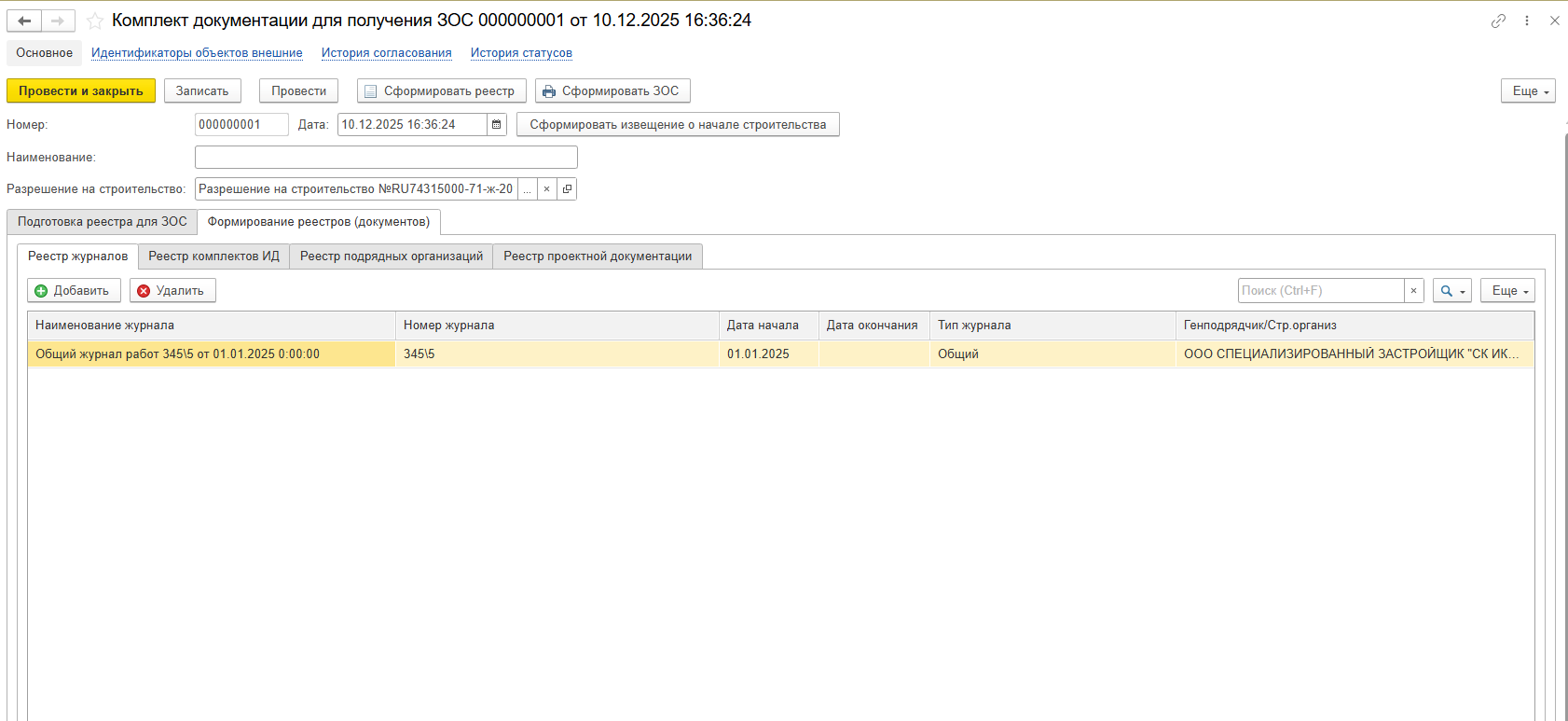
# Формирование ИД в электронном виде
Раздел предназначен для тех, кто планирует формировать исполнительную документацию в электронном виде по стандартам ГОСТ Р 70108 - 2025 и xml стандартам Минстроя (https://www.minstroyrf.gov.ru/tim/xml-skhemy/)
# Начало ведения ИД в электронном виде
## Подготовка документов
Для формирования XML-схем по стандартам Минстроя необходимо выполнить следующие действия.
1. Заполнить основные сведения об объекте (Рисунок 1).
2. Фактический адрес объекта должен быть выбран из классификатора (Рисунок 2).
[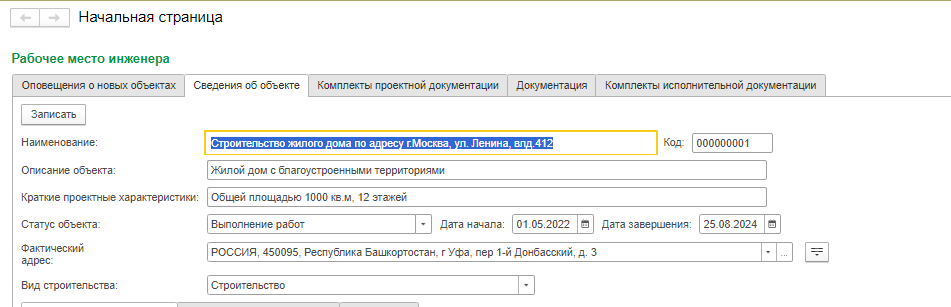](https://wiki.dacon.pro/uploads/images/gallery/2026-05/Ko9image1.png)
Рисунок 1 – основные сведения объекта
[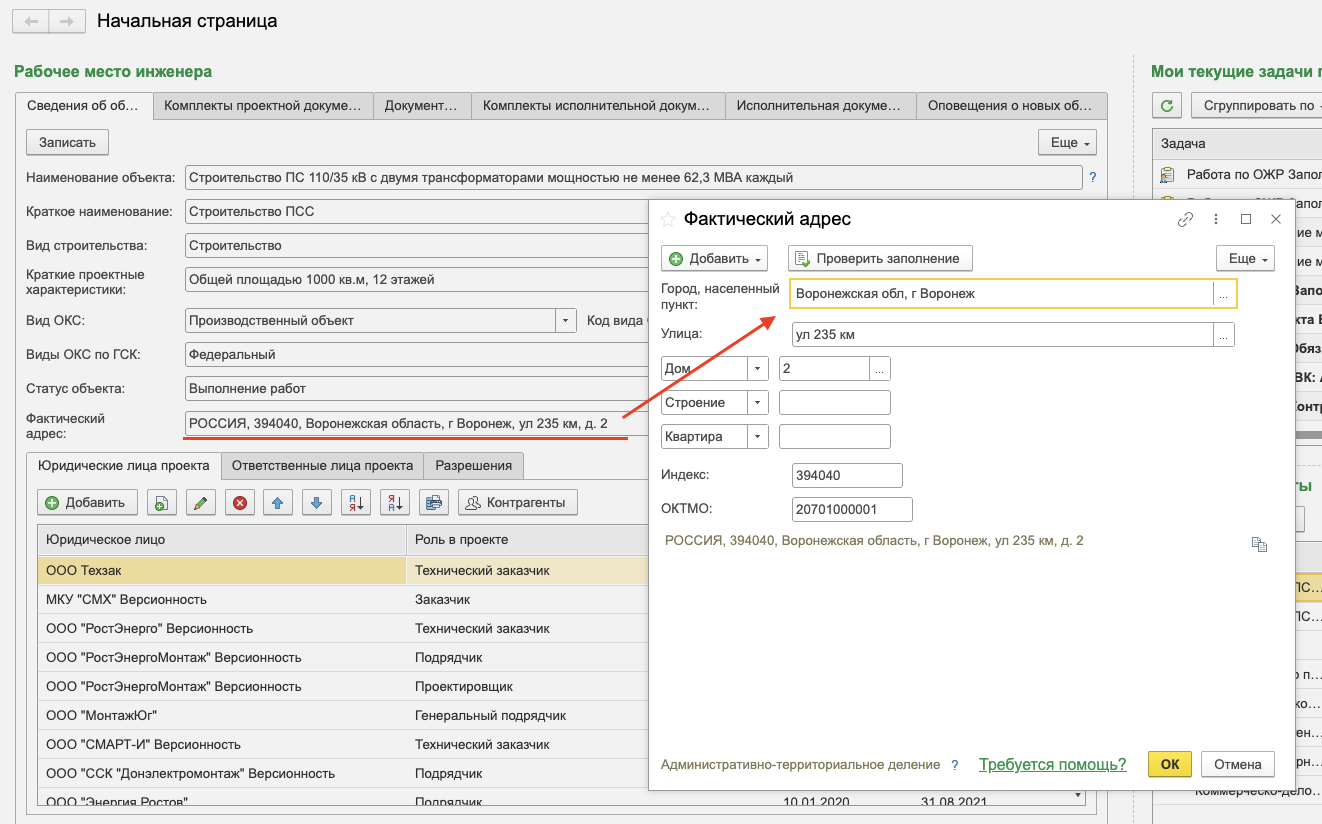](https://wiki.dacon.pro/uploads/images/gallery/2026-05/P3cimage2.png)
Рисунок 2 – фактический адрес объекта
Создать карточки юридических лиц и заполнить в них:
1. основную информацию (Рисунок 3).
[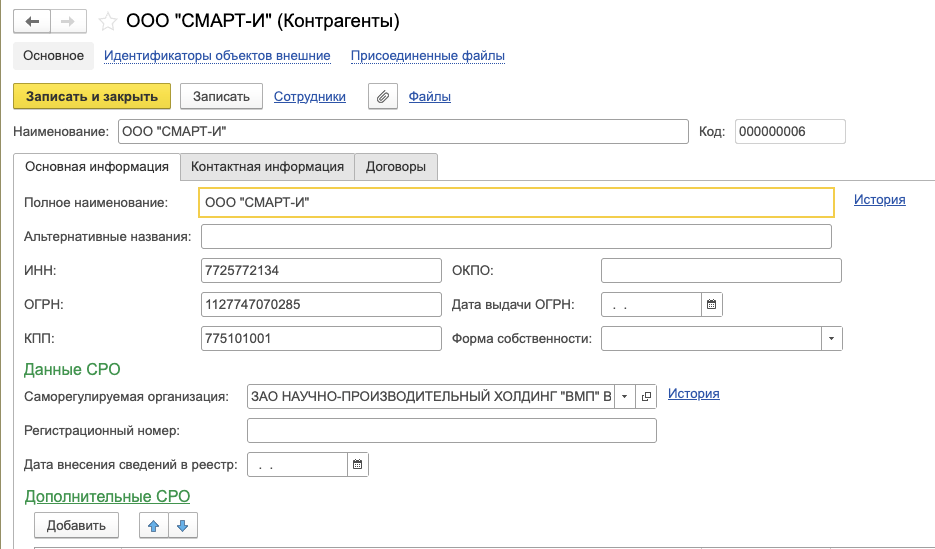](https://wiki.dacon.pro/uploads/images/gallery/2026-05/RvDimage3.png)
Рисунок 3 – карточка юридического лица (основная информация)
- контактную информацию (Рисунок 4).
[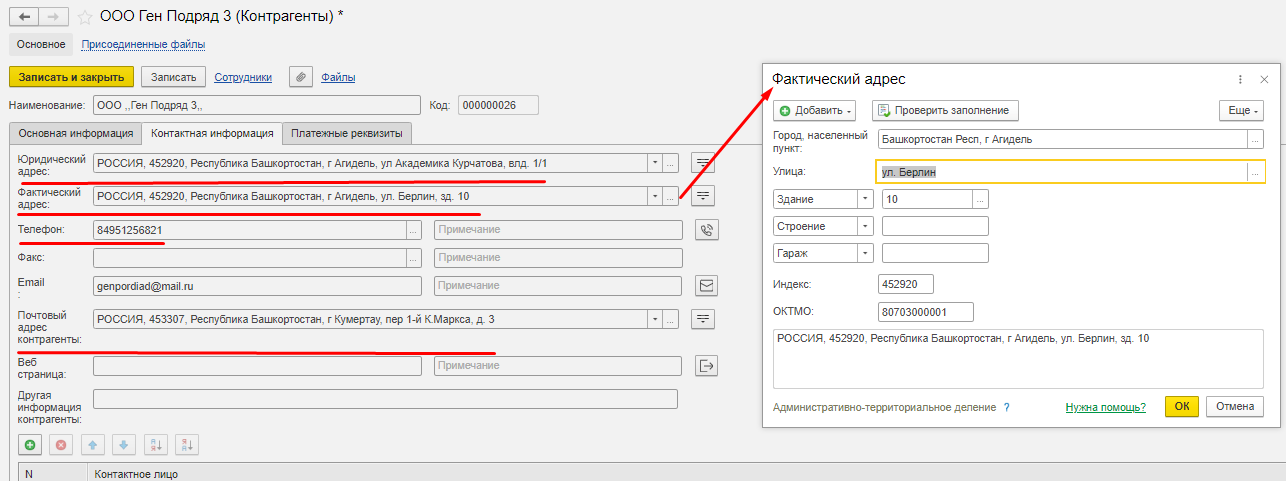](https://wiki.dacon.pro/uploads/images/gallery/2026-05/fQmimage4.png)
Рисунок 4 – карточка юридического лица (контактная информация)
В разделе «Контактная информация» обязательными для заполнения являются:
- юридический адрес;
- почтовый адрес.
Адреса должны заполняться через форму ввода с использованием классификатора. При заполнении необходимо выбрать либо муниципальное деление, либо административно-территориальное деление. Если нужный элемент отсутствует, он добавляется через кнопку «Добавить».
При корректном заполнении адреса наименование страны указывается в начале строки.
Внести сведения о юридических лицах в проект с указанием их роли (Рисунок 5).
[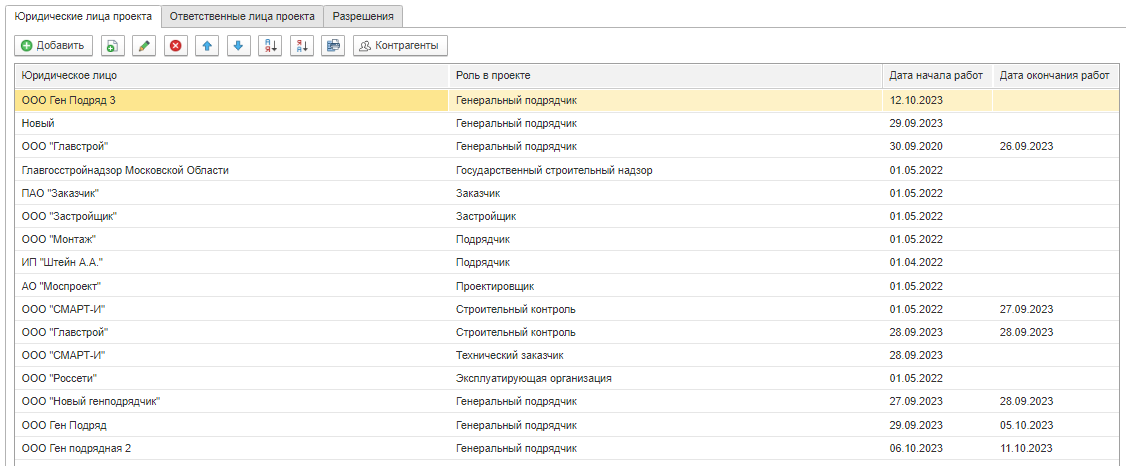](https://wiki.dacon.pro/uploads/images/gallery/2026-05/oFuimage5.png)
Рисунок 5 – карточка юридического лица, роль в проекте
Проверить заполненность сведений о физических лицах (Рисунок 6). Обязательно должно быть заполнено ФИО физического лица.
[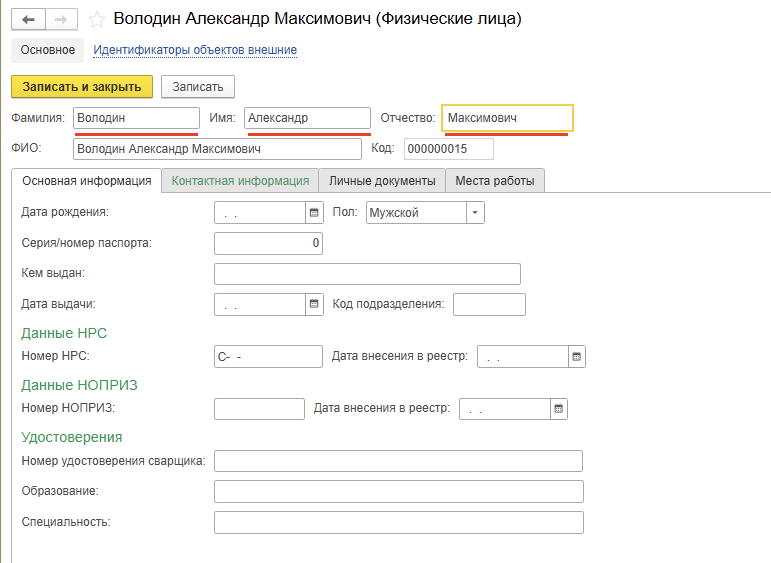](https://wiki.dacon.pro/uploads/images/gallery/2026-05/jnaimage6.png)
Рисунок 6 – карточка физического лица
В регистре «Место работы физического лица» указывается организация, роль в проекте и дополнительные параметры.
В разделе «Роли ответственных лиц» необходимо установить признак «регистрируется в ОЖР» для всех ролей, участвующих в ведении общего журнала работ (Рисунок 7, Рисунок 8).
[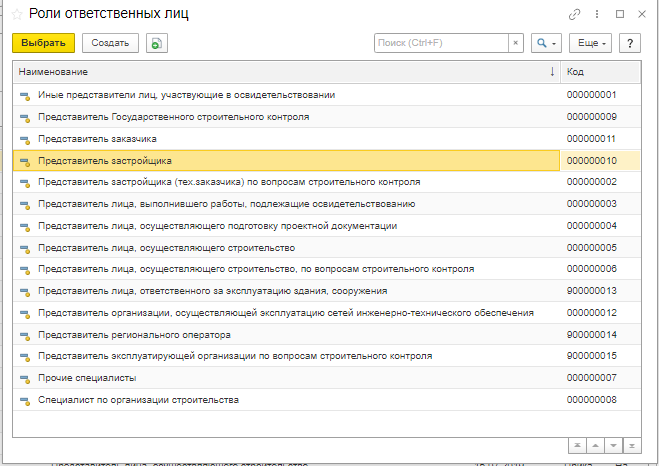](https://wiki.dacon.pro/uploads/images/gallery/2026-05/8yAimage7.png)
Рисунок 7 – роли ответственных лиц
[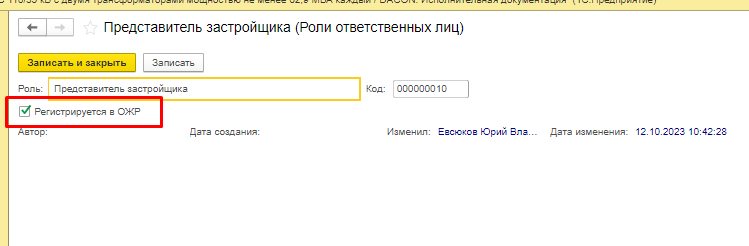](https://wiki.dacon.pro/uploads/images/gallery/2026-05/cwUimage8.png)
Рисунок 8 – регистрация в ОЖР
Обязательно устанавливаются признаки «Основное место работы» и «Ответственное лицо» (Рисунок 9).
Перед отправкой документов на подписание необходимо проверять соответствие сроков действия документов ответственных лиц датам подписываемых документов.
[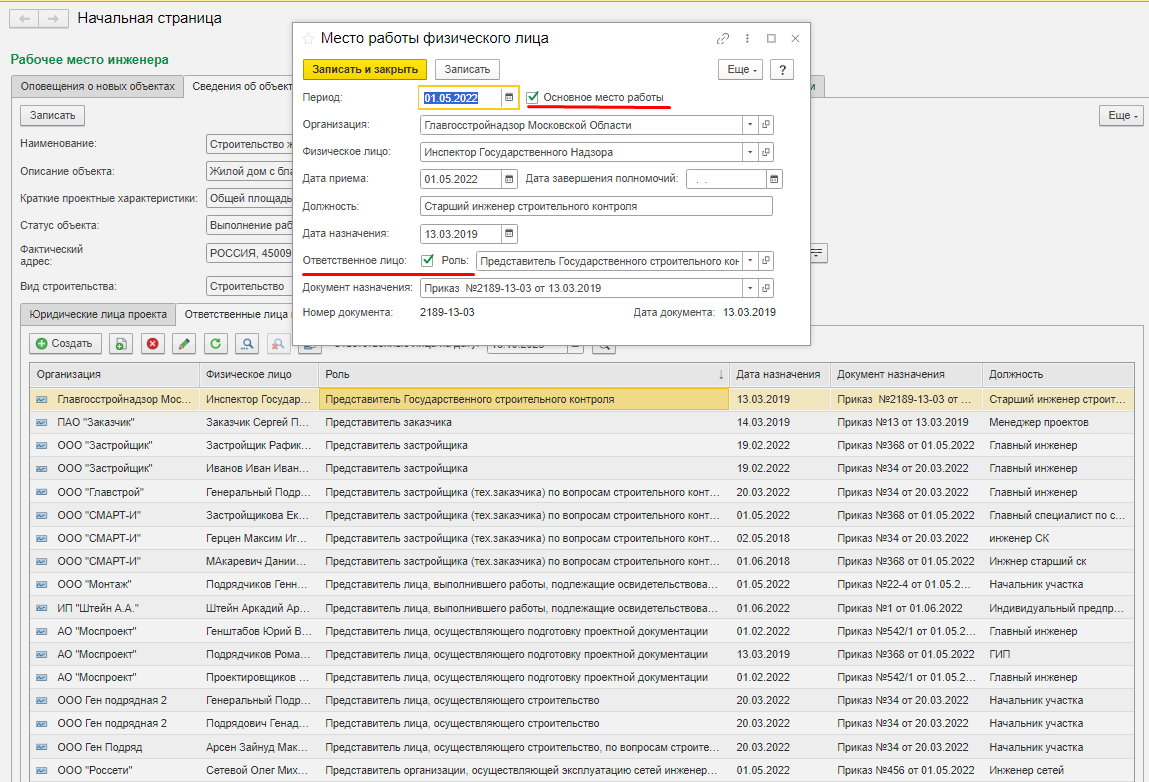](https://wiki.dacon.pro/uploads/images/gallery/2026-05/7Ymimage9.png)
Рисунок 9 – карточка физического лица, роль в проекте
Необходимо создать документ «Общий журнал работ» и внести в него все требуемые сведения. Основная информация заполняется автоматически на основании данных, ранее внесённых в разделе «Сведения о проекте». (Рисунок 10).
[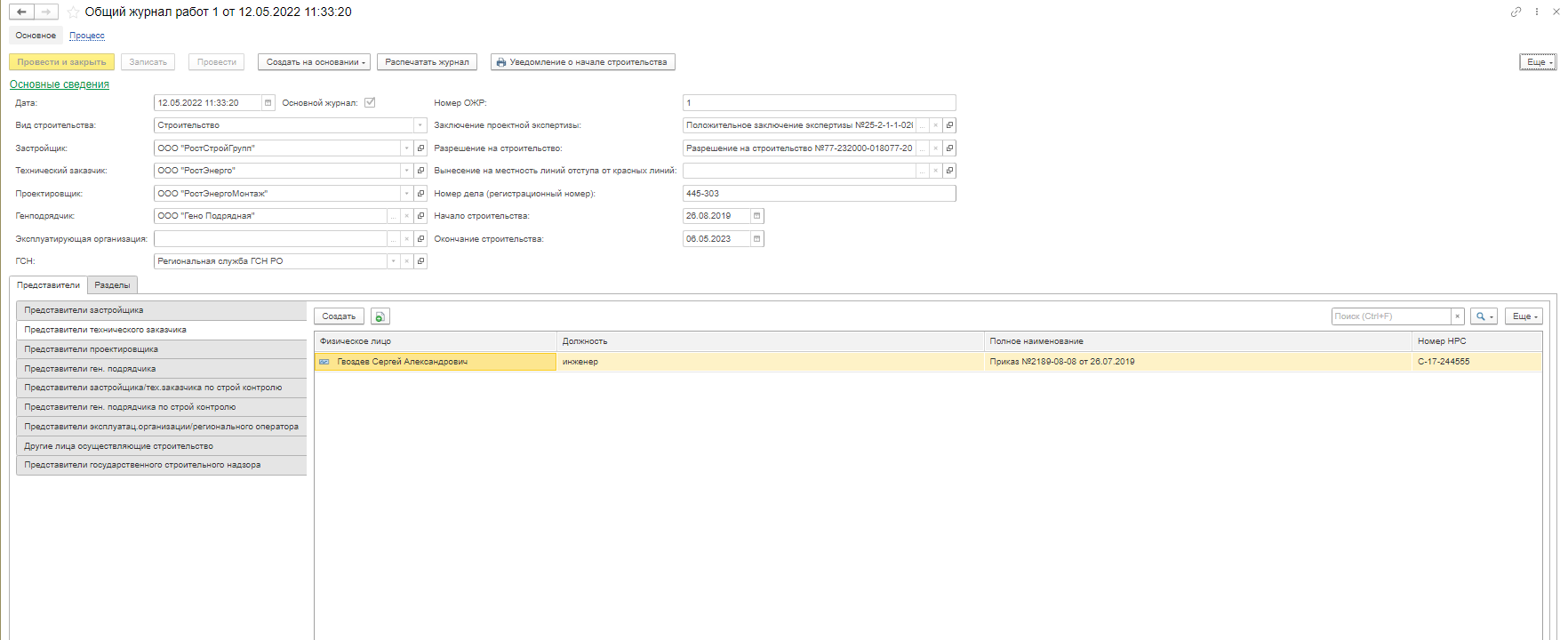](https://wiki.dacon.pro/uploads/images/gallery/2026-05/1Tdimage10.png)
Рисунок 10 – общий журнал работ
При заполнении общего журнала работ необходимо обязательно заполнить раздел Р1 «Список инженерно-технического персонала». Если на проекте присутствуют субподрядные организации, тогда требуется заполнить сведения на странице «другие лица, осуществляющие строительство» (Рисунок 11).
[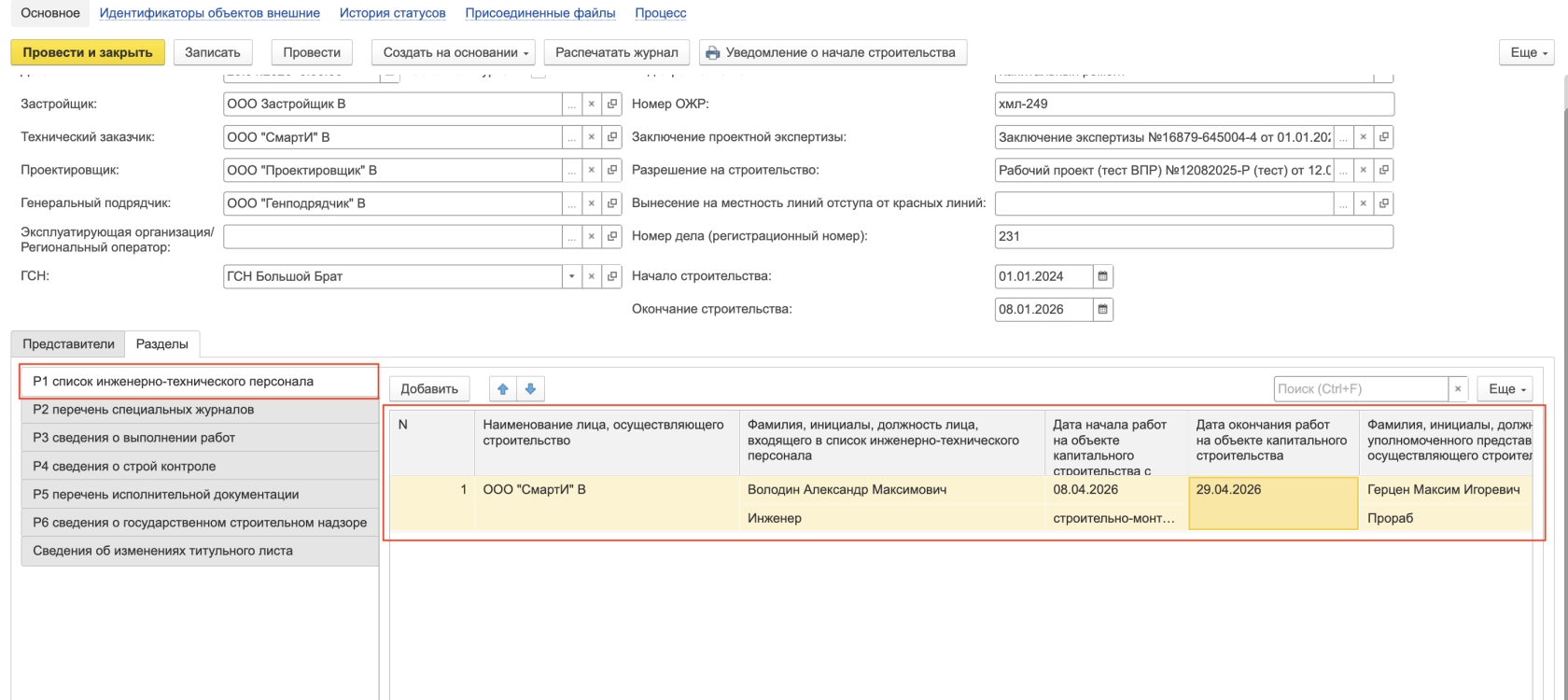](https://wiki.dacon.pro/uploads/images/gallery/2026-05/LQmimage11.png)
Рисунок 11 – заполнение раздела Р1 «Список инженерно-технического персонала»
Также необходимо предварительно заполнить сведения о представителях авторского надзора в справочнике «Комплекты проектной документации». Для этого требуется нажать кнопку «Выбрать представителей АН», выбрать представителя авторского надзора, указать раздел(ы) ПД, за которые он отвечает, и нажать кнопку «Записать и закрыть». После выполнения указанных действий данные в Общем журнале работ заполняются автоматически.
[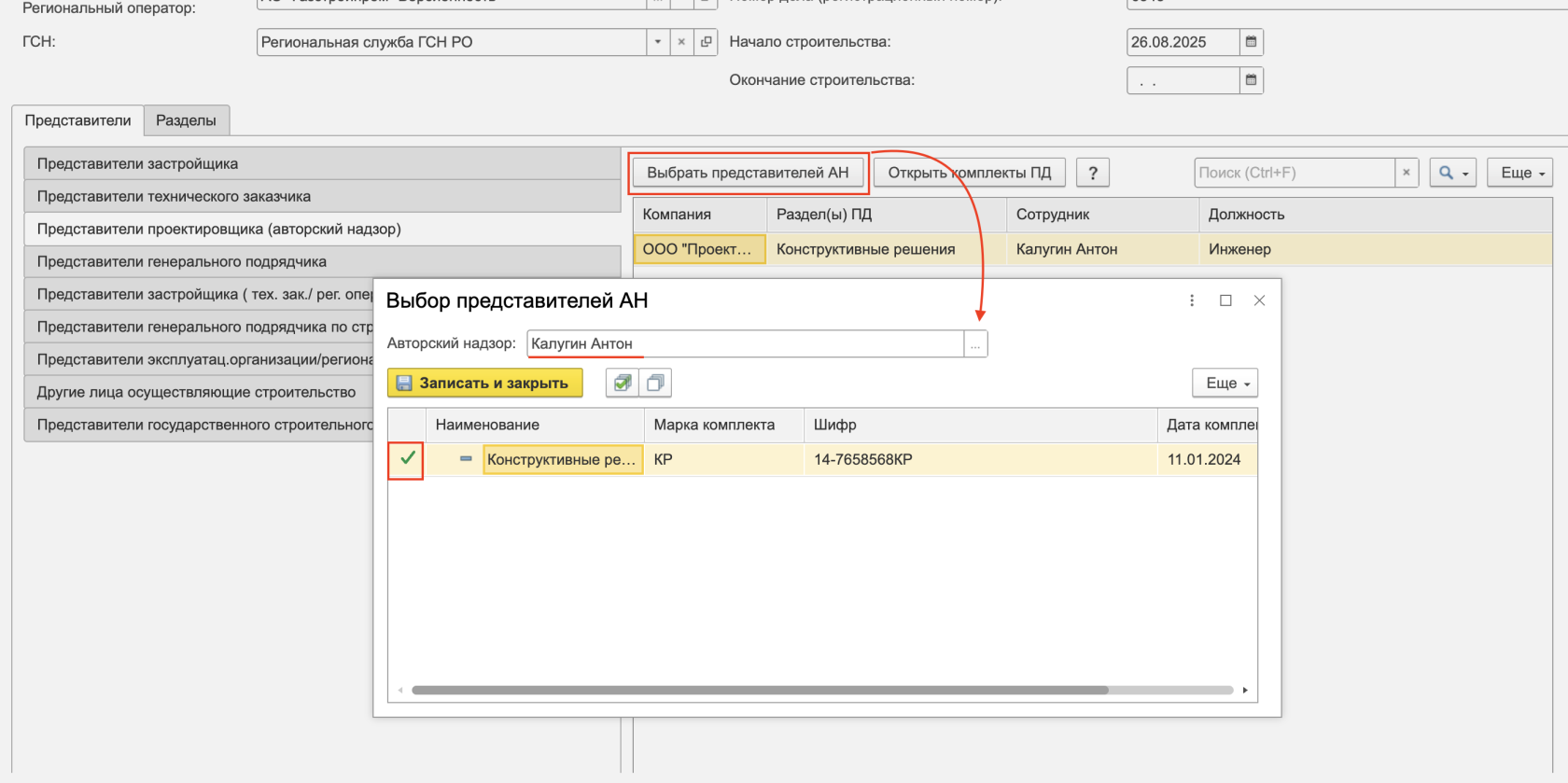](https://wiki.dacon.pro/uploads/images/gallery/2026-05/qsSimage12.png)
Рисунок 12 – выбор представителя авторского надзора.
Если в проекте участвует Государственный строительный надзор, необходимо указать сведения о ГСН и его представителе в разделах «Юридические лица проекта» и «Ответственные лица проекта» соответственно. Указанные данные автоматически попадут в соответствующие разделы общего журнала работ.
После отправки журнала на согласование (Рисунок 13) он подписывается всеми ответственными лицами, указанными в журнале. Завершающим этапом является регистрация журнала инспектором ГСН и присвоение ему номера и подписание электронной подписью (Рисунок 14).
[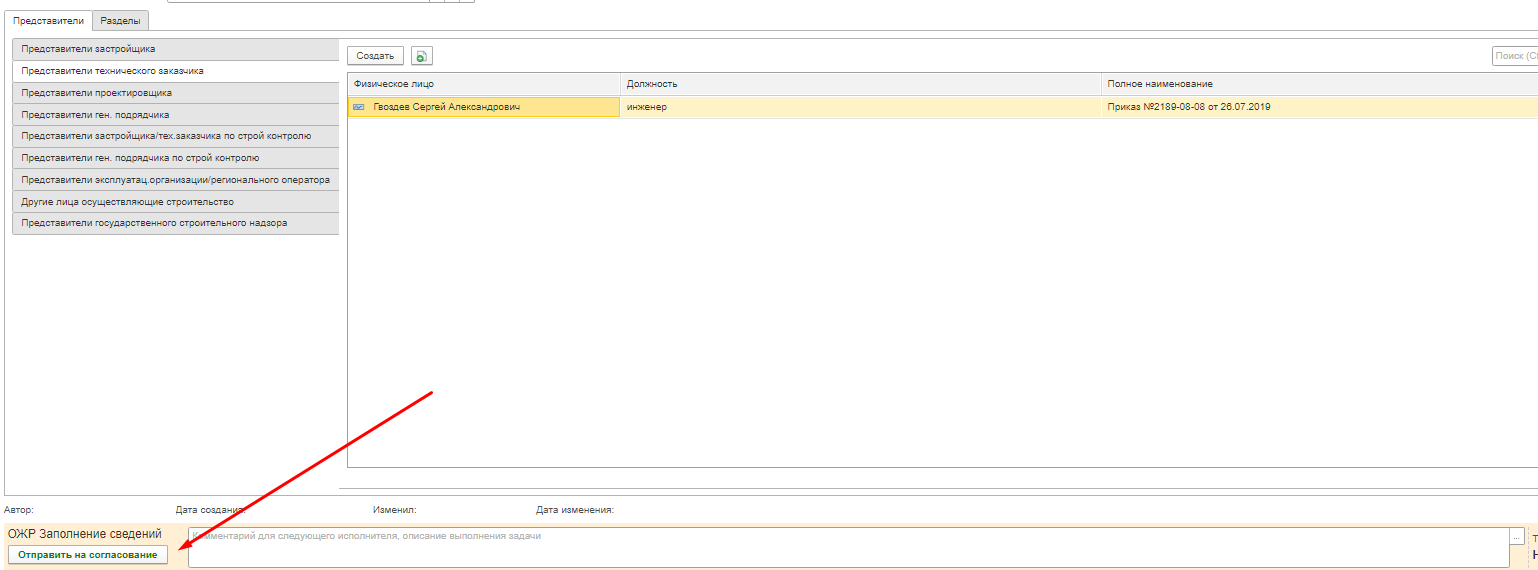](https://wiki.dacon.pro/uploads/images/gallery/2026-05/goyimage13.png)
Рисунок 13 – согласование общего журнала работ
[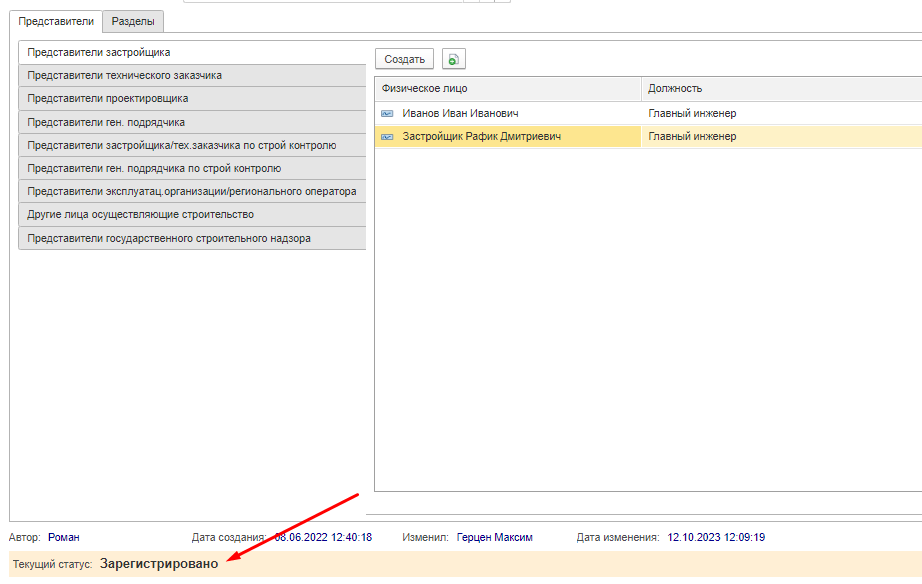](https://wiki.dacon.pro/uploads/images/gallery/2026-05/BShimage14.png)
Рисунок 14 – зарегистрированный общий журнал работ
После регистрации журнала инспектором ГСН блокируется возможность изменения сведений титульного листа. Внесение изменений осуществляется через вкладку «Сведения об изменениях титульного листа» путём создания корректирующей записи (Рисунок 15, Рисунок 16).
[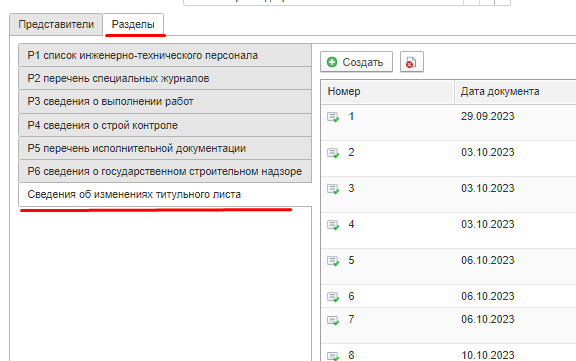](https://wiki.dacon.pro/uploads/images/gallery/2026-05/wS6image15.png)
Рисунок 15 – сведения об изменениях титульного листа
[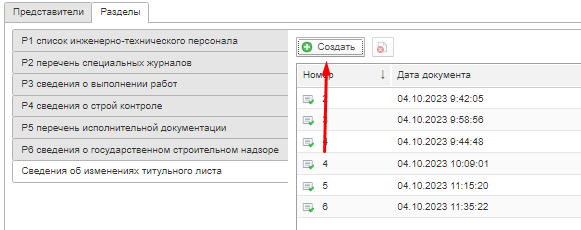](https://wiki.dacon.pro/uploads/images/gallery/2026-05/Pe3image16.png)
Рисунок 16 – сведения об изменениях титульного листа
При заполнении специальных журналов в обязательном порядке указывается ссылка на общий журнал работ в реквизите «Общий журнал работ». Для каждого специального журнала должна быть установлена связь с соответствующим ОЖР (Рисунок 17).
[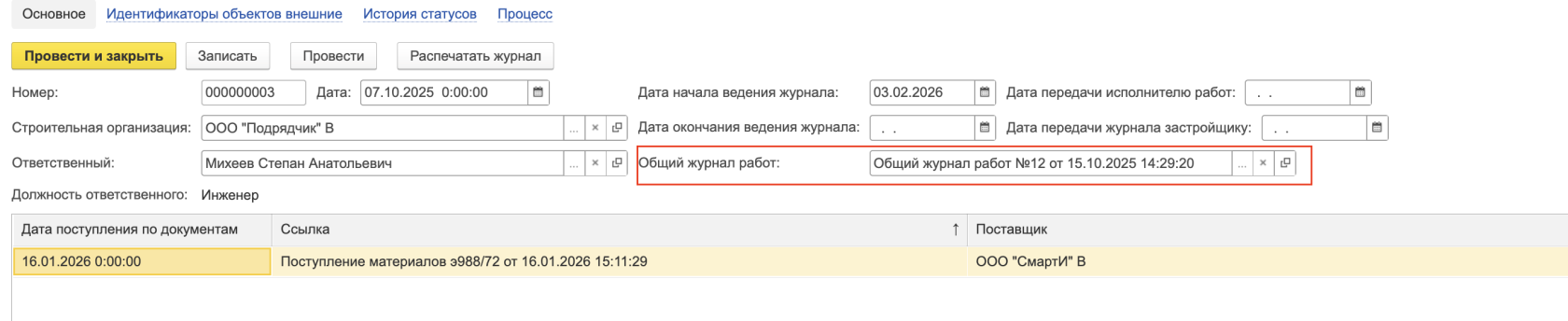](https://wiki.dacon.pro/uploads/images/gallery/2026-05/Fl3image17.png)
Рисунок 17 – указание общего журнала работ в карточке специального журнала
## Заполнение документов
**Работы по ОЖР**
Сведения о выполненных работах в разделе «Работы по ОЖР» должны быть заполнены в каждой записи. Указываются:
- дата выполнения;
- принадлежность к ОЖР;
- вид работы;
- местоположение;
- условия производства работ;
- полное наименование работы;
- раздел РД;
- представитель подрядчика;
- нормативные документы.
[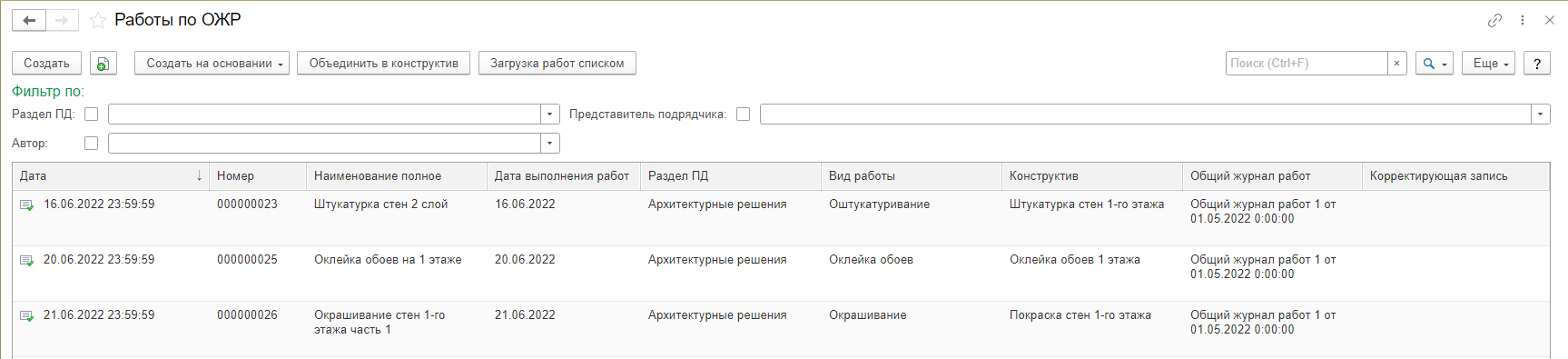](https://wiki.dacon.pro/uploads/images/gallery/2026-05/fEQimage18.png)
Рисунок 18 – работы по ОЖР
[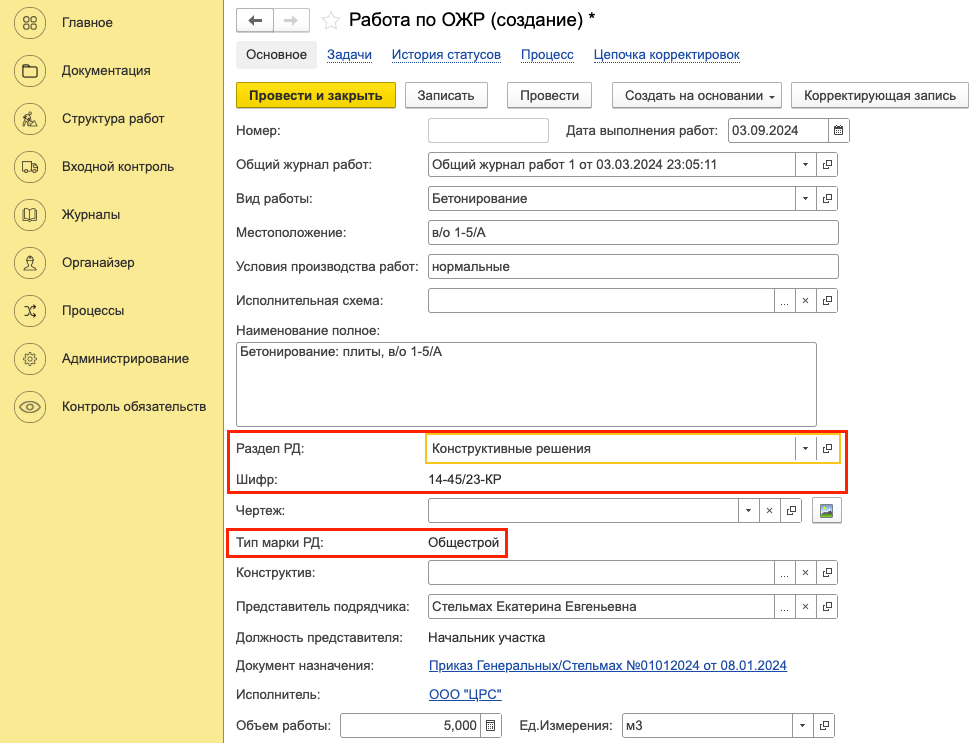](https://wiki.dacon.pro/uploads/images/gallery/2026-05/HtMimage19.png)
Рисунок 19 – создание работы по ОЖР
Для автоматического заполнения нормативных документов необходимо в справочнике «Работы» для используемой работы указать нормативную документацию.
В каждой записи о работе должна присутствовать хотя бы одна запись нормативно-технической документации с заполненным реквизитом «Документ».
[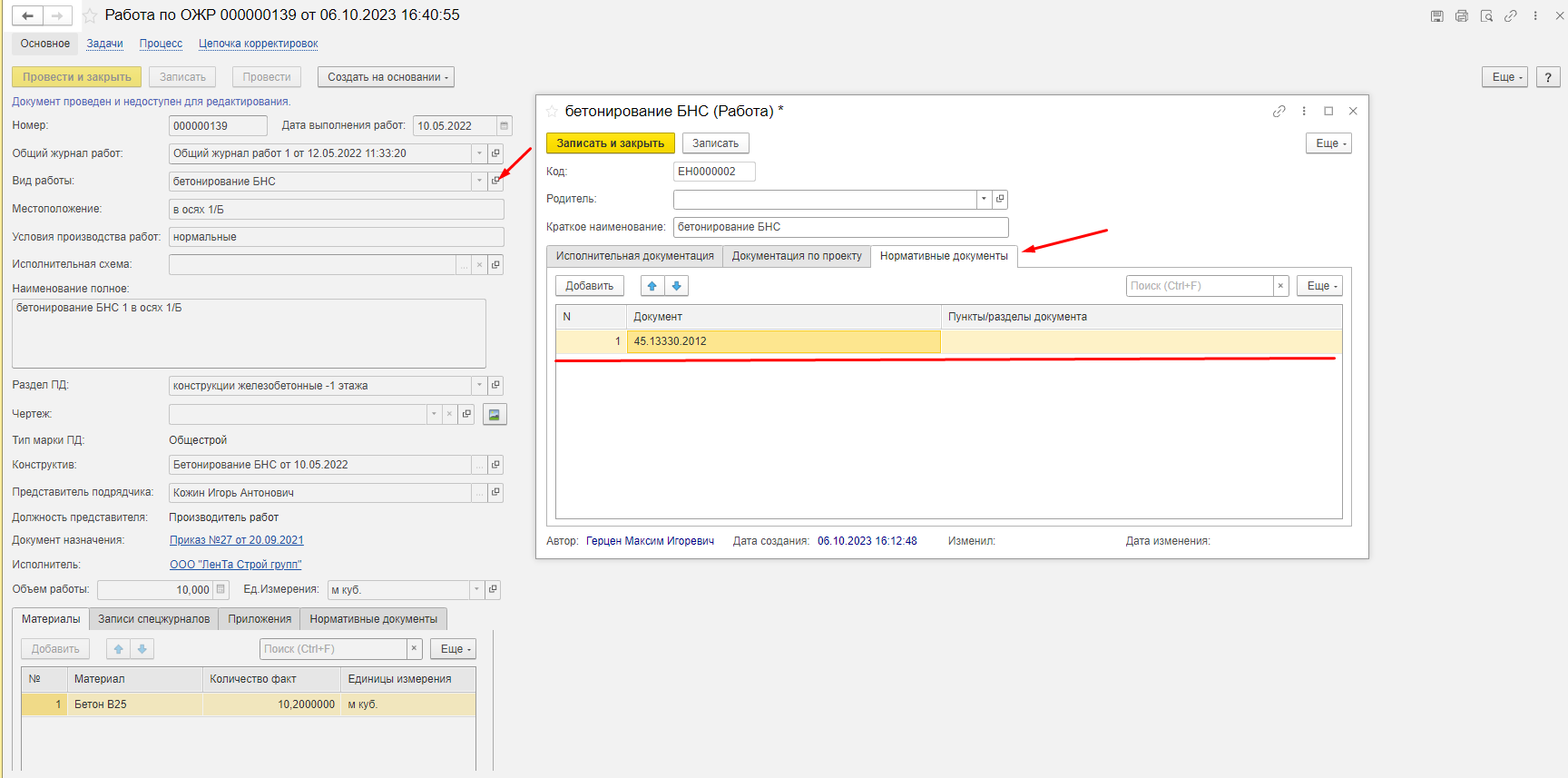](https://wiki.dacon.pro/uploads/images/gallery/2026-05/bIgimage20.png)
Рисунок 20 – нормативные документы
**Инспекция и приемка работ**
При заполнении документа «Инспекция и приемка работ» необходимо обязательно заполнить реквизиты «Время начала приемки» и «Время окончания приемки». В реквизите «Раздел РД» указывается раздел, для которого в системе определен «Общий журнал работ», в который должно попадать замечание.
А также необходимо заполнить табличную часть «Ответственные лица» с указанием организации, роли в проекте, ответственного лица, должности и документа назначения (Рисунок 21).
Обязательным является заполнение реквизита «Представитель застройщика или технического заказчика по вопросам строительного контроля». Значение должно подставляться автоматически при нажатии кнопки «Обновить список подписантов».
[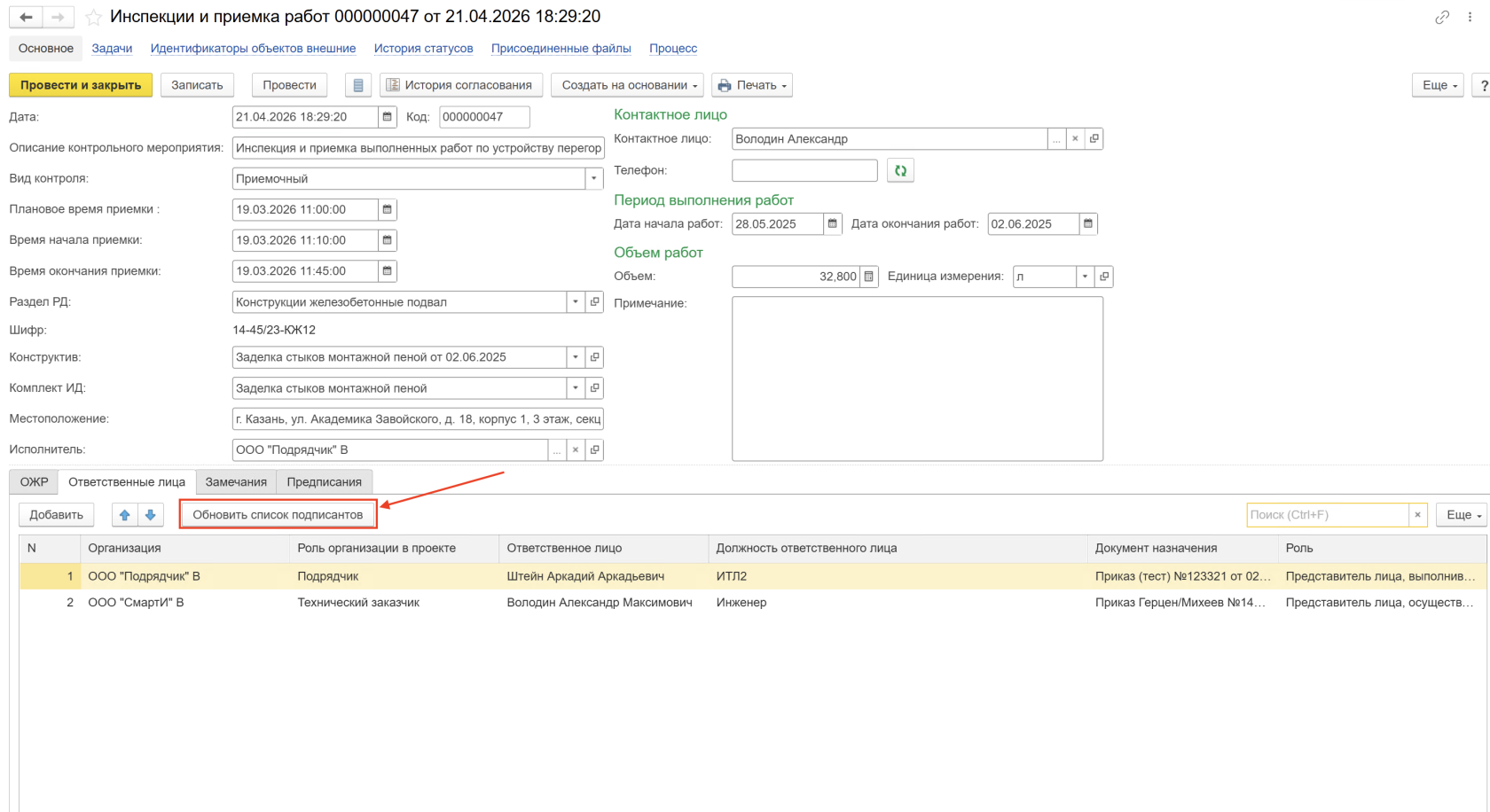](https://wiki.dacon.pro/uploads/images/gallery/2026-05/k0Ximage21.png)
Рисунок 21 – заполнение табличной части «Ответственные лица»
Во вкладке «Замечания» обязательно должен быть отражен итог контрольного мероприятия: либо внесены замечания, либо установлен признак их отсутствия.
Если в ходе приемки выявлены отклонения, по каждому замечанию создается отдельная запись с описанием и сроком устранения (Рисунок 22).
[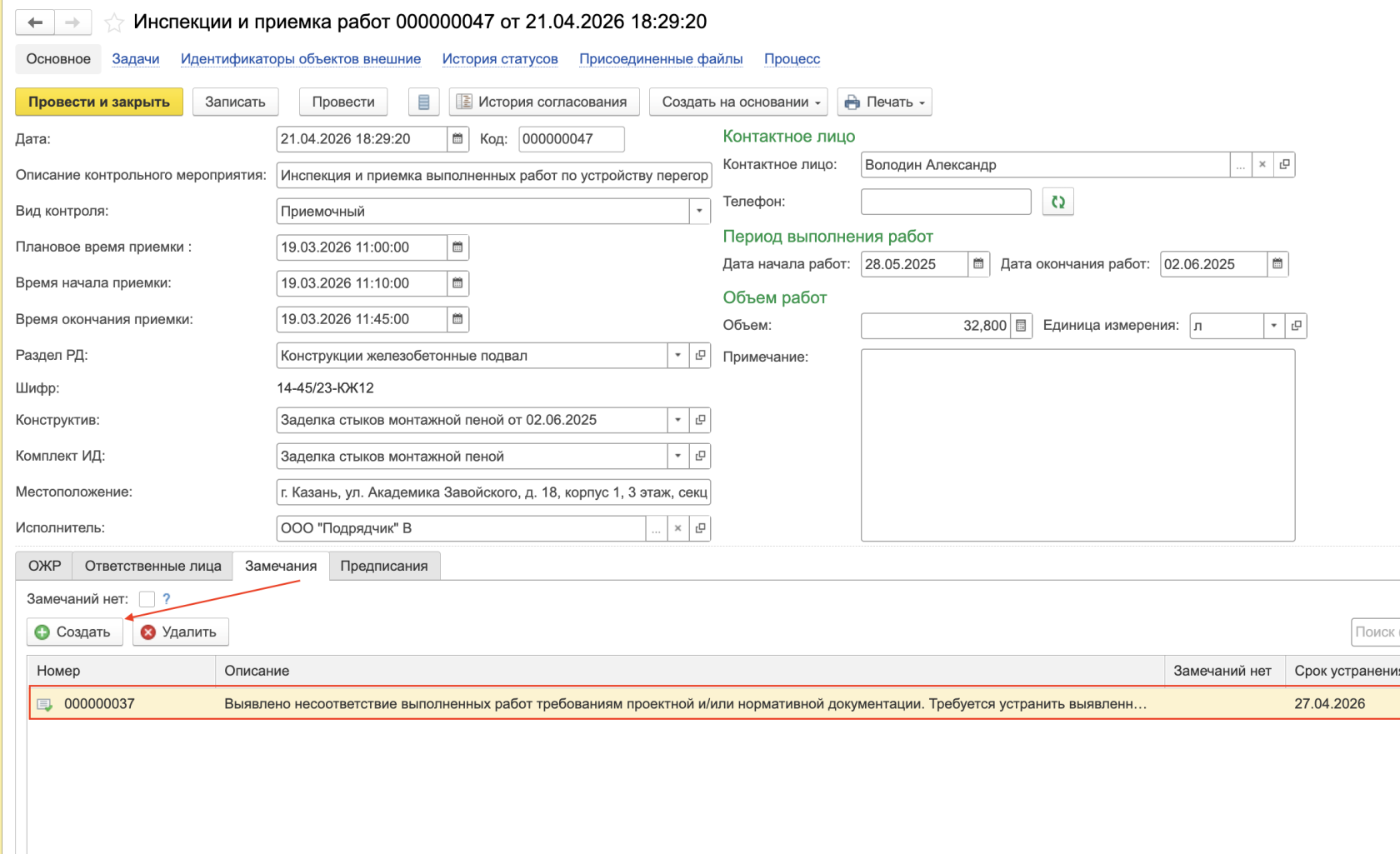](https://wiki.dacon.pro/uploads/images/gallery/2026-05/x7Qimage22.png)
Рисунок 22 – добавление записи замечания
Если замечания по результатам проверки отсутствуют, это также должно быть явно зафиксировано установкой признака «Замечаний нет». Автоматически сформируется отдельная запись с признаком замечаний нет (Рисунок 23).
[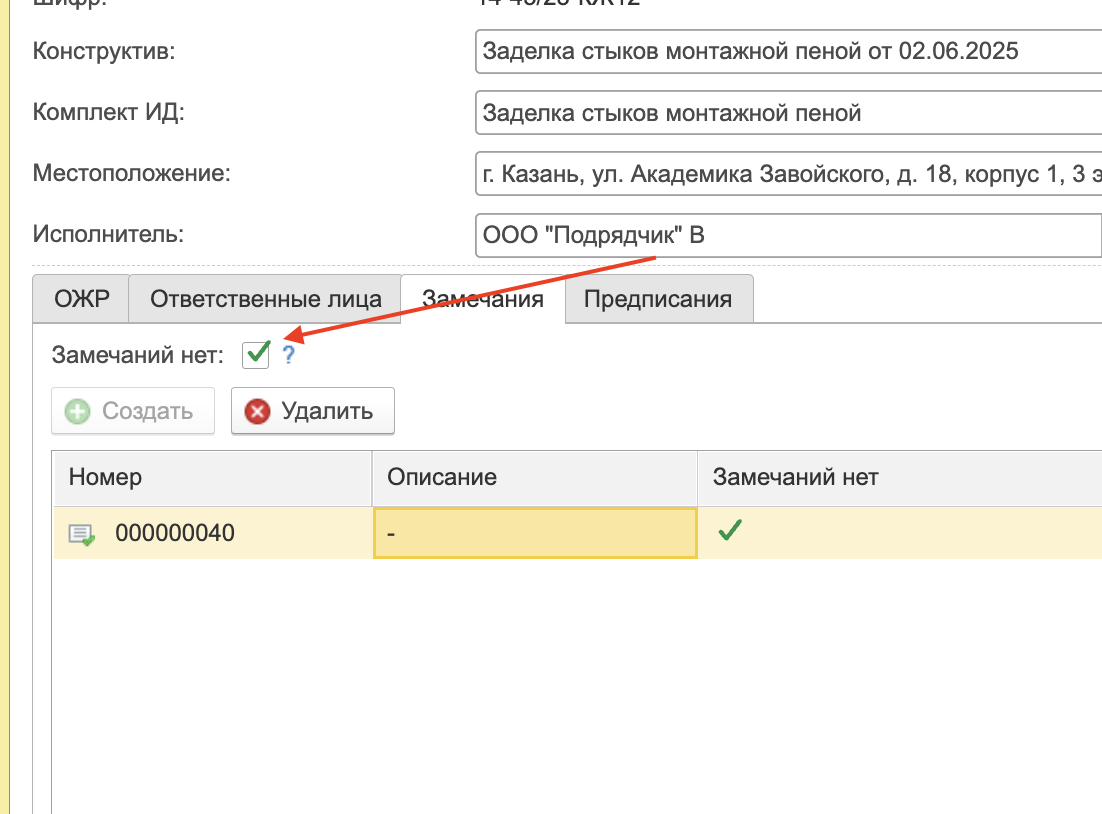](https://wiki.dacon.pro/uploads/images/gallery/2026-05/hRzimage23.png)
Рисунок 23 – признак «Замечаний нет».
**Замечание СК**
При заполнении документа «Замечание СК» необходимо указывать нормативный документ, являющийся основанием замечания. Для формирования XML по замечанию СК в карточке должна быть заполнена хотя бы одна запись на вкладке «Нормативы»; при отсутствии нормативного документа формирование XML не выполняется.
Заполнение выполняется в блоке «Дополнительные сведения», на вкладке «Нормативы»: по кнопке «Добавить» вносится запись с указанием документа, типа и пункта/раздела документа (Рисунок 24).
[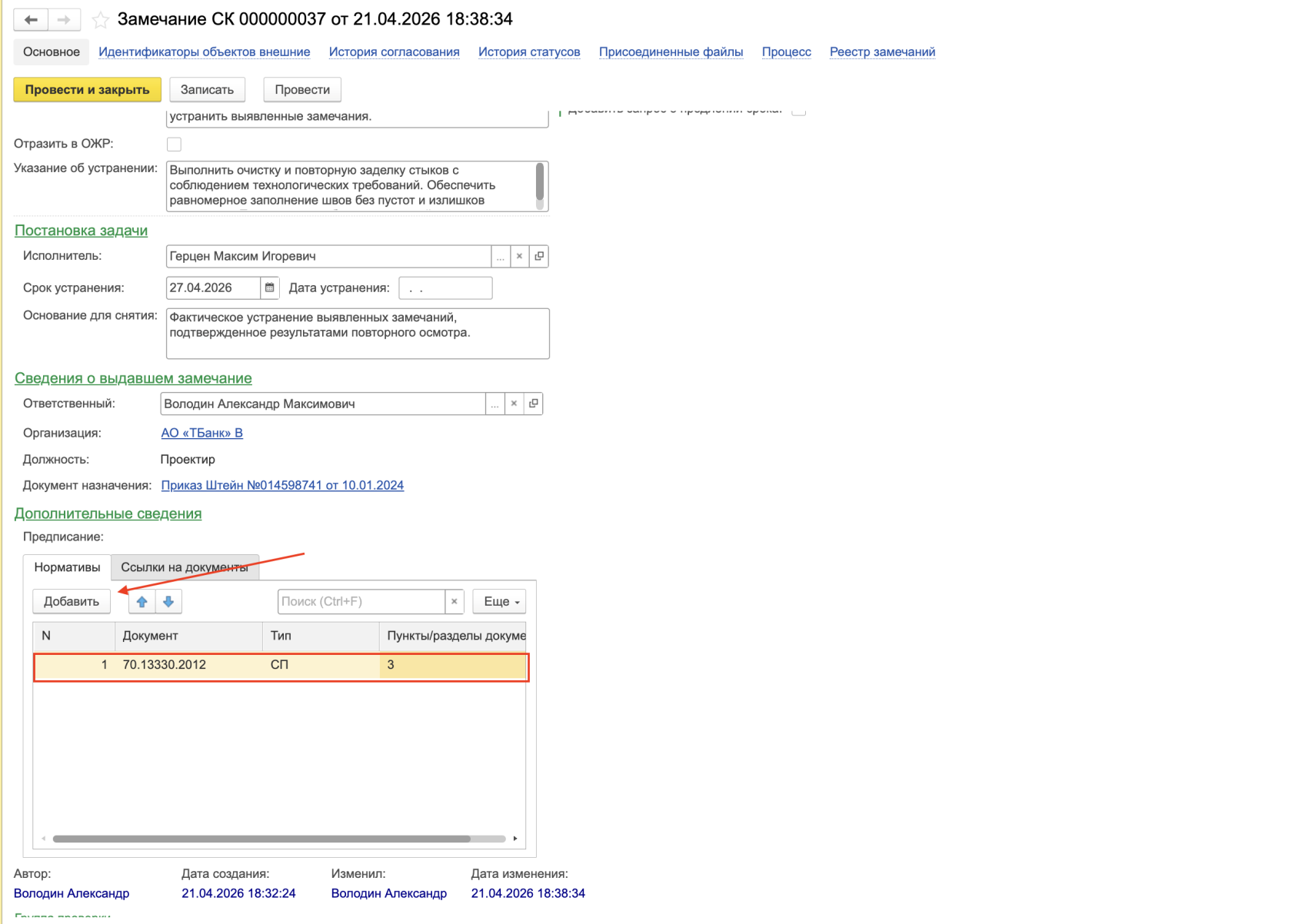](https://wiki.dacon.pro/uploads/images/gallery/2026-05/LZJimage24.png)
Рисунок 24 – заполнение нормативного документа в карточке «Замечание СК».
**Конструктивы**
Во вкладке «Конструктивы» должны быть заполнены реквизиты «Наименование», «Раздел РД», а также в блоке «Фактические даты и объемы работ» дата начала и дата окончания фактического выполнения работ.
Номера листов проектной документации указываются в поле «Листы РД» в формате перечисления через запятую (например: 1, 2, 3, 4) (Рисунок 25).
[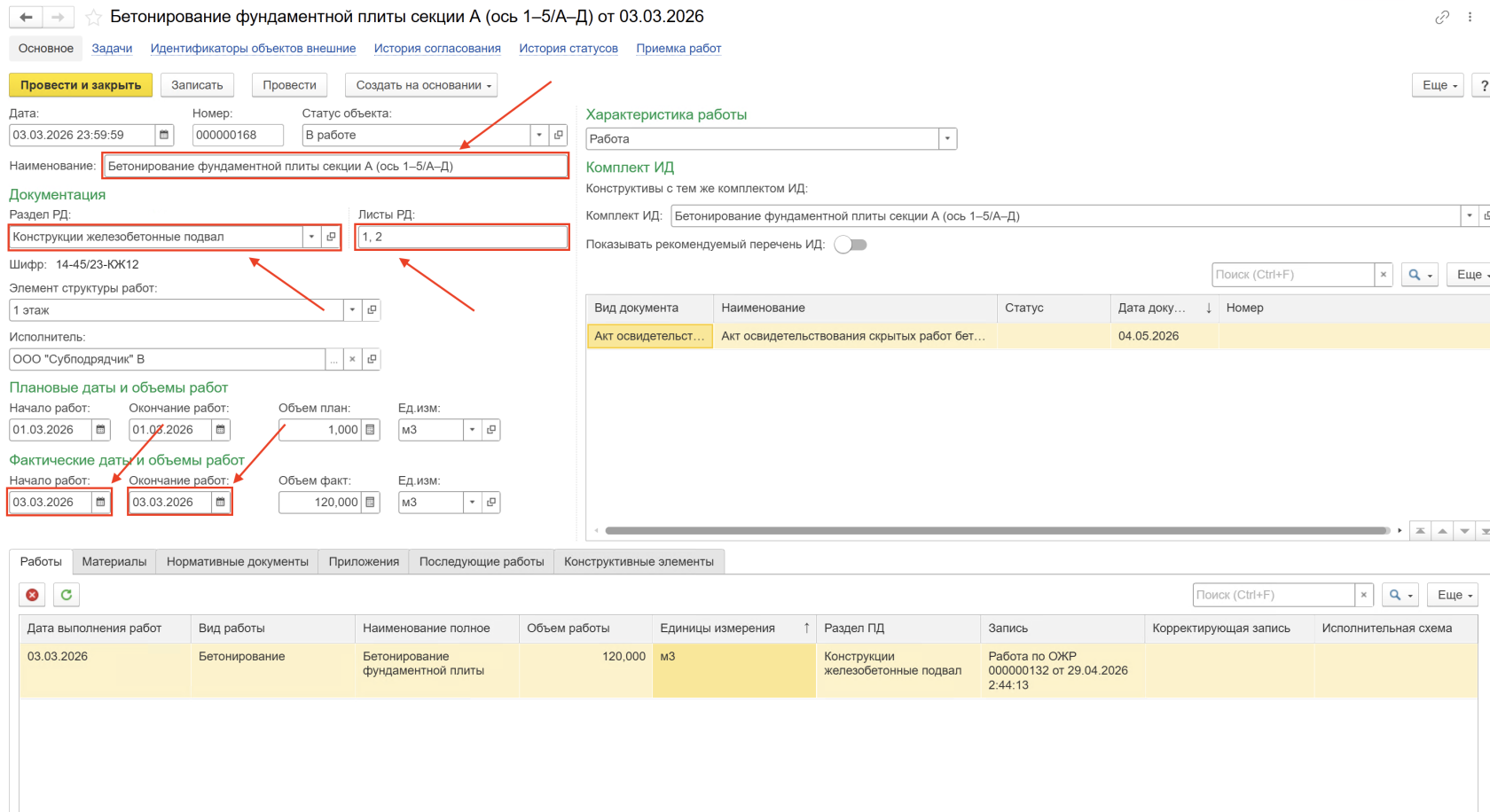](https://wiki.dacon.pro/uploads/images/gallery/2026-05/vSkimage25.png)
Рисунок 25 – заполнение Конструктива.
Табличная часть «Работы» не должна быть пустой. В ней должна присутствовать хотя бы одна запись, связанная с работой ОЖР (Рисунок 26).
[](https://wiki.dacon.pro/uploads/images/gallery/2026-05/otgimage26.png)
Рисунок 26 – табличная часть «Работы».
Табличная часть «Материалы» при заполнении формируется с использованием кнопки «Подбор материалов с документами качества» (Рисунок 27).
[](https://wiki.dacon.pro/uploads/images/gallery/2026-05/yJYimage27.png)
Рисунок 27 – табличная часть «Материалы».
Табличная часть «Нормативные документы» должна содержать хотя бы одну запись нормативно-технической документации (Рисунок 28).
[](https://wiki.dacon.pro/uploads/images/gallery/2026-05/DGDimage28.png)
Рисунок 28 – табличная часть «Нормативные документы».
Табличная часть «Последующие работы» должна быть заполнена: необходимо указать последующий конструктив для данного вида работ. При его отсутствии добавляется запись «Последующие работы не требуются» (Рисунок 29).
[](https://wiki.dacon.pro/uploads/images/gallery/2026-05/sOKimage29.png)
Рисунок 29 – табличная часть «Последующие работы».
При выборе значения «Освидетельствование сетей» или «Ответственная конструкция» в реквизите «Характеристика работы» обязательным является заполнение реквизита «Местоположение», а также табличной части «Скрытые работы» (Рисунок 30).
[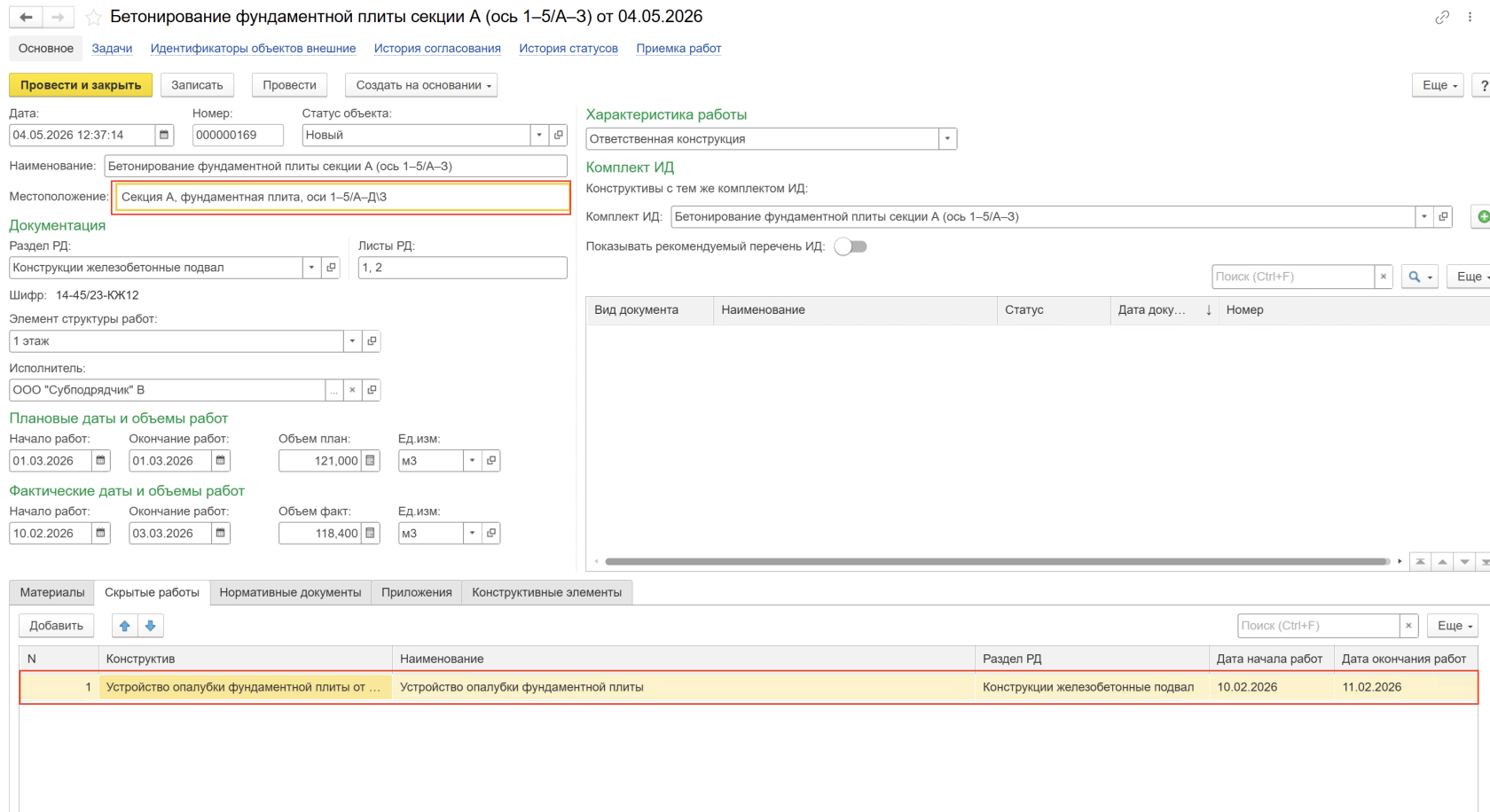](https://wiki.dacon.pro/uploads/images/gallery/2026-05/Kecimage30.png)
Рисунок 30 – заполнение «Местоположение» и «Скрытые работы».
**Комплект ИД**
Во вкладке «Комплект ИД» на вкладке «Реквизиты акта» должны быть заполнены обязательные реквизиты: «Вид акта», «Наименование работ, подлежащих освидетельствованию», «Дата акта», «Номер» (Рисунок 31).
[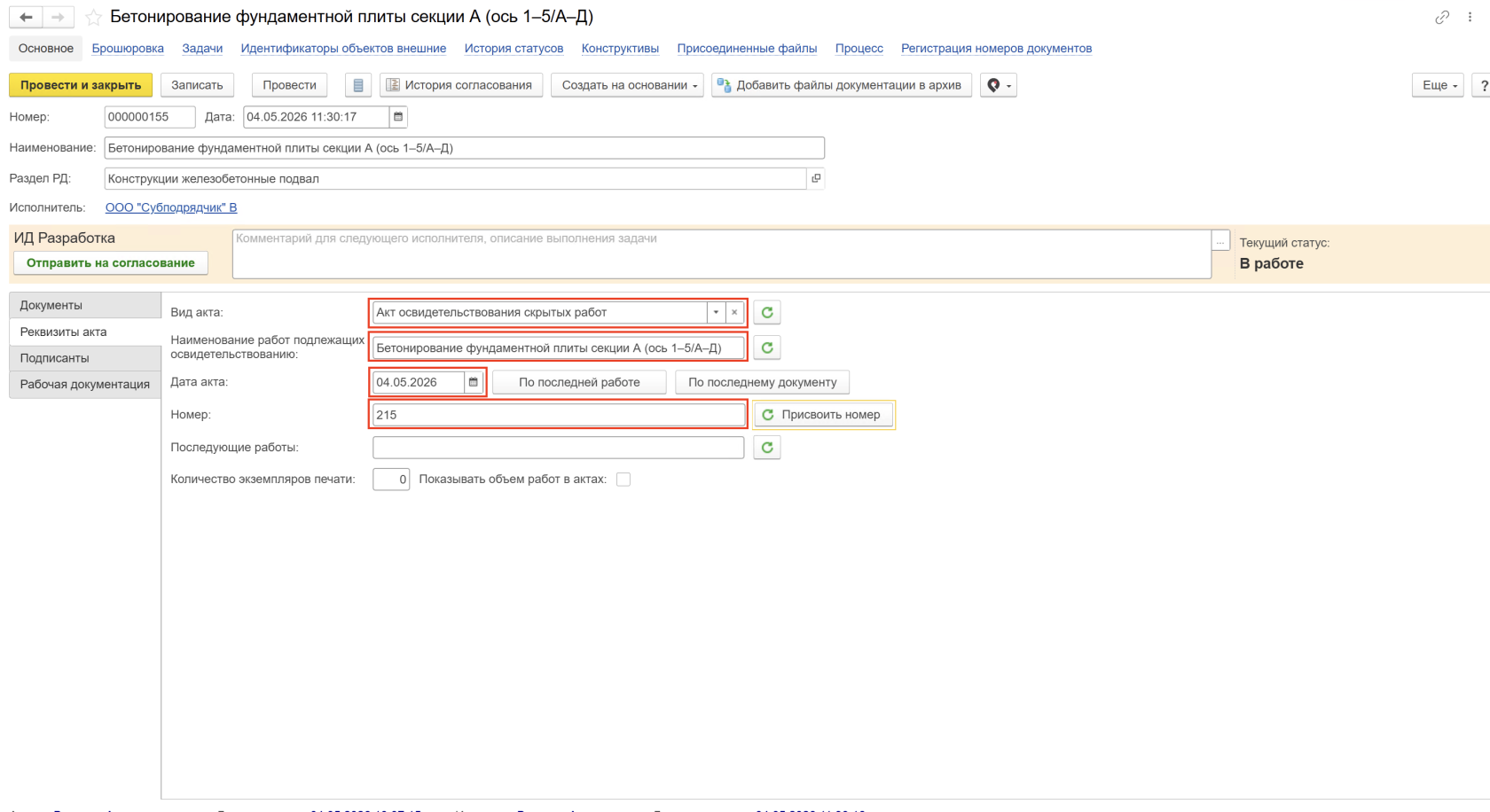](https://wiki.dacon.pro/uploads/images/gallery/2026-05/Uylimage31.png)
Рисунок 31 – реквизиты акта в комплекте ИД
Номера листов проектной документации подтягиваются из ранее заполненного поля «Листы РД» в карточке конструктива.
На вкладке «Подписанты» указываются физические лица, участвующие в подписании документа. Подбор подписантов может выполняться автоматически при соблюдении следующих условий:
физическое лицо указано в системе;
лицо назначено на соответствующую роль в проекте на период выполнения работ;
для роли определен единственный представитель;
в конструктиве указаны даты фактического выполнения работ.
[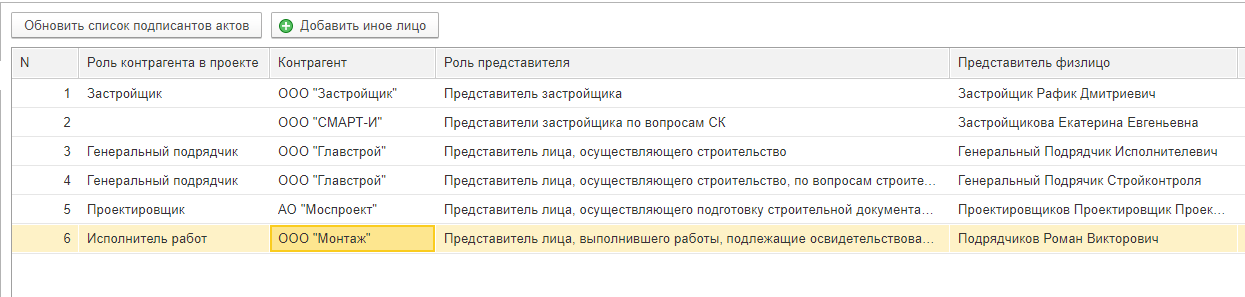](https://wiki.dacon.pro/uploads/images/gallery/2026-05/zzQimage32.png)
Рисунок 32 – подбор подписантов
Для формирования актов в XML-формате требуется наличие связи между конструктивом и записями работ ОЖР.
[](https://wiki.dacon.pro/uploads/images/gallery/2026-05/Vmkimage33.png)
Рисунок 33 – добавление конструктива
Если исполнительная схема была указана ранее в работе по ОЖР, она автоматически добавляется в комплект ИД. Обязательным является заполнение полей «Наименование» и «Номер». Если номер документа отсутствует, в поле «Номер» указывается значение «БН».
[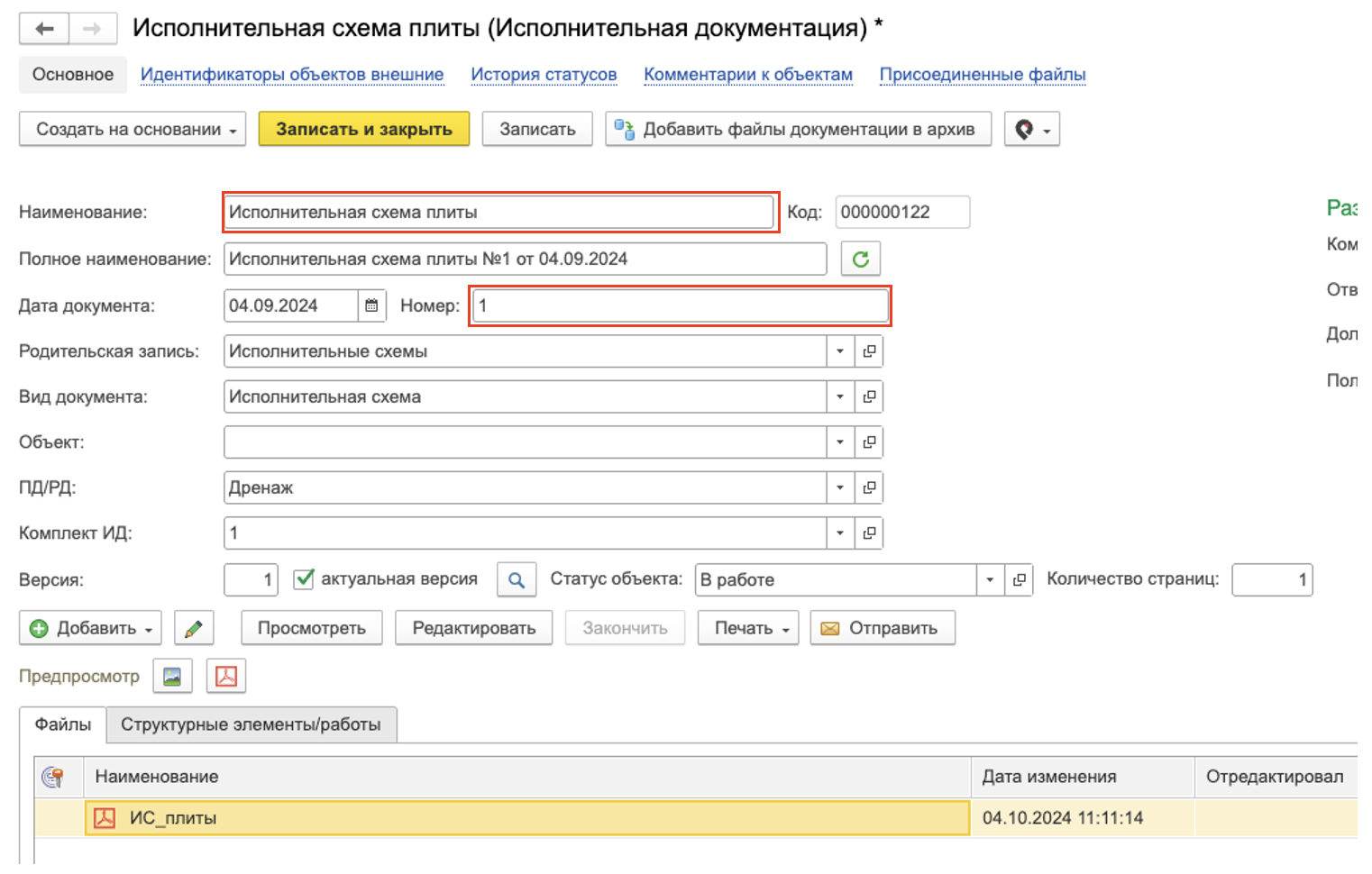](https://wiki.dacon.pro/uploads/images/gallery/2026-05/cvximage34.png)
Рисунок 34 – добавление исполнительной схемы
[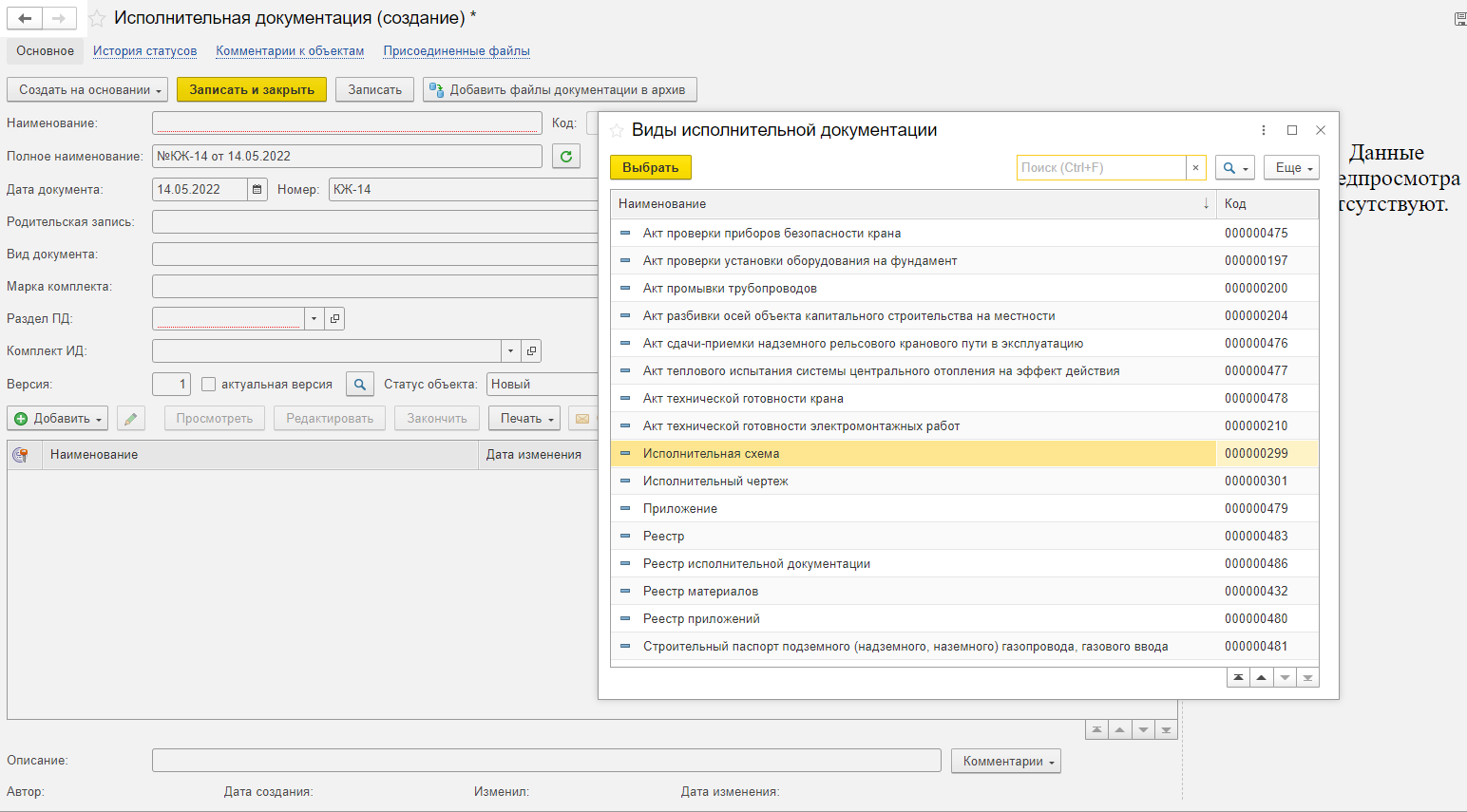](https://wiki.dacon.pro/uploads/images/gallery/2026-05/Ft8image35.png)
Рисунок 35 – создание документа исполнительной документации
[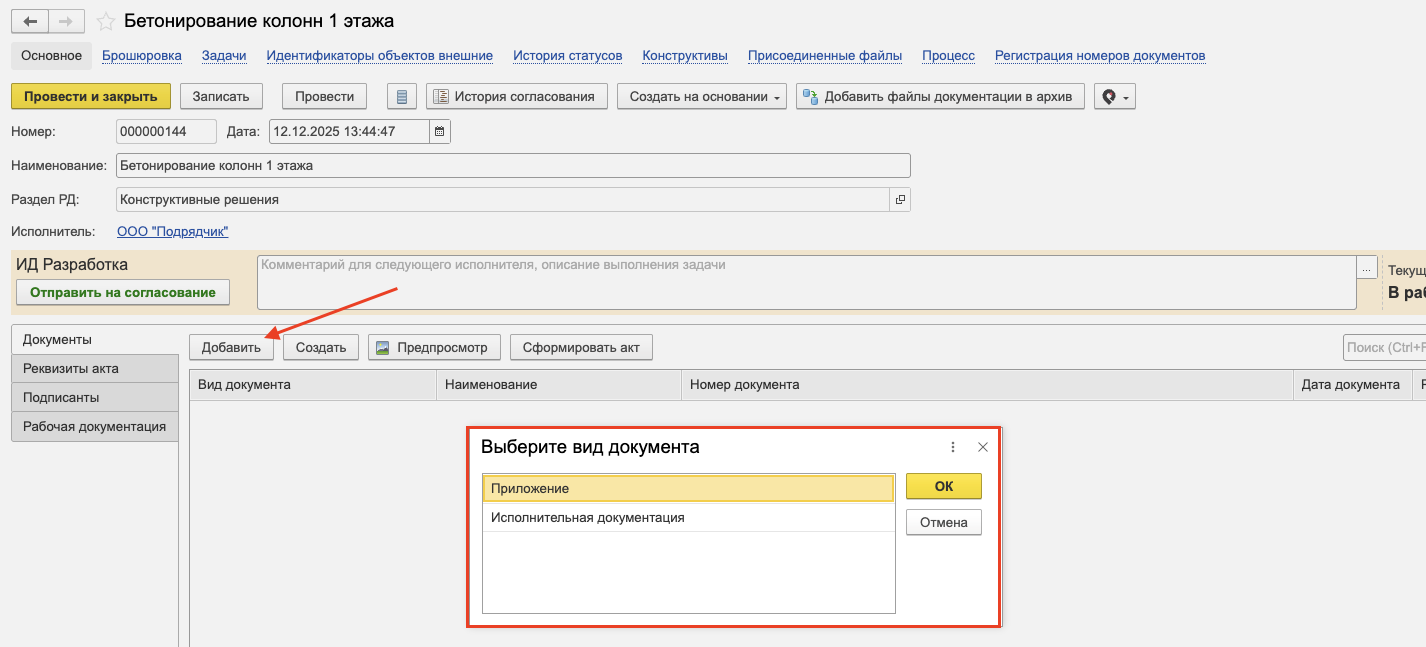](https://wiki.dacon.pro/uploads/images/gallery/2026-05/Aujimage36.png)
Рисунок 36 – создание документа исполнительной документации
[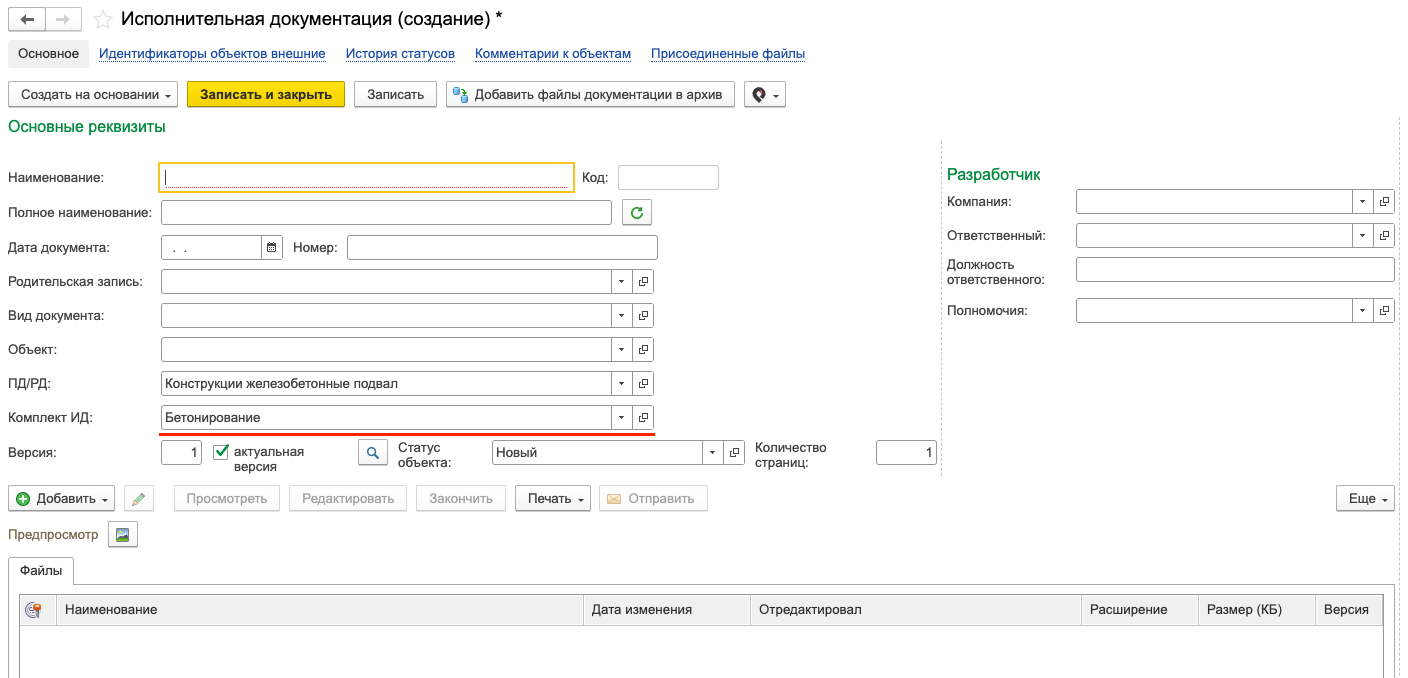](https://wiki.dacon.pro/uploads/images/gallery/2026-05/vAcimage37.png)
Рисунок 37 – приложенные файлы к комплекту исполнительной документации
## Включение режима формирования xml
Для включения режима формирования xml-версий документов необходимо открыть форму «Формирование xml-версий документов», установить признак «Использовать формирование xml-версий документов» и нажать кнопку «Записать и закрыть» (Рисунок 38)
После сохранения настройки режим формирования xml считается включённым.
[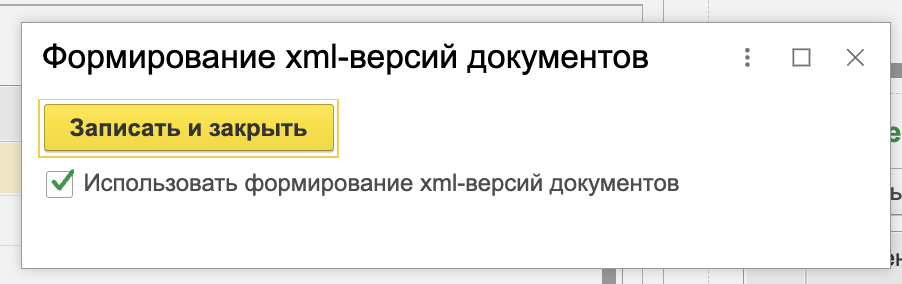](https://wiki.dacon.pro/uploads/images/gallery/2026-05/Lciimage38.png)
Рисунок 38 – режим формирования xml
## Подготовка ЭП и МЧД
Переход к настройке электронной подписи выполняется из главного окна системы: в левой панели навигации выбрать раздел «Администрирование», далее открыть пункт «Общие настройки» (Рисунок 39).
[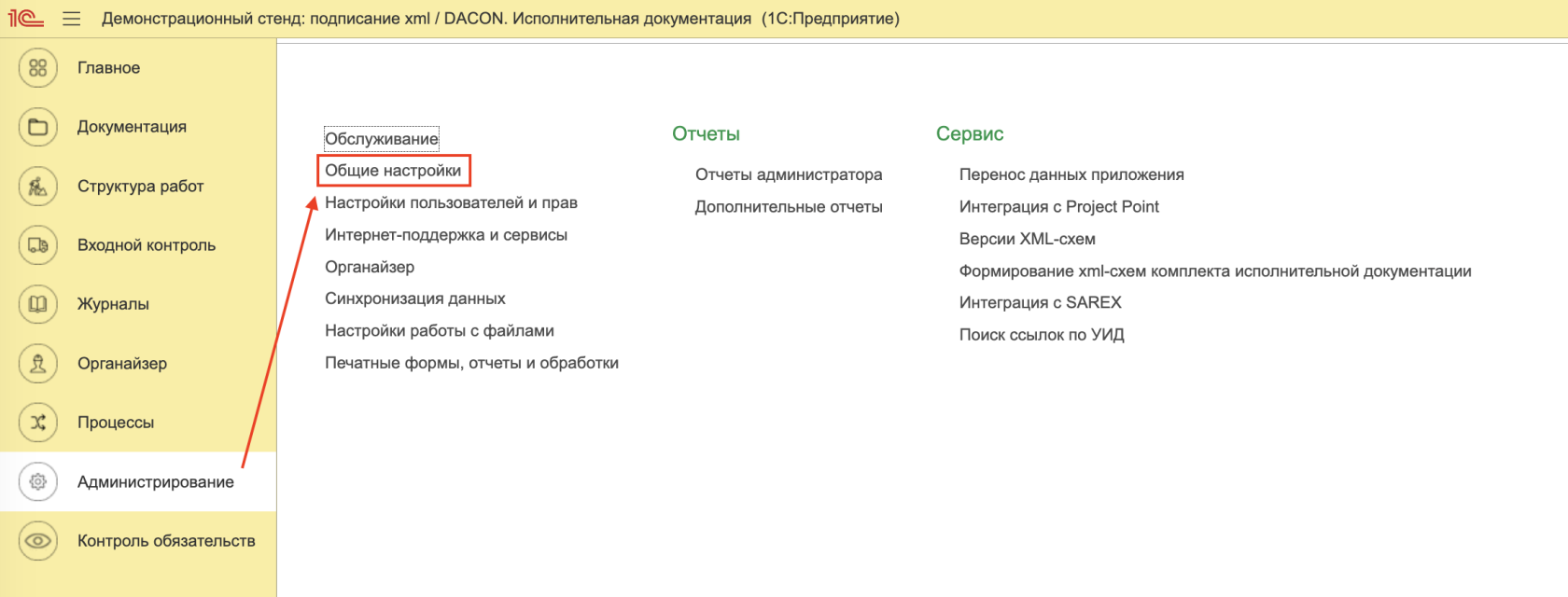](https://wiki.dacon.pro/uploads/images/gallery/2026-05/dkzimage39.png)
Рисунок 39 – переход в раздел «Общие настройки».
После открытия формы «Общие настройки» перейти к разделу «Сертификаты и приложения электронной подписи и шифрования»
[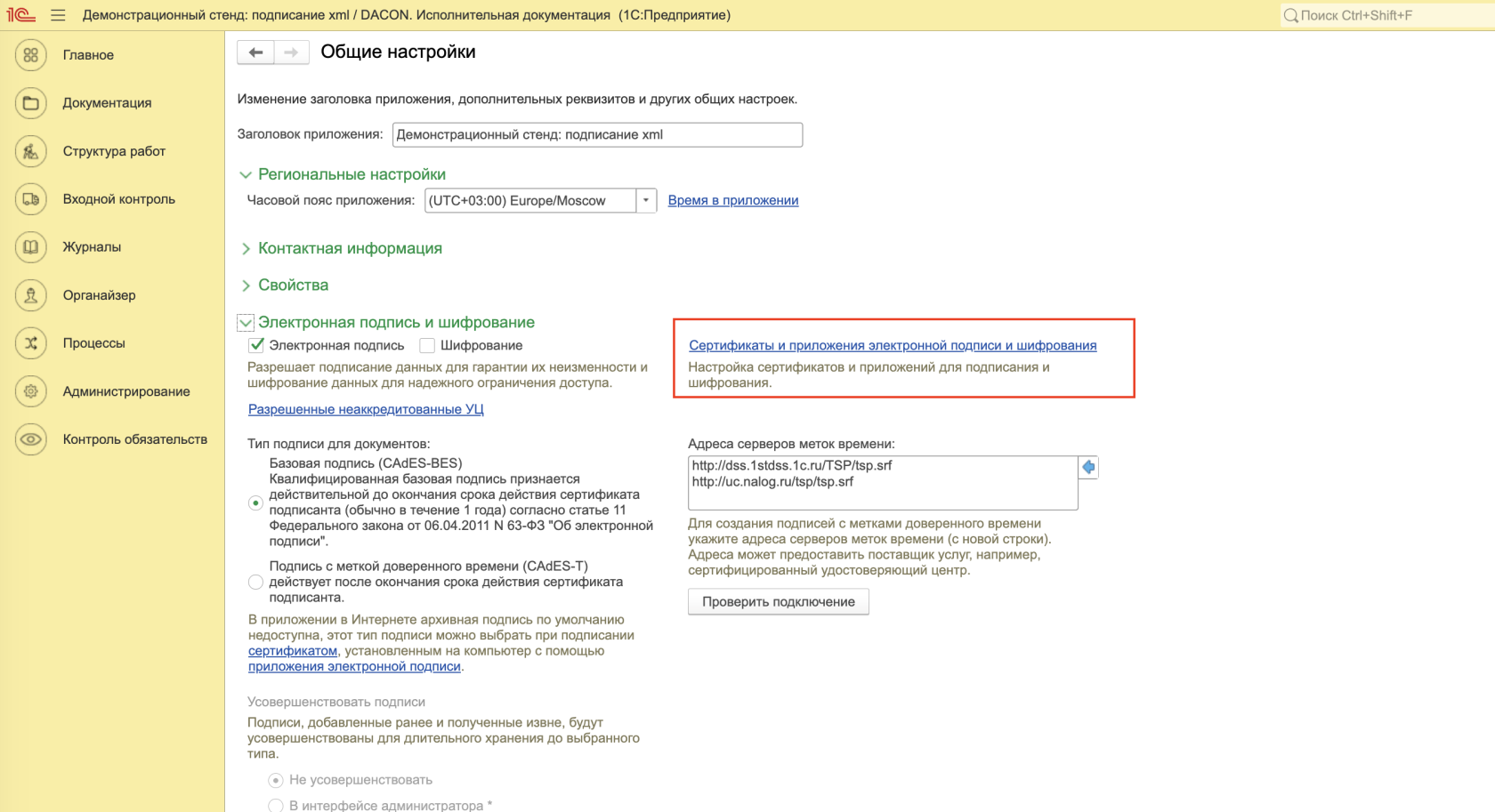](https://wiki.dacon.pro/uploads/images/gallery/2026-05/63Vimage40.png)
Рисунок 40 – переход в раздел «Сертификаты и приложения электронной подписи и шифрования».
В разделе «Настройки электронной подписи и шифрования», на вкладке «Сертификаты», необходимо нажать кнопку «Добавить» и выбрать пункт «Для подписания и шифрования из личного хранилища…» (Рисунок 41).
[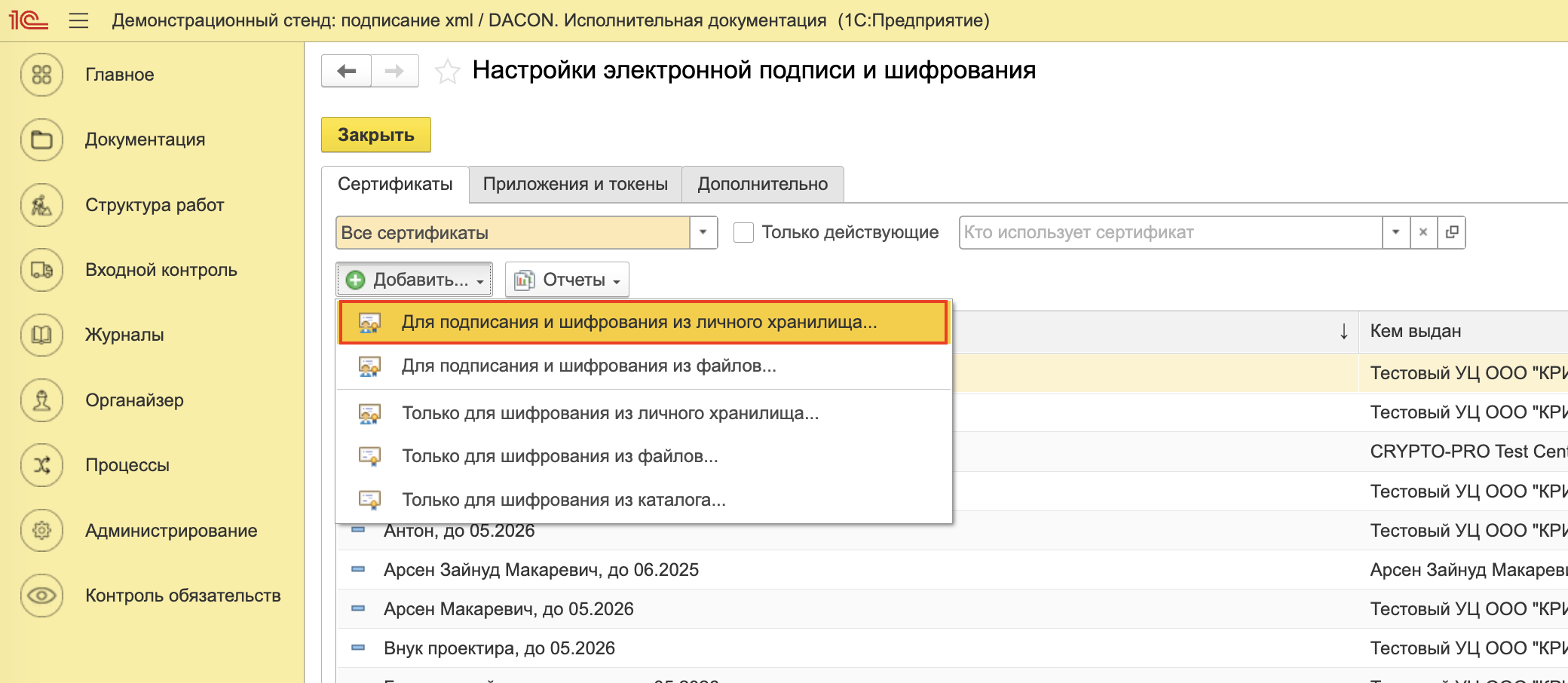](https://wiki.dacon.pro/uploads/images/gallery/2026-05/gmkimage41.png)
Рисунок 41 – добавление сертификата из личного хранилища.
В окне «Личные сертификаты на компьютере» необходимо выбрать действующий сертификат подписанта и нажать кнопку «Далее» (Рисунок 42).
[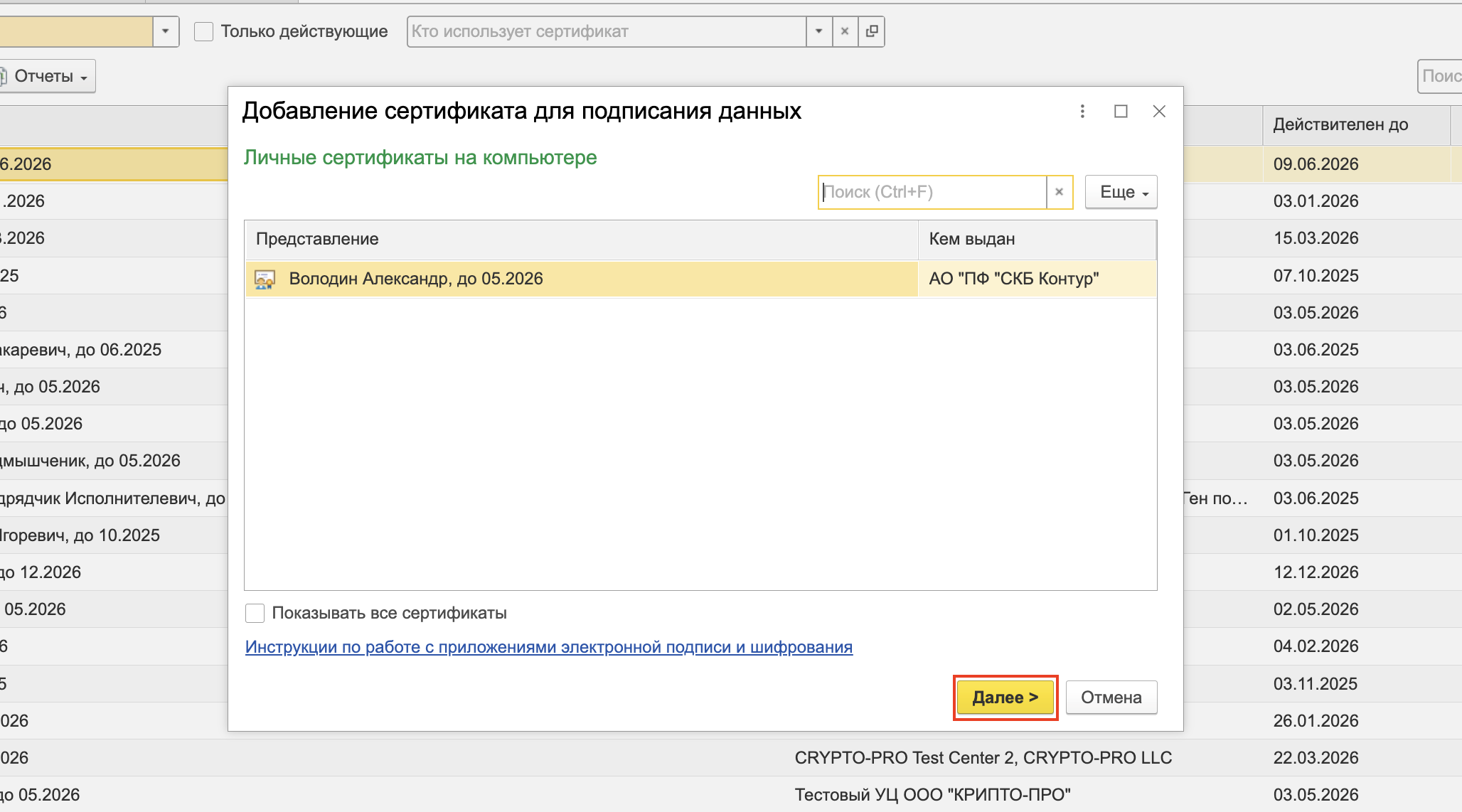](https://wiki.dacon.pro/uploads/images/gallery/2026-05/pqeimage42.png)
Рисунок 42 – выбор личного сертификата для добавления в систему.
В форме «Добавление сертификата для подписания данных» необходимо заполнить дополнительные сведения (пользователь, физическое лицо), при необходимости указать пароль приложения электронной подписи и нажать кнопку «Добавить» (Рисунок 43).
[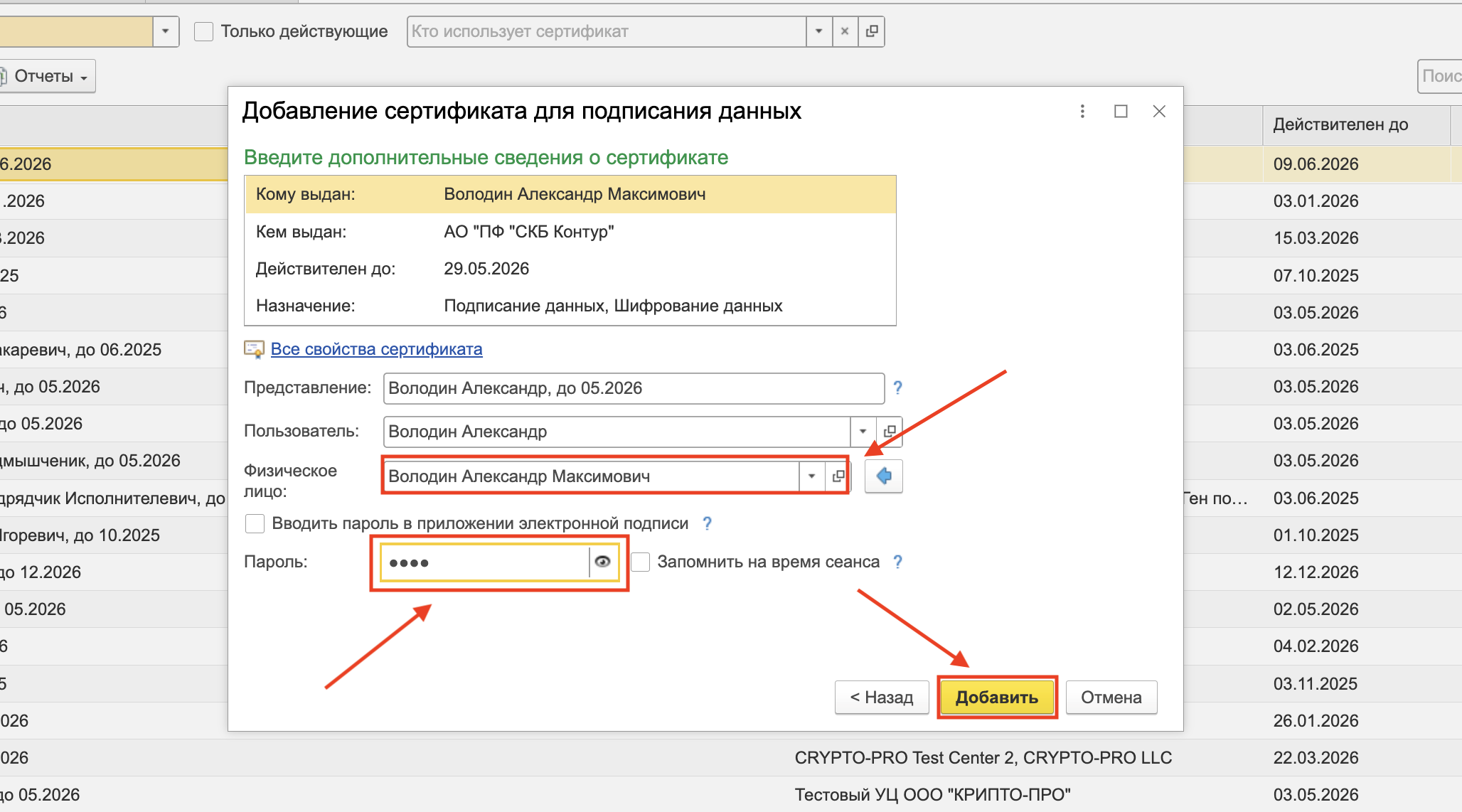](https://wiki.dacon.pro/uploads/images/gallery/2026-05/jFiimage43.png)
Рисунок 43 – заполнение сведений сертификата и добавление сертификата в систему.
Для подписания XML-документов используется сертификат, соответствующий требованиям ГОСТ 34.10-2012 (256/512), с корректной привязкой к физическому лицу-подписанту.
Для использования МЧД доверенность должна быть заранее зарегистрирована в системе и назначена подписанту. При подписании документа выбирается сертификат соответствующего физического лица, после чего применяется связанная действующая МЧД.
# Настройка версий схем и маршрутов
## Версии XML-стандартов
XML-схема представляет собой модель, отделённую от документа, в которой задаются его структурные и параметрические ограничения. В соответствии с Приказом Минстроя РФ от 02.11.2022 № 929/ПР электронные документы формируются и представляются в виде файлов формата XML.
Настройка версий выполняется в разделе Администрирование, вкладка «Версии XML-схем». (Рисунок 44)
[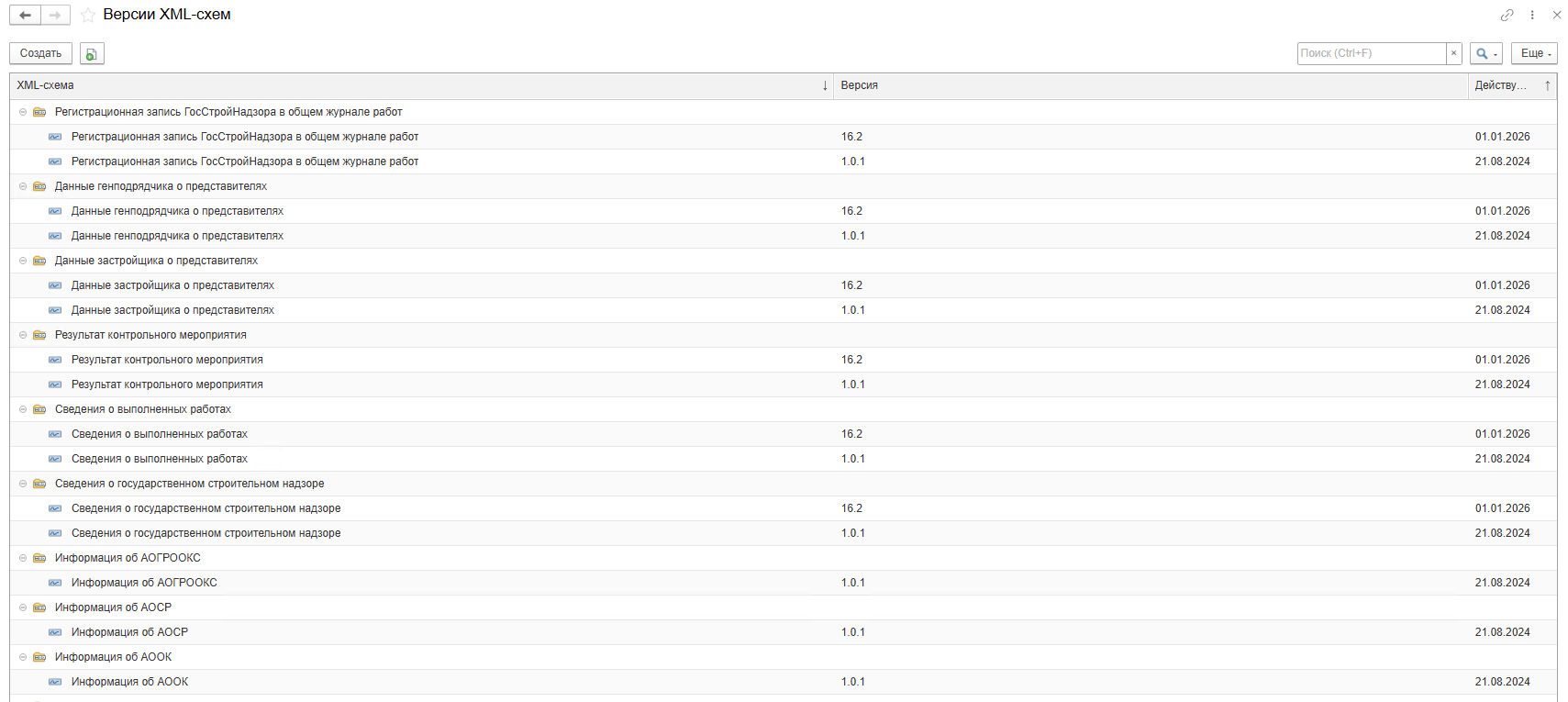](https://wiki.dacon.pro/uploads/images/gallery/2026-05/zaximage44.png)
Рисунок 44 – раздел «Версии XML-схем»
Для добавления новой записи используется кнопка «Создать». В открывшейся форме «Версия XML-схемы (создание)» заполнение выполняется согласно типу документа. (Рисунок 45)
[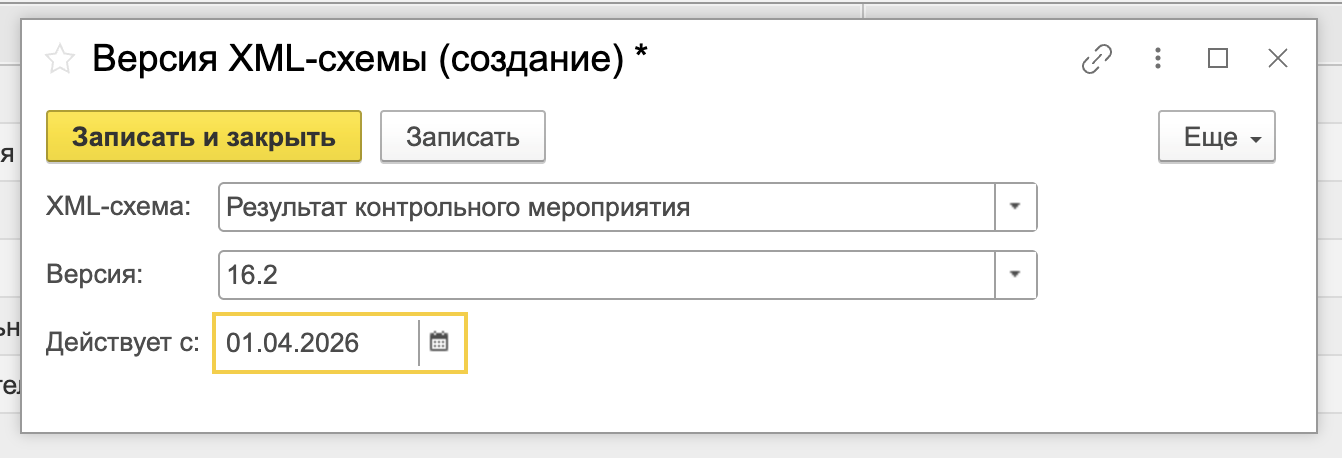](https://wiki.dacon.pro/uploads/images/gallery/2026-05/42rimage45.png)
Рисунок 45 – форма «Версия XML-схемы (создание)»
Для документа «Общий журнал работ (ОЖР)» в поле «XML-схема» поочередно выбираются:
1. «Данные генподрядчика о представителях»;
2. «Данные застройщика о представителях»;
3. «Данные лица, осуществляющего авторский надзор (idDesignerSupervisionRepresentative)»;
4. «Данные лица, осуществляющего строительный контроль (idConstructionControlRepresentative)»;
5. «Сведения о государственном строительном надзоре»;
6. «Сведения о выполненных работах»;
7. «Регистрационная запись ГосСтройНадзора в общем журнале работ»;
8. «Титул ОЖР для регистрации (generalWorkJournalTitlePage)»;
9. «Общий журнал работ»;
10. «Результат контрольного мероприятия».
Для всех перечисленных схем ОЖР в поле «Версия» устанавливается значение 16.2, в поле «Действует с» следует указать дату начала применения схемы.
Для документов ЖВК в поле «XML-схема» поочередно выбираются:
1. «Журнал входного контроля материалов»;
2. «Сведения о входном контроле материалов и изделий»;
3. «Общие данные к журналу входного контроля материалов (ЖВК)»;
4. «Акт о проведении входного контроля (APVK)».
Для всех перечисленных схем ЖВК в поле «Версия» устанавливается значение 1.0.1, в поле «Действует с» следует указать дату начала применения схемы.
Для документа Акт входного контроля в поле «XML-схема» выбирается:
1. «Акт о проведении входного контроля (APVK)».
Для схемы в поле «Версия» устанавливается значение 1.0.1, в поле «Действует с» следует указать дату начала применения схемы.
Для документа «Журнал авторского надзора (ЖАН)» в поле «XML-схема» поочередно выбираются:
1. «ЖАН, лист 1. Титульный лист (idSpJournalDesignerControlTitle)»;
2. «ЖАН, лист 3. Список работников (представителей) лиц, осуществляющих авторский надзор (idSpJournalDesignerControlRepresentatives)»;
3. «ЖАН, лист 4. Запись в регистрационном листе посещения ОКС лицом (лицами), осуществляющим(и) авторский надзор (idSpJournalDesignerControlVisitRecord)»;
4. «ЖАН, лист 5. Запись в учетном листе по результатам проверки авторского надзора»;
5. «ЖАН, лист 6. Запись в учетном листе по результатам участия авторского надзора в освидетельствовании работ».
Для всех перечисленных схем ЖАН в поле «Версия» устанавливается значение 17.0, в поле «Действует с» следует указать дату начала применения схемы.
Для документов актов ИД в поле «XML-схема» поочередно выбираются:
1. «Информация об АОСР»;
2. «Информация об АООК»;
3. «Информация об АОУСИТО»;
4. «Информация об АРООКСнМ»;
5. «Информация об АОГРООКС».
Для всех перечисленных схем актов ИД в поле «Версия» устанавливается значение 1.0.1, в поле «Действует с» следует указать дату начала применения схемы.
## Маршруты подписания.
Для настройки процессов согласования документов и подписания электронной подписью в системе предусмотрен механизм обработки документов.
Для этого нужно перейти в раздел «Шаблоны процессов» (Рисунок 46).
[](https://wiki.dacon.pro/uploads/images/gallery/2026-05/Bnqimage46.png)
Рисунок 46 – Настройка шаблонов процессов обработки документов
Для автоматизации действий по результатам этапов в шаблоне процесса используется вкладка «Дополнительные обработчики». Обработчик назначается на конкретный результат выполнения этапа, например «Принято (Подписан)».
Назначение выполняется следующим образом:
1. открыть нужный шаблон процесса и перейти на вкладку «Дополнительные обработчики»;
2. выбрать строку с требуемым результатом выполнения этапа;
3. в колонке «Сервер, в транзакции» (или иной колонке по регламенту) выбрать обработчик через форму «Выбор дополнительных обработчиков»;
4. сохранить изменения шаблона.
Ниже приведены примеры настройки дополнительных обработчиков по типам документов.
Акт входного контроля.
Пример: для результата выполнения этапа «Принято (Подписан)» назначен обработчик «Сформировать "Акт о проведении входного контроля" (apvk)». (Рисунок 47)
[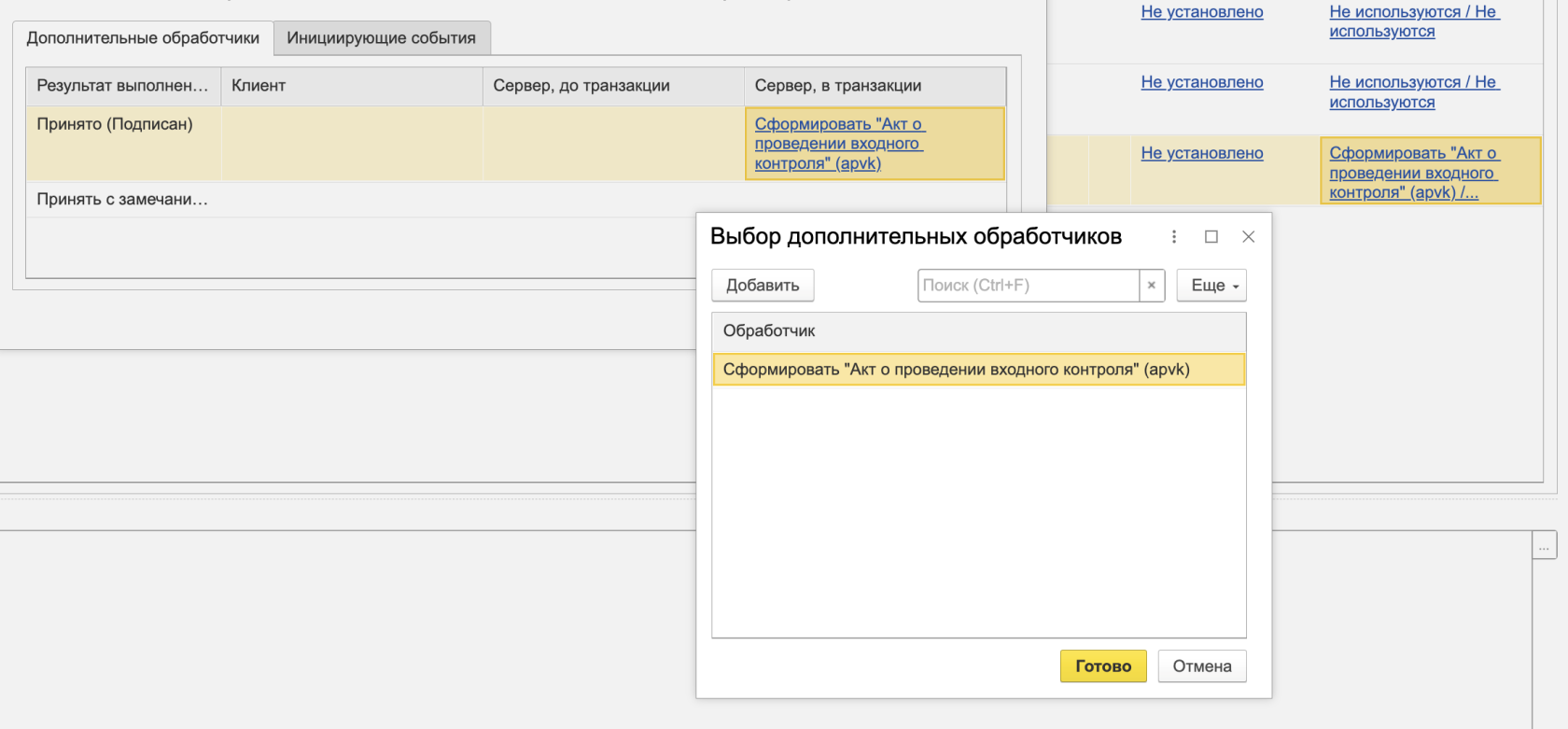](https://wiki.dacon.pro/uploads/images/gallery/2026-05/image47.png)
Рисунок 47 – пример назначения обработчика формирования акта входного контроля (apvk).
**Инспекция работ**
Пример: для одного из результатов выполнения этапа назначен обработчик «Сформировать "Результат контрольного мероприятия" (sk5111)». (Рисунок 48)
[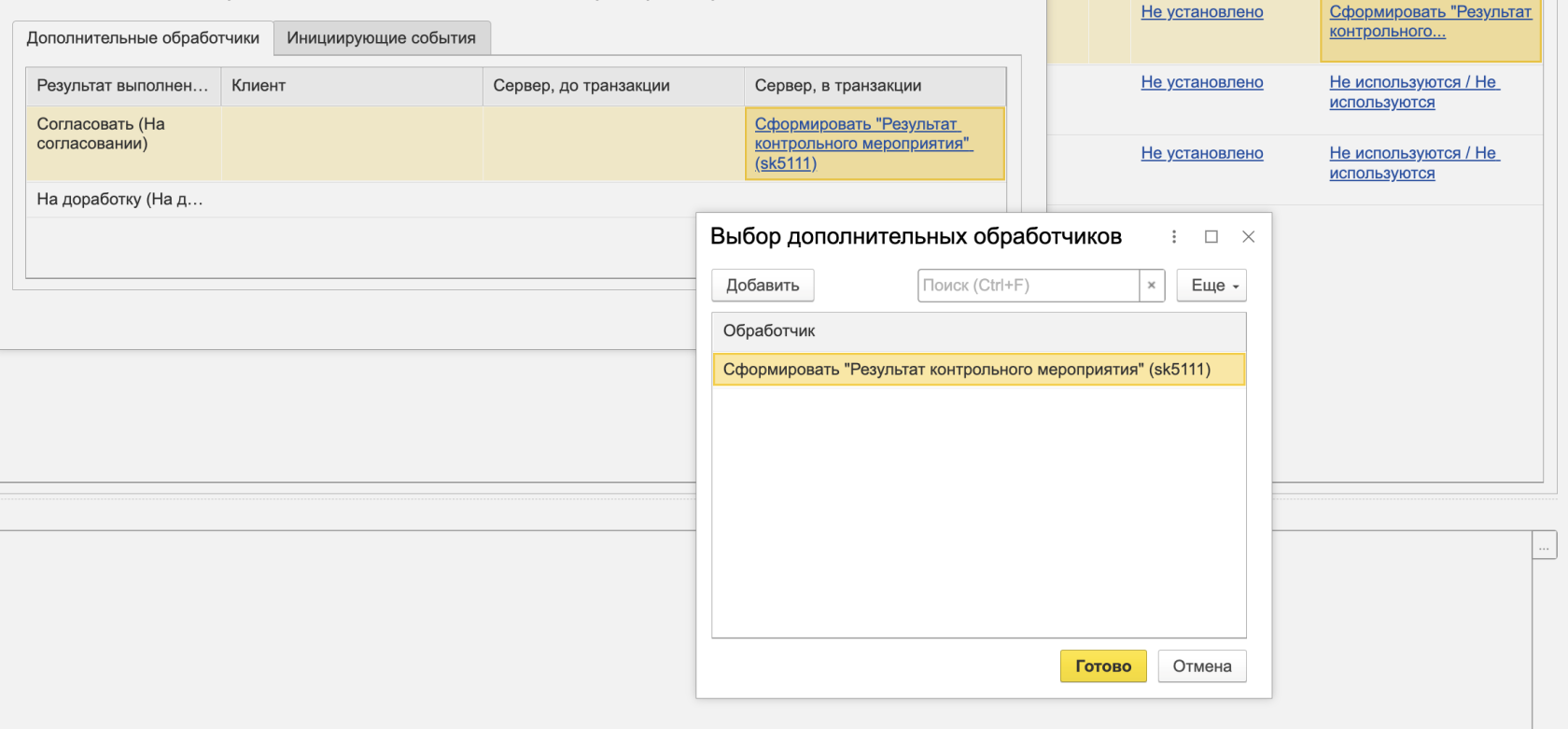](https://wiki.dacon.pro/uploads/images/gallery/2026-05/image48.png)
Рисунок 48 – пример назначения обработчика формирования результата контрольного мероприятия (sk5111).
**Работа по ОЖР**
Пример: для одного из результатов выполнения этапа назначен обработчик «Сформировать "Сведения о работах" (WorkInfo)». (Рисунок 49)
[](https://wiki.dacon.pro/uploads/images/gallery/2026-05/snimok-ekrana-2026-04-20-v-17-47-43.png)
Рисунок 49 – пример назначения обработчика формирования сведений о работах (WorkInfo).
Если для результата этапа обработчик не назначен, дополнительные действия системой не выполняются.
## Просмотр сформированных документов
Для выгрузки xml-схем на текущую дату необходимо нажать кнопку «Еще», затем «Выгрузить XML-схему в файл» (Рисунок 50).
[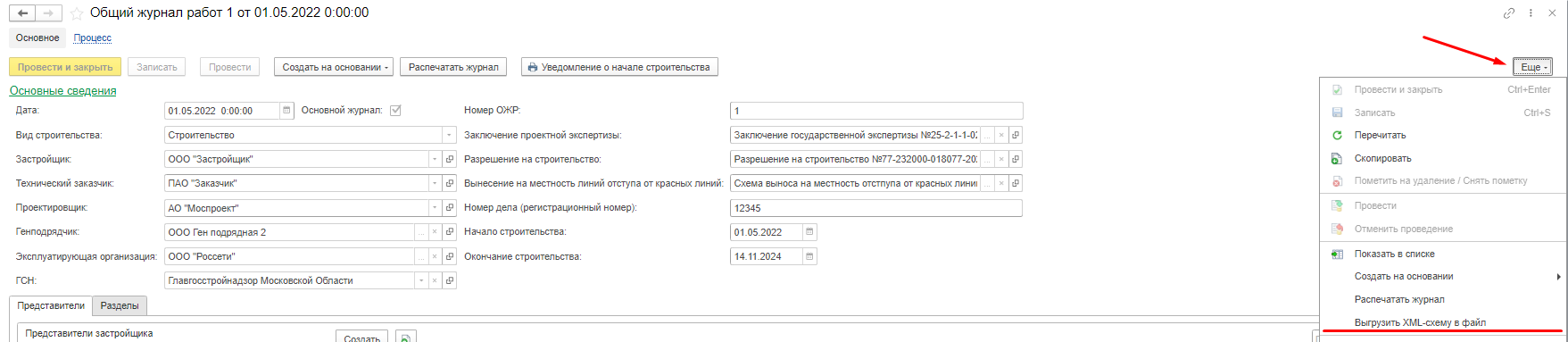](https://wiki.dacon.pro/uploads/images/gallery/2026-05/mRRimage49.png)
Рисунок 50 – выгрузка XML-схемы
Проверку подлинности XML-схем возможно провести при помощи интернет-ресурсов криптопровайдеров. Например, https://dss.cryptopro.ru/verify/#/signature.