# Акты испытаний
**Создание формы актов испытаний.** Перейти во вкладку «Структура работ» и открыть справочник «Виды испытаний» (Рисунок 121). Изначально перечень актов испытаний пуст. Для его заполнения предусмотрены две кнопки:
· «Обновить регламентированные» — используется для подгрузки актуального списка регламентированных актов;
· «Загрузить ПФ» — позволяет добавить формы актов, подготовленные по шаблону.
После обновления перечня можно выбрать интересующий акт из списка регламентированных и проверить все необходимые параметры для заполнения.
[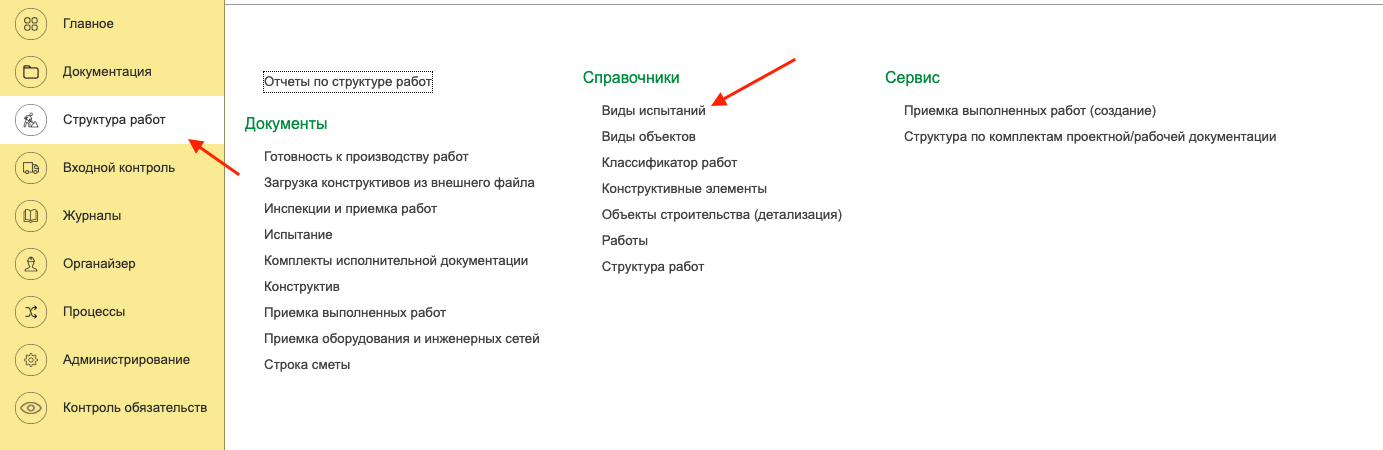](https://wiki.dacon.pro/uploads/images/gallery/2026-04/image138.png)
*Рисунок 121 – Создание формы документа исполнительной документации*
Если какие-то параметры отсутствуют в списке или есть лишние, нужно добавить или удалить их через соответствующие кнопки «Добавить» и «Удалить». При нажатии кнопки «Добавить» откроется справочник «Дополнительные реквизиты и сведения» (Рисунок 122), в нем можно выбрать предзаданные параметры или создать свои.
[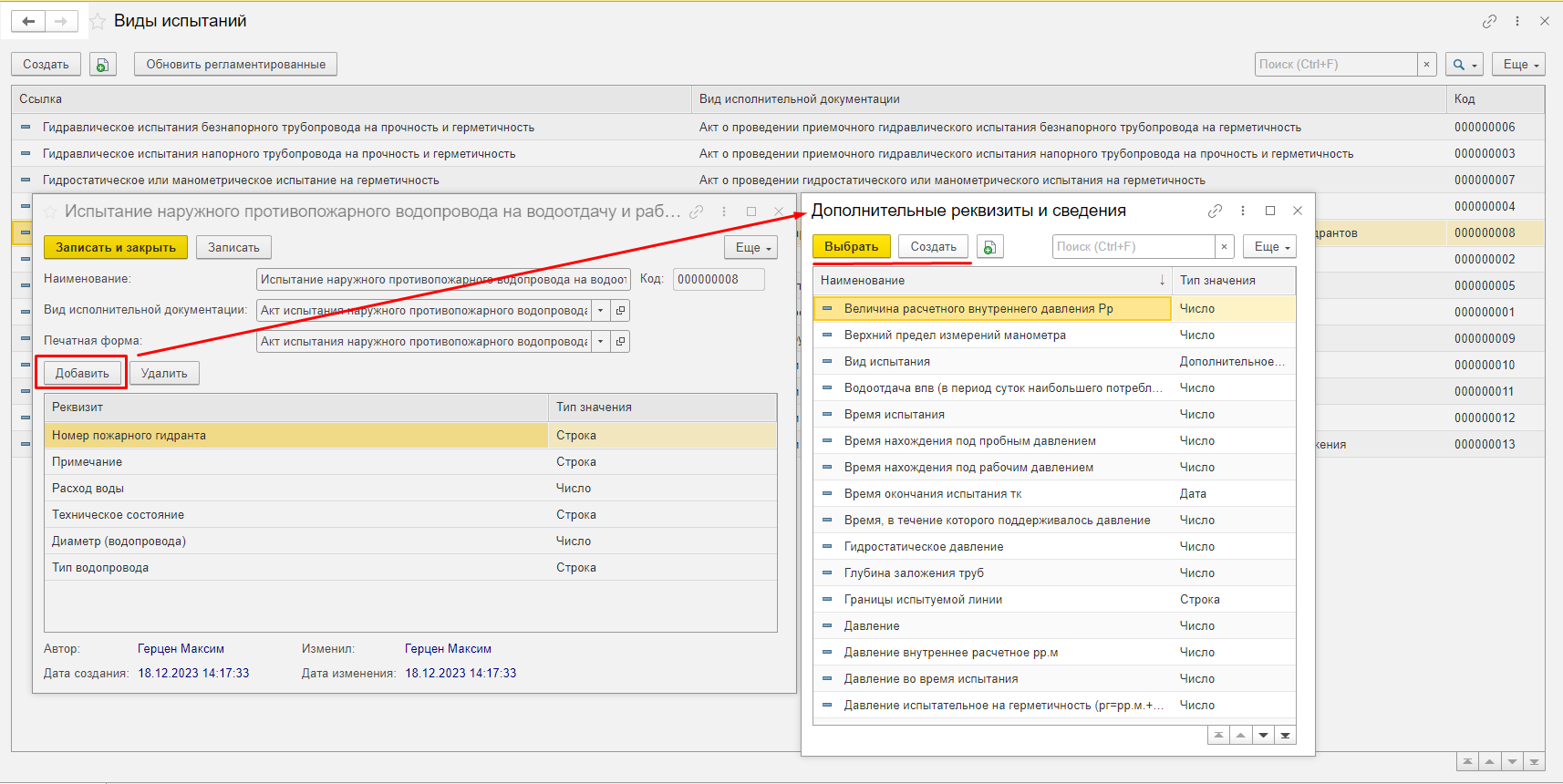](https://wiki.dacon.pro/uploads/images/gallery/2026-04/image139.png)
*Рисунок 122 – Добавление параметров*
После заполнения всех данных необходимо нажать кнопку «Записать и закрыть» для сохранения формы.
В случаях, когда необходимого акта не оказалась в списке, есть возможность создать новый. Для этого нажмите кнопку «Создать» и заполните основные поля «Наименование», «Вид исполнительной документации» и «Печатная форма». Можно добавить или создать параметры. Для сохранения формы, аналогично, требуется нажать кнопку «Записать и закрыть».
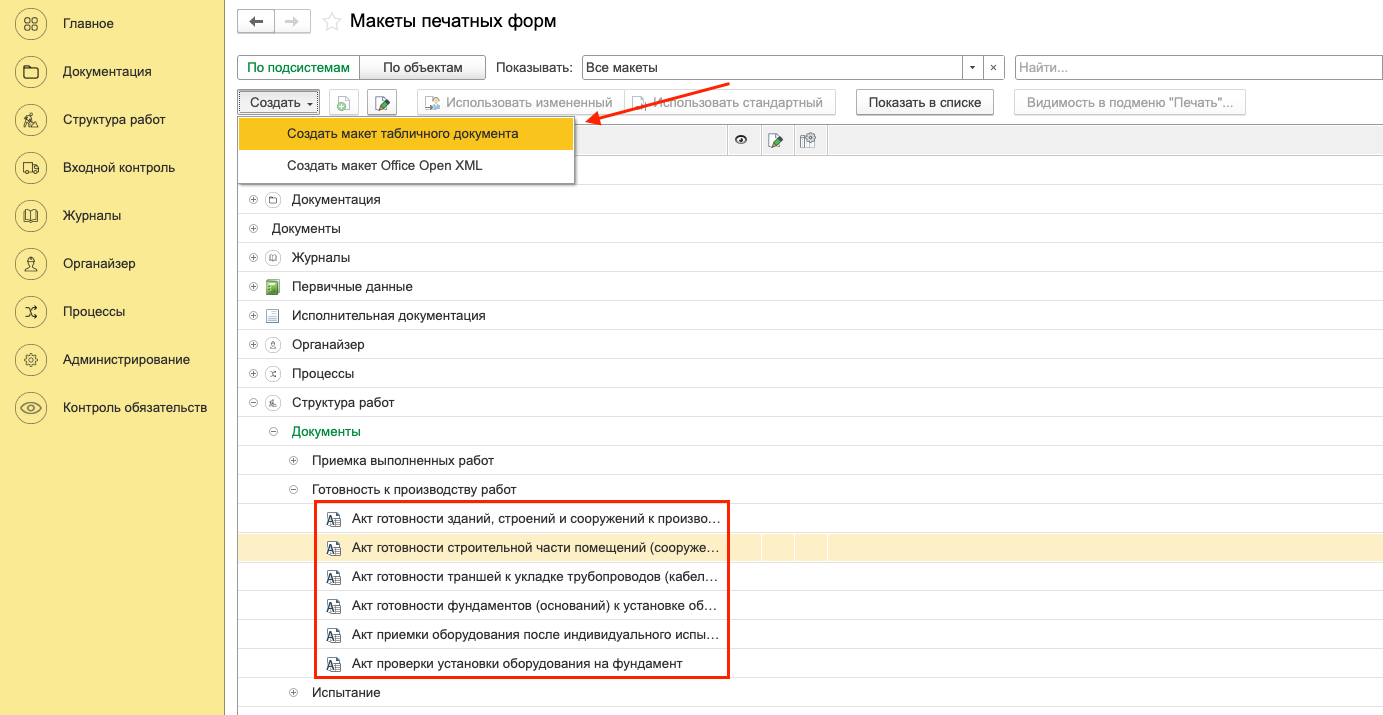
**Создание макета печатной формы.** Перейти во вкладку «Администрирование», «Печатные формы, отчеты и обработки», затем нажать кнопку «Создать» (Рисунок 123, 124, 125).
**Обращаем внимание, что созданные макеты печатных форм должны находиться строго в разделе «Структура работ»/«Документы»/«Испытания».**
[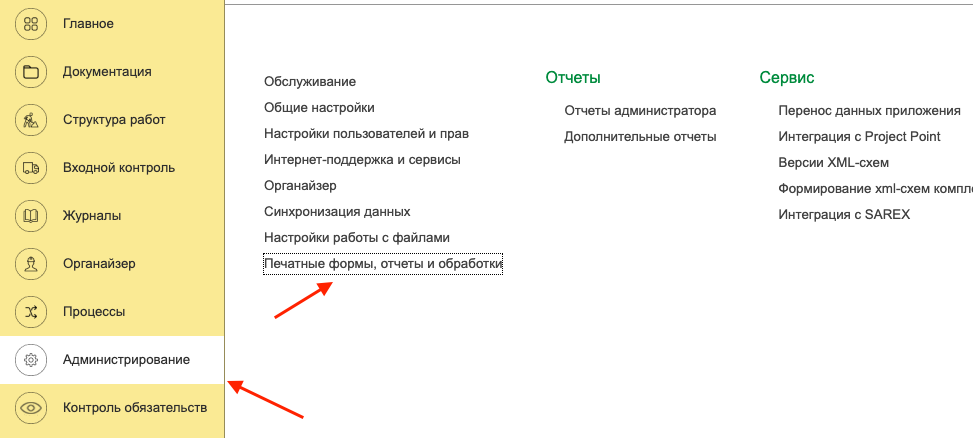](https://wiki.dacon.pro/uploads/images/gallery/2026-04/hXbimage3.png)
[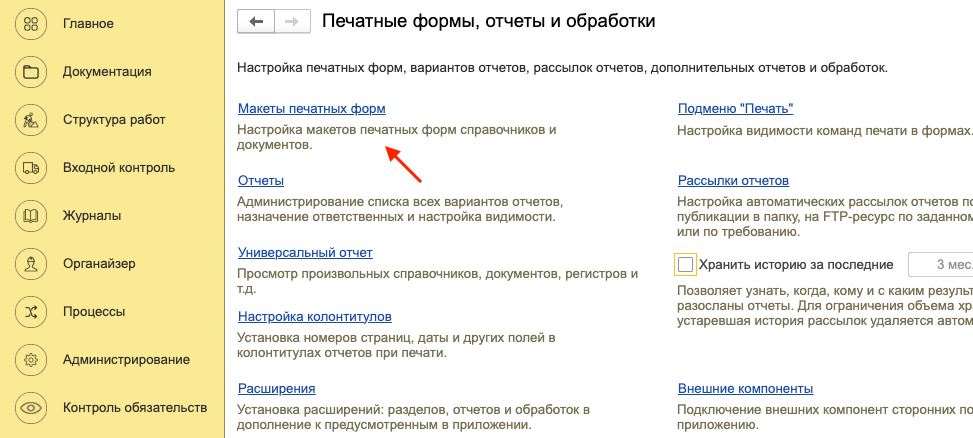](https://wiki.dacon.pro/uploads/images/gallery/2026-04/N7Himage4.png)
[](https://wiki.dacon.pro/uploads/images/gallery/2026-04/K4kimage5.png)
*Рисуноки 123, 124, 125 – Расположение печатных форм*
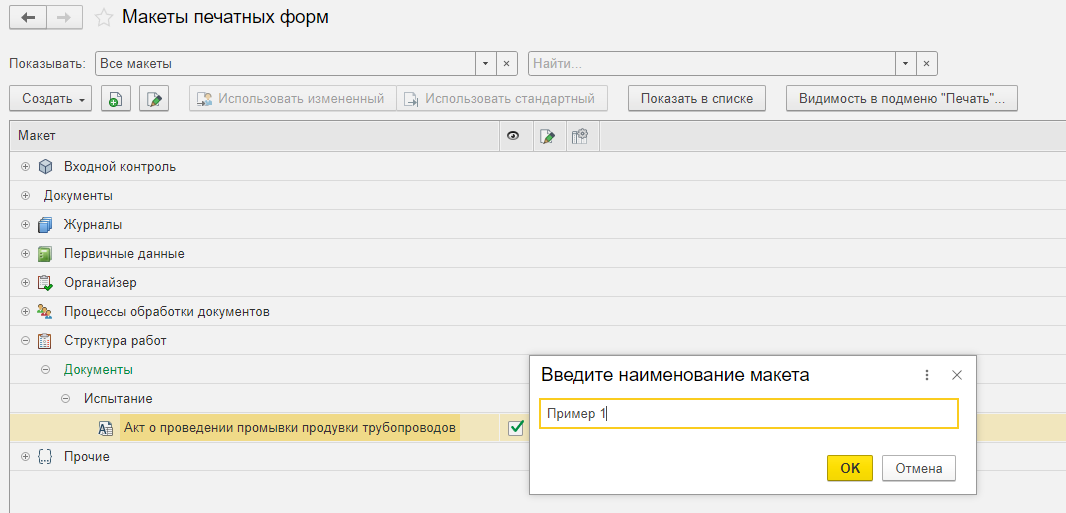
Ввести Наименование макета и нажать кнопку «ОК» (Рисунок 126).
[](https://wiki.dacon.pro/uploads/images/gallery/2026-04/XHuimage6.png)
*Рисунок 126 – Наименование макета*
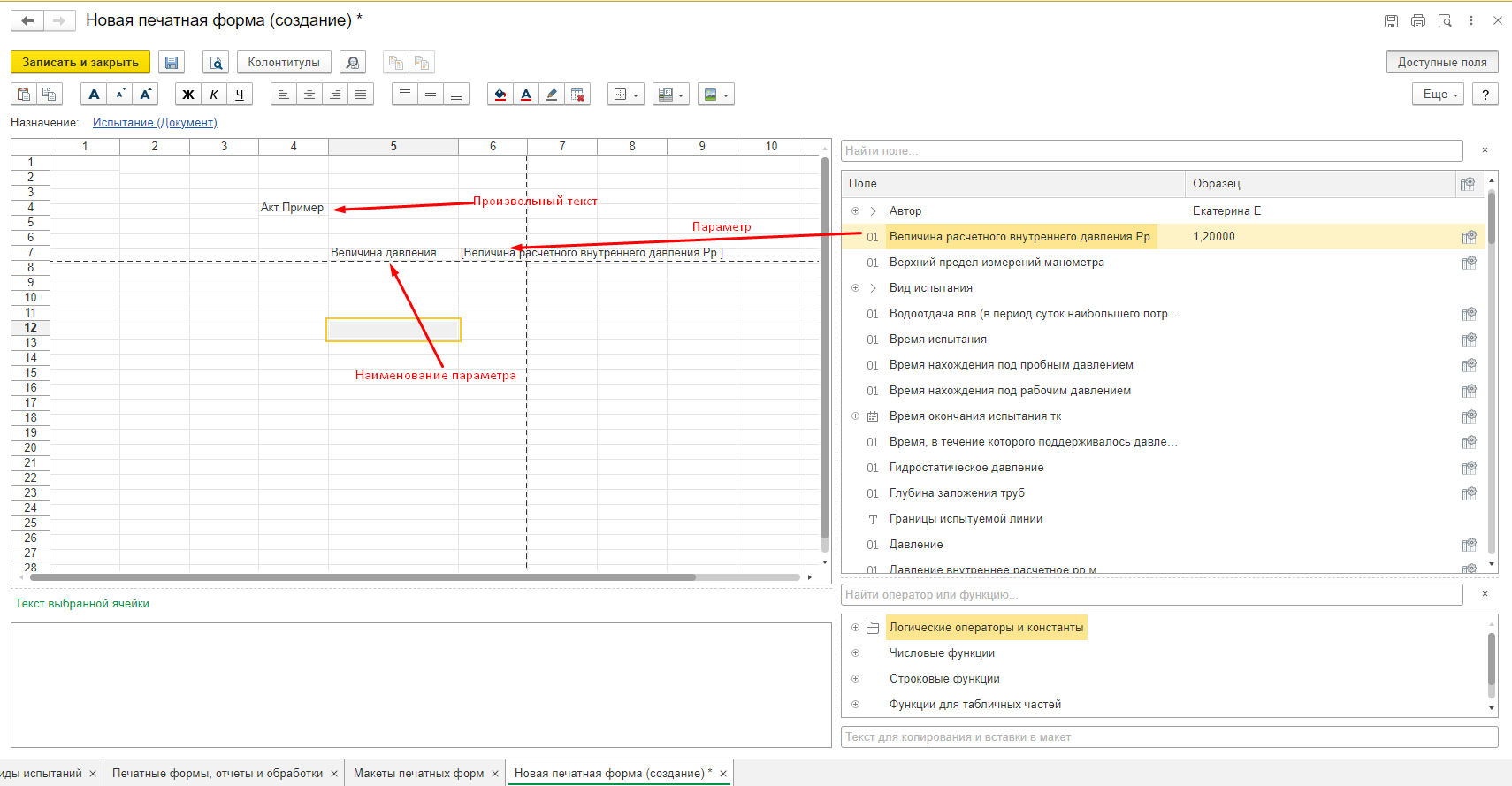
Откроется окно создания печатных форм, в нем можно добавлять параметры, которые впоследствии будут заполнены данными (определяете местоположение выводимого параметра), а также писать произвольный текст (Рисунок 127).
[](https://wiki.dacon.pro/uploads/images/gallery/2026-04/sigimage7.png)
*Рисунок 127 – Создание печатных форм*
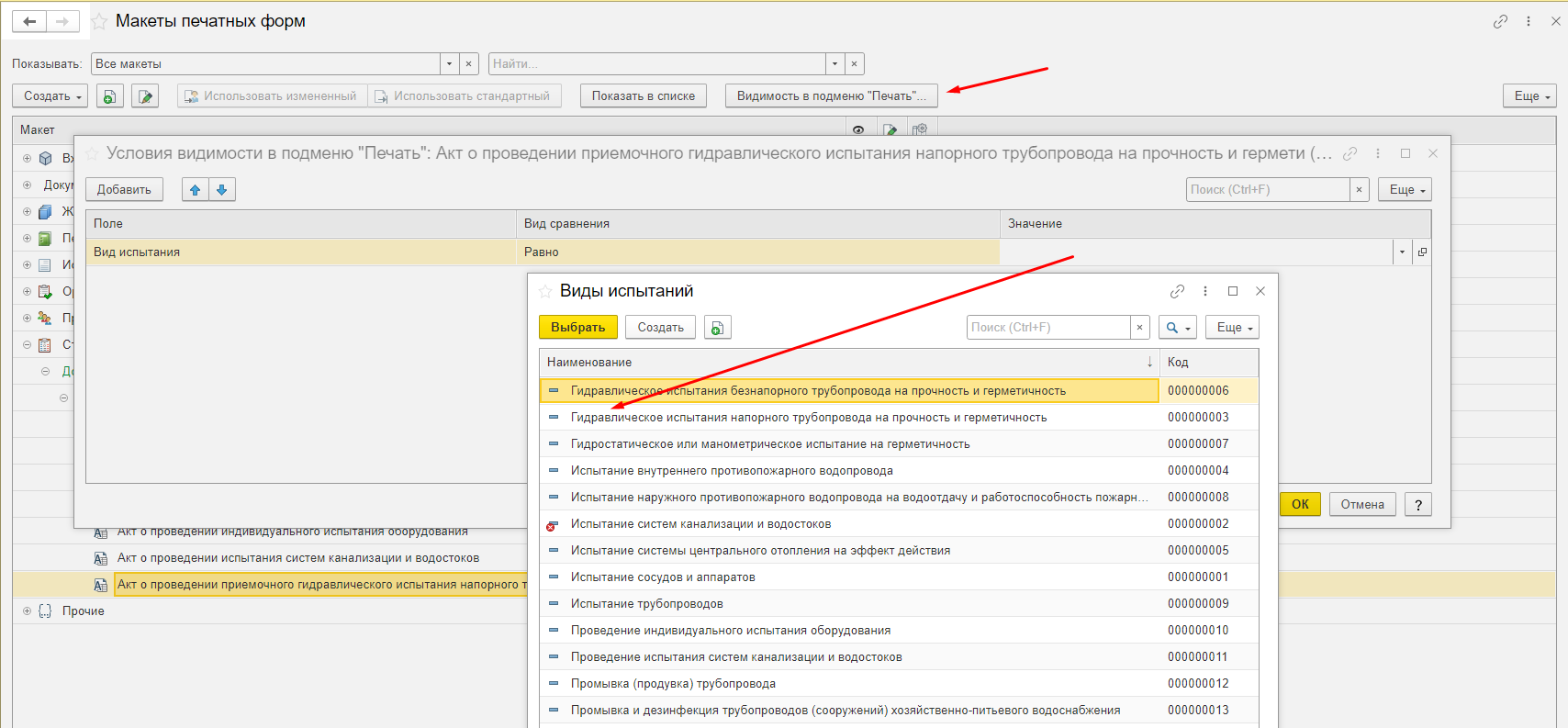
После формирования акта, следует нажать кнопку «Записать и закрыть» для его сохранения. Далее кнопку «Видимость в подменю “Печать”», предварительно выделив необходимую печатную форму. В открывшемся окне, указать следующие данные (Рисунок 128):
1\. Поле = Вид испытания;
2\. Вид сравнение = Равно;
3\. Значение = «Вид испытания, для которого создавалась данная форма».
Нажать кнопку «ОК». В дальнейшем в поле «Печатная форма» появится возможность выбрать созданную печатную форму.
[](https://wiki.dacon.pro/uploads/images/gallery/2026-04/gD9image8.png)
*Рисунок 128 – Настройки видимости печатных форм *
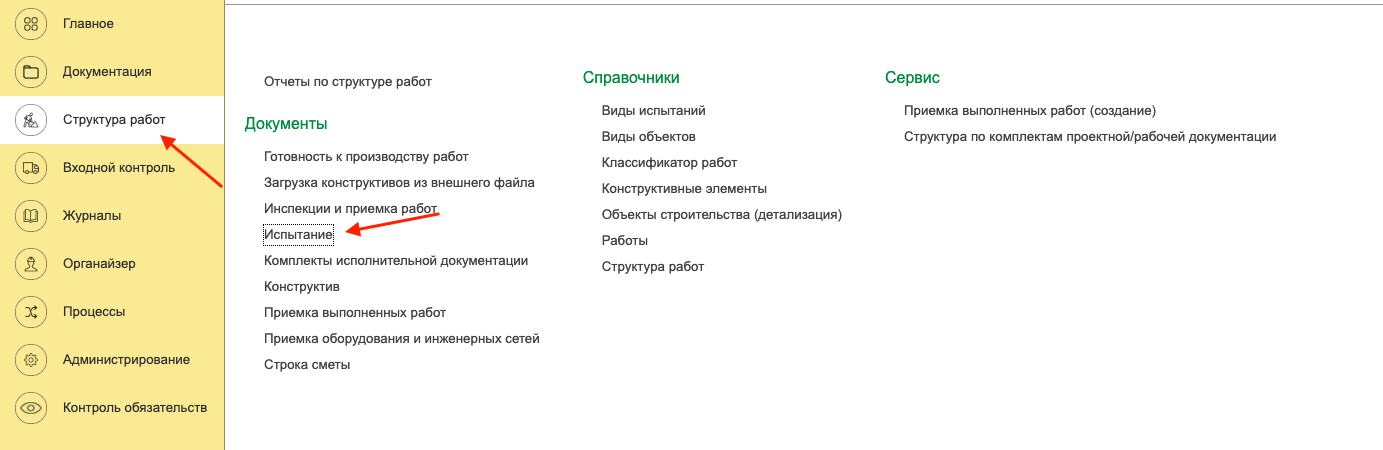
**Создание актов испытаний.** Перейти во вкладку «Структура работ» и открыть документ «Испытание» (Рисунок 129). В открывшемся окне нажать кнопку «Создать».
[](https://wiki.dacon.pro/uploads/images/gallery/2026-04/orkimage9.png)****
*Рисунок 129 – Создание документа испытания*
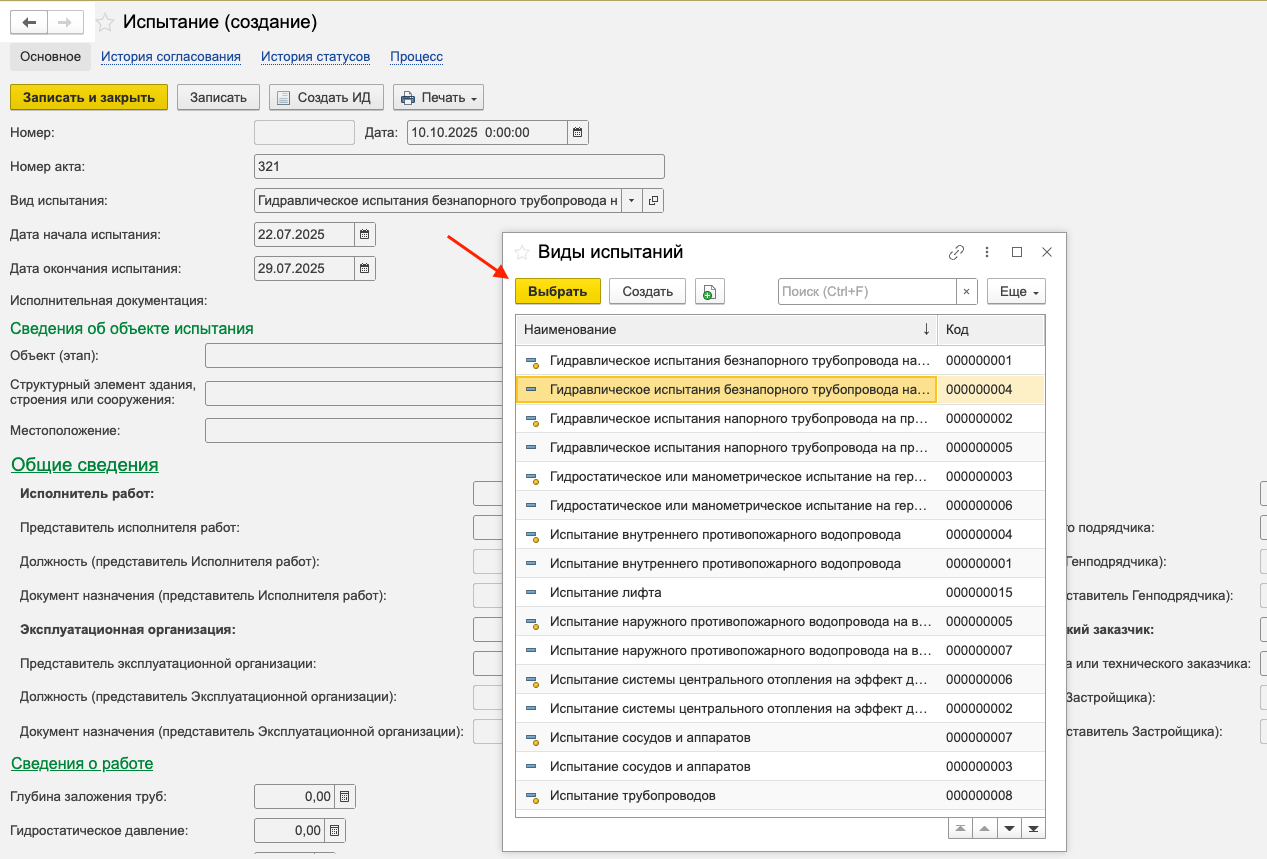
В данном окне выбрать «Вид испытания» и заполнить все необходимые параметры для выбранного акта. Затем нажать «Записать» для сохранения Акта (Рисунок 130).
[](https://wiki.dacon.pro/uploads/images/gallery/2026-04/qReimage10.png)
*Рисунок 130 – Формирование документа испытания*
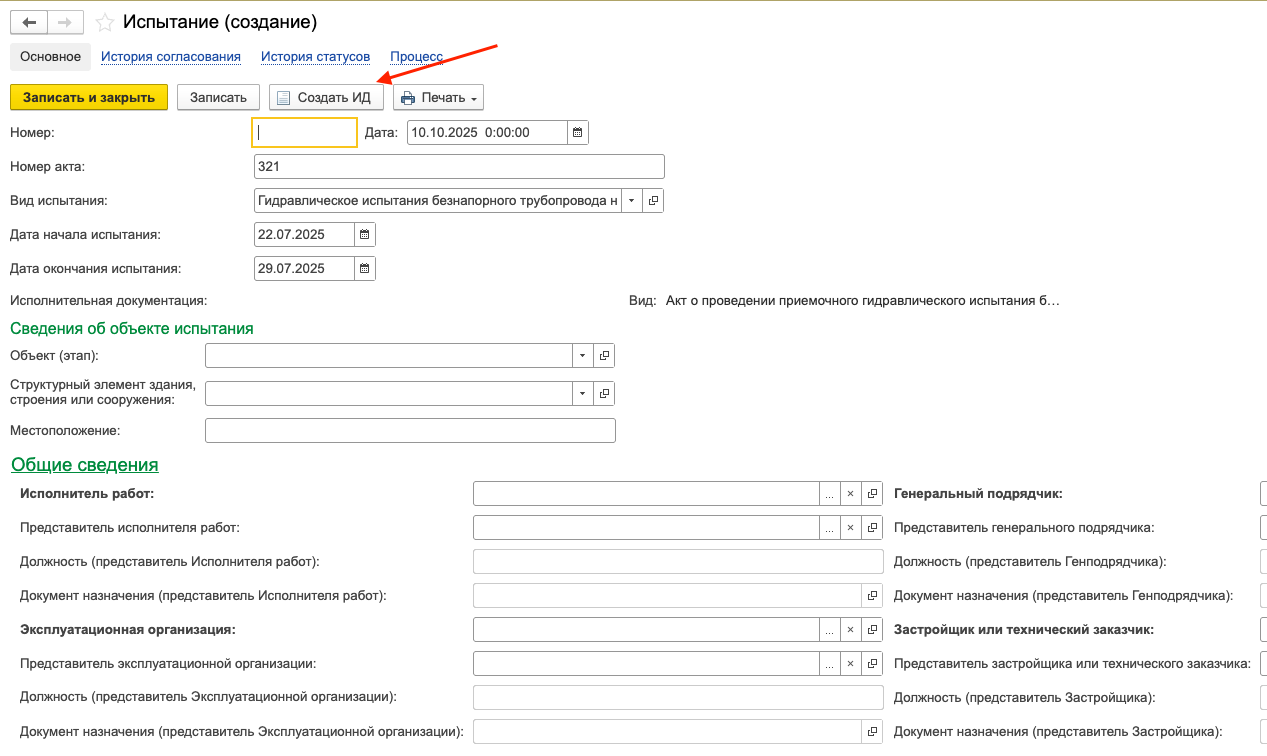
После этого нажать кнопку «Создать ИД» для создания и сохранения записи акта с его печатной формой (Рисунок 131). Запись будет храниться в разделе «Исполнительная документация», он будет описан в следующей главе.
[](https://wiki.dacon.pro/uploads/images/gallery/2026-04/AQEimage11.png)
*Рисунок 131 – Сохранение документа испытания*
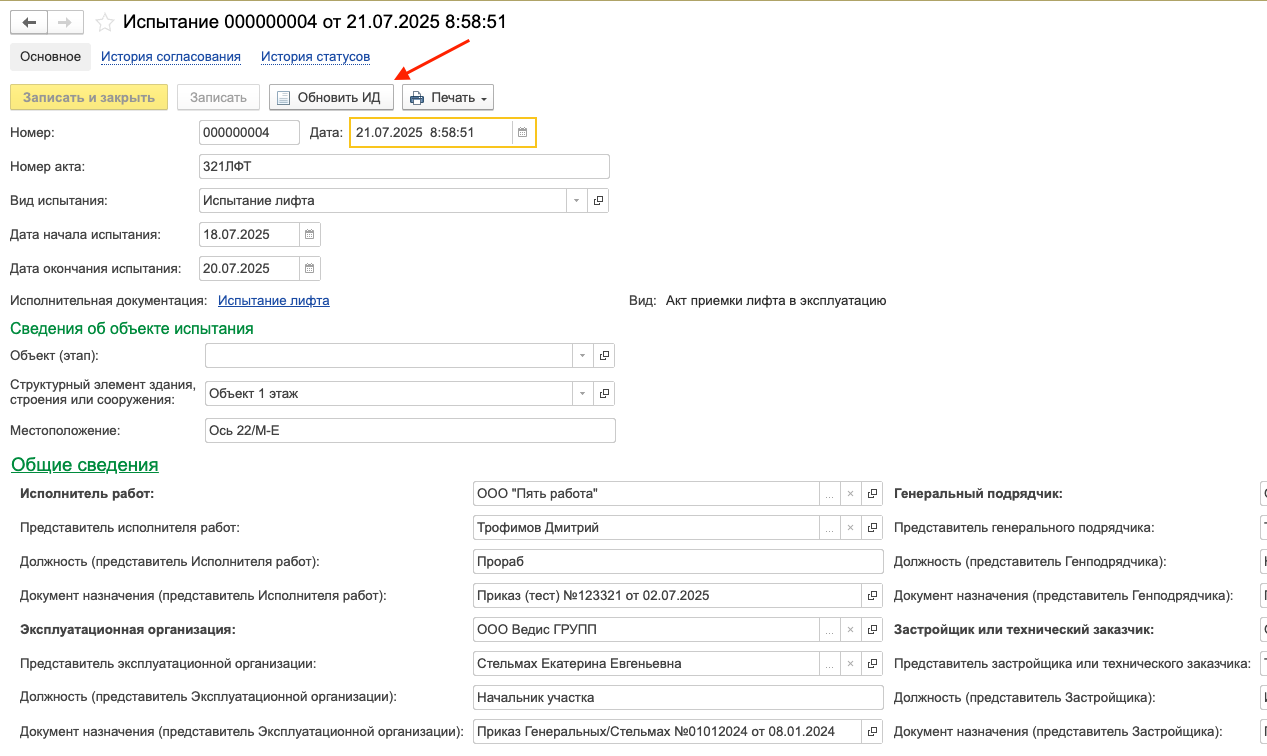
Если необходимо внести корректировки в акт, исправить неправильные значения и нажать кнопку «Обновить ИД». Документ будет перезаписан и будет выпущена новая печатная форма (Рисунок 132).
[](https://wiki.dacon.pro/uploads/images/gallery/2026-04/AWqimage12.png)
*Рисунок 132 – Обновление данных документа испытания*
Также через кнопку «Печать» доступна функция просмотра заполненной печатной формы данного акта.