# Документация по проекту

**Создание и загрузка документов.** Чтобы загрузить документы, в меню «Документация» нужно перейти в раздел «Документация по проекту» и нажать кнопку «Создать». В открывшемся окне «Документация по проекту (Создание)» (Рисунок 52) необходимо заполнить данные документа: наименование, дата документа, номер, вид документа и другие, если требуется, значение «Полное наименование».

*Примечание: данные в поле «Полное наименование» формируются автоматически, но могут быть скорректированы вручную. Поскольку это значение впоследствии попадает в акт, рекомендуется заполнять его строго в соответствии с требованиями к оформлению исполнительной документации, без лишних символов и пояснений.*

*Например, для документа качества на бетон, для удобства идентификации документа в поле «Наименование» указывается текст «ДКБС на бетон В25» и далее — это текст продублируется в поле «Полное наименование», при этом лишнюю информацию о материале из поля «Полное наименование» следует удалить. (данные о материале)*

Затем нужно нажать на кнопку «Добавить один», чтобы загрузить один файл, и выбрать в выпадающем списке пункт «Добавить файл» или «Добавить файл с разбивкой на страницы». Разбивка на страницы позволяет ссылаться на конкретную страницу документа при выполнении работ и в действиях. После выбора файла необходимо заполнить информацию о нём, включая количество страниц. По умолчанию значение в поле «Количество страниц» равно 1, однако его следует скорректировать в соответствии с фактическим количеством страниц в документе.

После заполнения всех данных нужно нажать на кнопку «Записать и закрыть» для сохранения. Если требуется загрузить сразу несколько файлов, необходимо нажать на кнопку «Добавить несколько».

[![image62.png](https://wiki.dacon.pro/uploads/images/gallery/2026-04/scaled-1680-/Me5image62.png)](https://wiki.dacon.pro/uploads/images/gallery/2026-04/Me5image62.png)<span style="mso-no-proof: yes;"></span>
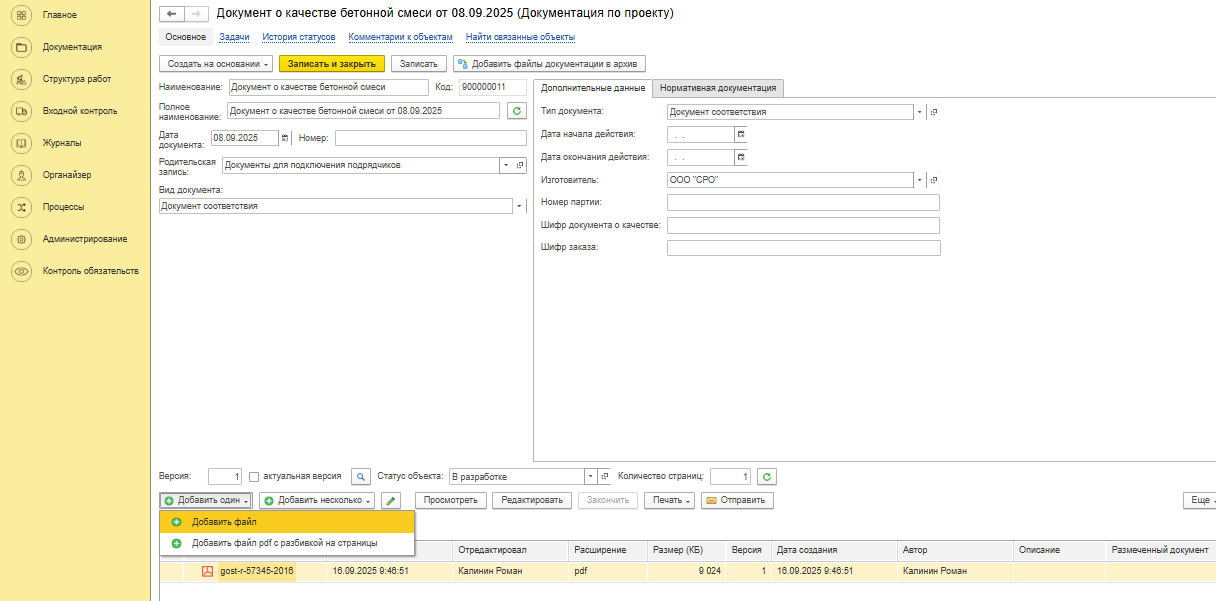
*<span style="font-size: 10.0pt; line-height: 107%; mso-fareast-language: RU;">Рисунок 52 – Создание документа по проекту</span>*

При выборе видов документа «Документ контроля качества» и «Документ соответствия» у документа добавляются дополнительные реквизиты (Рисунок 53), которые нужны для подбора материалов при выполнении работ.

[![image63.png](https://wiki.dacon.pro/uploads/images/gallery/2026-04/scaled-1680-/Drrimage63.png)](https://wiki.dacon.pro/uploads/images/gallery/2026-04/Drrimage63.png)<span style="mso-no-proof: yes;"></span>
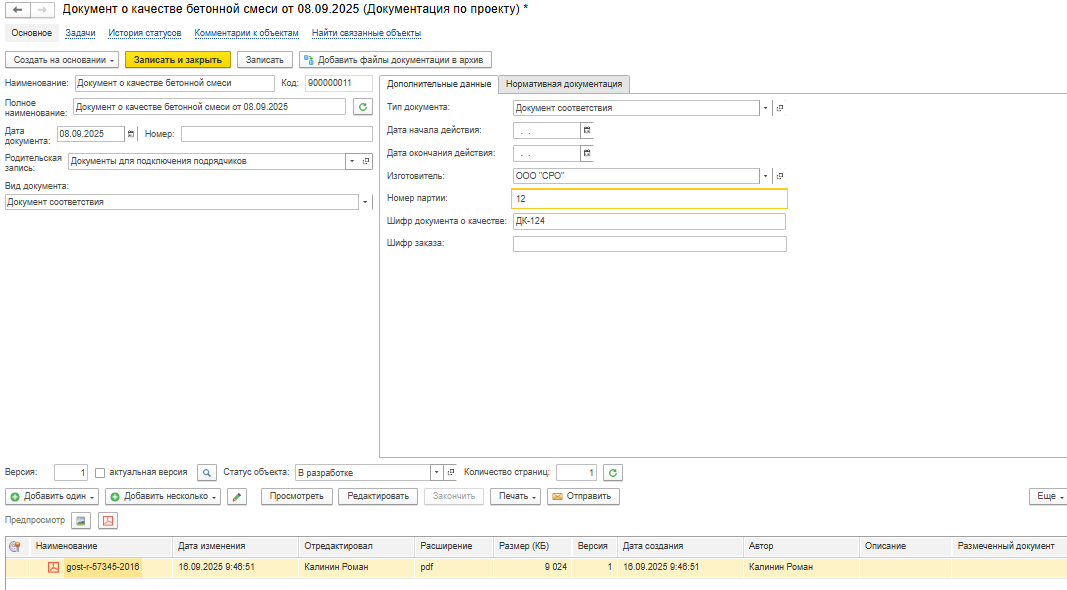
*<span style="font-size: 10.0pt; line-height: 107%; mso-fareast-language: RU;">Рисунок 53 – Дополнительные реквизиты документов</span>*

Создать новый документ можно с помощью копирования другого, для этого нужно выделить документ, на основании которого необходимо создать новый, и нажать на кнопку «<span style="mso-fareast-language: RU; mso-no-proof: yes;">![](file:///C:/Users/USER-M~1/AppData/Local/Temp/msohtmlclip1/01/clip_image006.jpg)</span>», в окне создания данные будут пред заполнены сведениями копируемого документа.

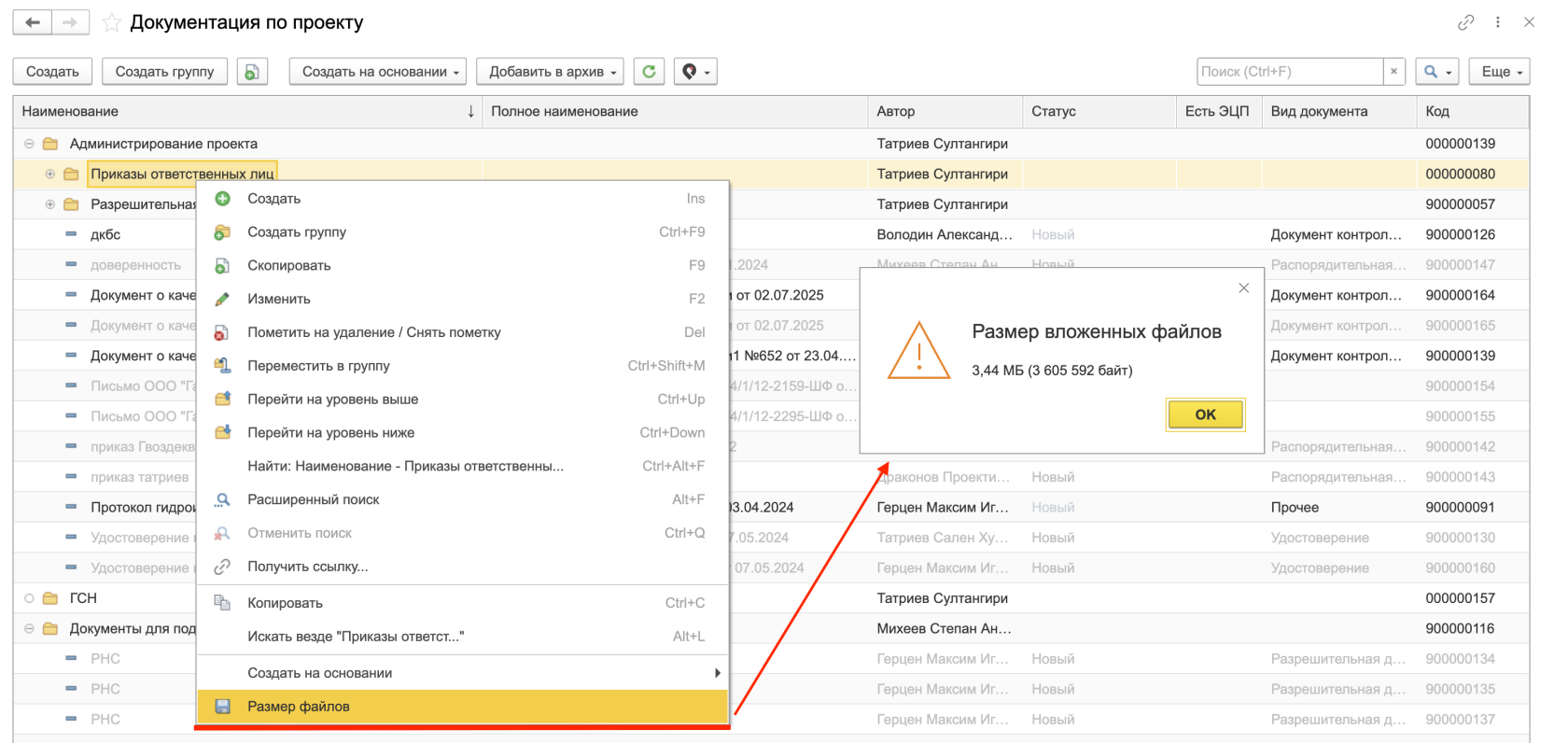
**<span style="mso-ascii-font-family: Calibri; mso-hansi-font-family: Calibri; mso-bidi-font-family: Calibri;">Выгрузка документации. </span>**<span style="mso-ascii-font-family: Calibri; mso-hansi-font-family: Calibri; mso-bidi-font-family: Calibri;">Выгрузка документации в архив из системы DACON выполняется через справочник «Документация по проекту». Для начала необходимо открыть данный справочник и оценить размеры выгружаемых папок. Чтобы посмотреть размер папки, нажмите на неё правой кнопкой мыши и выберите пункт «Размер файлов» (Рисунок 54).</span>

[![image64.png](https://wiki.dacon.pro/uploads/images/gallery/2026-04/scaled-1680-/XLLimage64.png)](https://wiki.dacon.pro/uploads/images/gallery/2026-04/XLLimage64.png)<span style="mso-fareast-language: ZH-CN; mso-no-proof: yes;"></span>

*<span style="font-size: 10.0pt; line-height: 107%; mso-fareast-language: RU;">Рисунок 54 – Размер</span><span style="font-size: 10.0pt; line-height: 107%; font-family: 'Calibri Light',sans-serif; mso-ascii-theme-font: major-latin; mso-hansi-theme-font: major-latin; mso-bidi-theme-font: major-latin; mso-fareast-language: RU;"> </span><span style="font-size: 10.0pt; line-height: 107%; mso-fareast-language: RU;">файлов</span>*

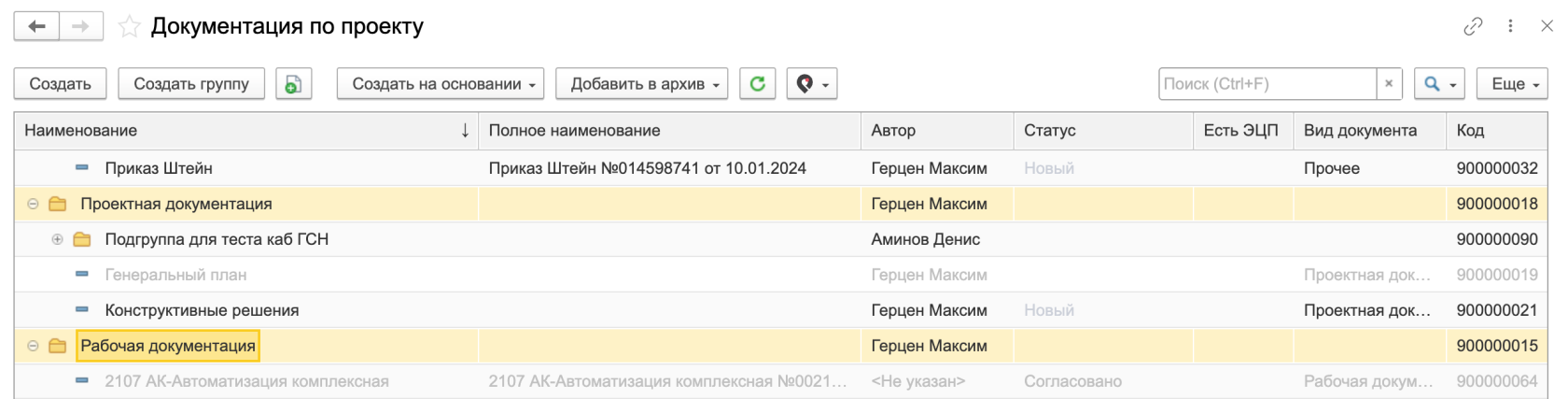
<span style="mso-ascii-font-family: Calibri; mso-hansi-font-family: Calibri; mso-bidi-font-family: Calibri;">После оценки размеров выберите папки, которые требуется выгрузить. Папки можно выделять по одной (Рисунок 55). Если необходимо выделить несколько папок, используйте клавишу Shift.</span>

[![image65.png](https://wiki.dacon.pro/uploads/images/gallery/2026-04/scaled-1680-/a4Aimage65.png)](https://wiki.dacon.pro/uploads/images/gallery/2026-04/a4Aimage65.png)<span style="mso-fareast-language: ZH-CN; mso-no-proof: yes;"></span>

*<span style="font-size: 10.0pt; line-height: 107%; mso-fareast-language: RU;">Рисунок 55 – Выбор папок с файлами</span>*

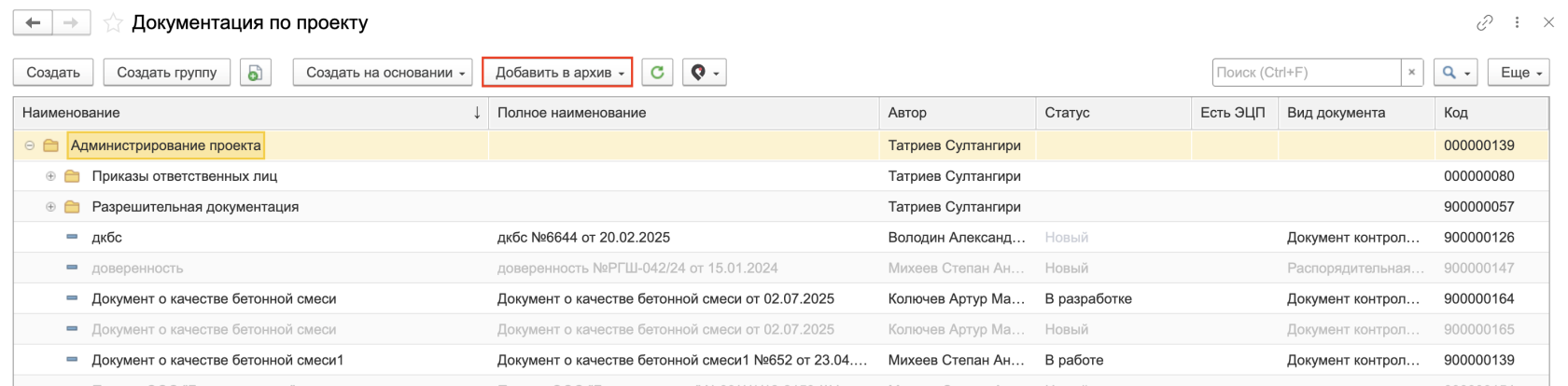
<span style="mso-ascii-font-family: Calibri; mso-hansi-font-family: Calibri; mso-bidi-font-family: Calibri;">Для формирования архива нажмите кнопку «Добавить в архив» (Рисунок 56). <a name="OLE_LINK7"></a><a name="OLE_LINK8"></a><a name="OLE_LINK15"></a><span style="mso-bookmark: OLE_LINK8;"><span style="mso-bookmark: OLE_LINK7;">При создании архива система сохранит исходную иерархию папок. В результате будет сформирован архив со структурой, аналогичной исходной.</span></span><a name="OLE_LINK19"></a></span>

[![image66.png](https://wiki.dacon.pro/uploads/images/gallery/2026-04/scaled-1680-/t4Nimage66.png)](https://wiki.dacon.pro/uploads/images/gallery/2026-04/t4Nimage66.png)<span style="font-size: 14.0pt; line-height: 107%; font-family: 'Calibri Light',sans-serif; mso-ascii-theme-font: major-latin; mso-hansi-theme-font: major-latin; mso-bidi-theme-font: major-latin; mso-fareast-language: ZH-CN; mso-no-proof: yes;"></span>

*<span style="font-size: 10.0pt; line-height: 107%; mso-fareast-language: RU;">Рисунок 56 – Кнопка «Добавить файлы документации в архив»</span>*

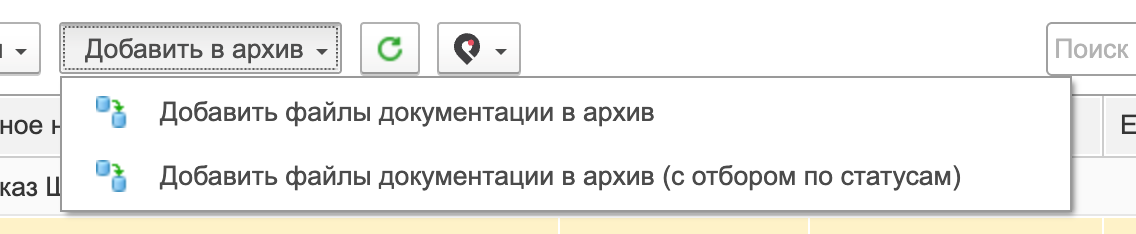
<span style="mso-ascii-font-family: Calibri; mso-hansi-font-family: Calibri; mso-bidi-font-family: Calibri;">Стоит отметить, что в системе реализованы две функции формирования архива <a name="OLE_LINK26"></a>(Рисунок 57):</span>

<span style="font-family: Symbol; mso-fareast-font-family: Symbol; mso-bidi-font-family: Symbol;"><span style="mso-list: Ignore;">·<span style="font: 7.0pt 'Times New Roman';"> </span></span></span><span style="mso-ascii-font-family: Calibri; mso-hansi-font-family: Calibri; mso-bidi-font-family: Calibri;">Добавить файлы документации в архив – выгружаются все файлы без учета статусов.</span>

<span style="font-family: Symbol; mso-fareast-font-family: Symbol; mso-bidi-font-family: Symbol;"><span style="mso-list: Ignore;">·<span style="font: 7.0pt 'Times New Roman';"> </span></span></span><span style="mso-ascii-font-family: Calibri; mso-hansi-font-family: Calibri; mso-bidi-font-family: Calibri;">Добавить файлы документации в архив (с отбором по статусам) – выгрузка выполняется только по выбранным статусам (например, «В работе», «Завершено», «На согласовании» и т.д.).</span>

[![image67.png](https://wiki.dacon.pro/uploads/images/gallery/2026-04/scaled-1680-/XGpimage67.png)](https://wiki.dacon.pro/uploads/images/gallery/2026-04/XGpimage67.png)<a name="OLE_LINK9"></a><a name="OLE_LINK10"></a><span style="mso-bookmark: OLE_LINK9;"><span style="font-size: 14.0pt; line-height: 107%; font-family: 'Calibri Light',sans-serif; mso-ascii-theme-font: major-latin; mso-hansi-theme-font: major-latin; mso-bidi-theme-font: major-latin; mso-fareast-language: ZH-CN; mso-no-proof: yes;"></span></span>

<span style="mso-bookmark: OLE_LINK10;"><span style="mso-bookmark: OLE_LINK9;">*<span style="font-size: 10.0pt; line-height: 107%; mso-fareast-language: RU;">Рисунок 57 – Кнопка «Добавить файлы документации в архив»</span>*</span></span>

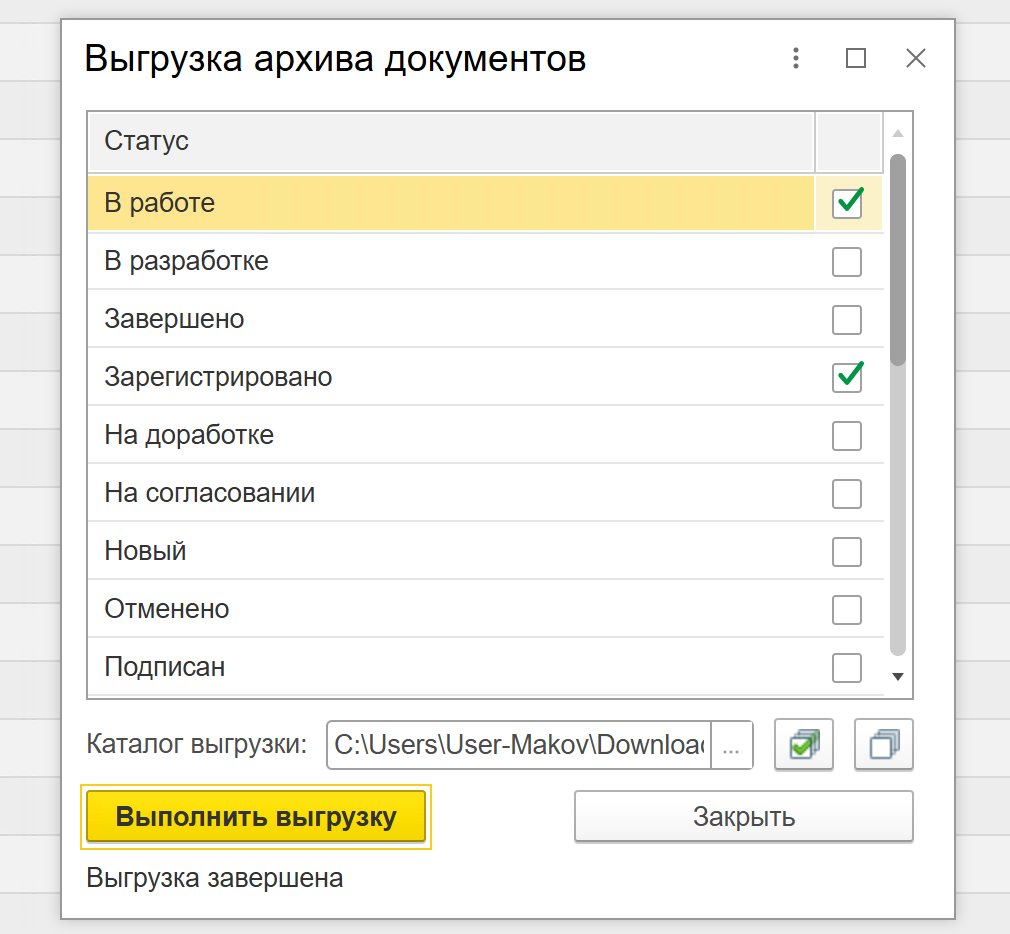
<span style="mso-ascii-font-family: Calibri; mso-hansi-font-family: Calibri; mso-bidi-font-family: Calibri;">При выборе выгрузки с отбором по статусам появляется дополнительное окно <a name="OLE_LINK25"></a>(Рисунок 58), где можно отметить необходимые статусы документов. Например, выгрузить только завершённые или находящиеся в работе. </span>

<a name="OLE_LINK13"></a><a name="OLE_LINK14"></a><span style="mso-bookmark: OLE_LINK13;"><span style="mso-ascii-font-family: Calibri; mso-hansi-font-family: Calibri; mso-bidi-font-family: Calibri;">После выбора статусов необходимо указать каталог выгрузки и нажать кнопку «Выполнить выгрузку». Далее после завершения выгрузки архив будет готов, и можно переходить к указанной папке для дальнейшей работы с ним.</span></span>

[![image68.png](https://wiki.dacon.pro/uploads/images/gallery/2026-04/scaled-1680-/ak8image68.png)](https://wiki.dacon.pro/uploads/images/gallery/2026-04/ak8image68.png)

*<span style="font-size: 10.0pt; line-height: 107%; mso-fareast-language: RU;">Рисунок 58 – Окно для выбора необходимых статусов</span>*

<a name="OLE_LINK20"></a><span style="mso-ascii-font-family: Calibri; mso-hansi-font-family: Calibri; mso-bidi-font-family: Calibri;">Если при выгрузке появится ошибка «Превышена длина пути», рекомендуется сохранить архив в корневой каталог диска, так как в операционной системе установлено ограничение на длину пути — не более 255 символов. </span>

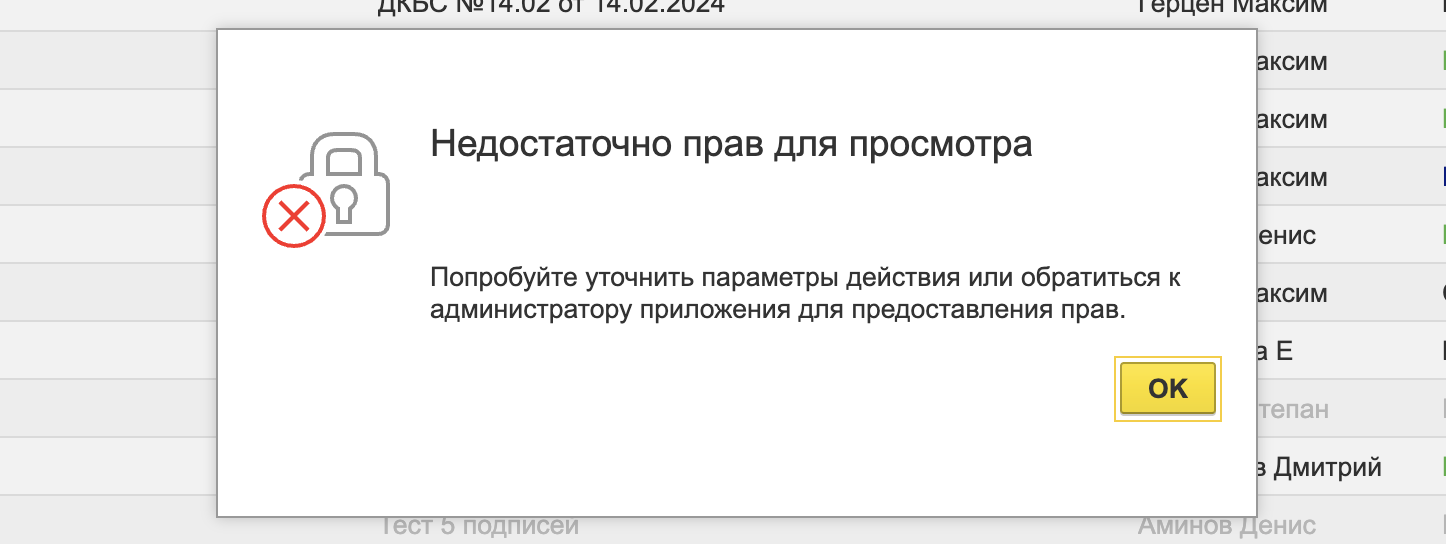
<span style="mso-ascii-font-family: Calibri; mso-hansi-font-family: Calibri; mso-bidi-font-family: Calibri;">Если при работе с функционалом появится ошибка (Рисунок 59), проверьте права пользователя — доступ к нему имеют только Администратор, Администратор проекта, Владелец проектов и Генеральный подрядчик.</span>

[![image69.png](https://wiki.dacon.pro/uploads/images/gallery/2026-04/scaled-1680-/image69.png)](https://wiki.dacon.pro/uploads/images/gallery/2026-04/image69.png)<span style="font-size: 14.0pt; line-height: 107%; font-family: 'Calibri Light',sans-serif; mso-ascii-theme-font: major-latin; mso-hansi-theme-font: major-latin; mso-bidi-theme-font: major-latin; mso-fareast-language: ZH-CN; mso-no-proof: yes;"></span>

*<span style="font-size: 10.0pt; line-height: 107%; mso-fareast-language: RU;">Рисунок 59 – Окно с ошибкой прав доступа</span><span style="font-size: 10.0pt; line-height: 107%; mso-fareast-language: RU;"> </span>*

**Подписание документов ЭП.** Загруженные документы можно подписать электронной подписью, для этого можно воспользоваться 2 методами.

1 метод. Нужно открыть документ, нажать правой кнопкой мыши на файл и из перечня выбрать функцию «Подписать документ» (Рисунок 60).<span style="mso-spacerun: yes;"> </span>

2 метод. Нужно открыть документ, выбрать нужный файл и нажать на кнопку «[![image70.png](https://wiki.dacon.pro/uploads/images/gallery/2026-04/scaled-1680-/Wz3image70.png)](https://wiki.dacon.pro/uploads/images/gallery/2026-04/Wz3image70.png)Изменить», откроется окно присоединенного файла, перейти на вкладку «Электронные подписи» и нажать кнопку «Подписать». Подписывается только формируемый акт и реестры, приложенные к нему. Приложения, входящие в состав комплекта, не подписываются, их необходимо подписывать отдельно.

[![image71.png](https://wiki.dacon.pro/uploads/images/gallery/2026-04/scaled-1680-/image71.png)](https://wiki.dacon.pro/uploads/images/gallery/2026-04/image71.png)**<span style="mso-no-proof: yes;"></span>**
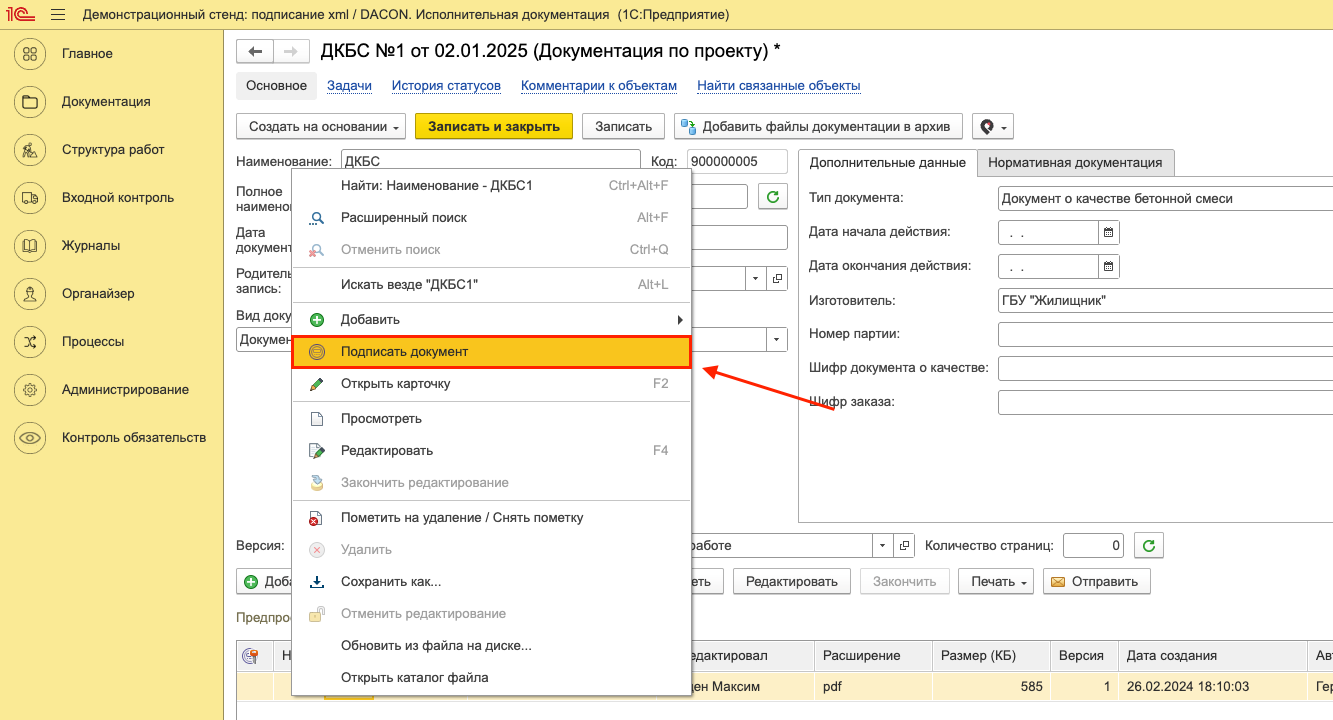
*<span style="font-size: 10.0pt; line-height: 107%; mso-fareast-language: RU;">Рисунок 60 – Электронные подписи документа</span>*

В открывшемся окне нужно выбрать сертификат и нажать на кнопку «Подписать» (Рисунок 61).

[![image72.png](https://wiki.dacon.pro/uploads/images/gallery/2026-04/scaled-1680-/image72.png)](https://wiki.dacon.pro/uploads/images/gallery/2026-04/image72.png)
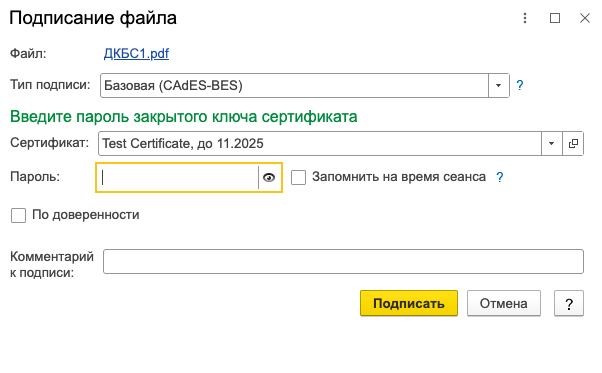
*<span style="font-size: 10.0pt; line-height: 107%; mso-fareast-language: RU;">Рисунок 61 – Выбор сертификата</span>*

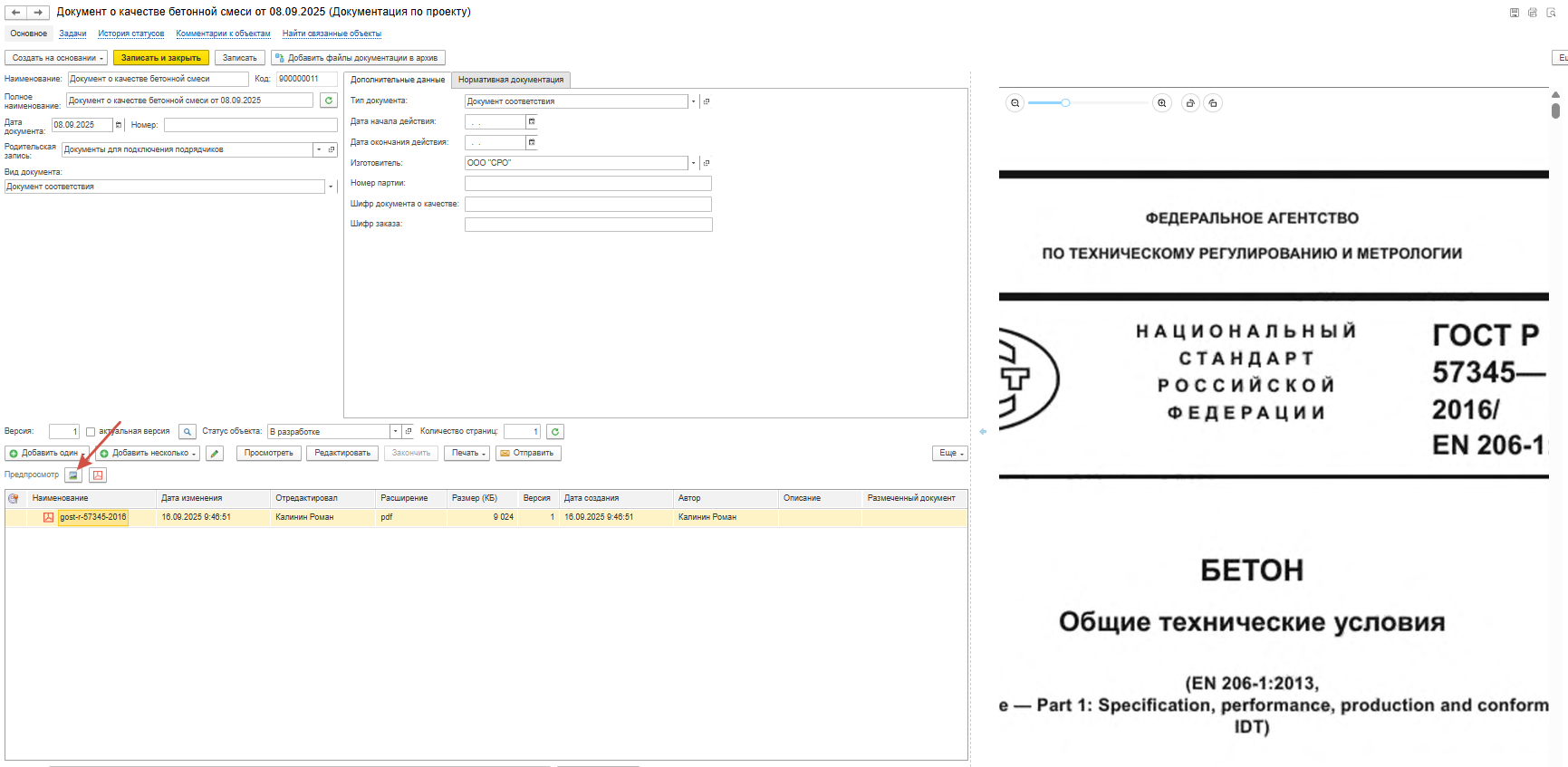
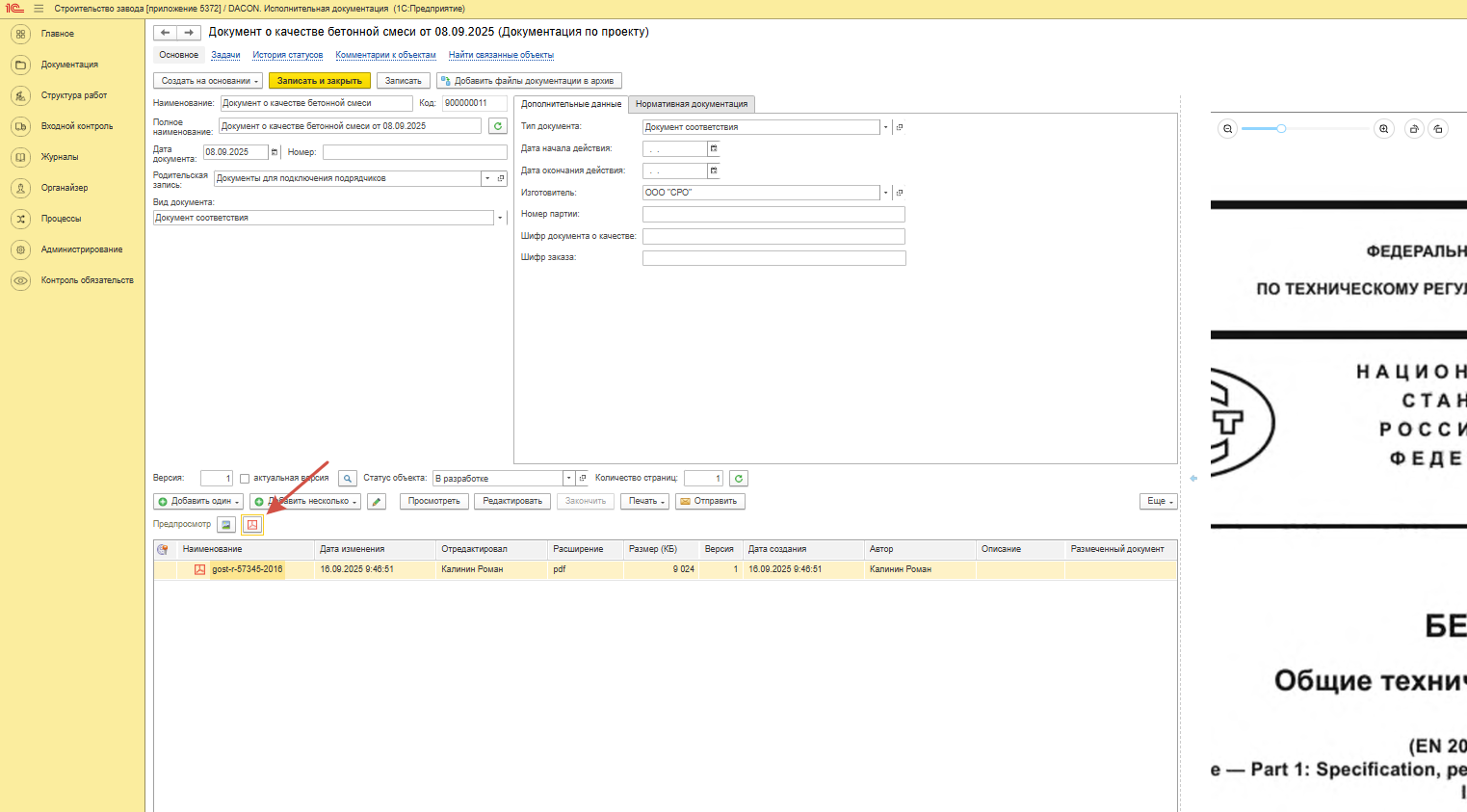
**Предпросмотр документов.** <span class="docdata"><span style="mso-ascii-font-family: Calibri; mso-hansi-font-family: Calibri; mso-bidi-font-family: Calibri; color: black;">В системе предусмотрено два способа просмотра документов: </span></span>

<span class="docdata"><span style="font-size: 10.0pt; line-height: 107%; font-family: Symbol; mso-fareast-font-family: Symbol; mso-bidi-font-family: Symbol; mso-fareast-language: RU;"><span style="mso-list: Ignore;">·<span style="font: 7.0pt 'Times New Roman';"> </span></span></span></span><span class="docdata"><span style="mso-ascii-font-family: Calibri; mso-hansi-font-family: Calibri; mso-bidi-font-family: Calibri; color: black;">Классический — позволяет просматривать файлы изображений различных форматов, с наложением штампа имеющихся ЭЦП (Рисунок 62);</span></span>

[![image73.png](https://wiki.dacon.pro/uploads/images/gallery/2026-04/scaled-1680-/image73.png)](https://wiki.dacon.pro/uploads/images/gallery/2026-04/image73.png)<span class="docdata">*<span style="font-size: 10.0pt; line-height: 107%; mso-fareast-language: RU; mso-no-proof: yes;"></span>*</span>

*<span style="font-size: 10.0pt; line-height: 107%; mso-fareast-language: RU;">Рисунок 62 – Классический просмотр документов</span>*

<span class="docdata"><span style="font-size: 10.0pt; line-height: 107%; font-family: Symbol; mso-fareast-font-family: Symbol; mso-bidi-font-family: Symbol; mso-fareast-language: RU;"><span style="mso-list: Ignore;">·<span style="font: 7.0pt 'Times New Roman';"> </span></span></span></span><span class="docdata"><span style="mso-ascii-font-family: Calibri; mso-hansi-font-family: Calibri; mso-bidi-font-family: Calibri; color: black;"><span style="mso-spacerun: yes;"> </span>Просмотр </span></span><span class="docdata"><span lang="EN-US" style="mso-ascii-font-family: Calibri; mso-hansi-font-family: Calibri; mso-bidi-font-family: Calibri; color: black; mso-ansi-language: EN-US;">PDF</span></span><span class="docdata"><span style="mso-ascii-font-family: Calibri; mso-hansi-font-family: Calibri; mso-bidi-font-family: Calibri; color: black;"> — позволяет просматривать «тяжелые», многостраничные </span></span><span class="docdata"><span lang="EN-US" style="mso-ascii-font-family: Calibri; mso-hansi-font-family: Calibri; mso-bidi-font-family: Calibri; color: black; mso-ansi-language: EN-US;">PDF</span></span><span class="docdata"><span style="mso-ascii-font-family: Calibri; mso-hansi-font-family: Calibri; mso-bidi-font-family: Calibri; color: black;"> файлы (Рисунок 63).</span></span>

[![image74.png](https://wiki.dacon.pro/uploads/images/gallery/2026-04/scaled-1680-/image74.png)](https://wiki.dacon.pro/uploads/images/gallery/2026-04/image74.png)*<span style="font-size: 10.0pt; line-height: 107%; mso-fareast-language: RU; mso-no-proof: yes;"></span>*

*<span style="font-size: 10.0pt; line-height: 107%; mso-fareast-language: RU;">Рисунок 63 – Просмотр PDF файлов</span>*

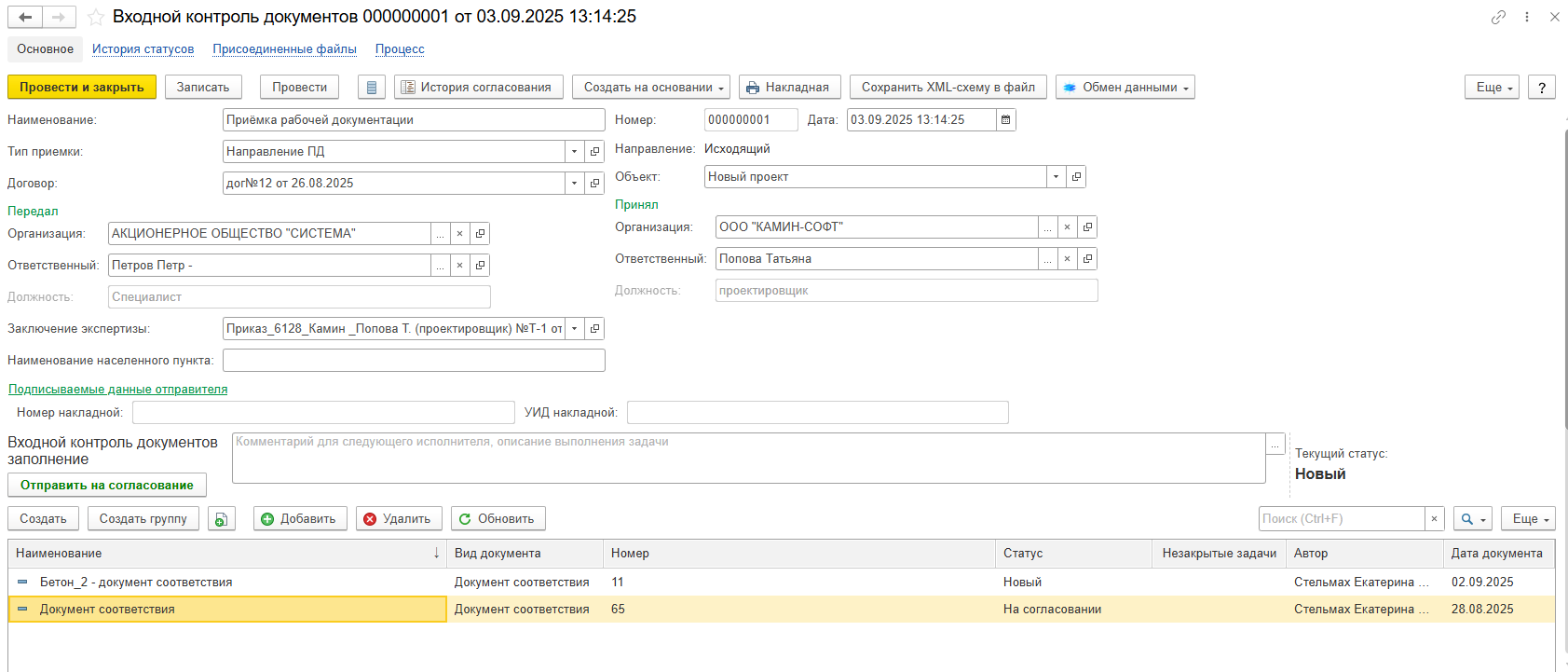
**Входной контроль документов.***<span style="font-size: 10.0pt; line-height: 107%; mso-fareast-language: RU;"> </span>*<span class="docdata"><span style="mso-ascii-font-family: Calibri; mso-hansi-font-family: Calibri; mso-bidi-font-family: Calibri; color: black;">Применяется для формализации и учета процесса приемки-передачи исходных документов строительного проекта: проектной документации, ведомостей объемов работ, различных смет и т.п.</span></span>

<span class="docdata"><span style="mso-ascii-font-family: Calibri; mso-hansi-font-family: Calibri; mso-bidi-font-family: Calibri; color: black;">Для простого учета приемки-передачи документов никаких дополнительных настроек не требуется (Рисунок 64). </span></span>

[![image75.png](https://wiki.dacon.pro/uploads/images/gallery/2026-04/scaled-1680-/image75.png)](https://wiki.dacon.pro/uploads/images/gallery/2026-04/image75.png)<span class="docdata"><span style="mso-ascii-font-family: Calibri; mso-hansi-font-family: Calibri; mso-bidi-font-family: Calibri; color: black; mso-no-proof: yes;"></span></span>

*<span style="font-size: 10.0pt; line-height: 107%; mso-fareast-language: RU;">Рисунок 64 – Входной контроль документов с согласованием</span>*

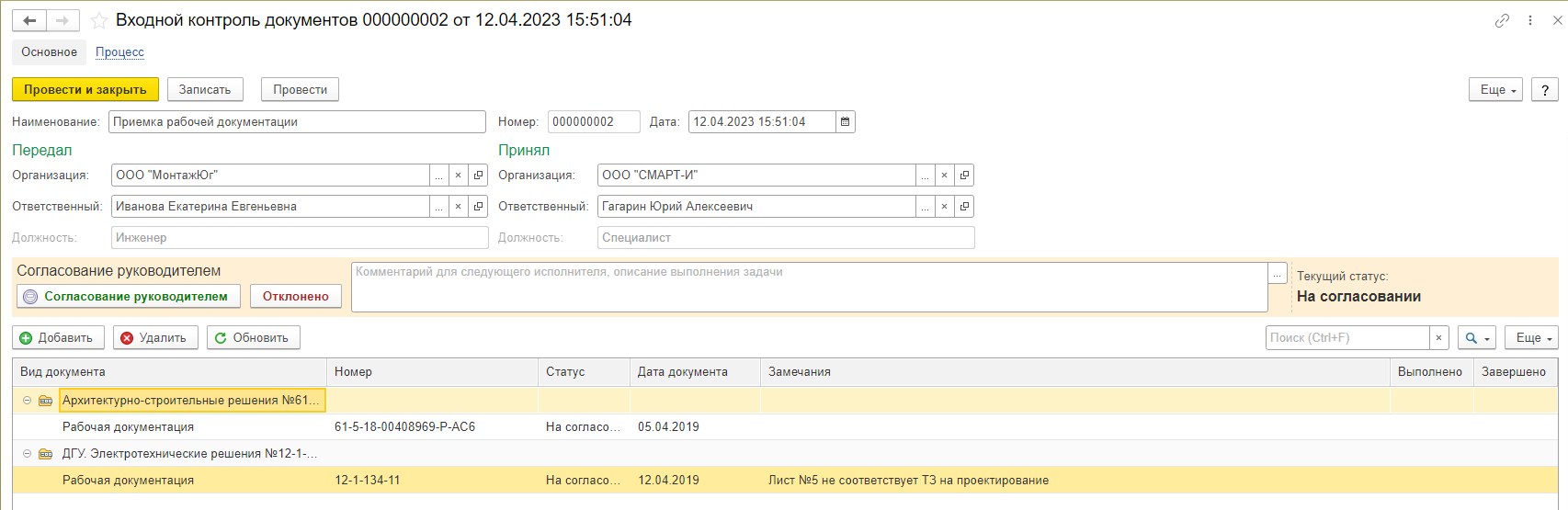
<span class="docdata"><span style="mso-ascii-font-family: Calibri; mso-hansi-font-family: Calibri; mso-bidi-font-family: Calibri; color: black;">Если необходима процедура согласования и сбора замечаний, то сначала следует настроить маршрут и статусы согласований для документа (см. раздел Процесс обработки документов). </span></span>

<span style="mso-fareast-language: RU;">На Рисунке 65 приведен пример использования документа с настроенным процессом согласования:</span>

[![image76.png](https://wiki.dacon.pro/uploads/images/gallery/2026-04/scaled-1680-/image76.png)](https://wiki.dacon.pro/uploads/images/gallery/2026-04/image76.png)<span style="mso-fareast-language: RU; mso-no-proof: yes;"></span>

*<span style="font-size: 10.0pt; line-height: 107%; mso-fareast-language: RU;">Рисунок 65 – Входной контроль документов с согласованием</span>*

**Выдача замечаний по документу.** По каждому документу проекта в системе можно создать замечание. Для этого необходимо открыть документ по проекту или документ исполнительной документации, в окне просмотра документа нажать кнопку «Создать на основании» и выбрать пункт «Задание» (Рисунок 66).

[![image77.png](https://wiki.dacon.pro/uploads/images/gallery/2026-04/scaled-1680-/image77.png)](https://wiki.dacon.pro/uploads/images/gallery/2026-04/image77.png)<span style="mso-no-proof: yes;"></span>
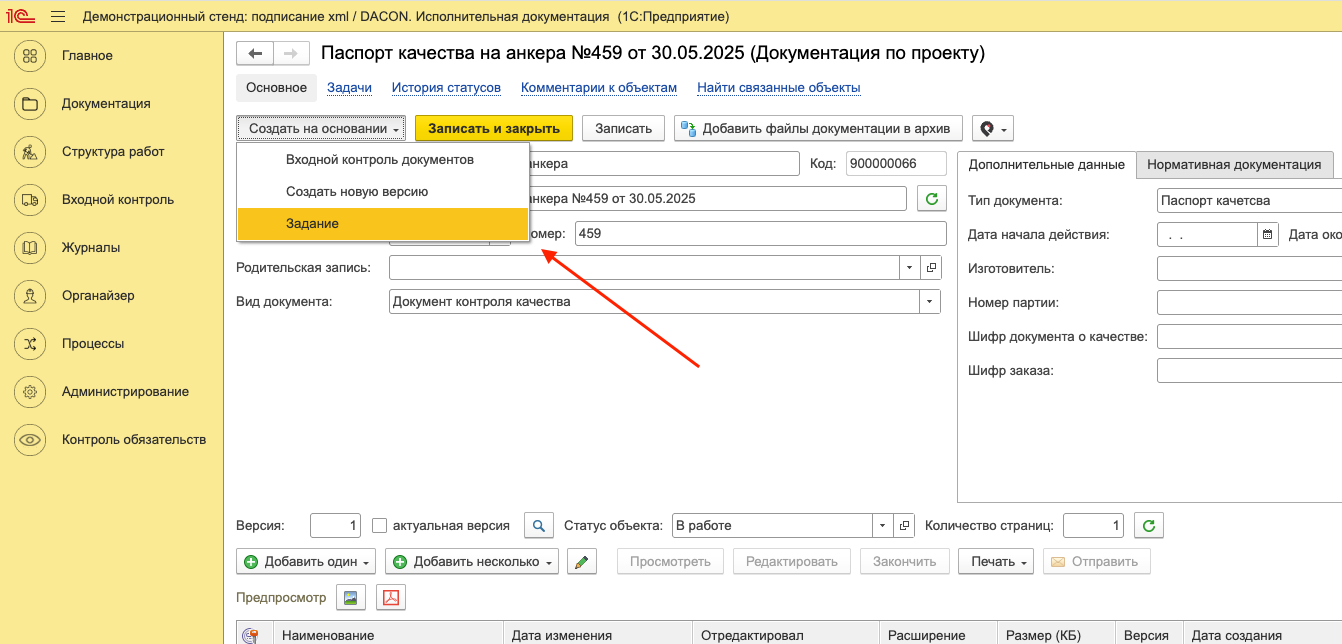
*<span style="font-size: 10.0pt; line-height: 107%; mso-fareast-language: RU;">Рисунок 66 – Создание замечания по документу</span>*

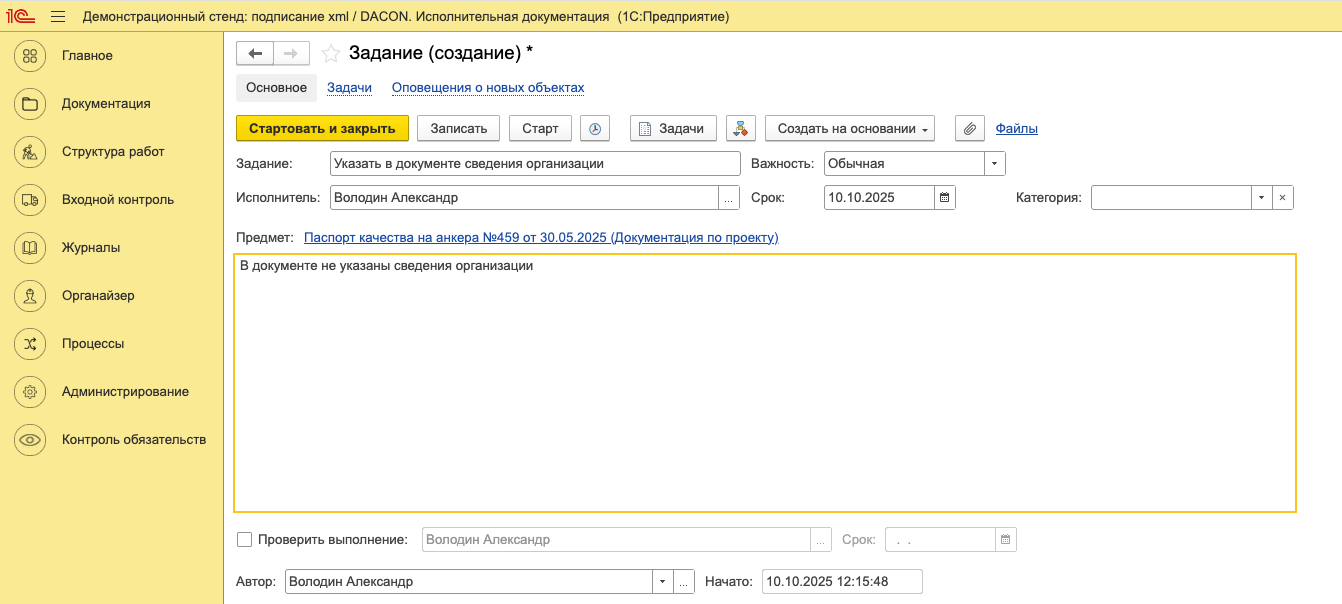
В открывшемся окне (Рисунок 67) нужно указать:

<span style="font-family: Symbol; mso-fareast-font-family: Symbol; mso-bidi-font-family: Symbol;"><span style="mso-list: Ignore;">·<span style="font: 7.0pt 'Times New Roman';"> </span></span></span>Наименование;

<span style="font-family: Symbol; mso-fareast-font-family: Symbol; mso-bidi-font-family: Symbol;"><span style="mso-list: Ignore;">·<span style="font: 7.0pt 'Times New Roman';"> </span></span></span>Исполнителя;

<span style="font-family: Symbol; mso-fareast-font-family: Symbol; mso-bidi-font-family: Symbol;"><span style="mso-list: Ignore;">·<span style="font: 7.0pt 'Times New Roman';"> </span></span></span>выбрать категорию **Замечание**;

<span style="font-family: Symbol; mso-fareast-font-family: Symbol; mso-bidi-font-family: Symbol;"><span style="mso-list: Ignore;">·<span style="font: 7.0pt 'Times New Roman';"> </span></span></span>Важность;

<span style="font-family: Symbol; mso-fareast-font-family: Symbol; mso-bidi-font-family: Symbol;"><span style="mso-list: Ignore;">·<span style="font: 7.0pt 'Times New Roman';"> </span></span></span>Срок (выполнения задания);

<span style="font-family: Symbol; mso-fareast-font-family: Symbol; mso-bidi-font-family: Symbol;"><span style="mso-list: Ignore;">·<span style="font: 7.0pt 'Times New Roman';"> </span></span></span>Описание замечания.

[![image78.png](https://wiki.dacon.pro/uploads/images/gallery/2026-04/scaled-1680-/image78.png)](https://wiki.dacon.pro/uploads/images/gallery/2026-04/image78.png)<span style="mso-no-proof: yes;"></span>

*<span style="font-size: 10.0pt; line-height: 107%; mso-fareast-language: RU;">Рисунок 67 – Заполнение замечания по документу</span>*

После этого необходимо нажать кнопку «Стартовать и закрыть», исполнителю поступит задание на устранение замечания по документу. Если был отмечен пункт «Проверить выполнение», указанному сотруднику поступит задание на проверку устранения замечания.