# Формирование отчетов

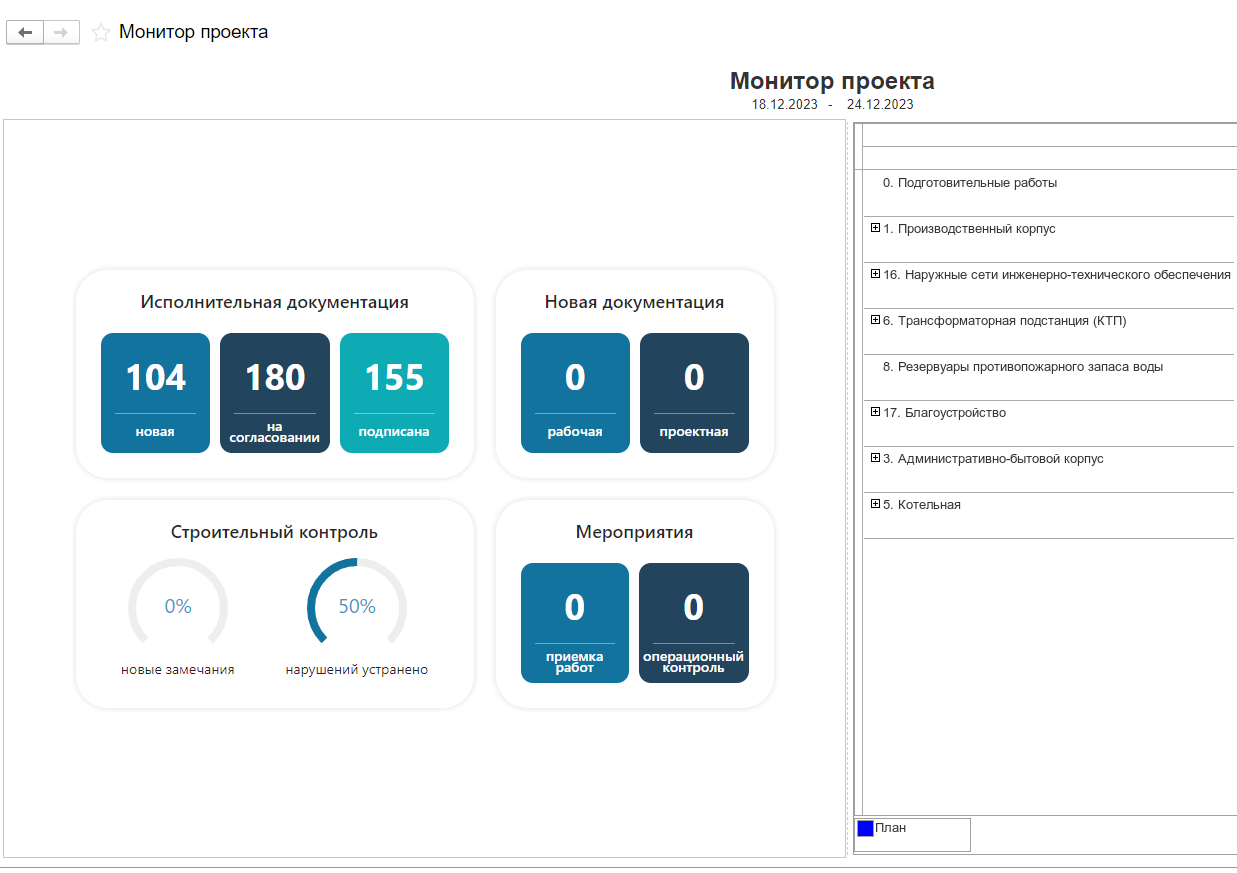
**Монитор проекта.** Данная форма отражает состояние документов на текущую дату по следующим наименованиям:

<span style="font-family: Symbol; mso-fareast-font-family: Symbol; mso-bidi-font-family: Symbol;"><span style="mso-list: Ignore;">·<span style="font: 7.0pt 'Times New Roman';"> </span></span></span>Исполнительная документация;

<span style="font-family: Symbol; mso-fareast-font-family: Symbol; mso-bidi-font-family: Symbol;"><span style="mso-list: Ignore;">·<span style="font: 7.0pt 'Times New Roman';"> </span></span></span>Проектная или рабочая документация;

<span style="font-family: Symbol; mso-fareast-font-family: Symbol; mso-bidi-font-family: Symbol;"><span style="mso-list: Ignore;">·<span style="font: 7.0pt 'Times New Roman';"> </span></span></span>Строительный контроль;

<span style="font-family: Symbol; mso-fareast-font-family: Symbol; mso-bidi-font-family: Symbol;"><span style="mso-list: Ignore;">·<span style="font: 7.0pt 'Times New Roman';"> </span></span></span>Операционный и приемочный контроль.

Помимо этого, в правой части экрана отражена укрупненная диаграмма Ганта (Рисунок 196).

**Такси**

[![image58.png](https://wiki.dacon.pro/uploads/images/gallery/2026-04/scaled-1680-/5SHimage58.png)](https://wiki.dacon.pro/uploads/images/gallery/2026-04/5SHimage58.png)
**Версия 8.5**

[![Рисунок 196 · Версия 8.5](https://wiki.dacon.pro/uploads/images/gallery/2026-09/eng176.png)](https://wiki.dacon.pro/uploads/images/gallery/2026-09/eng176.png)
*<span style="font-size: 10.0pt; line-height: 107%; mso-fareast-language: RU;">Рисунок 196 – Монитор проекта</span>*

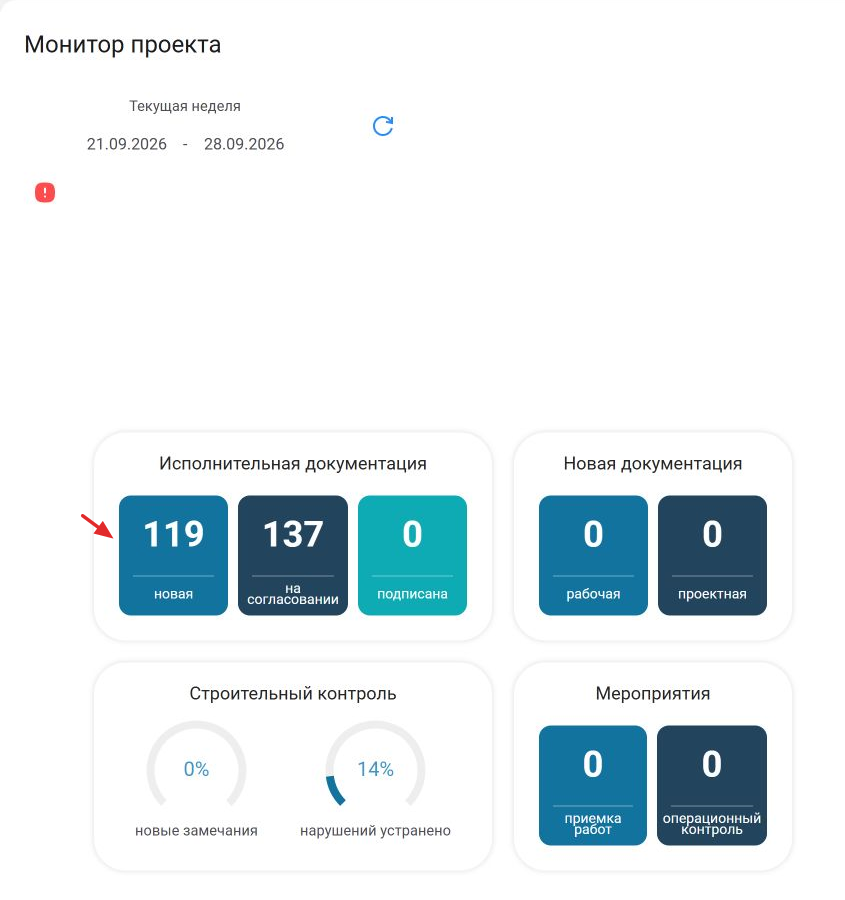
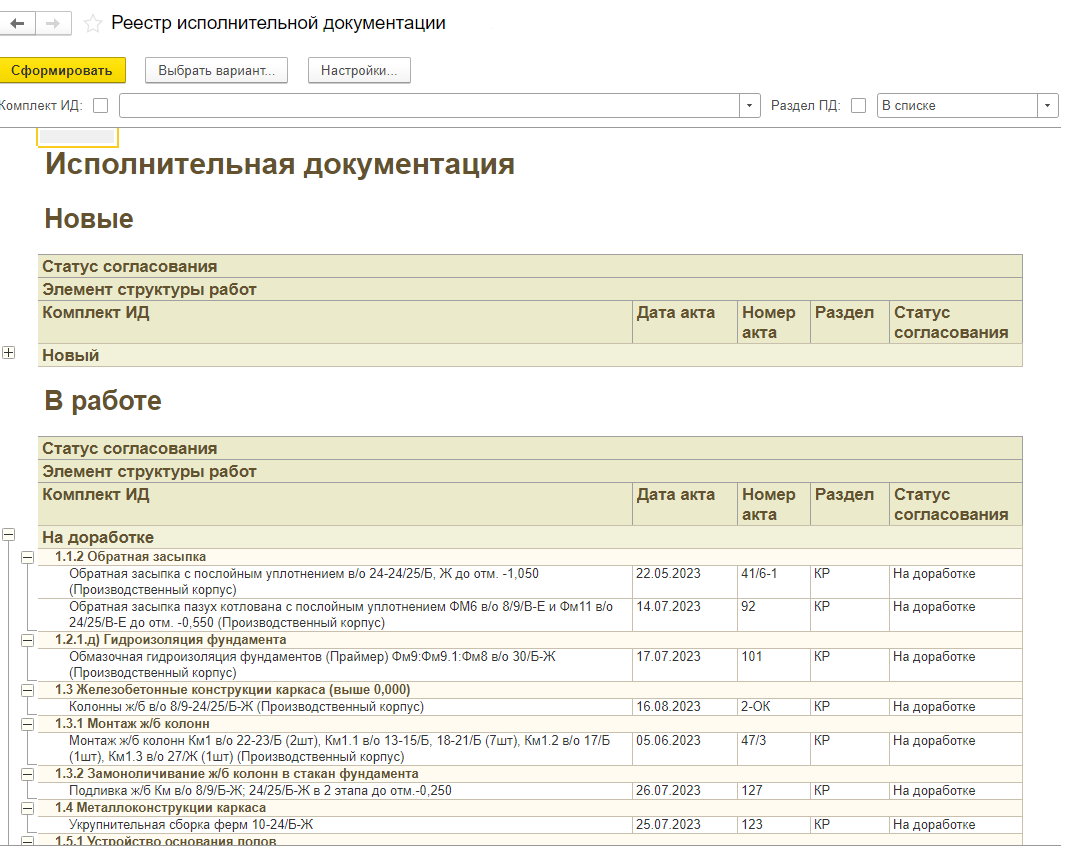
Показатели являются динамическими. При нажатии на них, вы перейдете в отчет, где более подробно будет представлена информация (Рисунок 197).

**Такси**

[![image59.png](https://wiki.dacon.pro/uploads/images/gallery/2026-04/scaled-1680-/IZLimage59.png)](https://wiki.dacon.pro/uploads/images/gallery/2026-04/IZLimage59.png)<span style="mso-fareast-language: RU; mso-no-proof: yes;"></span>
**Версия 8.5**

[![Рисунок 197 · Версия 8.5](https://wiki.dacon.pro/uploads/images/gallery/2026-09/eng177.png)](https://wiki.dacon.pro/uploads/images/gallery/2026-09/eng177.png)<span style="mso-fareast-language: RU; mso-no-proof: yes;"></span>

*<span style="font-size: 10.0pt; line-height: 107%; mso-fareast-language: RU;">Рисунок 197 – Отчет монитора проекта</span>*

Открыть Монитор проекта вы можете 2 способами:

<span style="mso-bidi-font-family: Calibri; mso-bidi-theme-font: minor-latin;"><span style="mso-list: Ignore;">1.<span style="font: 7.0pt 'Times New Roman';"> </span></span></span>в интерфейсе «Такси» настроить рабочее место инженера, добавив форму «Монитор проекта» для вывода;

<span style="mso-bidi-font-family: Calibri; mso-bidi-theme-font: minor-latin;"><span style="mso-list: Ignore;">2.<span style="font: 7.0pt 'Times New Roman';"> </span></span></span>вбить в поисковую строку словосочетание «Монитор проекта».

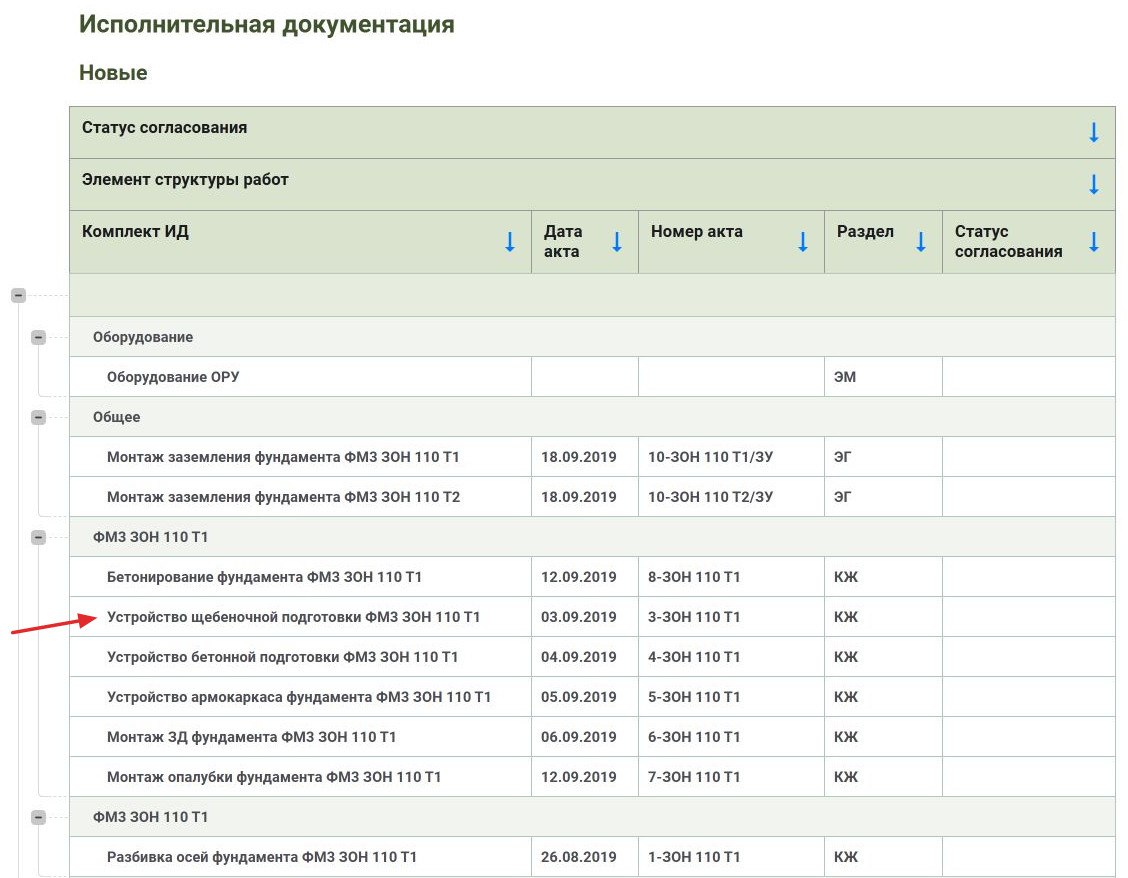
Также в системе доступно создание отчетов по следующим видам:

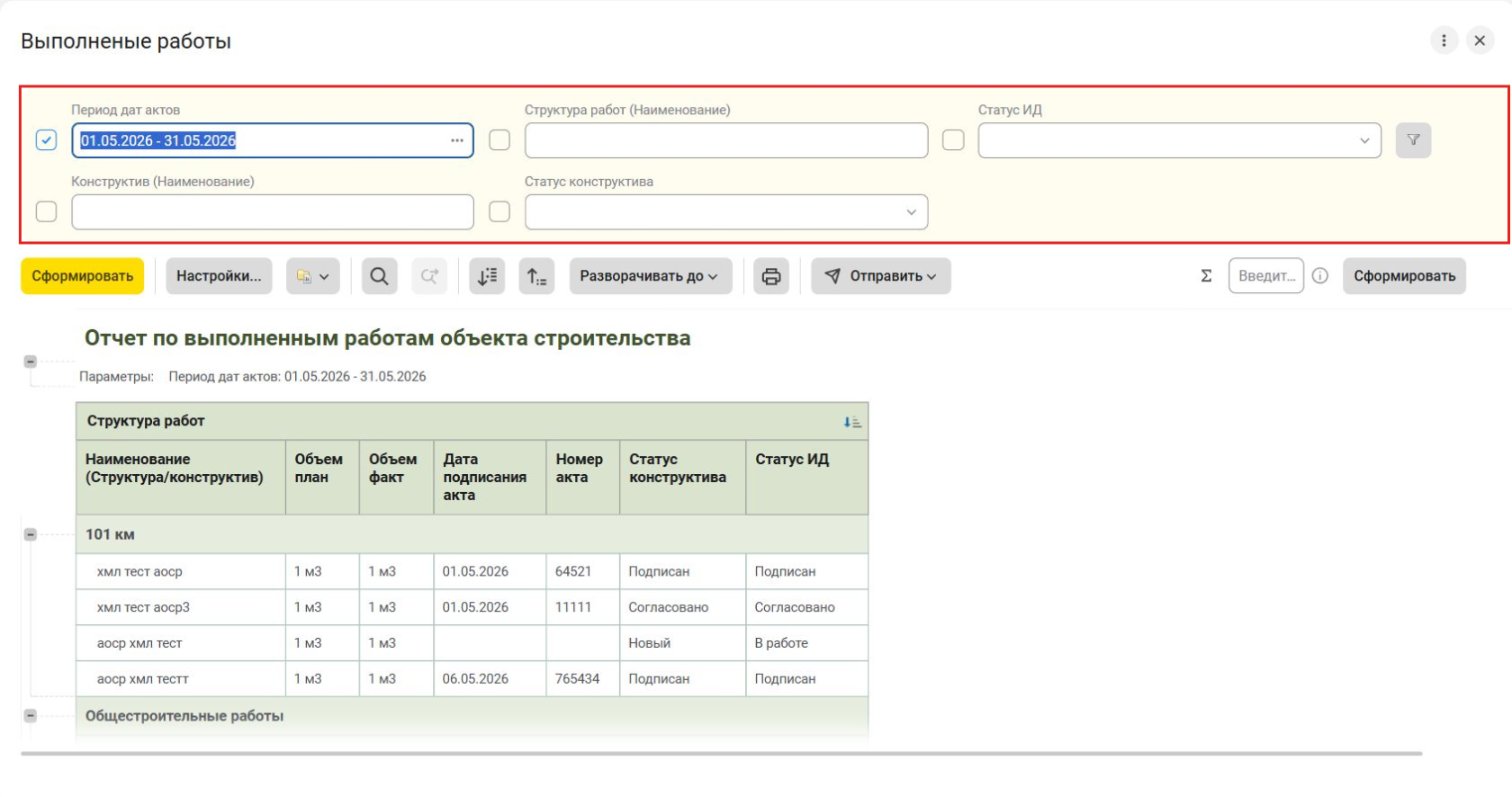
<span style="font-family: Symbol; mso-fareast-font-family: Symbol; mso-bidi-font-family: Symbol;"><span style="mso-list: Ignore;">·<span style="font: 7.0pt 'Times New Roman';"> </span></span></span>Отчет по выполненным работам — доступен из меню «Выполненные работы»: в панели «Отчеты по выполненным работам» выбрать «Отчет по выполненным работам»;

<span style="font-family: Symbol; mso-fareast-font-family: Symbol; mso-bidi-font-family: Symbol;"><span style="mso-list: Ignore;">·<span style="font: 7.0pt 'Times New Roman';"> </span></span></span>Отчет по исполнительной документации — доступен из меню «Исполнительная документация»: в панели «Отчеты по исполнительной документации» выбрать «Реестр исполнительной документации»;

<span style="font-family: Symbol; mso-fareast-font-family: Symbol; mso-bidi-font-family: Symbol;"><span style="mso-list: Ignore;">·<span style="font: 7.0pt 'Times New Roman';"> </span></span></span>Отчет по остаткам материалов — доступен из меню «Входной контроль»: в панели «Отчеты входного контроля» выбрать «Остатки материалов»;

<span style="font-family: Symbol; mso-fareast-font-family: Symbol; mso-bidi-font-family: Symbol;"><span style="mso-list: Ignore;">·<span style="font: 7.0pt 'Times New Roman';"> </span></span></span>Отчет по остаткам и обороту материалов — доступен из меню «Входной контроль»: в панели «Отчеты входного контроля» выбрать «Остатки и обороты материалов»;

<span style="font-family: Symbol; mso-fareast-font-family: Symbol; mso-bidi-font-family: Symbol;"><span style="mso-list: Ignore;">·<span style="font: 7.0pt 'Times New Roman';"> </span></span></span>Отчет по новым замечаниям — доступен из меню «Контрольные мероприятия»: в панели «Отчеты по контрольным мероприятиям» выбрать «Отчёт по новым замечаниям»;

<span style="font-family: Symbol; mso-fareast-font-family: Symbol; mso-bidi-font-family: Symbol;"><span style="mso-list: Ignore;">·<span style="font: 7.0pt 'Times New Roman';"> </span></span></span>Отчет по согласованию документов — доступен из меню «ПИР»: в панели «Отчеты по ПИРам» выбрать «Отчет по согласованию документов».

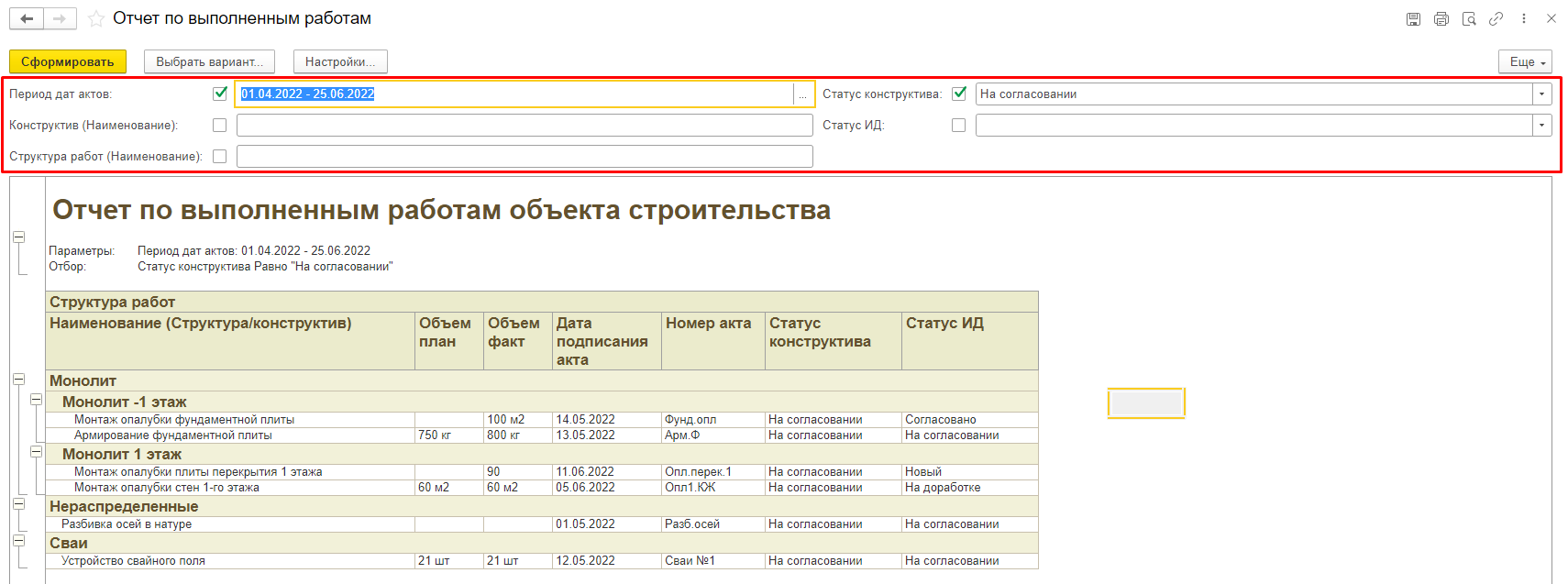
В зависимости от вида отчета пользователю доступны различные фильтры (Рисунок 198).

**Такси**

[![image60.png](https://wiki.dacon.pro/uploads/images/gallery/2026-04/scaled-1680-/6Eoimage60.png)](https://wiki.dacon.pro/uploads/images/gallery/2026-04/6Eoimage60.png)<span style="mso-fareast-language: RU; mso-no-proof: yes;"></span>
**Версия 8.5**

[![Рисунок 198 · Версия 8.5](https://wiki.dacon.pro/uploads/images/gallery/2026-09/scaled-1680-/fig178-85-final.png)](https://wiki.dacon.pro/uploads/images/gallery/2026-09/fig178-85-final.png)<span style="mso-fareast-language: RU; mso-no-proof: yes;"></span>

*<span style="font-size: 10.0pt; line-height: 107%; mso-fareast-language: RU;">Рисунок 198 – Отчет по выполненным работам</span>*

Дополнительно можно изменить вариант отчета: настроить состав данных, отбор, оформление, порядок и группировку.

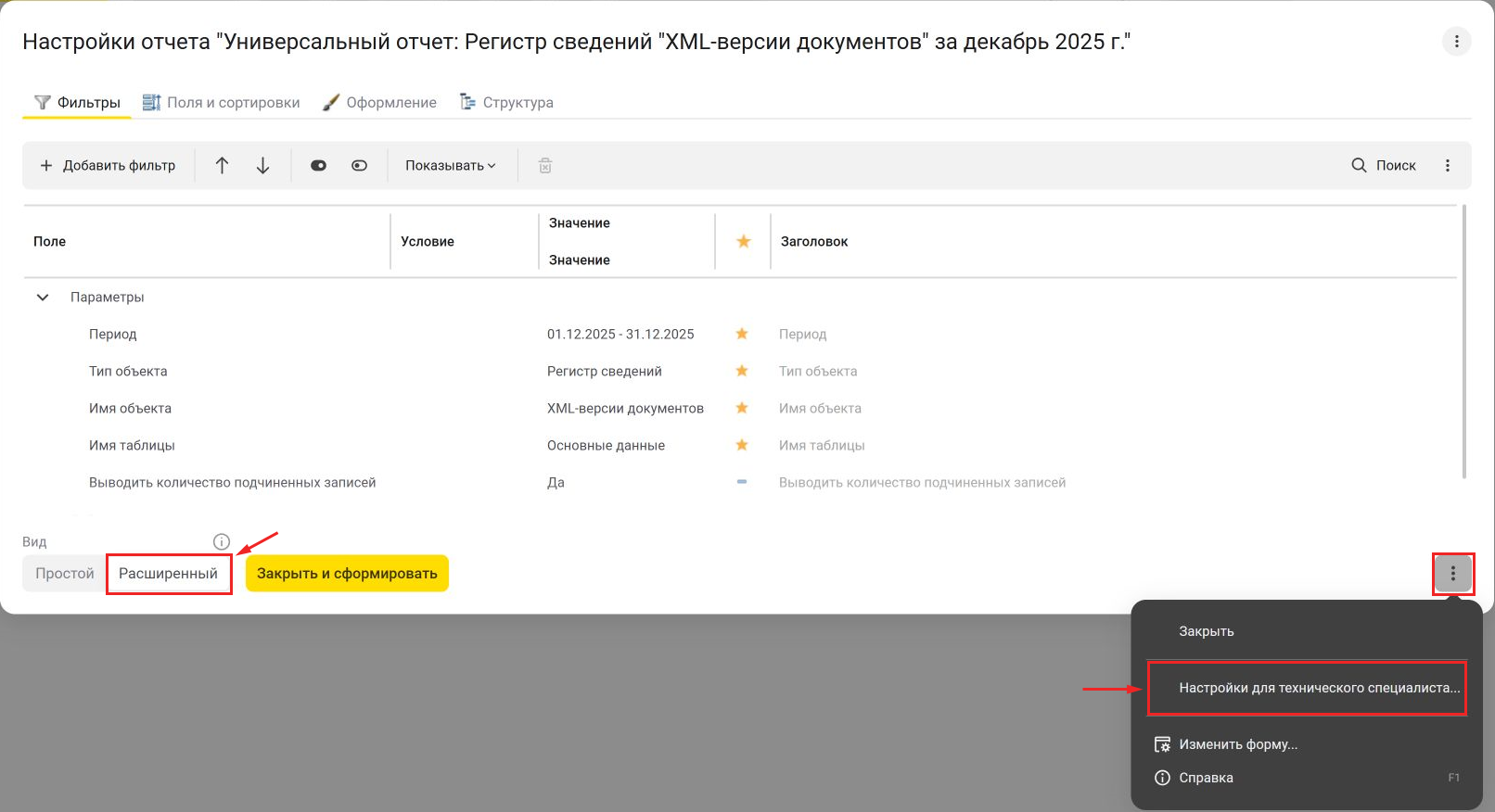
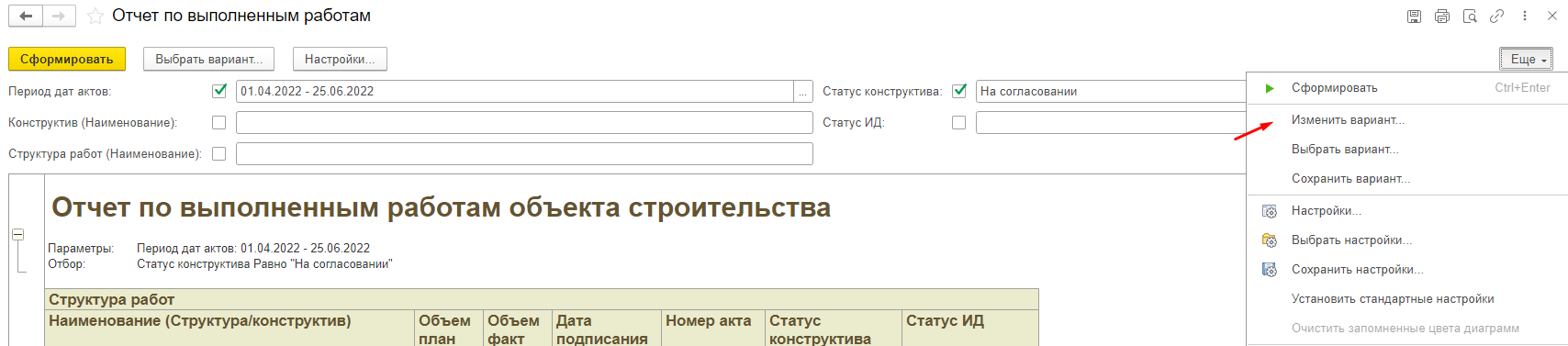
В интерфейсе «Такси» на странице отчета нужно нажать кнопку «Еще» и выбрать пункт «Изменить вариант» (Рисунок 199).

В интерфейсе «Версия 8.5» настройка показана на примере «Универсального отчета». Чтобы открыть его, необходимо в разделе «Администрирование, настройка, сервисные функции» выбрать «Отчеты администратора», затем «Универсальный отчет». В отчете нужно нажать кнопку «Настройки», включить режим «Расширенный» и в меню «Еще» в нижней части окна выбрать «Настройки для технического специалиста» (Рисунок 199).

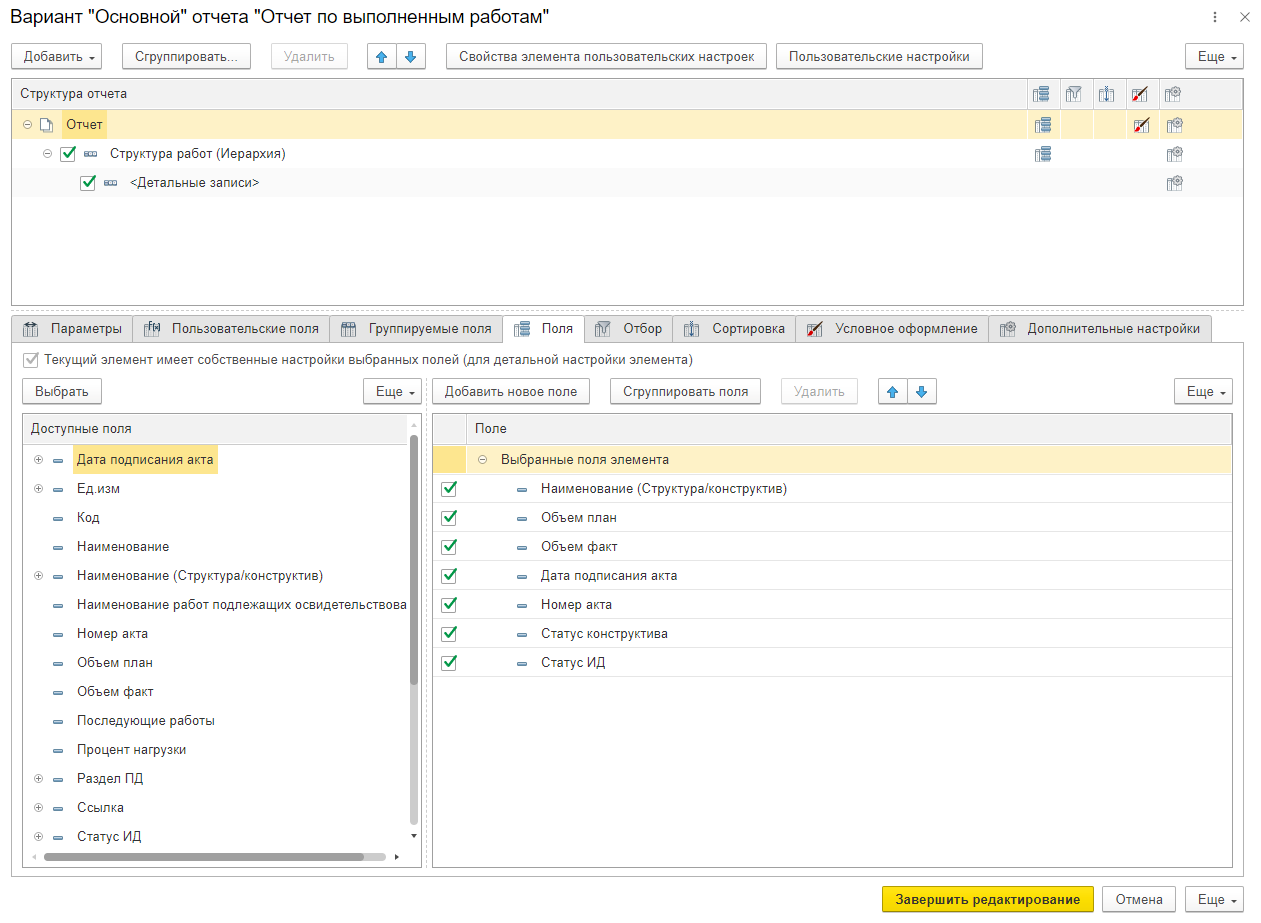
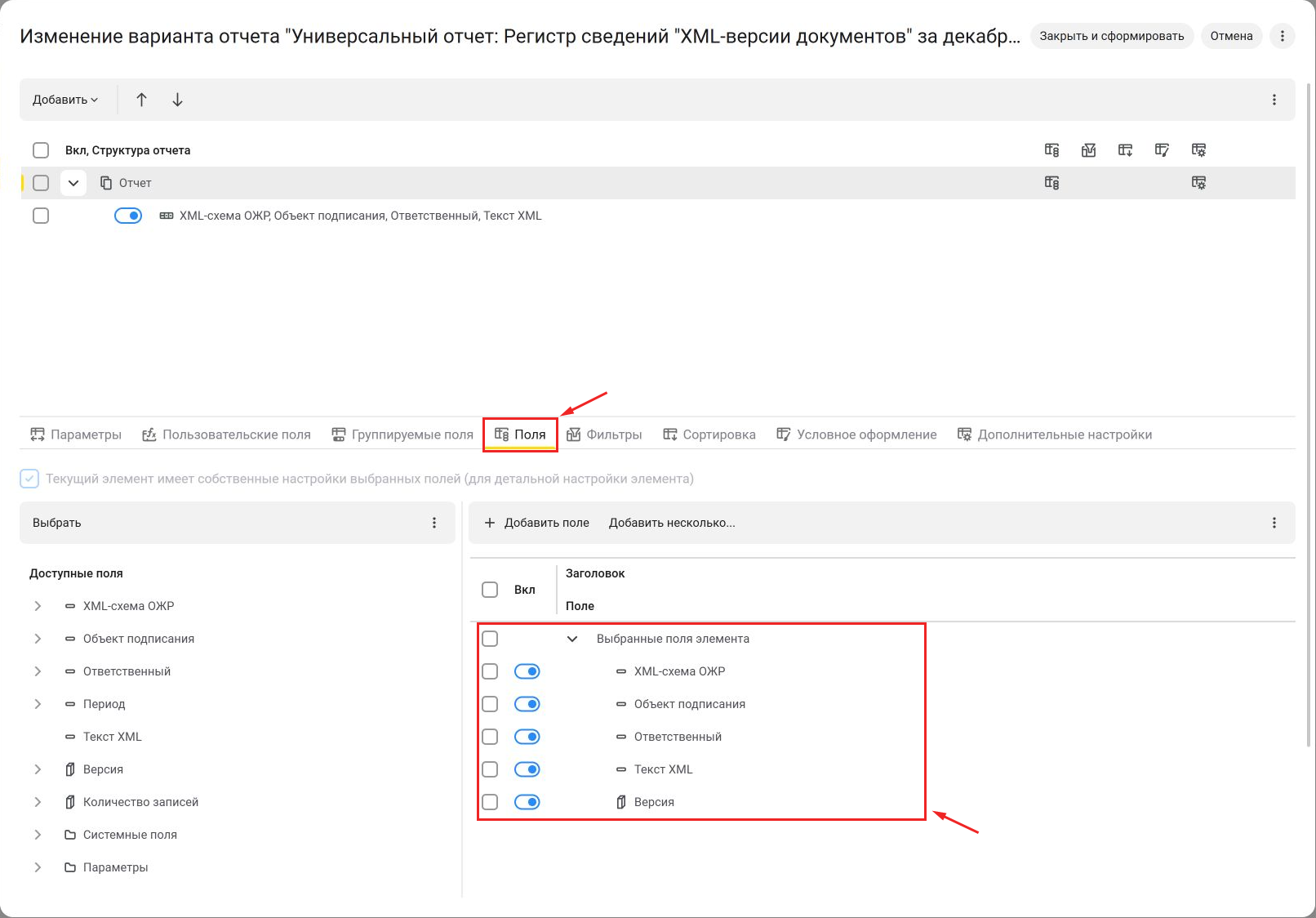
Откроется окно изменения варианта отчета. В нем можно настроить структуру отчета и выбрать выводимые данные на вкладке «Поля» (Рисунок 200).

**Такси**

[![image61.png](https://wiki.dacon.pro/uploads/images/gallery/2026-04/scaled-1680-/uqIimage61.png)](https://wiki.dacon.pro/uploads/images/gallery/2026-04/uqIimage61.png)<span style="mso-fareast-language: RU; mso-no-proof: yes;"></span>
**Версия 8.5**

[![Рисунок 199 · Версия 8.5 · Открытие редактора варианта](https://wiki.dacon.pro/uploads/images/gallery/2026-09/scaled-1680-/fig179-85-ready.png)](https://wiki.dacon.pro/uploads/images/gallery/2026-09/fig179-85-ready.png)

*<span style="font-size: 10.0pt; line-height: 107%; mso-fareast-language: RU;">Рисунок 199 – Изменение отчета </span>*

**Такси**

[![image62.png](https://wiki.dacon.pro/uploads/images/gallery/2026-04/scaled-1680-/cbnimage62.png)](https://wiki.dacon.pro/uploads/images/gallery/2026-04/cbnimage62.png)<span style="mso-fareast-language: RU; mso-no-proof: yes;"></span>

**Версия 8.5**

[![Рисунок 200 · Версия 8.5 · Настройка полей отчета](https://wiki.dacon.pro/uploads/images/gallery/2026-09/scaled-1680-/fig180-85-ready.png)](https://wiki.dacon.pro/uploads/images/gallery/2026-09/fig180-85-ready.png)

*<span style="font-size: 10.0pt; line-height: 107%; mso-fareast-language: RU;">Рисунок 200 – Настройка отчета</span>*

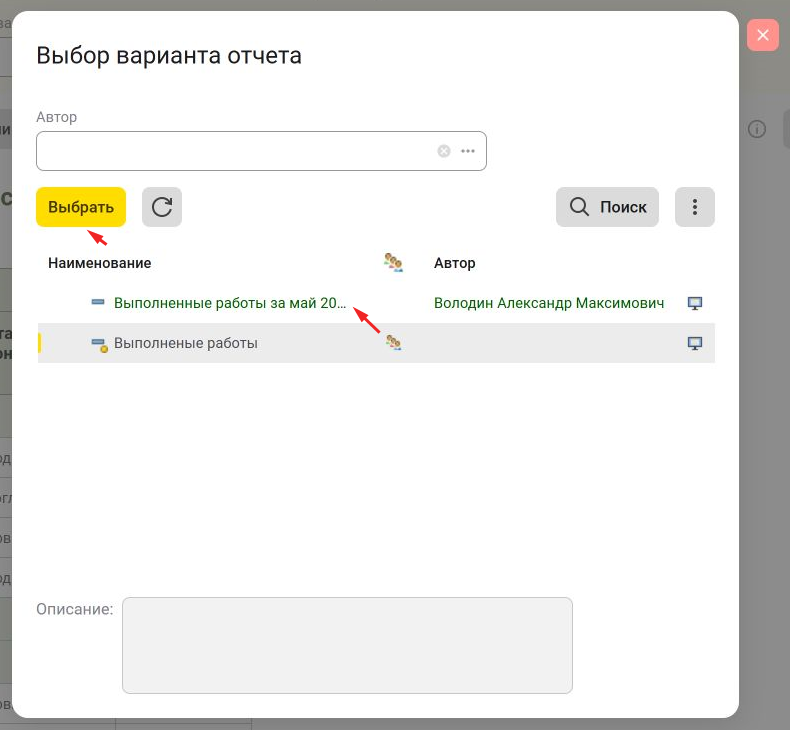
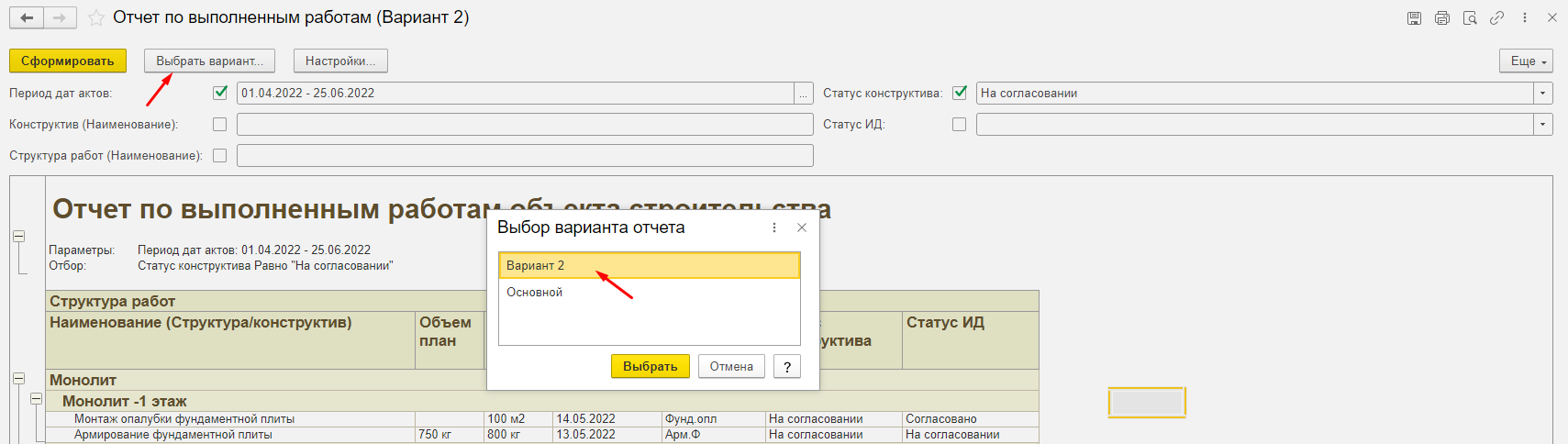
Настроенный вариант можно сохранить нажатием кнопки «Еще» с подтверждением «Сохранить вариант» и использовать при последующих формированиях отчета, выбрав необходимый вариант (Рисунок 201).

**Такси**

[![image63.png](https://wiki.dacon.pro/uploads/images/gallery/2026-04/scaled-1680-/DQBimage63.png)](https://wiki.dacon.pro/uploads/images/gallery/2026-04/DQBimage63.png)<span style="mso-fareast-language: RU; mso-no-proof: yes;"></span>
**Версия 8.5**

[![Рисунок 201 · Версия 8.5](https://wiki.dacon.pro/uploads/images/gallery/2026-09/eng181.png)](https://wiki.dacon.pro/uploads/images/gallery/2026-09/eng181.png)<span style="mso-fareast-language: RU; mso-no-proof: yes;"></span>

*<span style="font-size: 10.0pt; line-height: 107%; mso-fareast-language: RU;">Рисунок 201 – Выбор варианта отчета</span>*