Готовность к производству работ
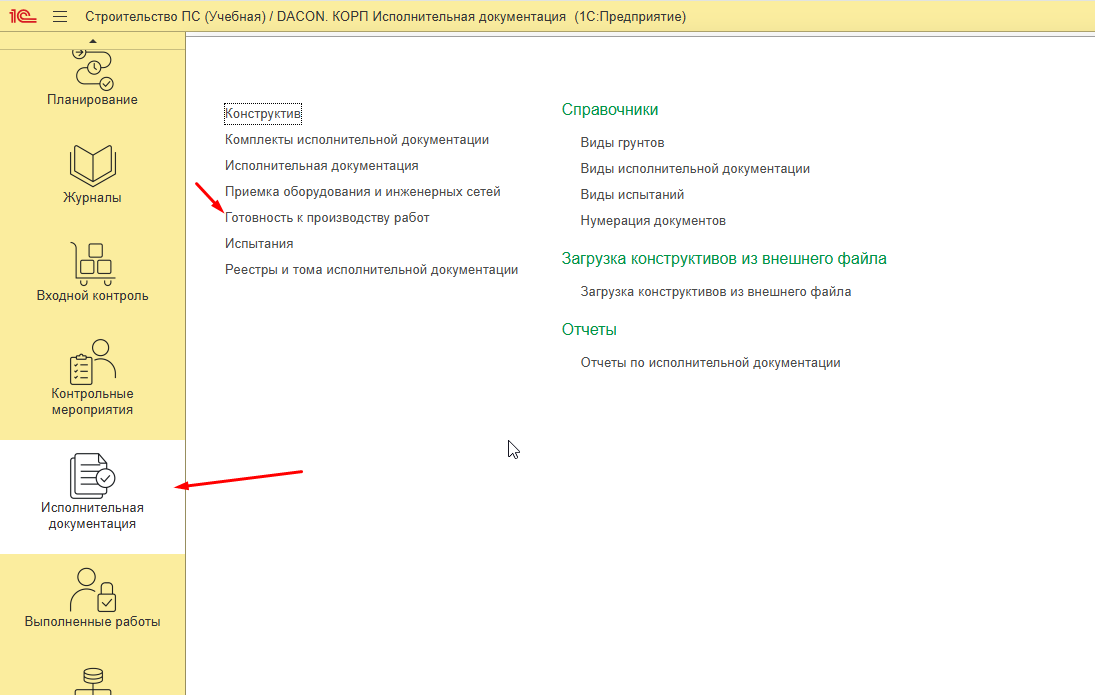
Создание актов готовности к производству работ. В меню «Исполнительная документация» необходимо открыть список «Готовность к производству работ» (Рисунок 128). В открывшемся окне нужно нажать кнопку «Создать».
Такси
Версия 8.5
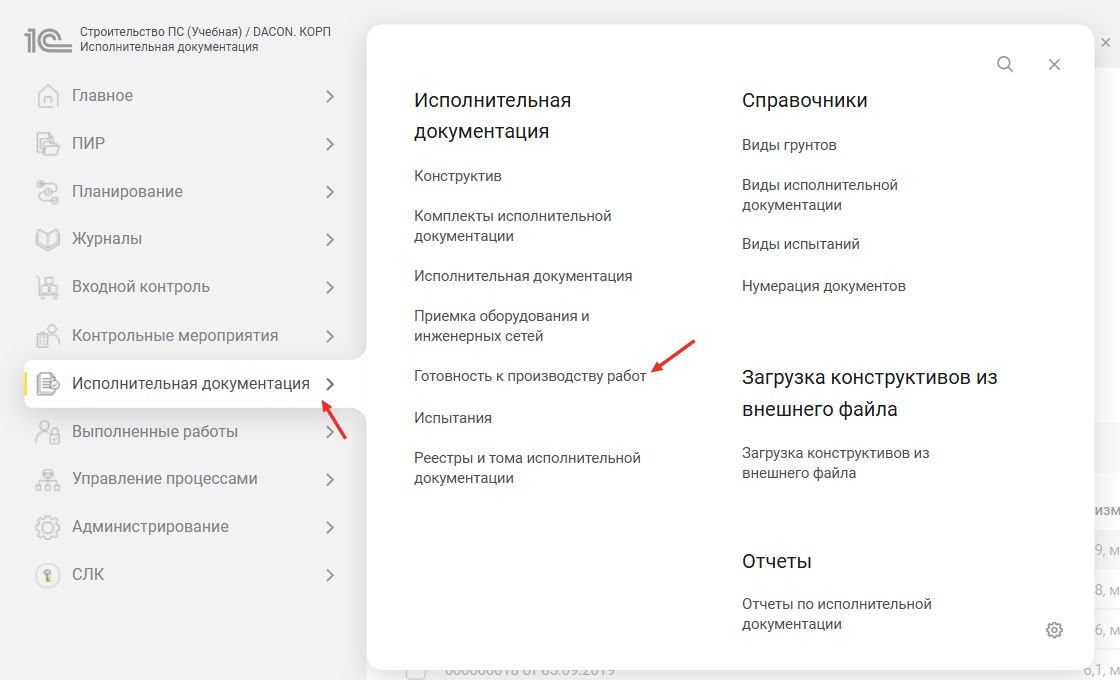
Рисунок 128 – Создание документа готовность к производству работ
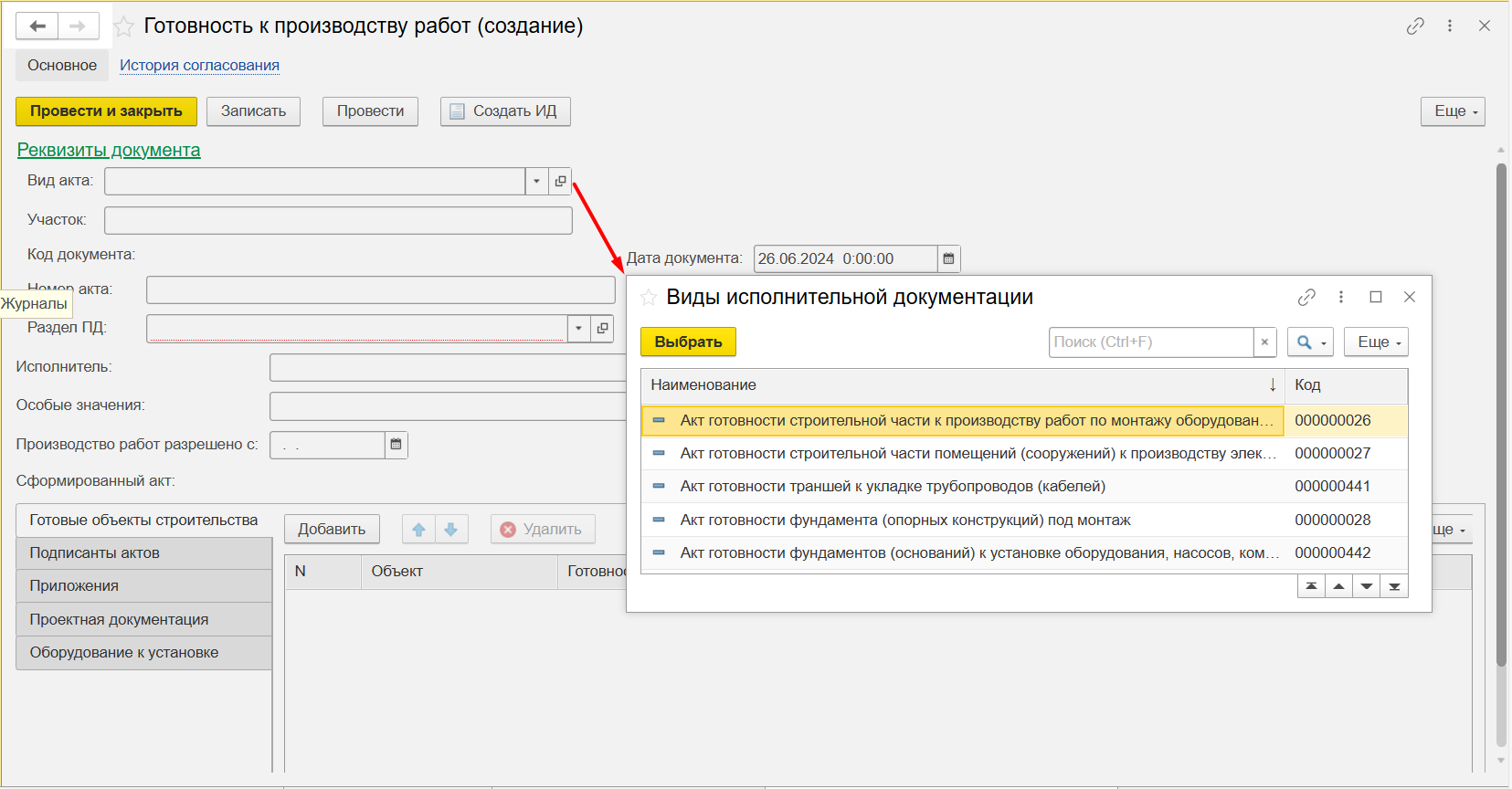
В данном окне следует выбрать «Вид акта» и заполнить все необходимые параметры для выбранного акта. Затем нажмите «Записать» для сохранения Акта (Рисунок 129).
Такси
Версия 8.5
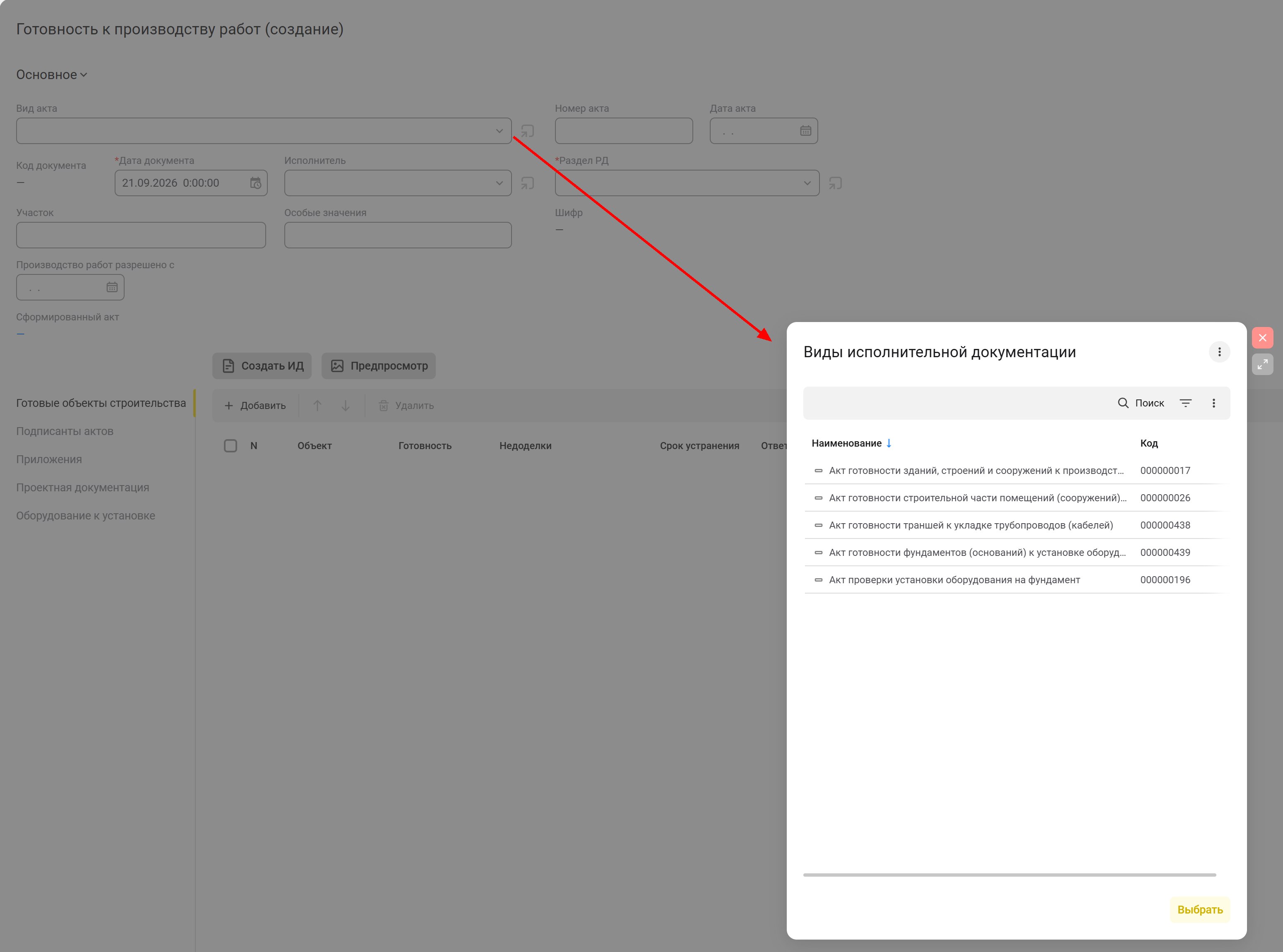
Рисунок 129 – Формирование документа готовность к производству работ
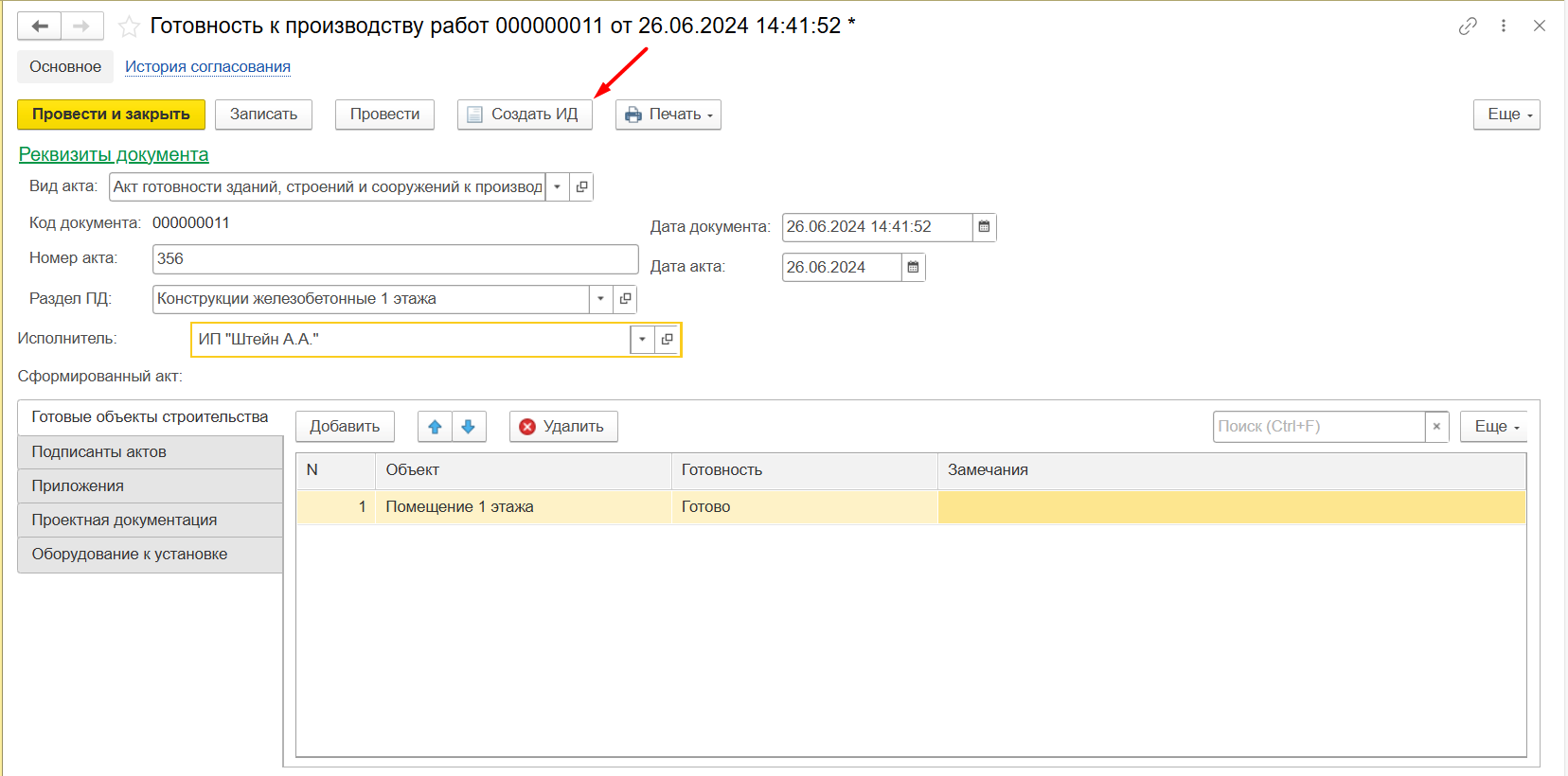
После этого нужно нажать кнопку «Создать ИД» для создания и сохранения записи акта с его печатной формой (Рисунок 130). Запись будет храниться в разделе «Исполнительная документация», он будет описан в следующей главе.
Такси
Версия 8.5
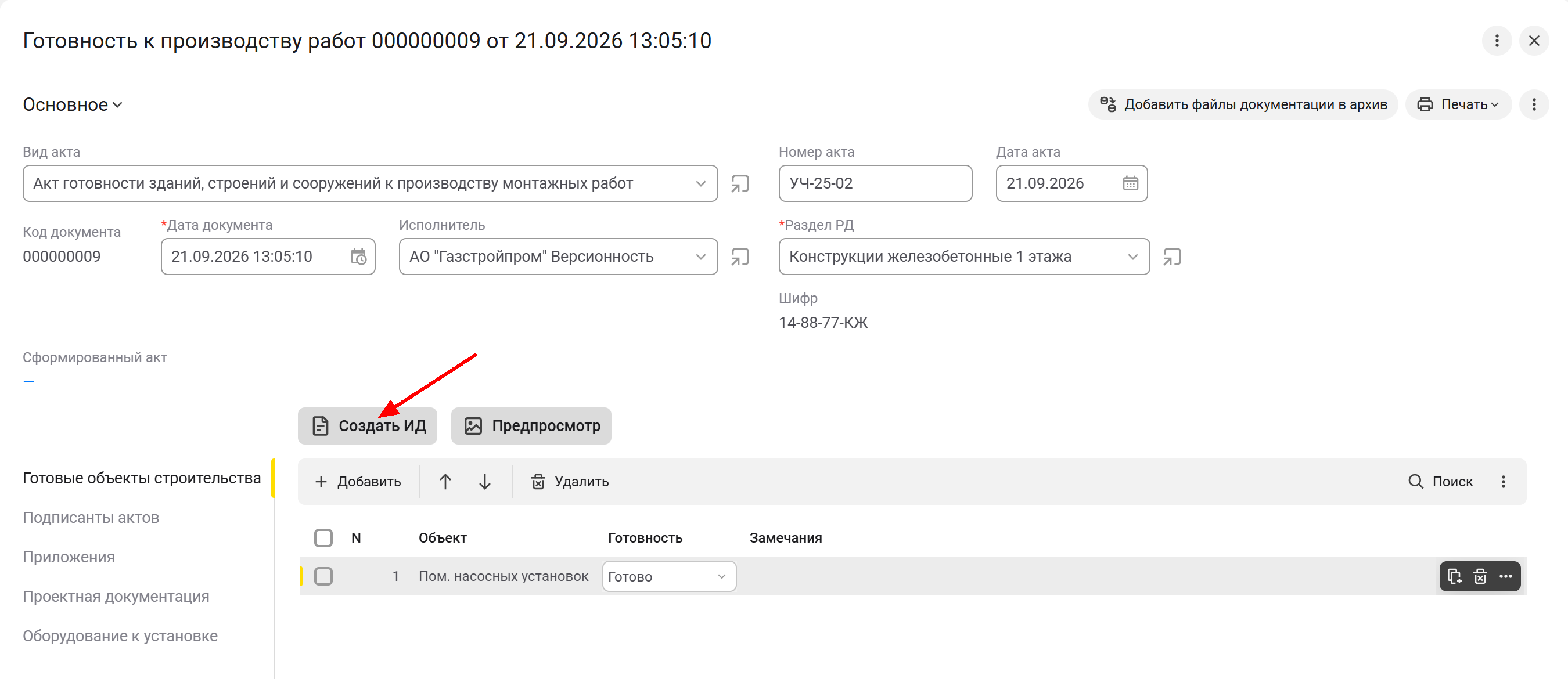
Рисунок 130 – Сохранение документа готовность к производству работ
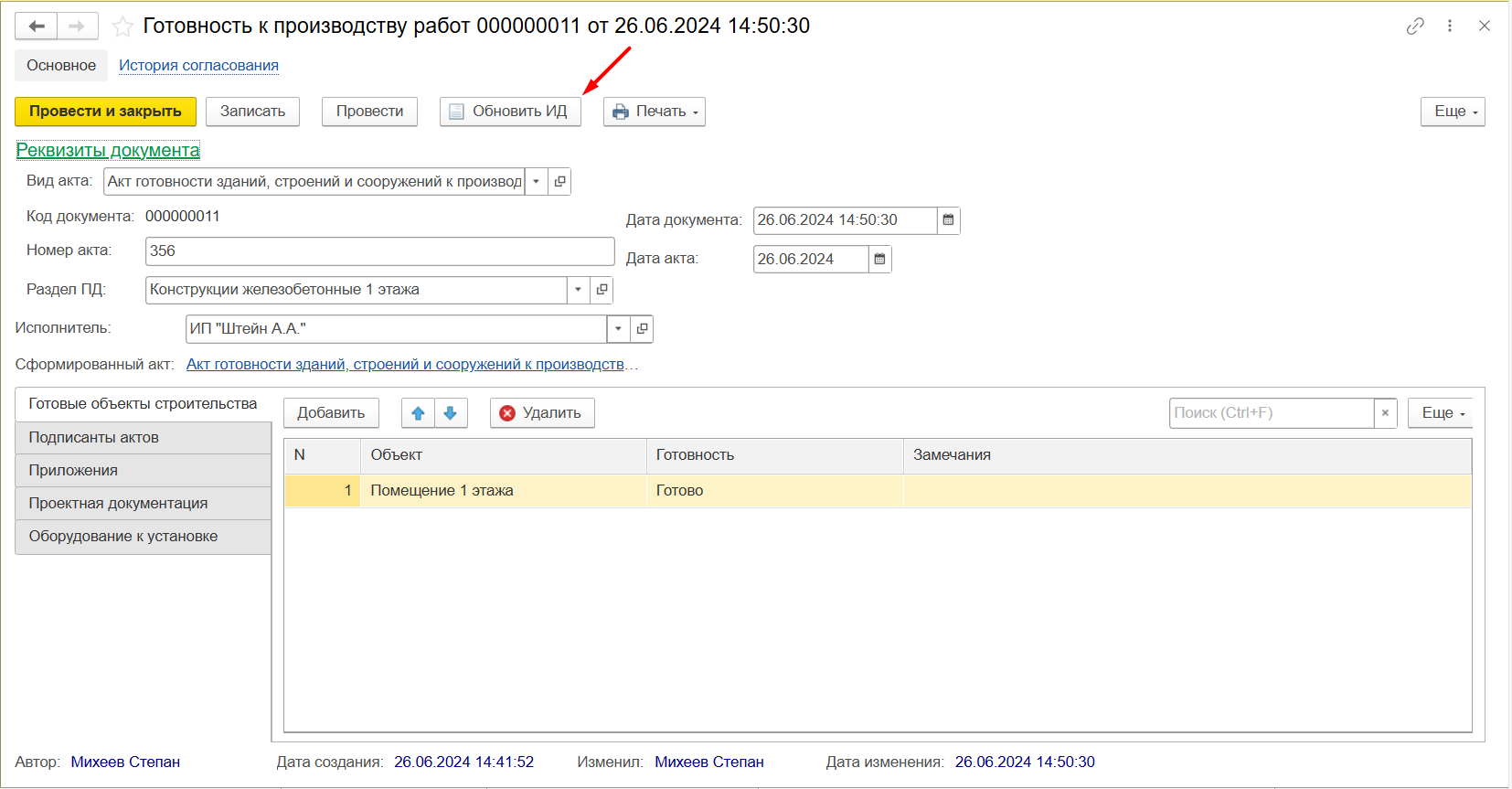
Если необходимо внести корректировки в акт, нужно исправить неправильные значения и нажать кнопку «Обновить ИД». Документ будет перезаписан и будет выпущена новая печатная форма (Рисунок 131).
Такси
Версия 8.5
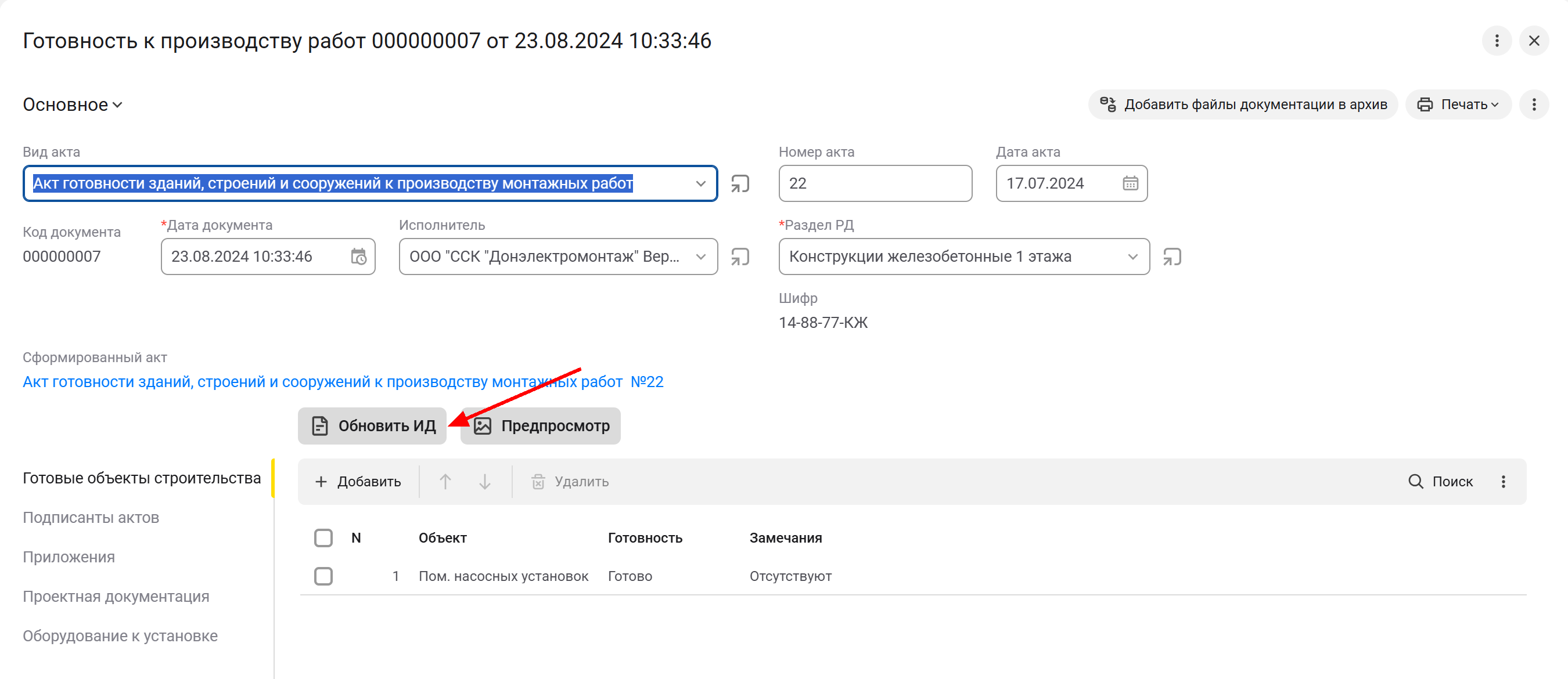
Рисунок 131 – Обновление данных документа готовность к производству работ
Также через кнопку «Печать» доступна функция просмотра заполненной печатной формы данного акта.
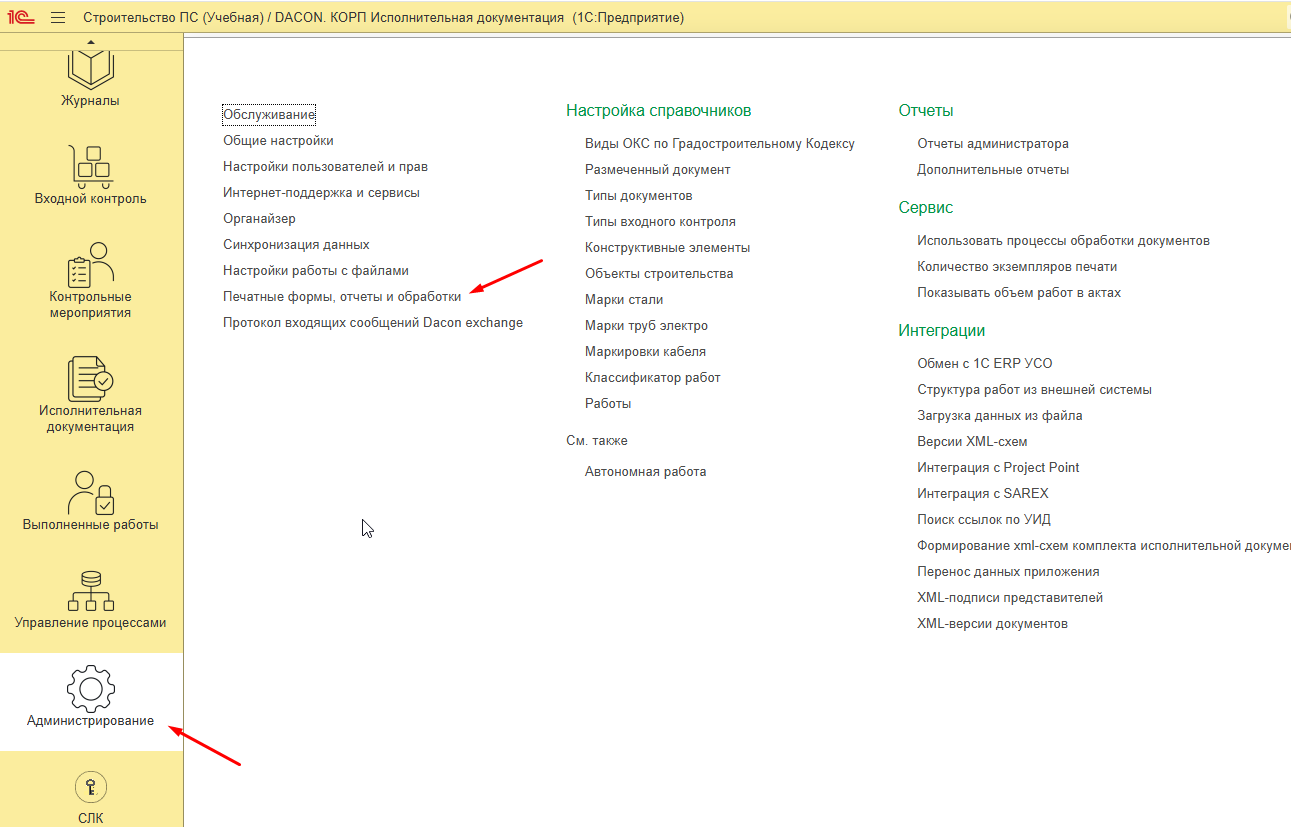
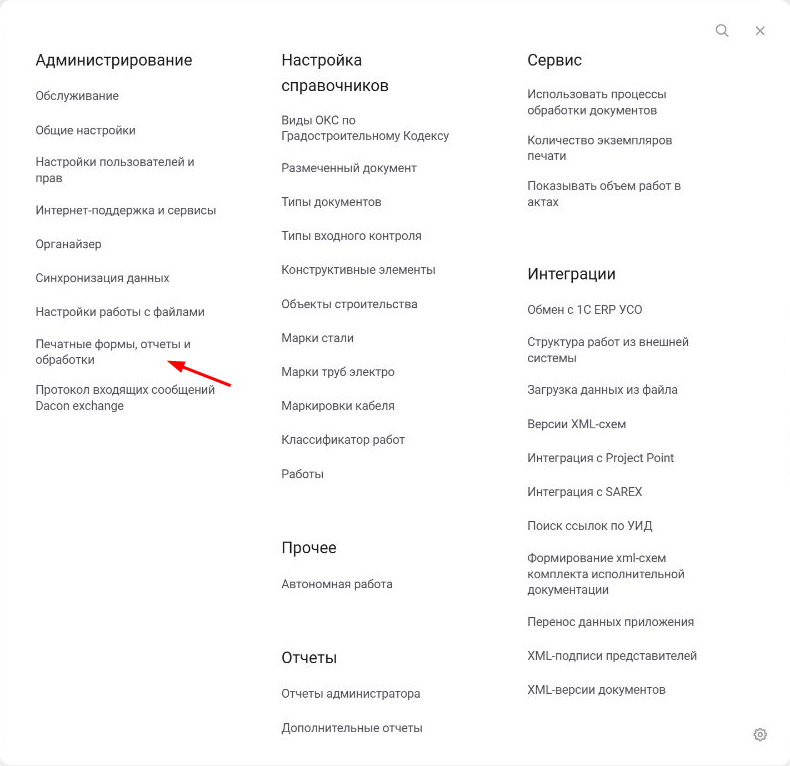
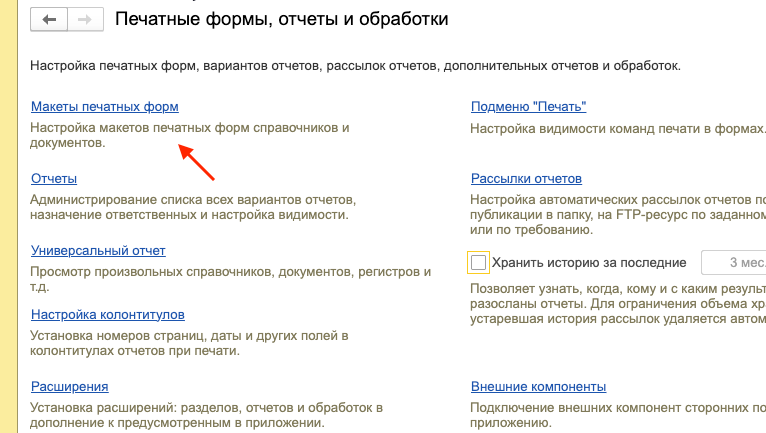
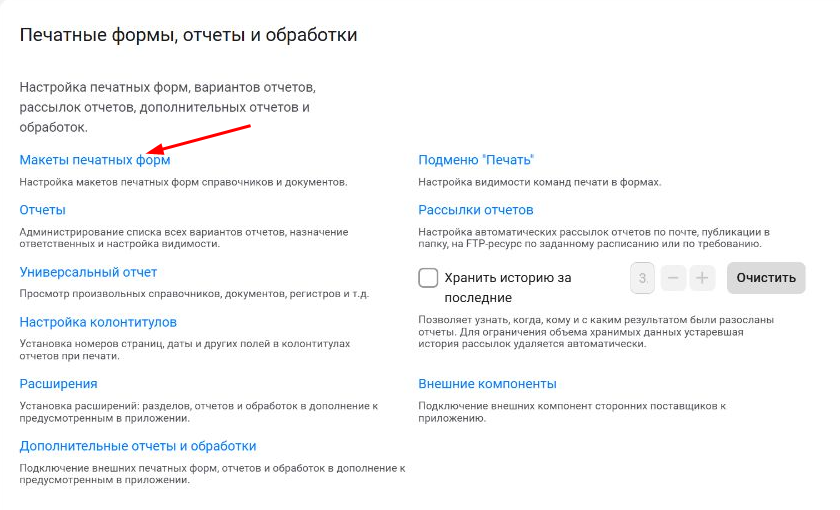
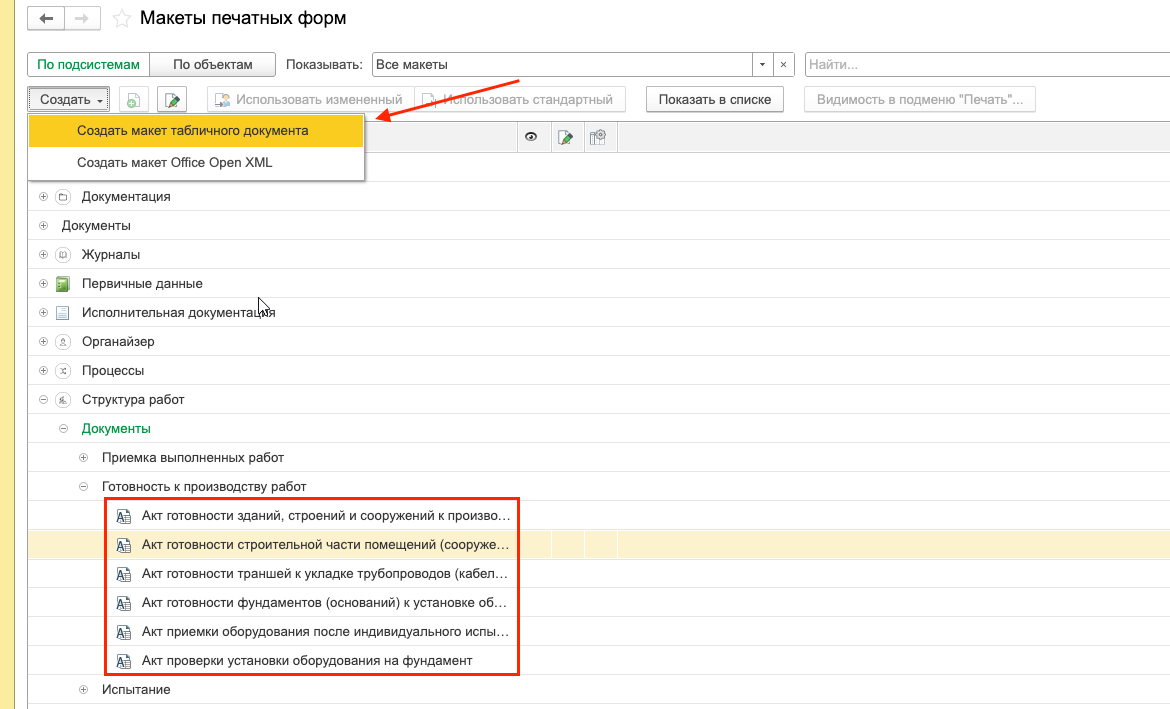
Создание макета печатной формы. Нужно перейти в меню «Администрирование», открыть «Печатные формы, отчеты и обработки», затем «Макеты печатных форм» и нажать кнопку «Создать» (Рисунок 132, 133, 134).
Обращаем внимание, что созданные макеты печатных форм должны находиться строго в разделе «Исполнительная документация»/«Готовность к производству работ».
Такси
Версия 8.5
Такси
Версия 8.5
Такси
Версия 8.5
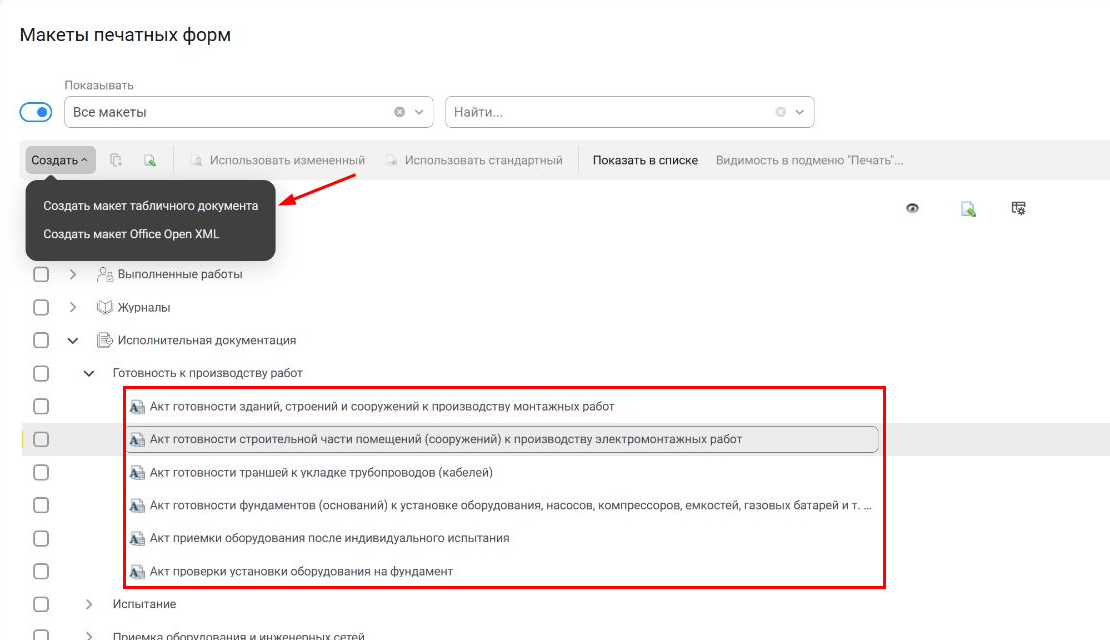
Рисунки 132, 133, 134 – Расположение печатных форм
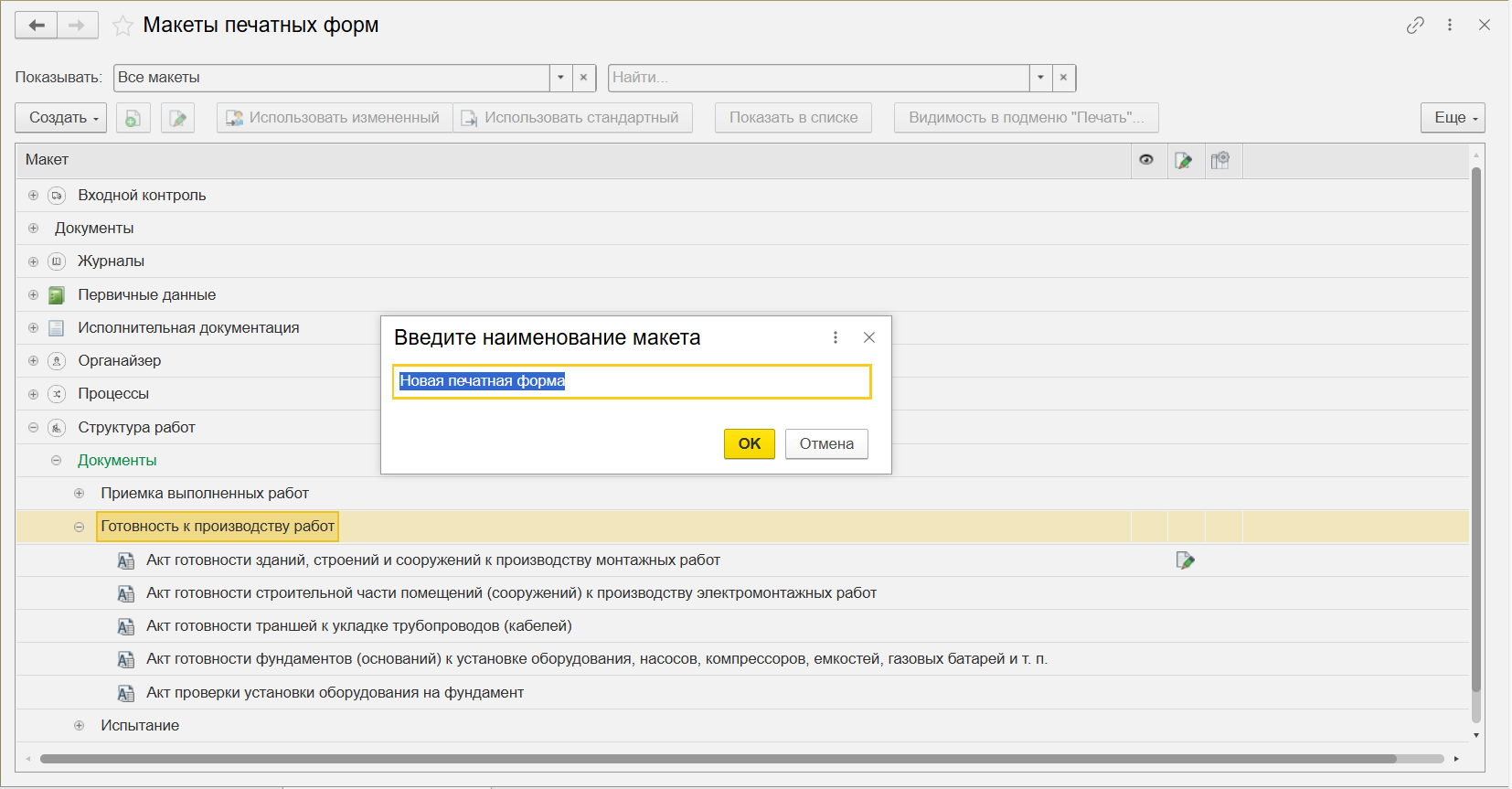
Ввести наименование макета и нажать кнопку «ОК» (Рисунок 135).
Такси
Версия 8.5
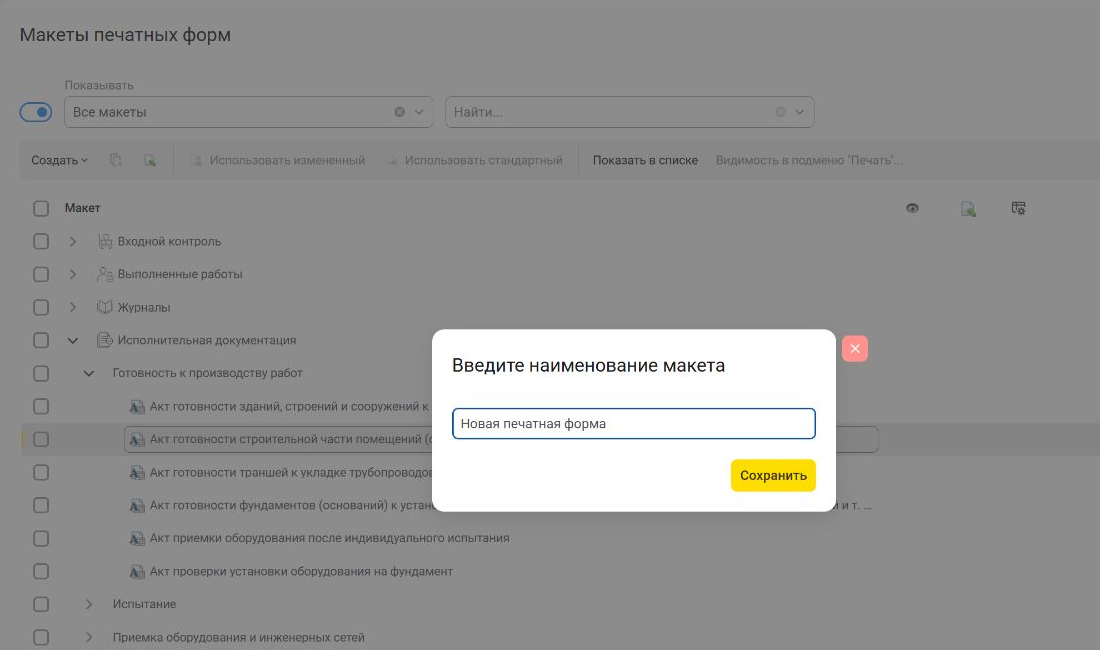
Рисунок 135 – Наименование макета
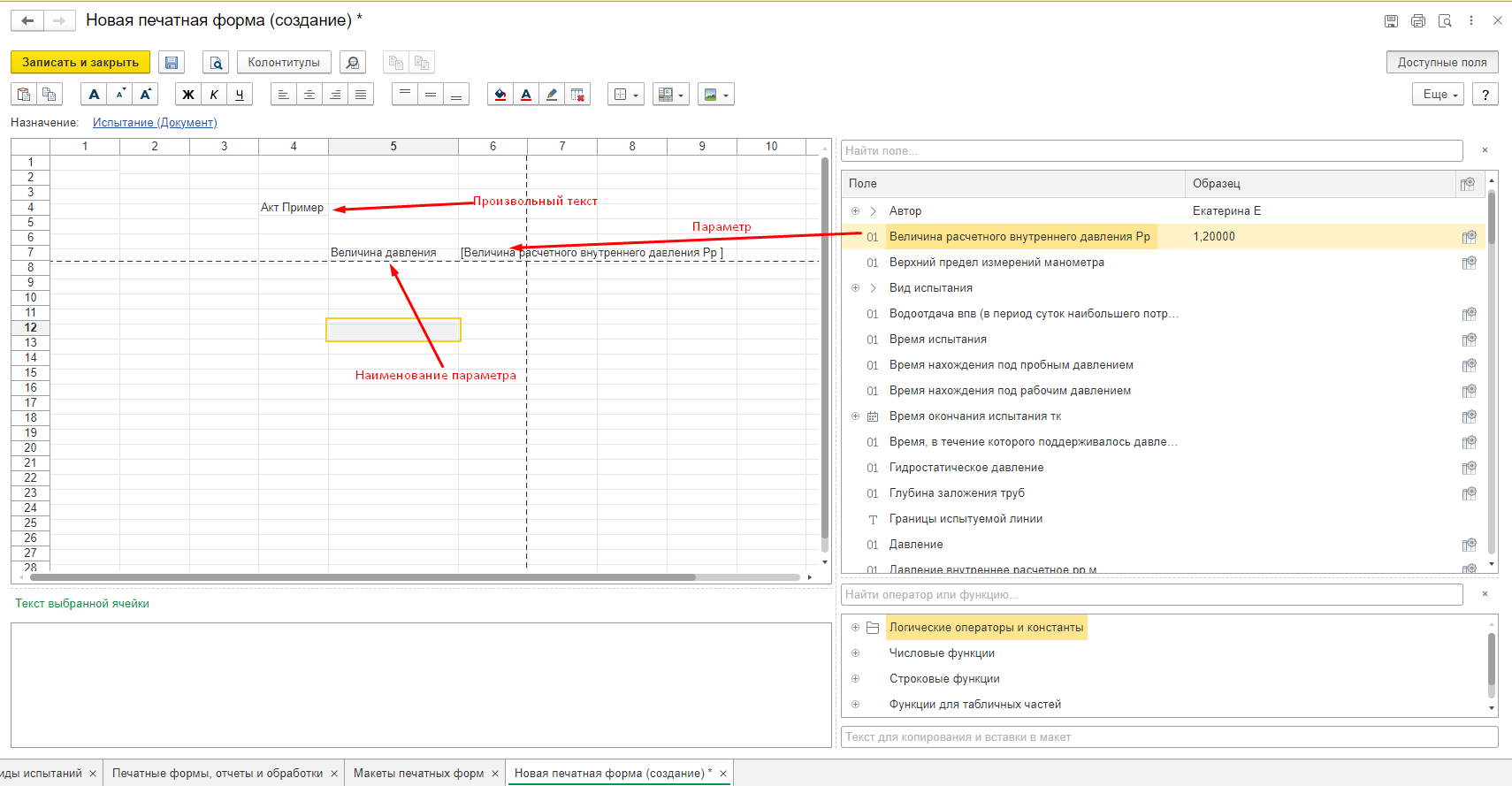
Откроется окно создания печатных форм, в нем вы можете добавлять параметры, которые впоследствии будут заполнены данными (так же нужно определить местоположение выводимого параметра), а также писать произвольный текст (Рисунок 136).
Такси
Версия 8.5
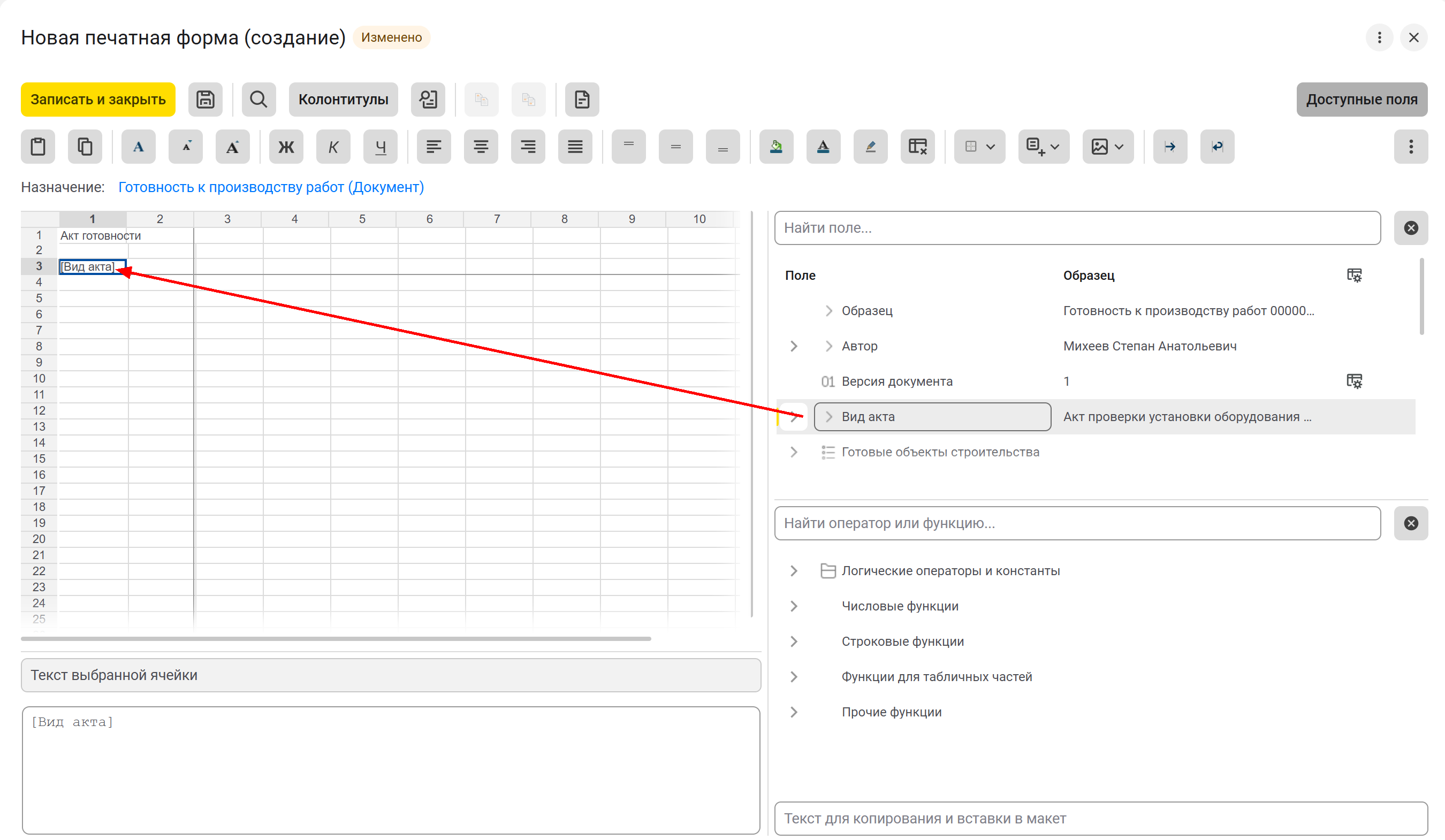
Рисунок 136 – Создание печатных форм
После формирования акта, нажмите кнопку «Записать и закрыть» для его сохранения.