# Готовность к производству работ
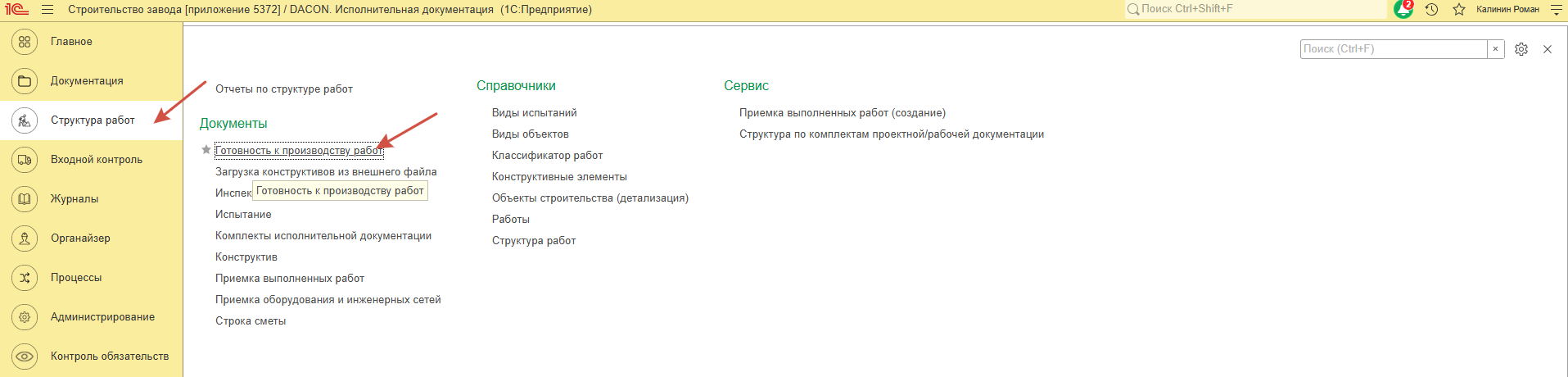
**Создание актов готовности к производству работ.** Перейти во вкладку «Структура работ» и открыть документ «Готовность к производству работ» (Рисунок 112). В открывшемся окне нужно нажать кнопку «Создать».
[](https://wiki.dacon.pro/uploads/images/gallery/2026-04/image129.png)****
*Рисунок 112 – Создание документа готовность к производству работ*
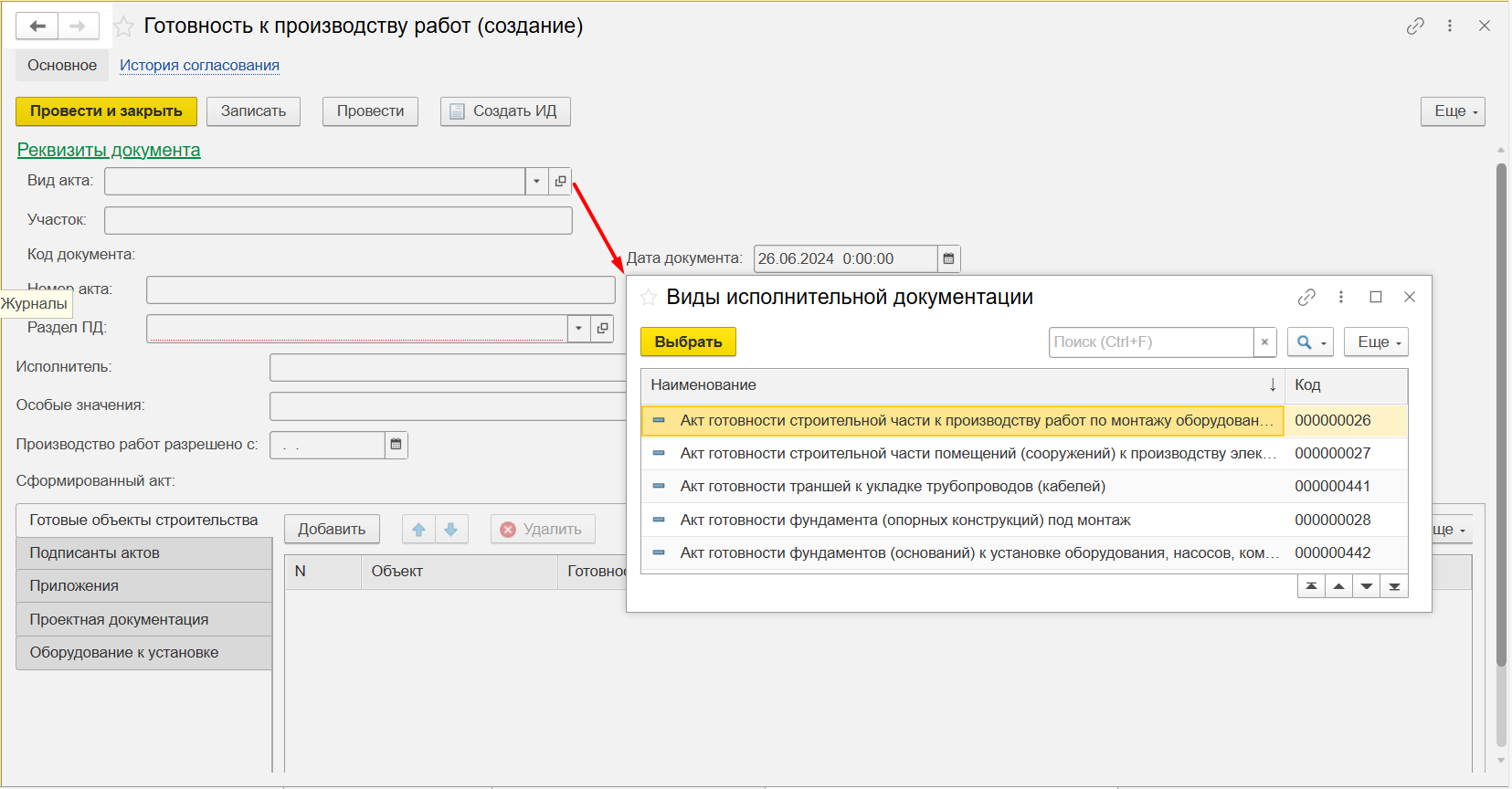
В данном окне следует выбрать «Вид акта» и заполнить все необходимые параметры для выбранного акта. Затем нажмите «Записать» для сохранения Акта (Рисунок 113).
[](https://wiki.dacon.pro/uploads/images/gallery/2026-04/image130.png)
*Рисунок 113 – Формирование документа готовность к производству работ*
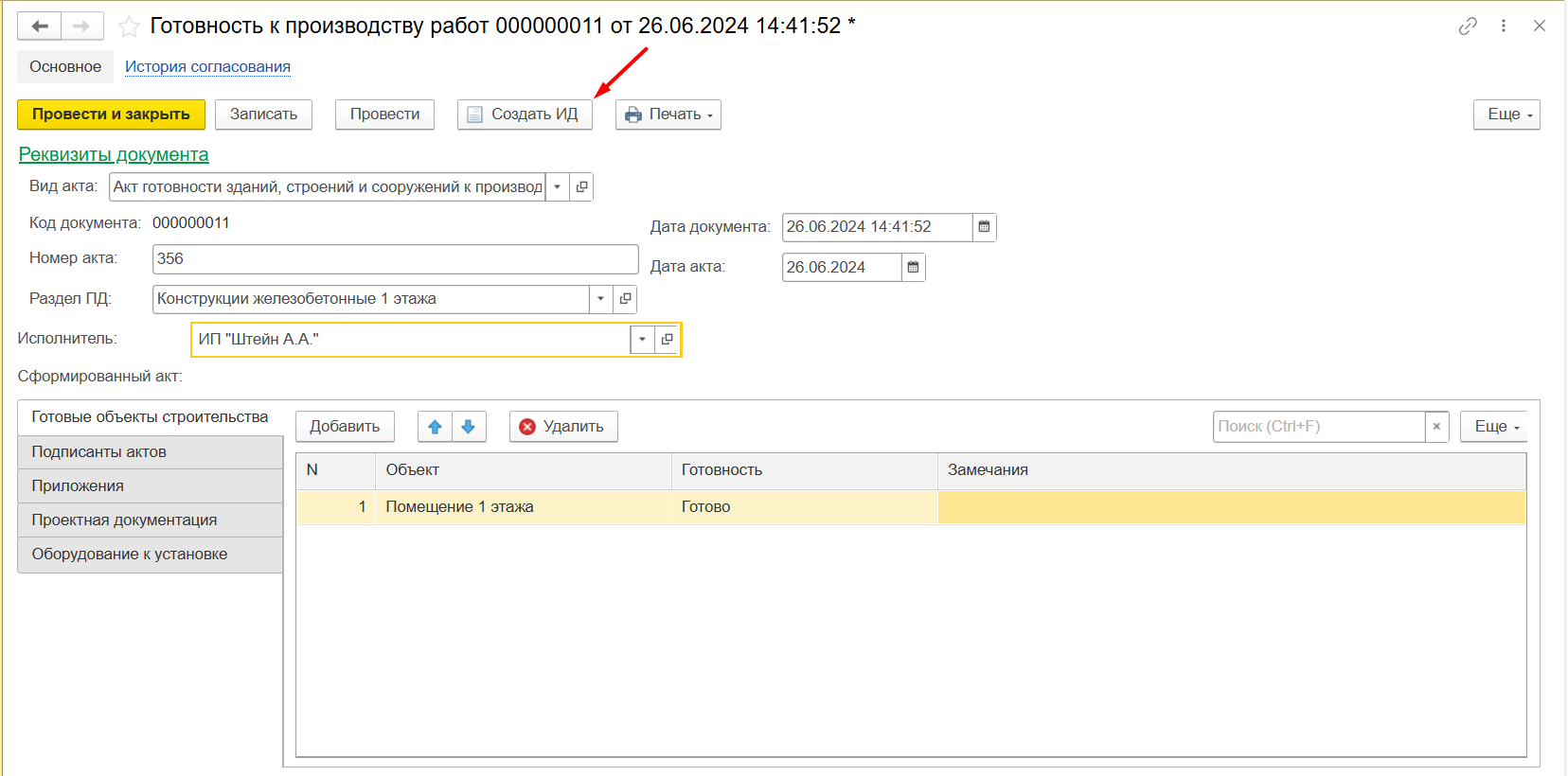
После этого нужно нажать кнопку «Создать ИД» для создания и сохранения записи акта с его печатной формой (Рисунок 114). Запись будет храниться в разделе «Исполнительная документация», он будет описан в следующей главе.
[](https://wiki.dacon.pro/uploads/images/gallery/2026-04/image131.png)
*Рисунок 114 – Сохранение документа готовность к производству работ*
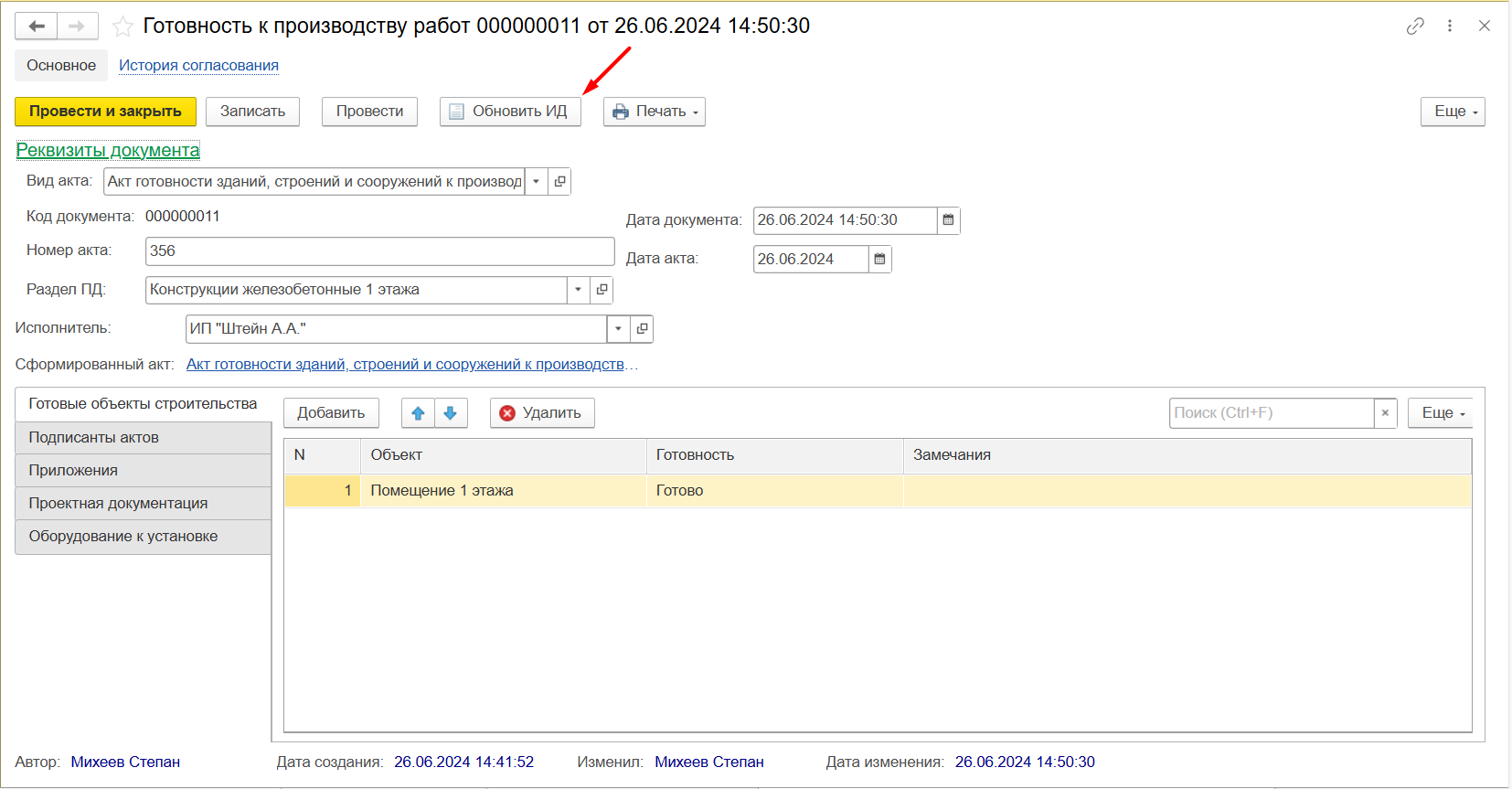
Если необходимо внести корректировки в акт, нужно исправить неправильные значения и нажать кнопку «Обновить ИД». Документ будет перезаписан и будет выпущена новая печатная форма (Рисунок 115).
[](https://wiki.dacon.pro/uploads/images/gallery/2026-04/image132.png)
*Рисунок 115 – Обновление данных документа готовность к производству работ*
Также через кнопку «Печать» доступна функция просмотра заполненной печатной формы данного акта.
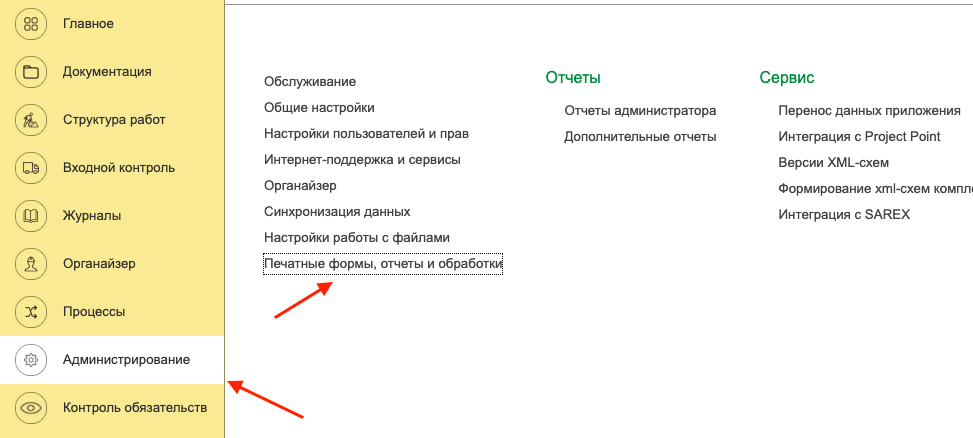
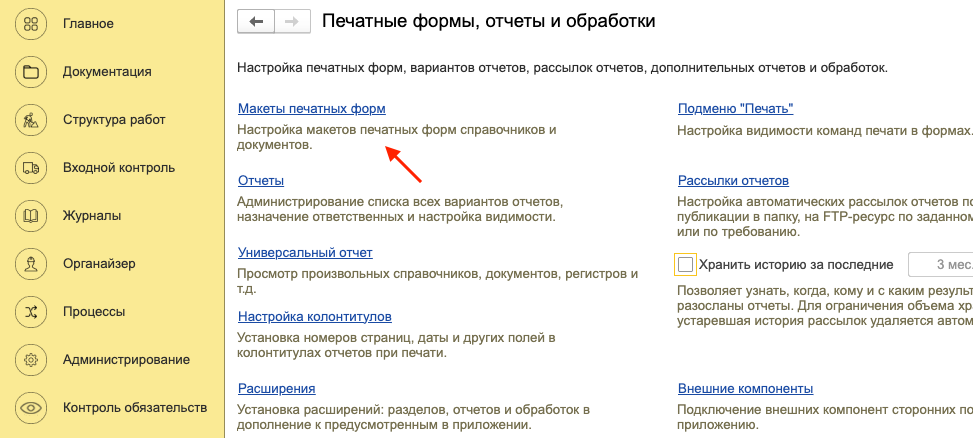
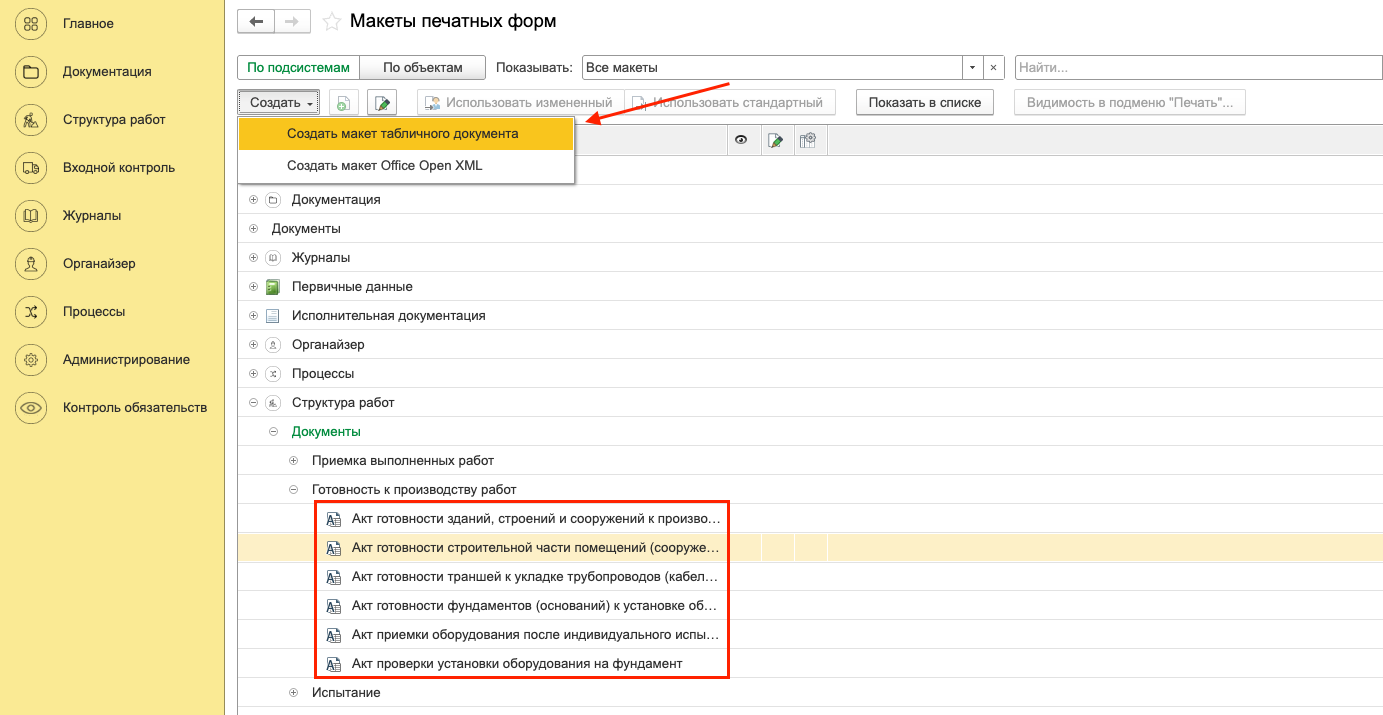
**Создание макета печатной формы.** Нужно перейти во вкладку «Администрирование», «Печатные формы, отчеты и обработки», затем нажать кнопку «Создать» (Рисунок 116, 117, 118).
**Обращаем внимание, что созданные макеты печатных форм должны находиться строго в разделе «Структура работ»/«Документы»/«Готовность к производству работ».**
[](https://wiki.dacon.pro/uploads/images/gallery/2026-04/image133.png)
[](https://wiki.dacon.pro/uploads/images/gallery/2026-04/image134.png)
[](https://wiki.dacon.pro/uploads/images/gallery/2026-04/image135.png)
*Рисунки 116, 117, 118 – Расположение печатных форм*
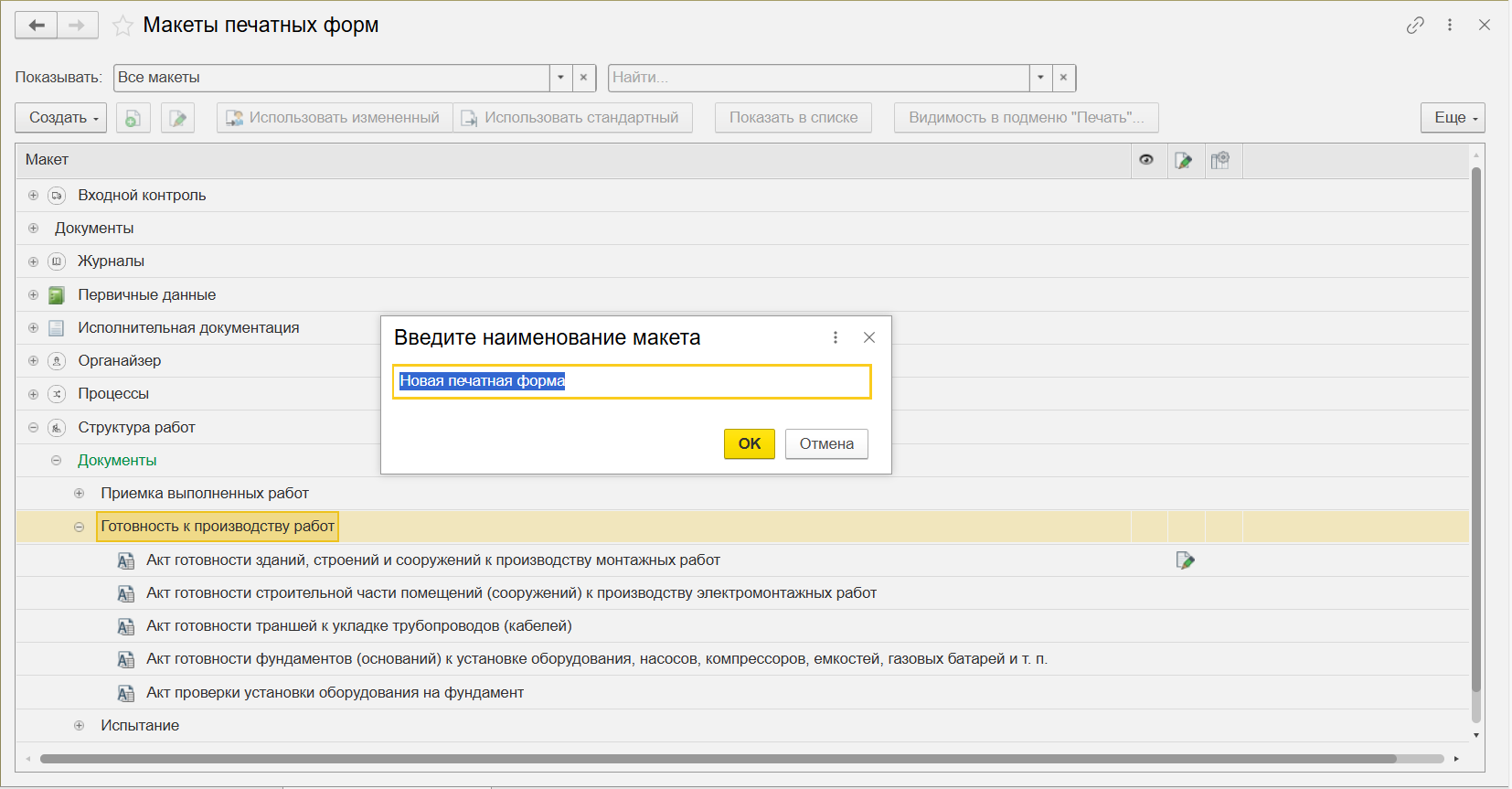
Ввести наименование макета и нажать кнопку «ОК» (Рисунок 119).
[](https://wiki.dacon.pro/uploads/images/gallery/2026-04/image136.png)
*Рисунок 119 – Наименование макета*
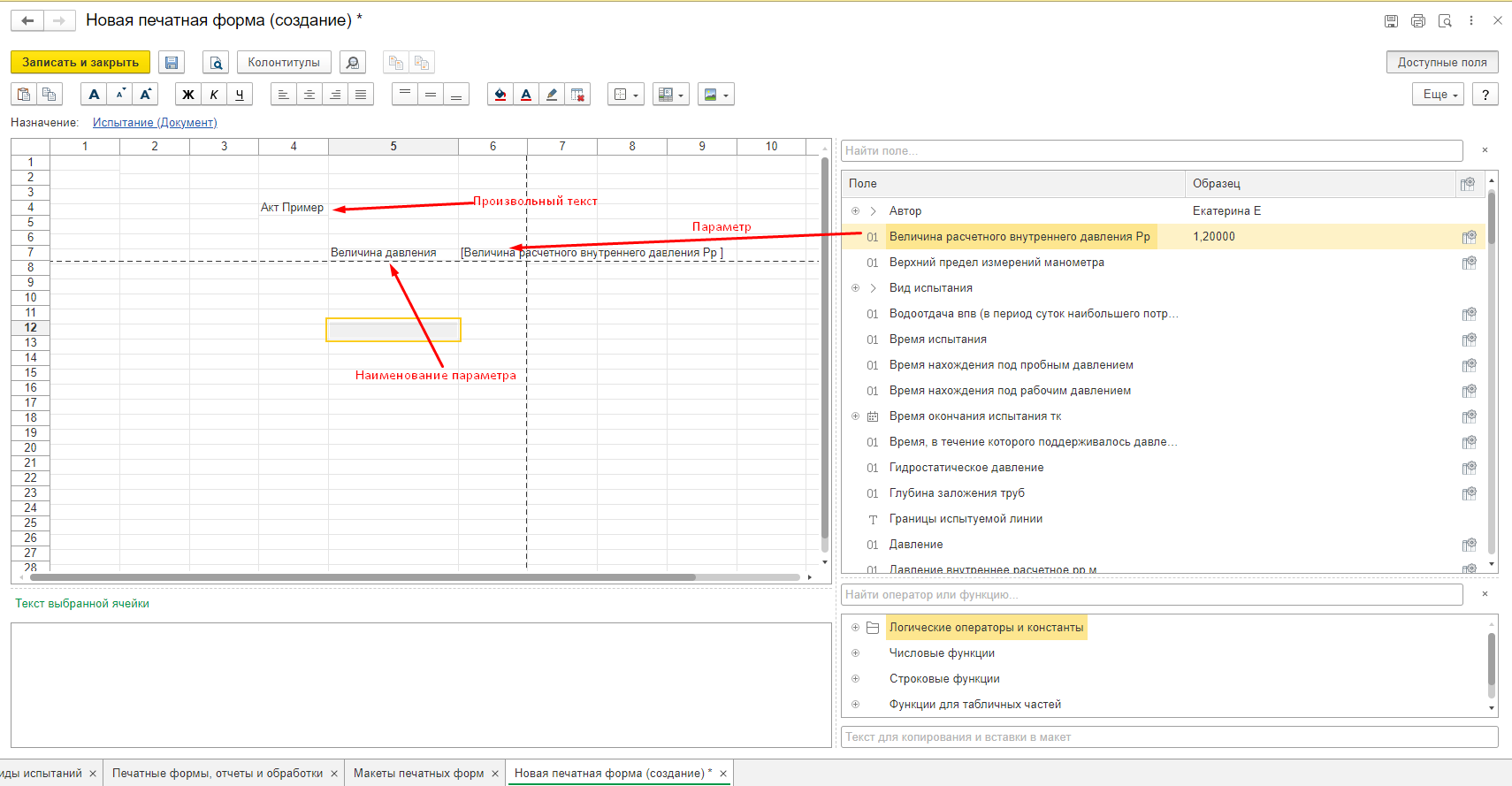
Откроется окно создания печатных форм, в нем вы можете добавлять параметры, которые впоследствии будут заполнены данными (так же нужно определить местоположение выводимого параметра), а также писать произвольный текст (Рисунок 120).
[](https://wiki.dacon.pro/uploads/images/gallery/2026-04/image137.png)
*Рисунок 120 – Создание печатных форм*
После формирования акта, нажмите кнопку «Записать и закрыть» для его сохранения.