# Инспекции и приемка работ
*Прежде чем представитель строительного контроля внесет данные, пользователь, имеющий права на редактирование процессов обработки документов, должен создать шаблон процесса для документа типа «Инспекции и приемки работ».*
Сведения о проведённой инспекции или приёмке работ вносятся в разделе «Инспекции и приемка работ» в меню «Структура работ». Пользователь, проводивший инспекцию или вызывающий ответственных лиц для приёмки работ, создает новую запись, в которой указывает основные сведения (Рисунок 106):
· Описание контрольного мероприятия — наименование контрольного мероприятия, также данное значение будет указано в ОЖР, в качестве сведений о проведенном строительном контроле, в случае выдачи замечаний;
· Плановое время приемки — плановые дата и время проведения инспекции;
· Фактическое время приемки — фактические дата и время проведения инспекции;
· Раздел РД — Комплект проектной документации, на который ссылается представитель строительного контроля при проведении проверки;
· Конструктив и Комплект ИД — если необходимо сослаться на определенные работы и комплект исполнительной документации;
· Вид контроля — «Геодезический», при выполнении геодезической съемки, «Операционный», если выполняется плановая проверка объекта строительства и «Приемочный», если проверка проводится в рамках приемки работ;
· Местоположение — место проведения проверки;
· Исполнитель — организация, в отношении работ которой проводится проверка;
· Контактное лицо — Ответственное лицо от исполнителя, который вызывает на приемку работ и которому будет направлена задача на устранение замечаний;
· Период выполнения и объем работ — дополнительные параметры, если необходимо указать сведения о проверяемых работах.
[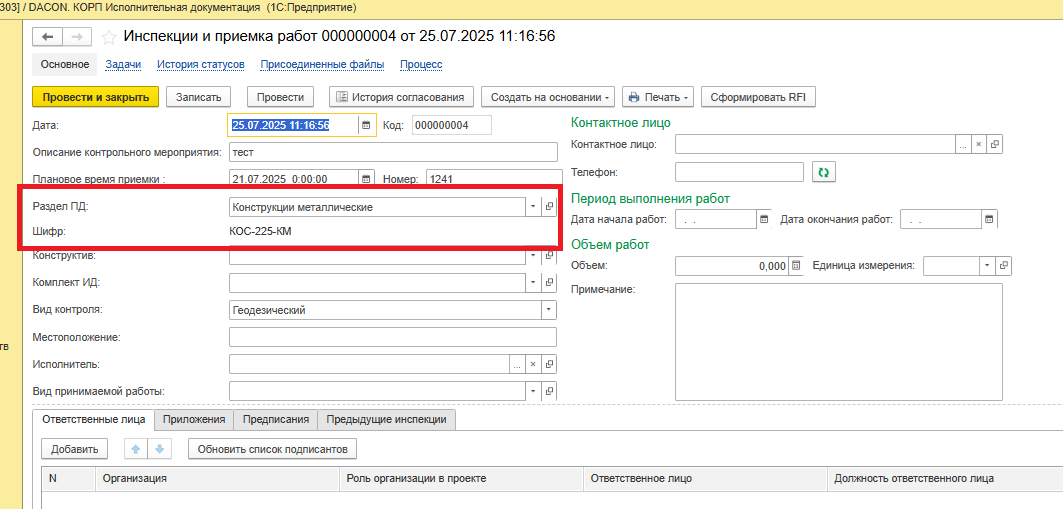](https://wiki.dacon.pro/uploads/images/gallery/2026-04/image123.png)
*Рисунок 106 – Основные сведения об инспекции и приёмке работ*
На вкладке Ответственные лица (Рисунок 107) указываются физические лица, которые выполняли инспекцию или приемку работ.
[](https://wiki.dacon.pro/uploads/images/gallery/2026-04/image124.png)
*Рисунок 107 – Ответственные лица по инспекции и приёмке работ*
На вкладке Замечания (Рисунок 108) представитель строительного контроля может указать выявленные в процессе инспекции замечания, для этого необходимо нажать на кнопку «Создать» и в открывшемся окне замечания СК заполнить реквизиты, описывающие выявленные нарушения, указать срок устранения и установить пометку «Отразить в ОЖР» при необходимости.
[](https://wiki.dacon.pro/uploads/images/gallery/2026-04/image125.png)
*Рисунок 108 – Замечания по инспекции и приёмке работ*
На вкладке Предписания (Рисунок 109) может быть добавлено предписание, объединяющее в себе несколько замечаний СК, для этого необходимо нажать на кнопку «Создать предписание» и в открывшемся окне заполнить все необходимые реквизиты.
[](https://wiki.dacon.pro/uploads/images/gallery/2026-04/image126.png)
*Рисунок 109 – Предписания по инспекции и приёмке работ*
Вкладка Схемы появляется только когда Вид контроля = Геодезический. В данную вкладку геодезист может приложить исполнительную схему, сформированную по результатам геодезической съемки. Для добавления необходимо нажать на кнопку добавить и выбрать подходящую запись справочника Исполнительная документация (Рисунок 110).
[](https://wiki.dacon.pro/uploads/images/gallery/2026-04/image127.png)
*Рисунок 110 – Исполнительные схемы в инспекции и приёмке работ*
После заполнения ответственный пользователь проводит документ для сохранения и фиксации приёмки работ или инспекции. Если на вкладке «Замечания» были внесены данные, ответственному пользователю будет создано задание на устранение замечаний и в соответствующий раздел ОЖР добавится запись о выданном замечании (Рисунок 111).
[](https://wiki.dacon.pro/uploads/images/gallery/2026-04/image128.png)**
*Рисунок 111 – Замечания строительного контроля в ОЖР*
После выполнения задания ответственным пользователем и его принятия строительным контролем, в табличной части Замечания и соответствующем разделе ОЖР автоматически будет установлена дата устранения недостатков, соответствующая дате выполнения задания.