Исходные данные проекта
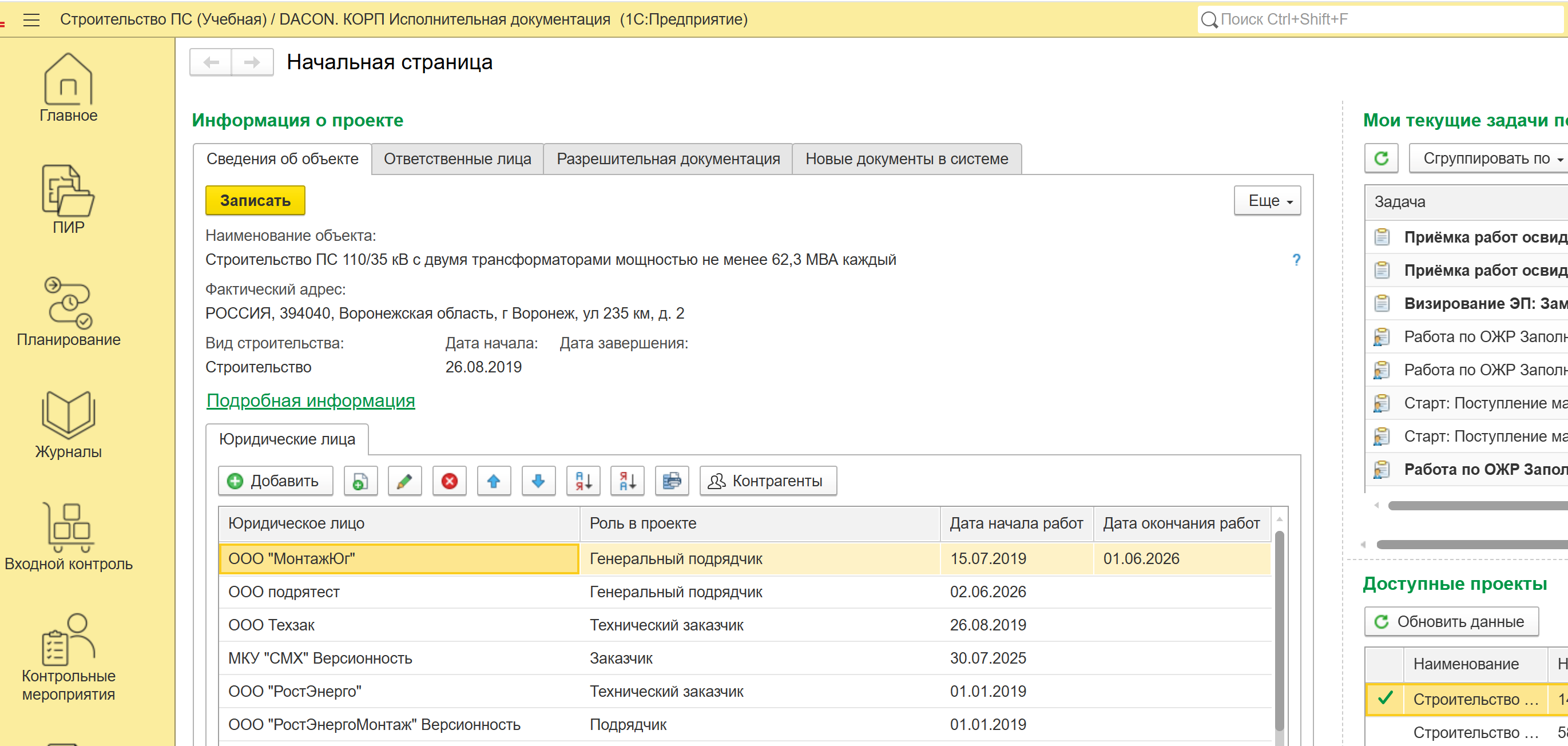
На начальной странице, на вкладке «Сведения об объекте», отображаются основные сведения о проекте (Рисунок 47). Изменение этих сведений выполняется на отдельной форме.
Такси
Версия 8.5
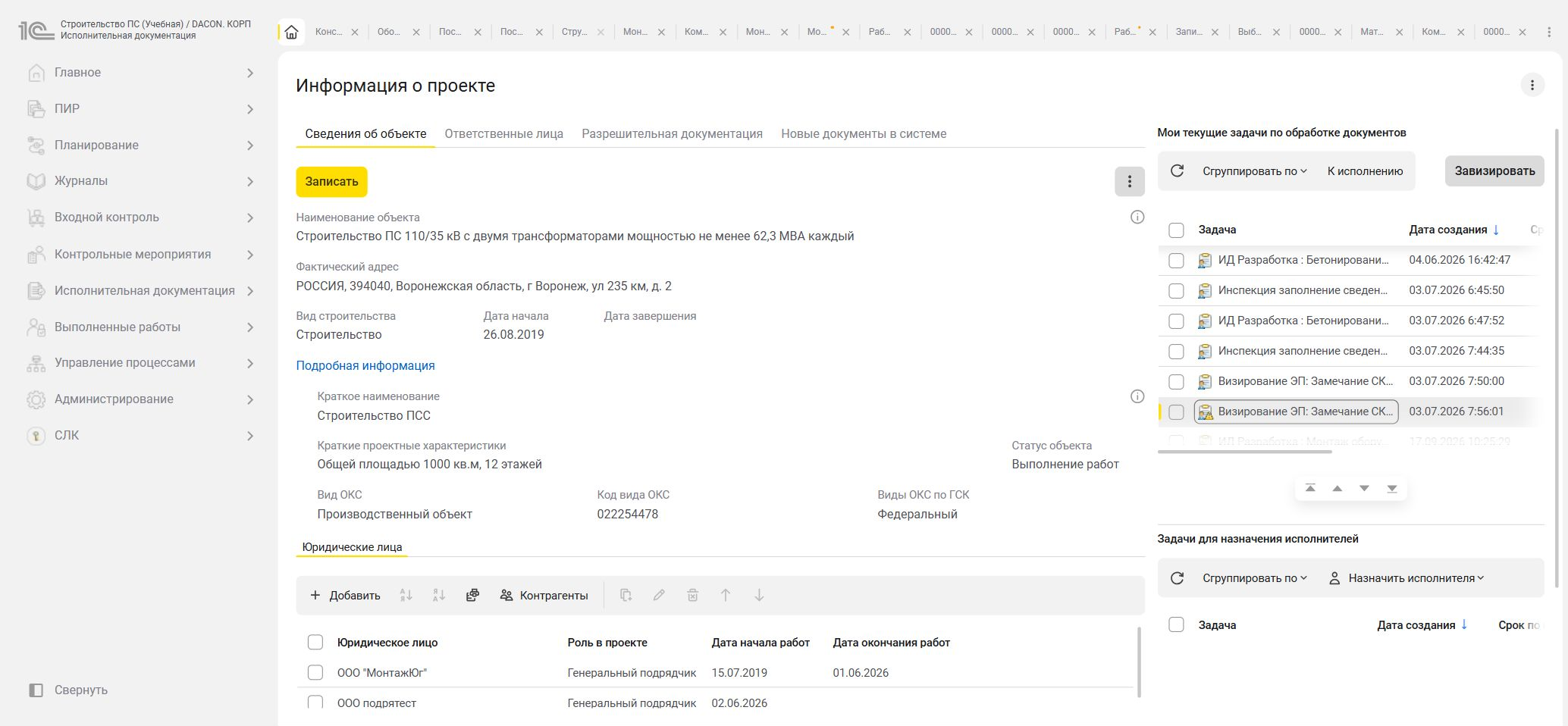
Рисунок 47 – Сведения об объекте
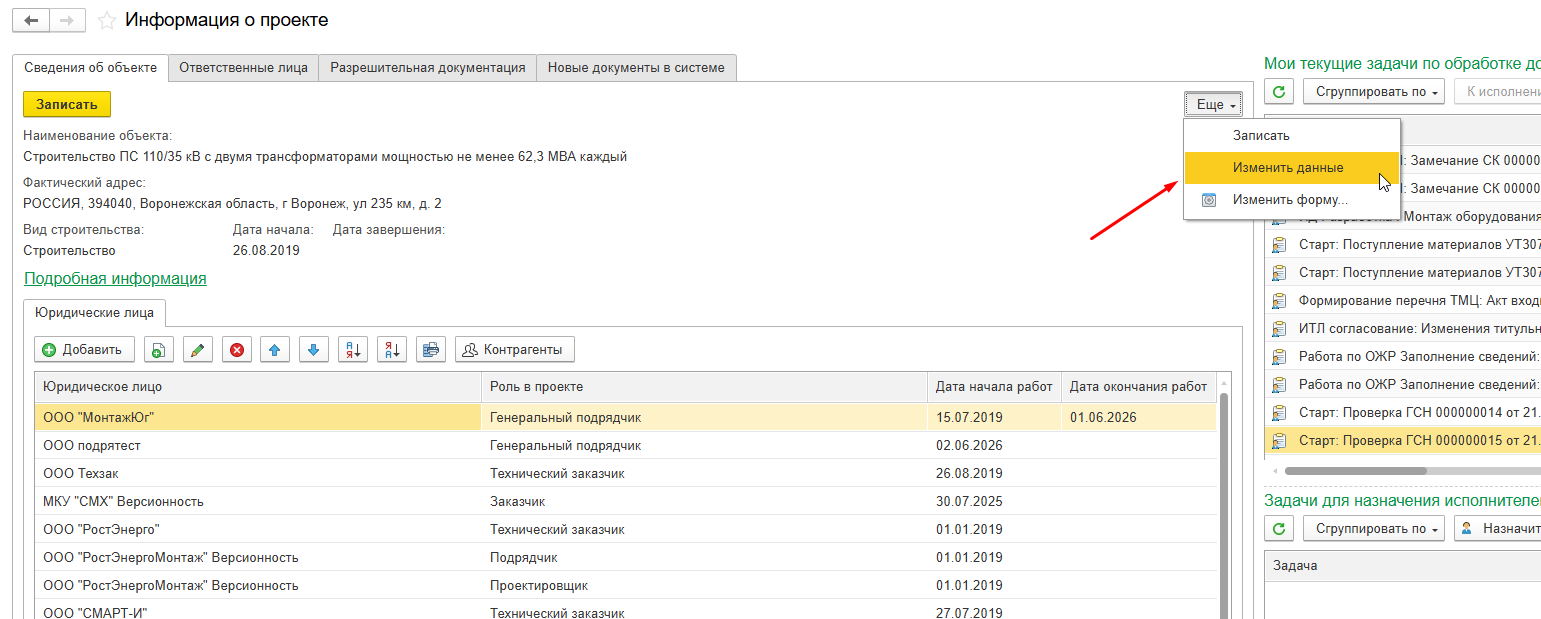
Для изменения сведений необходимо на вкладке «Сведения об объекте» открыть меню «Еще» и выбрать команду «Изменить данные» (Рисунок 48).
Такси
Версия 8.5
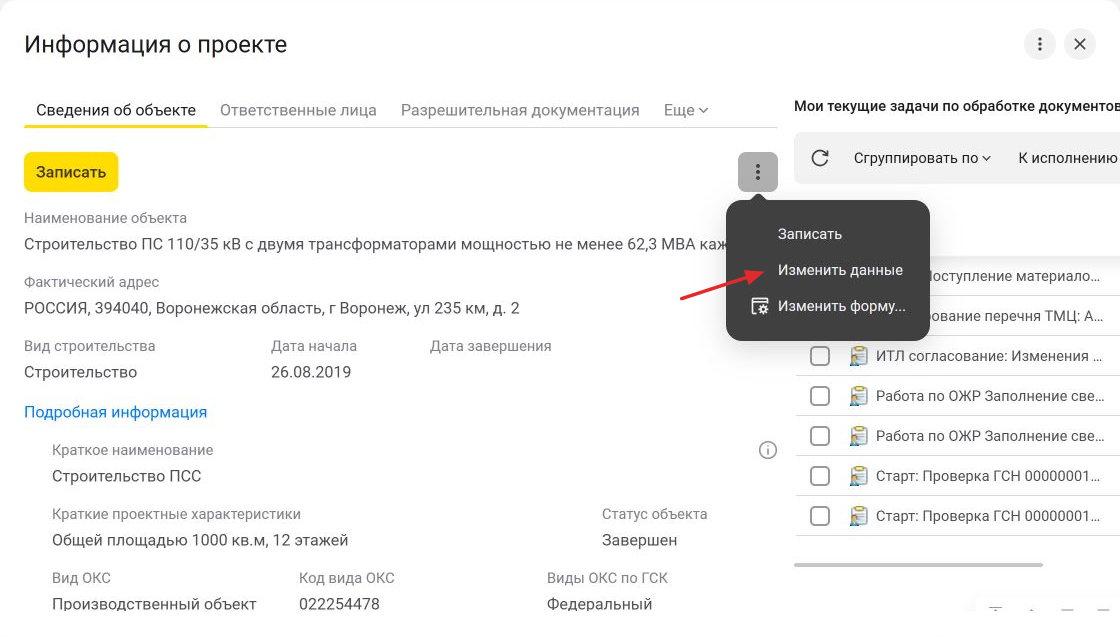
Рисунок 48. Открытие карточки для изменения сведений о проекте
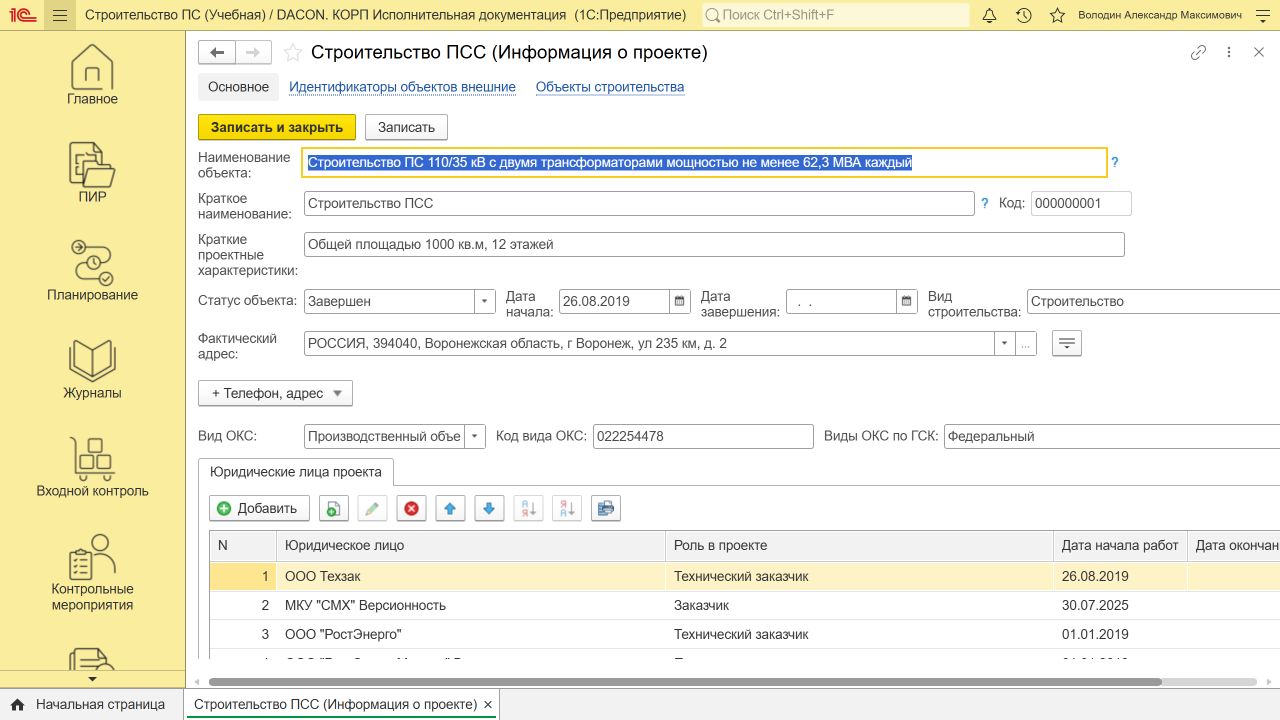
В открывшейся карточке «Информация о проекте» можно изменить наименование и краткое наименование объекта, проектные характеристики, статус, даты начала и завершения строительства, вид строительства и фактический адрес. После внесения изменений необходимо нажать кнопку «Записать и закрыть» (Рисунок 49).
Такси
Версия 8.5
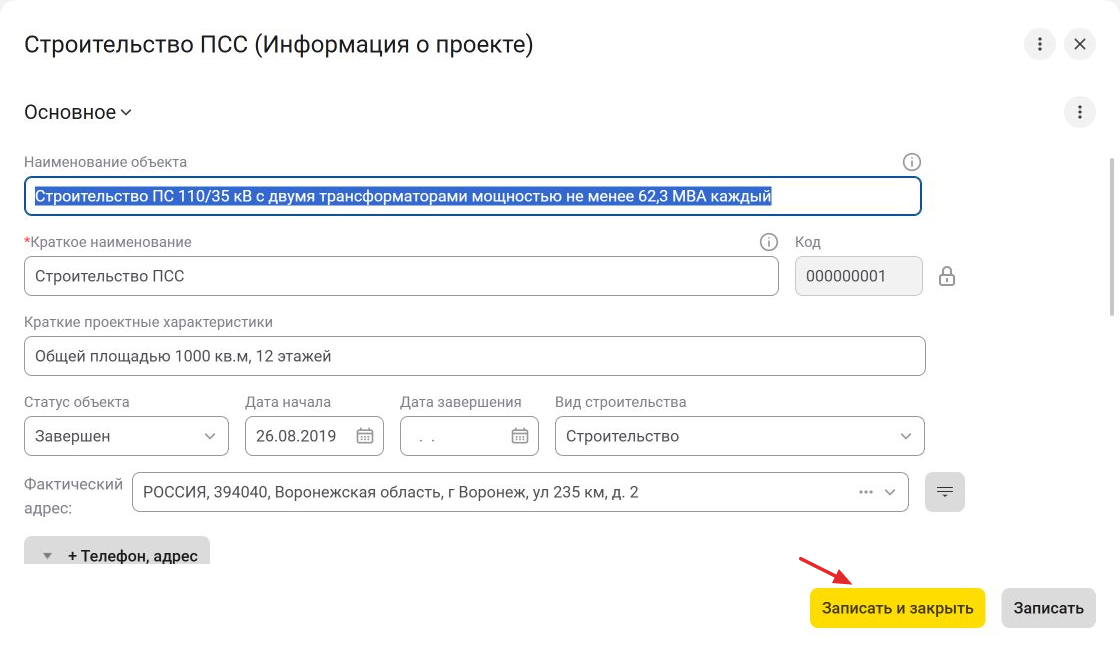
Рисунок 49. Изменение сведений о проекте
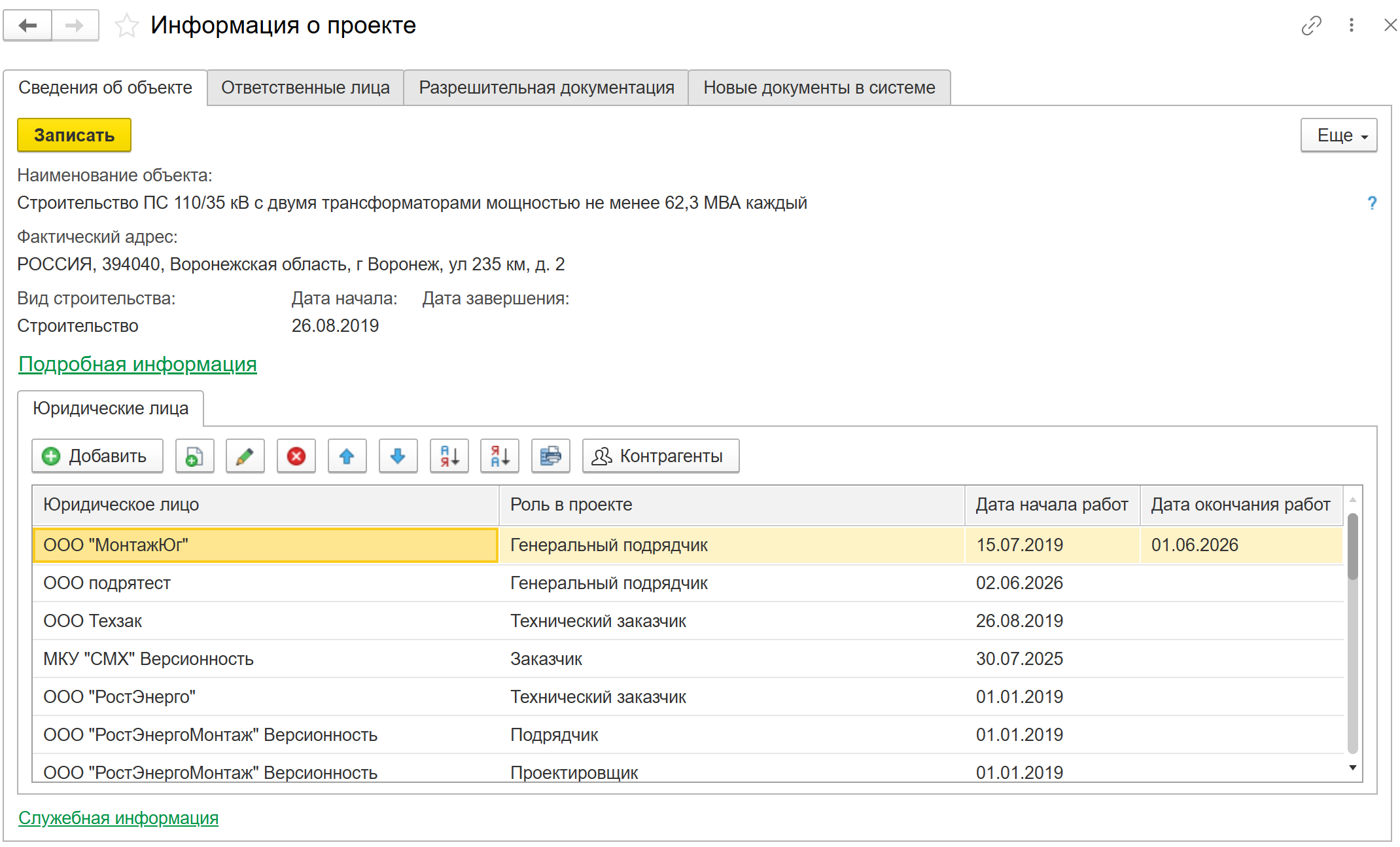
На начальной странице, на вкладке «Сведения об объекте», в табличной части «Юридические лица» размещается список юридических лиц с указанием их ролей в проекте и сроков участия. Список ответственных физических лиц расположен на вкладке «Ответственные лица» (Рисунок 50).
Такси
Версия 8.5
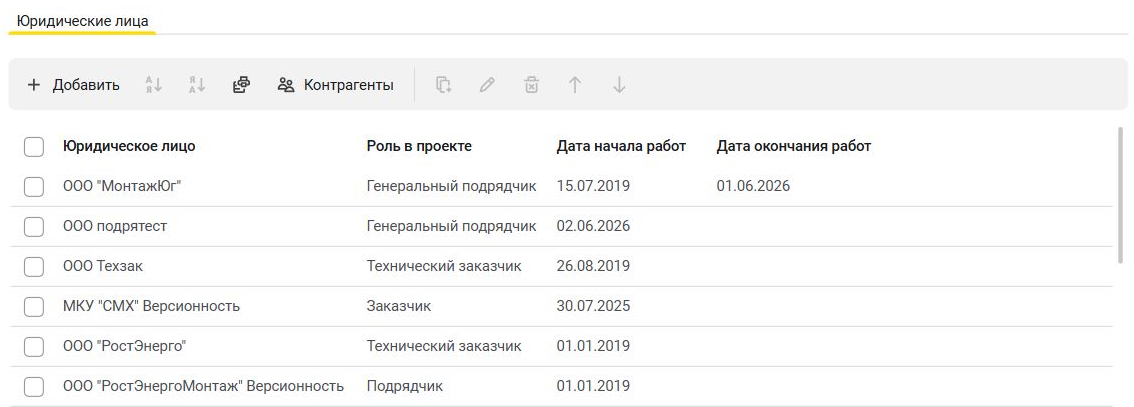
Рисунок 50 – Ответственные юридические и физические лица проекта
Создание нового юридического лица проекта.
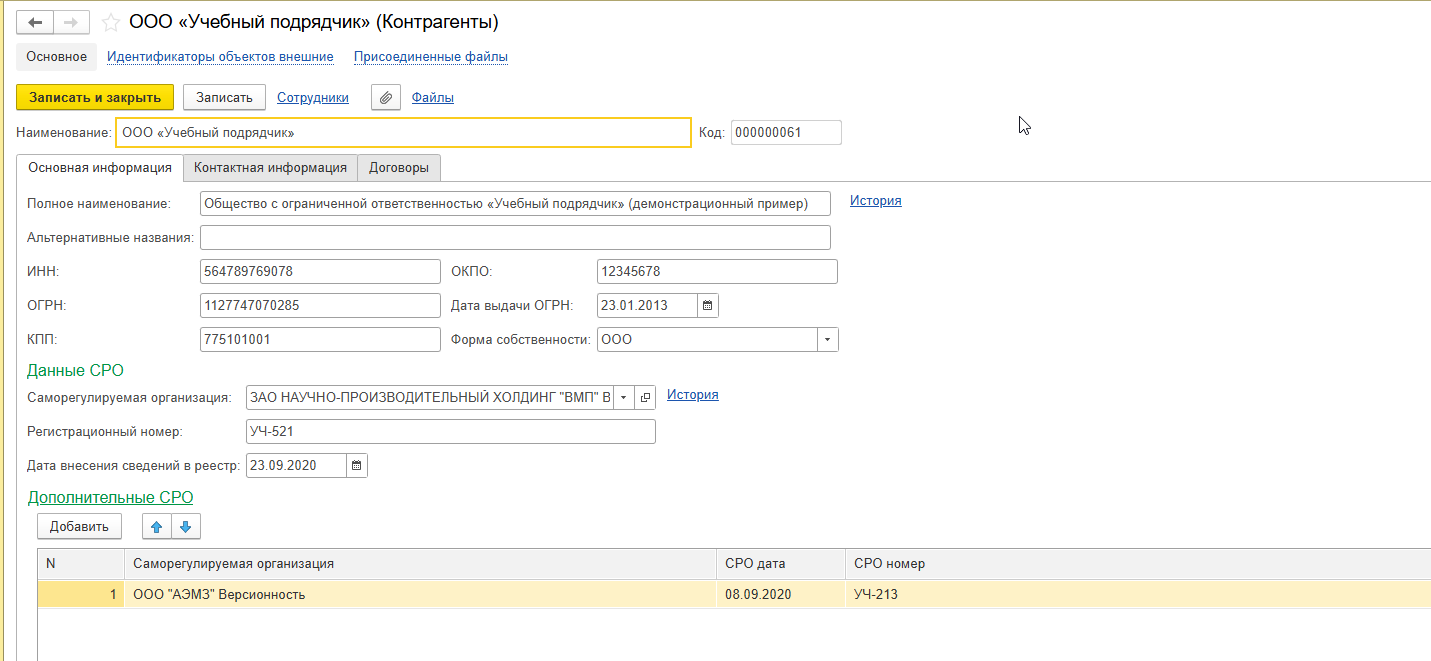
На вкладке «Юридические лица проекта» нужно нажать кнопку «Добавить», в табличной части добавится новая строка с выпадающим списком юридических лиц, внизу списка нужно нажать на кнопку « ». В открывшемся окне «Контрагенты (Создание)» (Рисунок 51) вводятся необходимые данные и нажимается кнопка «Записать и закрыть».
Создать новое юр. лицо можно с помощью копирования другого юр. лица, для этого выделяется нужное юр. лицо и нажимается на кнопку « », тогда в окне создания контрагента данные будут заполнены сведениями копируемого юр. лица.
В форме контрагента предусмотрены два способа указания сведений о СРО:
· через реквизит «Саморегулируемая организация» (если у контрагента только одно СРО);
· через табличную часть «Дополнительные СРО» (если СРО несколько).
Если у организации одно СРО — достаточно заполнить реквизит в верхней части формы. Если СРО несколько, необходимо заполнить табличную часть внизу формы. Это позволит указать все саморегулируемые организации, в которых состоит контрагент, с отдельными номерами и датами регистрации.
Такси
Версия 8.5
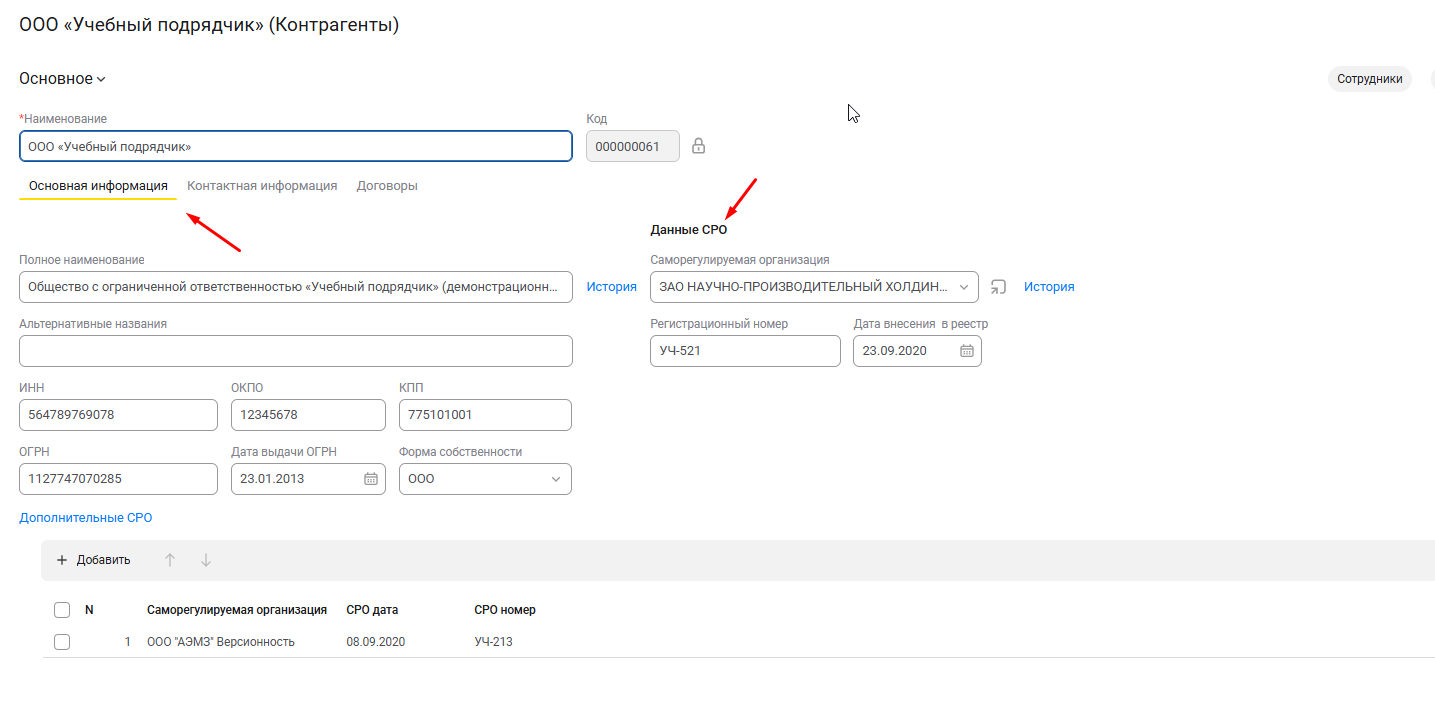
Рисунок 51 – Создание нового контрагента
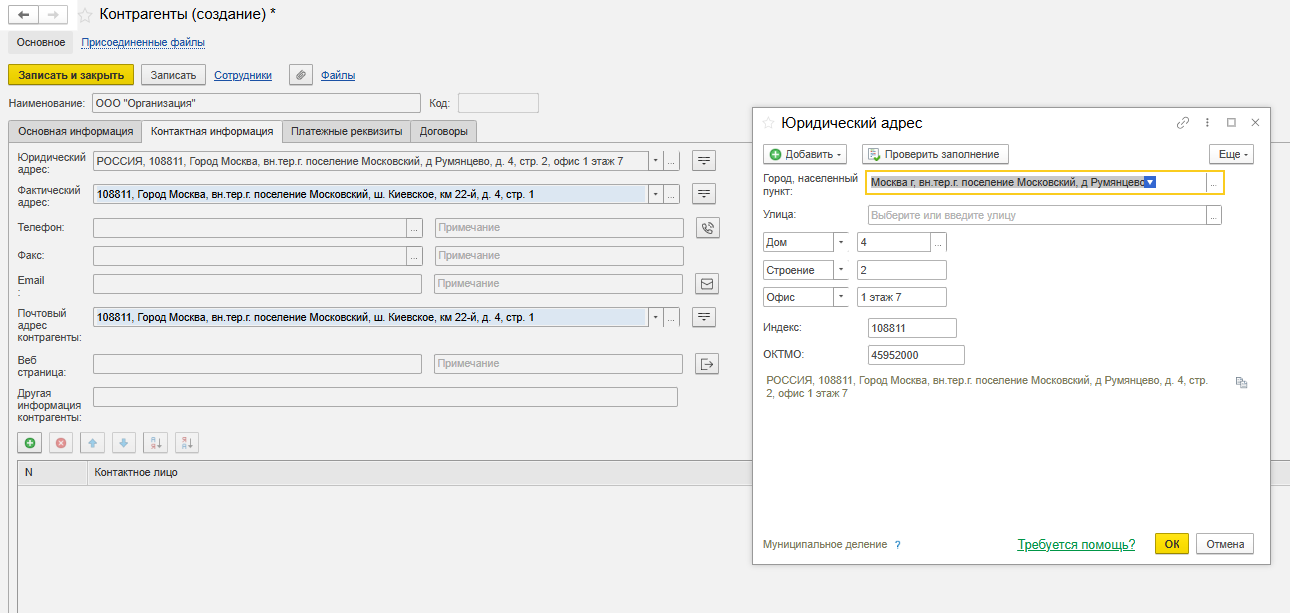
Следует отметить, что для корректной работы в системе необходимо заполнить вкладку Контактная информация. А именно: юридический и почтовый адрес из классификатора (Рисунок 52).
Такси
Версия 8.5
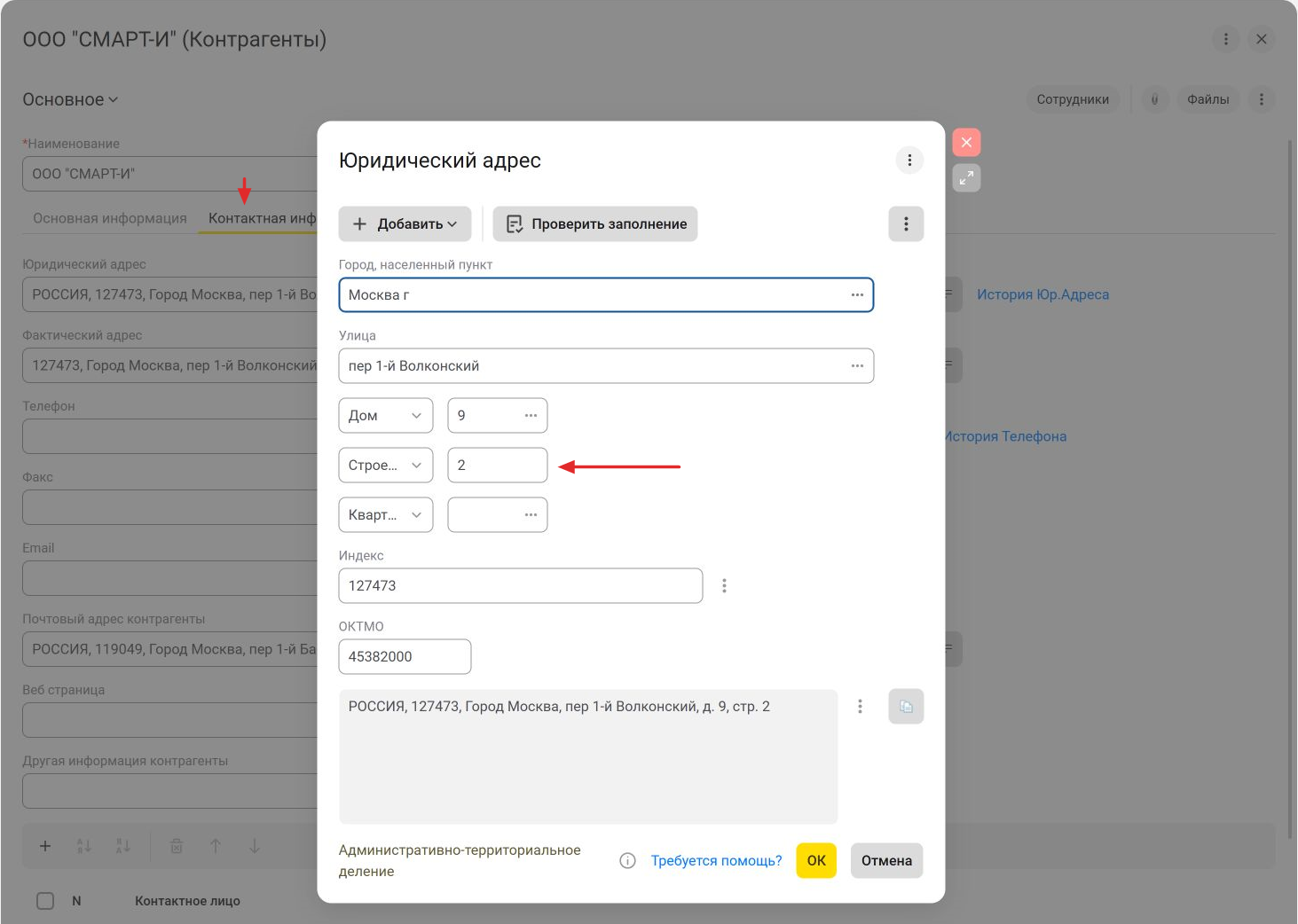
Рисунок 52 – Создание нового контрагента
Чтобы назначить юридическое лицо на роль в проекте, в табличной части «Юридические лица» выберите его в выпадающем списке и укажите роль в проекте, а также дату начала работ.
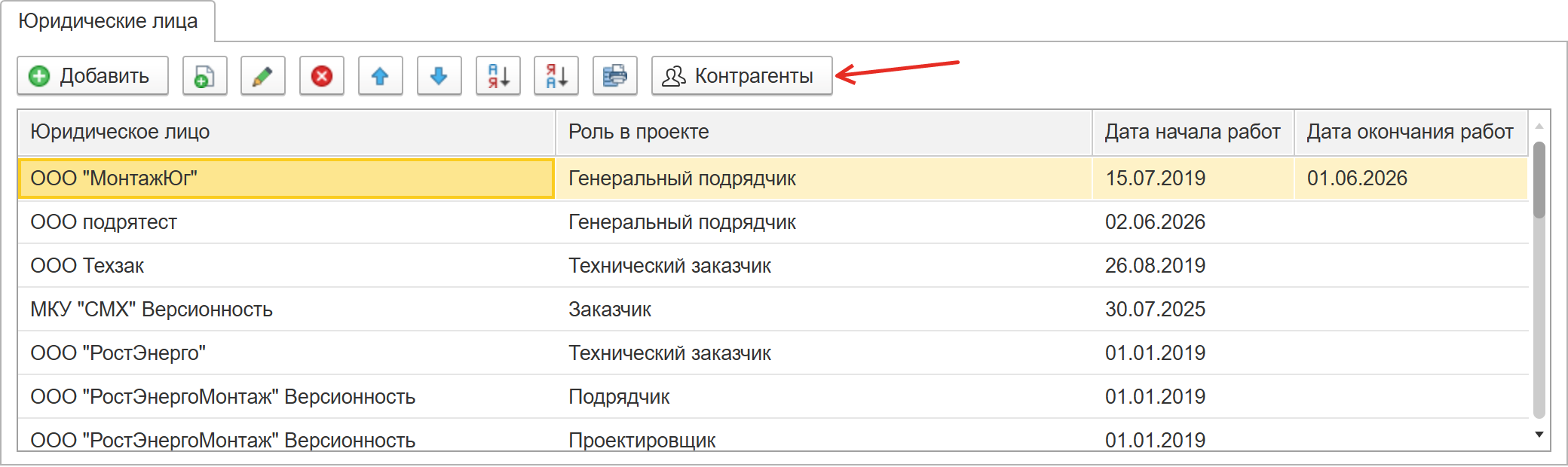
Редактирование юридического лица. В табличной части «Юридические лица» необходимо нажать кнопку «Контрагенты» (Рисунок 53). В открывшемся списке дважды нажать на нужного контрагента, внести изменения в его карточку и нажать «Записать и закрыть».
Такси
Версия 8.5
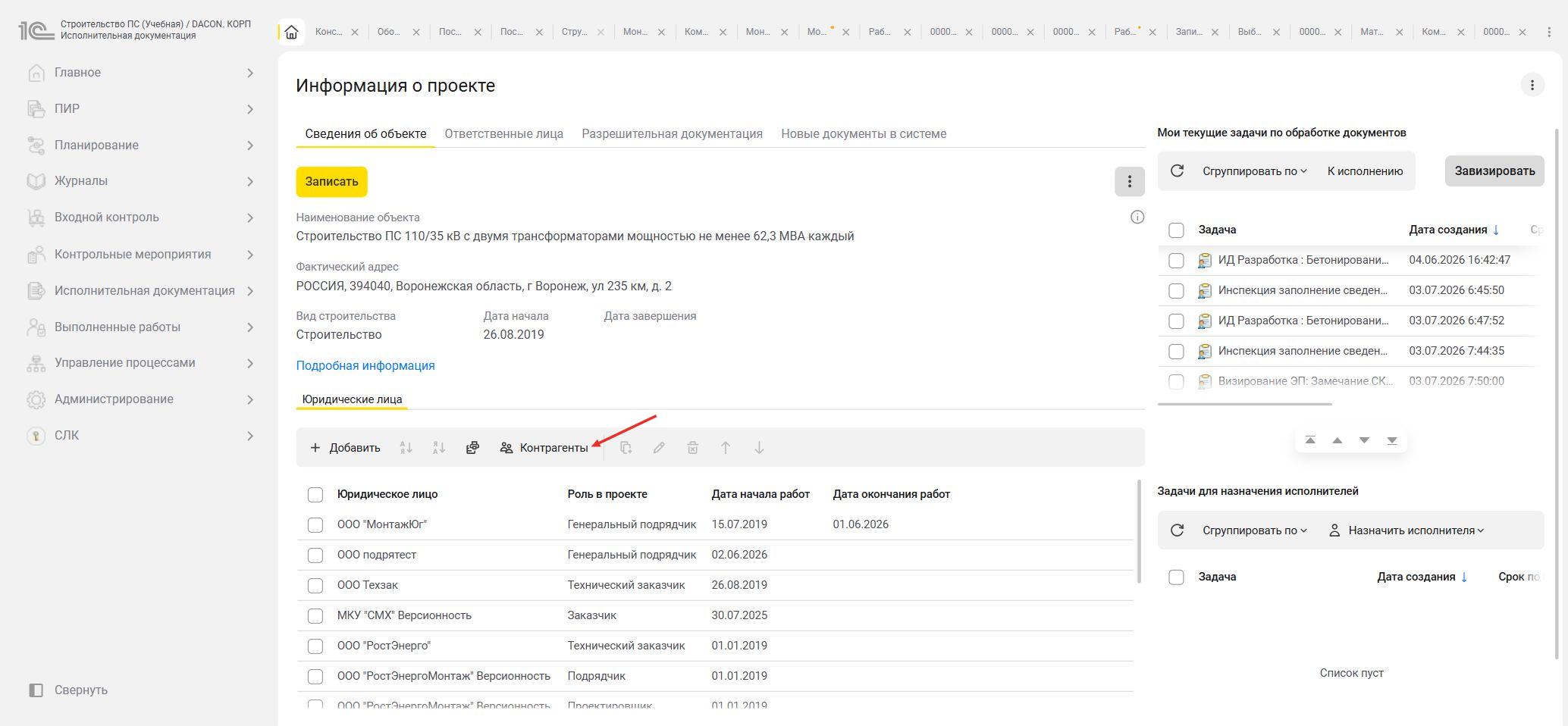
Рисунок 53 – Раздел «Контрагенты»
Создание нового физического лица.
Примечание: запись о физическом лице создаётся автоматически при заведении нового пользователя в системе. Вручную создавать физическое лицо необходимо только в случае, если данный представитель не будет добавляться в систему как пользователь, но при этом должен отображаться в теле акта (например, ГИП от проектировщика, который не работает в системе, но должен быть отражён в документе).
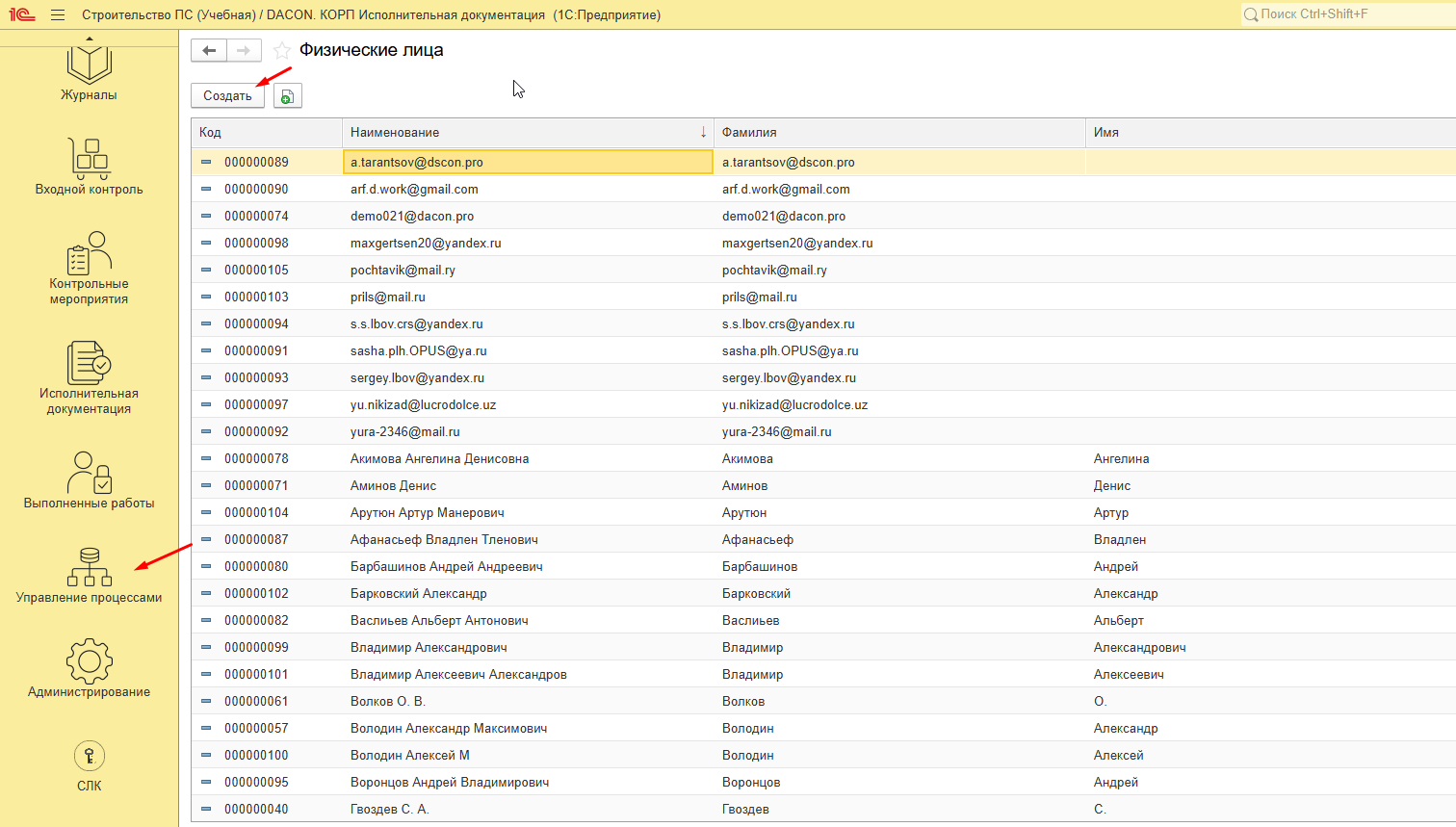
В меню «Управление процессами» необходимо открыть группу «Участники и календари», выбрать «Физические лица» и нажать кнопку «Создать» (Рисунок 54).
Такси
Версия 8.5
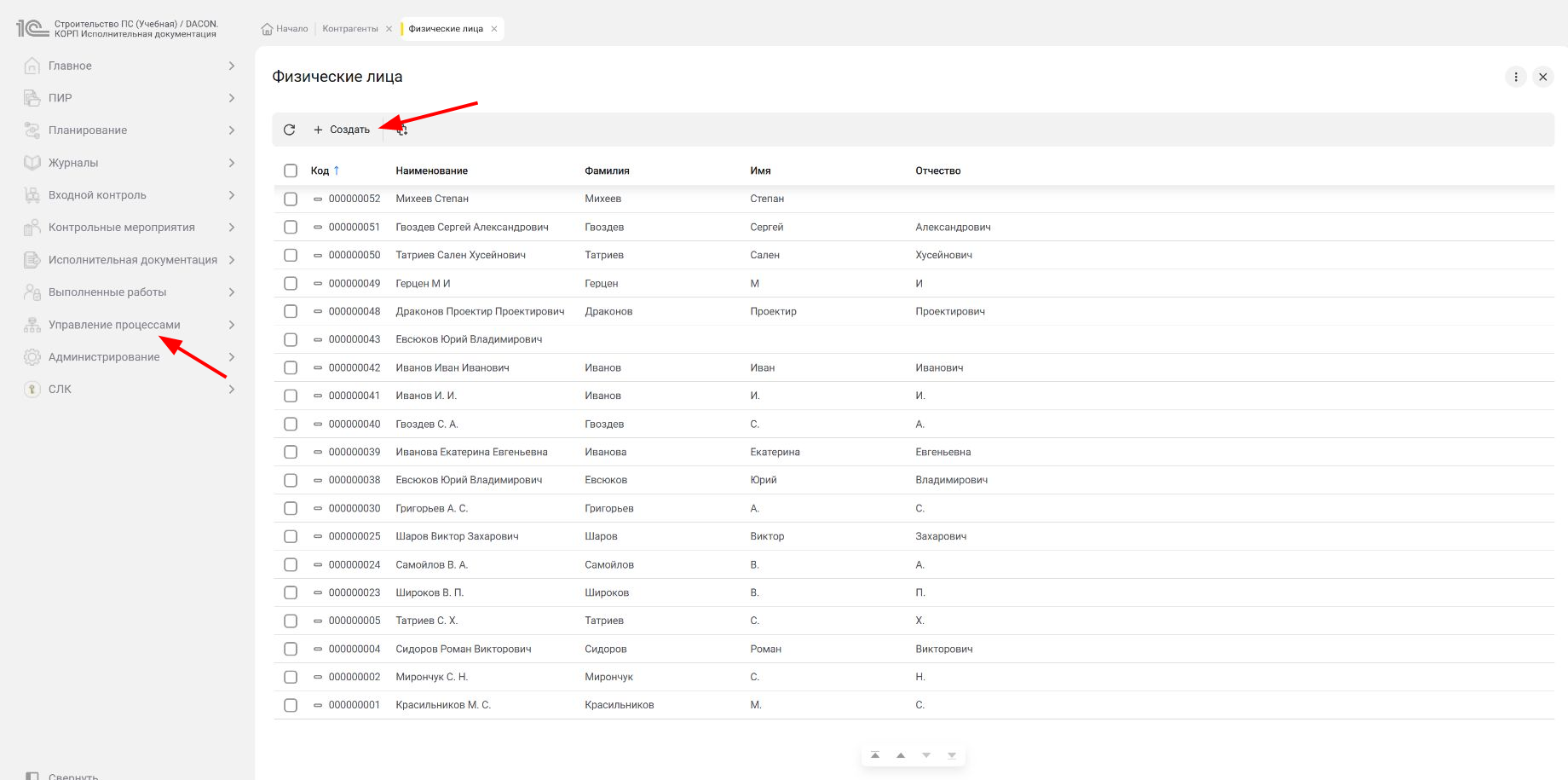
Рисунок 54 – Создание нового физического лица
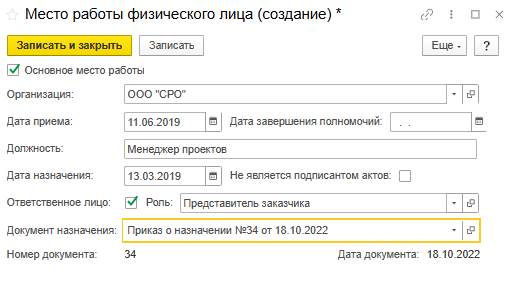
В открывшемся окне указать ФИО, на вкладках «Основная информация» и «Контактная информация» заполнить основные данные (они будут использоваться для заполнения актов), на вкладке «Места работы» создать запись места работы (Рисунок 55) и указать роль в проекте, если лицо является ответственным или подписантом в документах.
Если создание или изменение места работы блокируется из-за действующего основного ОЖР, сведения нужно оформить через вкладку журнала «Сведения об изменениях титульного листа».
Такси
Версия 8.5
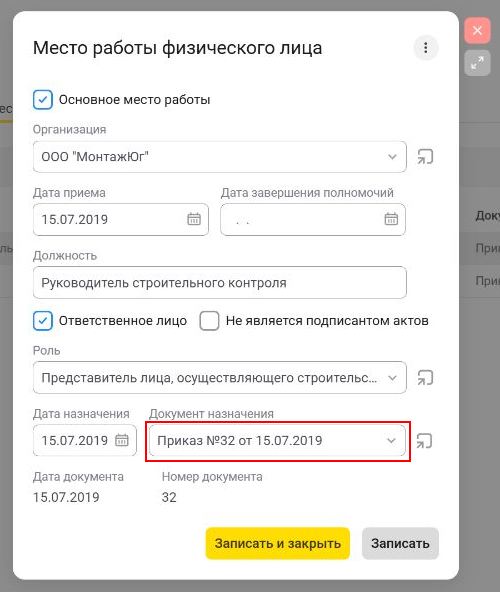
Рисунок 55 – Создание места работы физического лица
Создать новое физ. лицо можно с помощью копирования другого физического лица, для этого нужно выделить нужное физическое лицо и нажмите на кнопку « », тогда в окне создания данные будут заполнены сведениями копируемого физ. лица.