# Исходные данные проекта
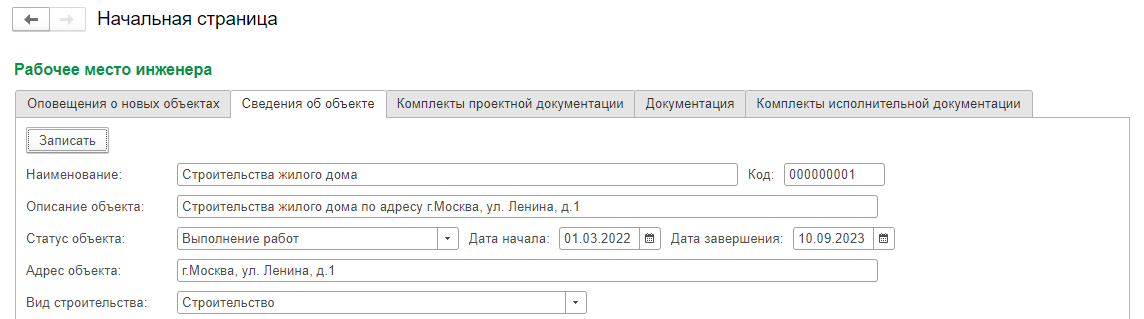
Исходные данные проекта находятся на начальной странице, на вкладке «Сведения об объекте» (Рисунок 45), на этой странице пользователь может указать наименование объекта, его описание, статус, дату начала, дату завершения строительства, адрес объекта и вид строительства, а также сведения об объекте капитального строительства.
[](https://wiki.dacon.pro/uploads/images/gallery/2026-04/image53.png)
*Рисунок 45 – Сведения об объекте*
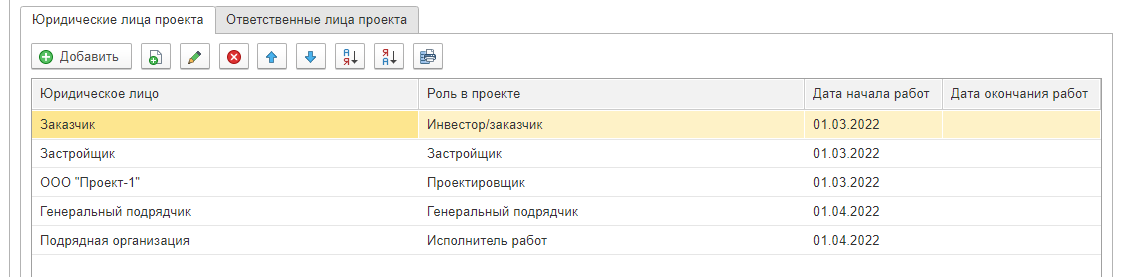
Ниже, на вкладке «Юридические лица проекта», размещается список юридических лиц, имеющих роль в проекте, а также сроки их участия в проекте. Список физических лиц, ответственных за выполнение различных функций на проекте, размещен на вкладке «Ответственные лица проекта» (Рисунок 46).
[](https://wiki.dacon.pro/uploads/images/gallery/2026-04/image54.png)
*Рисунок 46 – Ответственные юридические и физические лица проекта*
**Создание нового юридического лица проекта.**
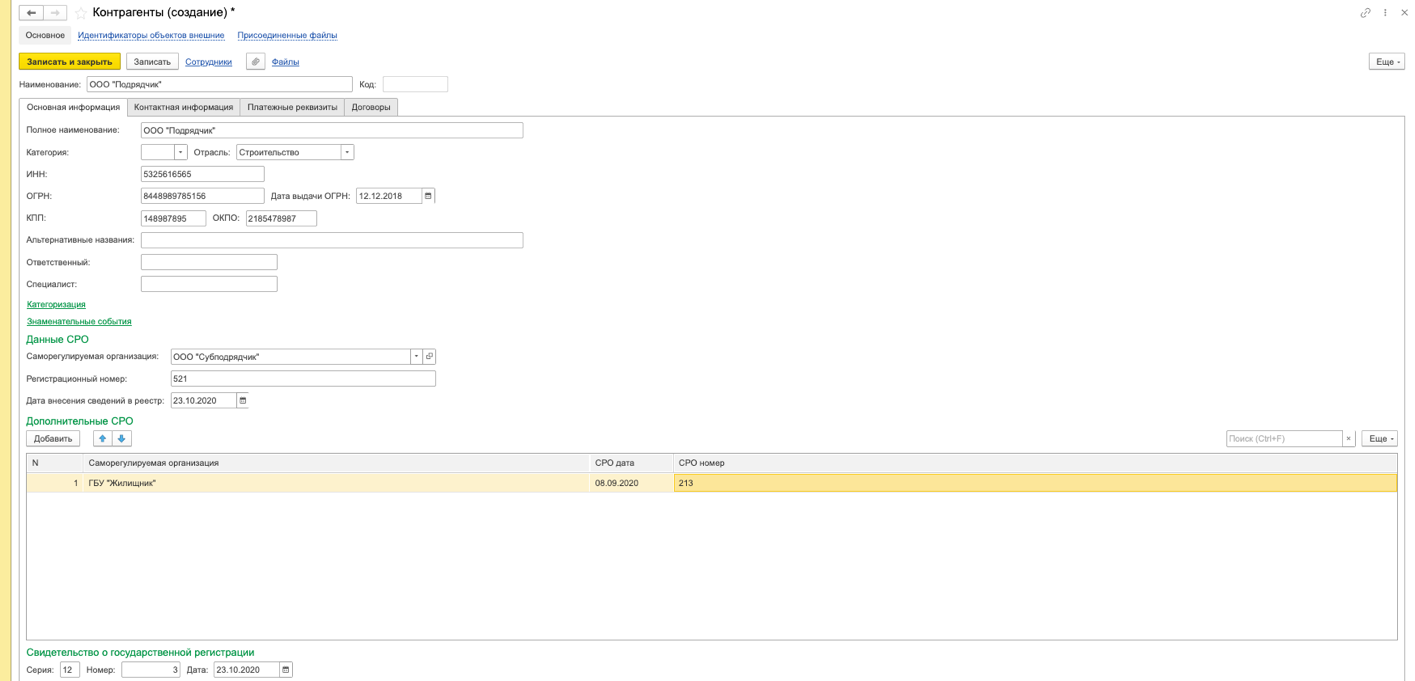
На вкладке «Юридические лица проекта» нужно нажать кнопку «Добавить», в табличной части добавится новая строка с выпадающим списком юридических лиц, внизу списка нужно нажать на кнопку «[](https://wiki.dacon.pro/uploads/images/gallery/2026-04/image55.png)». В открывшемся окне «Контрагенты (Создание)» (Рисунок 47) вводятся необходимые данные и нажимается кнопка «Записать и закрыть».
Создать новое юр. лицо можно с помощью копирования другого юр. лица, для этого выделяется нужное юр. лицо и нажимается на кнопку «[](https://wiki.dacon.pro/uploads/images/gallery/2026-04/image56.png)», тогда в окне создания контрагента данные будут заполнены сведениями копируемого юр. лица.
В форме контрагента предусмотрены два способа указания сведений о СРО:
· через реквизит «Саморегулируемая организация» (если у контрагента только одно СРО);
· через табличную часть «Дополнительные СРО» (если СРО несколько).
Если у организации одно СРО — достаточно заполнить реквизит в верхней части формы. Если СРО несколько, необходимо заполнить табличную часть внизу формы. Это позволит указать все саморегулируемые организации, в которых состоит контрагент, с отдельными номерами и датами регистрации.
[](https://wiki.dacon.pro/uploads/images/gallery/2026-04/image57.png)
*Рисунок 47 – Создание нового контрагента*
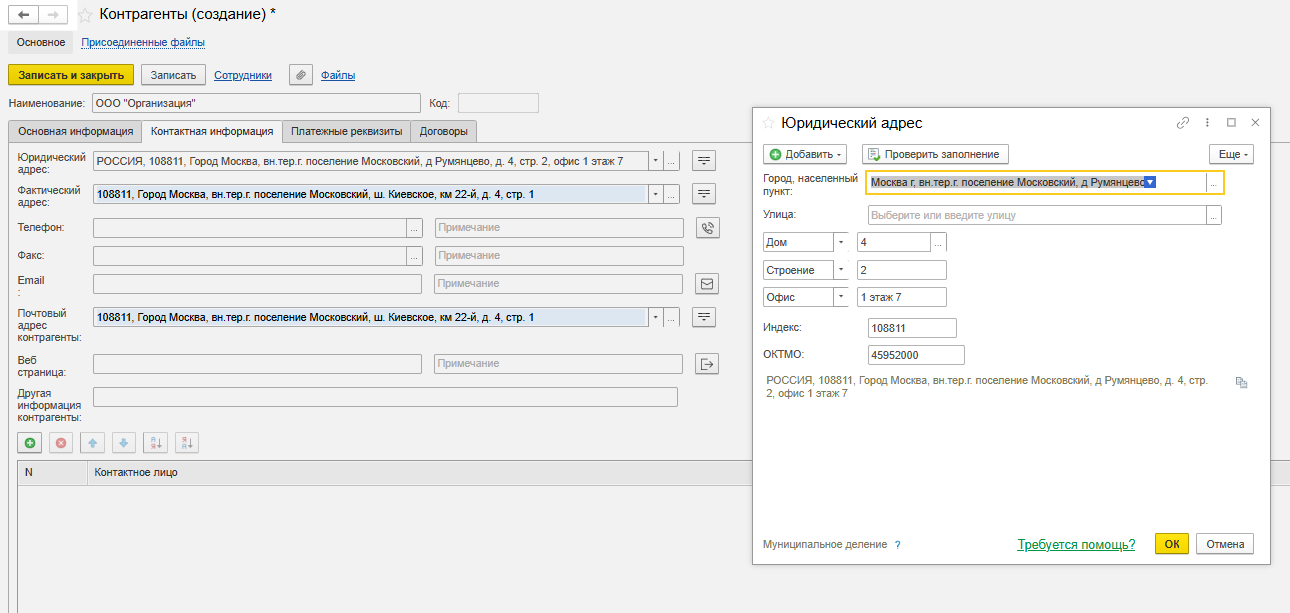
Следует отметить, что для корректной работы в системе необходимо заполнить вкладку Контактная информация. А именно: юридический и почтовый адрес из классификатора (Рисунок 48).
[](https://wiki.dacon.pro/uploads/images/gallery/2026-04/image58.png)**
*Рисунок 48 – Создание нового контрагента*
Чтобы назначить юридическое лицо на роль в проекте, в табличной части «Юридические лица» выберите его в выпадающем списке и укажите роль в проекте, а также дату начала работ.
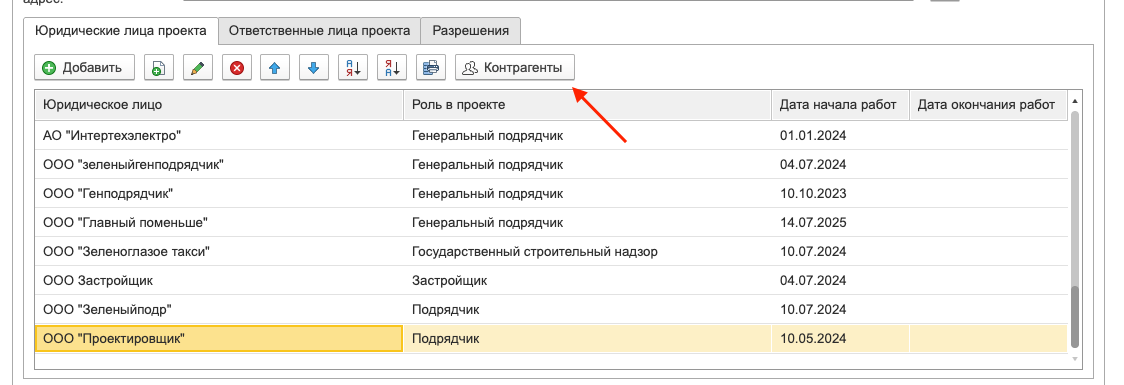
**Редактирование юридического лица.** Для редактирования в разделе «Контрагенты» (Рисунок 49) дважды нажать на юридическое лицо для открытия карточки контрагента, внести необходимые сведения и нажать «Записать и закрыть».
[](https://wiki.dacon.pro/uploads/images/gallery/2026-04/image59.png)
*Рисунок 49 – Раздел «Контрагенты»*
**Создание нового физического лица.**
*Примечание: запись о физическом лице создаётся автоматически при заведении нового пользователя в системе. Вручную создавать физическое лицо необходимо только в случае, если данный представитель не будет добавляться в систему как пользователь, но при этом должен отображаться в теле акта (например, ГИП от проектировщика, который не работает в системе, но должен быть отражён в документе).*
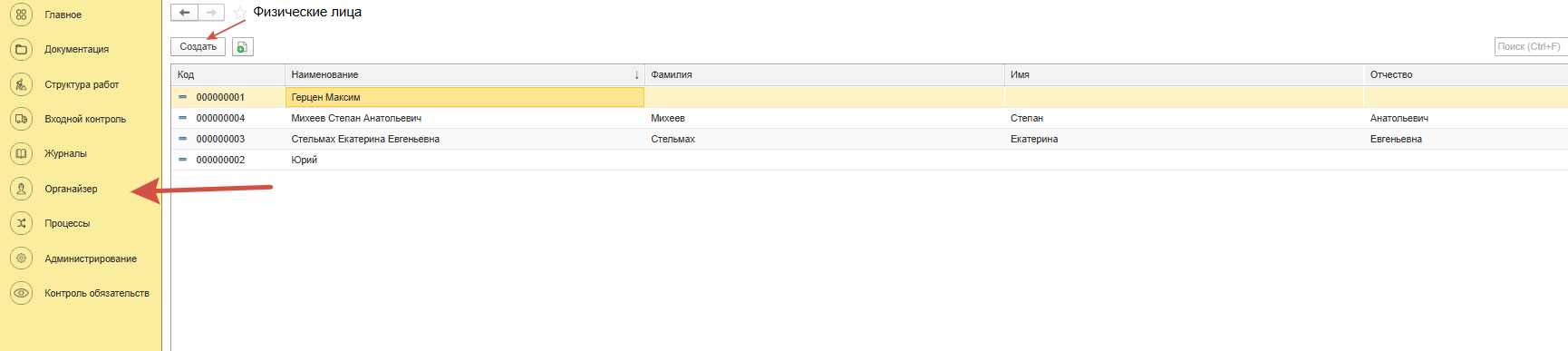
В меню «Органайзер» перейти в раздел «Физические лица» и нажать кнопку «Создать» (Рисунок 50).
[](https://wiki.dacon.pro/uploads/images/gallery/2026-04/image60.png)
*Рисунок 50 – Создание нового физического лица *
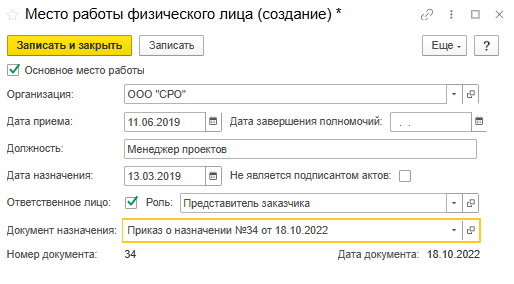
В открывшемся окне указать ФИО, на вкладках «Основная информация» и «Контактная информация» заполнить основные данные (они будут использоваться для заполнения актов), на вкладке «Места работы» создать запись места работы (Рисунок 51) и указать роль в проекте, если лицо является ответственным или подписантом в документах.
[](https://wiki.dacon.pro/uploads/images/gallery/2026-04/image61.png)
*Рисунок 51 – Создание места работы физического лица*
Создать новое физ. лицо можно с помощью копирования другого физического лица, для этого нужно выделить нужное физическое лицо и нажмите на кнопку «[](https://wiki.dacon.pro/uploads/images/gallery/2026-04/MY6image56.png)», тогда в окне создания данные будут заполнены сведениями копируемого физ. лица.