# Команда проекта
Управление пользователями проекта выполняется в разделе «Команда проекта», в системе доступные следующие действия с пользователями: приглашение и поиск новых специалистов, редактирование и отключение от проекта.
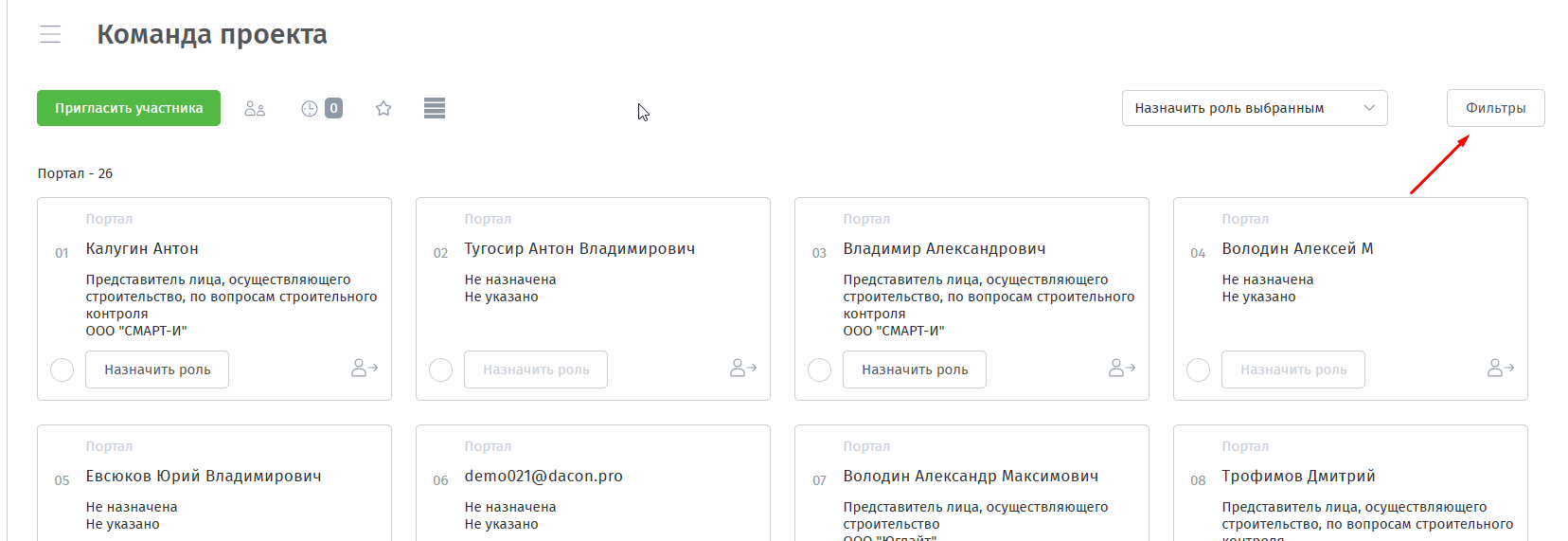
Для удобства поиска предусмотрены фильтры (Рисунок 9) по Активности, Организации и Роли.
[](https://wiki.dacon.pro/uploads/images/gallery/2026-09/Ux3image.png)
*Рисунок 9 – Фильтр по пользователям*
**Приглашение и поиск новых специалистов:**
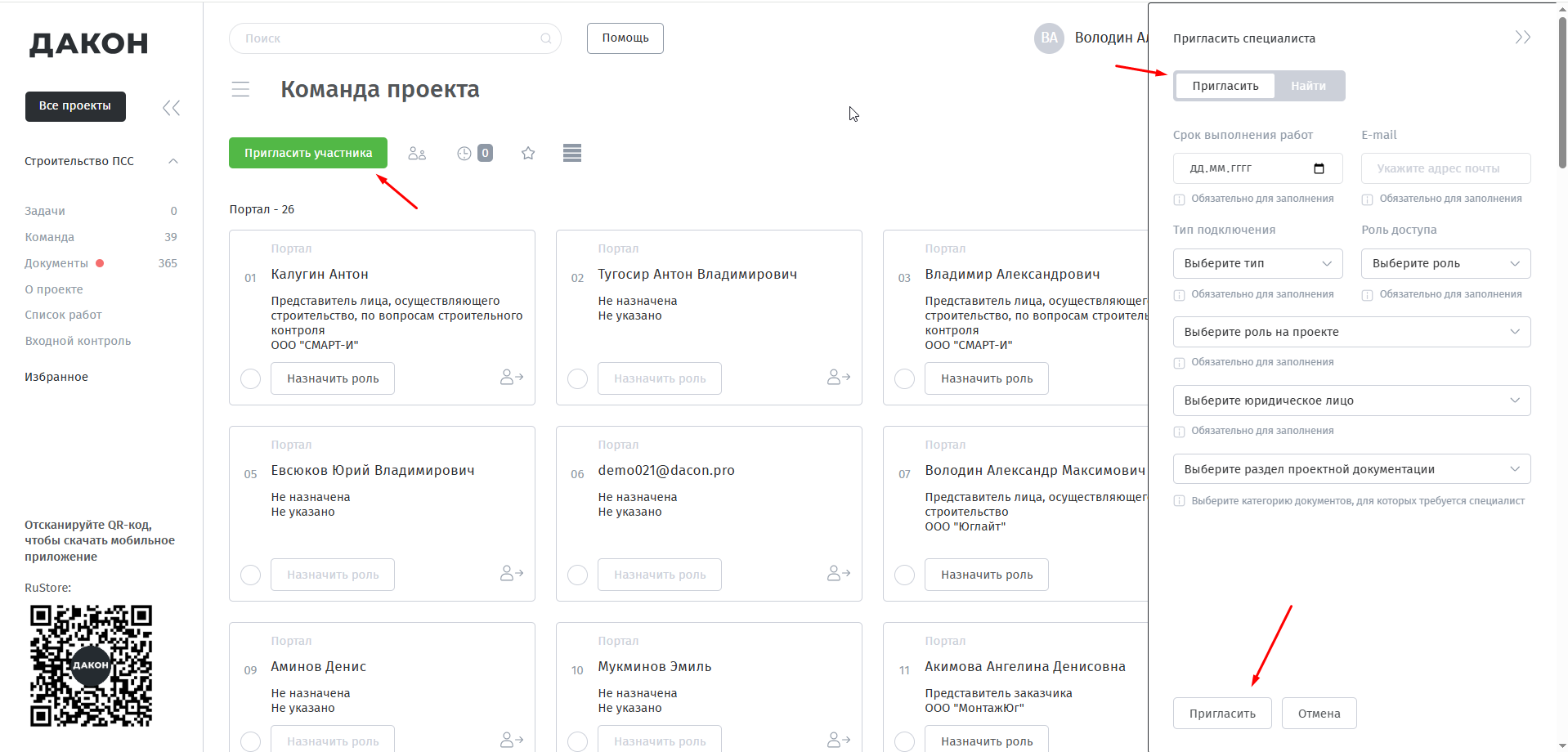
**Приглашения новых пользователей.** «Пригласить участника» открывает шторку, в которой необходимо перейти в раздел «Пригласить» и указать название работ, раздел проектной документации, задание, срок выполнения работ, e-mail на который будет отправлено приглашение, тип подключения, роль доступа, роль на проекте и юридическое лицо, затем нужно нажать на кнопку «Пригласить» (Рисунок 10). Специалисту на указанную эл. почту поступит письмо для регистрации в проекте.
[](https://wiki.dacon.pro/uploads/images/gallery/2026-09/rRXimage.png)
*Рисунок 10 - Приглашение нового пользователя*
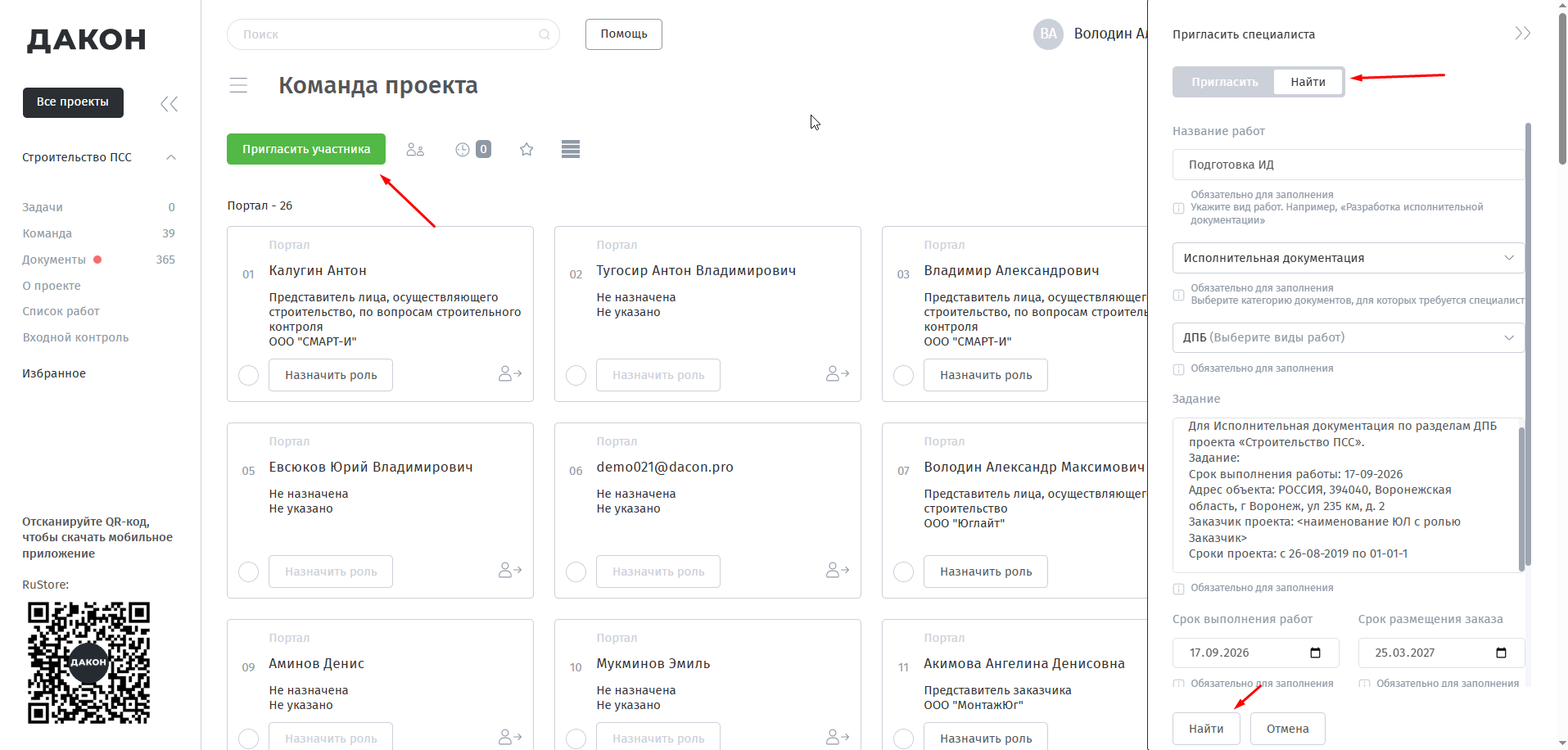
**Поиск специалистов** нажатие на кнопку «Пригласить участника» открывает шторку в разделе «Найти», указывается название работы, категория документов, вид работы по маркам, сроки выполнения и прикрепите необходимые документы, затем нажимается кнопка «Найти» (Рисунок 11). Поиск специалистов выполняется в базе инженеров платформы SmartComm.
[](https://wiki.dacon.pro/uploads/images/gallery/2026-09/6lJimage.png)
*Рисунок 11 – Поиск специалистов *
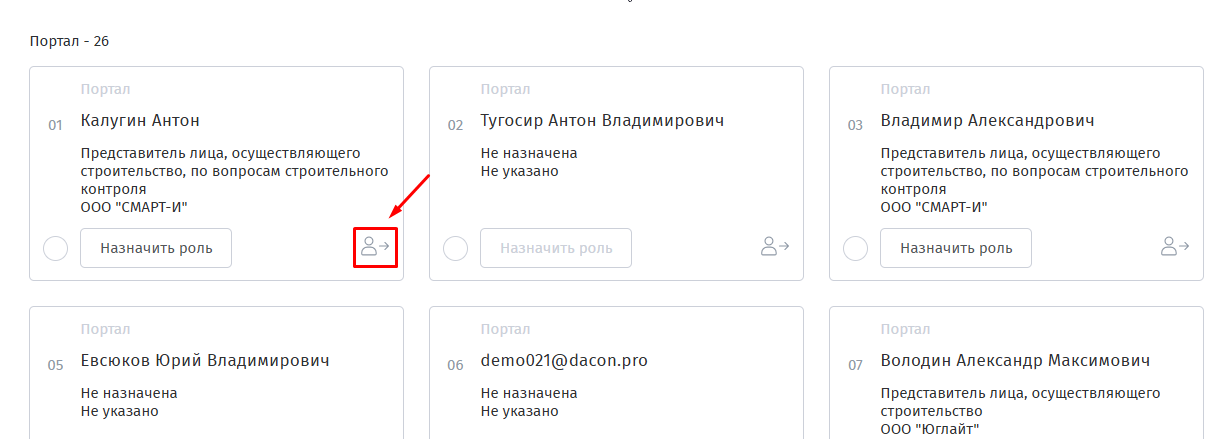
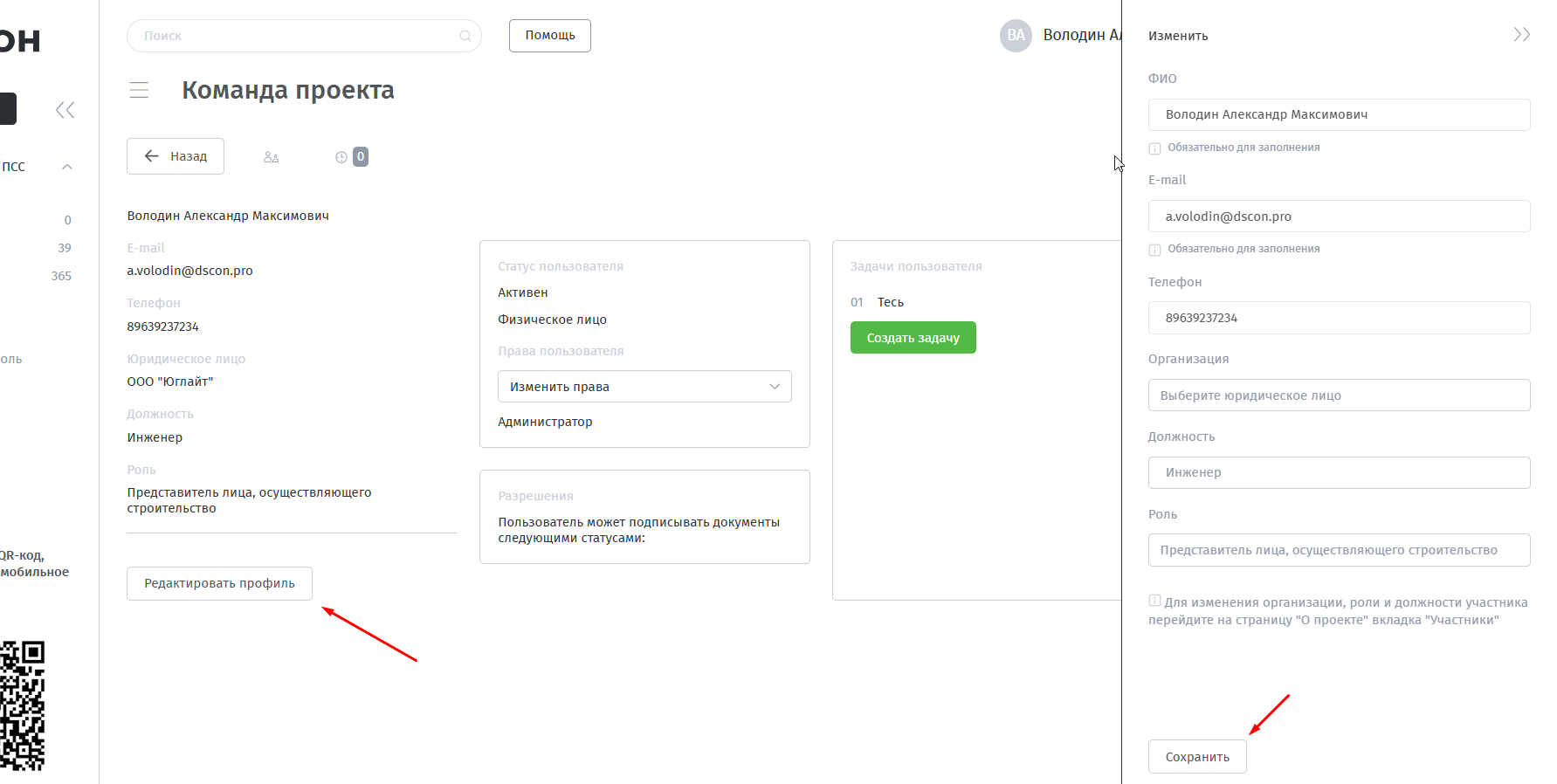
**Редактирование пользователя** Посетить страницу пользователя можно нажатием кнопки с человечком (Рисунок 12). Нажатие кнопки «Редактировать профиль», открывает шторку, в которой можно внести необходимую информацию, далее нажатие кнопки «Сохранить» применяет изменения (Рисунок 13). Также на этой странице можно управлять правами доступа, разрешенными статусами.
В случае если кто-либо из участников завершил работу по проекту, его можно отключить от проекта нажатием кнопки «Отключить».
[](https://wiki.dacon.pro/uploads/images/gallery/2026-09/TwCimage.png)
*Рисунок 12 – Кнопка перехода на страницу пользователя*
[](https://wiki.dacon.pro/uploads/images/gallery/2026-09/HTRimage.png)
*Рисунок 13 – Редактирования профиля пользователя*