# Комплект документации для получения ЗОС

Документ «Комплект документации для получения ЗОС» предназначен для формирования реестров документов, необходимых для прохождения итоговой проверки органами государственного строительного надзора и получения заключения о соответствии построенного объекта требованиям проектной документации (ЗОС).

Создание и редактирование комплектов выполняется в разделе «Документация» → «Комплекты документации для получения ЗОС». (Рисунок 149)

[![1.png](https://wiki.dacon.pro/uploads/images/gallery/2026-04/scaled-1680-/1.png)](https://wiki.dacon.pro/uploads/images/gallery/2026-04/1.png)
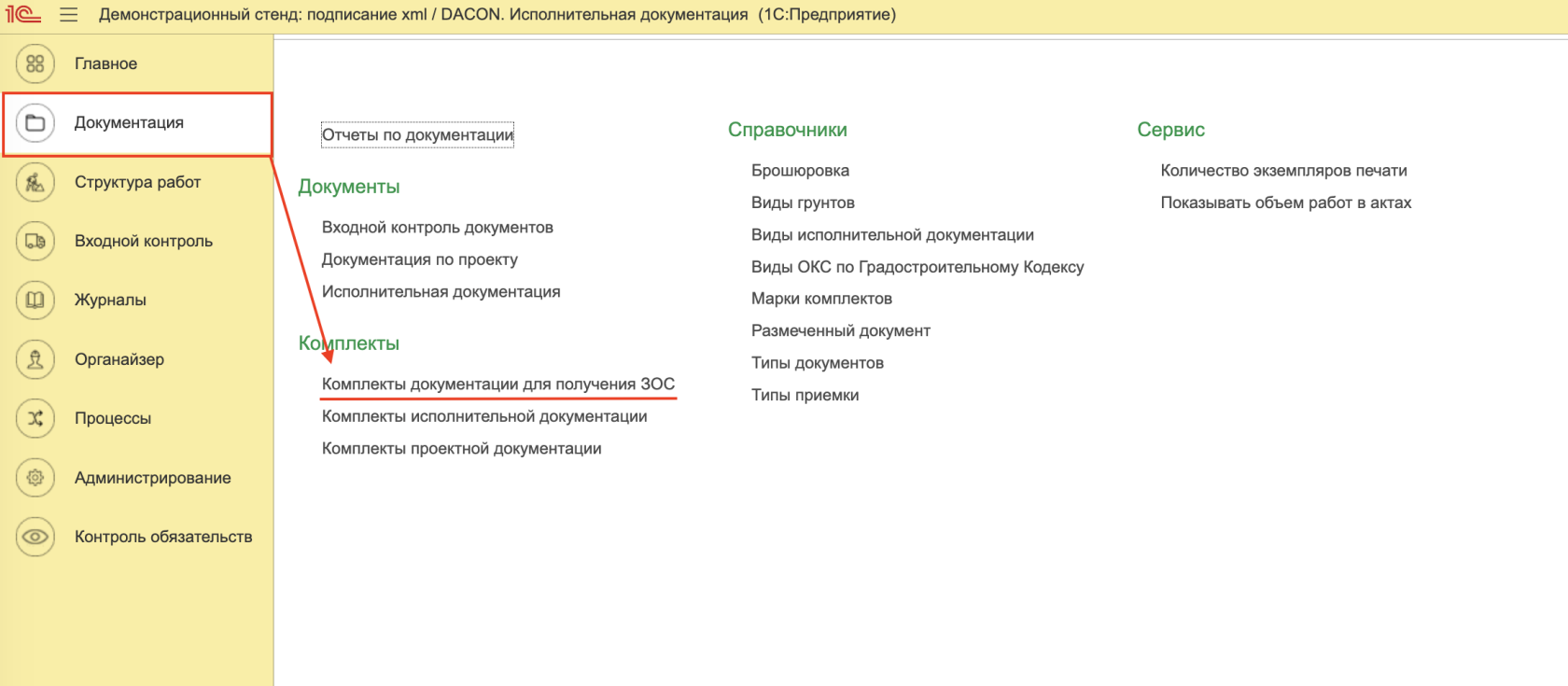
*<span style="font-size: 10.0pt; line-height: 107%; mso-fareast-language: RU;">Рисунок 149 –</span>*<span class="bzpyqfadein"><span style="color: black;">Комплекты</span></span><span class="apple-converted-space"><span style="color: black;"> </span></span><span class="bzpyqfadein"><span style="color: black;">документации</span></span><span class="apple-converted-space"><span style="color: black;"> </span></span><span class="bzpyqfadein"><span style="color: black;">для</span></span><span class="apple-converted-space"><span style="color: black;"> </span></span><span class="bzpyqfadein"><span style="color: black;">получения</span></span><span class="apple-converted-space"><span style="color: black;"> </span></span><span class="bzpyqfadein"><span style="color: black;">ЗОС</span></span>

В открывшейся форме списка «Комплекты документации для получения ЗОС» можно открыть существующую запись двойным щелчком мыши для её редактирования или создать новый комплект с помощью кнопки «Создать». (Рисунок 150)

[![2.png](https://wiki.dacon.pro/uploads/images/gallery/2026-04/scaled-1680-/2.png)](https://wiki.dacon.pro/uploads/images/gallery/2026-04/2.png)<span style="mso-fareast-language: RU; mso-no-proof: yes;"></span>
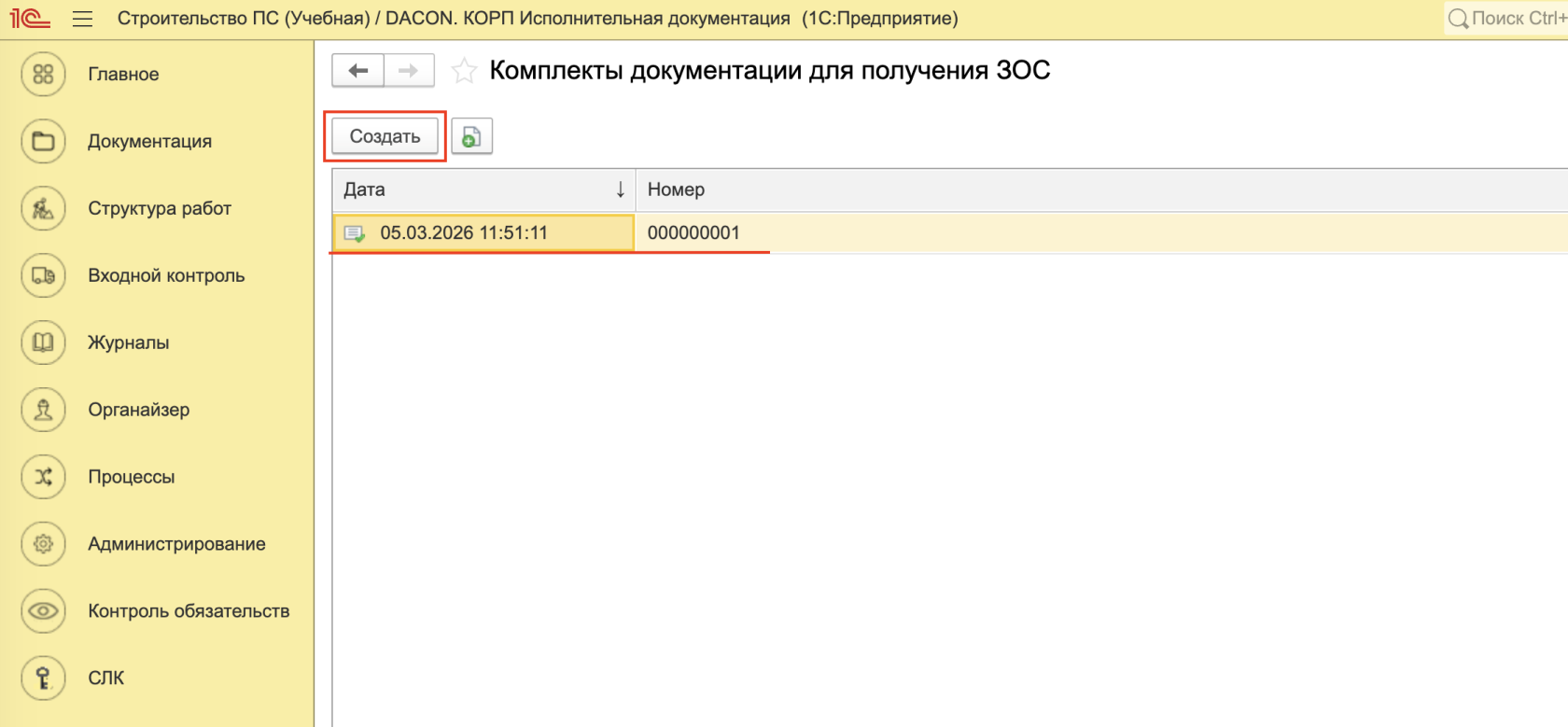
*<span style="font-size: 10.0pt; line-height: 107%; mso-fareast-language: RU;">Рисунок 150 –</span>*<span class="bzpyqfadein"><span style="color: black;">Комплекты</span></span><span class="apple-converted-space"><span style="color: black;"> </span></span><span class="bzpyqfadein"><span style="color: black;">документации</span></span><span class="apple-converted-space"><span style="color: black;"> </span></span><span class="bzpyqfadein"><span style="color: black;">для</span></span><span class="apple-converted-space"><span style="color: black;"> </span></span><span class="bzpyqfadein"><span style="color: black;">получения</span></span><span class="apple-converted-space"><span style="color: black;"> </span></span><span class="bzpyqfadein"><span style="color: black;">ЗОС</span></span>

При создании нового документа необходимо заполнить основные реквизиты. Особое внимание следует уделить полю «Разрешение на строительство». (Рисунок 151) Указанное разрешение на строительство используется в качестве критерия отбора документов проекта, относящихся к выбранному РНС. Это позволяет разделять данные в случаях, когда в рамках одного проекта строительство ведется по нескольким разрешениям на строительство.

[![3.png](https://wiki.dacon.pro/uploads/images/gallery/2026-04/scaled-1680-/3.png)](https://wiki.dacon.pro/uploads/images/gallery/2026-04/3.png)<span style="mso-fareast-language: RU; mso-no-proof: yes;"></span>
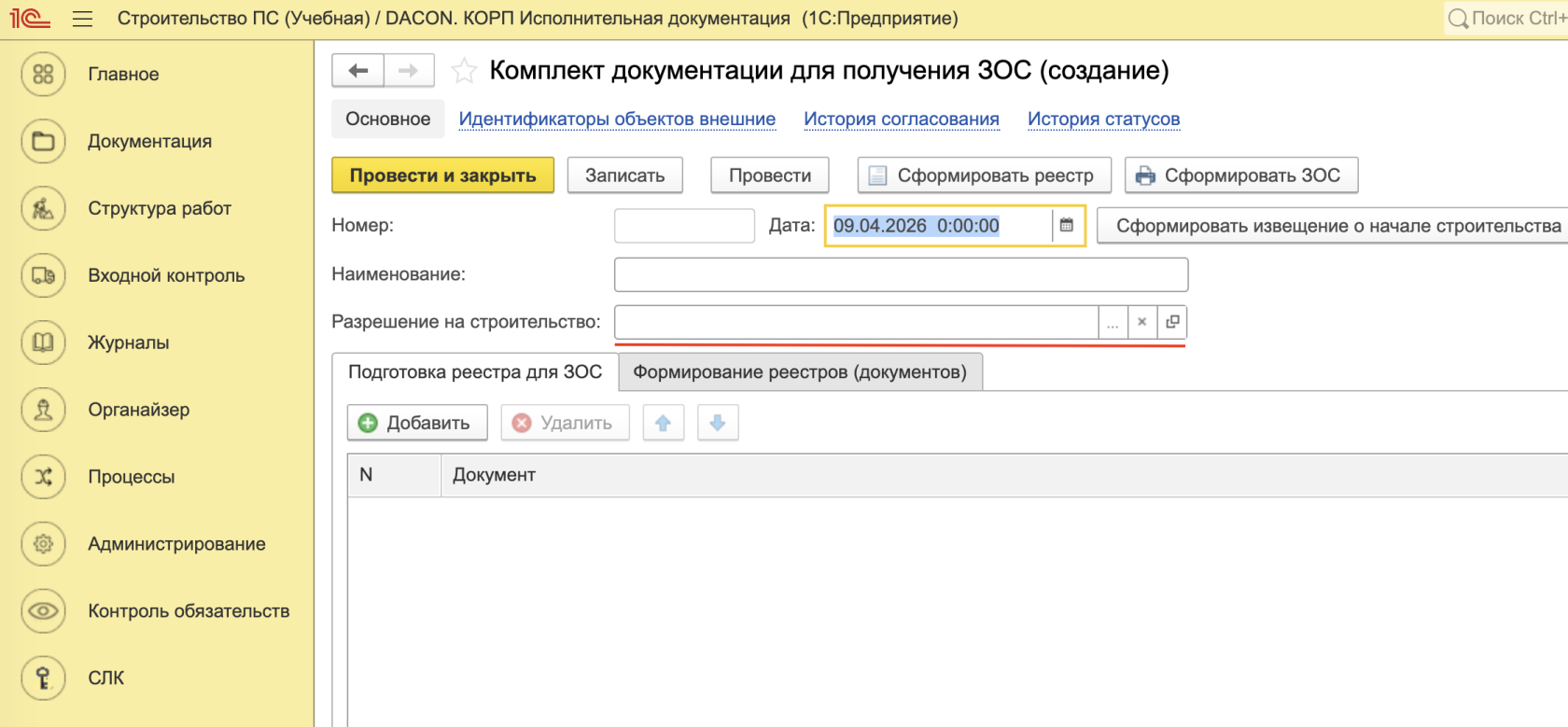
*<span style="font-size: 10.0pt; line-height: 107%; mso-fareast-language: RU;">Рисунок 151 –</span>*<span class="bzpyqfadein"><span style="color: black;">Комплекты</span></span><span class="apple-converted-space"><span style="color: black;"> </span></span><span class="bzpyqfadein"><span style="color: black;">документации</span></span><span class="apple-converted-space"><span style="color: black;"> </span></span><span class="bzpyqfadein"><span style="color: black;">для</span></span><span class="apple-converted-space"><span style="color: black;"> </span></span><span class="bzpyqfadein"><span style="color: black;">получения</span></span><span class="apple-converted-space"><span style="color: black;"> </span></span><span class="bzpyqfadein"><span style="color: black;">ЗОС</span></span>

В документе используются две основные вкладки: «Подготовка реестра для ЗОС» и «Формирование реестров (документов)».

На вкладке «Формирование реестров (документов)» выполняется формирование основных реестров, входящих в комплект документации для ЗОС.

Формирование реестра журналов. На вкладке «Реестр журналов» формируется реестр общих и специальных журналов, относящихся к выбранному разрешению на строительство.

[![4.png](https://wiki.dacon.pro/uploads/images/gallery/2026-04/scaled-1680-/4.png)](https://wiki.dacon.pro/uploads/images/gallery/2026-04/4.png)<span style="mso-fareast-language: RU; mso-no-proof: yes;"></span>
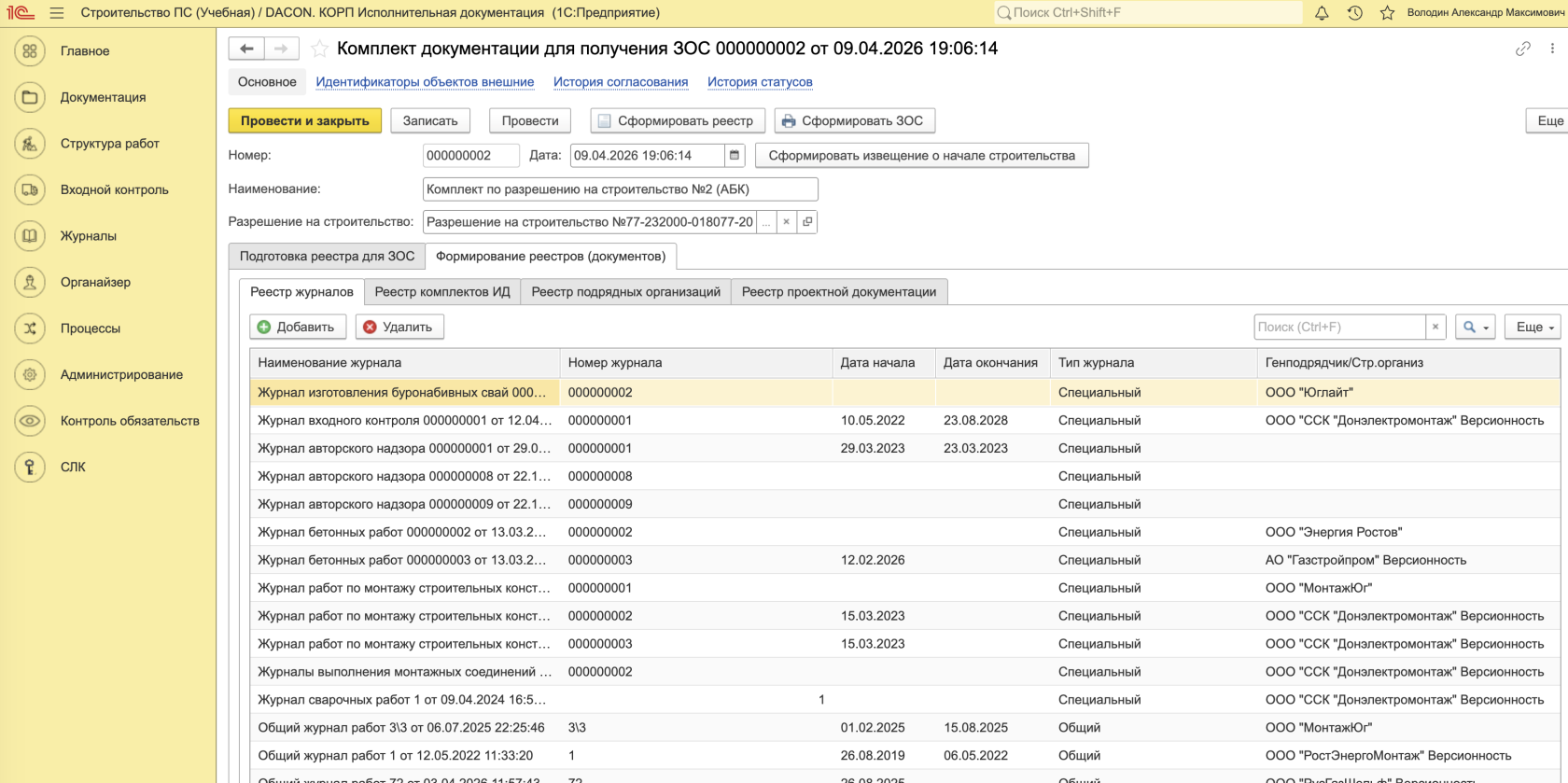
*<span style="font-size: 10.0pt; line-height: 107%; mso-fareast-language: RU;">Рисунок 152 –</span>*<span class="bzpyqfadein"><span style="color: black;">Комплекты</span></span><span class="apple-converted-space"><span style="color: black;"> </span></span><span class="bzpyqfadein"><span style="color: black;">документации</span></span><span class="apple-converted-space"><span style="color: black;"> </span></span><span class="bzpyqfadein"><span style="color: black;">для</span></span><span class="apple-converted-space"><span style="color: black;"> </span></span><span class="bzpyqfadein"><span style="color: black;">получения</span></span><span class="apple-converted-space"><span style="color: black;"> </span></span><span class="bzpyqfadein"><span style="color: black;">ЗОС</span></span>

Для подбора записей необходимо нажать кнопку «Добавить». В открывшейся форме выбора система автоматически подбирает записи, соответствующие указанному РНС. Необходимые записи отмечаются и добавляются в табличную часть реестра.

Если в формируемом реестре уже содержатся записи, система выводит предупреждение и предлагает выбрать один из вариантов: добавить новые данные к существующим или заменить существующие записи добавляемыми.

[![5.png](https://wiki.dacon.pro/uploads/images/gallery/2026-04/scaled-1680-/5.png)](https://wiki.dacon.pro/uploads/images/gallery/2026-04/5.png)<span style="mso-fareast-language: RU; mso-no-proof: yes;"></span>
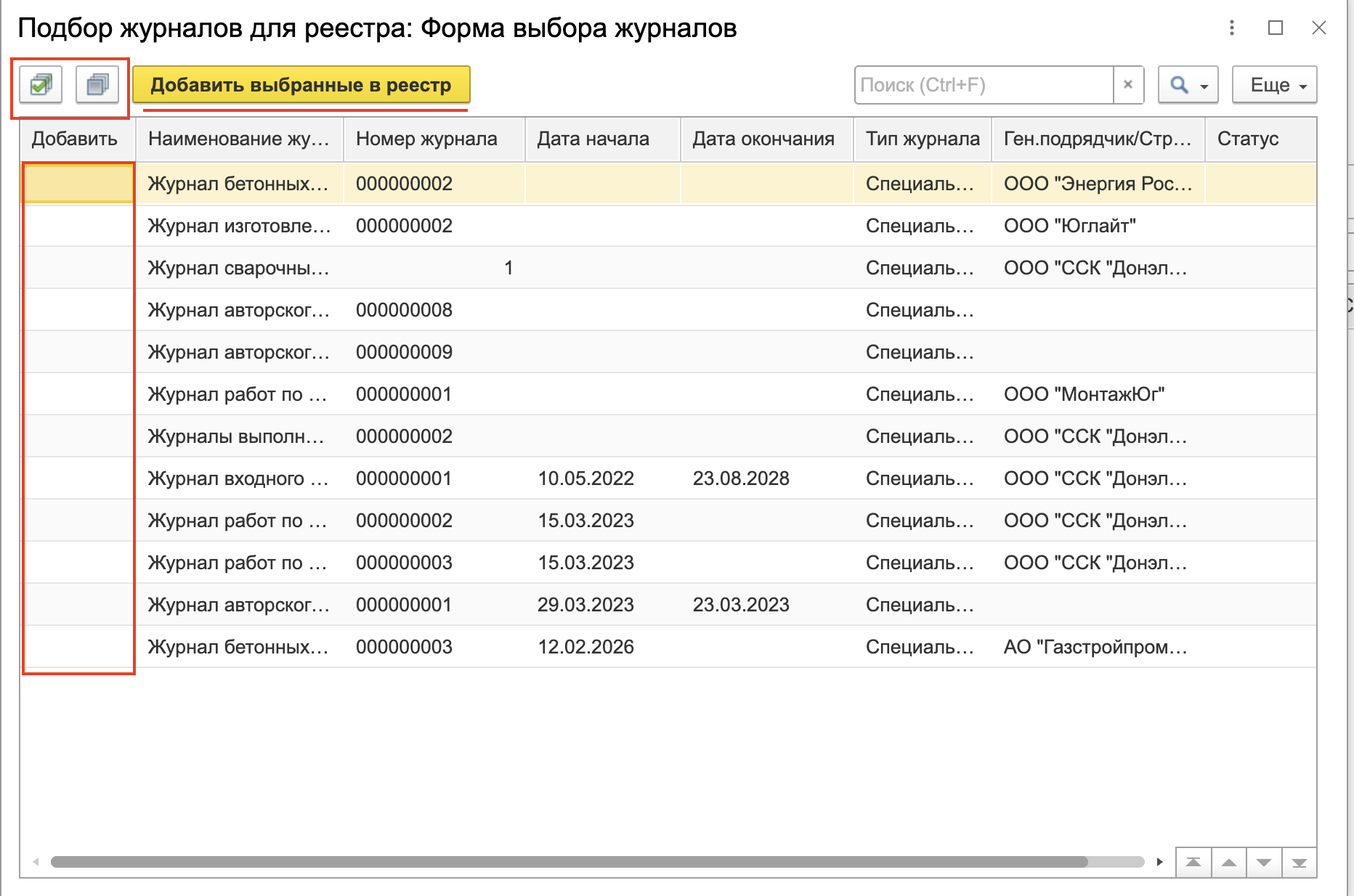
*<span style="font-size: 10.0pt; line-height: 107%; mso-fareast-language: RU;">Рисунок 153 –</span>*<span class="bzpyqfadein"><span style="color: black;">Комплекты</span></span><span class="apple-converted-space"><span style="color: black;"> </span></span><span class="bzpyqfadein"><span style="color: black;">документации</span></span><span class="apple-converted-space"><span style="color: black;"> </span></span><span class="bzpyqfadein"><span style="color: black;">для</span></span><span class="apple-converted-space"><span style="color: black;"> </span></span><span class="bzpyqfadein"><span style="color: black;">получения</span></span><span class="apple-converted-space"><span style="color: black;"> </span></span><span class="bzpyqfadein"><span style="color: black;">ЗОС</span></span>

Формирование реестра комплектов исполнительной документации. На вкладке «Реестр комплектов ИД» формируются записи по комплектам исполнительной документации. В форме выбора комплекты отображаются в виде иерархического списка с указанием тома, комплекта ИД, номера документа, вида документа и наименования.

Для добавления комплектов в реестр необходимо отметить нужные записи в форме выбора и выполнить их вставку в табличную часть. (Рисунок 154)

[![6.png](https://wiki.dacon.pro/uploads/images/gallery/2026-04/scaled-1680-/6.png)](https://wiki.dacon.pro/uploads/images/gallery/2026-04/6.png)<span style="mso-fareast-language: RU; mso-no-proof: yes;"></span>
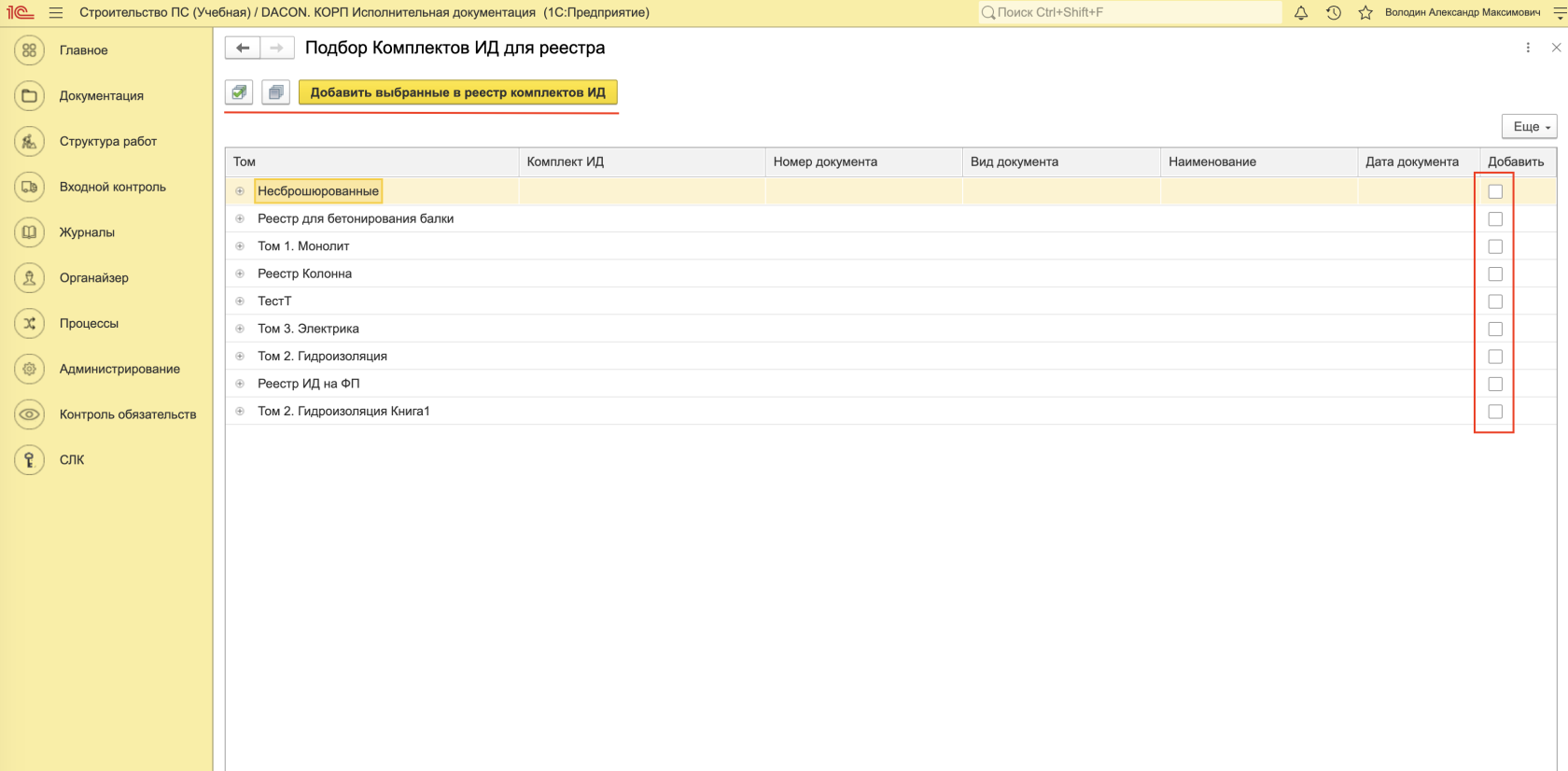
*<span style="font-size: 10.0pt; line-height: 107%; mso-fareast-language: RU;">Рисунок 154 –</span>*<span class="bzpyqfadein"><span style="color: black;">Комплекты</span></span><span class="apple-converted-space"><span style="color: black;"> </span></span><span class="bzpyqfadein"><span style="color: black;">документации</span></span><span class="apple-converted-space"><span style="color: black;"> </span></span><span class="bzpyqfadein"><span style="color: black;">для</span></span><span class="apple-converted-space"><span style="color: black;"> </span></span><span class="bzpyqfadein"><span style="color: black;">получения</span></span><span class="apple-converted-space"><span style="color: black;"> </span></span><span class="bzpyqfadein"><span style="color: black;">ЗОС</span></span>

Формирование реестра подрядных организаций. На вкладке «Реестр подрядных организаций» по аналогии формируется реестр участников проекта, относящихся к указанному РНС. (Рисунок 155)

[![7.png](https://wiki.dacon.pro/uploads/images/gallery/2026-04/scaled-1680-/7.png)](https://wiki.dacon.pro/uploads/images/gallery/2026-04/7.png)<span style="mso-fareast-language: RU; mso-no-proof: yes;"></span>
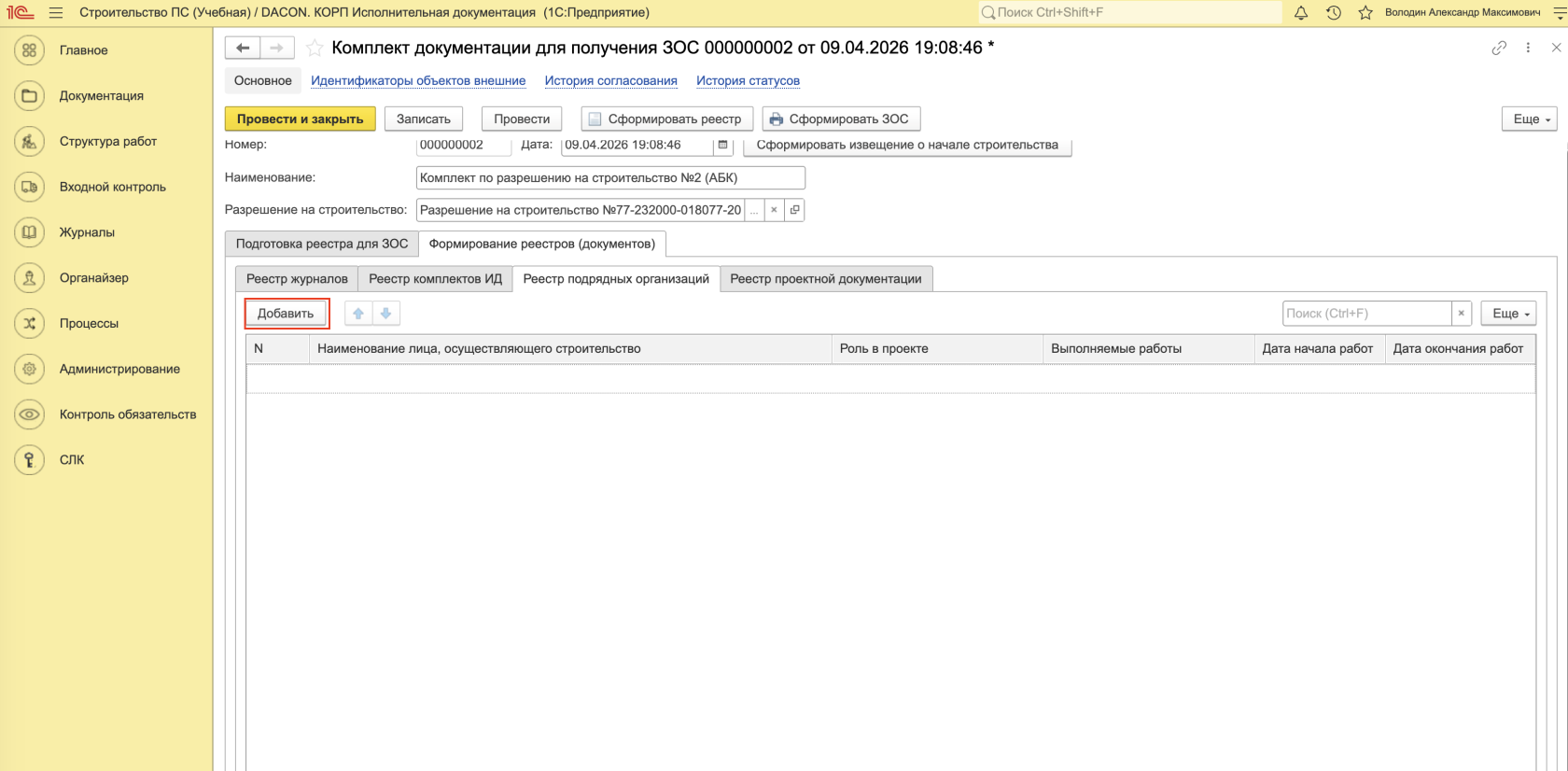
*<span style="font-size: 10.0pt; line-height: 107%; mso-fareast-language: RU;">Рисунок 155 –</span>*<span class="bzpyqfadein"><span style="color: black;">Комплекты</span></span><span class="apple-converted-space"><span style="color: black;"> </span></span><span class="bzpyqfadein"><span style="color: black;">документации</span></span><span class="apple-converted-space"><span style="color: black;"> </span></span><span class="bzpyqfadein"><span style="color: black;">для</span></span><span class="apple-converted-space"><span style="color: black;"> </span></span><span class="bzpyqfadein"><span style="color: black;">получения</span></span><span class="apple-converted-space"><span style="color: black;"> </span></span><span class="bzpyqfadein"><span style="color: black;">ЗОС</span></span>

Формирование реестра проектной документации. На вкладке «Реестр проектной документации» формируется перечень комплектов проектной документации, относящихся к выбранному РНС. Добавление записей выполняется через кнопку «Добавить» с последующим выбором необходимых позиций. (Рисунок 156)

[![8.png](https://wiki.dacon.pro/uploads/images/gallery/2026-04/scaled-1680-/8.png)](https://wiki.dacon.pro/uploads/images/gallery/2026-04/8.png)<span style="mso-fareast-language: RU; mso-no-proof: yes;"></span>
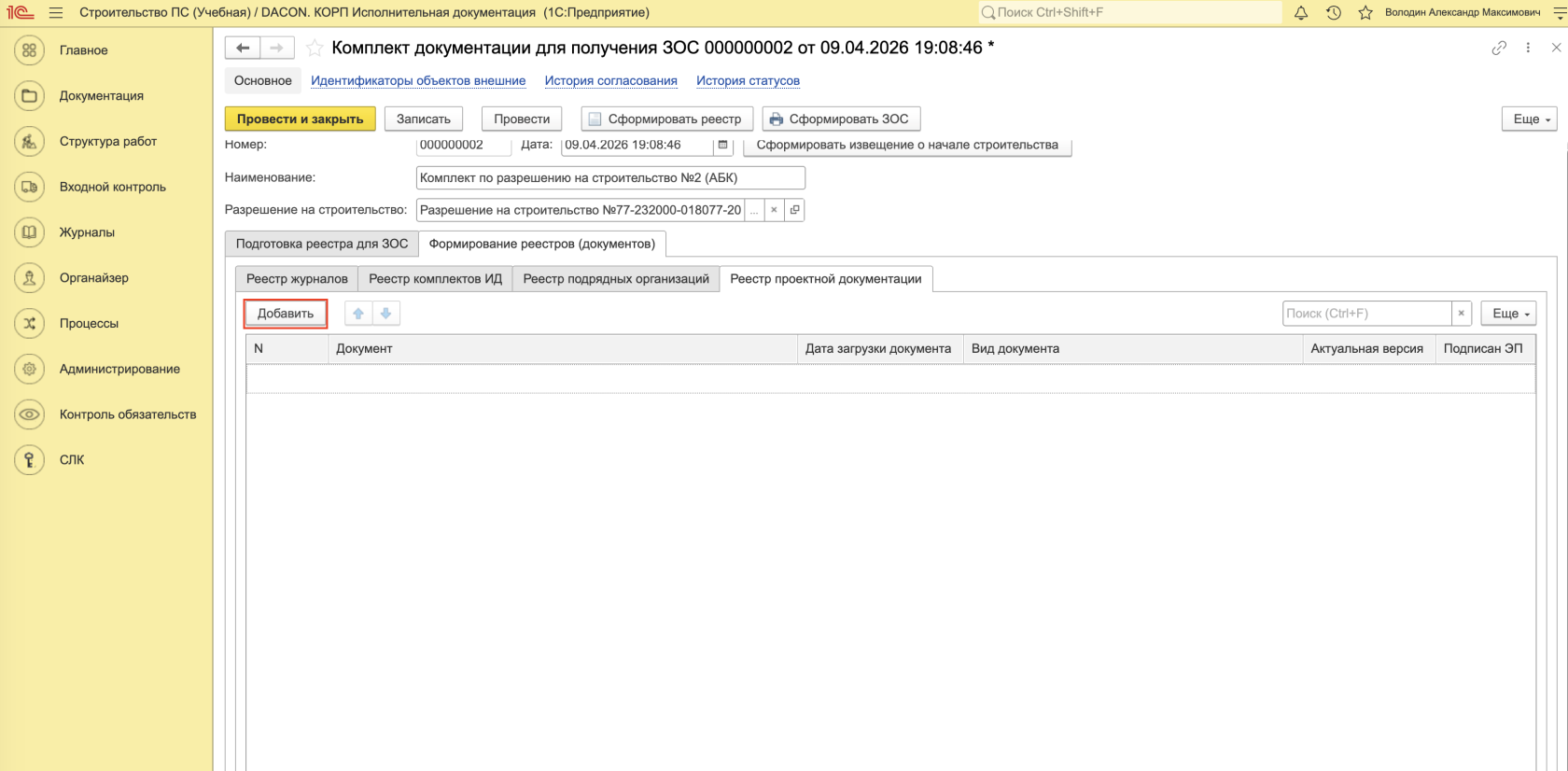
*<span style="font-size: 10.0pt; line-height: 107%; mso-fareast-language: RU;">Рисунок 156 –</span>*<span class="bzpyqfadein"><span style="color: black;">Комплекты</span></span><span class="apple-converted-space"><span style="color: black;"> </span></span><span class="bzpyqfadein"><span style="color: black;">документации</span></span><span class="apple-converted-space"><span style="color: black;"> </span></span><span class="bzpyqfadein"><span style="color: black;">для</span></span><span class="apple-converted-space"><span style="color: black;"> </span></span><span class="bzpyqfadein"><span style="color: black;">получения</span></span><span class="apple-converted-space"><span style="color: black;"> </span></span><span class="bzpyqfadein"><span style="color: black;">ЗОС</span></span>

Подготовка реестра для ЗОС. На вкладке «Подготовка реестра для ЗОС» формируется итоговый реестр документов, предоставляемый к итоговой проверке.

Записи из первых четырех реестров после формирования по ним печатных форм и добавления в справочник «Документация по проекту» автоматически попадают в итоговый реестр.

[![9.png](https://wiki.dacon.pro/uploads/images/gallery/2026-04/scaled-1680-/9.png)](https://wiki.dacon.pro/uploads/images/gallery/2026-04/9.png)<span style="mso-fareast-language: RU; mso-no-proof: yes;"></span>
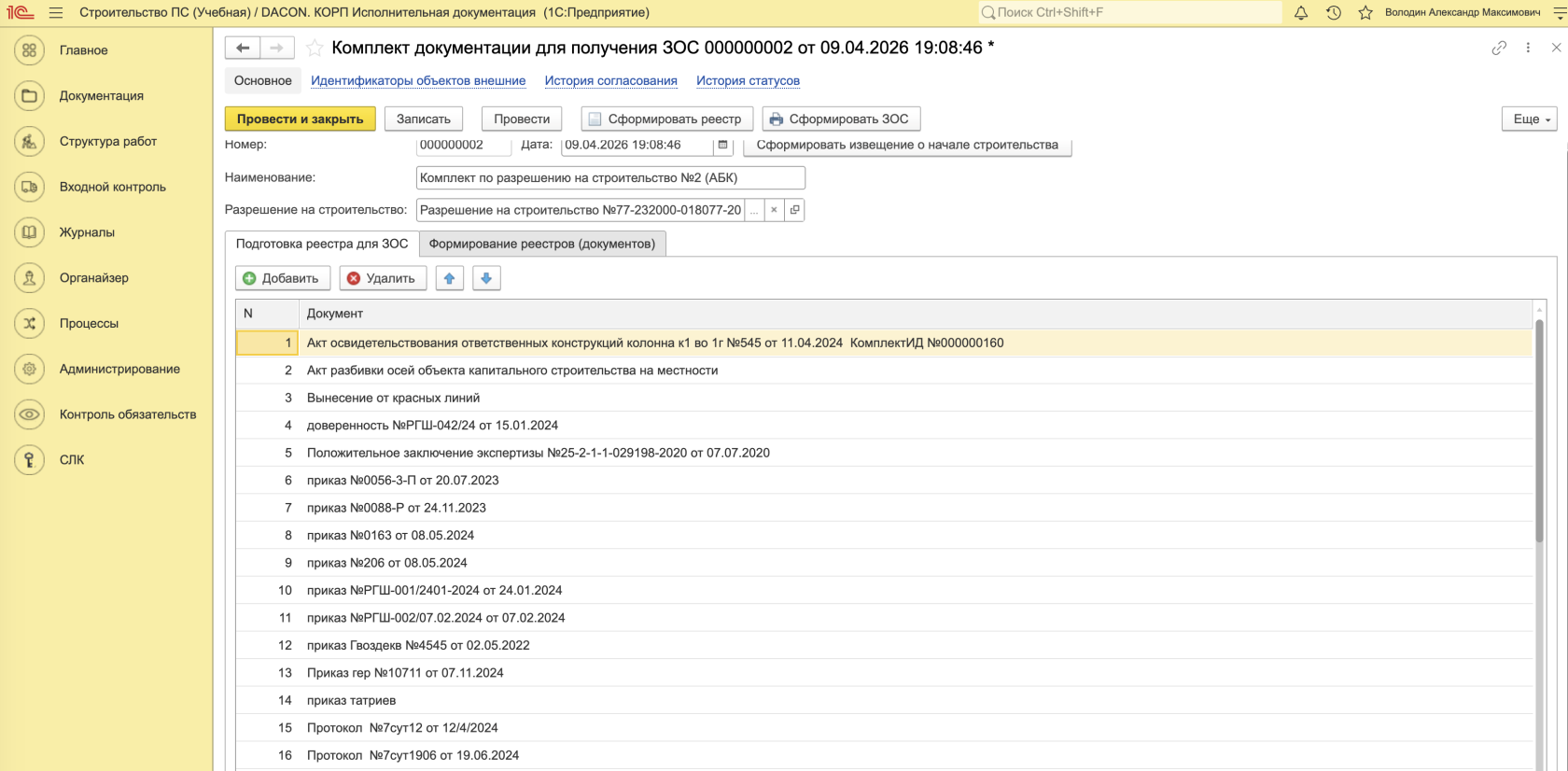
*<span style="font-size: 10.0pt; line-height: 107%; mso-fareast-language: RU;">Рисунок 157 –</span>*<span class="bzpyqfadein"><span style="color: black;">Комплекты</span></span><span class="apple-converted-space"><span style="color: black;"> </span></span><span class="bzpyqfadein"><span style="color: black;">документации</span></span><span class="apple-converted-space"><span style="color: black;"> </span></span><span class="bzpyqfadein"><span style="color: black;">для</span></span><span class="apple-converted-space"><span style="color: black;"> </span></span><span class="bzpyqfadein"><span style="color: black;">получения</span></span><span class="apple-converted-space"><span style="color: black;"> </span></span><span class="bzpyqfadein"><span style="color: black;">ЗОС</span></span>

Для добавления документов в итоговый реестр необходимо нажать кнопку «Добавить». В открывшейся форме выбора доступны инструменты отбора записей из справочников «Документация по проекту» и «Исполнительная документация».

Пользователь может включать и отключать отображение записей, выполнять отбор по видам документов и отмечать необходимые позиции для добавления в реестр. После выбора записей необходимо нажать кнопку «Добавить выбранные в реестр документов для ЗОС».

[![10.png](https://wiki.dacon.pro/uploads/images/gallery/2026-04/scaled-1680-/10.png)](https://wiki.dacon.pro/uploads/images/gallery/2026-04/10.png)<span style="mso-fareast-language: RU; mso-no-proof: yes;"></span>
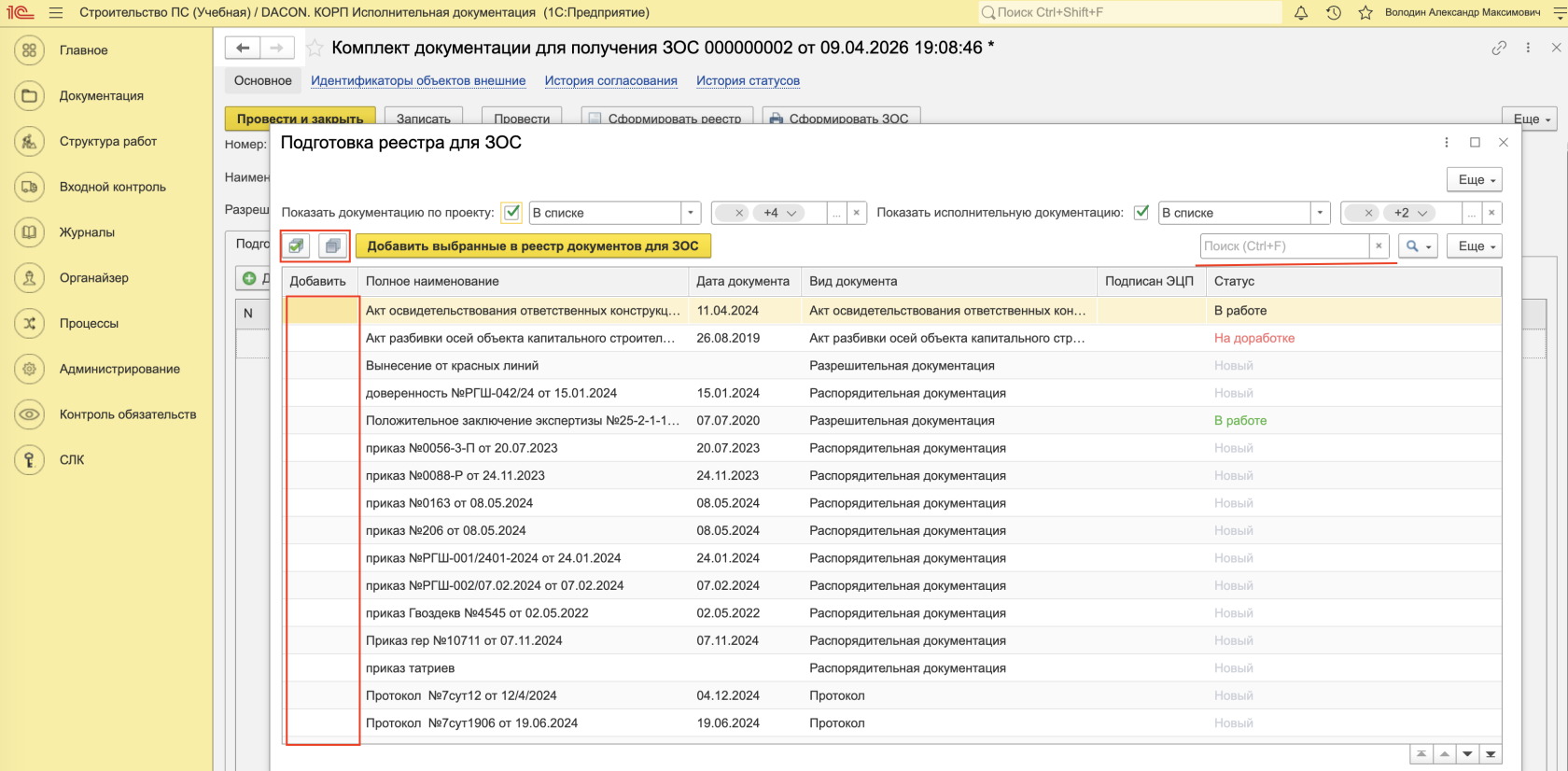
*<span style="font-size: 10.0pt; line-height: 107%; mso-fareast-language: RU;">Рисунок 158 –</span>*<span class="bzpyqfadein"><span style="color: black;">Комплекты</span></span><span class="apple-converted-space"><span style="color: black;"> </span></span><span class="bzpyqfadein"><span style="color: black;">документации</span></span><span class="apple-converted-space"><span style="color: black;"> </span></span><span class="bzpyqfadein"><span style="color: black;">для</span></span><span class="apple-converted-space"><span style="color: black;"> </span></span><span class="bzpyqfadein"><span style="color: black;">получения</span></span><span class="apple-converted-space"><span style="color: black;"> </span></span><span class="bzpyqfadein"><span style="color: black;">ЗОС</span></span>