# Начало ведения ИД в электронном виде
## Подготовка документов
Для формирования XML-схем по стандартам Минстроя необходимо выполнить следующие действия.
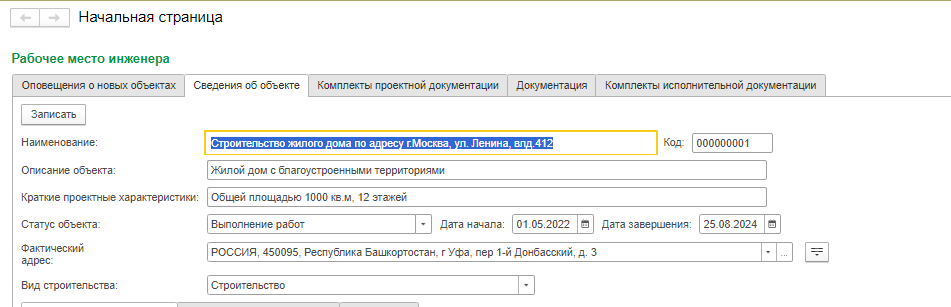
1. Заполнить основные сведения об объекте (Рисунок 1).
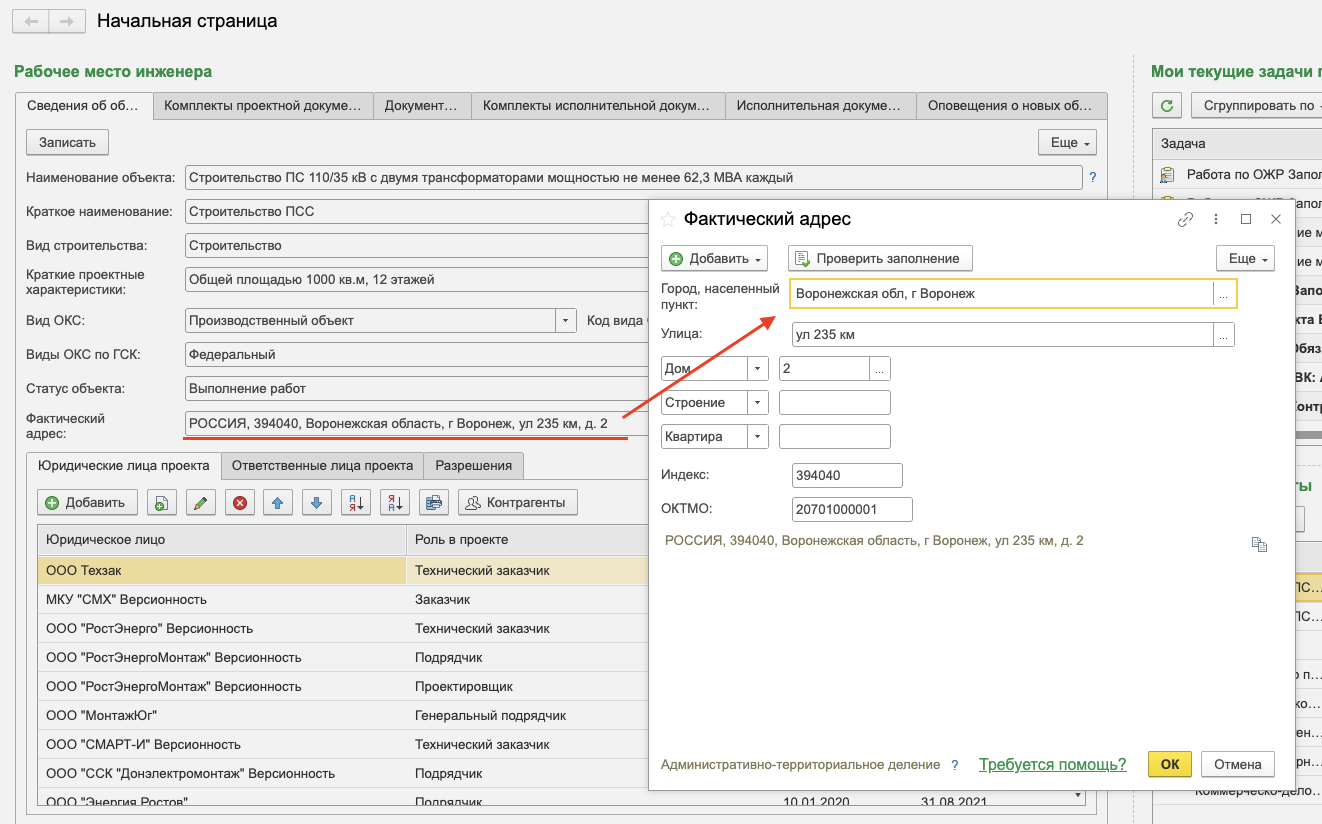
2. Фактический адрес объекта должен быть выбран из классификатора (Рисунок 2).
[](https://wiki.dacon.pro/uploads/images/gallery/2026-05/Ko9image1.png)
Рисунок 1 – основные сведения объекта
[](https://wiki.dacon.pro/uploads/images/gallery/2026-05/P3cimage2.png)
Рисунок 2 – фактический адрес объекта
Создать карточки юридических лиц и заполнить в них:
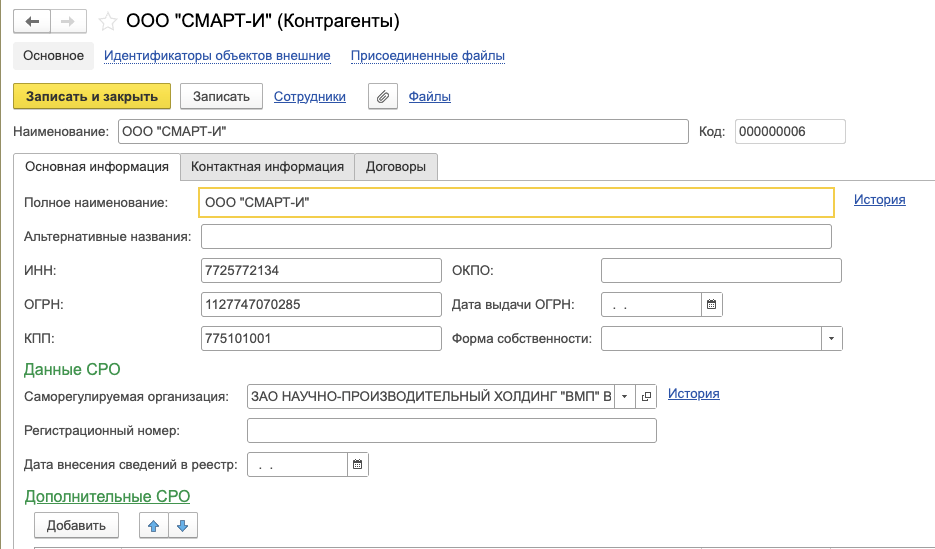
1. основную информацию (Рисунок 3).
[](https://wiki.dacon.pro/uploads/images/gallery/2026-05/RvDimage3.png)
Рисунок 3 – карточка юридического лица (основная информация)
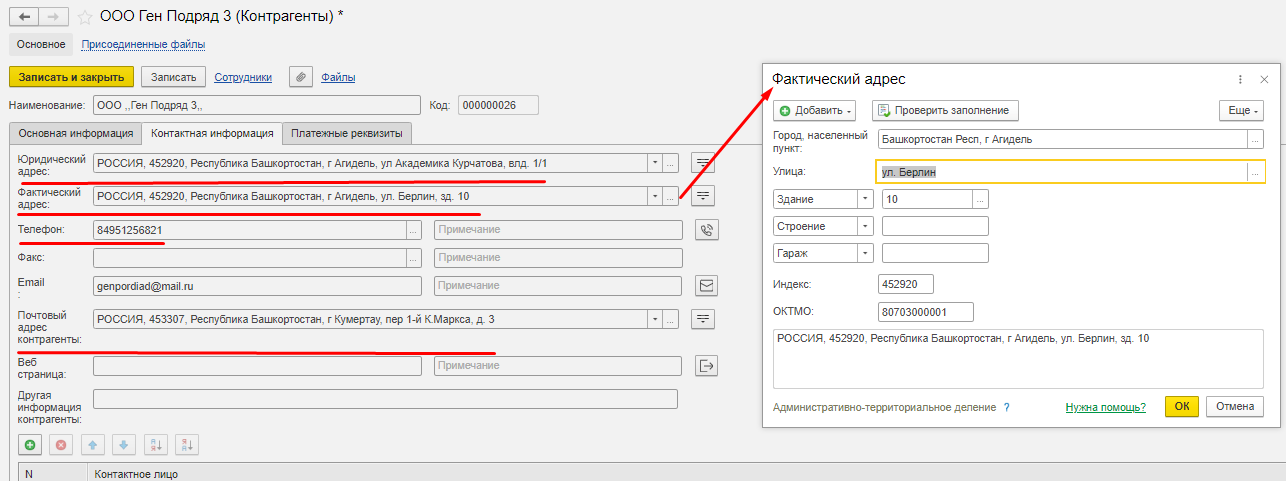
- контактную информацию (Рисунок 4).
[](https://wiki.dacon.pro/uploads/images/gallery/2026-05/fQmimage4.png)
Рисунок 4 – карточка юридического лица (контактная информация)
В разделе «Контактная информация» обязательными для заполнения являются:
- юридический адрес;
- почтовый адрес.
Адреса должны заполняться через форму ввода с использованием классификатора. При заполнении необходимо выбрать либо муниципальное деление, либо административно-территориальное деление. Если нужный элемент отсутствует, он добавляется через кнопку «Добавить».
При корректном заполнении адреса наименование страны указывается в начале строки.
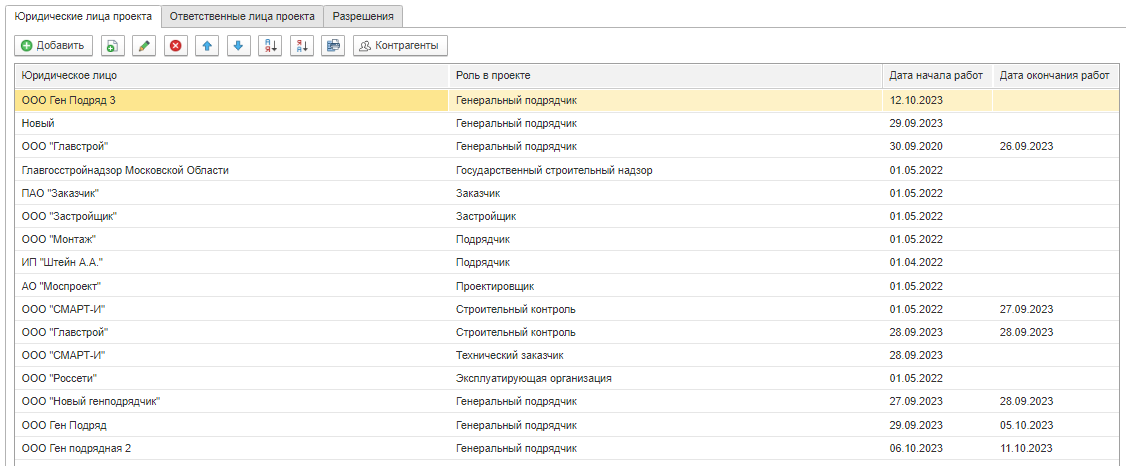
Внести сведения о юридических лицах в проект с указанием их роли (Рисунок 5).
[](https://wiki.dacon.pro/uploads/images/gallery/2026-05/oFuimage5.png)
Рисунок 5 – карточка юридического лица, роль в проекте
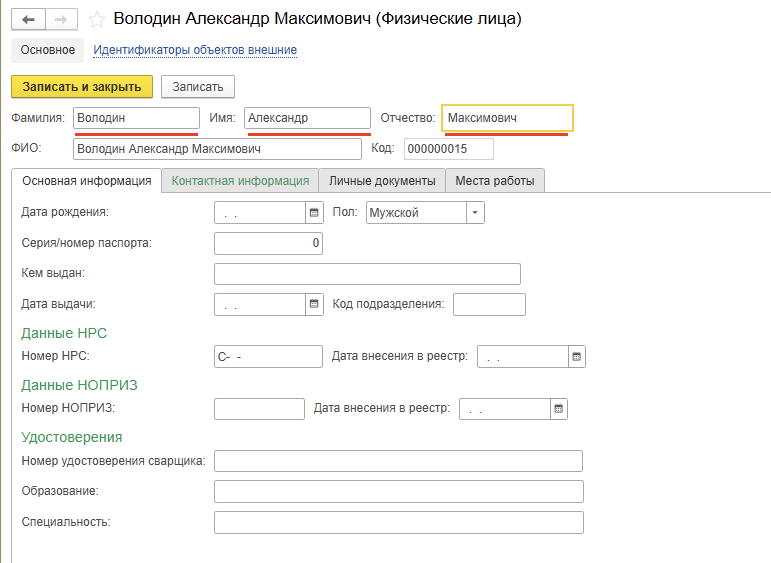
Проверить заполненность сведений о физических лицах (Рисунок 6). Обязательно должно быть заполнено ФИО физического лица.
[](https://wiki.dacon.pro/uploads/images/gallery/2026-05/jnaimage6.png)
Рисунок 6 – карточка физического лица
В регистре «Место работы физического лица» указывается организация, роль в проекте и дополнительные параметры.
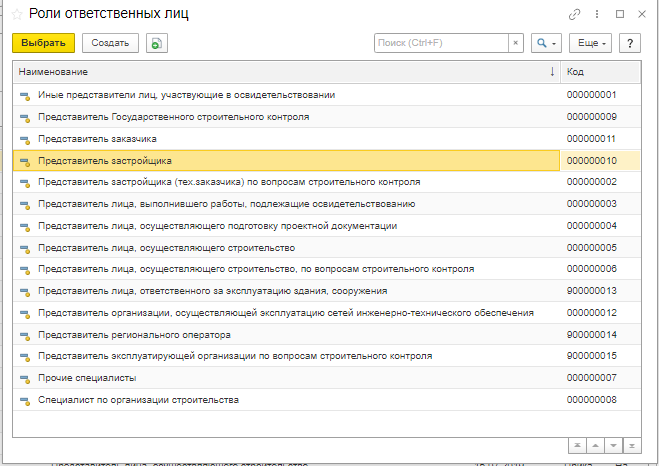
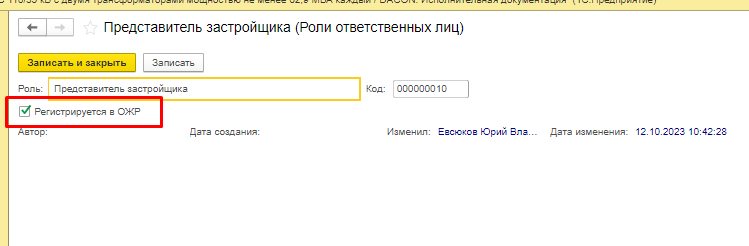
В разделе «Роли ответственных лиц» необходимо установить признак «регистрируется в ОЖР» для всех ролей, участвующих в ведении общего журнала работ (Рисунок 7, Рисунок 8).
[](https://wiki.dacon.pro/uploads/images/gallery/2026-05/8yAimage7.png)
Рисунок 7 – роли ответственных лиц
[](https://wiki.dacon.pro/uploads/images/gallery/2026-05/cwUimage8.png)
Рисунок 8 – регистрация в ОЖР
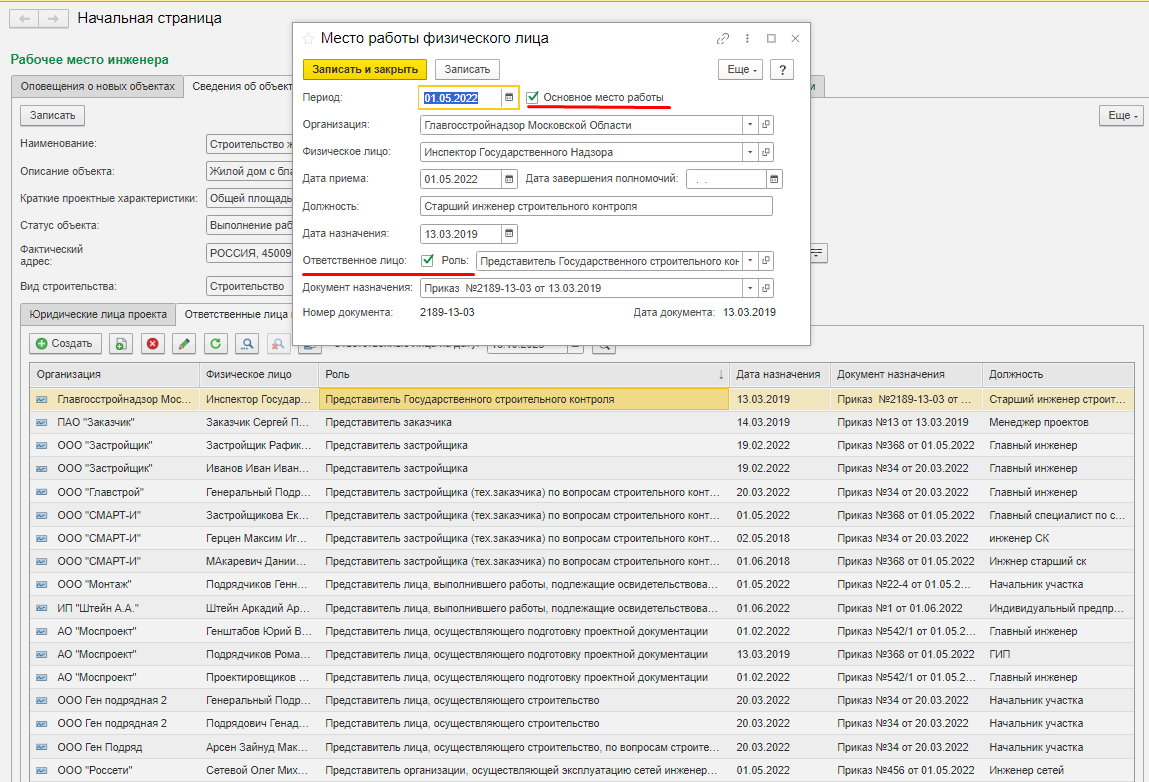
Обязательно устанавливаются признаки «Основное место работы» и «Ответственное лицо» (Рисунок 9).
Перед отправкой документов на подписание необходимо проверять соответствие сроков действия документов ответственных лиц датам подписываемых документов.
[](https://wiki.dacon.pro/uploads/images/gallery/2026-05/7Ymimage9.png)
Рисунок 9 – карточка физического лица, роль в проекте
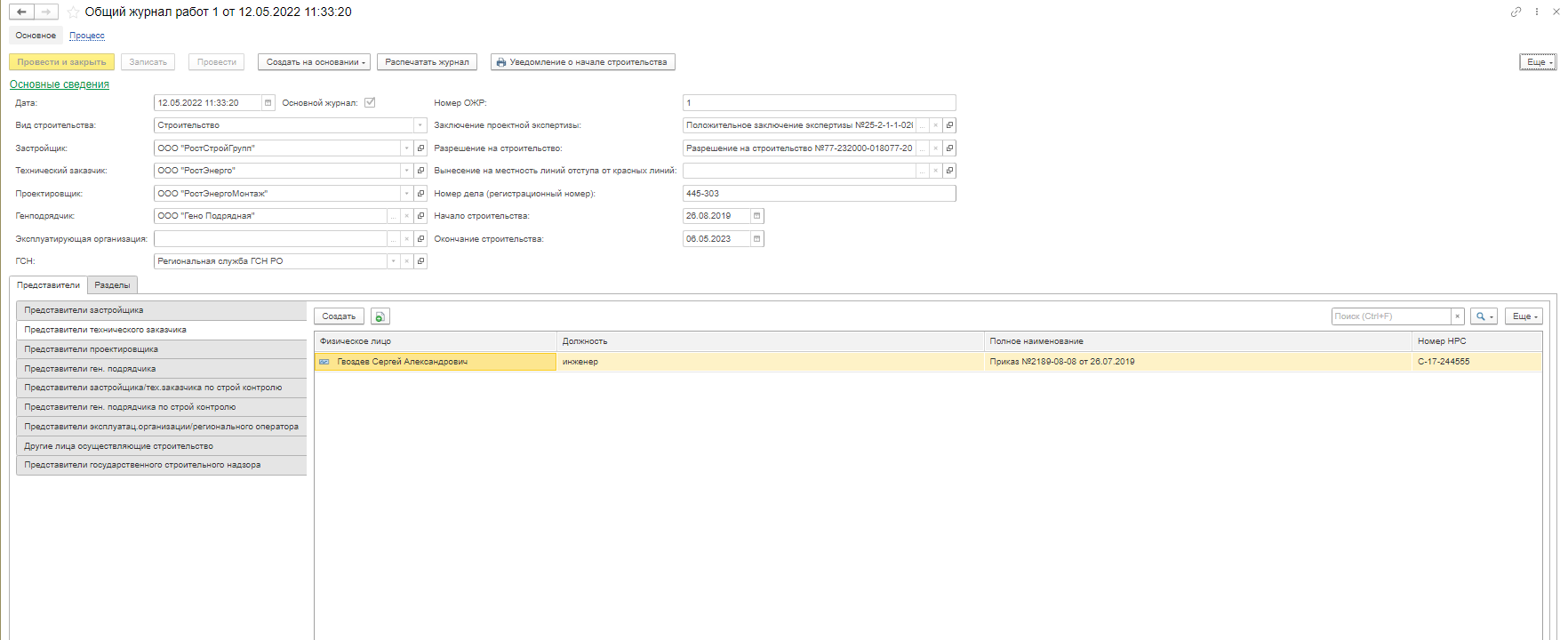
Необходимо создать документ «Общий журнал работ» и внести в него все требуемые сведения. Основная информация заполняется автоматически на основании данных, ранее внесённых в разделе «Сведения о проекте». (Рисунок 10).
[](https://wiki.dacon.pro/uploads/images/gallery/2026-05/1Tdimage10.png)
Рисунок 10 – общий журнал работ
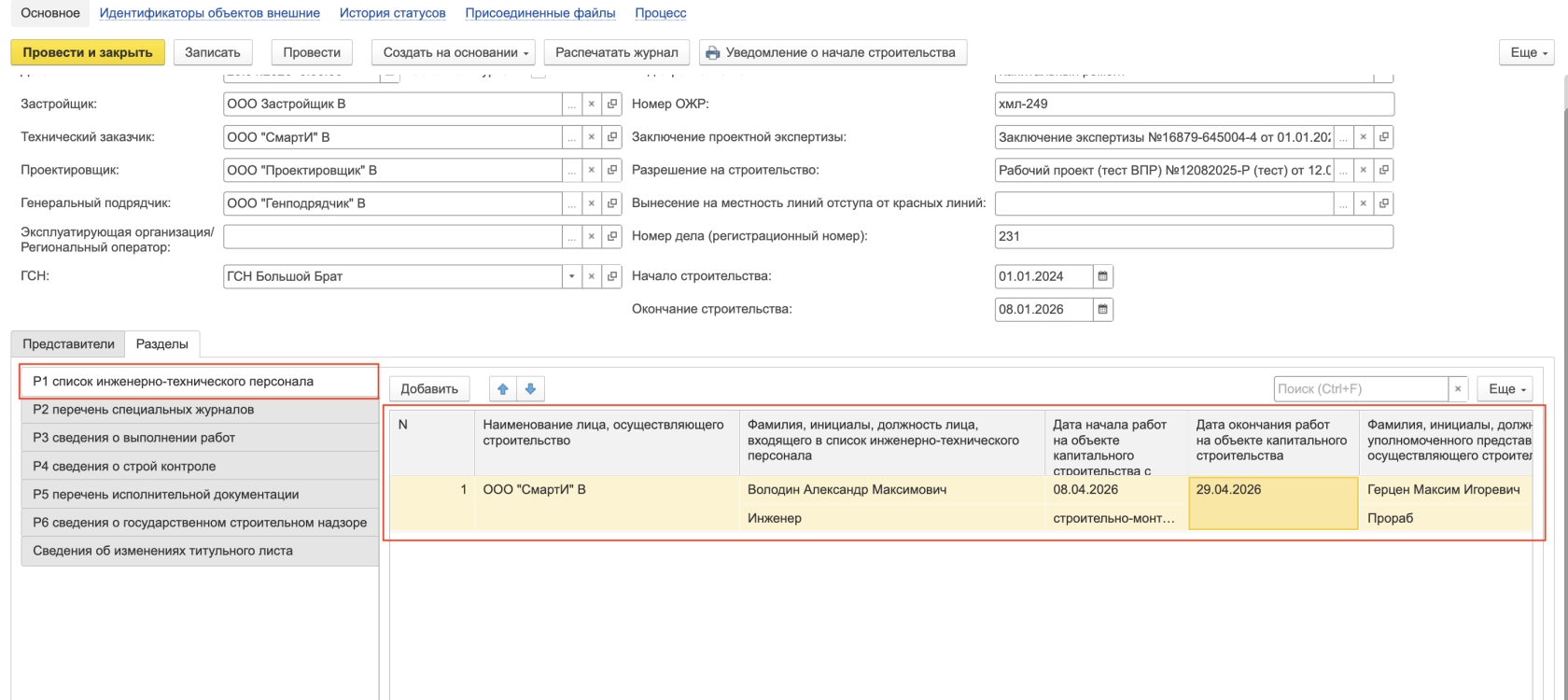
При заполнении общего журнала работ необходимо обязательно заполнить раздел Р1 «Список инженерно-технического персонала». Если на проекте присутствуют субподрядные организации, тогда требуется заполнить сведения на странице «другие лица, осуществляющие строительство» (Рисунок 11).
[](https://wiki.dacon.pro/uploads/images/gallery/2026-05/LQmimage11.png)
Рисунок 11 – заполнение раздела Р1 «Список инженерно-технического персонала»
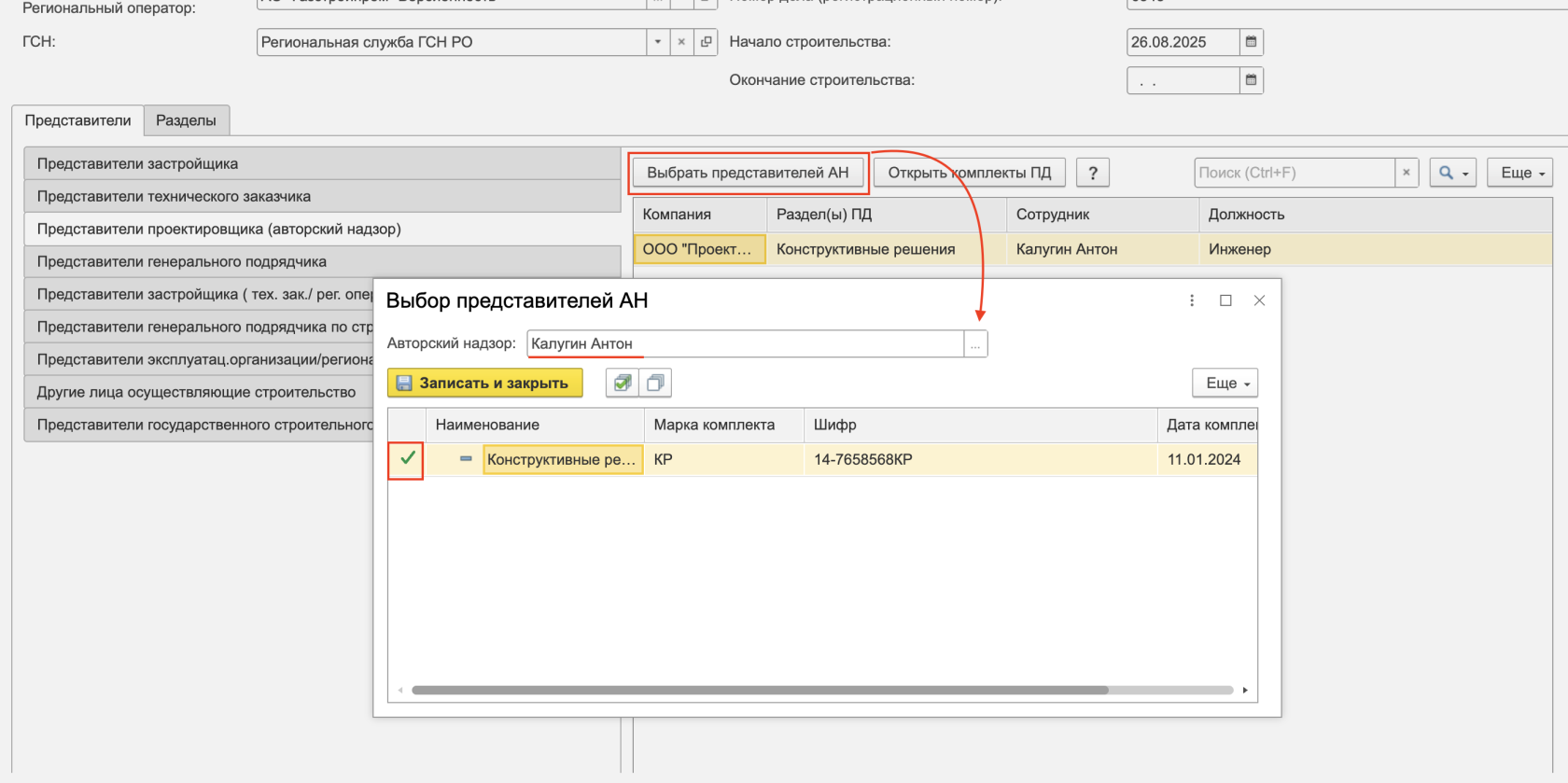
Также необходимо предварительно заполнить сведения о представителях авторского надзора в справочнике «Комплекты проектной документации». Для этого требуется нажать кнопку «Выбрать представителей АН», выбрать представителя авторского надзора, указать раздел(ы) ПД, за которые он отвечает, и нажать кнопку «Записать и закрыть». После выполнения указанных действий данные в Общем журнале работ заполняются автоматически.
[](https://wiki.dacon.pro/uploads/images/gallery/2026-05/qsSimage12.png)
Рисунок 12 – выбор представителя авторского надзора.
Если в проекте участвует Государственный строительный надзор, необходимо указать сведения о ГСН и его представителе в разделах «Юридические лица проекта» и «Ответственные лица проекта» соответственно. Указанные данные автоматически попадут в соответствующие разделы общего журнала работ.
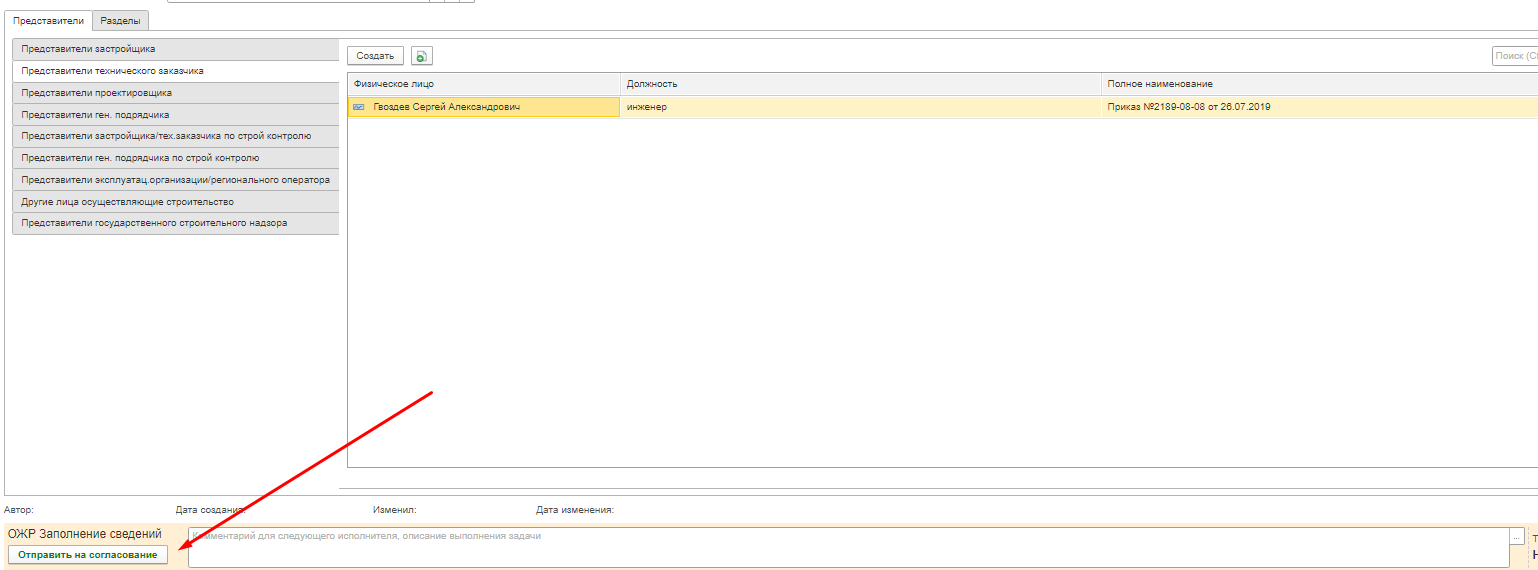
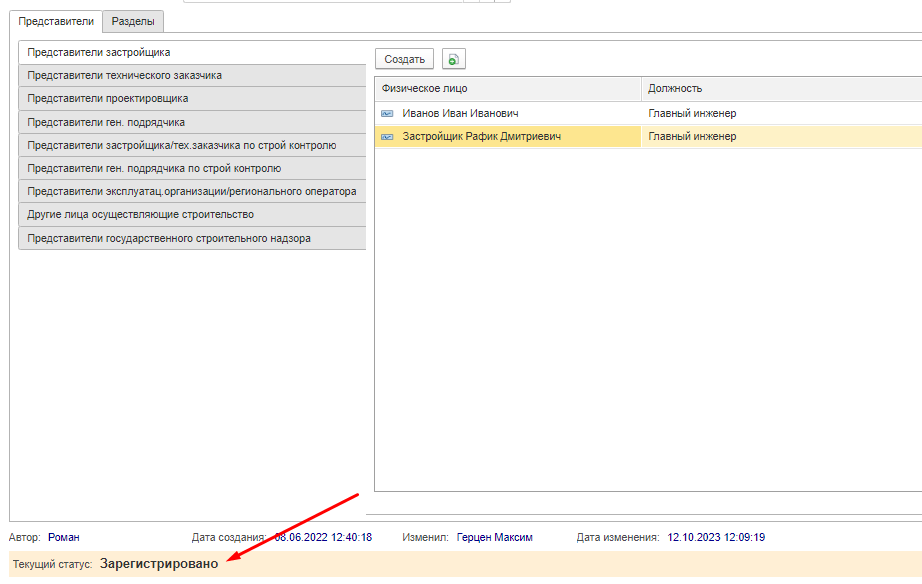
После отправки журнала на согласование (Рисунок 13) он подписывается всеми ответственными лицами, указанными в журнале. Завершающим этапом является регистрация журнала инспектором ГСН и присвоение ему номера и подписание электронной подписью (Рисунок 14).
[](https://wiki.dacon.pro/uploads/images/gallery/2026-05/goyimage13.png)
Рисунок 13 – согласование общего журнала работ
[](https://wiki.dacon.pro/uploads/images/gallery/2026-05/BShimage14.png)
Рисунок 14 – зарегистрированный общий журнал работ
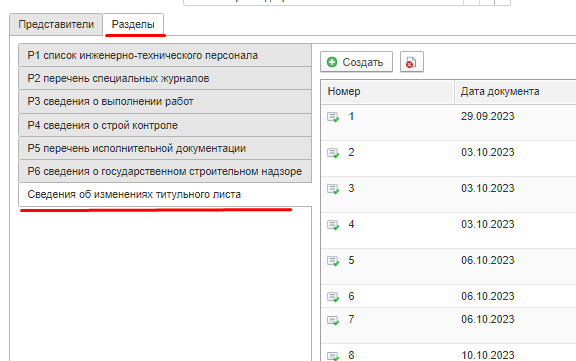
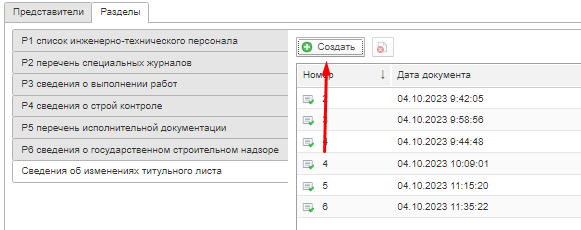
После регистрации журнала инспектором ГСН блокируется возможность изменения сведений титульного листа. Внесение изменений осуществляется через вкладку «Сведения об изменениях титульного листа» путём создания корректирующей записи (Рисунок 15, Рисунок 16).
[](https://wiki.dacon.pro/uploads/images/gallery/2026-05/wS6image15.png)
Рисунок 15 – сведения об изменениях титульного листа
[](https://wiki.dacon.pro/uploads/images/gallery/2026-05/Pe3image16.png)
Рисунок 16 – сведения об изменениях титульного листа
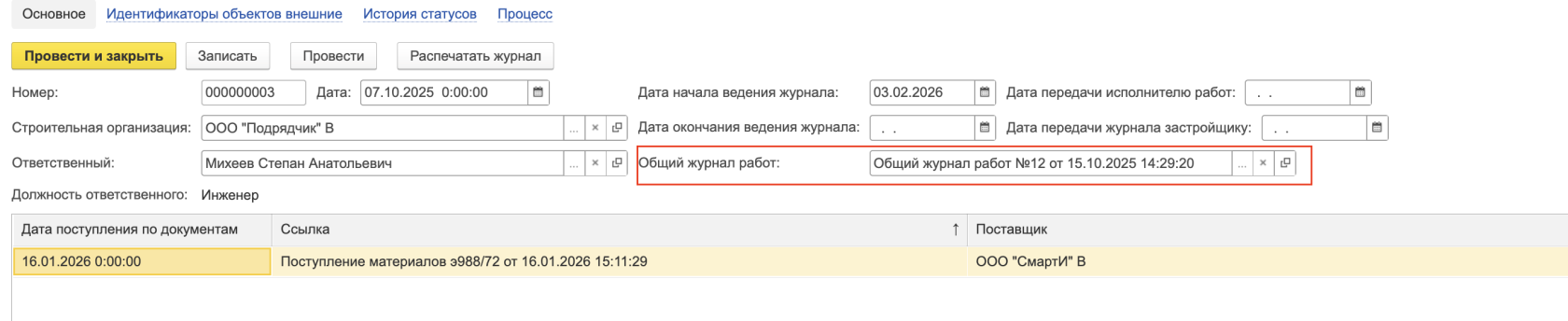
При заполнении специальных журналов в обязательном порядке указывается ссылка на общий журнал работ в реквизите «Общий журнал работ». Для каждого специального журнала должна быть установлена связь с соответствующим ОЖР (Рисунок 17).
[](https://wiki.dacon.pro/uploads/images/gallery/2026-05/Fl3image17.png)
Рисунок 17 – указание общего журнала работ в карточке специального журнала
## Заполнение документов
**Работы по ОЖР**
Сведения о выполненных работах в разделе «Работы по ОЖР» должны быть заполнены в каждой записи. Указываются:
- дата выполнения;
- принадлежность к ОЖР;
- вид работы;
- местоположение;
- условия производства работ;
- полное наименование работы;
- раздел РД;
- представитель подрядчика;
- нормативные документы.
[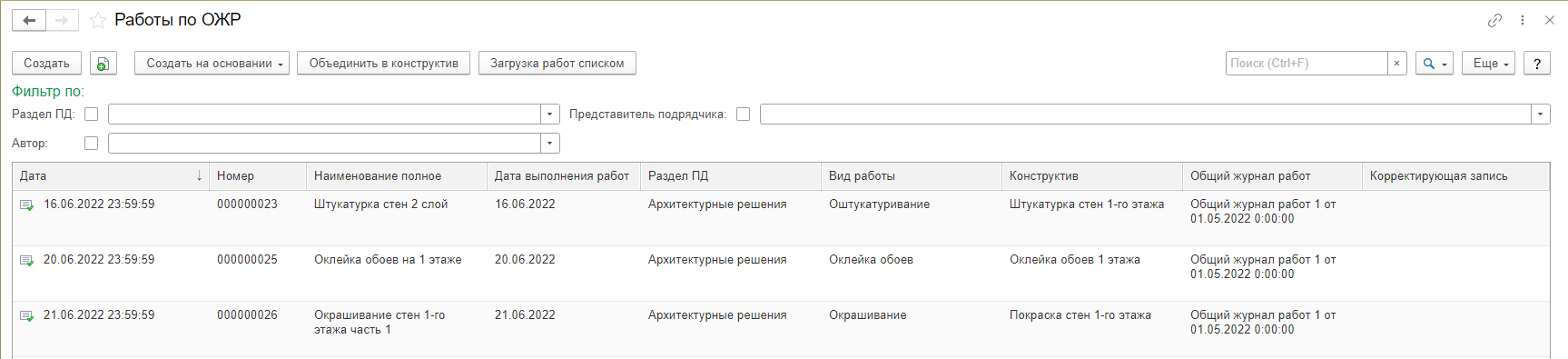](https://wiki.dacon.pro/uploads/images/gallery/2026-05/fEQimage18.png)
Рисунок 18 – работы по ОЖР
[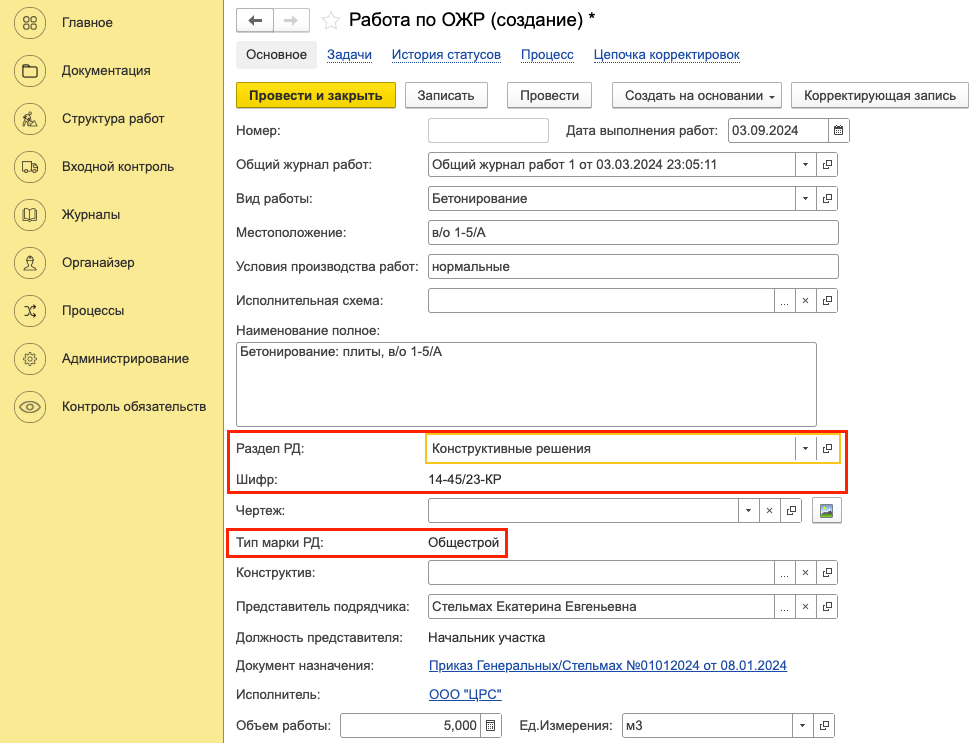](https://wiki.dacon.pro/uploads/images/gallery/2026-05/HtMimage19.png)
Рисунок 19 – создание работы по ОЖР
Для автоматического заполнения нормативных документов необходимо в справочнике «Работы» для используемой работы указать нормативную документацию.
В каждой записи о работе должна присутствовать хотя бы одна запись нормативно-технической документации с заполненным реквизитом «Документ».
[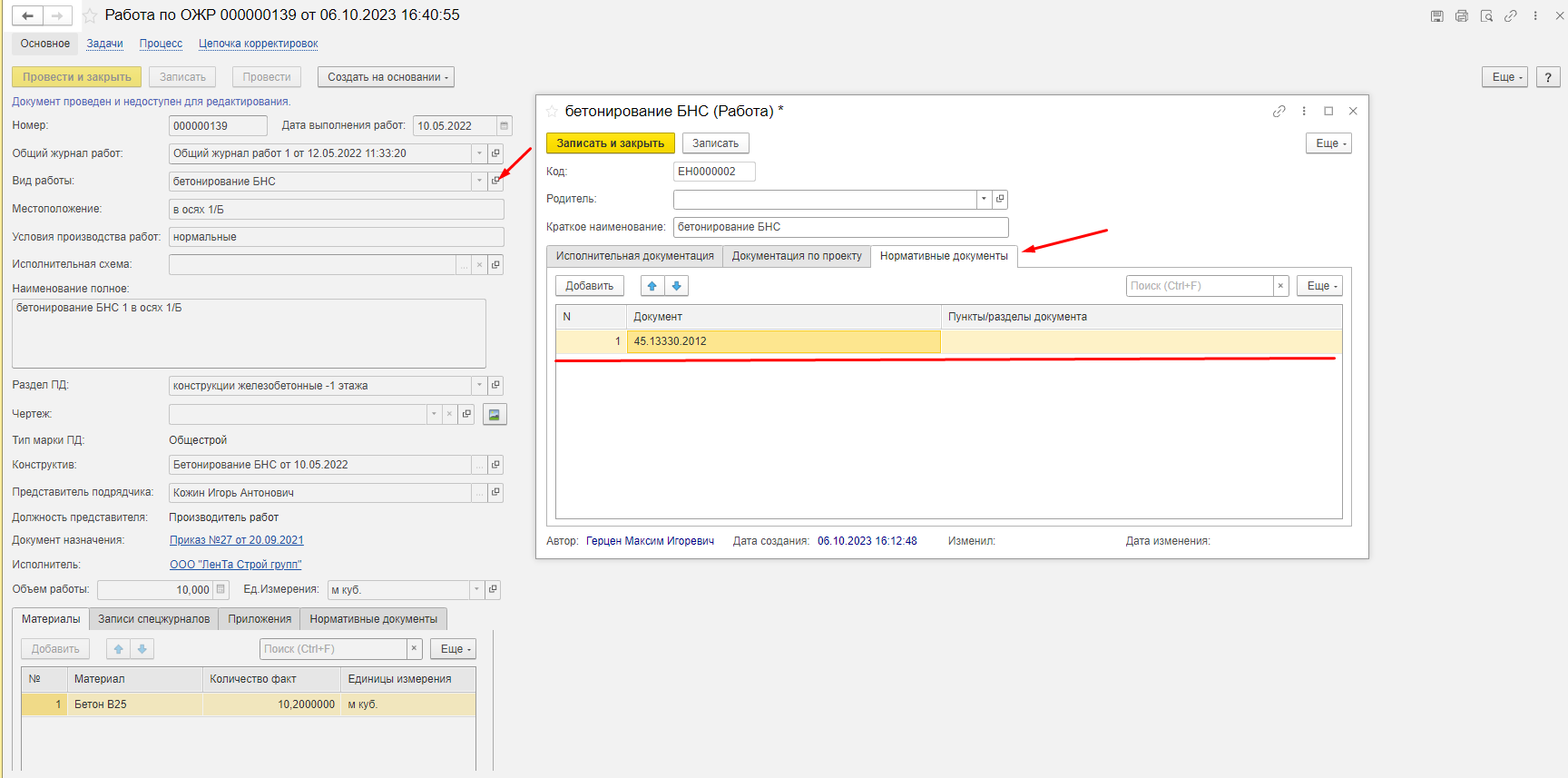](https://wiki.dacon.pro/uploads/images/gallery/2026-05/bIgimage20.png)
Рисунок 20 – нормативные документы
**Инспекция и приемка работ**
При заполнении документа «Инспекция и приемка работ» необходимо обязательно заполнить реквизиты «Время начала приемки» и «Время окончания приемки». В реквизите «Раздел РД» указывается раздел, для которого в системе определен «Общий журнал работ», в который должно попадать замечание.
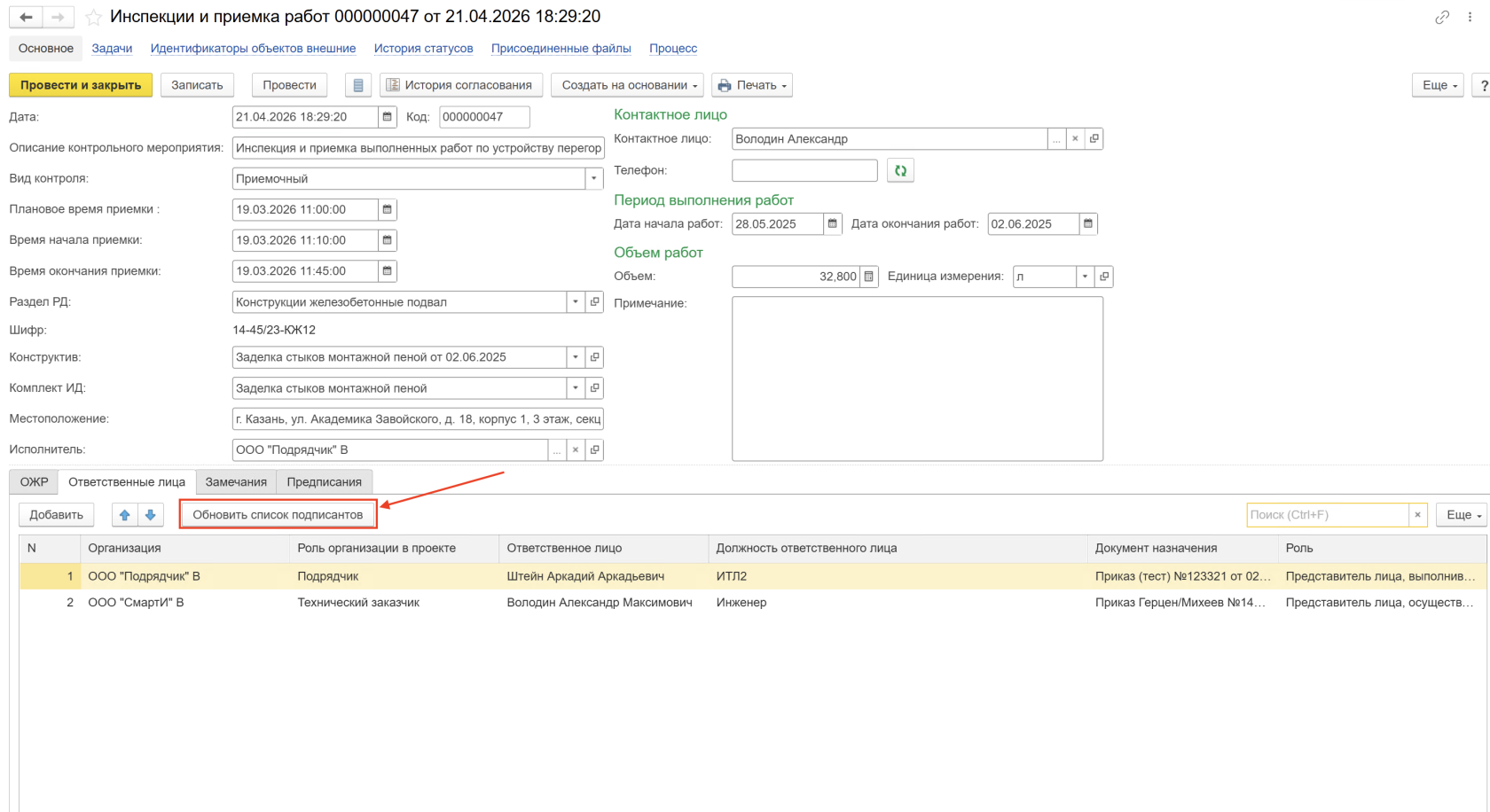
А также необходимо заполнить табличную часть «Ответственные лица» с указанием организации, роли в проекте, ответственного лица, должности и документа назначения (Рисунок 21).
Обязательным является заполнение реквизита «Представитель застройщика или технического заказчика по вопросам строительного контроля». Значение должно подставляться автоматически при нажатии кнопки «Обновить список подписантов».
[](https://wiki.dacon.pro/uploads/images/gallery/2026-05/k0Ximage21.png)
Рисунок 21 – заполнение табличной части «Ответственные лица»
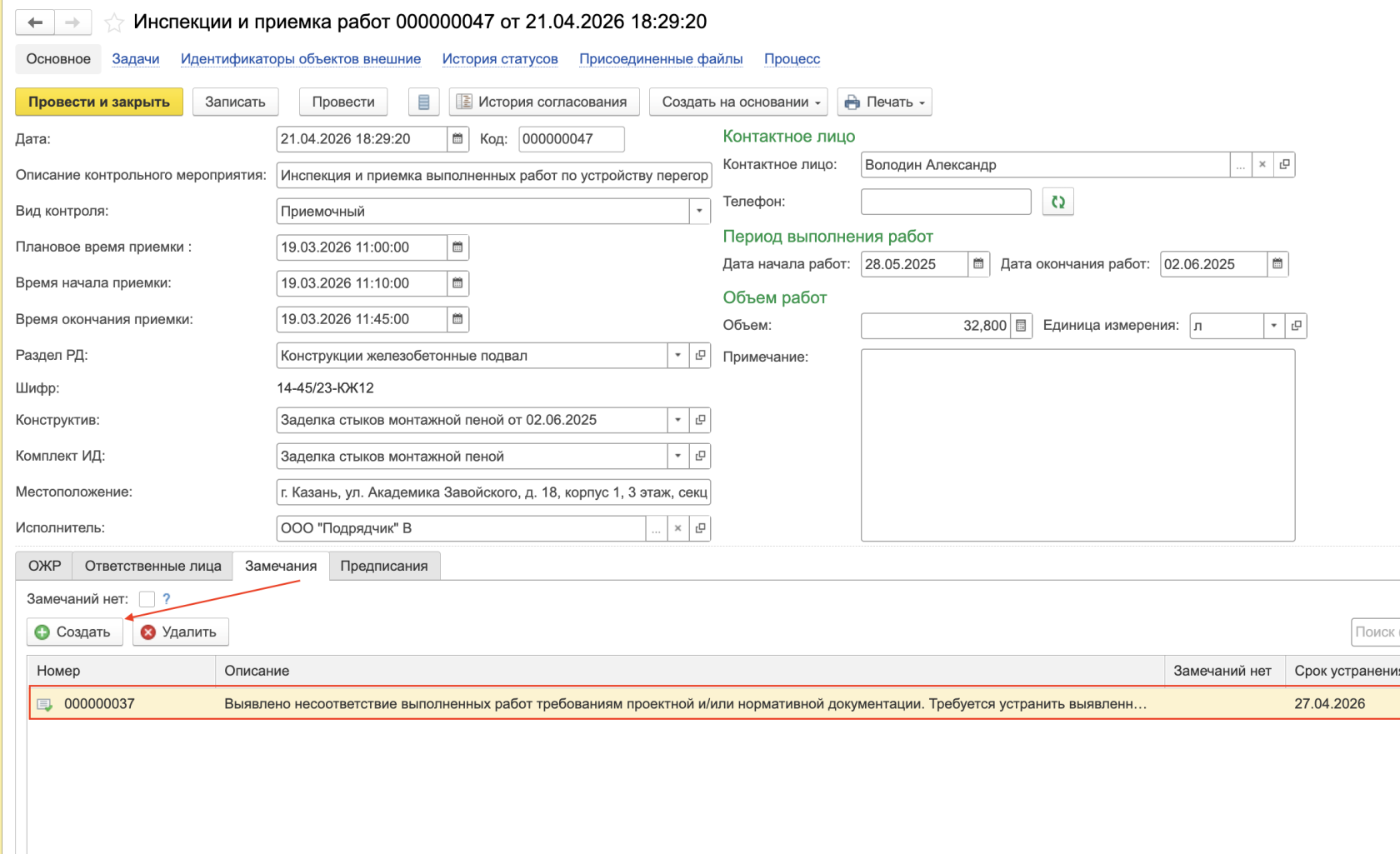
Во вкладке «Замечания» обязательно должен быть отражен итог контрольного мероприятия: либо внесены замечания, либо установлен признак их отсутствия.
Если в ходе приемки выявлены отклонения, по каждому замечанию создается отдельная запись с описанием и сроком устранения (Рисунок 22).
[](https://wiki.dacon.pro/uploads/images/gallery/2026-05/x7Qimage22.png)
Рисунок 22 – добавление записи замечания
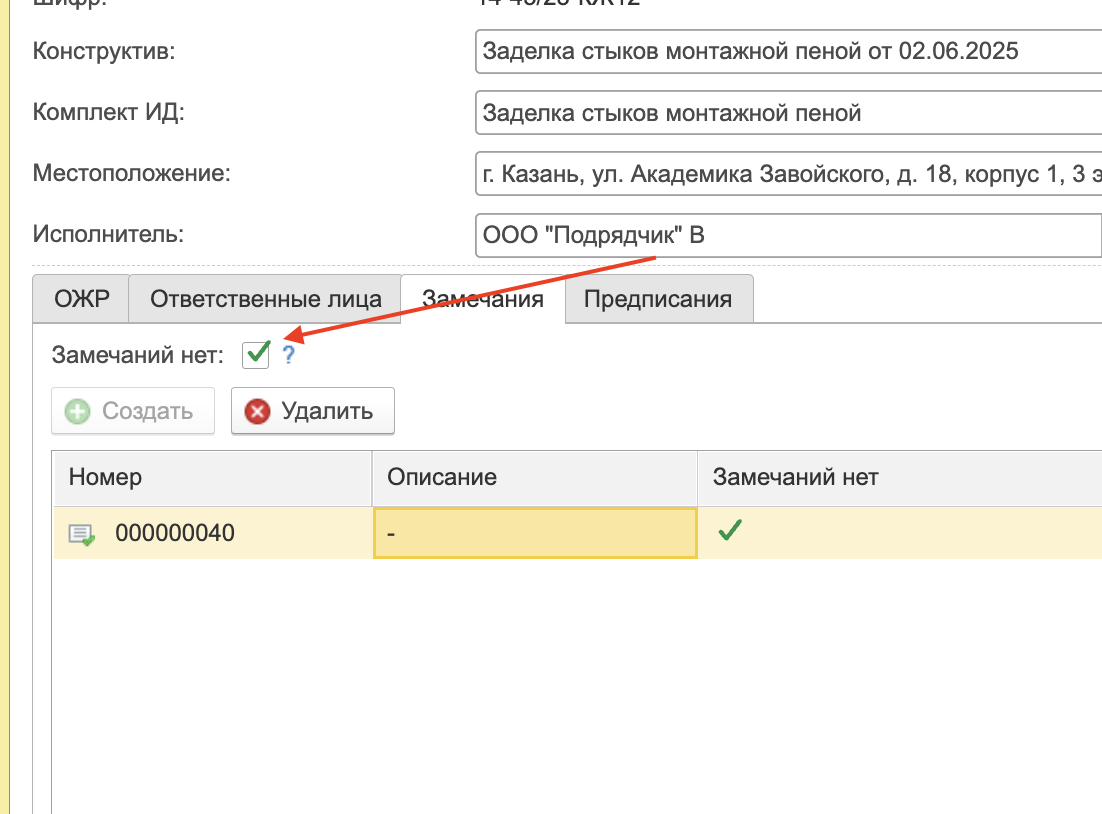
Если замечания по результатам проверки отсутствуют, это также должно быть явно зафиксировано установкой признака «Замечаний нет». Автоматически сформируется отдельная запись с признаком замечаний нет (Рисунок 23).
[](https://wiki.dacon.pro/uploads/images/gallery/2026-05/hRzimage23.png)
Рисунок 23 – признак «Замечаний нет».
**Замечание СК**
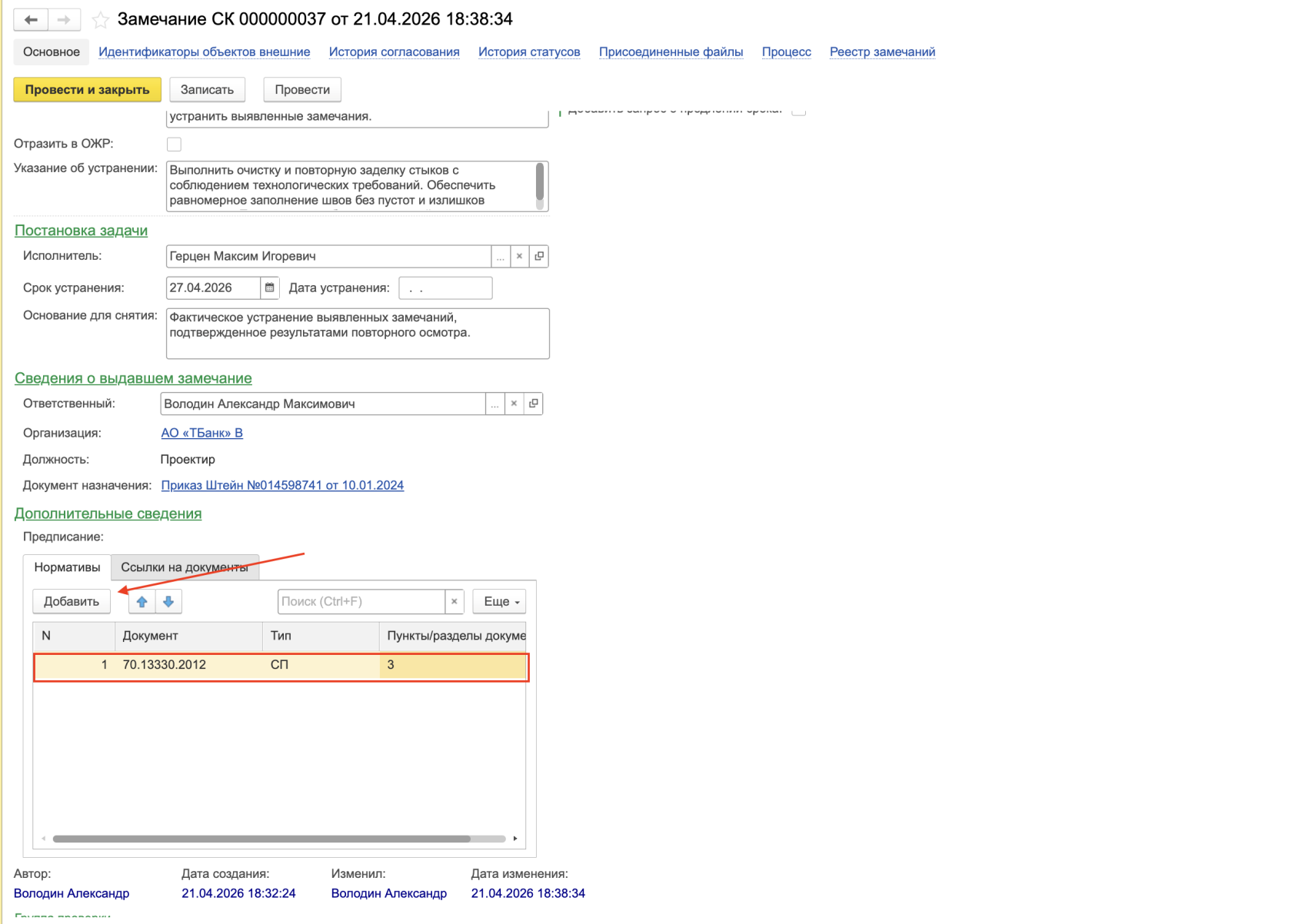
При заполнении документа «Замечание СК» необходимо указывать нормативный документ, являющийся основанием замечания. Для формирования XML по замечанию СК в карточке должна быть заполнена хотя бы одна запись на вкладке «Нормативы»; при отсутствии нормативного документа формирование XML не выполняется.
Заполнение выполняется в блоке «Дополнительные сведения», на вкладке «Нормативы»: по кнопке «Добавить» вносится запись с указанием документа, типа и пункта/раздела документа (Рисунок 24).
[](https://wiki.dacon.pro/uploads/images/gallery/2026-05/LZJimage24.png)
Рисунок 24 – заполнение нормативного документа в карточке «Замечание СК».
**Конструктивы**
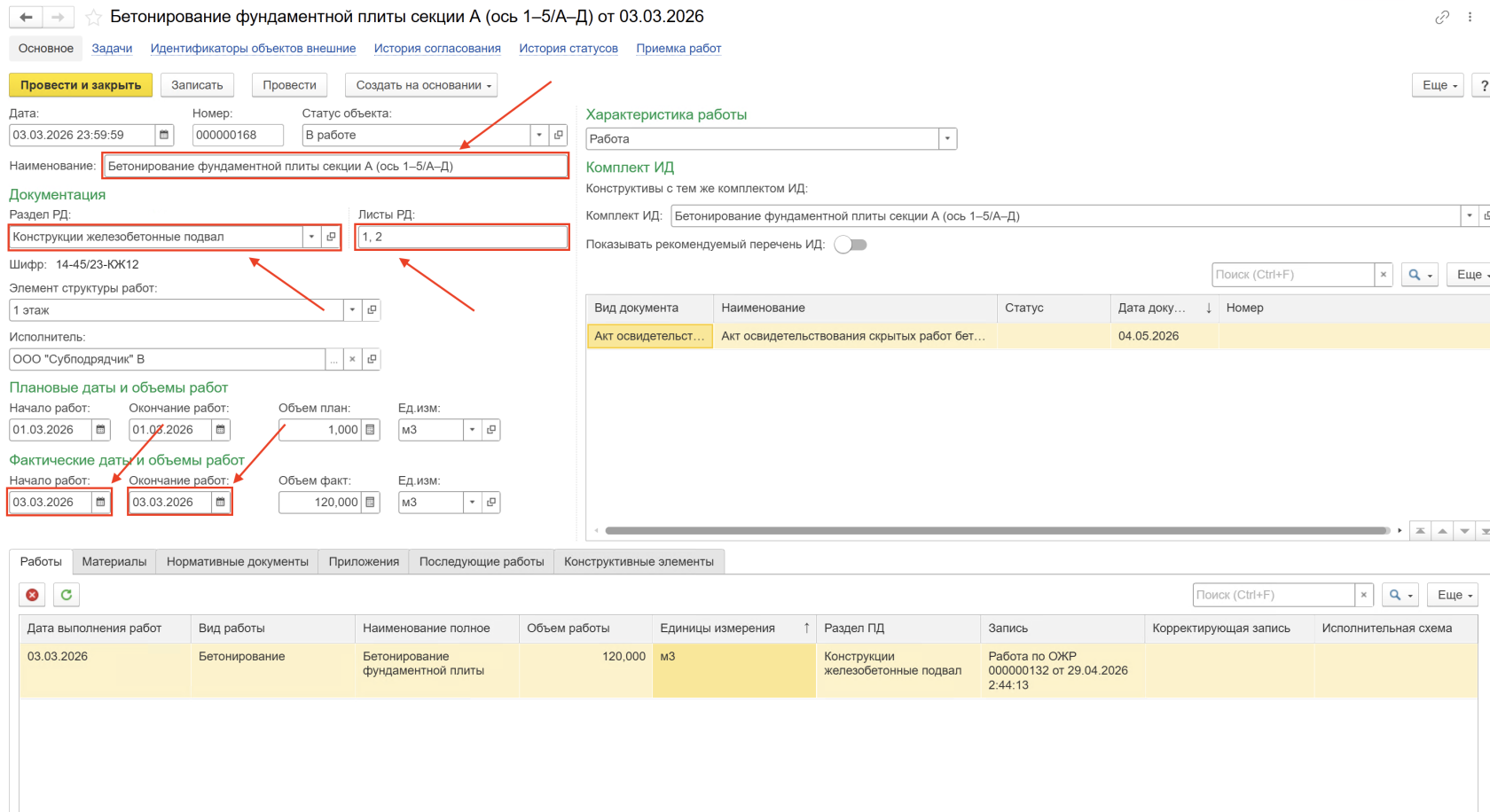
Во вкладке «Конструктивы» должны быть заполнены реквизиты «Наименование», «Раздел РД», а также в блоке «Фактические даты и объемы работ» дата начала и дата окончания фактического выполнения работ.
Номера листов проектной документации указываются в поле «Листы РД» в формате перечисления через запятую (например: 1, 2, 3, 4) (Рисунок 25).
[](https://wiki.dacon.pro/uploads/images/gallery/2026-05/vSkimage25.png)
Рисунок 25 – заполнение Конструктива.
Табличная часть «Работы» не должна быть пустой. В ней должна присутствовать хотя бы одна запись, связанная с работой ОЖР (Рисунок 26).
[](https://wiki.dacon.pro/uploads/images/gallery/2026-05/otgimage26.png)
Рисунок 26 – табличная часть «Работы».
Табличная часть «Материалы» при заполнении формируется с использованием кнопки «Подбор материалов с документами качества» (Рисунок 27).
[](https://wiki.dacon.pro/uploads/images/gallery/2026-05/yJYimage27.png)
Рисунок 27 – табличная часть «Материалы».
Табличная часть «Нормативные документы» должна содержать хотя бы одну запись нормативно-технической документации (Рисунок 28).
[](https://wiki.dacon.pro/uploads/images/gallery/2026-05/DGDimage28.png)
Рисунок 28 – табличная часть «Нормативные документы».
Табличная часть «Последующие работы» должна быть заполнена: необходимо указать последующий конструктив для данного вида работ. При его отсутствии добавляется запись «Последующие работы не требуются» (Рисунок 29).
[](https://wiki.dacon.pro/uploads/images/gallery/2026-05/sOKimage29.png)
Рисунок 29 – табличная часть «Последующие работы».
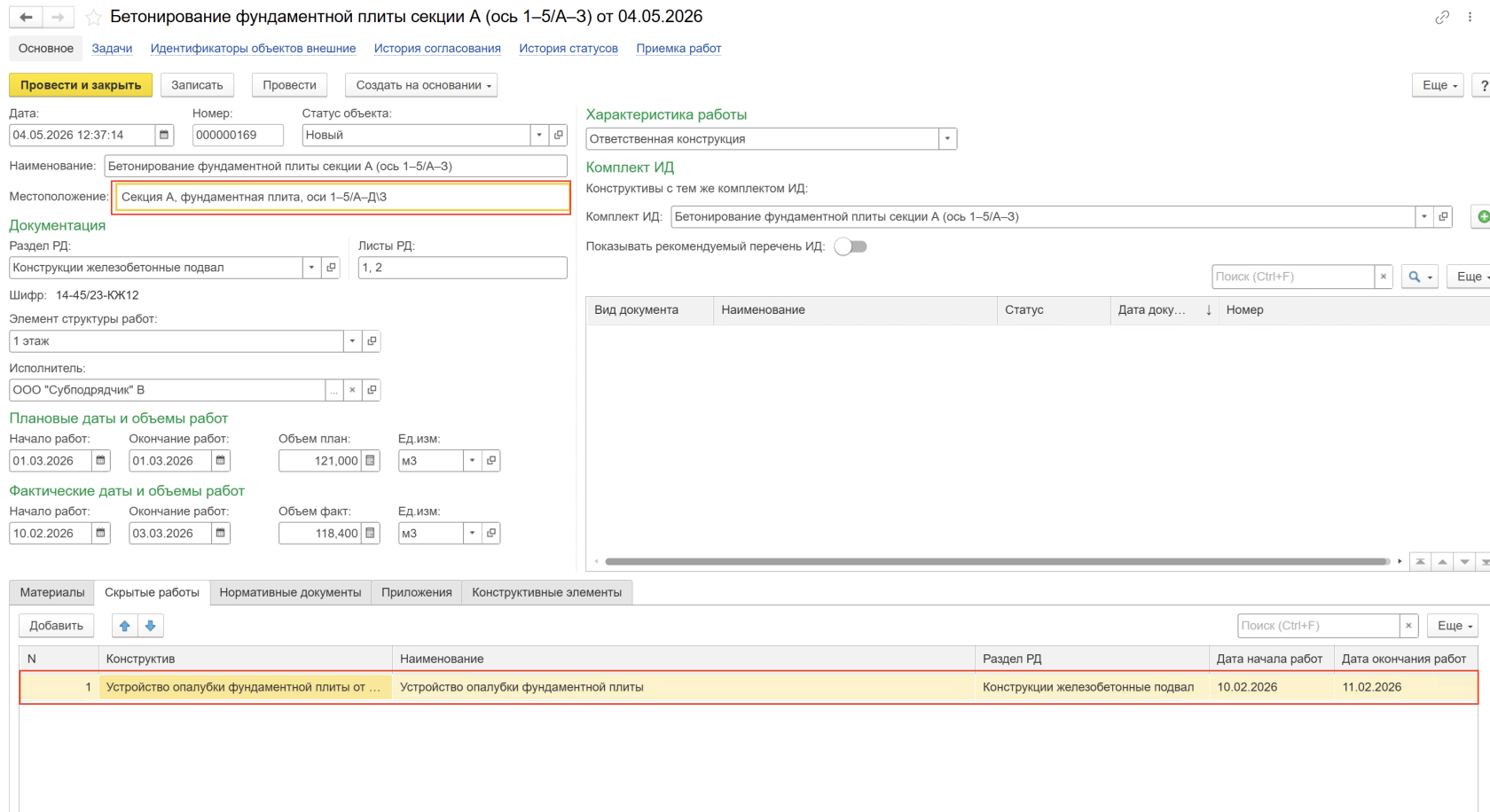
При выборе значения «Освидетельствование сетей» или «Ответственная конструкция» в реквизите «Характеристика работы» обязательным является заполнение реквизита «Местоположение», а также табличной части «Скрытые работы» (Рисунок 30).
[](https://wiki.dacon.pro/uploads/images/gallery/2026-05/Kecimage30.png)
Рисунок 30 – заполнение «Местоположение» и «Скрытые работы».
**Комплект ИД**
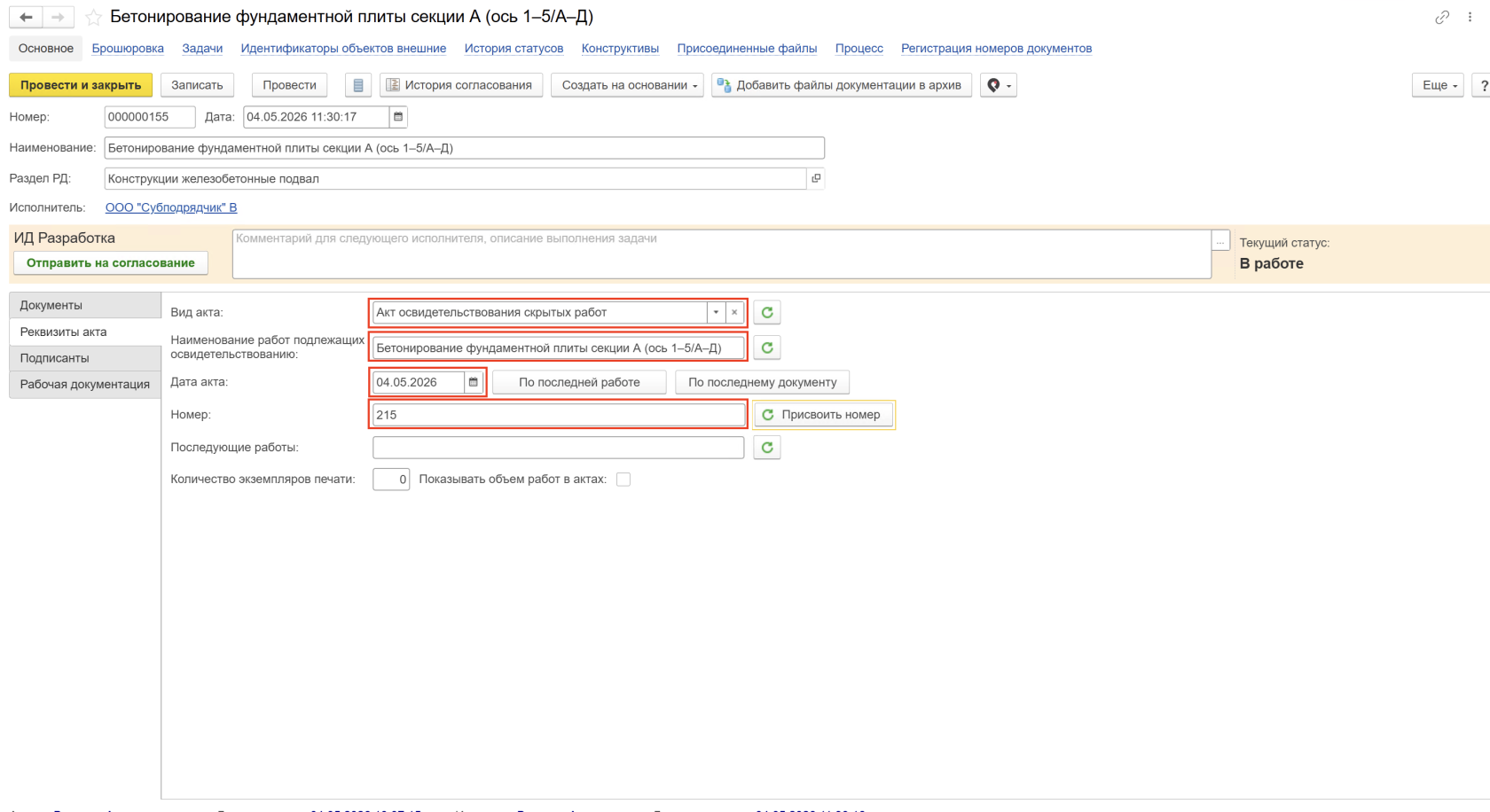
Во вкладке «Комплект ИД» на вкладке «Реквизиты акта» должны быть заполнены обязательные реквизиты: «Вид акта», «Наименование работ, подлежащих освидетельствованию», «Дата акта», «Номер» (Рисунок 31).
[](https://wiki.dacon.pro/uploads/images/gallery/2026-05/Uylimage31.png)
Рисунок 31 – реквизиты акта в комплекте ИД
Номера листов проектной документации подтягиваются из ранее заполненного поля «Листы РД» в карточке конструктива.
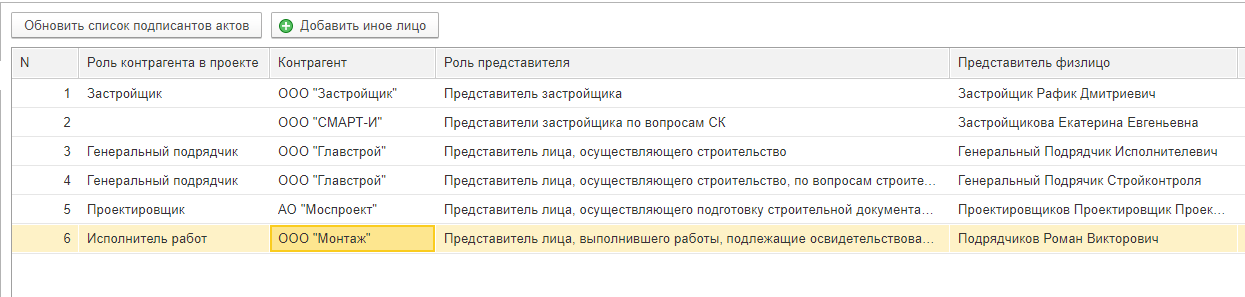
На вкладке «Подписанты» указываются физические лица, участвующие в подписании документа. Подбор подписантов может выполняться автоматически при соблюдении следующих условий:
физическое лицо указано в системе;
лицо назначено на соответствующую роль в проекте на период выполнения работ;
для роли определен единственный представитель;
в конструктиве указаны даты фактического выполнения работ.
[](https://wiki.dacon.pro/uploads/images/gallery/2026-05/zzQimage32.png)
Рисунок 32 – подбор подписантов
Для формирования актов в XML-формате требуется наличие связи между конструктивом и записями работ ОЖР.
[](https://wiki.dacon.pro/uploads/images/gallery/2026-05/Vmkimage33.png)
Рисунок 33 – добавление конструктива
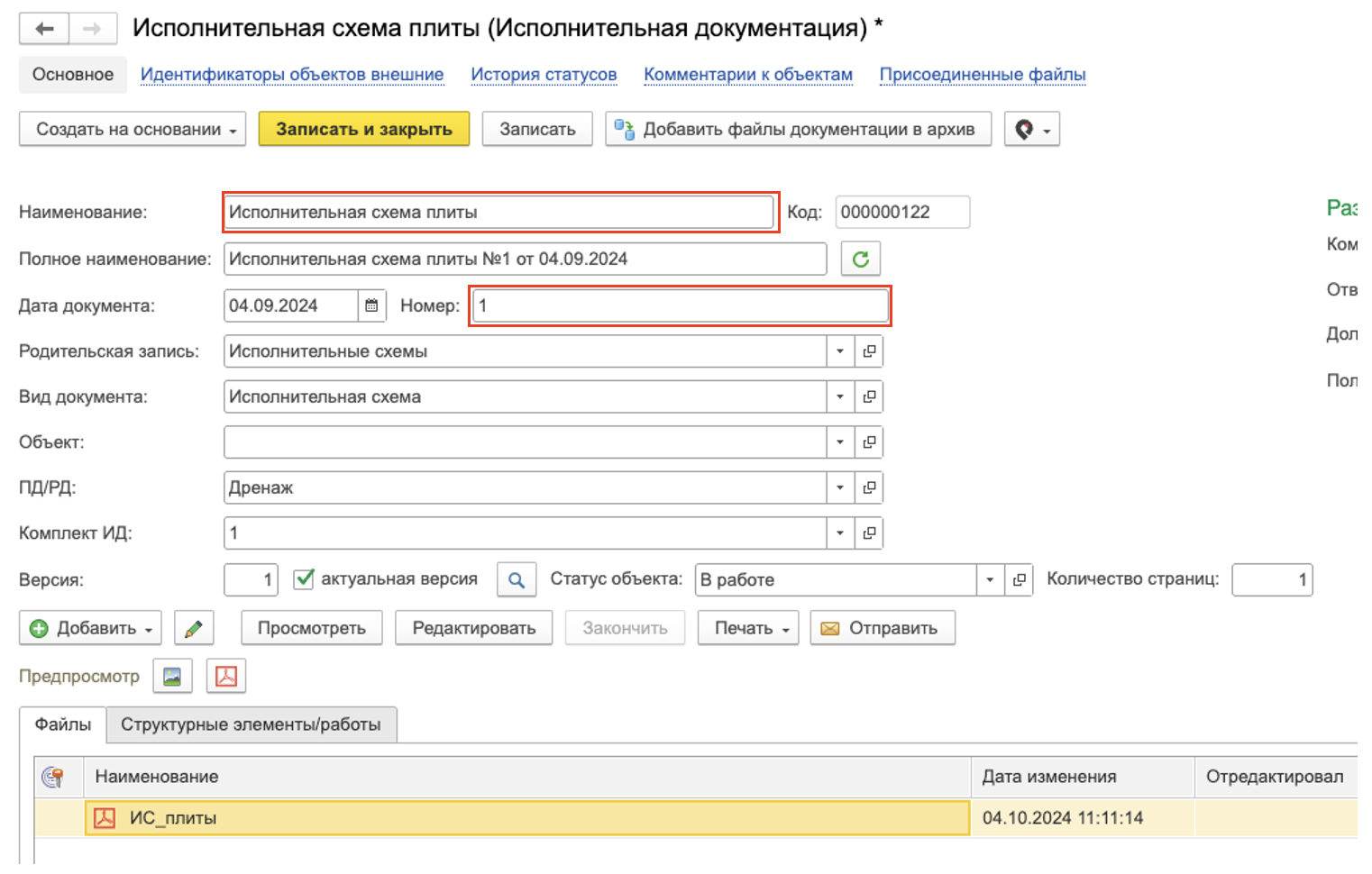
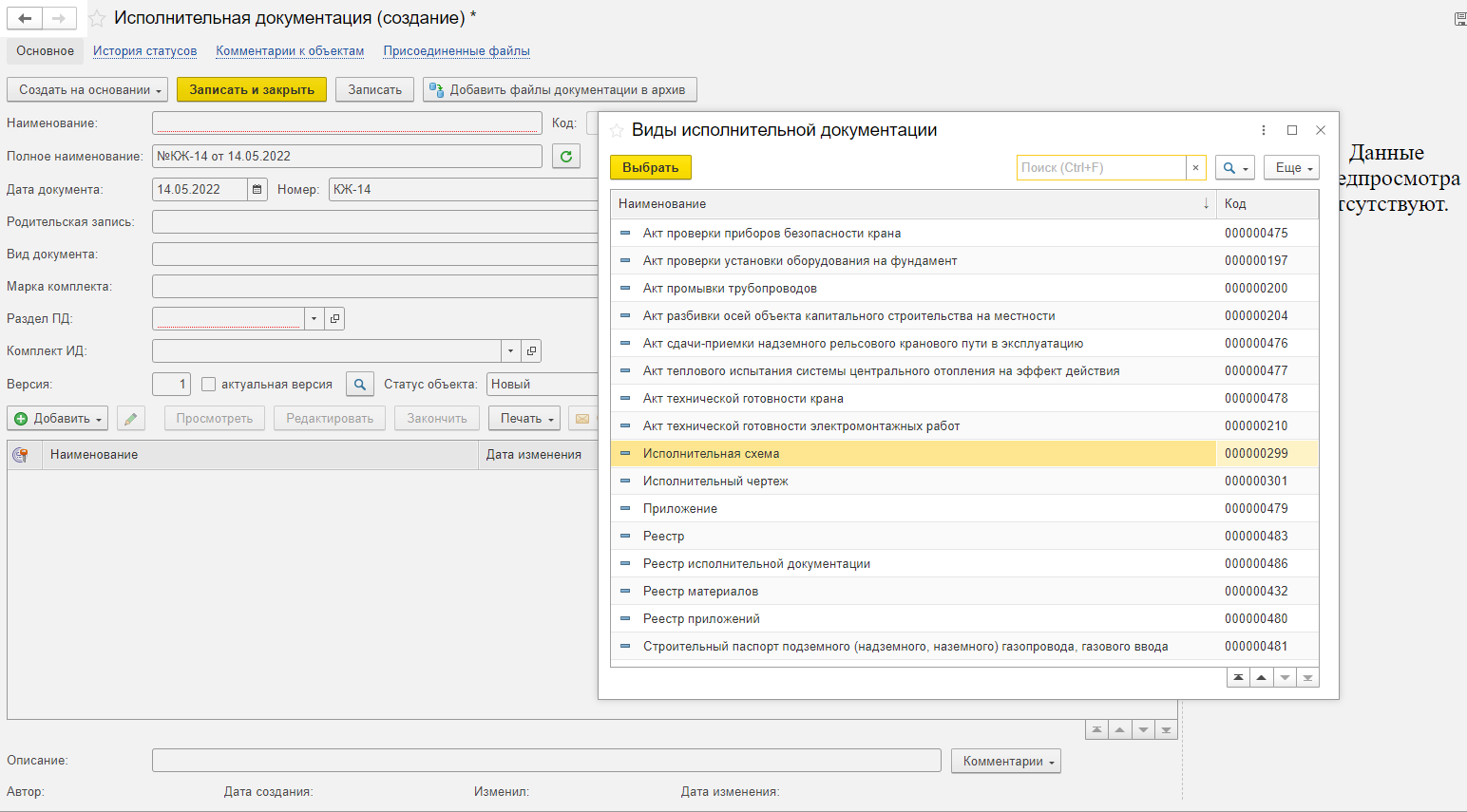
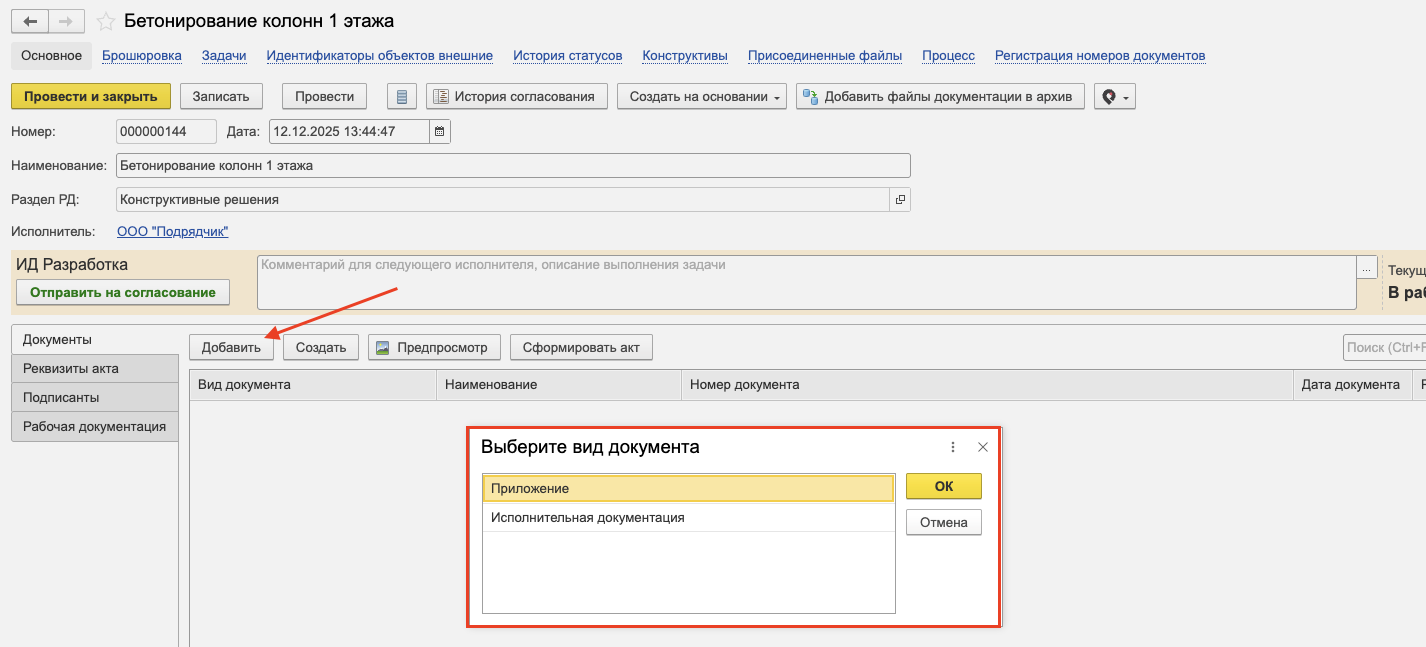
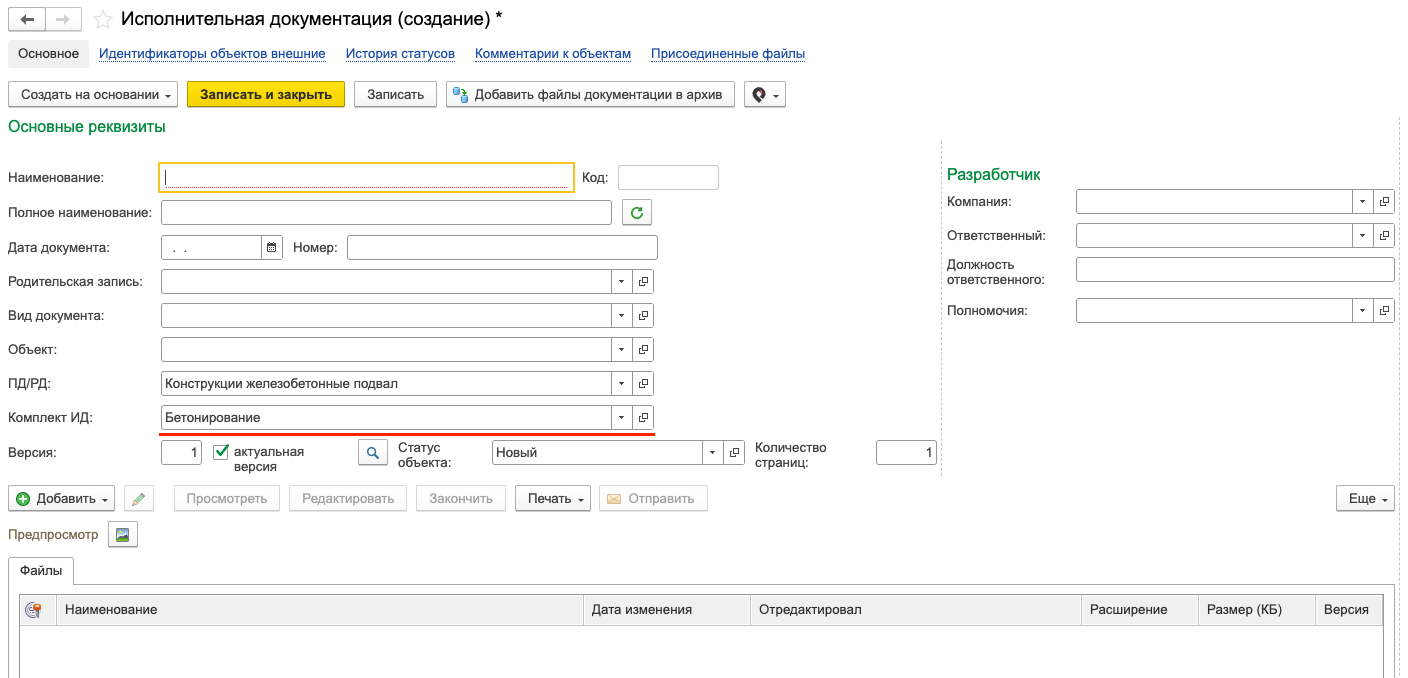
Если исполнительная схема была указана ранее в работе по ОЖР, она автоматически добавляется в комплект ИД. Обязательным является заполнение полей «Наименование» и «Номер». Если номер документа отсутствует, в поле «Номер» указывается значение «БН».
[](https://wiki.dacon.pro/uploads/images/gallery/2026-05/cvximage34.png)
Рисунок 34 – добавление исполнительной схемы
[](https://wiki.dacon.pro/uploads/images/gallery/2026-05/Ft8image35.png)
Рисунок 35 – создание документа исполнительной документации
[](https://wiki.dacon.pro/uploads/images/gallery/2026-05/Aujimage36.png)
Рисунок 36 – создание документа исполнительной документации
[](https://wiki.dacon.pro/uploads/images/gallery/2026-05/vAcimage37.png)
Рисунок 37 – приложенные файлы к комплекту исполнительной документации
## Включение режима формирования xml
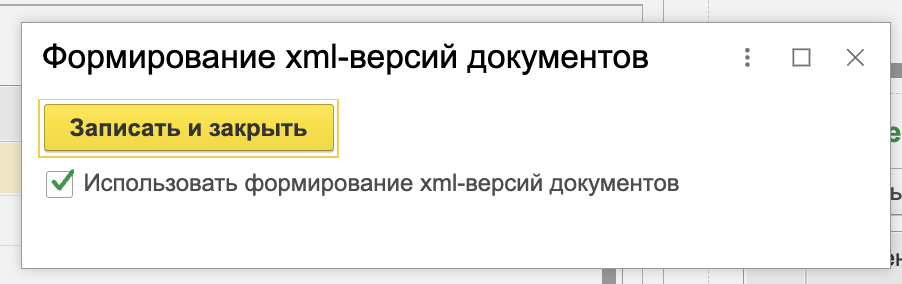
Для включения режима формирования xml-версий документов необходимо открыть форму «Формирование xml-версий документов», установить признак «Использовать формирование xml-версий документов» и нажать кнопку «Записать и закрыть» (Рисунок 38)
После сохранения настройки режим формирования xml считается включённым.
[](https://wiki.dacon.pro/uploads/images/gallery/2026-05/Lciimage38.png)
Рисунок 38 – режим формирования xml
## Подготовка ЭП и МЧД
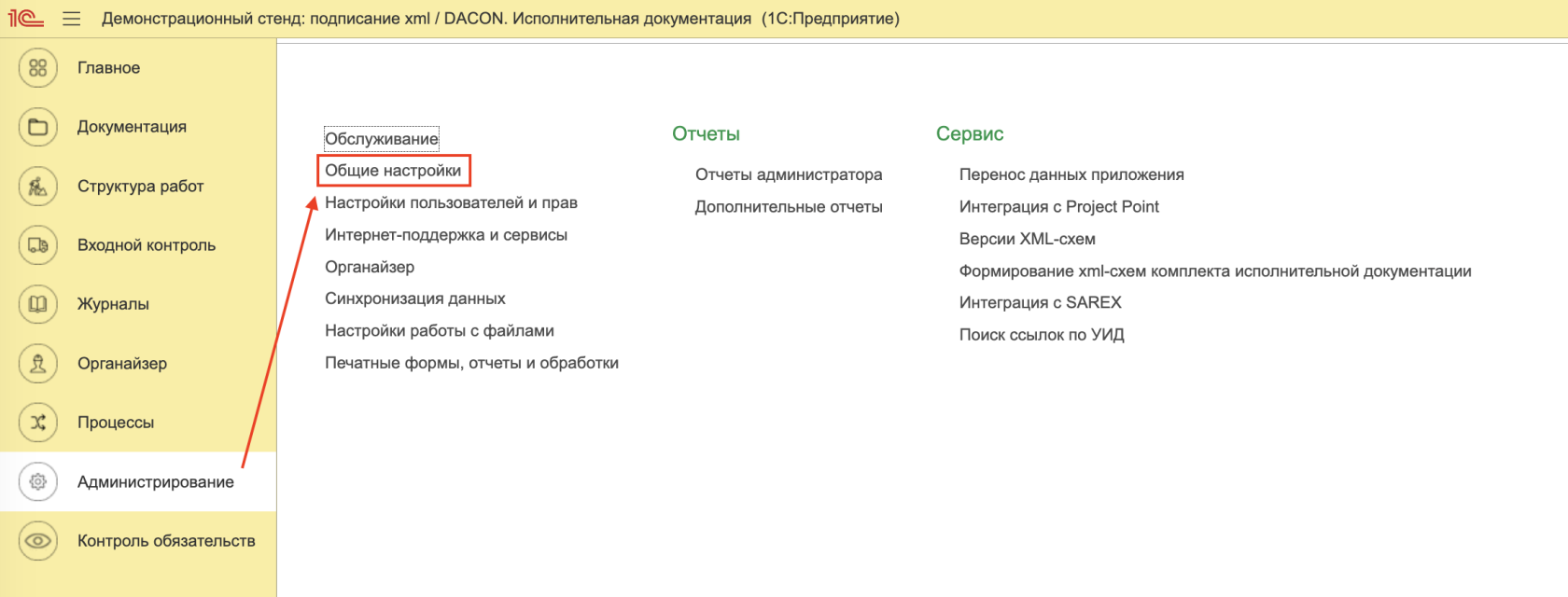
Переход к настройке электронной подписи выполняется из главного окна системы: в левой панели навигации выбрать раздел «Администрирование», далее открыть пункт «Общие настройки» (Рисунок 39).
[](https://wiki.dacon.pro/uploads/images/gallery/2026-05/dkzimage39.png)
Рисунок 39 – переход в раздел «Общие настройки».
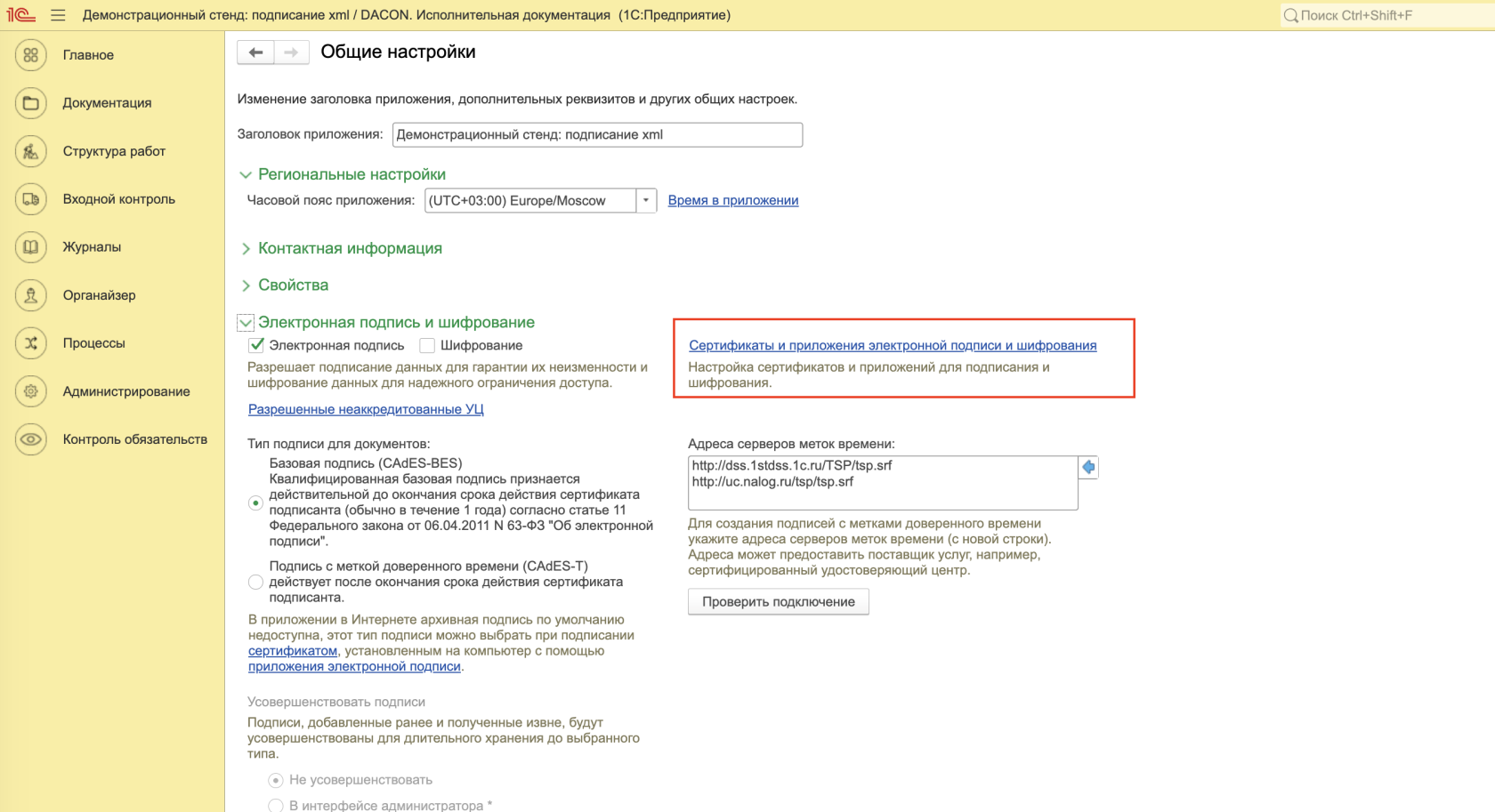
После открытия формы «Общие настройки» перейти к разделу «Сертификаты и приложения электронной подписи и шифрования»
[](https://wiki.dacon.pro/uploads/images/gallery/2026-05/63Vimage40.png)
Рисунок 40 – переход в раздел «Сертификаты и приложения электронной подписи и шифрования».
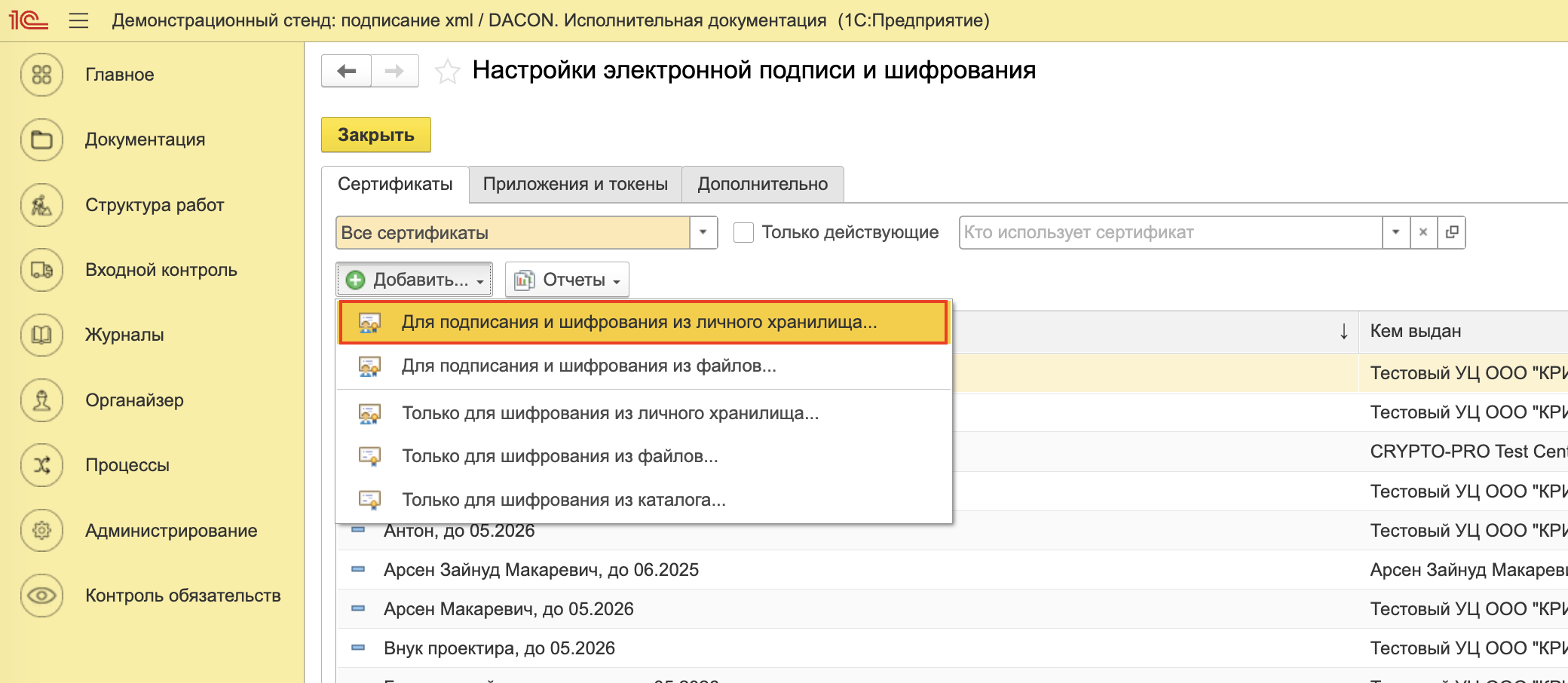
В разделе «Настройки электронной подписи и шифрования», на вкладке «Сертификаты», необходимо нажать кнопку «Добавить» и выбрать пункт «Для подписания и шифрования из личного хранилища…» (Рисунок 41).
[](https://wiki.dacon.pro/uploads/images/gallery/2026-05/gmkimage41.png)
Рисунок 41 – добавление сертификата из личного хранилища.
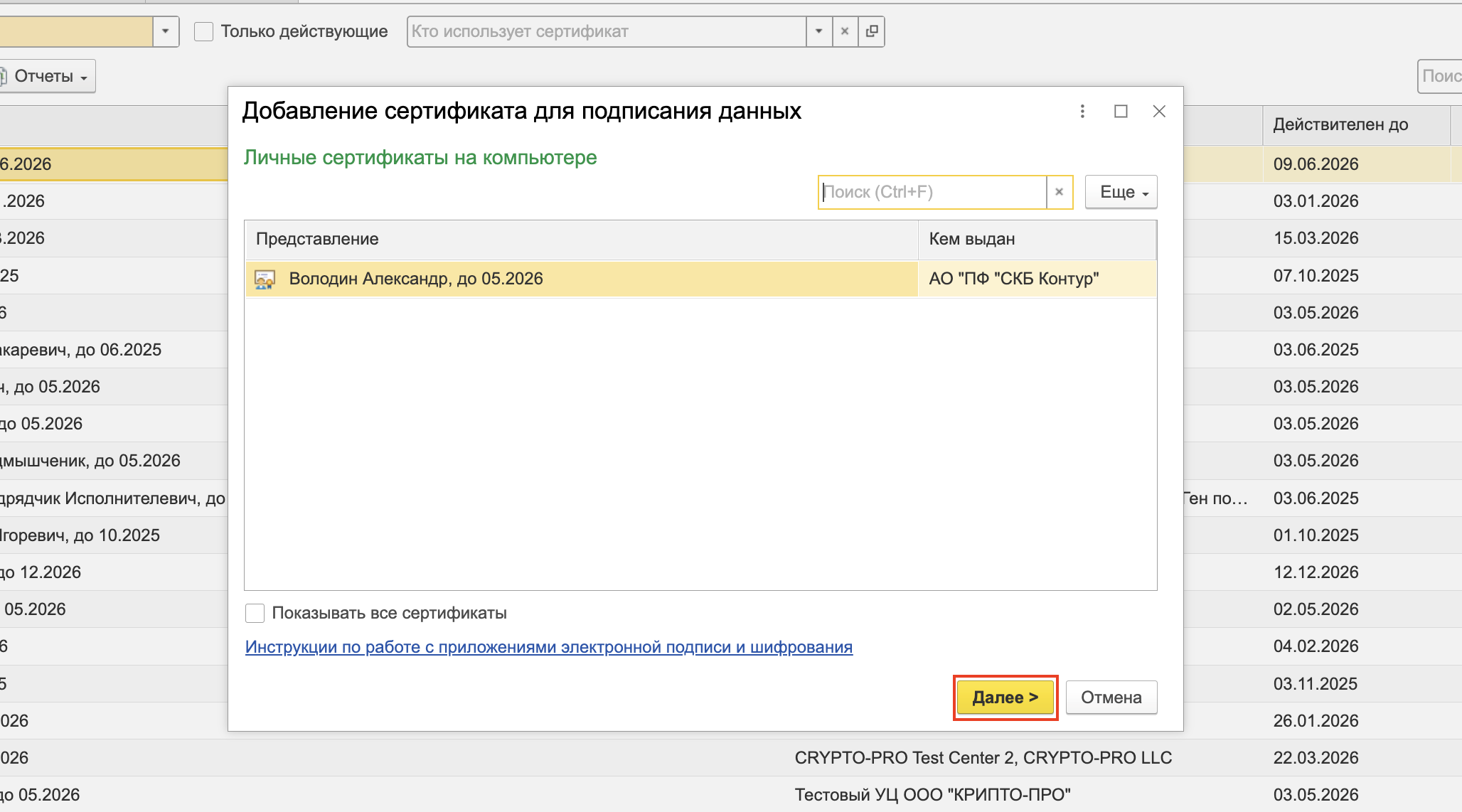
В окне «Личные сертификаты на компьютере» необходимо выбрать действующий сертификат подписанта и нажать кнопку «Далее» (Рисунок 42).
[](https://wiki.dacon.pro/uploads/images/gallery/2026-05/pqeimage42.png)
Рисунок 42 – выбор личного сертификата для добавления в систему.
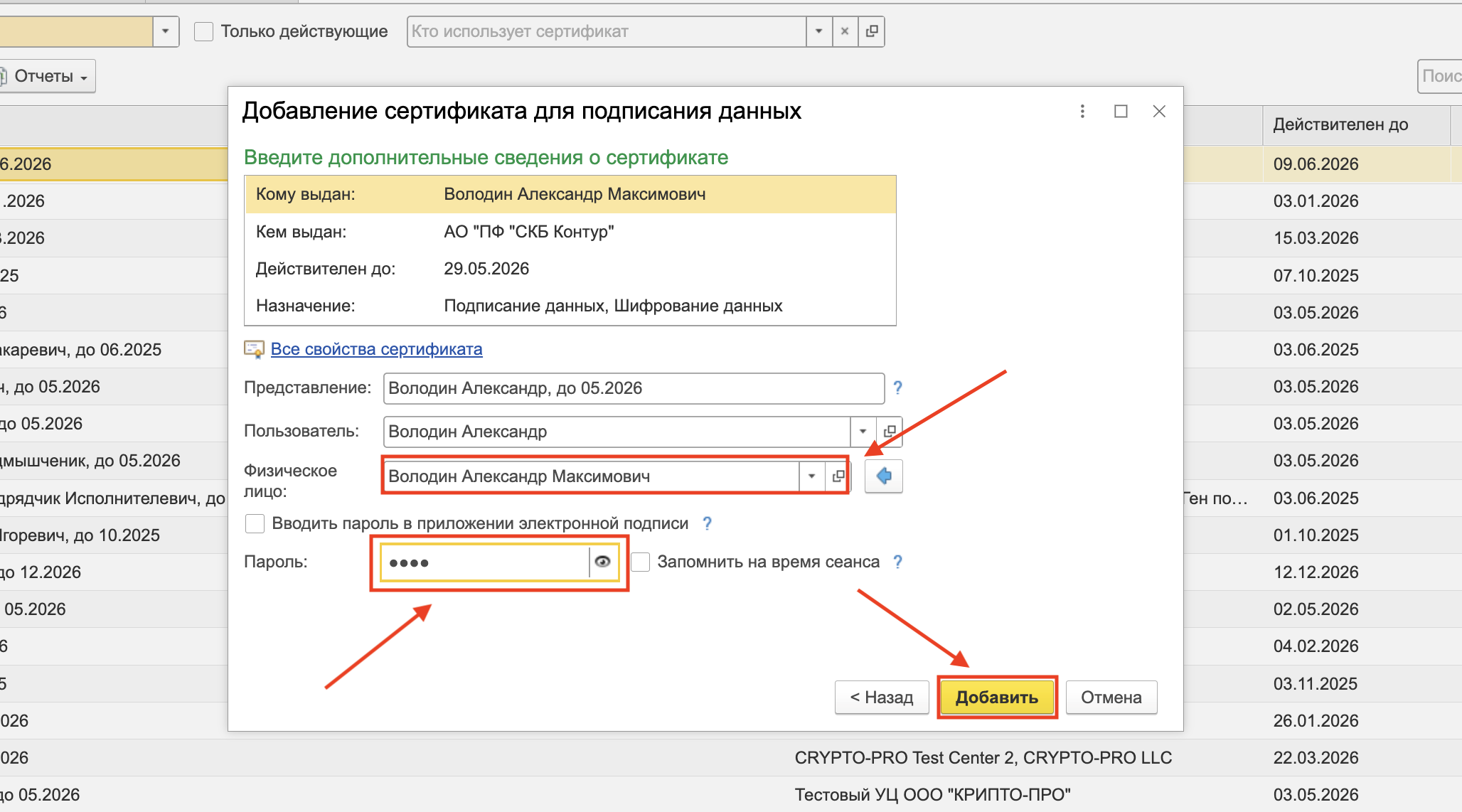
В форме «Добавление сертификата для подписания данных» необходимо заполнить дополнительные сведения (пользователь, физическое лицо), при необходимости указать пароль приложения электронной подписи и нажать кнопку «Добавить» (Рисунок 43).
[](https://wiki.dacon.pro/uploads/images/gallery/2026-05/jFiimage43.png)
Рисунок 43 – заполнение сведений сертификата и добавление сертификата в систему.
Для подписания XML-документов используется сертификат, соответствующий требованиям ГОСТ 34.10-2012 (256/512), с корректной привязкой к физическому лицу-подписанту.
Для использования МЧД доверенность должна быть заранее зарегистрирована в системе и назначена подписанту. При подписании документа выбирается сертификат соответствующего физического лица, после чего применяется связанная действующая МЧД.