# Настройка версий схем и маршрутов
## Версии XML-стандартов
XML-схема представляет собой модель, отделённую от документа, в которой задаются его структурные и параметрические ограничения. В соответствии с Приказом Минстроя РФ от 02.11.2022 № 929/ПР электронные документы формируются и представляются в виде файлов формата XML.
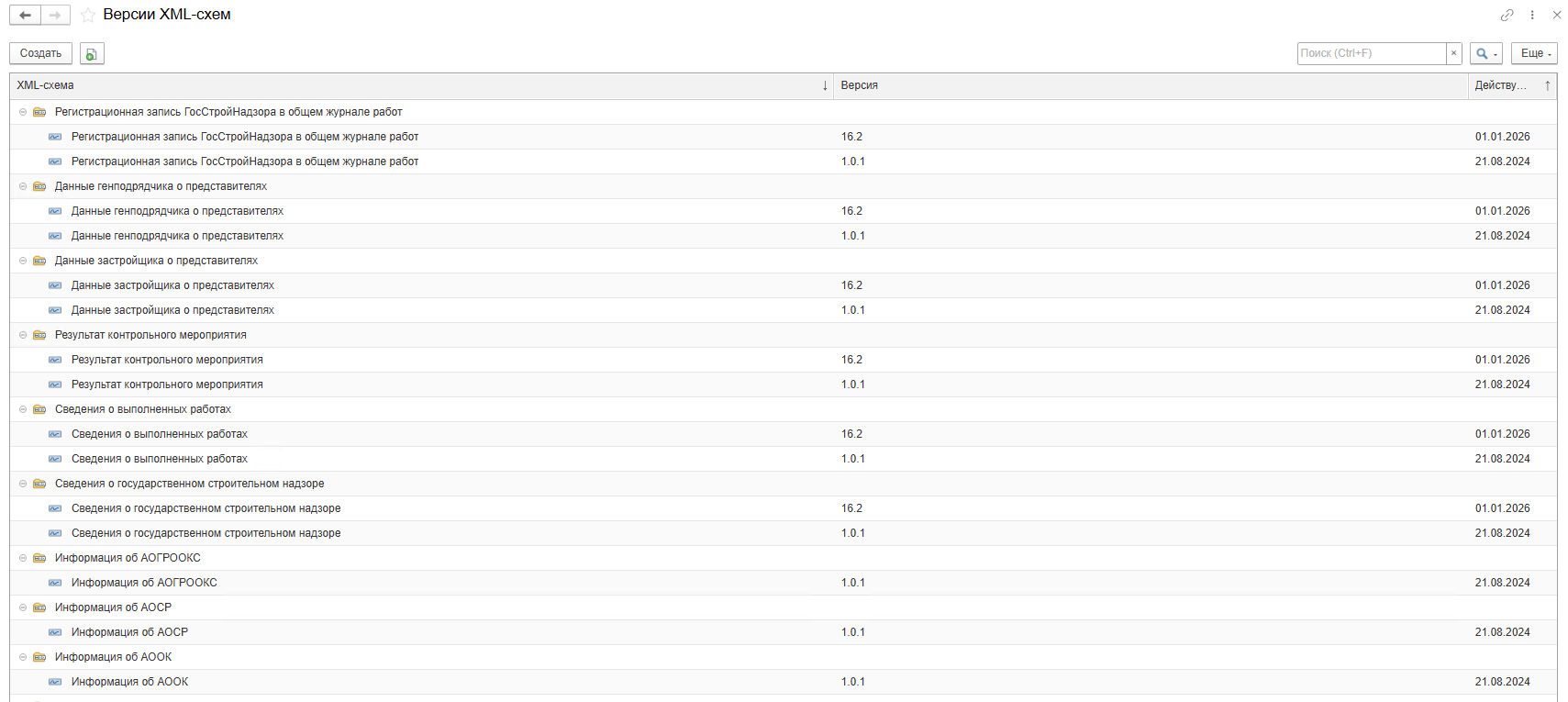
Настройка версий выполняется в разделе Администрирование, вкладка «Версии XML-схем». (Рисунок 44)
[](https://wiki.dacon.pro/uploads/images/gallery/2026-05/zaximage44.png)
Рисунок 44 – раздел «Версии XML-схем»
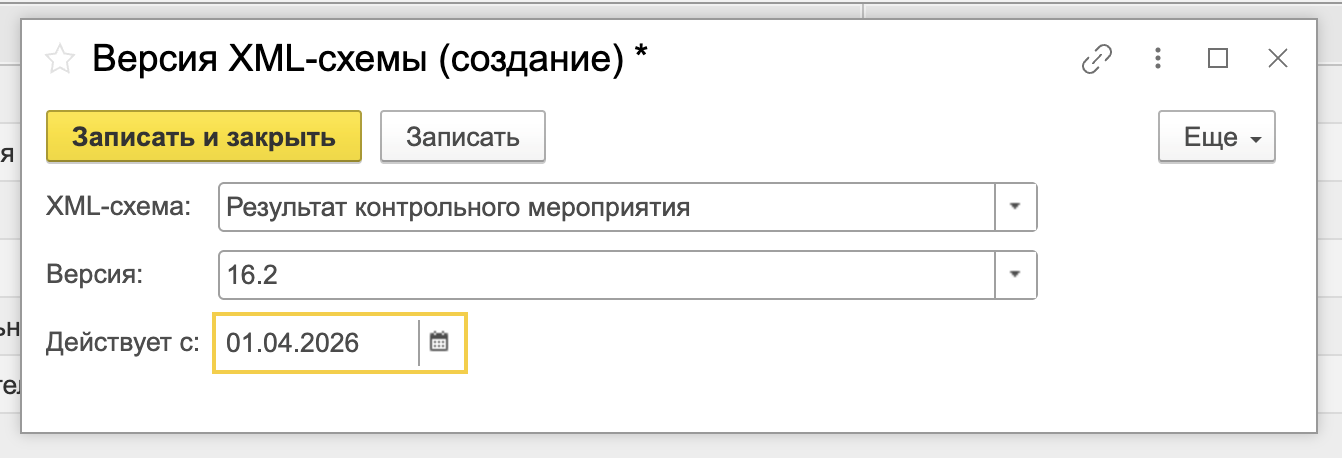
Для добавления новой записи используется кнопка «Создать». В открывшейся форме «Версия XML-схемы (создание)» заполнение выполняется согласно типу документа. (Рисунок 45)
[](https://wiki.dacon.pro/uploads/images/gallery/2026-05/42rimage45.png)
Рисунок 45 – форма «Версия XML-схемы (создание)»
Для документа «Общий журнал работ (ОЖР)» в поле «XML-схема» поочередно выбираются:
1. «Данные генподрядчика о представителях»;
2. «Данные застройщика о представителях»;
3. «Данные лица, осуществляющего авторский надзор (idDesignerSupervisionRepresentative)»;
4. «Данные лица, осуществляющего строительный контроль (idConstructionControlRepresentative)»;
5. «Сведения о государственном строительном надзоре»;
6. «Сведения о выполненных работах»;
7. «Регистрационная запись ГосСтройНадзора в общем журнале работ»;
8. «Титул ОЖР для регистрации (generalWorkJournalTitlePage)»;
9. «Общий журнал работ»;
10. «Результат контрольного мероприятия».
Для всех перечисленных схем ОЖР в поле «Версия» устанавливается значение 16.2, в поле «Действует с» следует указать дату начала применения схемы.
Для документов ЖВК в поле «XML-схема» поочередно выбираются:
1. «Журнал входного контроля материалов»;
2. «Сведения о входном контроле материалов и изделий»;
3. «Общие данные к журналу входного контроля материалов (ЖВК)»;
4. «Акт о проведении входного контроля (APVK)».
Для всех перечисленных схем ЖВК в поле «Версия» устанавливается значение 1.0.1, в поле «Действует с» следует указать дату начала применения схемы.
Для документа Акт входного контроля в поле «XML-схема» выбирается:
1. «Акт о проведении входного контроля (APVK)».
Для схемы в поле «Версия» устанавливается значение 1.0.1, в поле «Действует с» следует указать дату начала применения схемы.
Для документа «Журнал авторского надзора (ЖАН)» в поле «XML-схема» поочередно выбираются:
1. «ЖАН, лист 1. Титульный лист (idSpJournalDesignerControlTitle)»;
2. «ЖАН, лист 3. Список работников (представителей) лиц, осуществляющих авторский надзор (idSpJournalDesignerControlRepresentatives)»;
3. «ЖАН, лист 4. Запись в регистрационном листе посещения ОКС лицом (лицами), осуществляющим(и) авторский надзор (idSpJournalDesignerControlVisitRecord)»;
4. «ЖАН, лист 5. Запись в учетном листе по результатам проверки авторского надзора»;
5. «ЖАН, лист 6. Запись в учетном листе по результатам участия авторского надзора в освидетельствовании работ».
Для всех перечисленных схем ЖАН в поле «Версия» устанавливается значение 17.0, в поле «Действует с» следует указать дату начала применения схемы.
Для документов актов ИД в поле «XML-схема» поочередно выбираются:
1. «Информация об АОСР»;
2. «Информация об АООК»;
3. «Информация об АОУСИТО»;
4. «Информация об АРООКСнМ»;
5. «Информация об АОГРООКС».
Для всех перечисленных схем актов ИД в поле «Версия» устанавливается значение 1.0.1, в поле «Действует с» следует указать дату начала применения схемы.
## Маршруты подписания.
Для настройки процессов согласования документов и подписания электронной подписью в системе предусмотрен механизм обработки документов.
Для этого нужно перейти в раздел «Шаблоны процессов» (Рисунок 46).
[](https://wiki.dacon.pro/uploads/images/gallery/2026-05/Bnqimage46.png)
Рисунок 46 – Настройка шаблонов процессов обработки документов
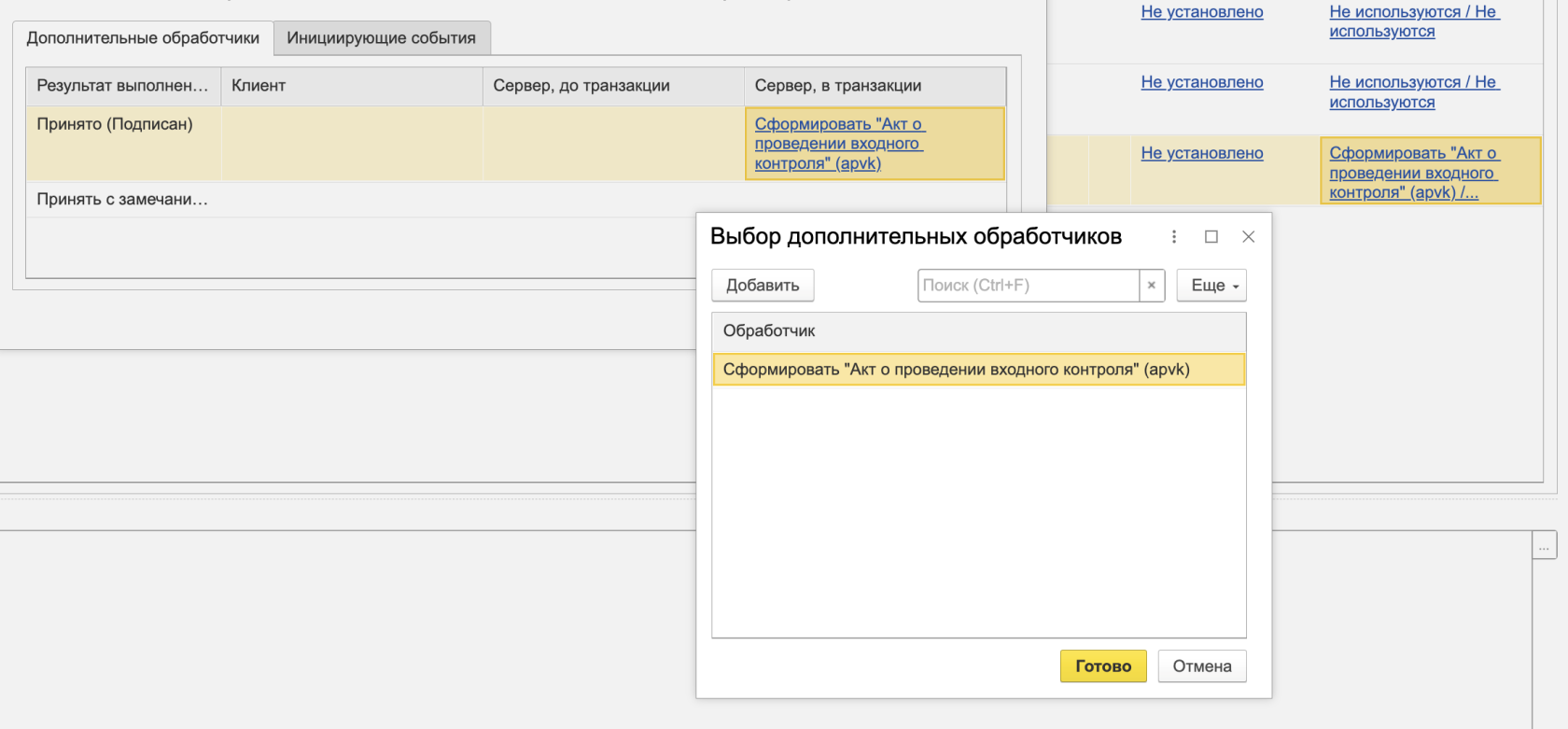
Для автоматизации действий по результатам этапов в шаблоне процесса используется вкладка «Дополнительные обработчики». Обработчик назначается на конкретный результат выполнения этапа, например «Принято (Подписан)».
Назначение выполняется следующим образом:
1. открыть нужный шаблон процесса и перейти на вкладку «Дополнительные обработчики»;
2. выбрать строку с требуемым результатом выполнения этапа;
3. в колонке «Сервер, в транзакции» (или иной колонке по регламенту) выбрать обработчик через форму «Выбор дополнительных обработчиков»;
4. сохранить изменения шаблона.
Ниже приведены примеры настройки дополнительных обработчиков по типам документов.
Акт входного контроля.
Пример: для результата выполнения этапа «Принято (Подписан)» назначен обработчик «Сформировать "Акт о проведении входного контроля" (apvk)». (Рисунок 47)
[](https://wiki.dacon.pro/uploads/images/gallery/2026-05/image47.png)
Рисунок 47 – пример назначения обработчика формирования акта входного контроля (apvk).
**Инспекция работ**
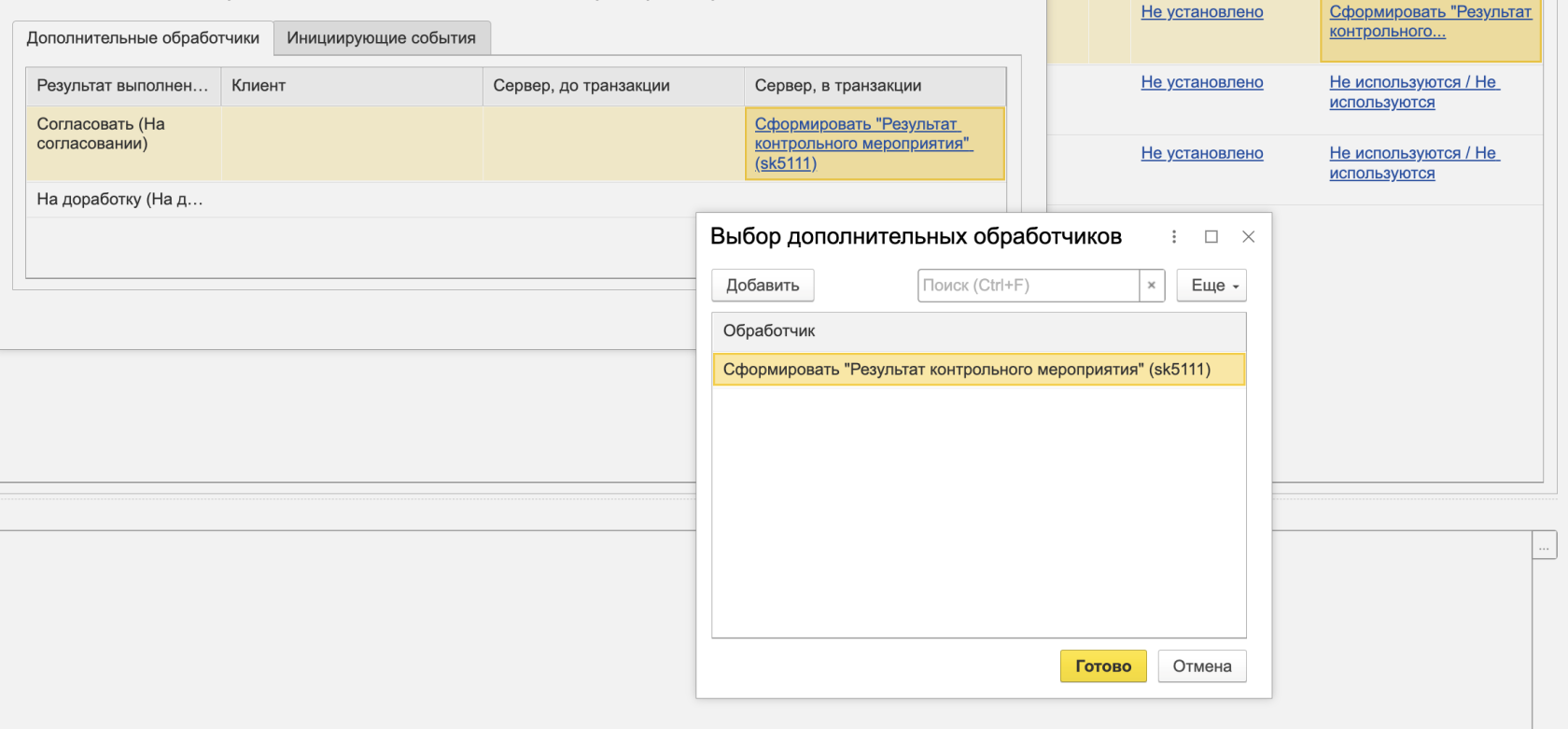
Пример: для одного из результатов выполнения этапа назначен обработчик «Сформировать "Результат контрольного мероприятия" (sk5111)». (Рисунок 48)
[](https://wiki.dacon.pro/uploads/images/gallery/2026-05/image48.png)
Рисунок 48 – пример назначения обработчика формирования результата контрольного мероприятия (sk5111).
**Работа по ОЖР**
Пример: для одного из результатов выполнения этапа назначен обработчик «Сформировать "Сведения о работах" (WorkInfo)». (Рисунок 49)
[](https://wiki.dacon.pro/uploads/images/gallery/2026-05/snimok-ekrana-2026-04-20-v-17-47-43.png)
Рисунок 49 – пример назначения обработчика формирования сведений о работах (WorkInfo).
Если для результата этапа обработчик не назначен, дополнительные действия системой не выполняются.
## Просмотр сформированных документов
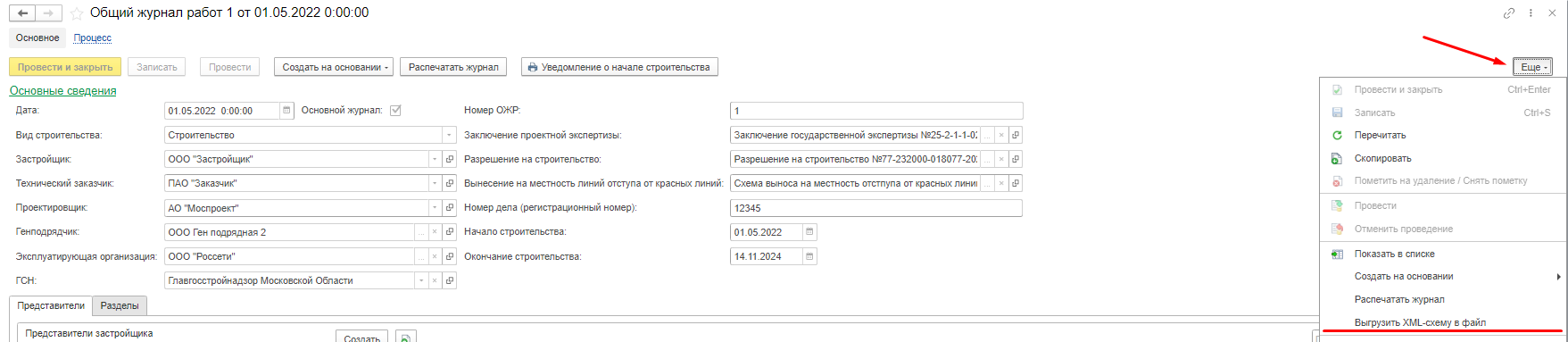
Для выгрузки xml-схем на текущую дату необходимо нажать кнопку «Еще», затем «Выгрузить XML-схему в файл» (Рисунок 50).
[](https://wiki.dacon.pro/uploads/images/gallery/2026-05/mRRimage49.png)
Рисунок 50 – выгрузка XML-схемы
Проверку подлинности XML-схем возможно провести при помощи интернет-ресурсов криптопровайдеров. Например, https://dss.cryptopro.ru/verify/#/signature.