# Общие сведения о проекте
Общие сведения о проекте заполняются в разделе «О проекте», это можно сделать двумя способами:
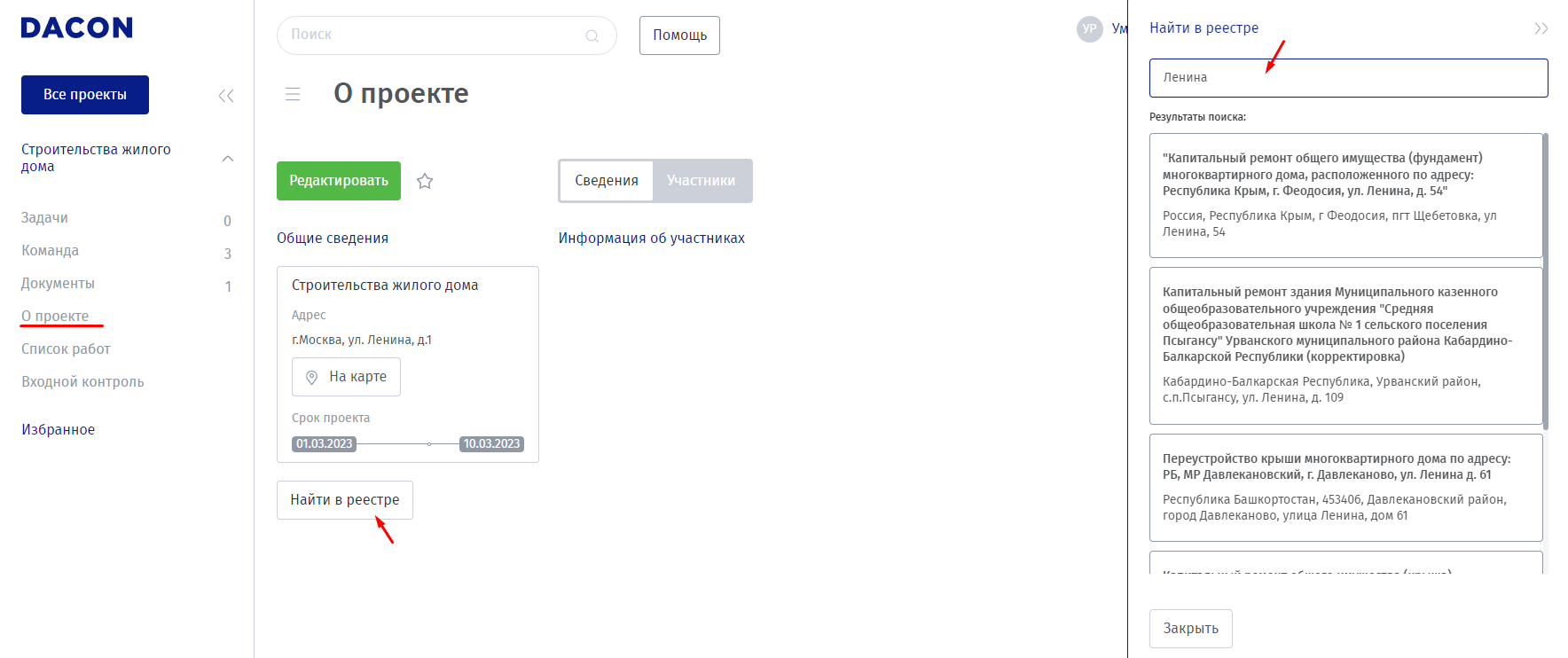
**Способ 1. Загрузка сведений из реестра ЕГРЗ.** «Найти в реестре» открывает «шторку», в которой вводится адрес или название объекта и выбирается нужный из списка (Рисунок 4), сведения о проекте и основные юр. лица заполняются автоматически.
[](https://wiki.dacon.pro/uploads/images/gallery/2026-04/xicimage4.png)
*Рисунок 4 – Заполнение данных о проекте из реестра ЕГРЗ*
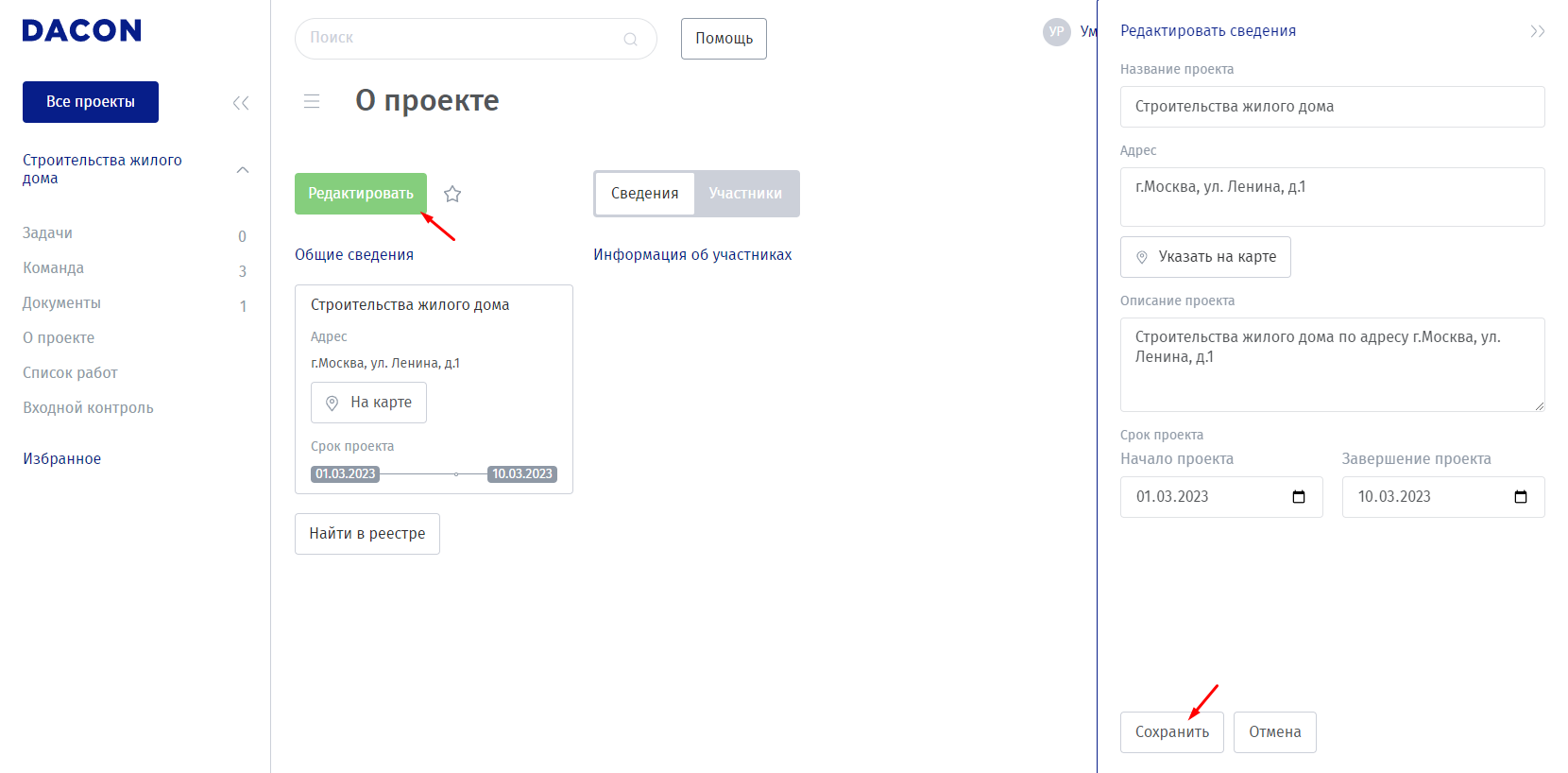
**Способ 2. Самостоятельное заполнение сведений.** Нажатие на кнопку «Редактировать» открывает «шторку», в которой нужно ввести необходимые сведения и нажать кнопку «Сохранить» (Рисунок 5).
[](https://wiki.dacon.pro/uploads/images/gallery/2026-04/image5.png)
*Рисунок 5 – Самостоятельное заполнение общих сведений о проекте*
Редактирование общих сведений о проекте выполняется аналогичным образом.
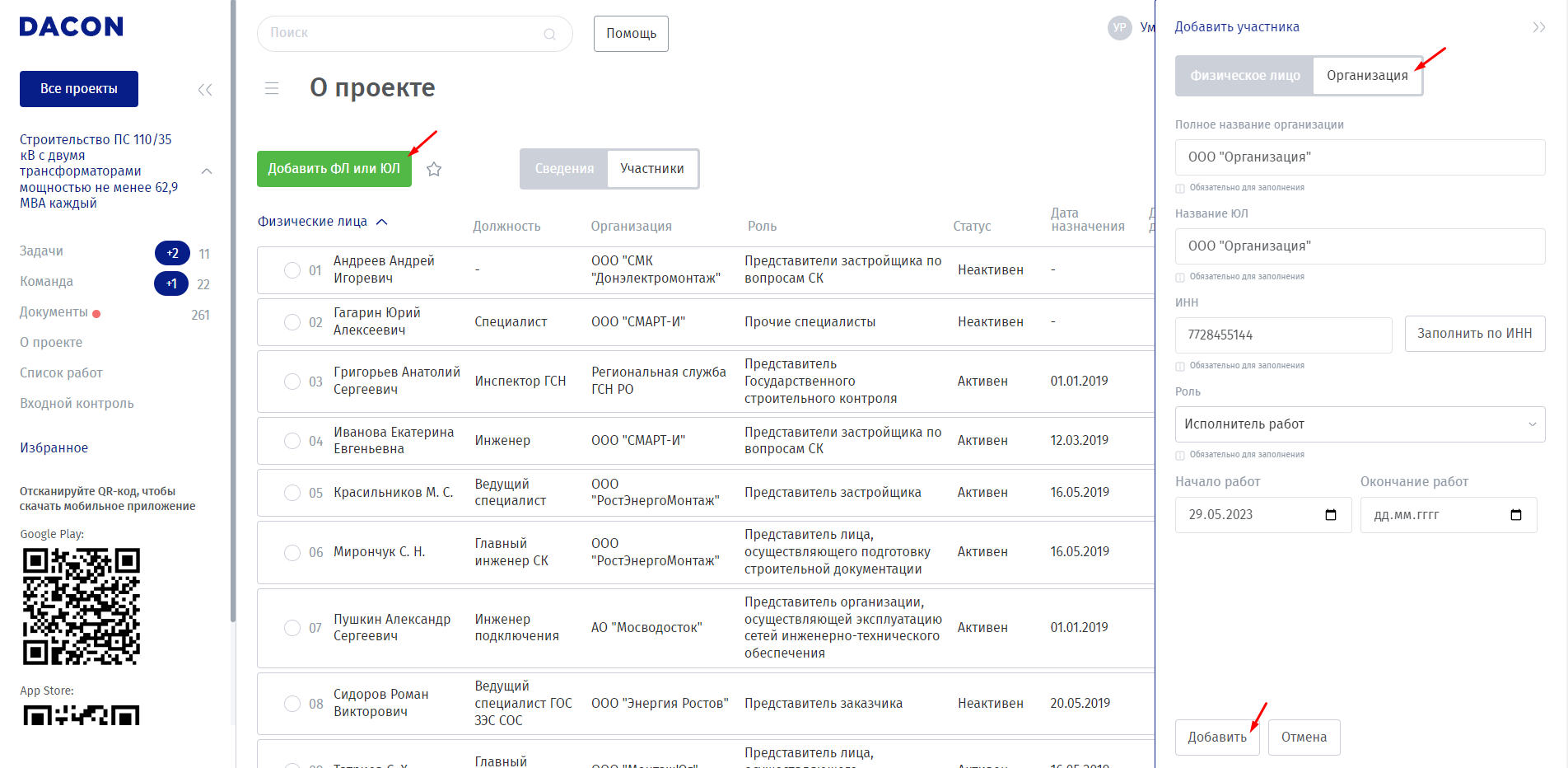
**Добавление ответственных юридических лиц, участвующих в проекте. **На вкладке «Участники» нужно нажать на кнопку «Добавить ФЛ или ЮЛ». В открывшейся шторке, на вкладке «Организация», заполняется полное название организации, название ЮЛ, ИНН, роль, даты выполнения работ (если они известны), далее нажимается кнопка «Добавить» (Рисунок 6).
[](https://wiki.dacon.pro/uploads/images/gallery/2026-04/image6.png)
*Рисунок 6 – Добавление юридических лиц*
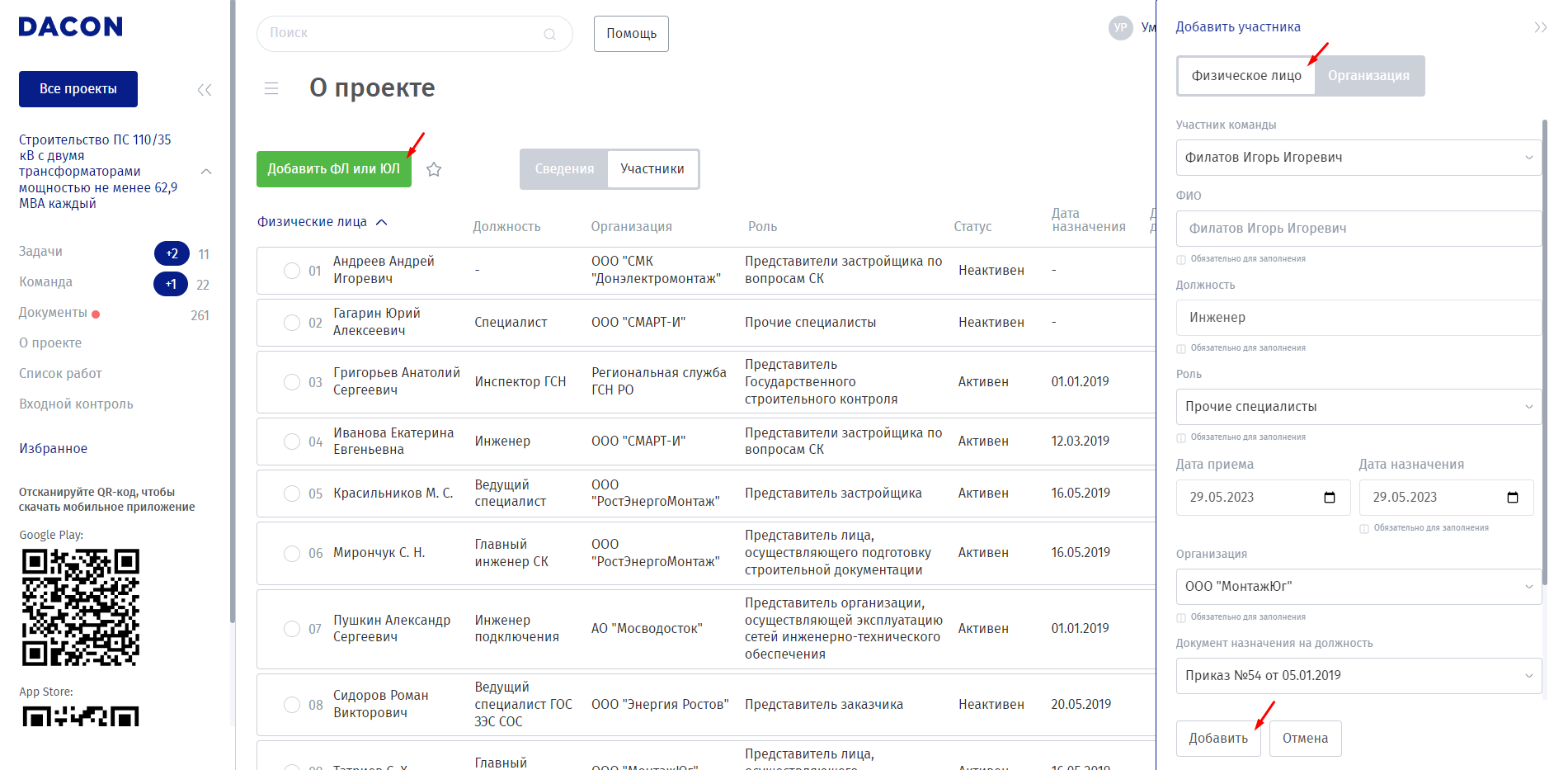
**Добавление ответственных физических лиц участвующих в проекте.** На вкладке «Участники», нажать на кнопку «Добавить ФЛ или ЮЛ». В открывшейся шторке на вкладке «Физическое лицо» заполнить необходимые и известные поля, нажать на поле «Выберите файл для загрузки» и прикрепить документ, подтверждающий полномочия. Затем нажать кнопку «Добавить» (Рисунок 7).
[](https://wiki.dacon.pro/uploads/images/gallery/2026-04/image7.png)
*Рисунок 7 – Добавление физических лиц*
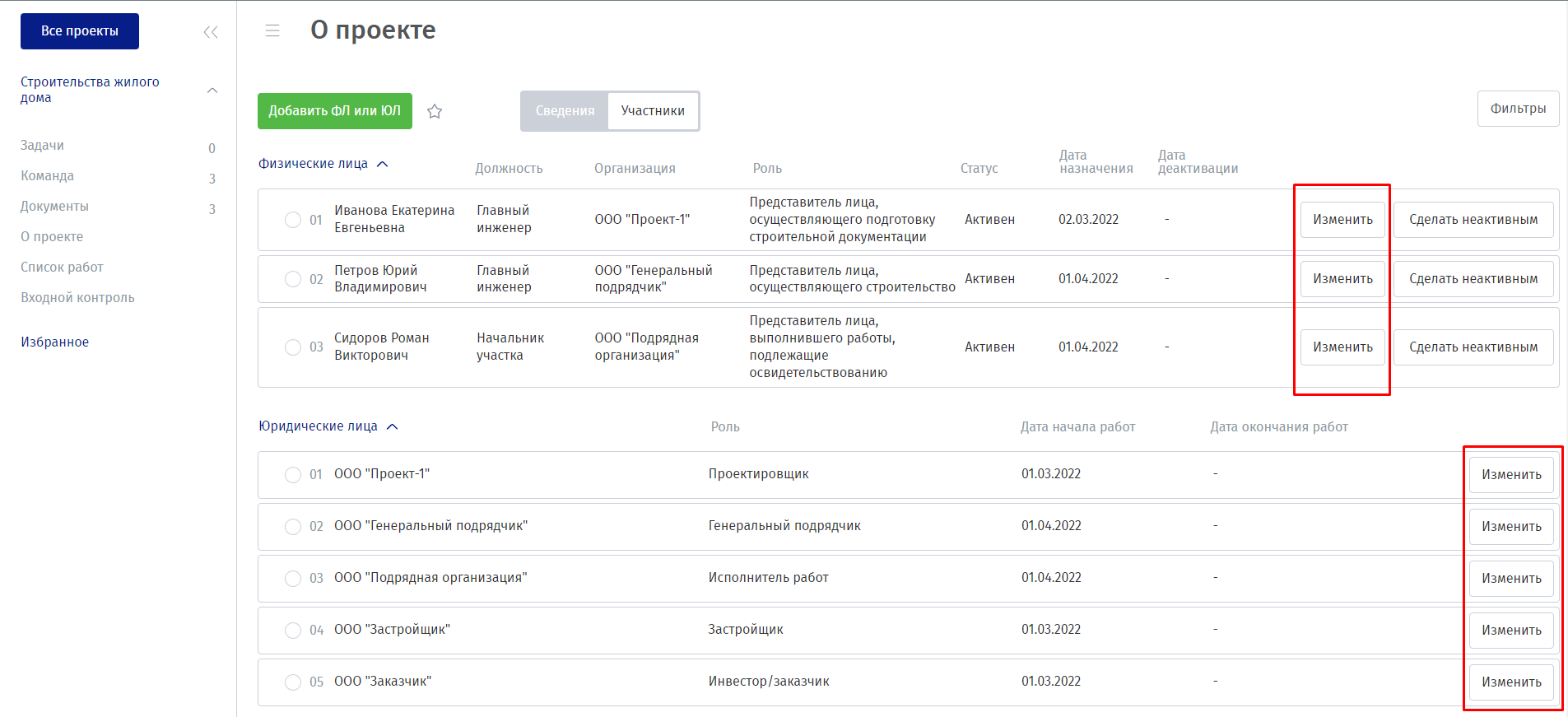
**Изменение ответственных физических и юридических лиц.** Для внесения изменений напротив соответствующих лиц нужно нажать кнопку «Изменить» (Рисунок 8), в открывшейся шторке внести необходимые изменения и нажать кнопку «Сохранить».
[](https://wiki.dacon.pro/uploads/images/gallery/2026-04/image8.png)
*Рисунок 8 – Изменение физических и юридических лиц*