# Планирование структуры работ
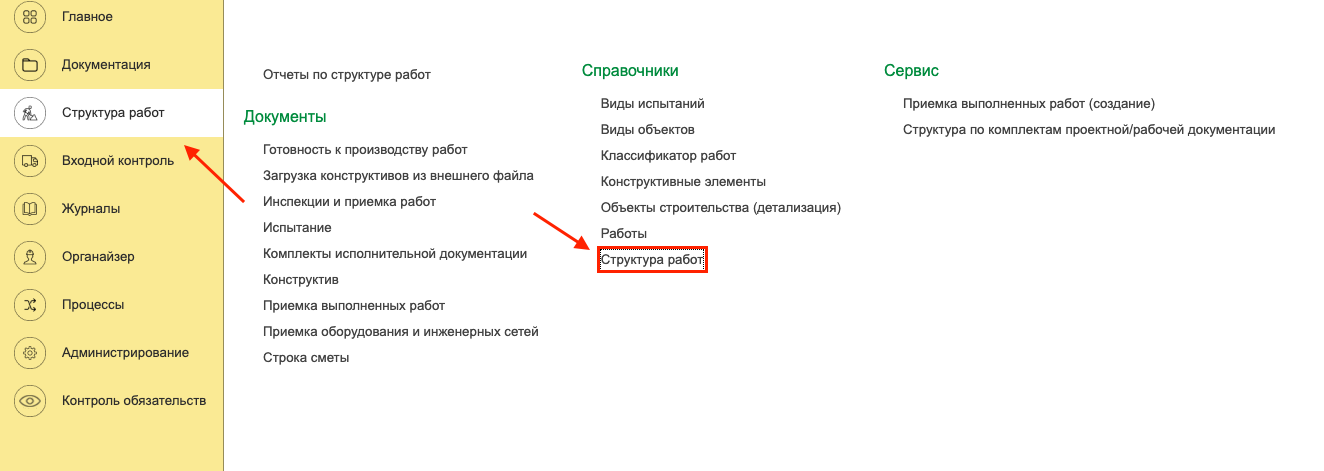
Планирование работ происходит с помощью раздела «Структура работ» (Рисунок 70), пользователь может создавать структуру и привязывать новые и уже имеющиеся конструктивы к элементам структуры работ. В левой табличной части отображается структура работ, а в правой конструктивы, входящие в выбранную структуру, с объемом плановых и фактических показателей.
[](https://wiki.dacon.pro/uploads/images/gallery/2026-04/image81.png)
*Рисунок 70 – Раздел «Структура работ»*
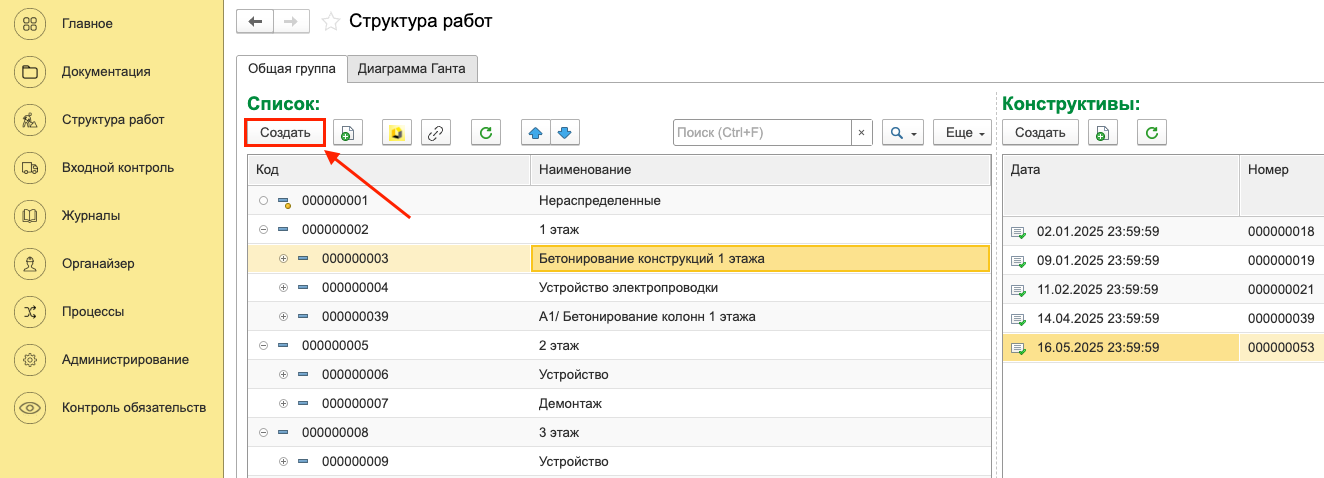
**Создание структуры работ.** В меню «Структура работ» необходимо открыть раздел «Структура работ» и нажать кнопку «Создать» над левой табличной частью (Рисунок 71).
[](https://wiki.dacon.pro/uploads/images/gallery/2026-04/image82.png)
*Рисунок 71 – Структура работ*
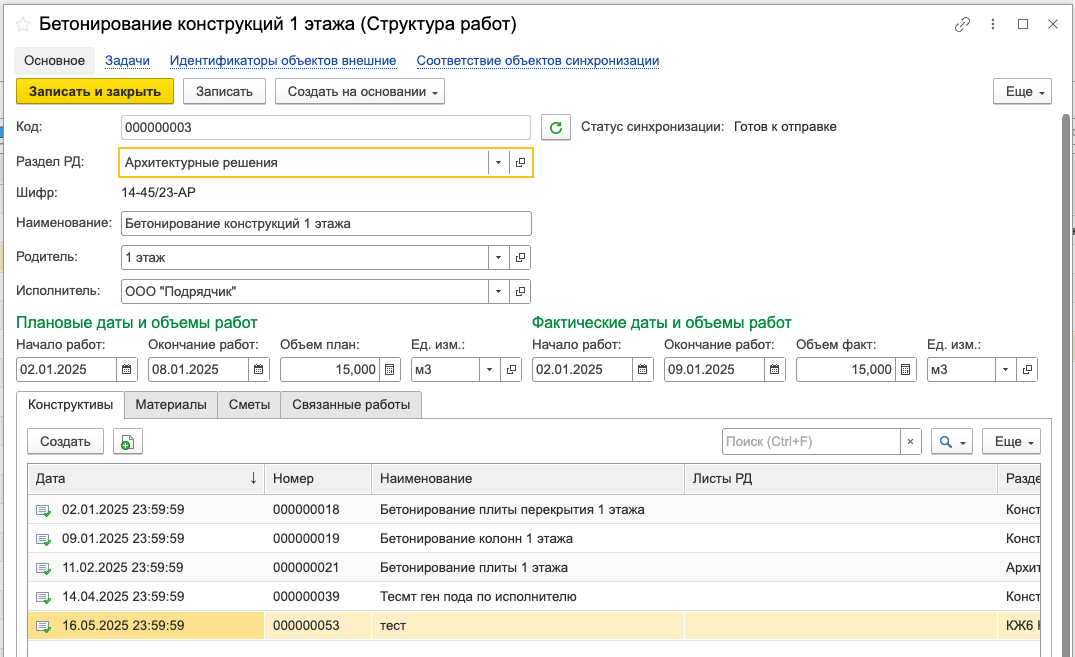
В открывшемся окне (Рисунок 72):
· нужно выбрать раздел проектной или рабочей документации, по которому будут выполняться работы;
· указать наименование структуры;
· выбрать родителя (вышестоящую структуру), если требуется;
· указать плановые данные;
· также здесь можно создать конструктивы и указать материалы, которые будут необходимы при выполнении работ, указать привязку к строкам сметы.
После этого нажать «Записать и закрыть».
[](https://wiki.dacon.pro/uploads/images/gallery/2026-04/image83.png)
*Рисунок 72 – Создание структуры работ*
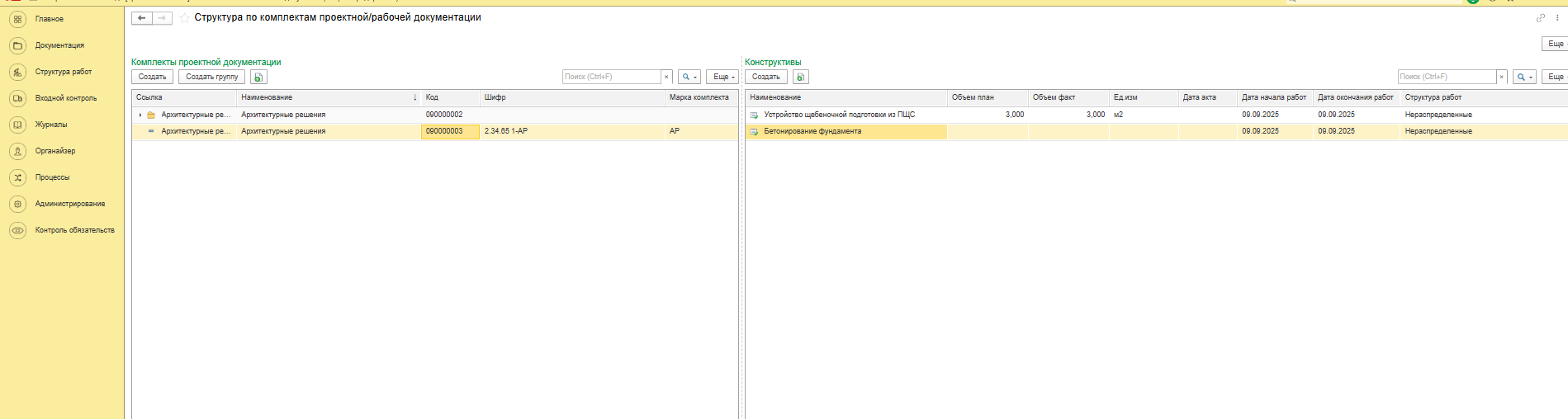
Также доступен просмотр структуры в разрезе разделов проектной документации (Рисунок 73), чтобы ее посмотреть, в меню «Структура работ» нужно перейти в раздел «Структура по комплектам проектной/рабочей документации».
[](https://wiki.dacon.pro/uploads/images/gallery/2026-04/image84.png)
*Рисунок 73 – Структура по комплектам проектной/рабочей документации*
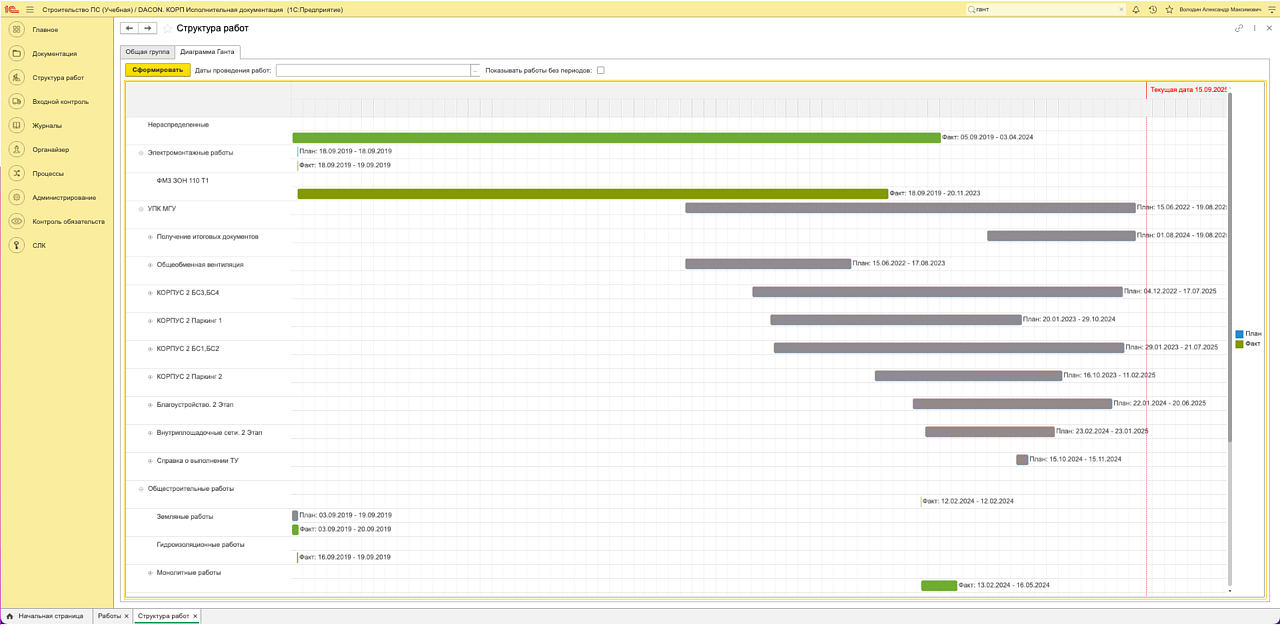
**Построение диаграммы Ганта. **В разделе «Структура работ» можно построить диаграмму Ганта на основании плановых и фактических дат выполнения работ, указанных в элементах структуры.
Для построения диаграммы нужно перейти на вкладку «Диаграмма Ганта» и нажать на кнопку «Сформировать». Если необходимо построить диаграмму на определенный промежуток времени, необходимо указать необходимые даты проведения работ (Рисунок 74).
[](https://wiki.dacon.pro/uploads/images/gallery/2026-04/Xt5image85.png)
*Рисунок 74 – Диаграмма Ганта*
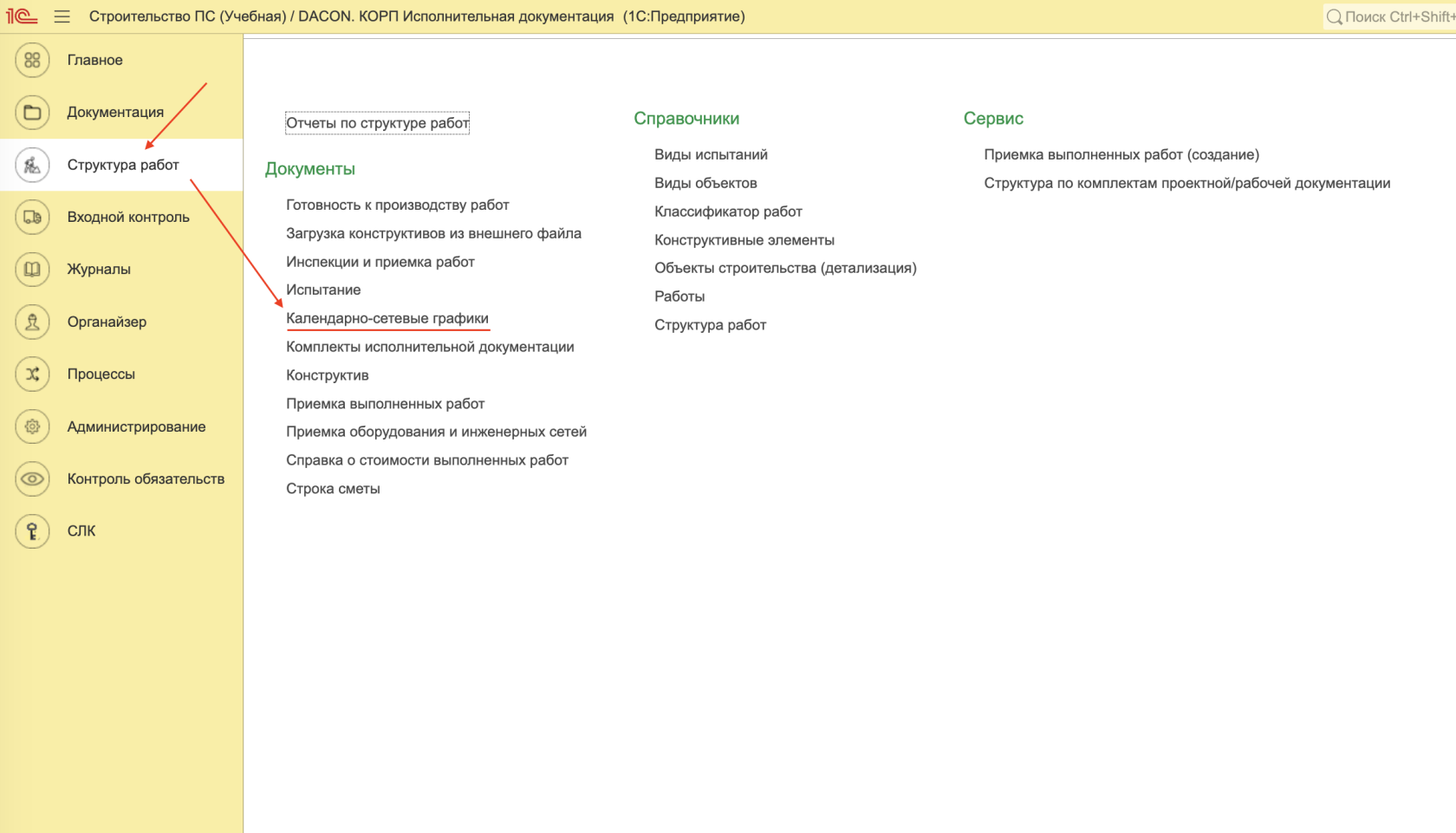
**Изменение сроков выполнения работ с помощью документа КСГ. **Если требуется изменить плановые даты выполнения работ, в меню «Структура работ» (Рисунок 75) необходимо открыть документ «Календарно-сетевой график» и нажать кнопку «Создать».
[](https://wiki.dacon.pro/uploads/images/gallery/2026-06/snimok-ekrana-2026-06-16-v-09-12-57.png)
*Рисунок 75 – Создание документа КСГ*
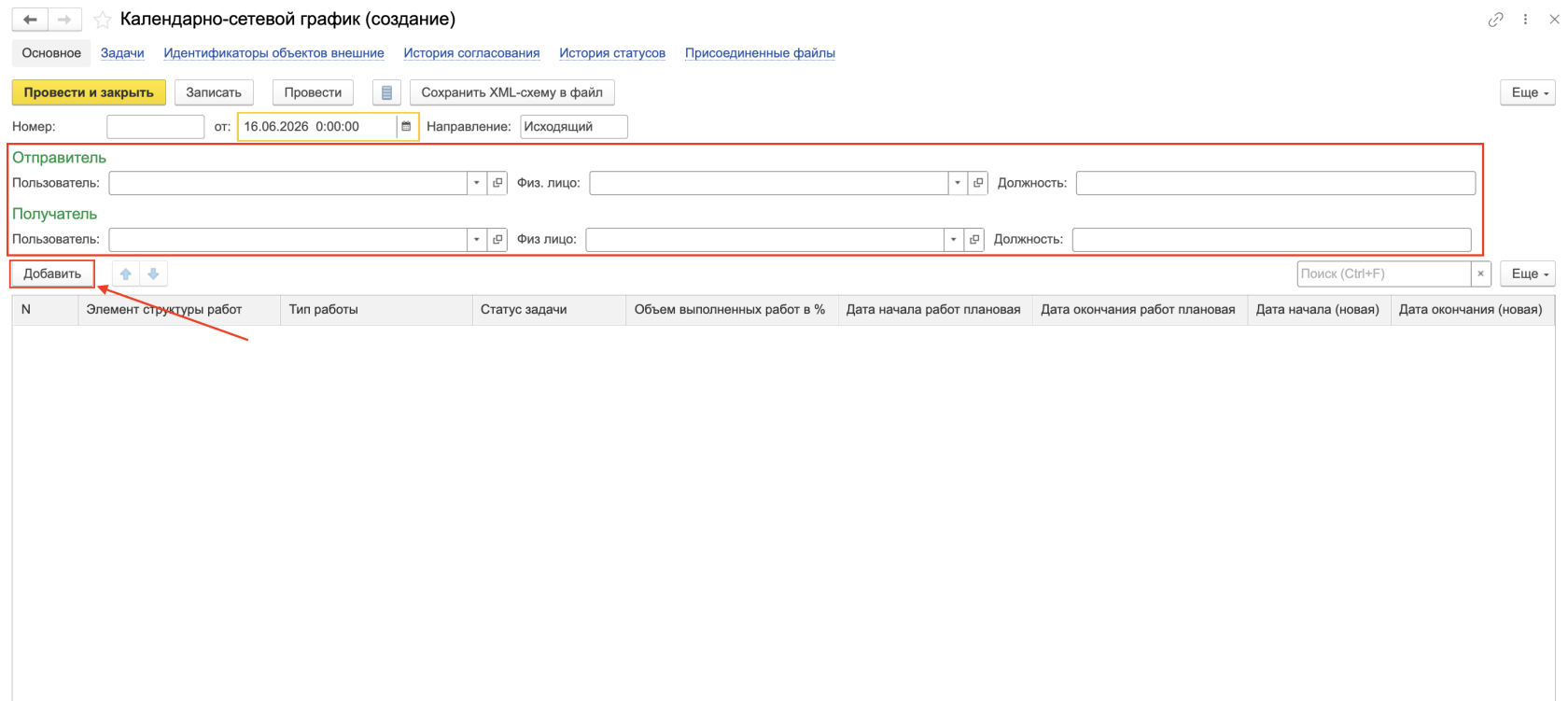
Далее в открывшемся окне указываются (Рисунок 76):
· отправитель — пользователь, физическое лицо и должность пользователя, от имени которого направляется документ;
· получатель — пользователь, физическое лицо и должность пользователя, которому документ будет направлен на согласование.
[](https://wiki.dacon.pro/uploads/images/gallery/2026-06/snimok-ekrana-2026-06-16-v-09-14-25.png)
*Рисунок 76 – Заполнение реквизитов документа КСГ*
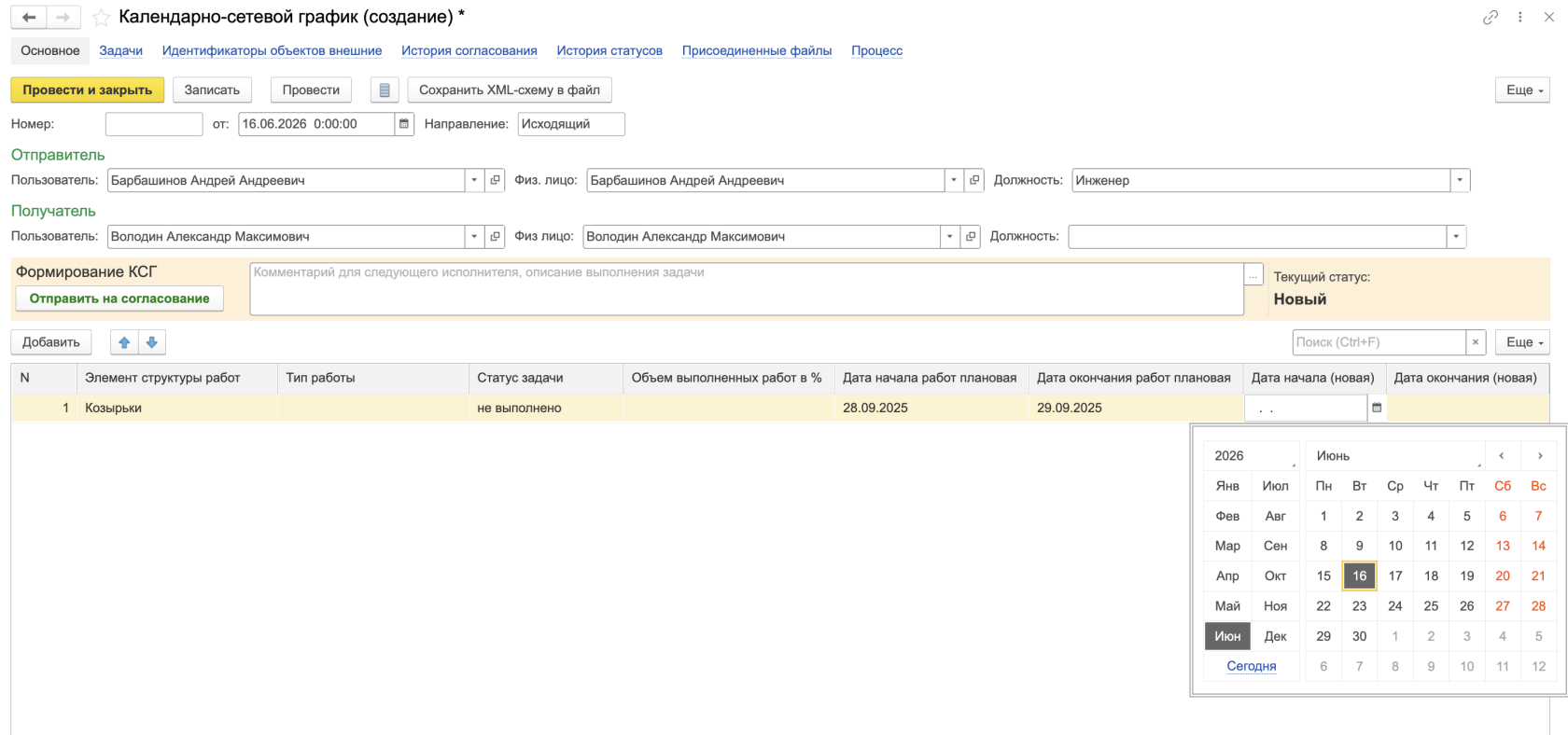
В табличной части документа указывается структура работ, по которой необходимо изменить даты выполнения. Для добавления строки следует нажать кнопку «Добавить» и выбрать нужный элемент структуры работ. После выбора элемента текущие плановые даты выполнения подтягиваются автоматически. Поля новых дат остаются пустыми, в них необходимо указать новые даты начала и окончания выполнения, которые должны быть применены к структуре работ (Рисунок 77).
[](https://wiki.dacon.pro/uploads/images/gallery/2026-06/snimok-ekrana-2026-06-16-v-12-24-06.png)
*Рисунок 77 – Добавление структуры работ в документ КСГ*
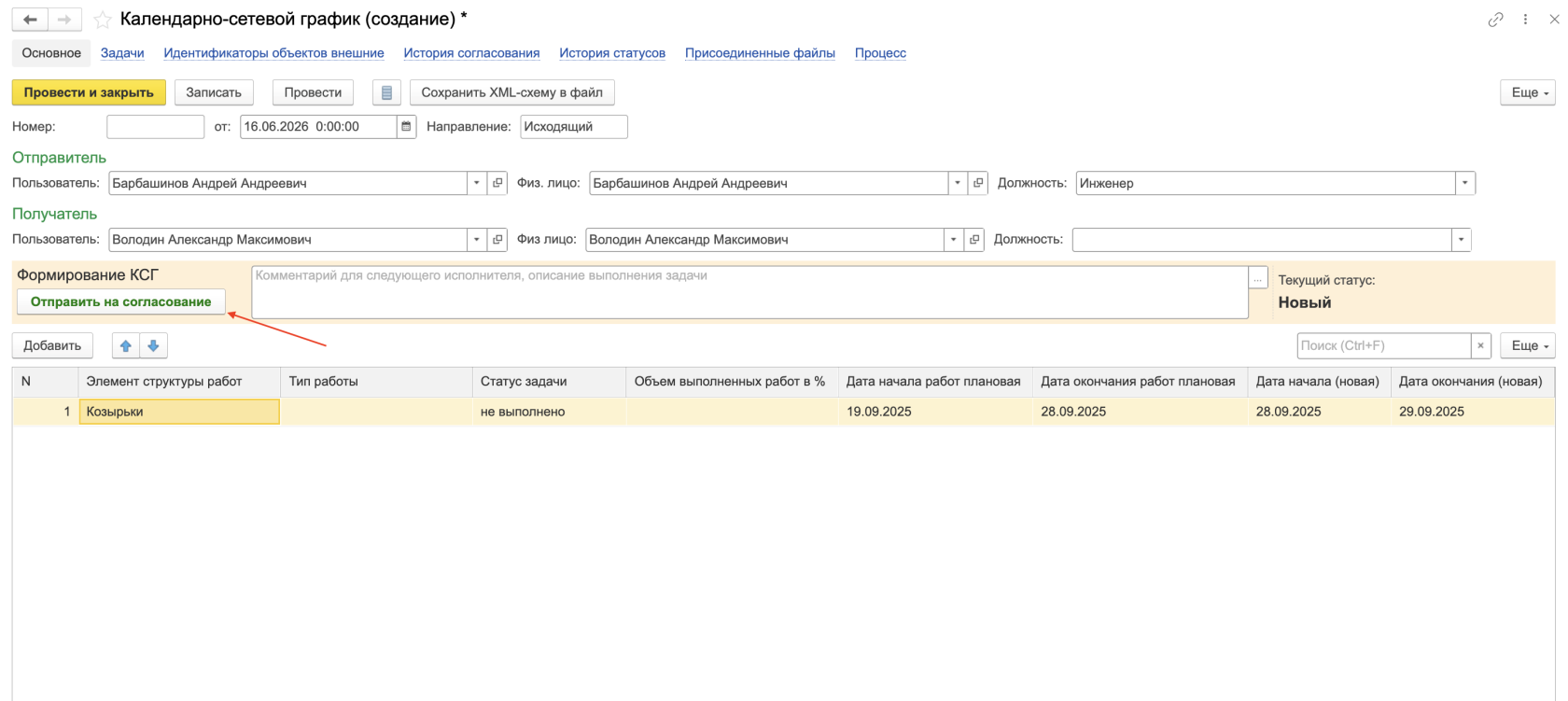
После заполнения данных необходимо нажать «Записать», затем «Провести» и отправить документ на согласование (Рисунок 78). Задача на согласование будет направлена пользователю, указанному в получателях документа.
[](https://wiki.dacon.pro/uploads/images/gallery/2026-06/snimok-ekrana-2026-06-16-v-09-20-38.png)
*Рисунок 78 – Отправка документа КСГ на согласование*
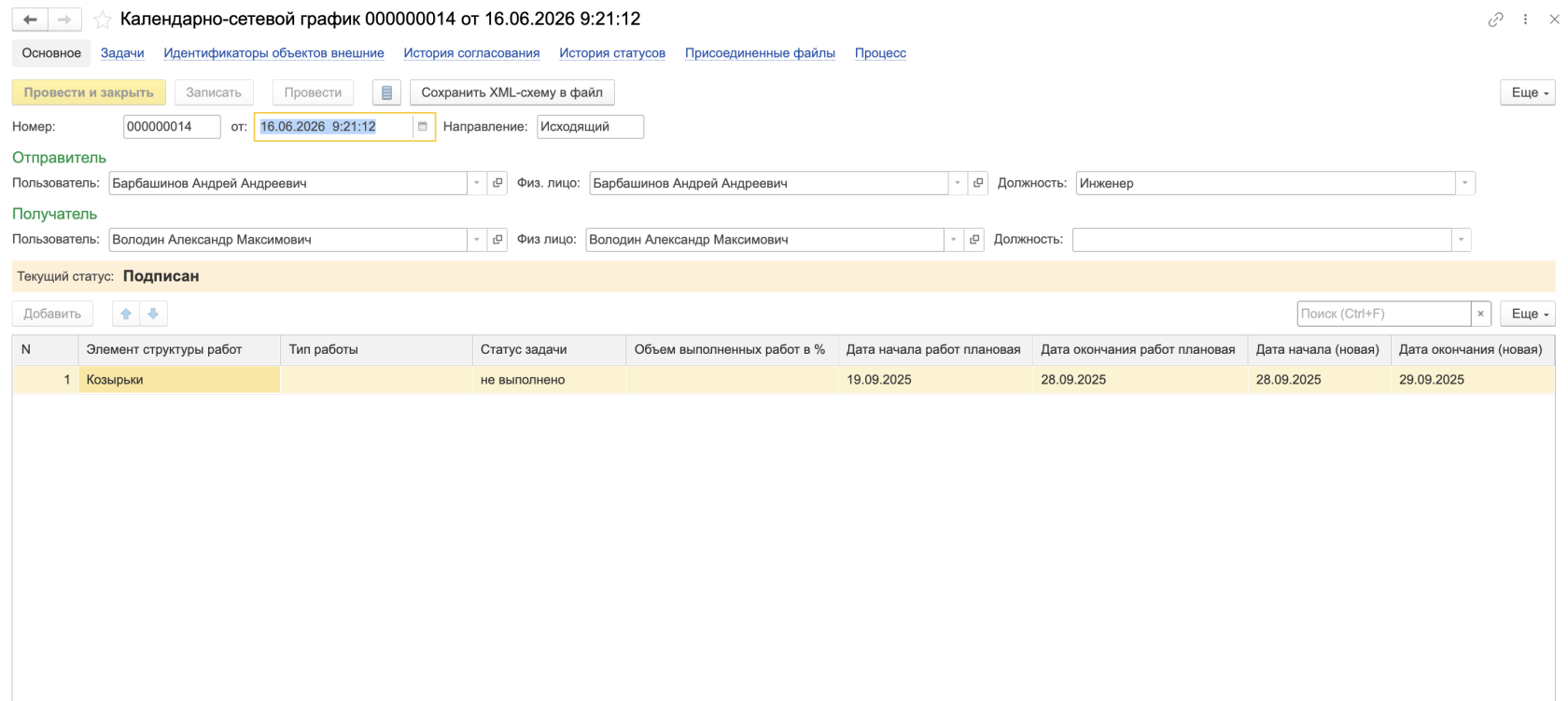
Пользователь, указанный в получателях, должен открыть полученную задачу и выполнить согласование документа. Пересчет дат структуры работ выполняется после того, как документ КСГ примет финальный статус. (Рисунок 79).
*Статус документа считается финальным, если в карточке статуса документа установлен флажок «Финальный».*
[](https://wiki.dacon.pro/uploads/images/gallery/2026-06/snimok-ekrana-2026-06-16-v-09-21-42.png)
*Рисунок 79 – Подписание документа КСГ*
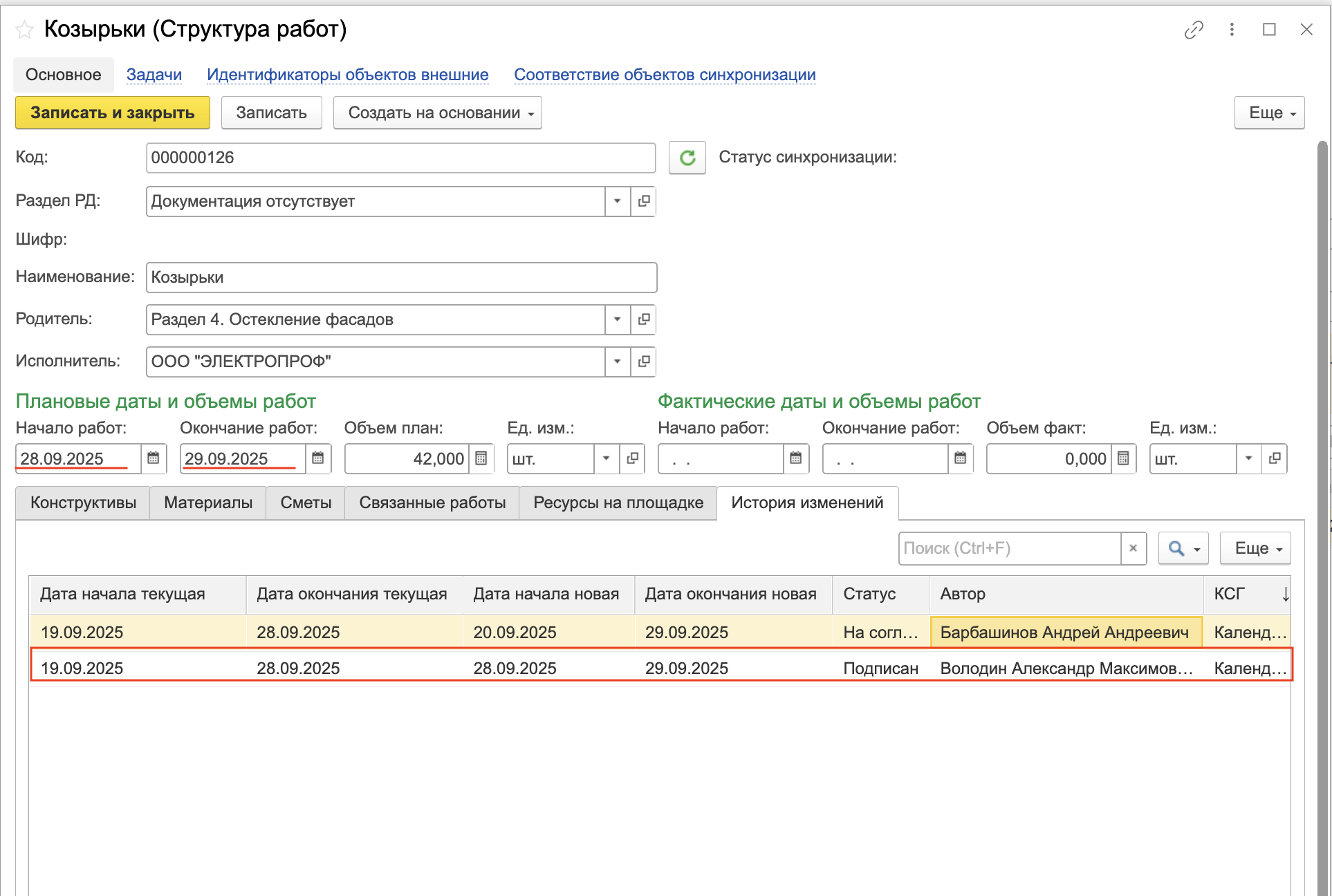
Результат изменения дат можно проверить в самой структуре работ. Для этого необходимо открыть элемент структуры работ, который был указан в документе КСГ, и проверить обновленные даты выполнения. Запись о выполненном изменении также отображается в табличной части «История изменений» (Рисунок 80).
[](https://wiki.dacon.pro/uploads/images/gallery/2026-06/kopiia-snimok-ekrana-2026-06-16-v-09-22-26.png)
*Рисунок 80 – История изменений структуры работ*