Процесс обработки документов
Для настройки процессов согласования документов и подписания электронной подписью в системе предусмотрен механизм обработки документов.
Для работы с ним в меню «Процессы обработки документов» в разделе «Использовать процессы обработки документов» нужно включить использование сервиса и записать данные (Рисунок 165), после этого необходимо обновить страницу в браузере для отображения настроек процессов.
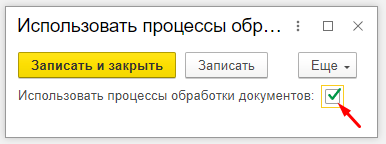
Рисунок 165 – Включение процессов обработки документов
Для возможности подписания документов электронной подписью, в процессе обработки документов, в разделе «Настройки процессов обработки документов» нужно отметить возможность использования электронных подписей, также в данном разделе настраивается подписание присоединенных файлов и возможность использования нескольких шаблонов для одного типа документов (Рисунок 166).
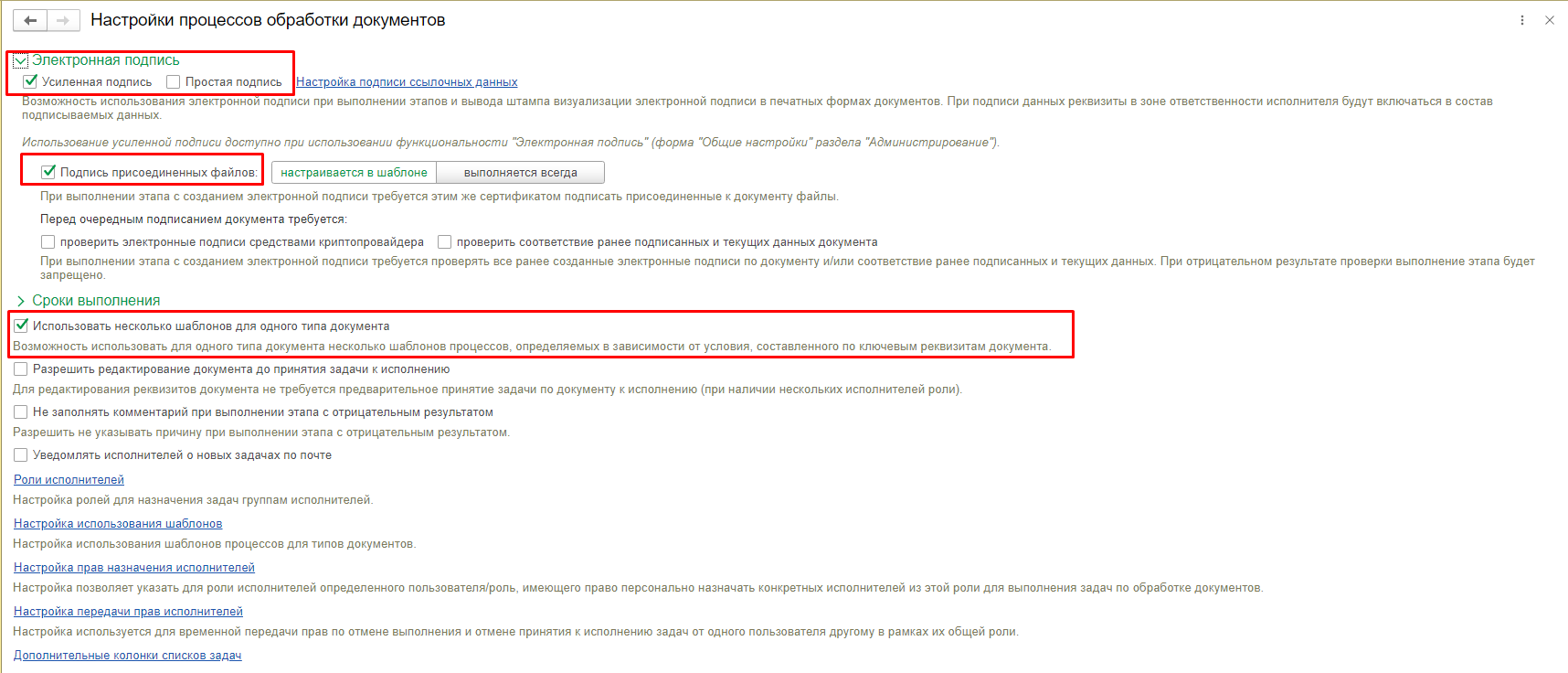
Рисунок 166 – настройка процессов обработки документов
После этого можно приступать к созданию шаблонов обработки документов в разделе «Шаблоны процессов» (Рисунок 167).
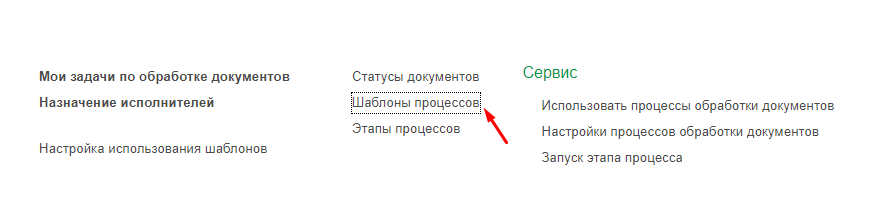
Рисунок 167 – Настройка шаблонов процессов обработки документов
Новый шаблон создается путем нажатия кнопки «Создать», в открывшемся документе заполняются:
Основные сведения:
· Тип документа;
· Наименование процесса;
· Начальный статус.
Этапы процесса обработки документов указываются в таблице, для этого необходимо нажать на кнопку «Добавить» и в появившейся строке указать:
· Этап — указываются возможные действия пользователя в процессе обработки на данном этапе (Рисунок 168).
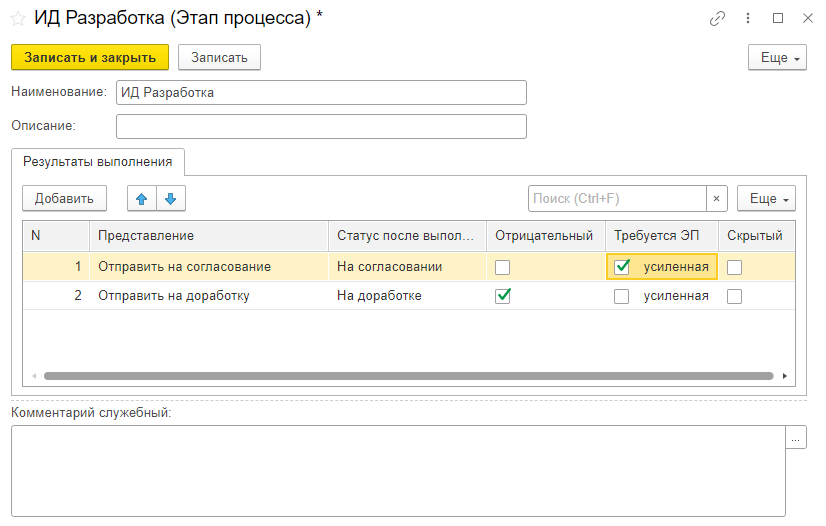
Рисунок 168 – Создание этапа процесса обработки документов
· Исполнитель — пользователь или группа пользователей ответственных за этап;
· Норматив — время на выполнение этапа;
· Порядок действия — указывается последовательность выполнения этапов (Рисунок 169);
· Зона ответственности — указываются данные, которые будут доступны для редактирования, обязательны для заполнения и за которые будет ответственен пользователь на данном этапе;
· Влияния на процессы — устанавливается зависимость между выполнением этапов.
В результате заполнения таблицы получится поэтапная схема выполнения шаблона процесса (Рисунок 170), для её сохранения требуется нажать на кнопку «Запись».
На вкладке «Схема» пользователь может сформировать схему переходов этапов и проверить её корректность.
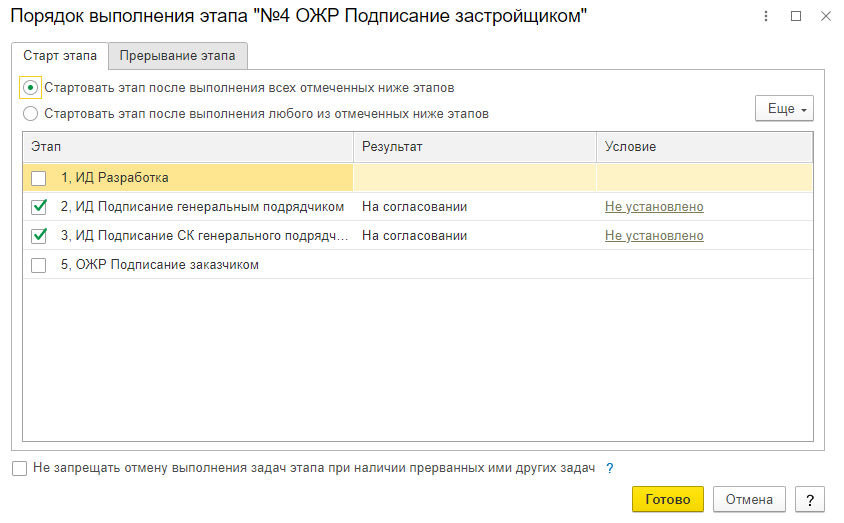
Рисунок 169 – Настройка порядка выполнения этапа, процесса обработки документов
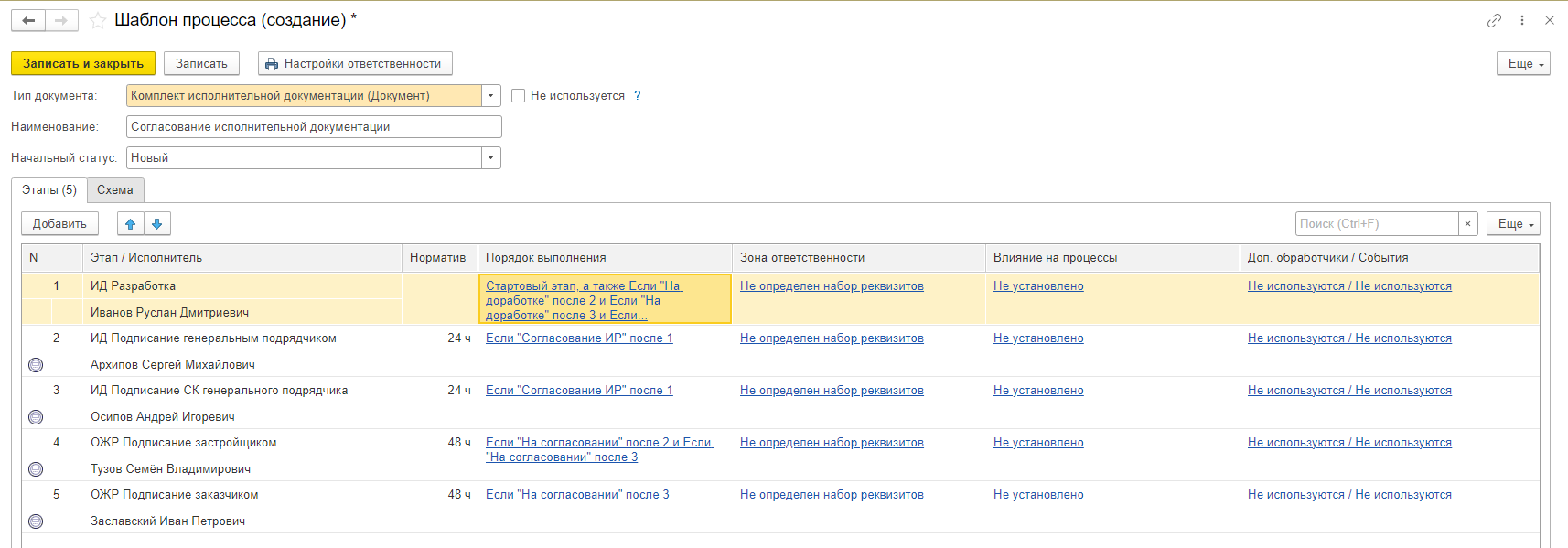
Рисунок 170 – Готовый шаблон процесса обработки документов
После создания шаблона процесса обработки документов его необходимо назначить для использования, для этого требуется перейти в раздел «Настройки использования шаблонов» и выбрать необходимый шаблон процесса обработки документов для соответствующего типа документа, и при необходимости указать условия использования (Рисунок 171).
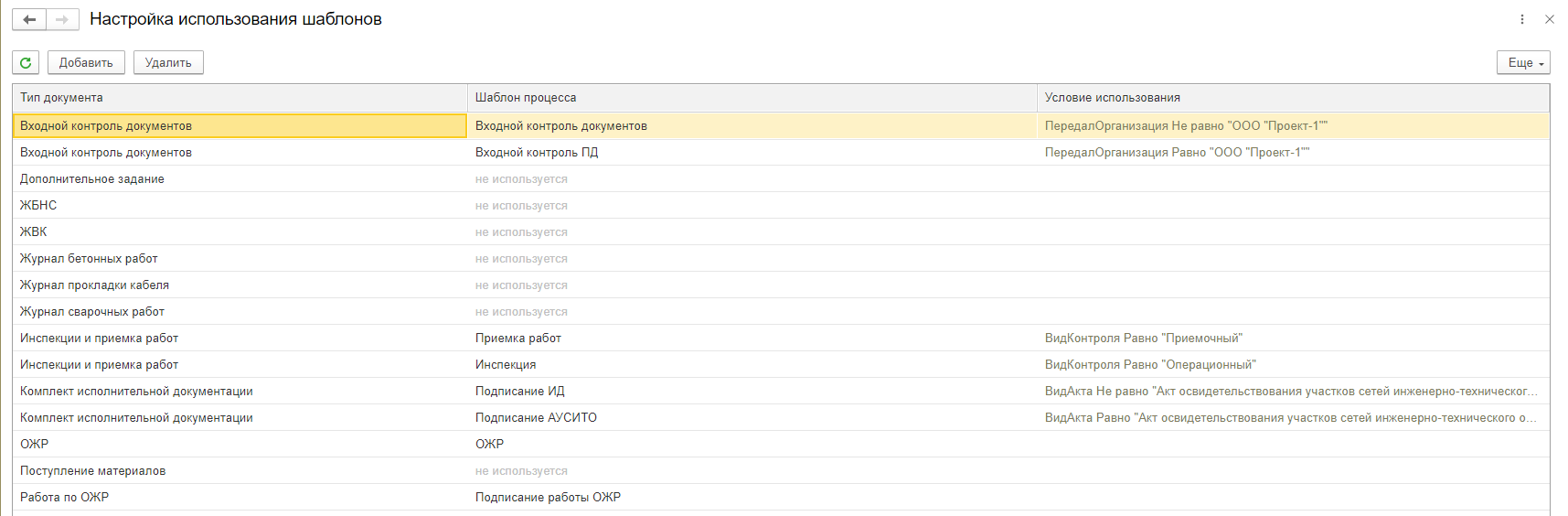
Рисунок 171 – настройка использования шаблонов, процессов обработки документов
В системе предусмотрен механизм автоматического определения исполнителей этапов процесса обработки документов по дополнительным функциям. Такой механизм применяется, когда задача должна назначаться пользователю не вручную, а по роли физического лица, указанной в документе или в данных проекта.
Функционал может использоваться для документов «Комплект исполнительной документации», «ОЖР» и «Инспекции и приемка работ». Для всех указанных документов настройка выполняется одинаково: в параметрах этапа процесса необходимо открыть окно «Выбор исполнителя этапа», выбрать пункт «Дополнительная функция» и указать требуемую функцию.
Дальнейший порядок назначения исполнителя зависит от типа документа и выбранной функции.
Для документа «Комплект исполнительной документации» предусмотрена возможность автоматического назначения исполнителей этапов процесса обработки документа на основании данных, указанных на вкладке «Подписанты» (Рисунок 172).
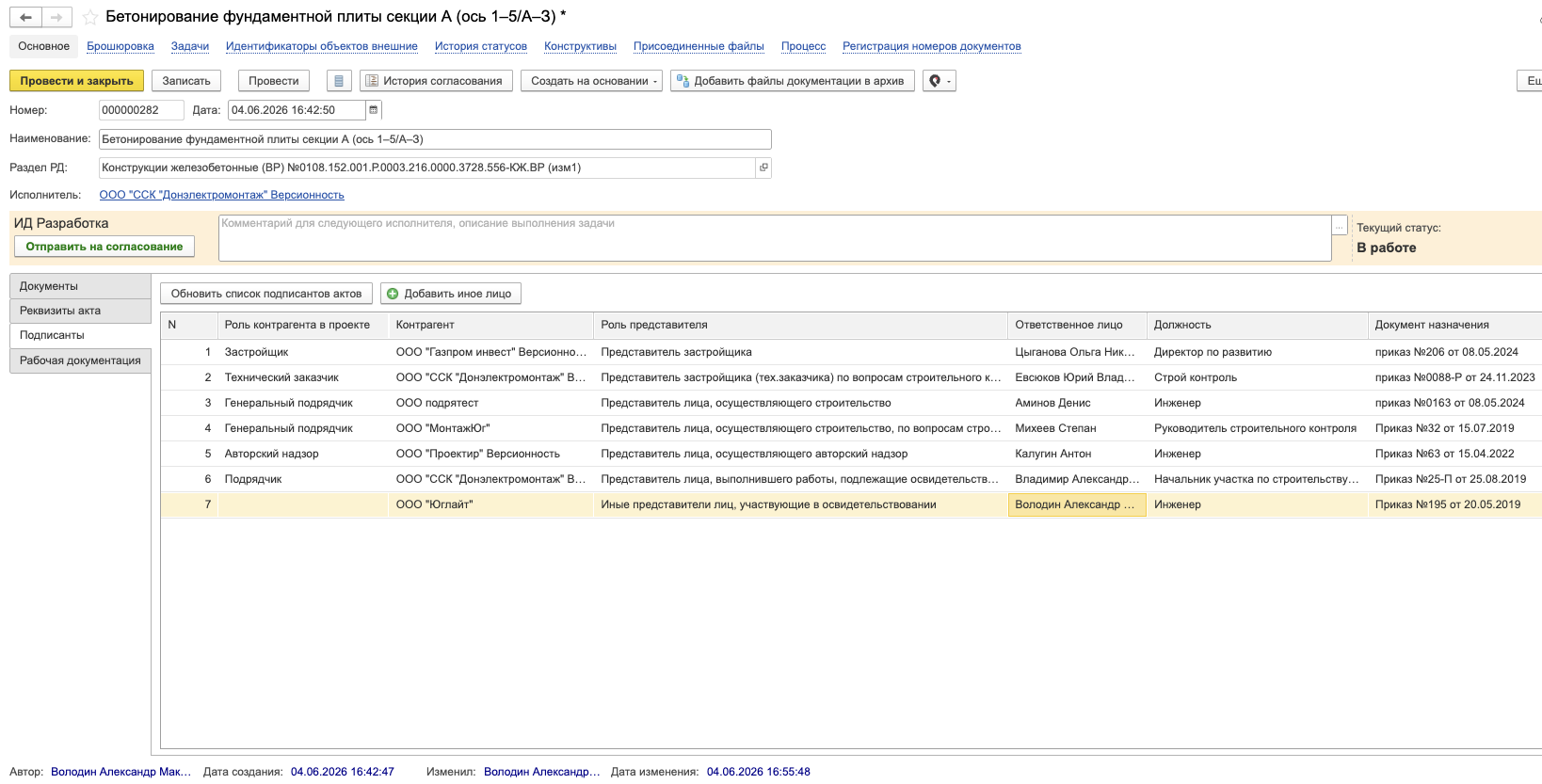
Рисунок 172 – Вкладка «Подписанты» документа Комплект ИД
При настройке маршрута согласования (Рисунок 173) в параметрах этапа необходимо открыть окно «Выбор исполнителя этапа», выбрать пункт «Дополнительная функция» и указать одну из следующих функций:
· Представитель застройщика (технического заказчика) по вопросам строительного контроля;
· Представитель лица, осуществляющего строительство;
· Представитель лица, осуществляющего строительство, по вопросам строительного контроля;
· Представитель лица, осуществляющего авторский надзор;
· Представитель лица, выполнившего работы, подлежащие освидетельствованию;
· Иные представители лиц, участвующие в освидетельствовании.
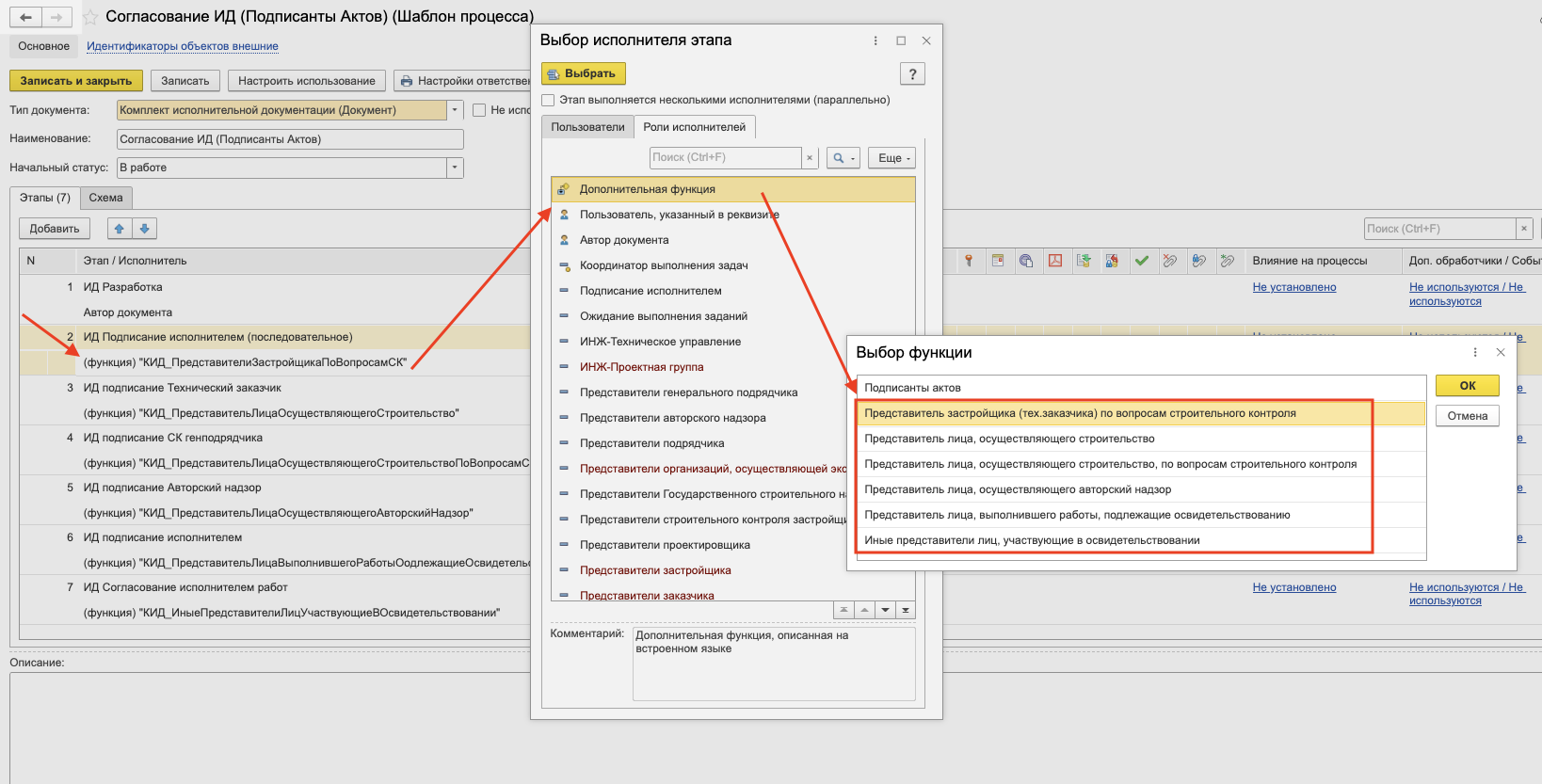
Рисунок 173 – Настройка исполнителя этапа по данным вкладки «Подписанты»
При выполнении такого этапа система определяет исполнителя по данным табличной части «Подписанты» документа Комплект ИД. Задача будет назначена только тому пользователю, физическое лицо которого указано в строке соответствующей роли. Пользователи системы, не указанные в табличной части «Подписанты» для соответствующей роли, не будут включены в согласование документа.
Также доступна функция «Подписанты актов» (Рисунок 174). При выборе данной функции исполнителями этапа становятся все пользователи, физические лица которых указаны в табличной части «Подписанты» документа Комплект ИД.
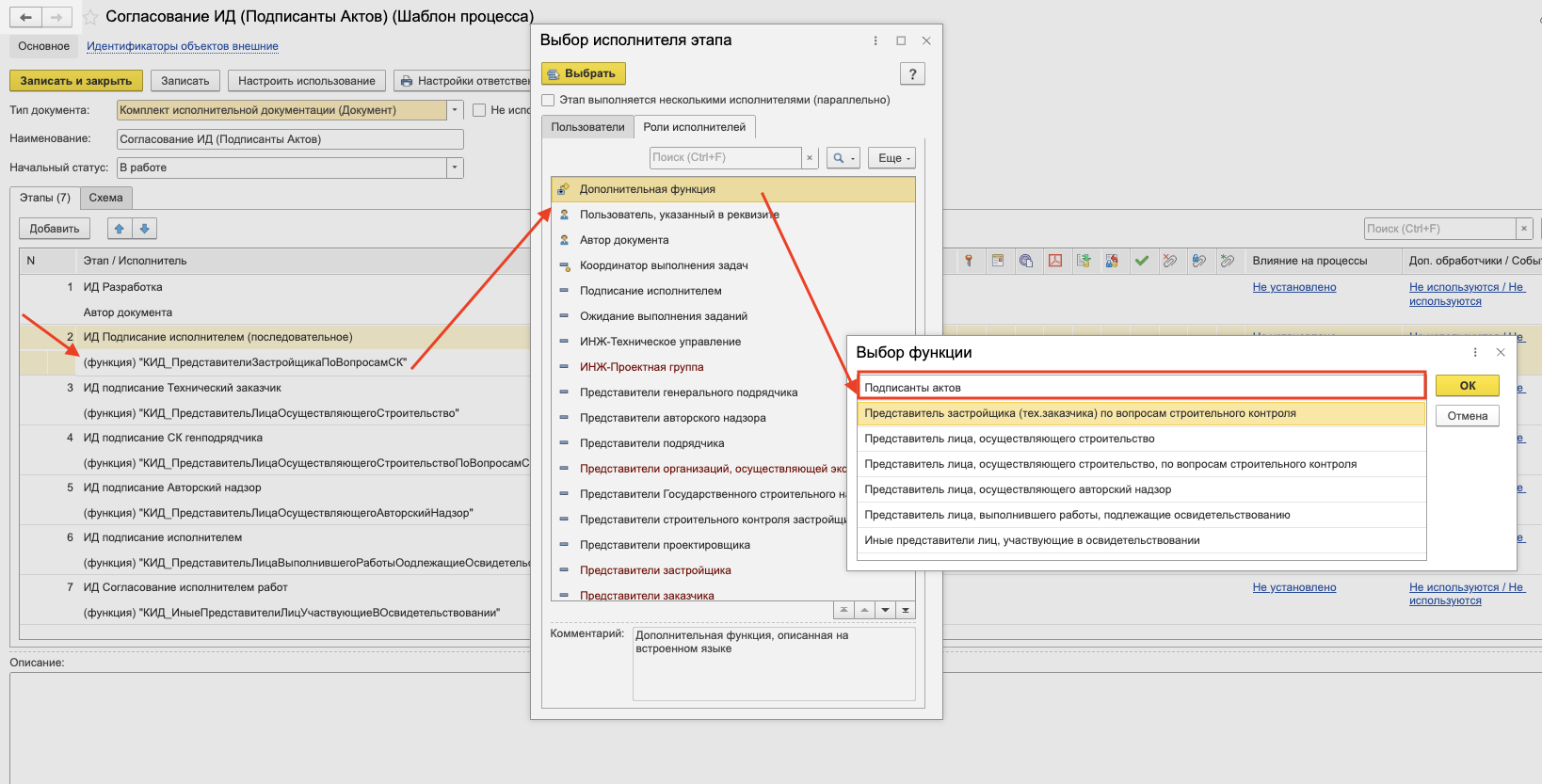
Рисунок 174 – Настройка исполнителя этапа по функции «Подписанты актов».
Для документов «ОЖР» и «Инспекции и приемка работ» используется тот же механизм выбора исполнителя по дополнительной функции. Отличается только набор ролей, доступных для соответствующего типа документа.
Для документа «ОЖР» выбирается одна из следующих функций:
· Представители застройщика;
· Представители технического заказчика;
· Представители проектировщика (авторский надзор);
· Представители генерального подрядчика;
· Представители застройщика/тех. заказчика по строительному контролю;
· Представители генерального подрядчика по строительному контролю;
· Представители эксплуатирующей организации/регионального оператора;
· Другие лица, осуществляющие строительство;
· Представители государственного строительного надзора.
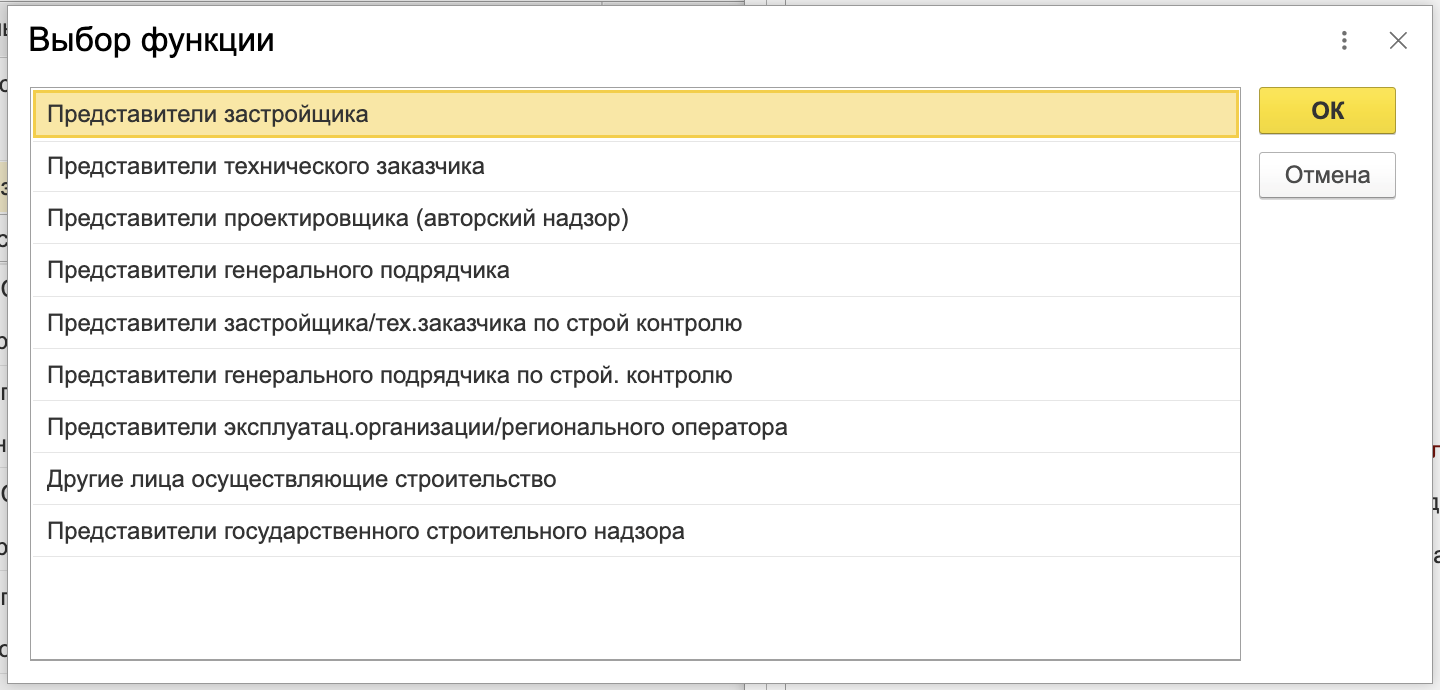
Рисунок 175 – Настройка исполнителя этапа для документа ОЖР
Для документа «Инспекции и приемка работ» выбирается одна из следующих функций:
· Представитель застройщика (тех. заказчика) по вопросам строительного контроля;
· Представитель лица, выполнившего работы, подлежащие освидетельствованию;
· Представитель лица, осуществляющего строительство, по вопросам строительного контроля;
· Представитель лица, осуществляющего авторский надзор.
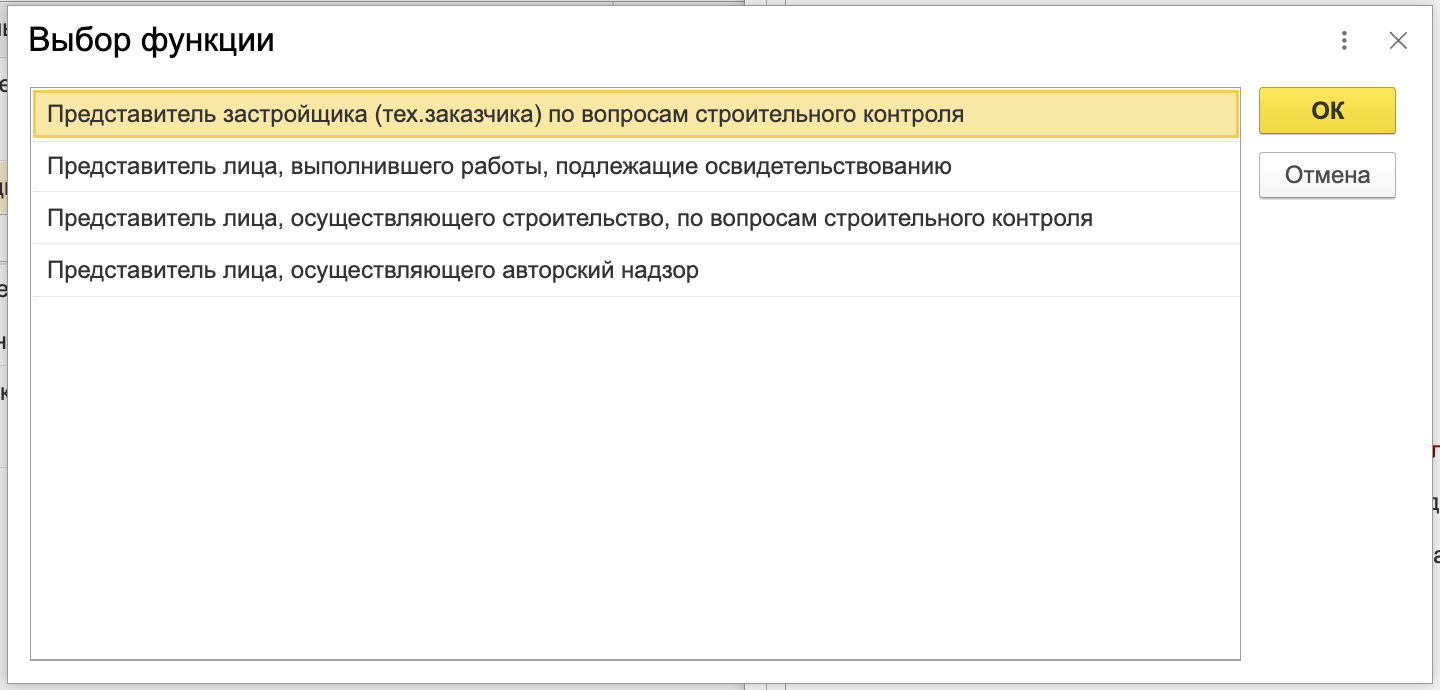
Рисунок 176 – Настройка исполнителя этапа для документа «Инспекции и приемка работ»