# Процесс обработки документов

Для настройки процессов согласования документов и подписания электронной подписью в системе предусмотрен механизм обработки документов.

Для работы с ним в меню «Процессы обработки документов» в разделе «Использовать процессы обработки документов» нужно включить использование сервиса и записать данные (Рисунок 165), после этого необходимо обновить страницу в браузере для отображения настроек процессов.

[![image48.png](https://wiki.dacon.pro/uploads/images/gallery/2026-04/scaled-1680-/mpHimage48.png)](https://wiki.dacon.pro/uploads/images/gallery/2026-04/mpHimage48.png)<span style="mso-fareast-language: RU; mso-no-proof: yes;"></span>
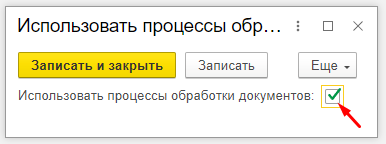
*<span style="font-size: 10.0pt; line-height: 107%; mso-fareast-language: RU;">Рисунок 165 – Включение процессов обработки документов</span>*

Для возможности подписания документов электронной подписью, в процессе обработки документов, в разделе «Настройки процессов обработки документов» нужно отметить возможность использования электронных подписей, также в данном разделе настраивается подписание присоединенных файлов и возможность использования нескольких шаблонов для одного типа документов (Рисунок 166).

[![image49.png](https://wiki.dacon.pro/uploads/images/gallery/2026-04/scaled-1680-/7Pkimage49.png)](https://wiki.dacon.pro/uploads/images/gallery/2026-04/7Pkimage49.png)<span style="mso-fareast-language: RU; mso-no-proof: yes;"></span>
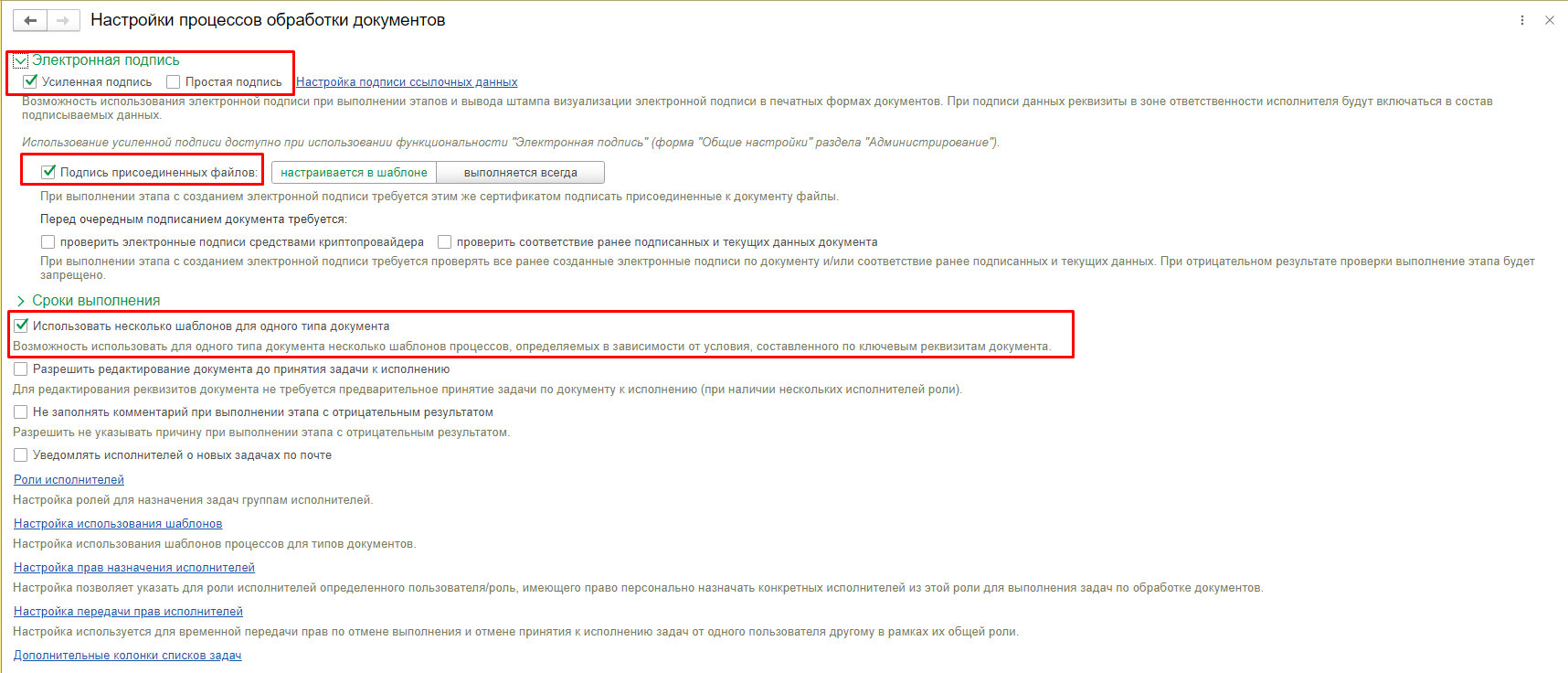
*<span style="font-size: 10.0pt; line-height: 107%; mso-fareast-language: RU;">Рисунок 166 – настройка процессов обработки документов</span>*

После этого можно приступать к созданию шаблонов обработки документов в разделе «Шаблоны процессов» (Рисунок 167).

[![image50.png](https://wiki.dacon.pro/uploads/images/gallery/2026-04/scaled-1680-/5wzimage50.png)](https://wiki.dacon.pro/uploads/images/gallery/2026-04/5wzimage50.png)<span style="mso-fareast-language: RU; mso-no-proof: yes;"></span>
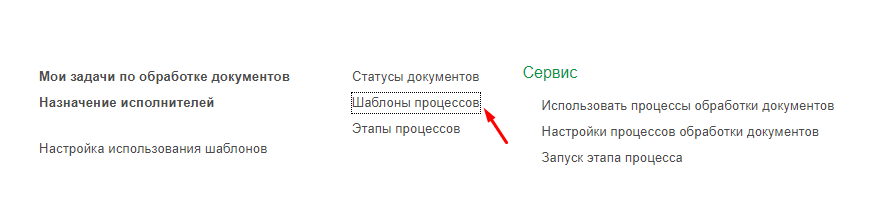
*<span style="font-size: 10.0pt; line-height: 107%; mso-fareast-language: RU;">Рисунок 167 – Настройка шаблонов процессов обработки документов</span>*

Новый шаблон создается путем нажатия кнопки «Создать», в открывшемся документе заполняются:

Основные сведения:

<span style="font-family: Symbol; mso-fareast-font-family: Symbol; mso-bidi-font-family: Symbol;"><span style="mso-list: Ignore;">·<span style="font: 7.0pt 'Times New Roman';"> </span></span></span>Тип документа;

<span style="font-family: Symbol; mso-fareast-font-family: Symbol; mso-bidi-font-family: Symbol;"><span style="mso-list: Ignore;">·<span style="font: 7.0pt 'Times New Roman';"> </span></span></span>Наименование процесса;

<span style="font-family: Symbol; mso-fareast-font-family: Symbol; mso-bidi-font-family: Symbol;"><span style="mso-list: Ignore;">·<span style="font: 7.0pt 'Times New Roman';"> </span></span></span>Начальный статус.

Этапы процесса обработки документов указываются в таблице, для этого необходимо нажать на кнопку «Добавить» и в появившейся строке указать:

<span style="font-family: Symbol; mso-fareast-font-family: Symbol; mso-bidi-font-family: Symbol;"><span style="mso-list: Ignore;">·<span style="font: 7.0pt 'Times New Roman';"> </span></span></span>Этап — указываются возможные действия пользователя в процессе обработки на данном этапе (Рисунок 168).

[![image51.png](https://wiki.dacon.pro/uploads/images/gallery/2026-04/scaled-1680-/wqUimage51.png)](https://wiki.dacon.pro/uploads/images/gallery/2026-04/wqUimage51.png)
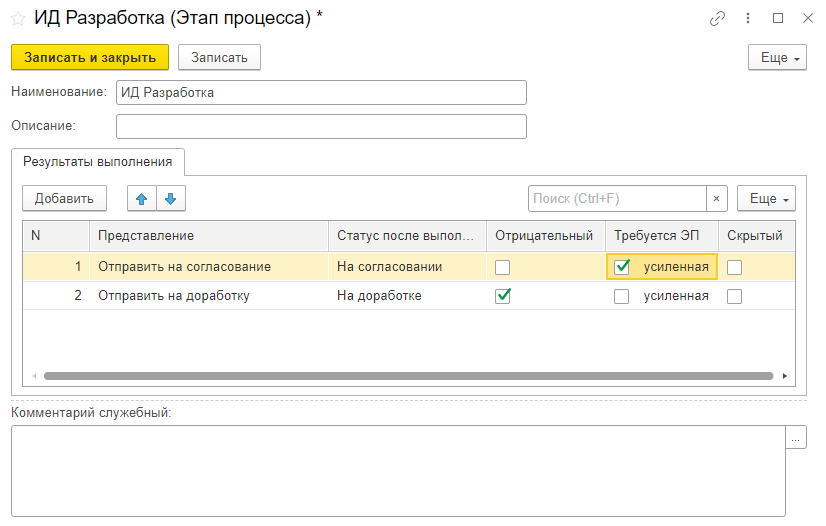
*<span style="font-size: 10.0pt; line-height: 107%; mso-fareast-language: RU;">Рисунок 168 – Создание этапа процесса обработки документов</span>*

<span style="font-family: Symbol; mso-fareast-font-family: Symbol; mso-bidi-font-family: Symbol;"><span style="mso-list: Ignore;">·<span style="font: 7.0pt 'Times New Roman';"> </span></span></span>Исполнитель — пользователь или группа пользователей ответственных за этап;

<span style="font-family: Symbol; mso-fareast-font-family: Symbol; mso-bidi-font-family: Symbol;"><span style="mso-list: Ignore;">·<span style="font: 7.0pt 'Times New Roman';"> </span></span></span>Норматив — время на выполнение этапа;

<span style="font-family: Symbol; mso-fareast-font-family: Symbol; mso-bidi-font-family: Symbol;"><span style="mso-list: Ignore;">·<span style="font: 7.0pt 'Times New Roman';"> </span></span></span>Порядок действия — указывается последовательность выполнения этапов (Рисунок 169);

<span style="font-family: Symbol; mso-fareast-font-family: Symbol; mso-bidi-font-family: Symbol;"><span style="mso-list: Ignore;">·<span style="font: 7.0pt 'Times New Roman';"> </span></span></span>Зона ответственности — указываются данные, которые будут доступны для редактирования, обязательны для заполнения и за которые будет ответственен пользователь на данном этапе;

<span style="font-family: Symbol; mso-fareast-font-family: Symbol; mso-bidi-font-family: Symbol;"><span style="mso-list: Ignore;">·<span style="font: 7.0pt 'Times New Roman';"> </span></span></span>Влияния на процессы — устанавливается зависимость между выполнением этапов.

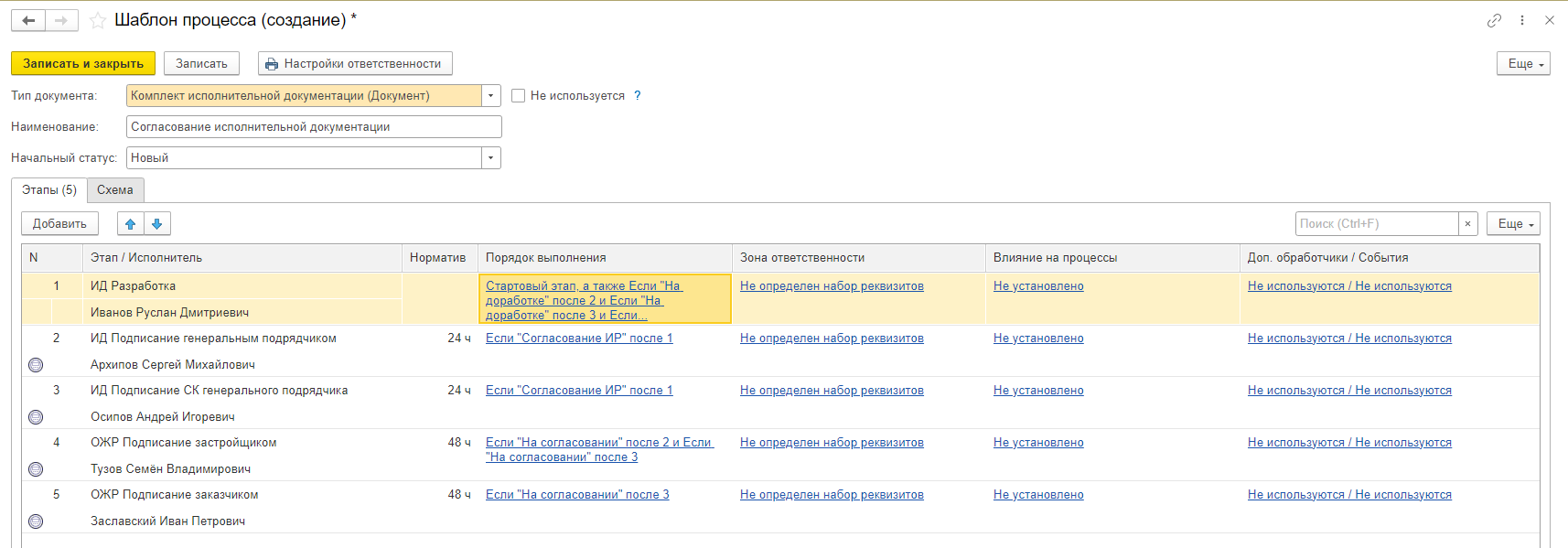
В результате заполнения таблицы получится поэтапная схема выполнения шаблона процесса (Рисунок 170), для её сохранения требуется нажать на кнопку «Запись».

На вкладке «Схема» пользователь может сформировать схему переходов этапов и проверить её корректность.

[![image52.png](https://wiki.dacon.pro/uploads/images/gallery/2026-04/scaled-1680-/MLIimage52.png)](https://wiki.dacon.pro/uploads/images/gallery/2026-04/MLIimage52.png)<span style="mso-fareast-language: RU; mso-no-proof: yes;"></span>
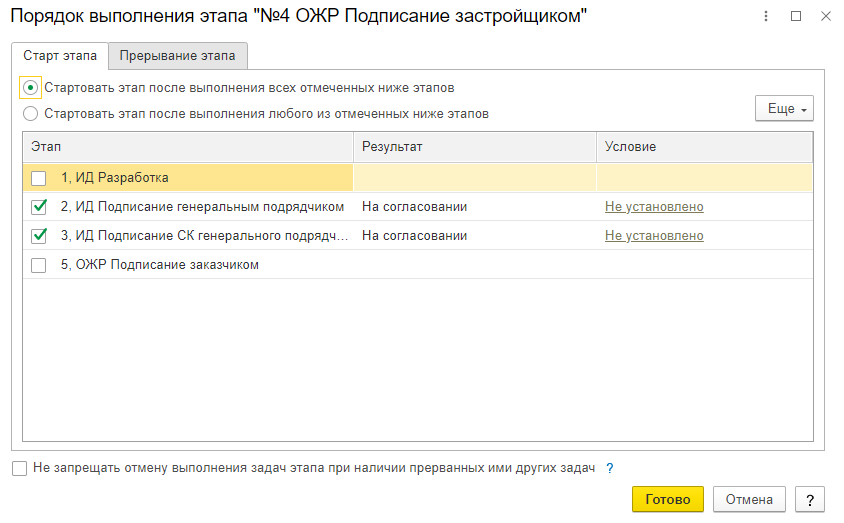
*<span style="font-size: 10.0pt; line-height: 107%; mso-fareast-language: RU;">Рисунок 169 – Настройка порядка выполнения этапа, процесса обработки документов </span>*

[![image53.png](https://wiki.dacon.pro/uploads/images/gallery/2026-04/scaled-1680-/uHQimage53.png)](https://wiki.dacon.pro/uploads/images/gallery/2026-04/uHQimage53.png)<span style="mso-fareast-language: RU; mso-no-proof: yes;"></span>

*<span style="font-size: 10.0pt; line-height: 107%; mso-fareast-language: RU;">Рисунок 170 – Готовый шаблон процесса обработки документов</span>*

После создания шаблона процесса обработки документов его необходимо назначить для использования, для этого требуется перейти в раздел «Настройки использования шаблонов» и выбрать необходимый шаблон процесса обработки документов для соответствующего типа документа, и при необходимости указать условия использования (Рисунок 171).

[![image54.png](https://wiki.dacon.pro/uploads/images/gallery/2026-04/scaled-1680-/2mVimage54.png)](https://wiki.dacon.pro/uploads/images/gallery/2026-04/2mVimage54.png)<span style="mso-fareast-language: RU; mso-no-proof: yes;"></span>
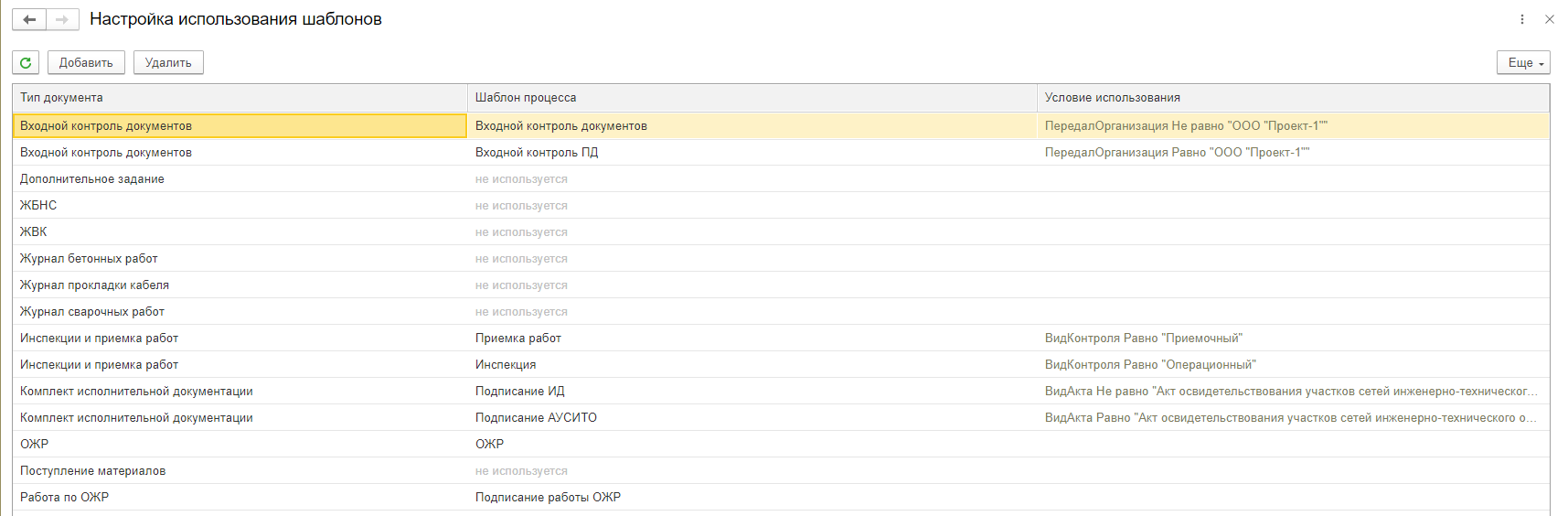
*<span style="font-size: 10.0pt; line-height: 107%; font-family: 'Calibri',sans-serif; mso-ascii-theme-font: minor-latin; mso-fareast-font-family: Calibri; mso-fareast-theme-font: minor-latin; mso-hansi-theme-font: minor-latin; mso-bidi-font-family: 'Times New Roman'; mso-bidi-theme-font: minor-bidi; mso-ansi-language: RU; mso-fareast-language: RU; mso-bidi-language: AR-SA;">Рисунок 171 – настройка использования шаблонов, процессов обработки документов</span>*

В системе предусмотрен механизм автоматического определения исполнителей этапов процесса обработки документов по дополнительным функциям. Такой механизм применяется, когда задача должна назначаться пользователю не вручную, а по роли физического лица, указанной в документе или в данных проекта.

Функционал может использоваться для документов «Комплект исполнительной документации», «ОЖР» и «Инспекции и приемка работ». Для всех указанных документов настройка выполняется одинаково: в параметрах этапа процесса необходимо открыть окно «Выбор исполнителя этапа», выбрать пункт «Дополнительная функция» и указать требуемую функцию.

Дальнейший порядок назначения исполнителя зависит от типа документа и выбранной функции.

Для документа «Комплект исполнительной документации» предусмотрена возможность автоматического назначения исполнителей этапов процесса обработки документа на основании данных, указанных на вкладке «Подписанты» (Рисунок 172).

[![Снимок экрана — 2026-06-04 в 16.57.20.png](https://wiki.dacon.pro/uploads/images/gallery/2026-06/scaled-1680-/snimok-ekrana-2026-06-04-v-16-57-20.png)](https://wiki.dacon.pro/uploads/images/gallery/2026-06/snimok-ekrana-2026-06-04-v-16-57-20.png)<span style="mso-fareast-language: RU; mso-no-proof: yes;"></span>
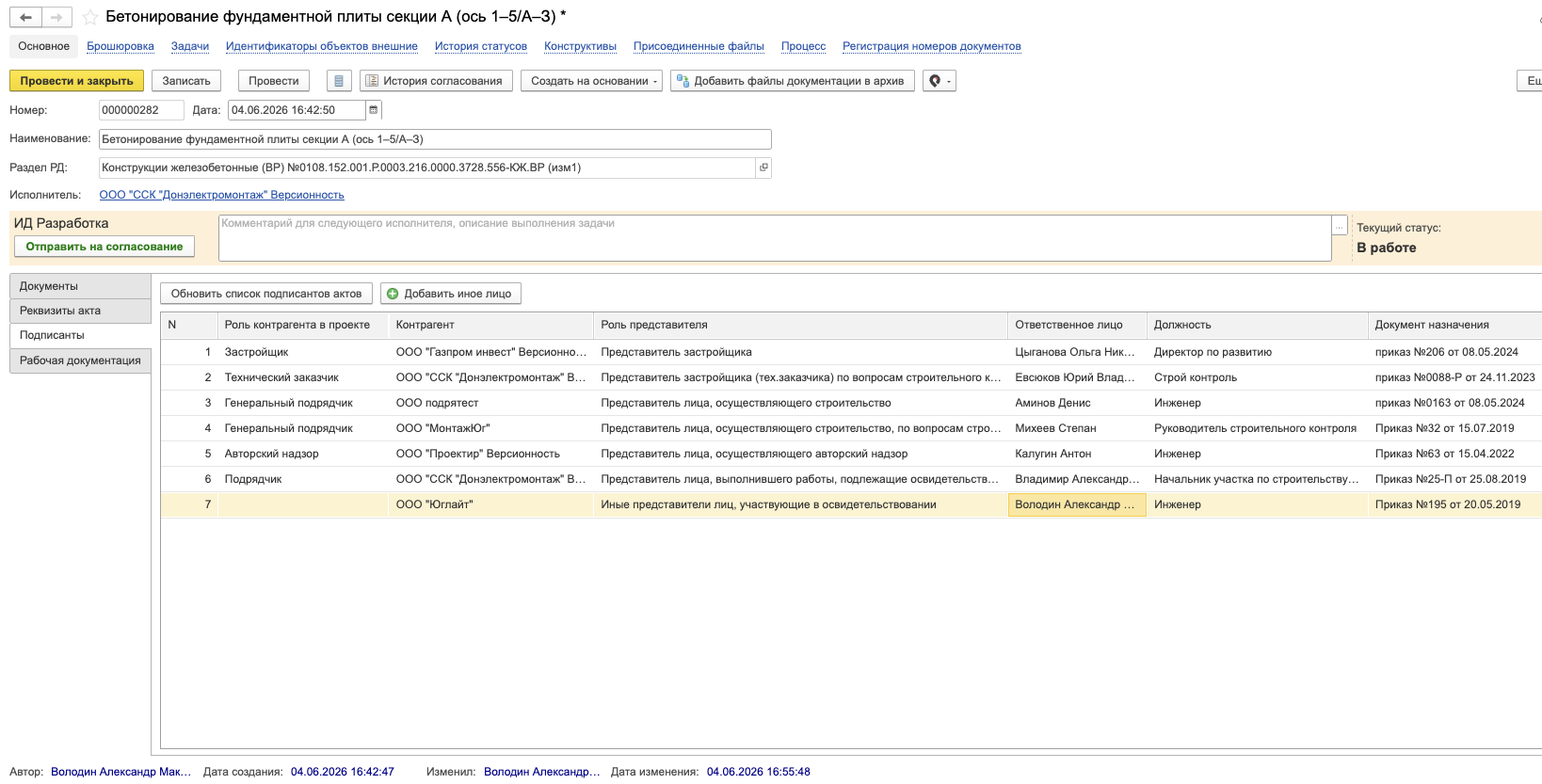
*<span style="font-size: 10.0pt; mso-bidi-font-size: 11.0pt; line-height: 107%;">Рисунок 172 – Вкладка «Подписанты» документа Комплект ИД</span>*

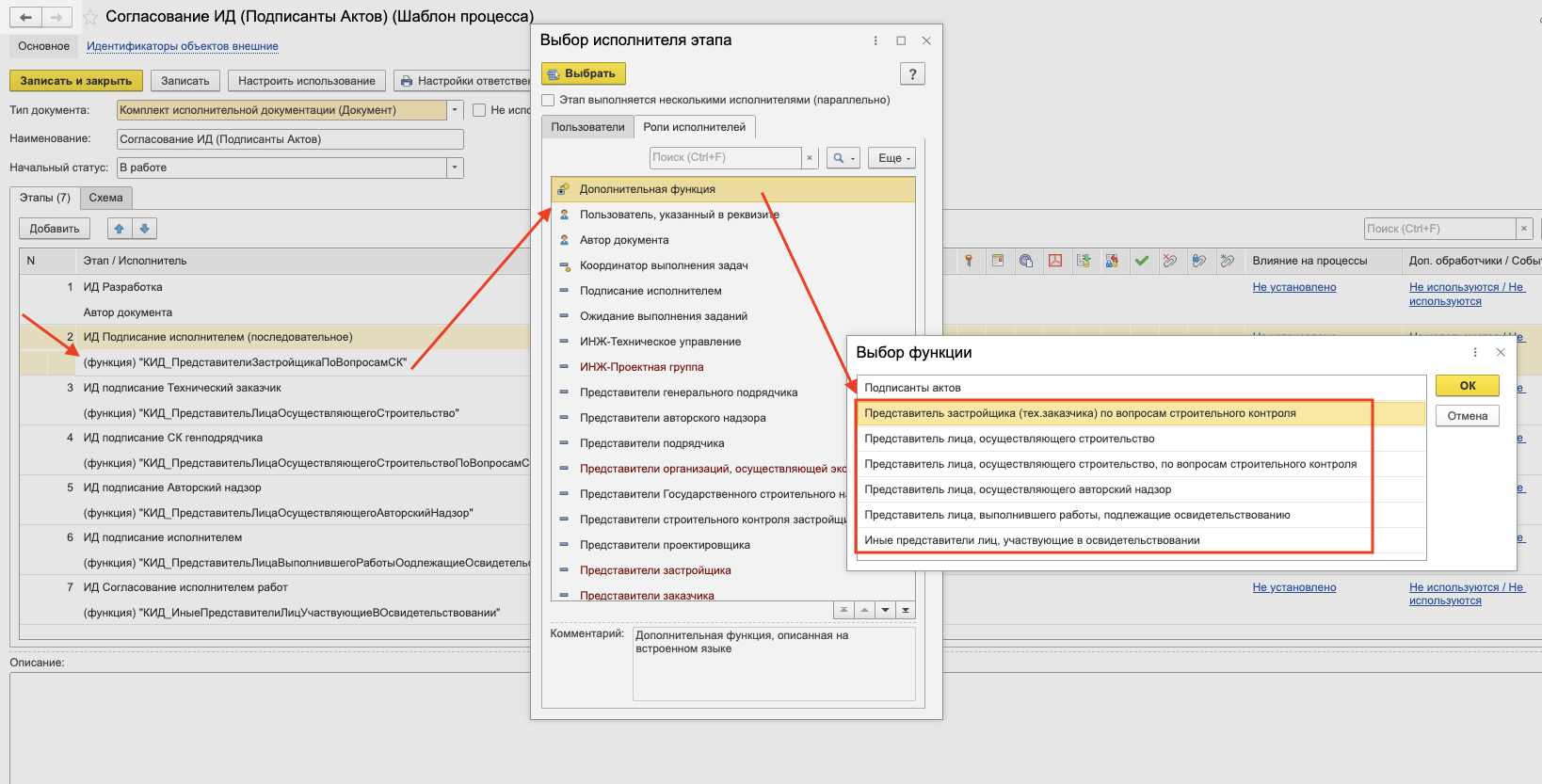
При настройке маршрута согласования (Рисунок 173) в параметрах этапа необходимо открыть окно «Выбор исполнителя этапа», выбрать пункт «Дополнительная функция» и указать одну из следующих функций:

<span style="font-family: Symbol; mso-fareast-font-family: Symbol; mso-bidi-font-family: Symbol; mso-bidi-font-weight: bold;"><span style="mso-list: Ignore;">·<span style="font: 7.0pt 'Times New Roman';"> </span></span></span><span style="mso-bidi-font-weight: bold;">Представитель застройщика (технического заказчика) по вопросам строительного контроля;</span>

<span style="font-family: Symbol; mso-fareast-font-family: Symbol; mso-bidi-font-family: Symbol; mso-bidi-font-weight: bold;"><span style="mso-list: Ignore;">·<span style="font: 7.0pt 'Times New Roman';"> </span></span></span><span style="mso-bidi-font-weight: bold;">Представитель лица, осуществляющего строительство;</span>

<span style="font-family: Symbol; mso-fareast-font-family: Symbol; mso-bidi-font-family: Symbol; mso-bidi-font-weight: bold;"><span style="mso-list: Ignore;">·<span style="font: 7.0pt 'Times New Roman';"> </span></span></span><span style="mso-bidi-font-weight: bold;">Представитель лица, осуществляющего строительство, по вопросам строительного контроля;</span>

<span style="font-family: Symbol; mso-fareast-font-family: Symbol; mso-bidi-font-family: Symbol; mso-bidi-font-weight: bold;"><span style="mso-list: Ignore;">·<span style="font: 7.0pt 'Times New Roman';"> </span></span></span><span style="mso-bidi-font-weight: bold;">Представитель лица, осуществляющего авторский надзор;</span>

<span style="font-family: Symbol; mso-fareast-font-family: Symbol; mso-bidi-font-family: Symbol; mso-bidi-font-weight: bold;"><span style="mso-list: Ignore;">·<span style="font: 7.0pt 'Times New Roman';"> </span></span></span><span style="mso-bidi-font-weight: bold;">Представитель лица, выполнившего работы, подлежащие освидетельствованию;</span>

<span style="font-family: Symbol; mso-fareast-font-family: Symbol; mso-bidi-font-family: Symbol; mso-bidi-font-weight: bold;"><span style="mso-list: Ignore;">·<span style="font: 7.0pt 'Times New Roman';"> </span></span></span><span style="mso-bidi-font-weight: bold;">Иные представители лиц, участвующие в освидетельствовании.</span>

[![Снимок экрана — 2026-06-04 в 16.36.45 — копия.png](https://wiki.dacon.pro/uploads/images/gallery/2026-06/scaled-1680-/snimok-ekrana-2026-06-04-v-16-36-45-kopiia.png)](https://wiki.dacon.pro/uploads/images/gallery/2026-06/snimok-ekrana-2026-06-04-v-16-36-45-kopiia.png)<span style="mso-fareast-language: RU; mso-no-proof: yes;"></span>

*<span style="font-size: 10.0pt; mso-bidi-font-size: 11.0pt; line-height: 107%;">Рисунок 173 – Настройка исполнителя этапа по данным вкладки «Подписанты»</span>*

<span style="mso-bidi-font-weight: bold;">При выполнении такого этапа система определяет исполнителя по данным табличной части «Подписанты» документа Комплект ИД. Задача будет назначена только тому пользователю, физическое лицо которого указано в строке соответствующей роли. Пользователи системы, не указанные в табличной части «Подписанты» для соответствующей роли, не будут включены в согласование документа.</span>

Также доступна функция «Подписанты актов» (Рисунок 174). При выборе данной функции исполнителями этапа становятся все пользователи, физические лица которых указаны в табличной части «Подписанты» документа Комплект ИД.

[![Снимок экрана — 2026-06-04 в 16.36.45.png](https://wiki.dacon.pro/uploads/images/gallery/2026-06/scaled-1680-/snimok-ekrana-2026-06-04-v-16-36-45.png)](https://wiki.dacon.pro/uploads/images/gallery/2026-06/snimok-ekrana-2026-06-04-v-16-36-45.png)<span style="mso-fareast-language: RU; mso-no-proof: yes;"></span>
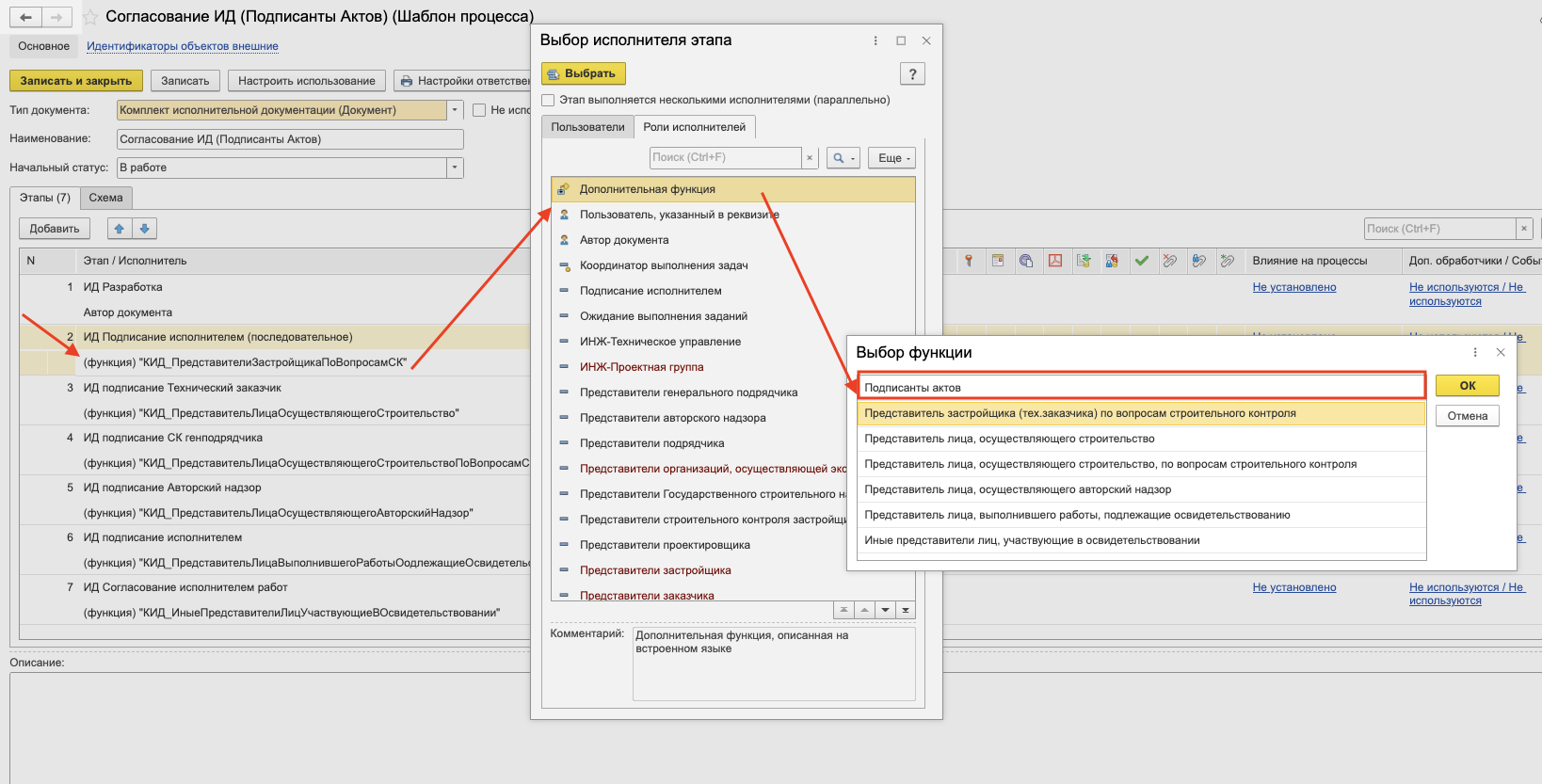
*<span style="font-size: 10.0pt; mso-bidi-font-size: 11.0pt; line-height: 107%;">Рисунок 174 – Настройка исполнителя этапа по функции «Подписанты актов».</span>*

Для документов «ОЖР» и «Инспекции и приемка работ» используется тот же механизм выбора исполнителя по дополнительной функции. Отличается только набор ролей, доступных для соответствующего типа документа.

Для документа «ОЖР» выбирается одна из следующих функций:

<span style="font-family: Symbol; mso-fareast-font-family: Symbol; mso-bidi-font-family: Symbol; mso-bidi-font-weight: bold;"><span style="mso-list: Ignore;">·<span style="font: 7.0pt 'Times New Roman';"> </span></span></span>Представители застройщика;

<span style="font-family: Symbol; mso-fareast-font-family: Symbol; mso-bidi-font-family: Symbol; mso-bidi-font-weight: bold;"><span style="mso-list: Ignore;">·<span style="font: 7.0pt 'Times New Roman';"> </span></span></span>Представители технического заказчика;

<span style="font-family: Symbol; mso-fareast-font-family: Symbol; mso-bidi-font-family: Symbol; mso-bidi-font-weight: bold;"><span style="mso-list: Ignore;">·<span style="font: 7.0pt 'Times New Roman';"> </span></span></span>Представители проектировщика (авторский надзор);

<span style="font-family: Symbol; mso-fareast-font-family: Symbol; mso-bidi-font-family: Symbol; mso-bidi-font-weight: bold;"><span style="mso-list: Ignore;">·<span style="font: 7.0pt 'Times New Roman';"> </span></span></span>Представители генерального подрядчика;

<span style="font-family: Symbol; mso-fareast-font-family: Symbol; mso-bidi-font-family: Symbol; mso-bidi-font-weight: bold;"><span style="mso-list: Ignore;">·<span style="font: 7.0pt 'Times New Roman';"> </span></span></span>Представители застройщика/тех. заказчика по строительному контролю;

<span style="font-family: Symbol; mso-fareast-font-family: Symbol; mso-bidi-font-family: Symbol; mso-bidi-font-weight: bold;"><span style="mso-list: Ignore;">·<span style="font: 7.0pt 'Times New Roman';"> </span></span></span>Представители генерального подрядчика по строительному контролю;

<span style="font-family: Symbol; mso-fareast-font-family: Symbol; mso-bidi-font-family: Symbol; mso-bidi-font-weight: bold;"><span style="mso-list: Ignore;">·<span style="font: 7.0pt 'Times New Roman';"> </span></span></span>Представители эксплуатирующей организации/регионального оператора;

<span style="font-family: Symbol; mso-fareast-font-family: Symbol; mso-bidi-font-family: Symbol; mso-bidi-font-weight: bold;"><span style="mso-list: Ignore;">·<span style="font: 7.0pt 'Times New Roman';"> </span></span></span>Другие лица, осуществляющие строительство;

<span style="font-family: Symbol; mso-fareast-font-family: Symbol; mso-bidi-font-family: Symbol; mso-bidi-font-weight: bold;"><span style="mso-list: Ignore;">·<span style="font: 7.0pt 'Times New Roman';"> </span></span></span>Представители государственного строительного надзора.

[![Снимок экрана — 2026-06-08 в 12.33.15.png](https://wiki.dacon.pro/uploads/images/gallery/2026-06/scaled-1680-/snimok-ekrana-2026-06-08-v-12-33-15.png)](https://wiki.dacon.pro/uploads/images/gallery/2026-06/snimok-ekrana-2026-06-08-v-12-33-15.png)<span style="mso-no-proof: yes;"></span>
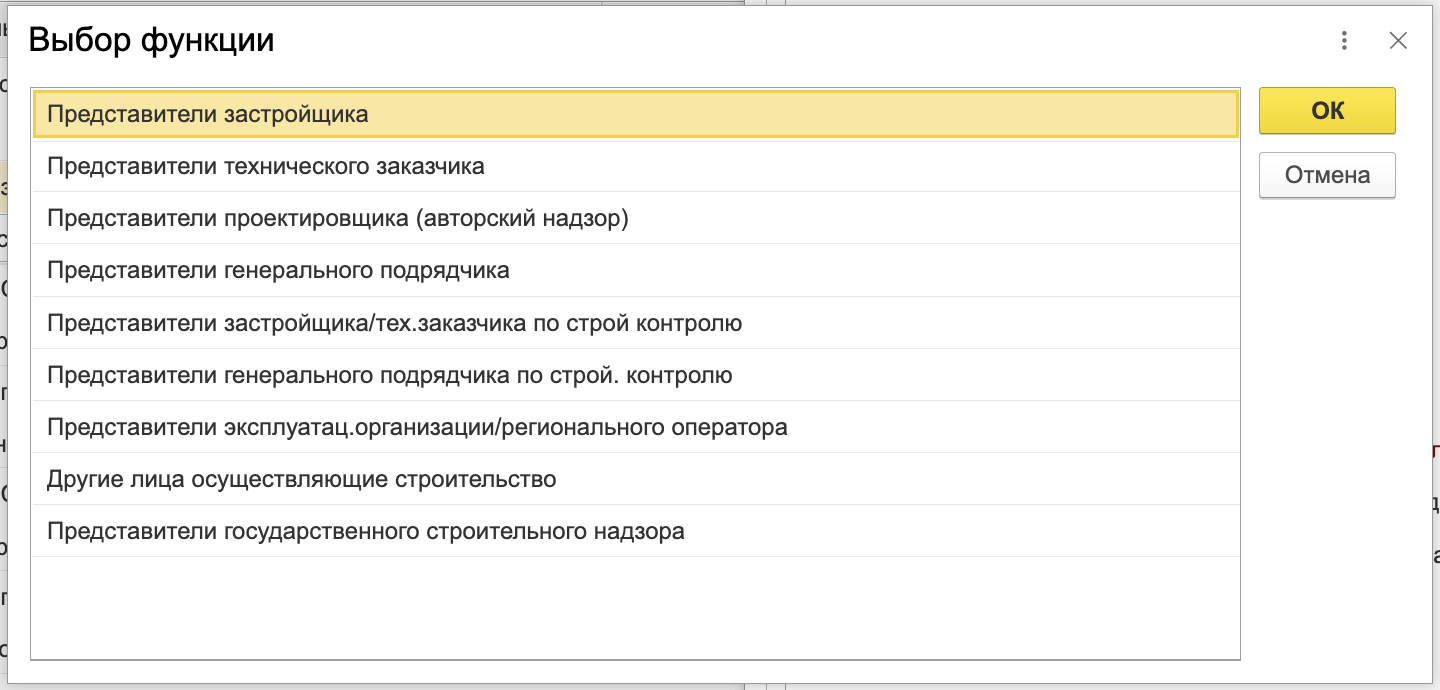
*<span style="font-size: 10.0pt; mso-bidi-font-size: 11.0pt; line-height: 107%;">Рисунок 175 – Настройка исполнителя этапа для документа ОЖР</span>*

Для документа «Инспекции и приемка работ» выбирается одна из следующих функций:

<span style="font-family: Symbol; mso-fareast-font-family: Symbol; mso-bidi-font-family: Symbol; mso-bidi-font-weight: bold;"><span style="mso-list: Ignore;">·<span style="font: 7.0pt 'Times New Roman';"> </span></span></span>Представитель застройщика (тех. заказчика) по вопросам строительного контроля;

<span style="font-family: Symbol; mso-fareast-font-family: Symbol; mso-bidi-font-family: Symbol; mso-bidi-font-weight: bold;"><span style="mso-list: Ignore;">·<span style="font: 7.0pt 'Times New Roman';"> </span></span></span>Представитель лица, выполнившего работы, подлежащие освидетельствованию;

<span style="font-family: Symbol; mso-fareast-font-family: Symbol; mso-bidi-font-family: Symbol; mso-bidi-font-weight: bold;"><span style="mso-list: Ignore;">·<span style="font: 7.0pt 'Times New Roman';"> </span></span></span>Представитель лица, осуществляющего строительство, по вопросам строительного контроля;

<span style="font-family: Symbol; mso-fareast-font-family: Symbol; mso-bidi-font-family: Symbol; mso-bidi-font-weight: bold;"><span style="mso-list: Ignore;">·<span style="font: 7.0pt 'Times New Roman';"> </span></span></span>Представитель лица, осуществляющего авторский надзор.

[![Снимок экрана — 2026-06-08 в 12.32.14.png](https://wiki.dacon.pro/uploads/images/gallery/2026-06/scaled-1680-/snimok-ekrana-2026-06-08-v-12-32-14.png)](https://wiki.dacon.pro/uploads/images/gallery/2026-06/snimok-ekrana-2026-06-08-v-12-32-14.png)<span style="mso-no-proof: yes;"></span>
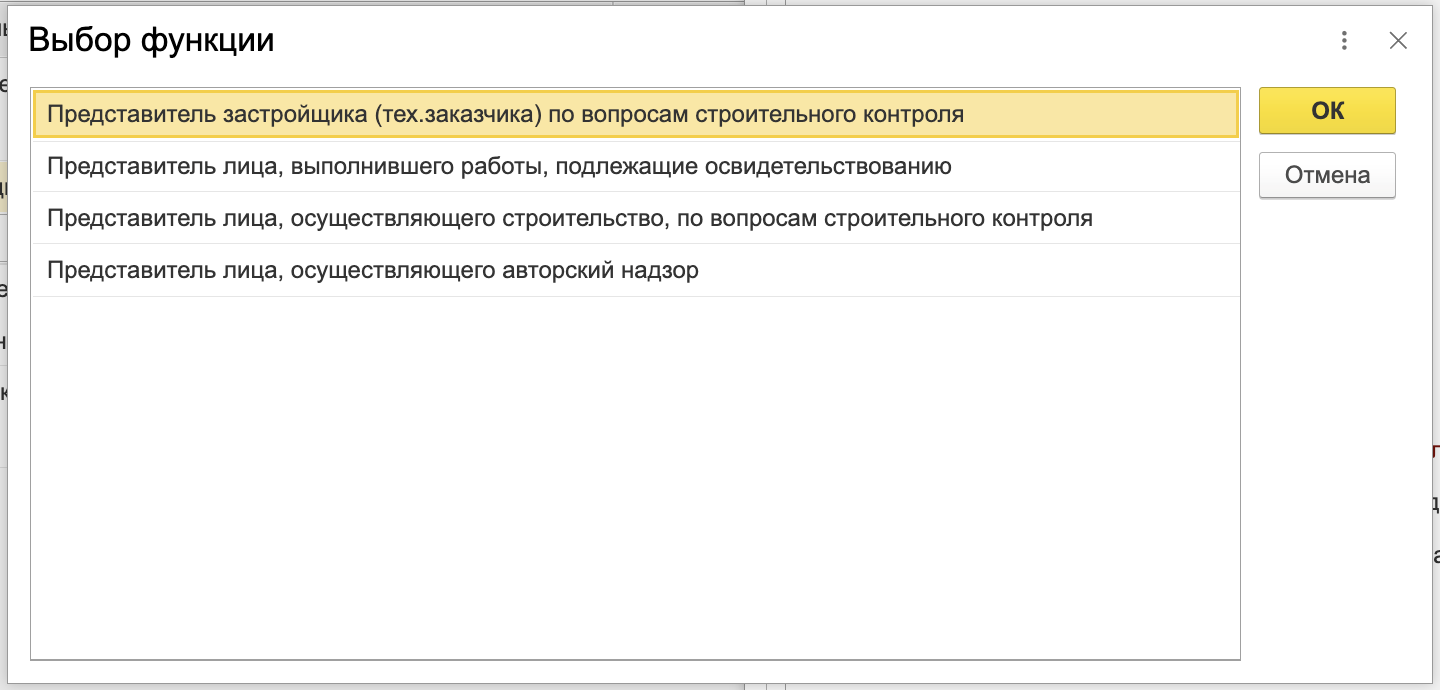
*<span style="font-size: 10.0pt; mso-bidi-font-size: 11.0pt; line-height: 107%;">Рисунок 176 – Настройка исполнителя этапа для документа «Инспекции и приемка работ»</span>*