# Проектная документация
Проектная и рабочая документация важная часть системы, в справочнике «Комплекты проектной/рабочей документации» формируются комплекты, в которых отображаются все изменения, внесенные в отдельные разделы проектов. На их основании создаются работы, и разграничивается доступ пользователям системы.
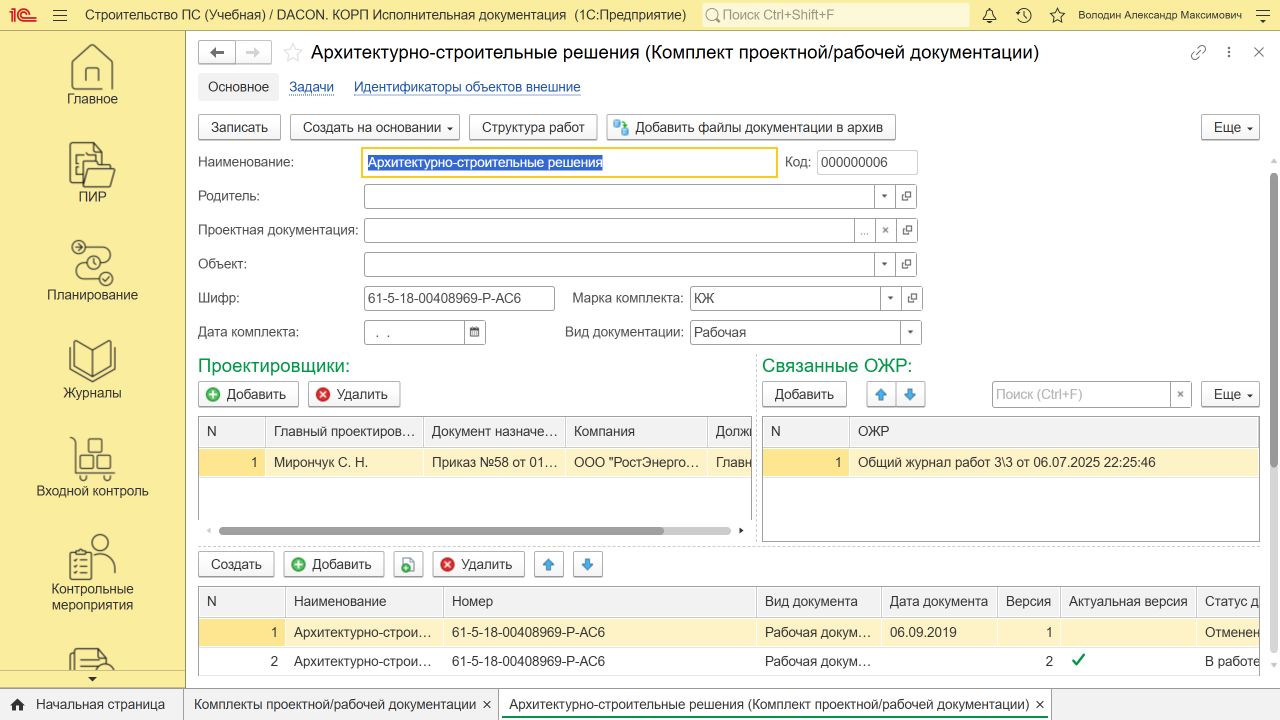
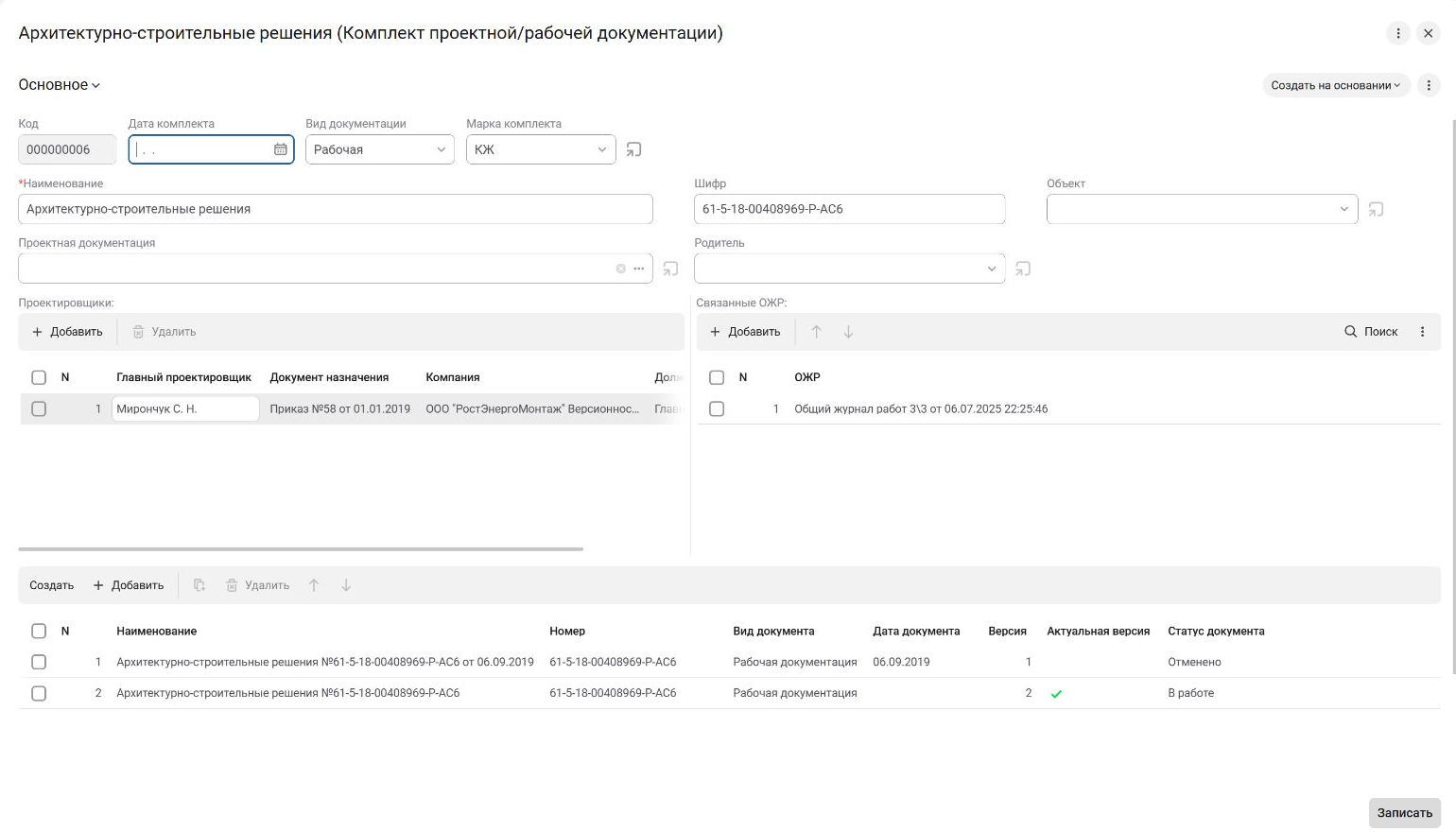
**Создание новых комплектов проектной и рабочей документации.** Для загрузки проектной и рабочей документации в разделе «ПИР» нужно открыть справочник «Комплекты проектной/рабочей документации» и нажать кнопку «Создать». В открывшемся окне (Рисунок 74) заполняются сведения о проекте, выбирается проектировщик из ранее добавленных юр. лиц или создаётся новое, указывается, к какому общему журналу работ будет относиться данный комплект. Комплект может относиться как к одному общему журналу, так и к нескольким. После заполнения данных необходимо нажать кнопку «Записать». Для создания документа в составе комплекта нужно нажать кнопку «Создать» в таблице документов. В открывшейся карточке «Документация по проекту» наименование заполняется из комплекта, а признак «Актуальная версия» устанавливается автоматически. Если таблица «Проектировщики» заполнена, в поле «Владелец» указывается организация из первой строки. После заполнения остальных данных нужно нажать кнопку «Записать и закрыть». Созданный документ будет добавлен в комплект.
**Такси**
[](https://wiki.dacon.pro/uploads/images/gallery/2026-09/fig074-taxi-full.png)
**Версия 8.5**
[](https://wiki.dacon.pro/uploads/images/gallery/2026-09/fig068-85-20260921.png)
*Рисунок 74 – Создание комплекта проектной документации*
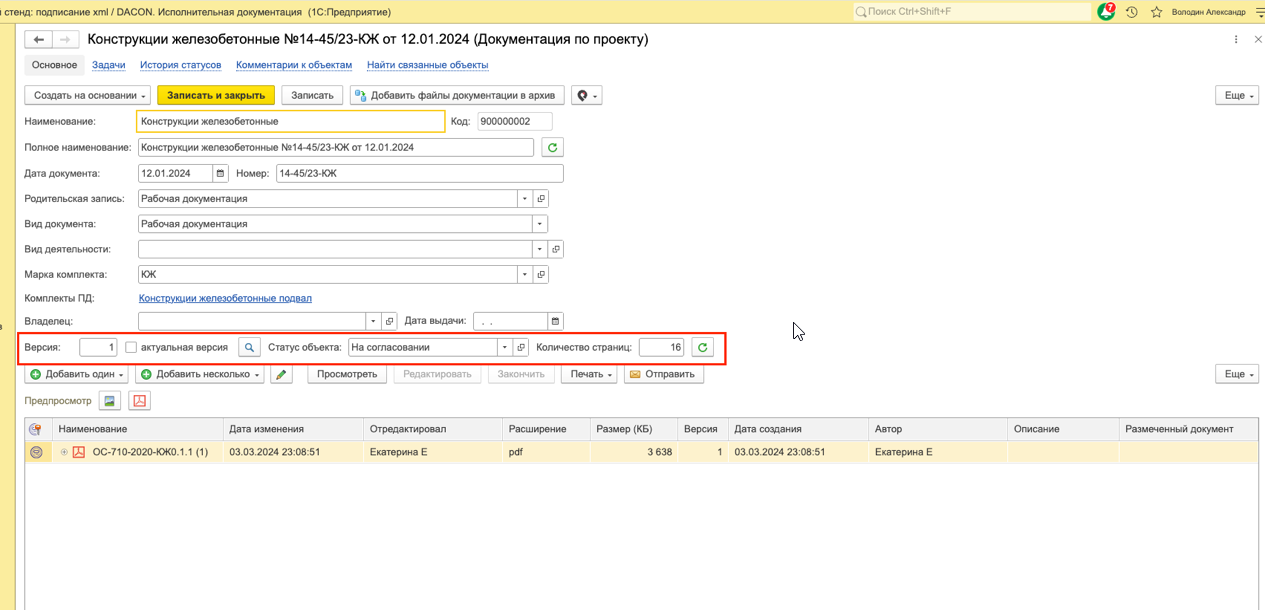
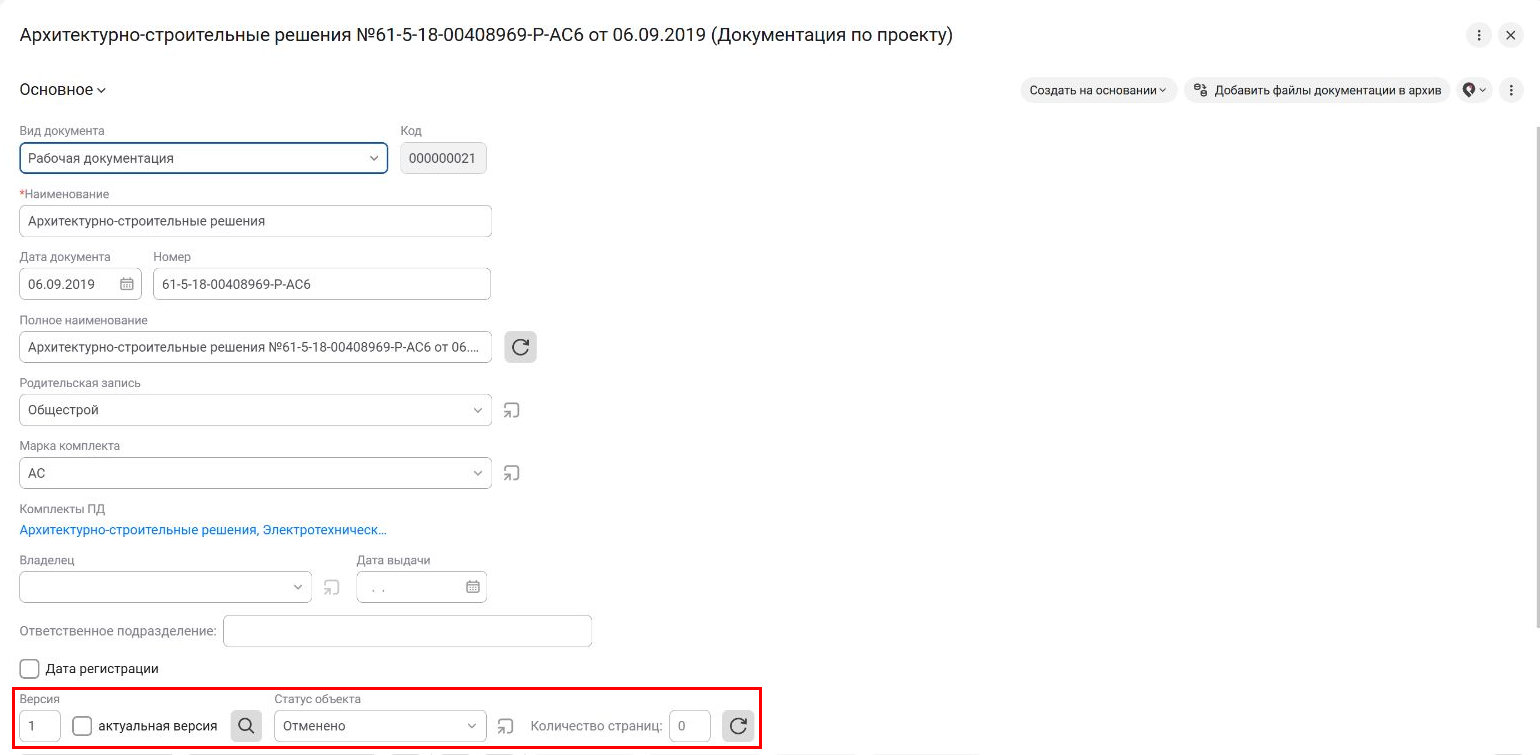
К комплекту может быть приложено несколько изменений (редакций) документов для удобства просмотра и сравнения изменений в проектной и рабочей документации. Версия и статус документа указываются в документе по проекту (Рисунок 75).
**Такси**
[](https://wiki.dacon.pro/uploads/images/gallery/2026-09/sNWimage.png)
**Версия 8.5**
[](https://wiki.dacon.pro/uploads/images/gallery/2026-09/fig069-85-20260921.png)
*Рисунок 75 – Версии проектной документации*
**Управление версиями рабочей документации.** Порядок внесения изменений зависит от того, выдана ли рабочая документация в производство работ.
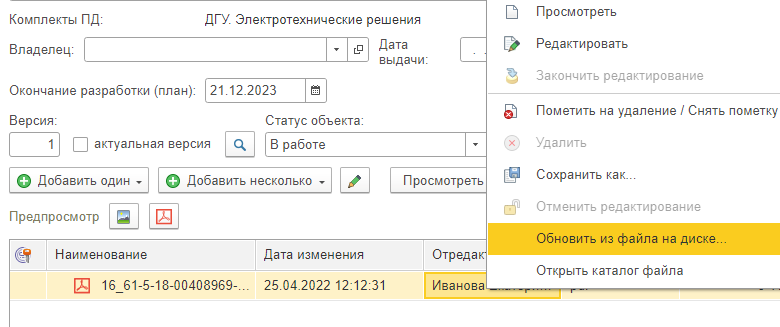
**Подготовка и согласование.** После заполнения карточки рабочей документации необходимо загрузить файлы, записать документ и направить его на согласование. Если получены замечания, исправленные версии файлов размещаются в той же карточке документа. Для этого необходимо выбрать файл и в его контекстном меню нажать «Обновить из файла на диске...» (Рисунок 76).
**Такси**
[](https://wiki.dacon.pro/uploads/images/gallery/2026-09/rd-file-update-taxi.png)
*Рисунок 76. Обновление файла рабочей документации*
**Штамп «В производство работ».** Для рабочей документации предусмотрено формирование PDF-файла со штампом «В производство работ». У документа должен быть установлен статус «ВПР», а приложенный PDF-файл должен быть подписан электронной подписью.
В меню «Настройки учета», в группе «Настройка вывода ЭП», для параметра «Наложение ЭП производить с помощью» необходимо выбрать «ImageMagick». Страницы, на которых размещается штамп, определяются настройкой «Страница вставки штампа ЭП».
После выдачи рабочей документации в производство работ изменения необходимо регистрировать с учетом документов, на основании которых уже оформлены записи в журналах и акты. В зависимости от характера изменений используется один из следующих вариантов.
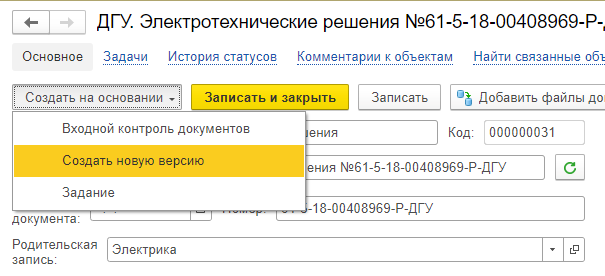
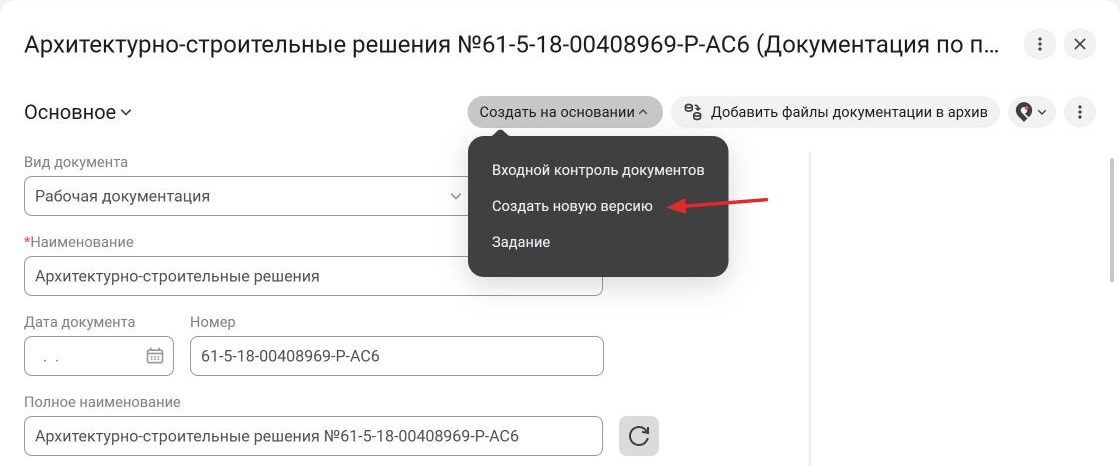
**Выпуск замещающего изменения.** Если новая документация полностью заменяет предыдущую, необходимо открыть карточку действующего документа и в меню «Создать на основании» нажать «Создать новую версию» (Рисунок 77). В новой карточке необходимо загрузить файлы измененной документации, записать документ и направить его на согласование.
**Такси**
[](https://wiki.dacon.pro/uploads/images/gallery/2026-09/rd-new-version-taxi.png)
**Версия 8.5**
[](https://wiki.dacon.pro/uploads/images/gallery/2026-09/rd-new-version-85.png)
*Рисунок 77. Создание новой версии рабочей документации*
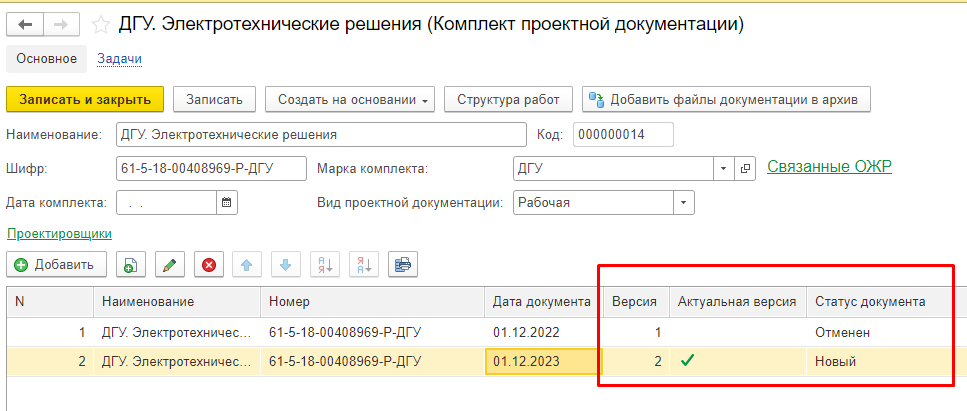
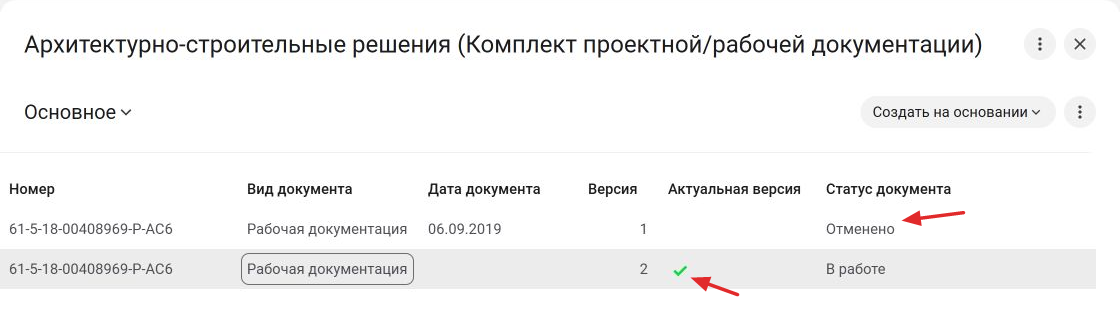
После согласования необходимо проверить в карточке комплекта, что актуальной указана новая версия, а предыдущая больше не отмечена как актуальная. При необходимости можно изменить статус предыдущей версии. Изменение статуса не является обязательным (Рисунок 78).
**Такси**
[](https://wiki.dacon.pro/uploads/images/gallery/2026-09/rd-versions-taxi.png)
**Версия 8.5**
[](https://wiki.dacon.pro/uploads/images/gallery/2026-09/rd-versions-85.png)
*Рисунок 78. Актуальная версия при замещающем изменении*
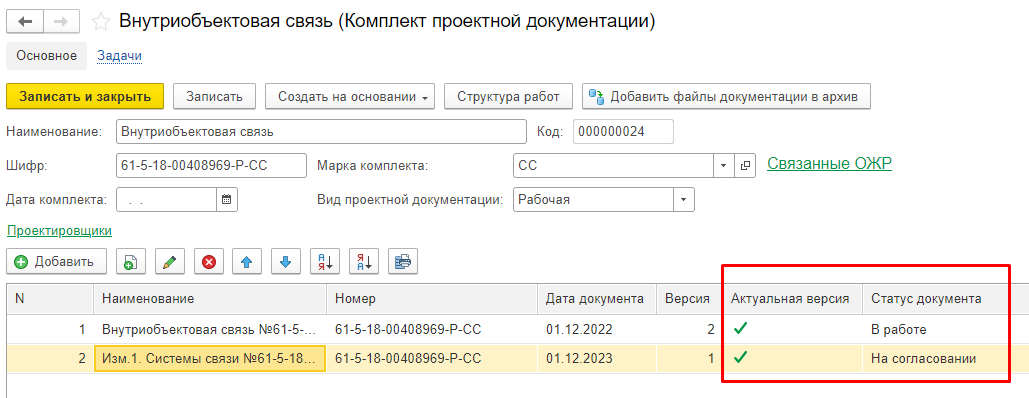
**Выпуск дополняющего изменения.** Если выпущены дополнительные листы, а предыдущая документация продолжает действовать, необходимо открыть карточку комплекта и нажать «Создать» в таблице документов. В новой карточке необходимо заполнить реквизиты, загрузить файлы, записать документ и направить его на согласование. В этом случае предыдущий и новый документы остаются актуальными (Рисунок 79).
**Такси**
[](https://wiki.dacon.pro/uploads/images/gallery/2026-09/rd-supplement-taxi.png)
*Рисунок 79. Актуальные документы при дополняющем изменении*
Для проверки состава действующей документации в карточке комплекта используются колонки «Версия», «Актуальная версия» и «Статус документа».