# Сервисные возможности
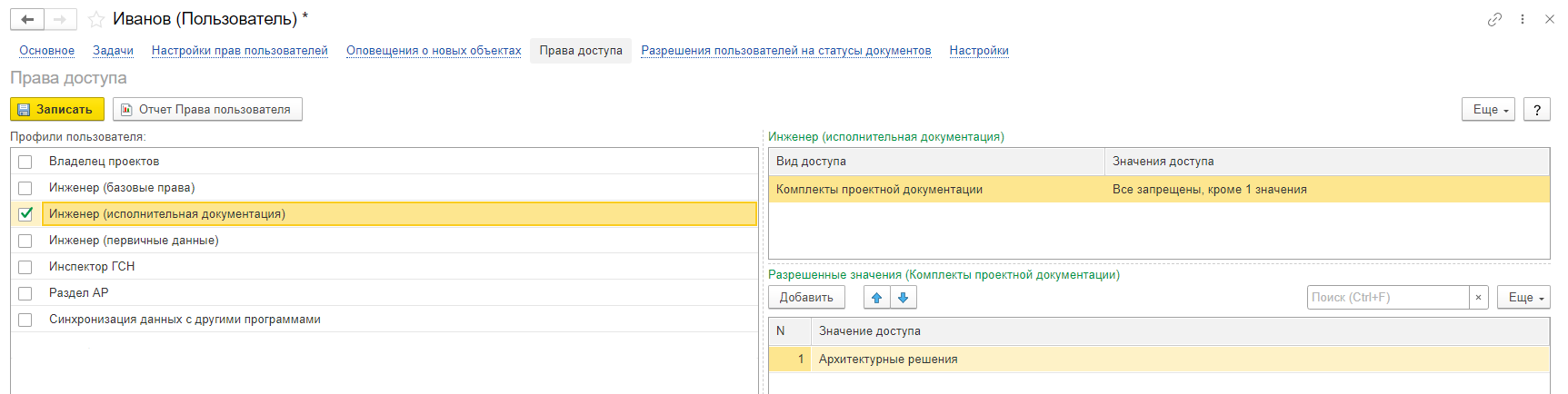
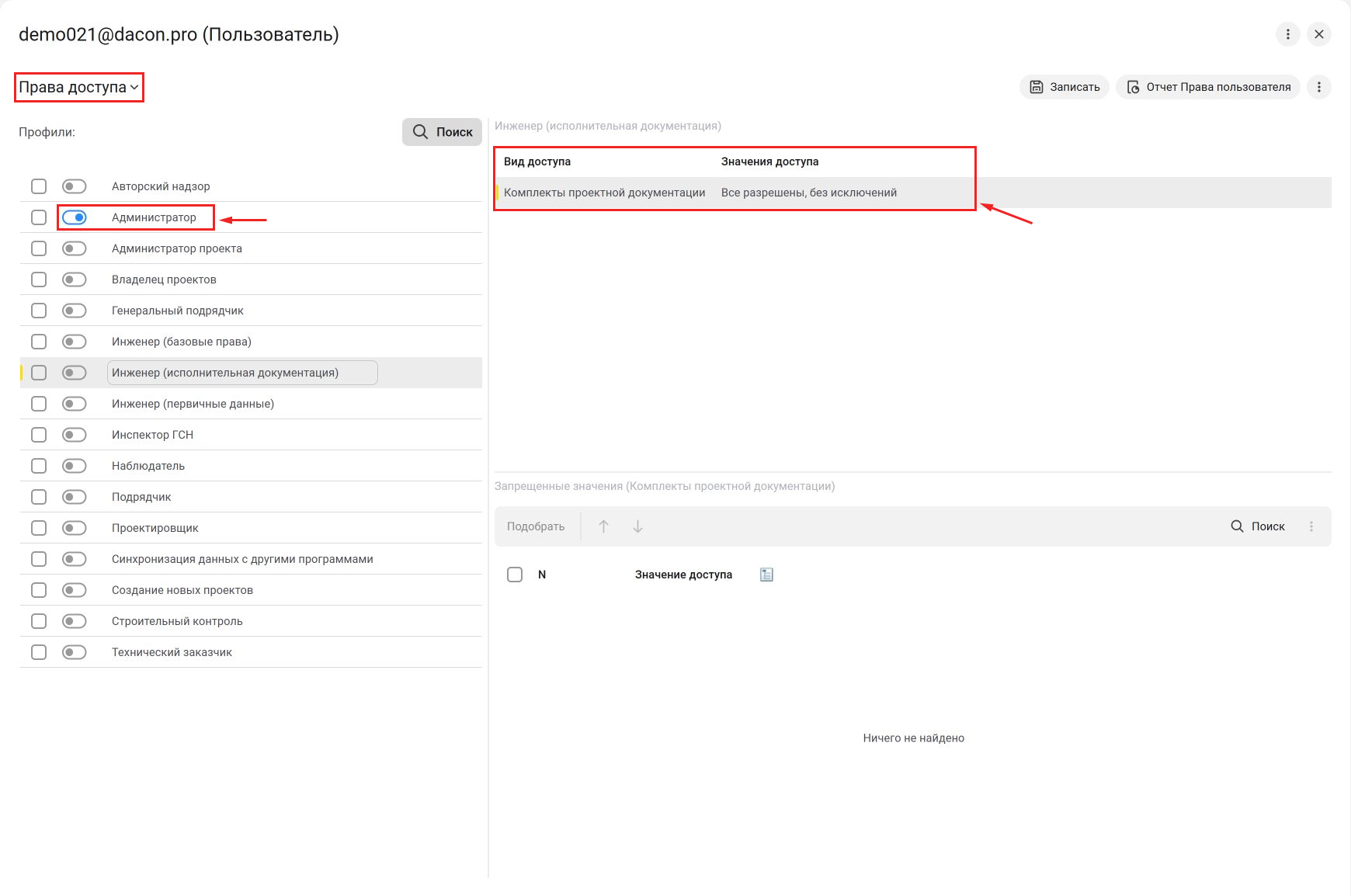
Каждому пользователю проекта можно настроить права доступа, для этого необходимо открыть страницу «Настройки пользователей и прав» в разделе «Администрирование», выбрать пользователя, перейти во вкладку «Права доступа» (Рисунок 193) и выбрать профили, к которым пользователь будет иметь доступ.
**Такси**
[](https://wiki.dacon.pro/uploads/images/gallery/2026-04/5zHimage55.png)
**Версия 8.5**
[](https://wiki.dacon.pro/uploads/images/gallery/2026-09/fig173-85-ready.png)
*Рисунок 193 – Установка прав пользователю*
На данной вкладке можно установить ограничение доступа по разделам проектной документации, для этого в правой табличной части нужно указать для параметра «Вид доступа» «Значение доступа» и ниже добавить комплекты проектной документации, к которым у пользователя будет/не будет доступ(а).
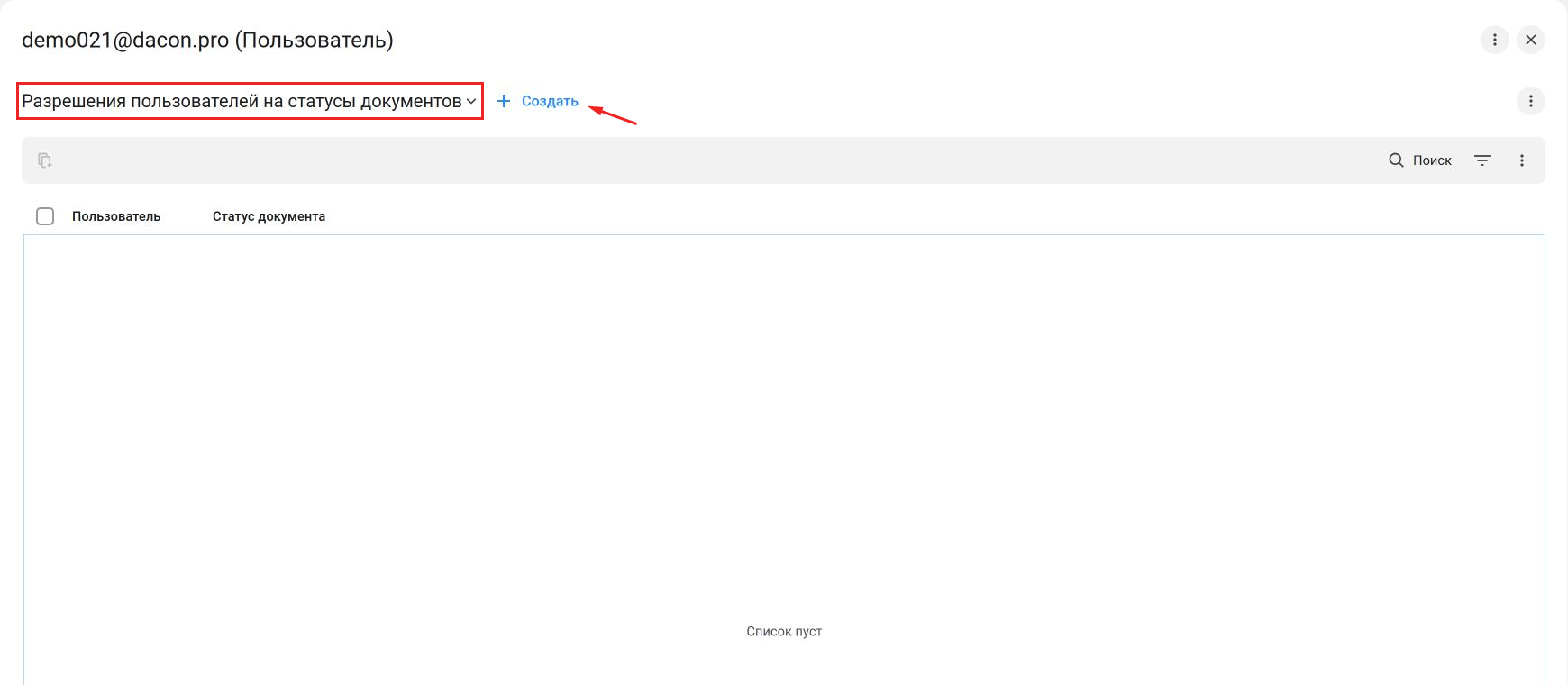
Также есть возможность выбрать статусы, которые пользователь сможет ставить документам на вкладке «Разрешения пользователей на статусы документов» (Рисунок 194).
**Такси**
[](https://wiki.dacon.pro/uploads/images/gallery/2026-04/DShimage56.png)
**Версия 8.5**
[](https://wiki.dacon.pro/uploads/images/gallery/2026-09/fig174-85-ready.png)
*Рисунок 194 – Установка прав на статусы документов*
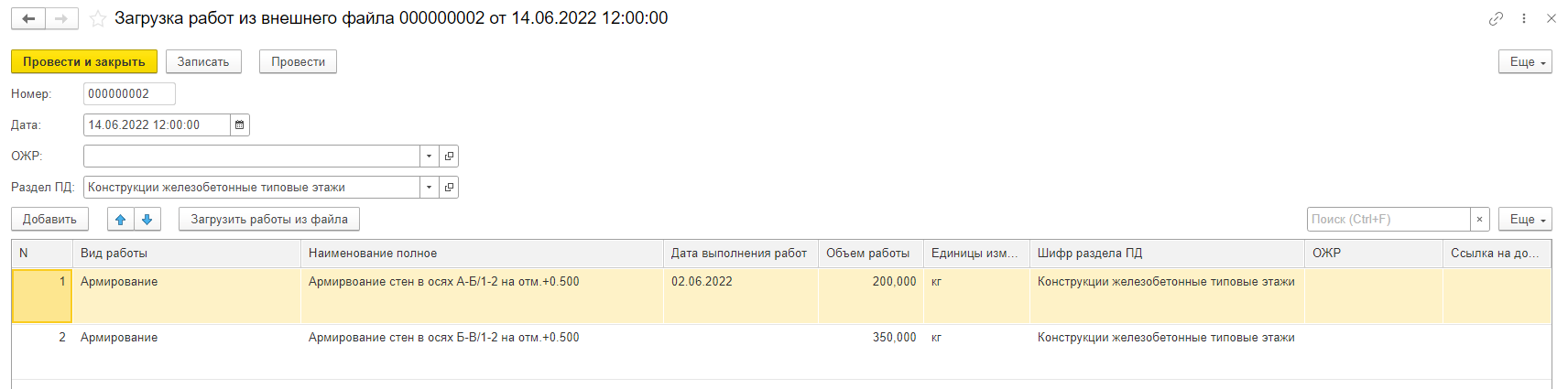
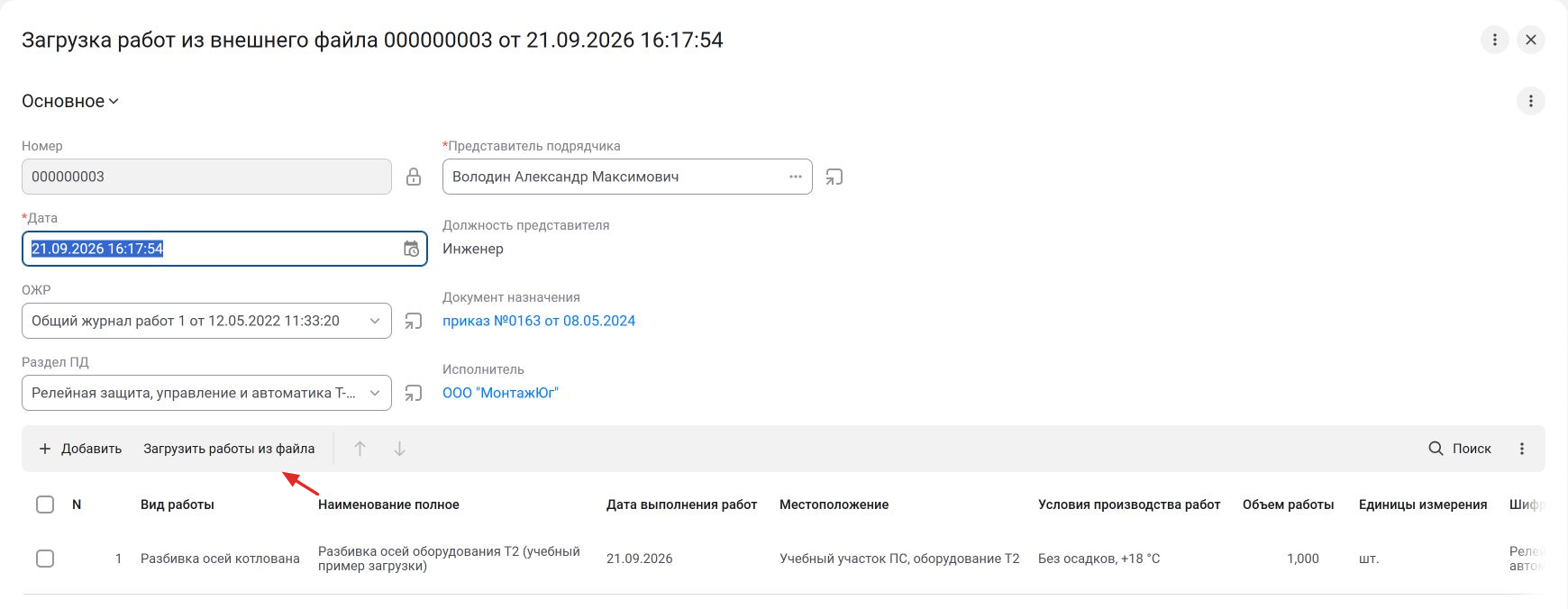
В инженерной части возможно загрузить список работ и конструктивов из внешнего файла (Excel), для этого необходимо открыть соответствующий раздел и перейти на страницу «Загрузка работ из внешнего файла» (Рисунок 195) или в меню «Исполнительная документация» открыть «Загрузка конструктивов из внешнего файла». Для правильного заполнения данных в файле сохраните бланк с подготовленными полями для заполнения, для этого нужно нажать кнопку «Загрузить конструктивы из файла», в открывшемся окне выбрать «сохранить бланк для заполнения». После заполнения бланка нажать кнопку «Загрузить таблицу из файла».
**Такси**
[](https://wiki.dacon.pro/uploads/images/gallery/2026-04/VsAimage57.png)
**Версия 8.5**
[](https://wiki.dacon.pro/uploads/images/gallery/2026-09/eng175.png)
*Рисунок 195 – Загрузка работ из внешнего файла*