# Входной контроль материалов
В меню «Входной контроль» можно просматривать и создавать журналы входного контроля, в которых ведется учет материалов, фиксировать поступления и наличие документов, подтверждающих их качество.
**Создание журнала входного контроля.** В меню «Входной контроль» нужно перейти в раздел «Журналы входного контроля» и нажать кнопку «Создать». В открывшемся окне (Рисунок 75) заполнить основные сведения: строительную организацию, ответственного за ведение журнала, дату начала ведения журнала, дату передачи исполнителю и указать соответствующий ОЖР, с которым будет связан данный журнал. После заполнения данных нажать кнопку «Провести и закрыть».
[](https://wiki.dacon.pro/uploads/images/gallery/2026-04/image86.png)
*Рисунок 75 – Создание журнала входного контроля*
Для просмотра журнала дважды нажать на него. Журнал можно сохранить или распечатать, для этого на странице журнала следует нажать на кнопку «Распечатать журнал», на новой странице сформируется табличный документ, который можно сохранить на компьютер, нажав кнопку «[](https://wiki.dacon.pro/uploads/images/gallery/2026-04/image87.png)Сохранить», или сформировать PDF файл для печати, нажав на кнопку «[](https://wiki.dacon.pro/uploads/images/gallery/2026-04/image88.png)Печать».
**Создание поступлений.** Для регистрации поступления материалов используется документ «Поступление материалов». В меню «Входной контроль» нужно перейти в список документов «Поступления материалов» и нажать кнопку «Создать». На открывшейся странице указать данные поступления:
· дату поступления по документам;
· дату фактического поступления (когда материал поступил физически на строительную площадку);
· поставщика из ранее добавленных организаций или создать новую;
· ответственного за прием;
· журнал входного контроля, в который следует внести данные.
Далее необходимо указать поступившие материалы и документы, подтверждающие качество (Рисунок 76). Для этого нажать кнопку «Добавить», в новой строке табличной части выбрать материал или создать новый (нажмите на кнопку «[](https://wiki.dacon.pro/uploads/images/gallery/2026-04/image89.png)», чтобы открыть выпадающий список материалов, а затем нажать кнопку «[](https://wiki.dacon.pro/uploads/images/gallery/2026-04/image90.png)Создать», в открывшемся окне (Рисунок 77) указать данные материала и нажать кнопку «Записать и закрыть»), нужно указать поступившее количество, ед. изм., документ качества, комплект документов соответствия, результат входного контроля.
Документ качества можно выбрать из ранее загруженных документов по проекту или загрузить новый. Чтобы создать комплект документов соответствия нужно нажать на кнопку «[](https://wiki.dacon.pro/uploads/images/gallery/2026-04/image89.png)», затем на кнопку «[](https://wiki.dacon.pro/uploads/images/gallery/2026-04/image90.png)Создать», откроется окно создания (Рисунок 78), в нем необходимо указать наименование и добавить документы, подтверждающие соответствие, затем нажать на кнопку «Записать и закрыть».
Если документ качества и/или документ соответствия не требуется, необходимо выбрать в этих полях «Документ качества не требуется» и «Документы соответствия не требуются». Если этого не сделать, данные материалы нельзя будет использовать.
После того, как все материалы указаны, нажмите на кнопку «Провести и закрыть».
[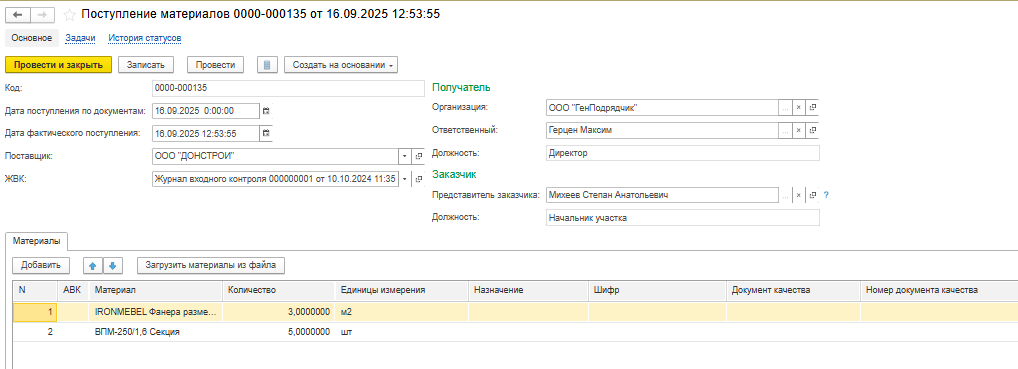](https://wiki.dacon.pro/uploads/images/gallery/2026-04/vkkimage91.png)
*Рисунок 76 – Добавление новых поступлений*
[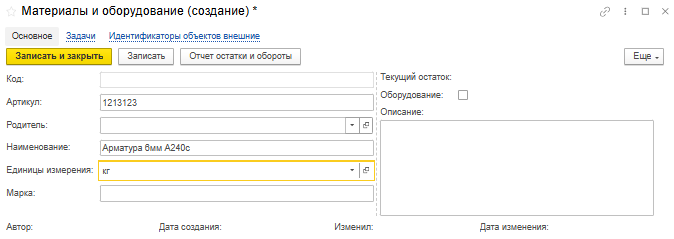](https://wiki.dacon.pro/uploads/images/gallery/2026-04/image92.png)
*Рисунок 77 – Добавление нового материала*
[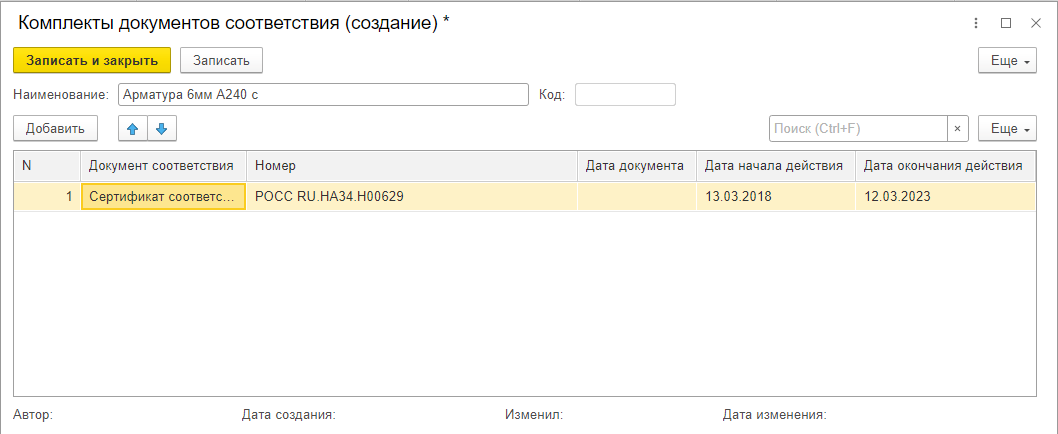](https://wiki.dacon.pro/uploads/images/gallery/2026-04/image93.png)
*Рисунок 78 – Создание комплекта документов соответствия *
**Акт входного контроля.** Когда принято решение передать партии материалов для проведения процедуры входного контроля, нужно подготовить документ Акт входного контроля (далее — АВК). Это можно сделать двумя способами:
Если на входной контроль передаются партии материалов из одной поставки, то в соответствующем документе Поступление материалов можно воспользоваться кнопкой «Создать на основании — Акт входного контроля» (Рисунок 79). Система при этом сама создаст и откроет документ АВК и заполнит его данными о партиях материалов.
[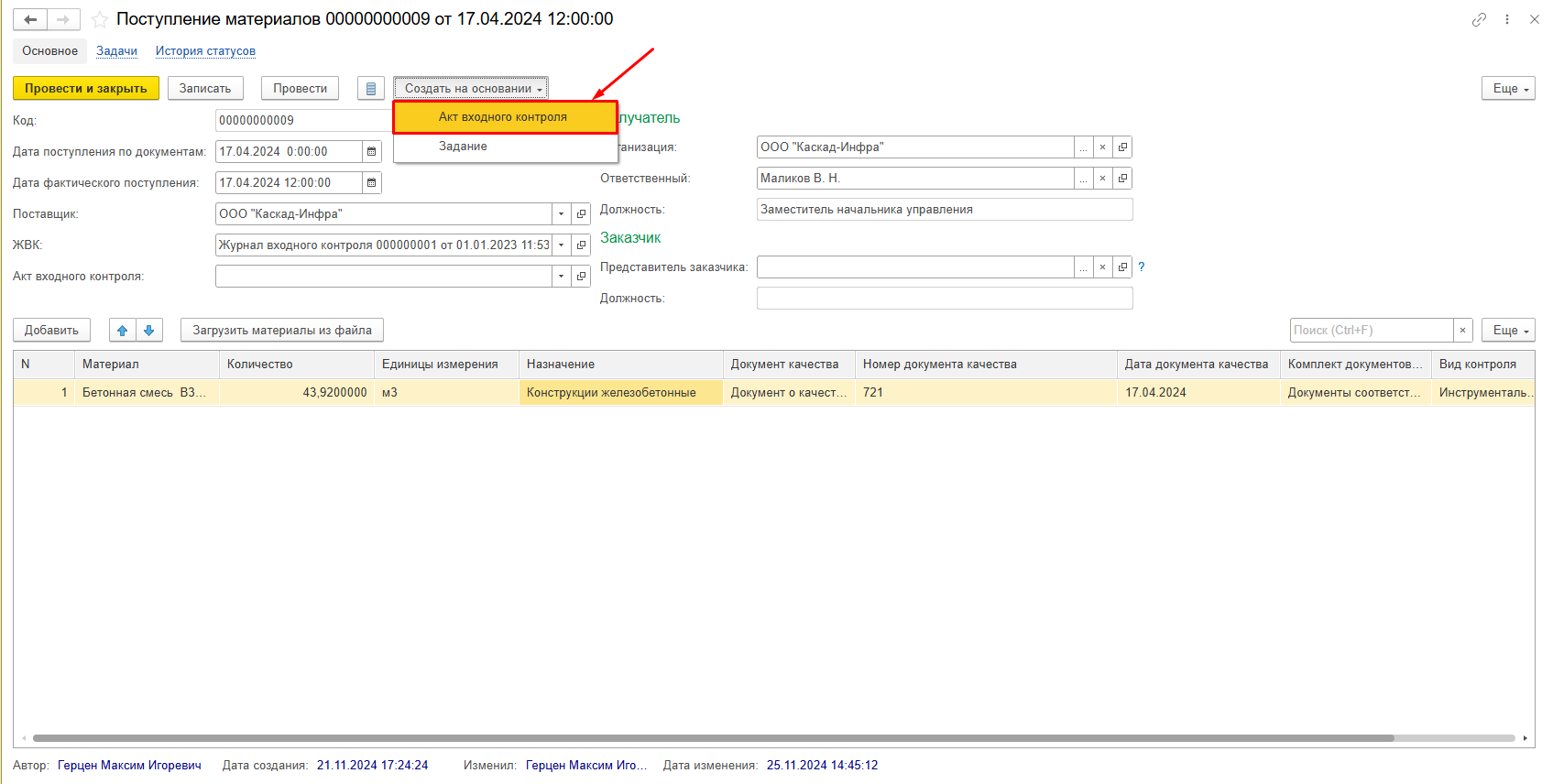](https://wiki.dacon.pro/uploads/images/gallery/2026-04/image94.png)
*Рисунок 79 – Создание АВК на основании документа Поступление материалов*
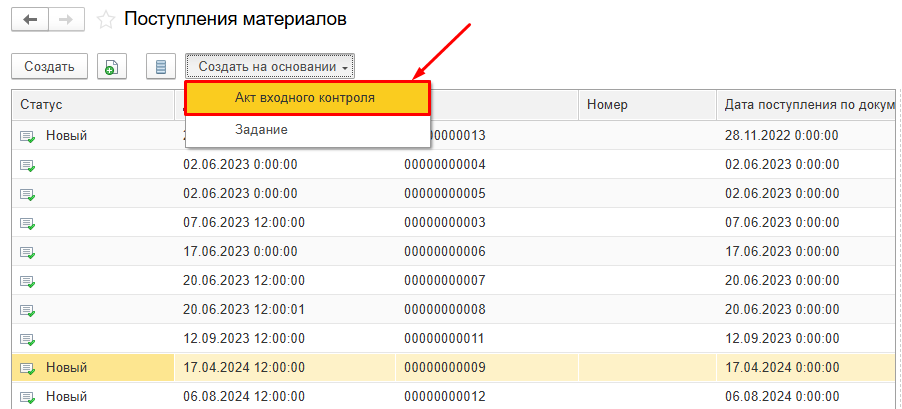
Также создать АВК можно из списка Поступлений материалов, проделав аналогичную последовательность действий (Рисунок 80).
[](https://wiki.dacon.pro/uploads/images/gallery/2026-04/image95.png)
*Рисунок 80 – Альтернативный способ создания АВК*
Если на входной контроль передаются партии материалов из разных поставок в разное время, то нужно создать новый документ АВК и с помощью кнопки «Добавить» указать в нем все требуемые партии поступивших материалов (Рисунок 81).
[](https://wiki.dacon.pro/uploads/images/gallery/2026-04/image96.png)
*Рисунок 81 – Добавление партий материалов из разных поставок*
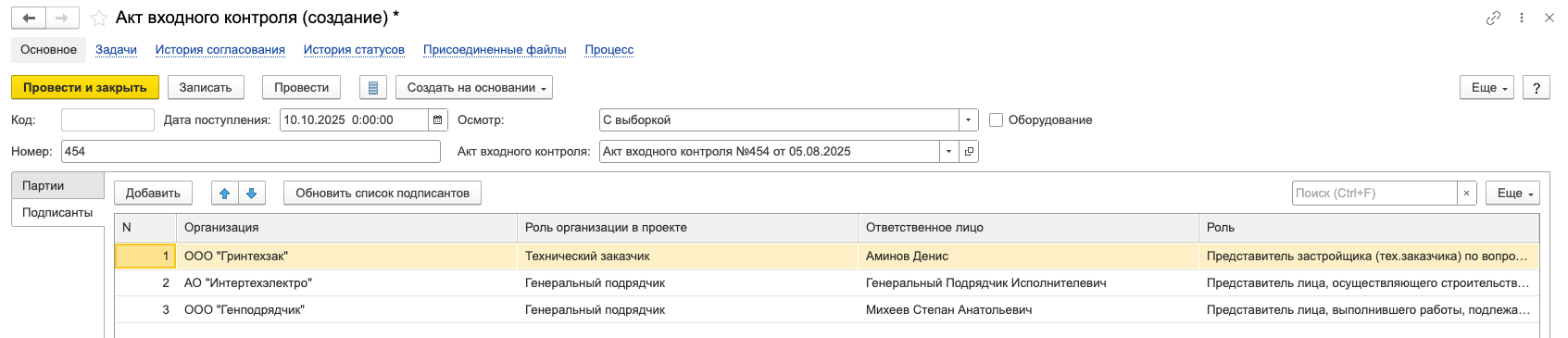
В созданном документе АВК перед стартом процедуры согласования необходимо заполнить основные данные (Рисунок 82):
· Номер АВК;
· Дата — плановая дата проведения процедуры входного контроля;
· Подписанты — список ответственных лиц, уполномоченных участвовать во входном контроле. Заполняется с помощью кнопки «Обновить список подписантов»:
[](https://wiki.dacon.pro/uploads/images/gallery/2026-04/image97.png)
*Рисунок 82 – Заполнение данных АВК перед согласованием*
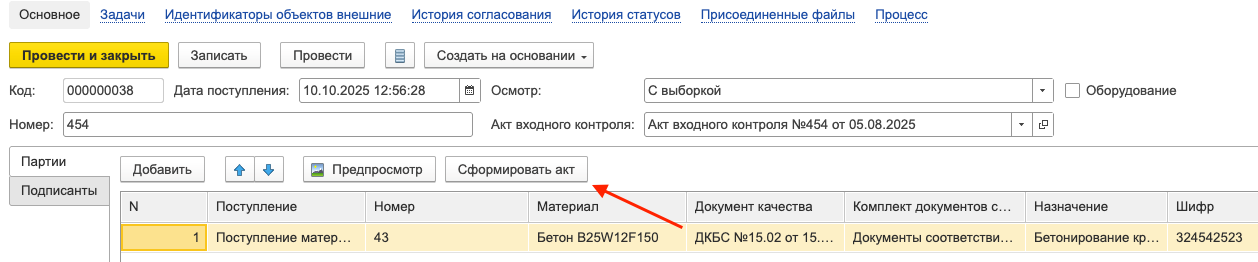
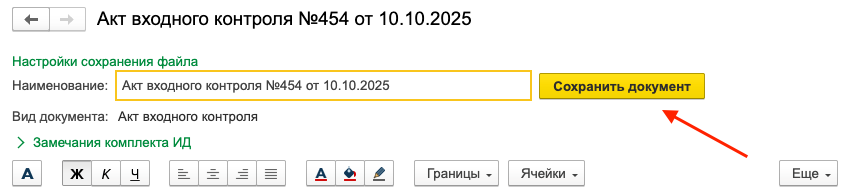
После заполнения основных данных, документ нужно записать и сформировать печатную форму АВК (Рисунок 83, 84)
[](https://wiki.dacon.pro/uploads/images/gallery/2026-04/image98.png)
*Рисунок 83 – Добавление печатной формы АВК*
[](https://wiki.dacon.pro/uploads/images/gallery/2026-04/image99.png)
*Рисунок 84 – Добавление печатной формы АВК*
Если для поступившей партии материала создан Акт входного контроля, то он отображается в табличной части документа Поступление материалов.