# Задачи
В разделе «Задачи» пользователю представлен список задач, которые он поручил, исполняет, и которые завершены.
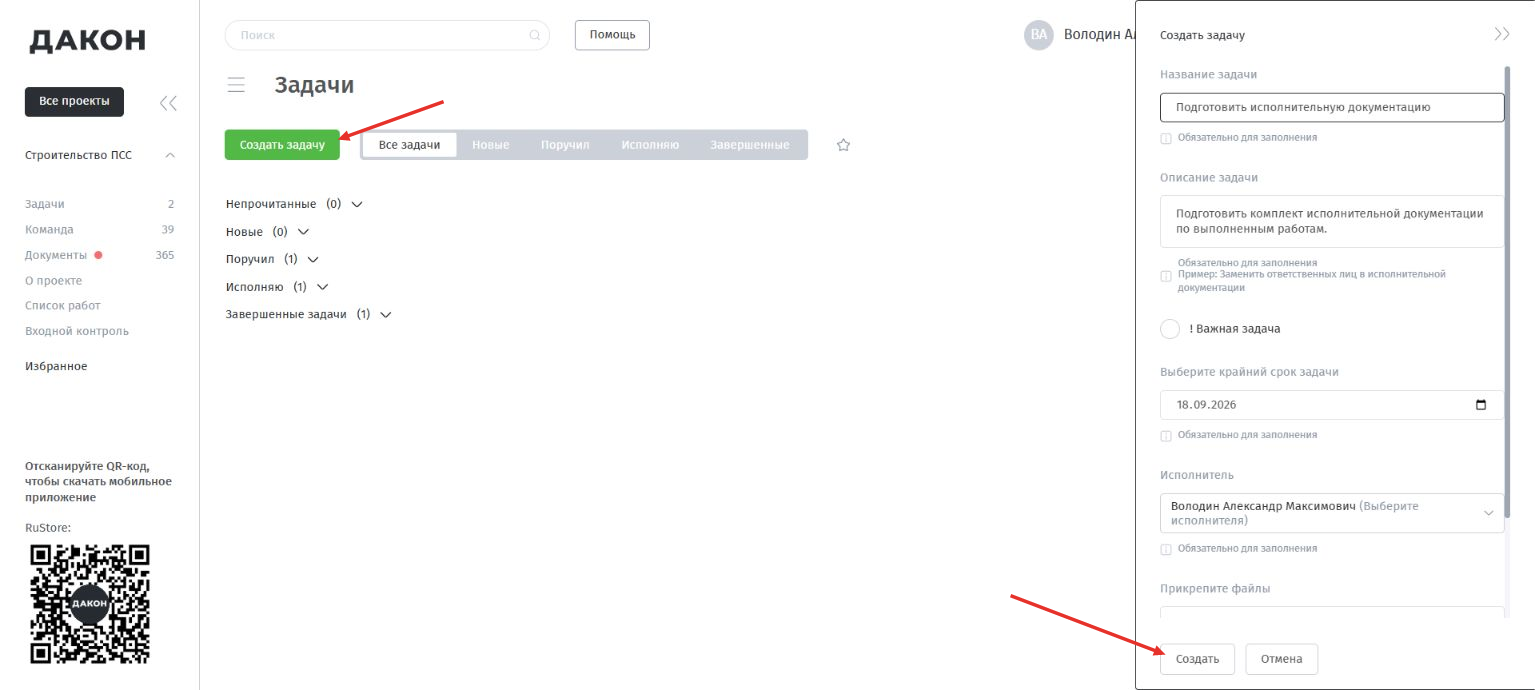
**Создание новой задачи.** Для создания новой задачи нужно нажать на кнопку «Создать задачу» и указать в открывшейся шторке в правой части экрана название задачи, её описание, срок выполнение, исполнителя, а также прикрепить файл при необходимости и нажать кнопку «Создать» (Рисунок 25).
[](https://wiki.dacon.pro/uploads/images/gallery/2026-09/portal-25-figure-25-arrows.png)
*Рисунок 25 – Создание новой задачи*
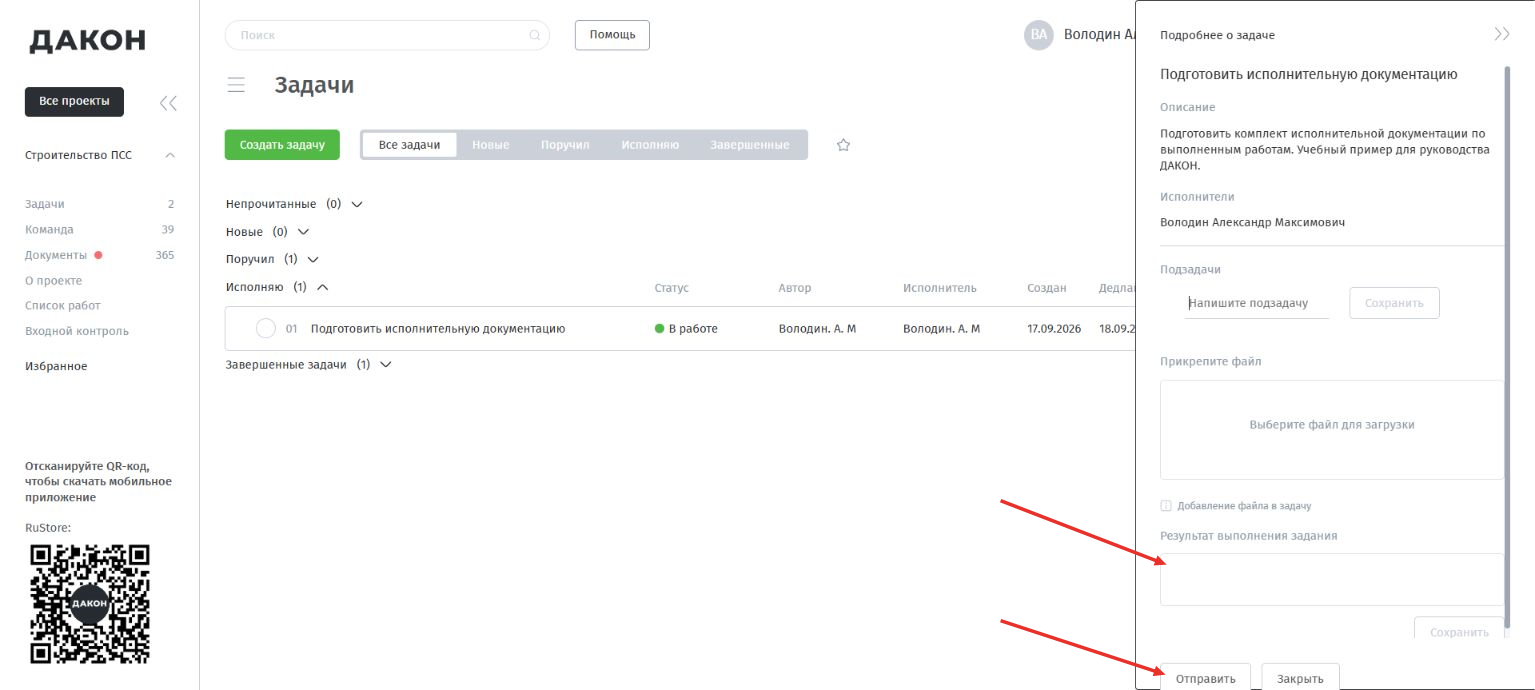
**Выполнение задачи.** Для этого нужно нажать на кнопку «Выполнить» в открывшейся шторке, в правой части экрана, указать результат выполнения, а также прикрепить файл при необходимости и нажмите кнопку «Отправить» (Рисунок 26).
[](https://wiki.dacon.pro/uploads/images/gallery/2026-09/portal-25-figure-26-arrows.png)
*Рисунок 26 – Выполнение задачи*
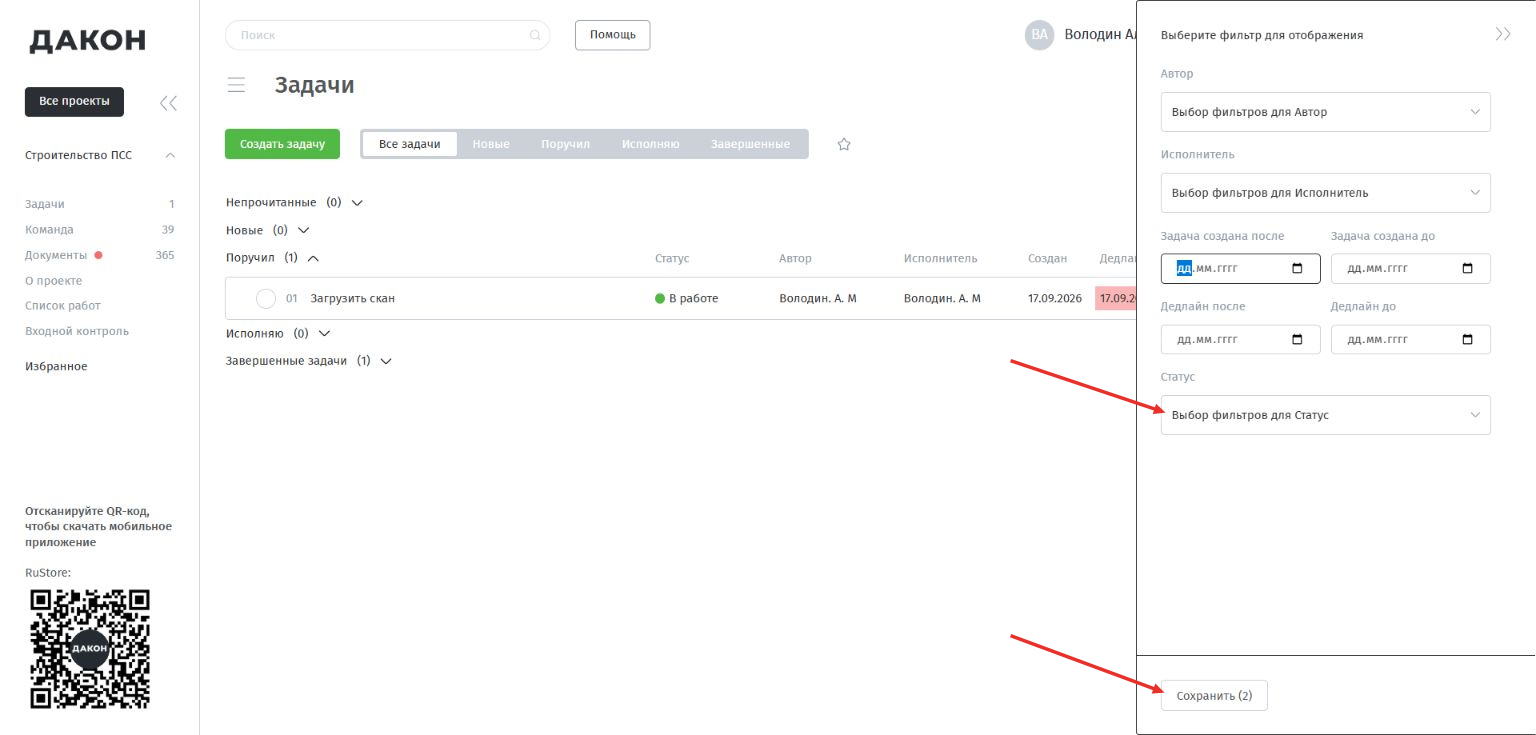
**Фильтр по задачам.** Нажать на кнопку «Фильтр», в открывшейся шторке указать необходимые данные для фильтрации: автор, исполнитель, даты создания и дедлайна, а также статус затем нажмите кнопку «Сохранить» для применения фильтра (Рисунок 27).
[](https://wiki.dacon.pro/uploads/images/gallery/2026-09/portal-25-figure-27-arrows.png)
*Рисунок 27 – Фильтр по задачам*