# Начало работы
# Подключение к системе
Сервис ДАКОН ПЛЮС: внешняя информационная система генподрядчика и генпроектировщика (далее – Сервис) является веб-приложением и не требует установки специального ПО на рабочее место пользователя.
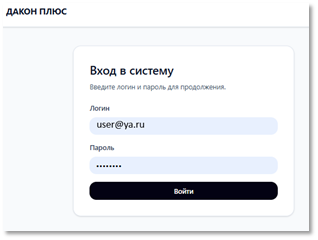
Вход в учетную запись размещен по адресу [https://dacon-plus.pro/](https://dacon-plus.pro/ "https://dacon-plus.pro/"):
· Введите логин и пароль для входа[](#_ftn1)
[](https://wiki.dacon.pro/uploads/images/gallery/2026-03/risunok2.png)
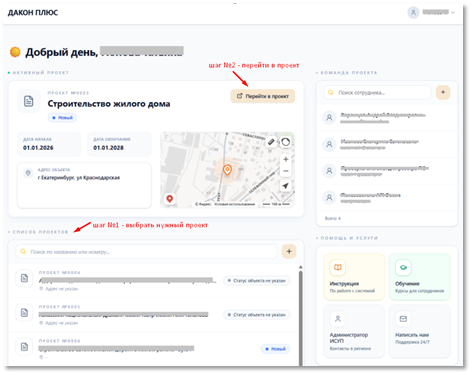
· Выберите проект из списка проектов (см. шаг №1 на рис. ниже) и нажмите «Перейти в проект» (см. шаг №2 на рис. ниже):
[](https://wiki.dacon.pro/uploads/images/gallery/2026-03/risunok3.png)
*Рис. "Вход в приложение"*
После этого откроется область данных выбранного проекта и можно приступать к заполнению сведений (п.2.2.).
При обмене документацией с системой Застройщика ИСУП в электронном виде, документы передаются и принимаются в виде xml‑сообщений. Схемы соответствуют требованиям НТД и Минстроя России.
**Важно!**
В случае, если организация (контрагент) выступает в проекте с несколькими ролями, например «Проектировщик» и «Авторский надзор», необходимо создавать карточку контрагента для каждой отдельной роли. В дальнейшем, при работе в Сервисе, указывать только целевого для нужной функции контрагента.
# Подготовка ЭП и МЧД
### Подготовка ЭП
Большинство документов в системе требует подписание электронной подписью перед отправкой в ИС Застройщика.
Рекомендуется использовать УКЭП (усиленную квалифицированную электронную подпись), чтобы данные подписи без проблем проходили валидацию в ИС Застройщика.
Получить УКЭП можно в любом аккредитованном удостоверяющем центре (список актуальных аккредитованных УЦ публикуется на сайте Минцифры [https://digital.gov.ru/activity/gos-uslugi/akkreditacziya-udostoveryayushhih-czentrov](https://digital.gov.ru/activity/gos-uslugi/akkreditacziya-udostoveryayushhih-czentrov)).
Чтобы пользователь имел возможность производить такой подписание, необходимо предварительно подключить свою ЭП для применения в Системе:
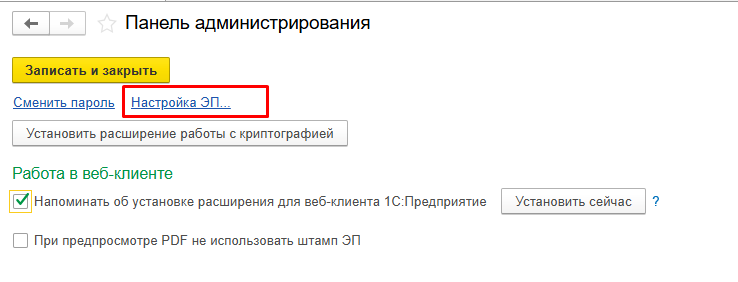
1. **Откройте персональные настройки и перейдите на вкладку Настройки ЭП:**[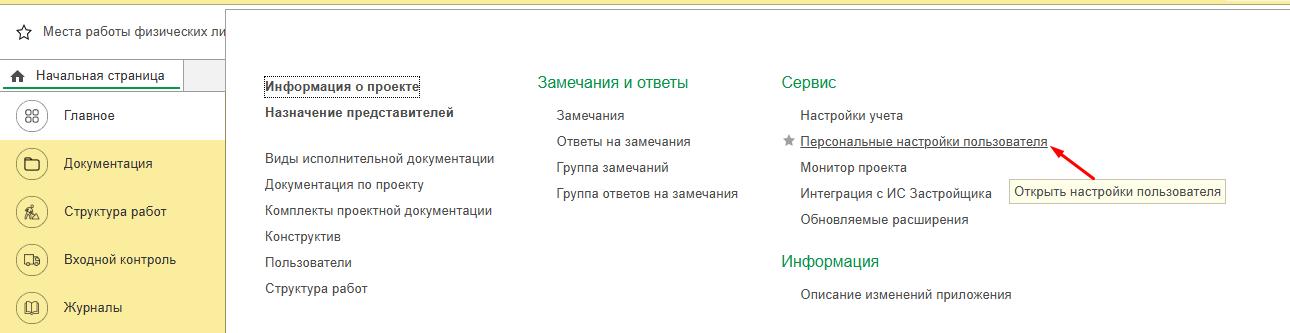](https://wiki.dacon.pro/uploads/images/gallery/2026-03/b7Dimage.png)
[](https://wiki.dacon.pro/uploads/images/gallery/2026-03/Yppimage.png)
2. **Система проверит наличие необходимых компонент для применения ЭП и, при необходимости, предложит их установить:**[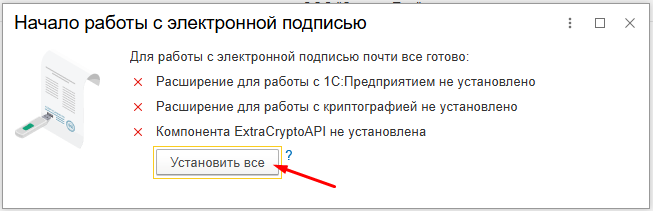](https://wiki.dacon.pro/uploads/images/gallery/2026-03/O90image.png)
Обязательно дождитесь окончания установки и переходите к следующему пункту.
3. **Загрузка данных ЭП.**
На закладке Сертификаты выберите Добавить - Для подписания и шифрования из личного хранилища
[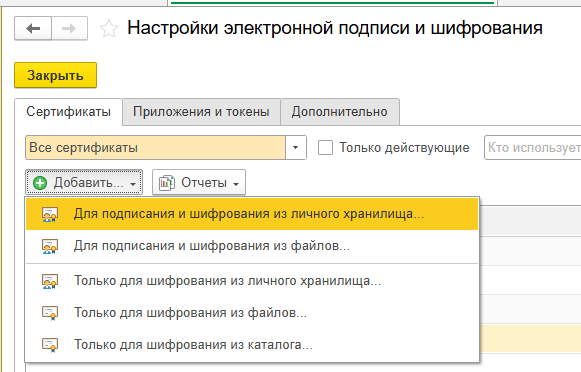](https://wiki.dacon.pro/uploads/images/gallery/2026-03/H5dimage.png)
Далее выберите сертификат из открывшегося списка, проверьте, чтобы для него корректно были указаны Пользователь и Физическое лицо и сохраните. После подключения ЭП можно загружать МЧД.
### Подготовка МЧД
С технической точки зрения, при взаимодействии с ИСУП, наличие МЧД не обязательно, но Застройщик в праве потребовать использовать её при подписании. Создается МЧД на сайте федеральной налоговой службы: [https://m4d.nalog.gov.ru/emchd/create](https://m4d.nalog.gov.ru/emchd/create)
Для того что бы добавить в систему МЧД нужно:
1. **Откройте персональные настройки и перейдите на вкладку Настройки ЭП:** аналогично добавлению ЭП, только нужно выбрать МЧД в нижней части экрана
[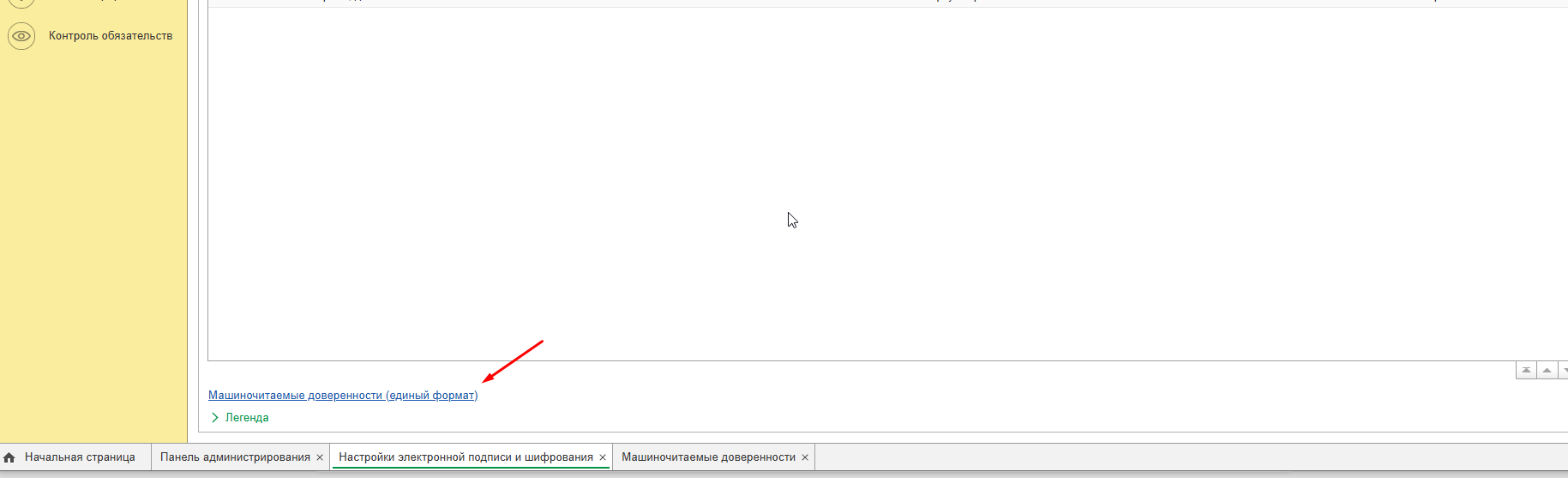](https://wiki.dacon.pro/uploads/images/gallery/2026-03/dmTimage.png)**
2. **Выбрать ваш установленный сертификат ЭП и нажать выбрать** Если не отображается, поставить галочку "Показать все сертификаты"
[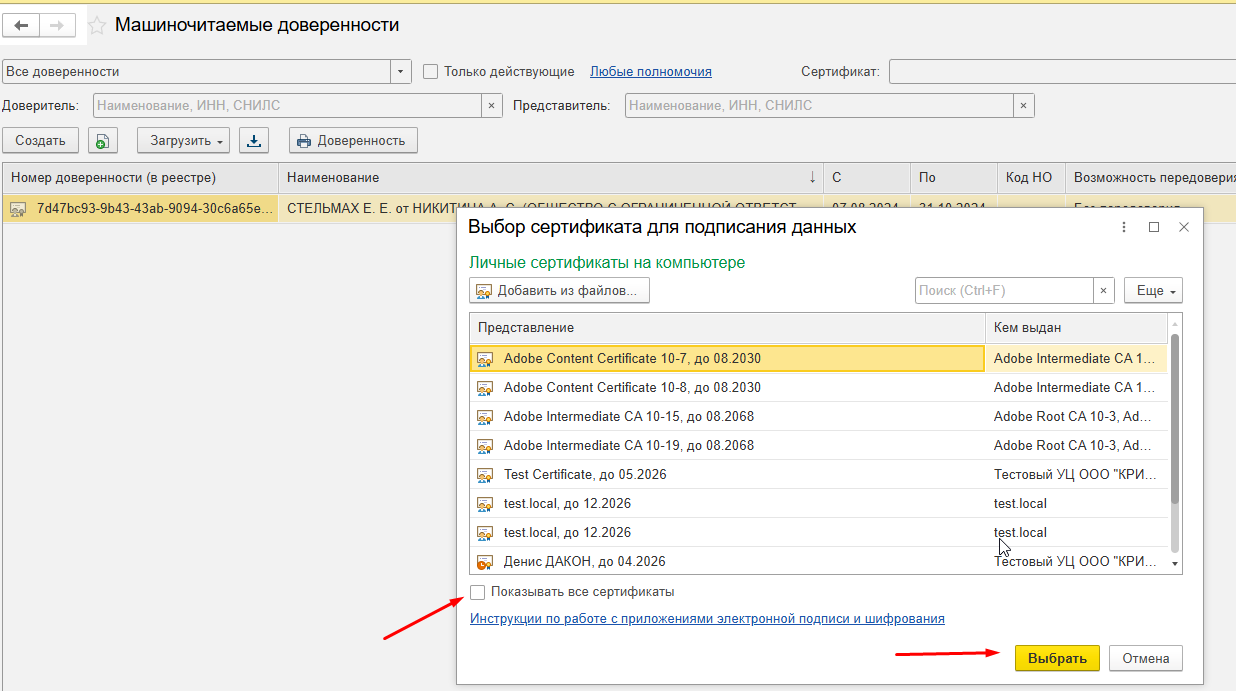](https://wiki.dacon.pro/uploads/images/gallery/2026-03/5czimage.png)
3. **Выбрать загрузку из файла** [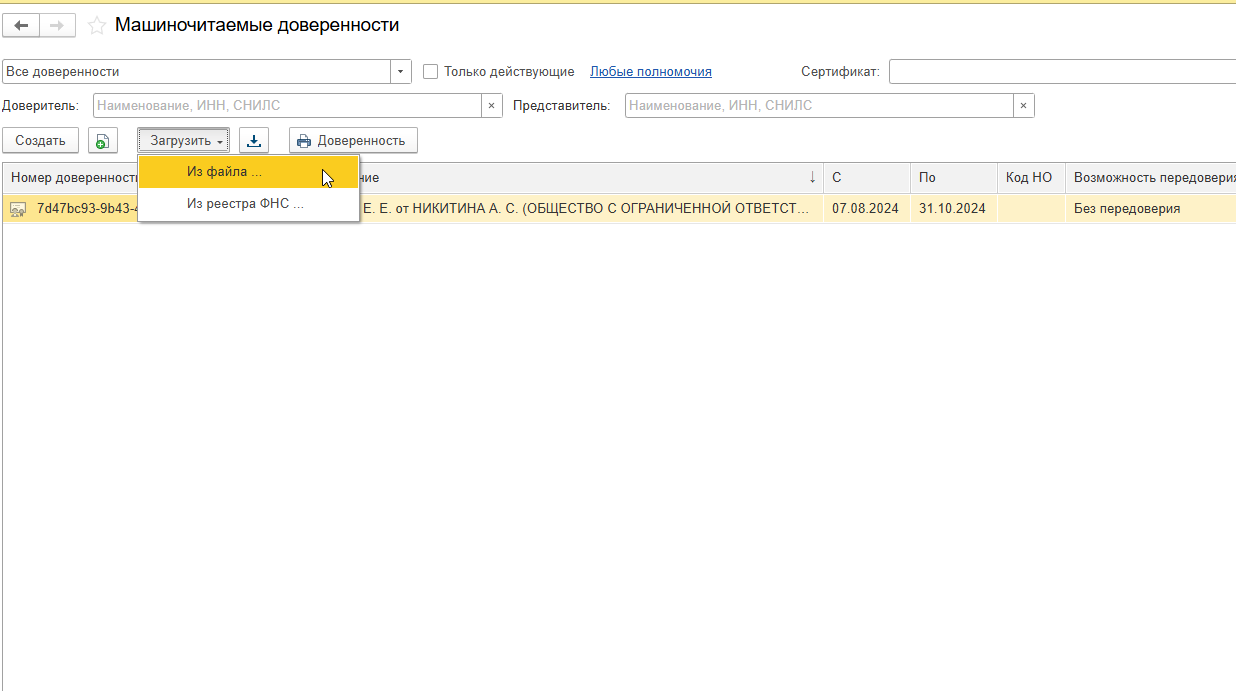](https://wiki.dacon.pro/uploads/images/gallery/2026-03/1gbimage.png)
Далее система предупредит нас о том, что на данном этапе проверить МЧД не получится, сделать это можно будет позже. Выбираем загрузить доверенность
[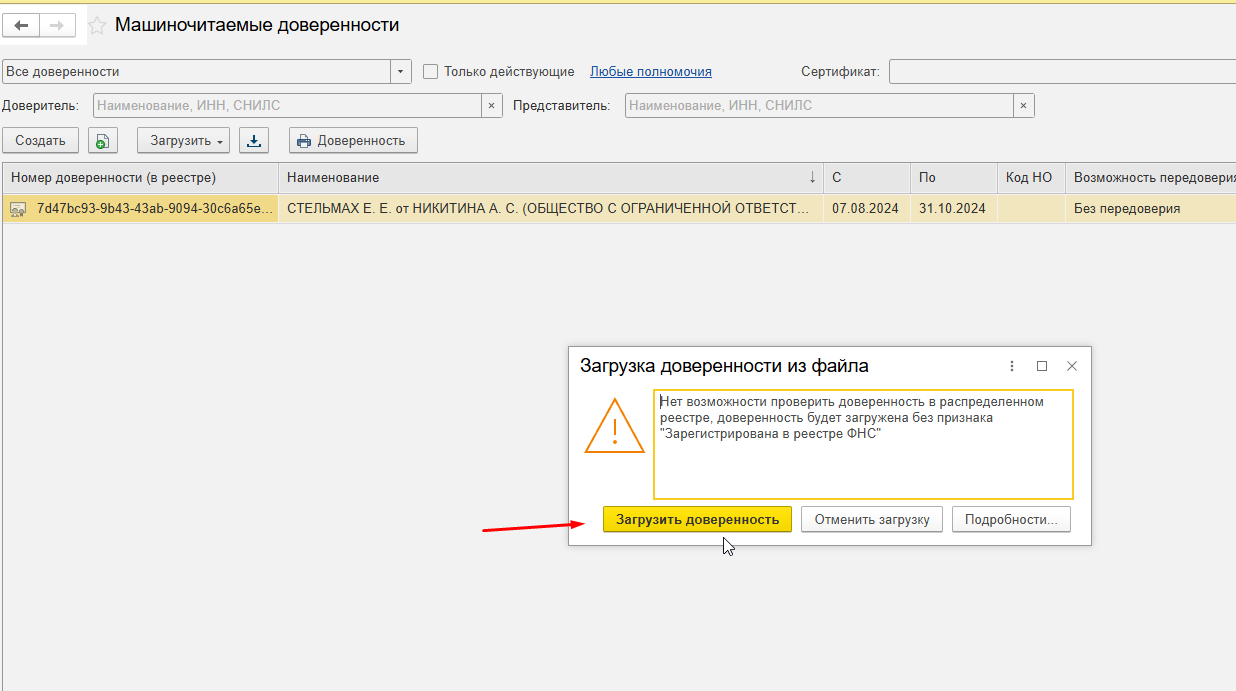](https://wiki.dacon.pro/uploads/images/gallery/2026-03/usOimage.png)
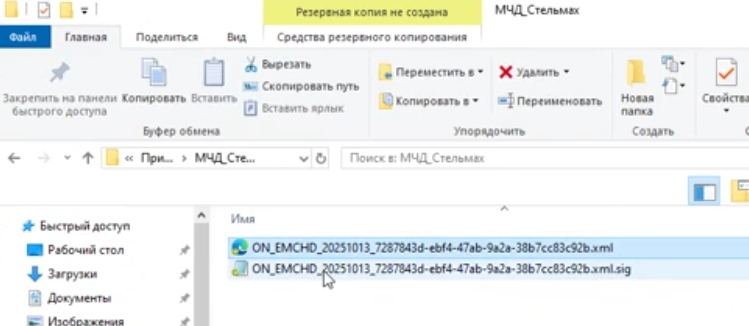
Выбираем оба файла, последовательность расположения необходимо сохранить как на скриншоте, сперва файл ХМЛ, затем файл подписи sig
[](https://wiki.dacon.pro/uploads/images/gallery/2026-03/P3Zimage.png)
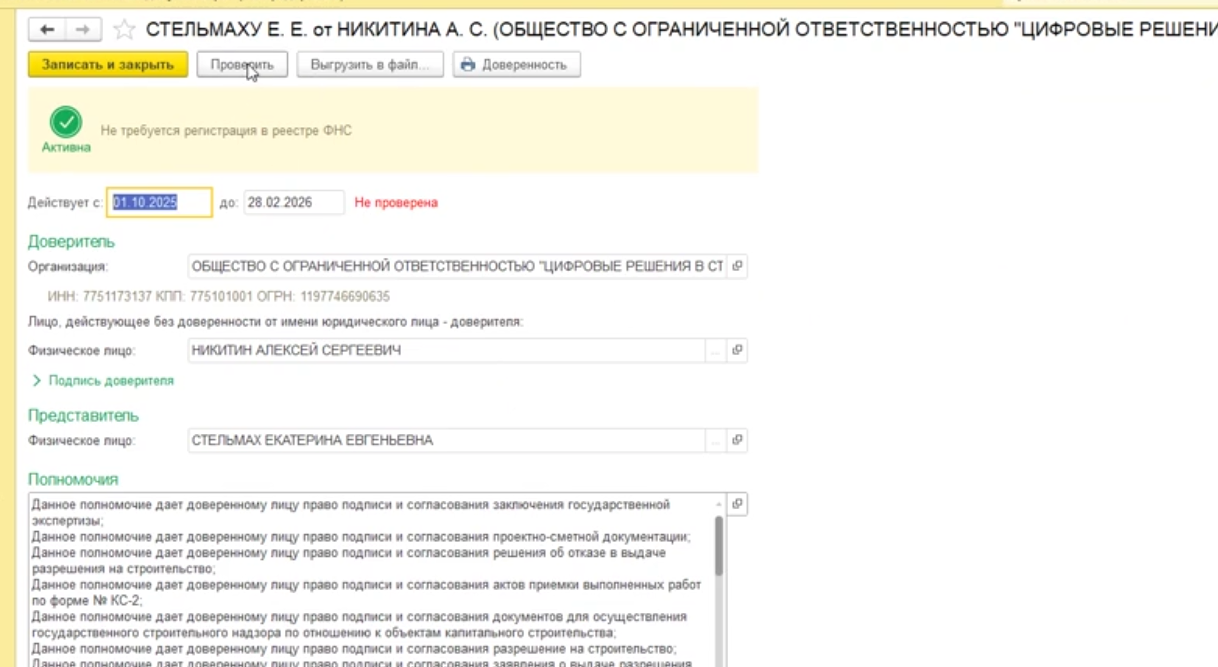
4. **Проверка записи** После добавления появится запись, которую можно открыть двойным нажатием левой кнопкой мыши
[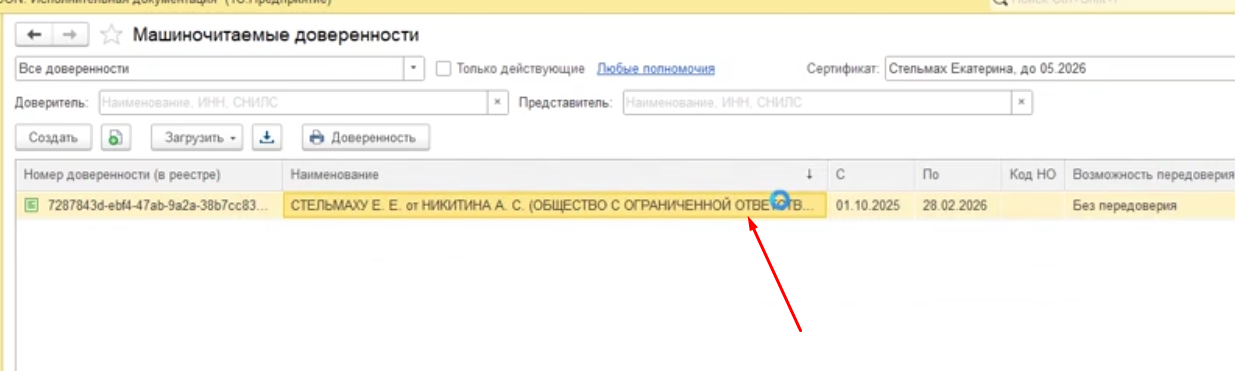](https://wiki.dacon.pro/uploads/images/gallery/2026-03/Aw6image.png)
И нажать кнопку "Проверить":
[](https://wiki.dacon.pro/uploads/images/gallery/2026-03/KTqimage.png)
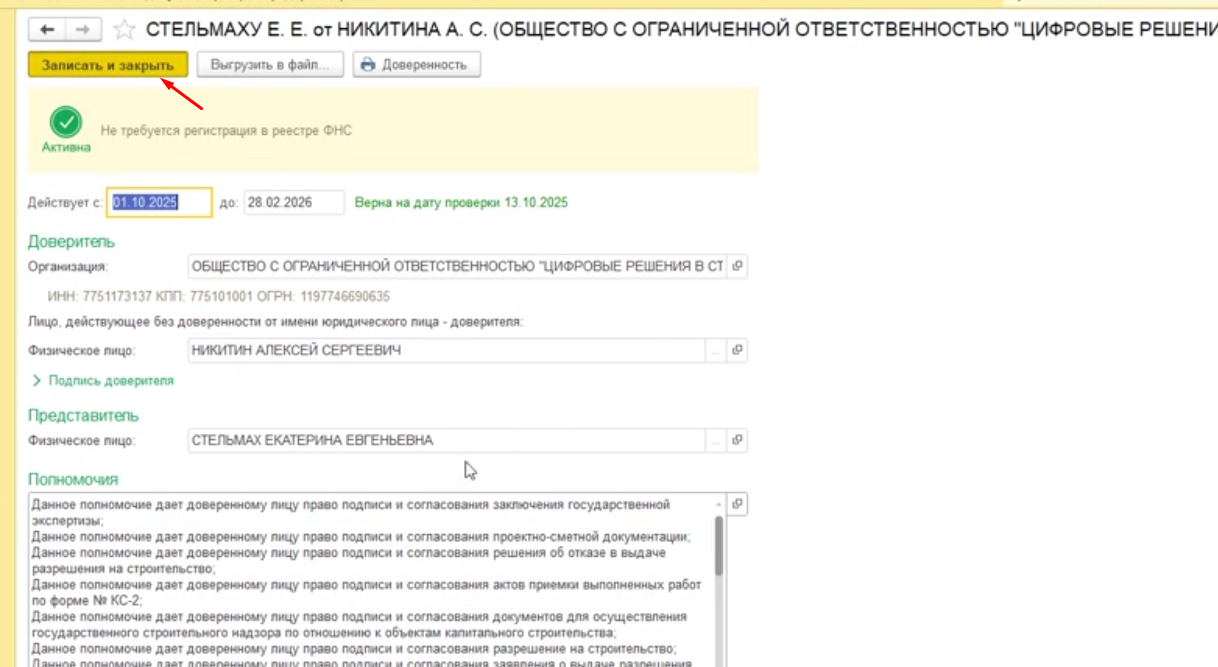
После проверки нажимаем кнопку "Записать и закрыть":
[](https://wiki.dacon.pro/uploads/images/gallery/2026-03/nBGimage.png)
На этом загрузка МЧД завершена и готова к использованию.