Обмен замечаниями к документам с ИС Застройщика
Обмен замечаниями к документам с ИС Застройщика
В процессе согласования документов с представителями Застройщика (технического заказчика, строительного контроля) периодически возникает необходимость направить замечания или ответы на полученные замечания.
Для этого в форме документов и справочников есть отдельный раздел – «Замечания и ответы на замечания» (см. рисунок ниже):
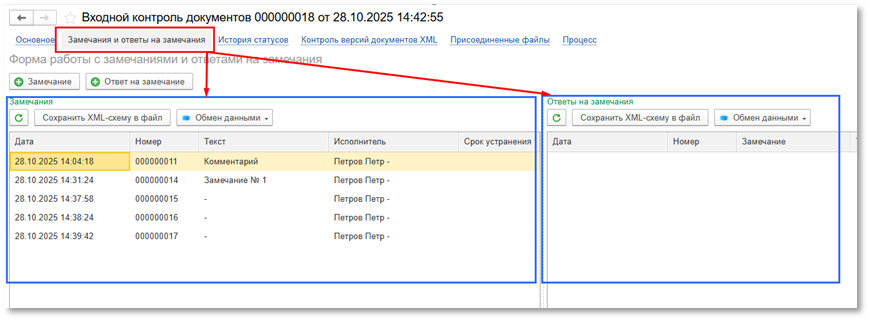
Рис. "Форма раздела для работы с замечаниями"
Замечания
Формы для создания замечаний могут различаться в зависимости от характера и содержания тех документов, к которым они создаются.
Поддерживаются следующие виды замечаний:
- Простое замечание – используется в большинстве документов и справочников
- Сообщение об отсутствии замечаний
- Список замечаний к РД ВПР от подрядной организации
Простое замечание от Застройщика
При получении простого замечания, создается документ «Замечание», у которого:
- в реквизите "Направление" указано значение - входящий,
- и в реквизите «Вид сведений» указан один из вариантов (см. рисунок ниже):
- Замечания к набору данных
- Замечания к набору данных ПИР
- Замечания к документации
- Сообщение замечания к РД
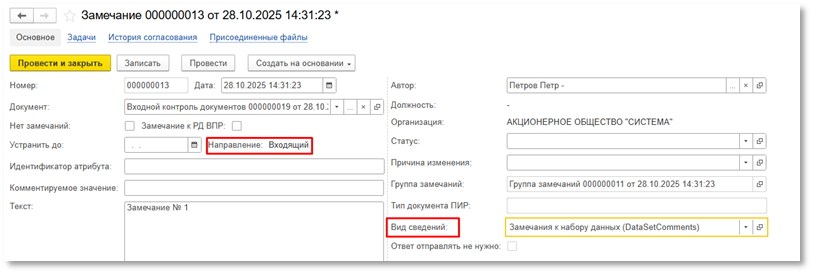
Рис. "Форма простого входящего замечания"
Сообщение об отсутствии замечаний от Застройщика
При получении информации об отсутствии замечаний, также создается документ «Замечание», у которого входящее направление и в реквизите «Вид сведений» указан один из вариантов:
- Сообщение об отсутствии замечаний к документации
- Сообщение об отсутствии замечаний к набору данных
При этом в документе указаны признаки:
- «Замечаний нет»
- «Ответ отправлять не нужно»
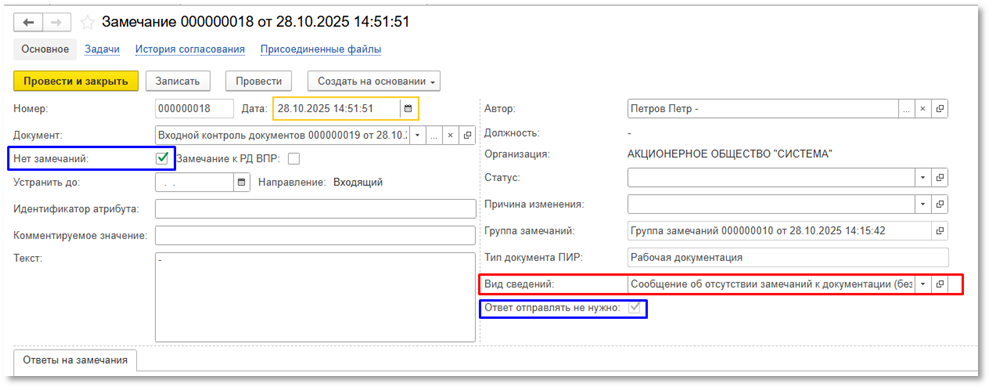
Рис. "Форма сообщения об отсутствии замечания"
Список замечаний к РД ВПР от подрядной организации
Список замечаний формируется ответственным представителем генерального подрядчика. Подписание ЭП такого списка не требуется.
Чтобы сформировать замечание к РД ВПР, откройте раздел «Замечания и ответы на замечания» соответствующего документа «Входной контроль документов» и нажмите «Замечание» (см. рисунок ниже):
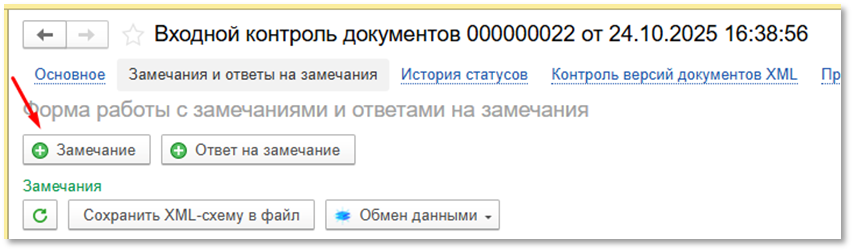
Рис. "Создание замечания"
На форме замечания необходимо заполнить обязательные реквизиты и нажать кнопку «Провести» (см. рисунок ниже):
- Замечание к РД ВПР – установить флаг;
- Текст – разместить текст замечания;
- Автор – указать представителя подрядчика, от имени которого будет направлено замечание;
- Вид сведений – указать «Список замечаний к РД ВПР от подрядной организации».
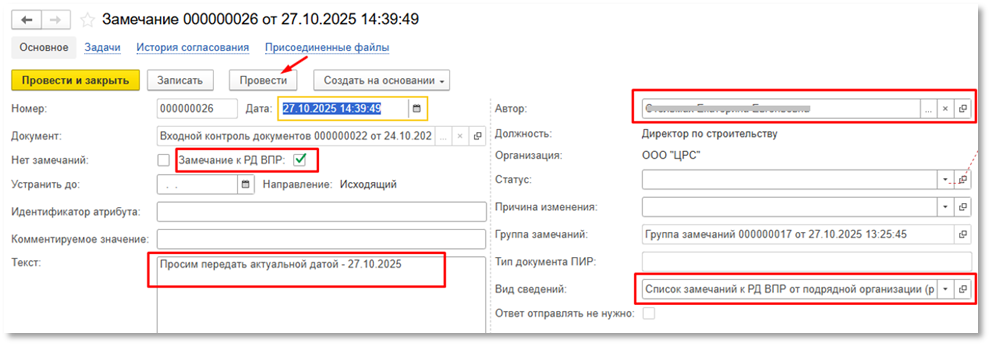
Рис. "Заполнение замечания"
После проведения документа станет доступна группа замечаний.
Нужно перейти в нее и, при необходимости, создать еще несколько замечаний (см. рисунок ниже):
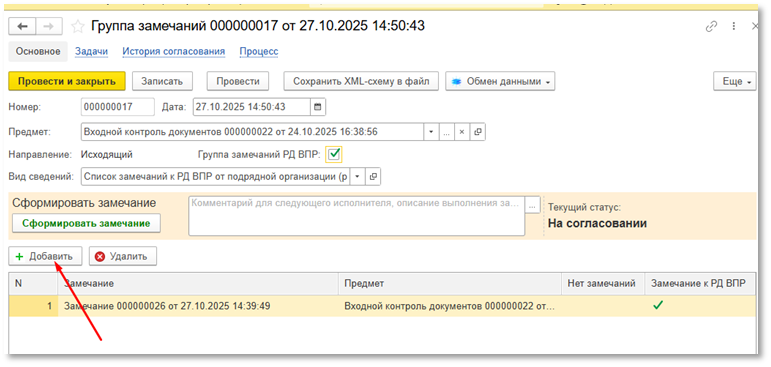
Рис. "Редактирование группы замечаний"
Все созданные замечания при отправке будут собраны в единую группу замечаний для комплекта РД.
Для формирования сообщения Застройщику необходимо выполнить задачу «Сформировать замечания» (см. рисунок ниже):
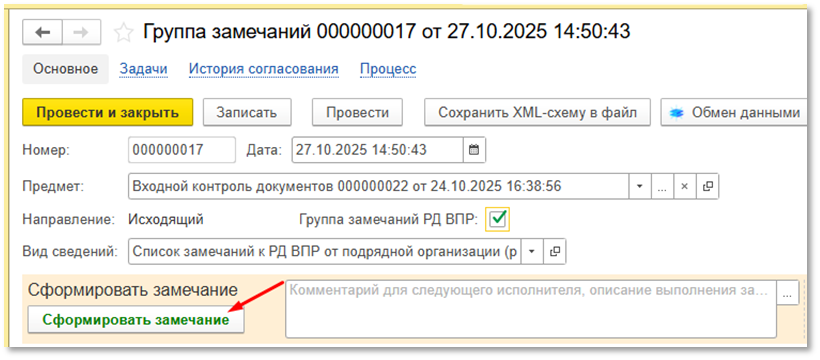
Рис. "Формирование сообщения Застройщику"
После этого можно отправить сообщение Застройщику в соответствии с общими правилами отправки.
Ответы на замечания
Формы для создания ответов на замечания могут различаться в зависимости от характера и содержания тех документов, к которым они создаются.
Поддерживаются следующие виды ответов на замечания:
- Ответ на замечания к документации
- Ответы на замечания к набору данных
- Ответ на замечания к набору данных ПИР
Для создания ответа необходимо (см. рисунок ниже):
- открыть нужное замечание
- нажать кнопку «Создать на основании» → Ответ на замечание
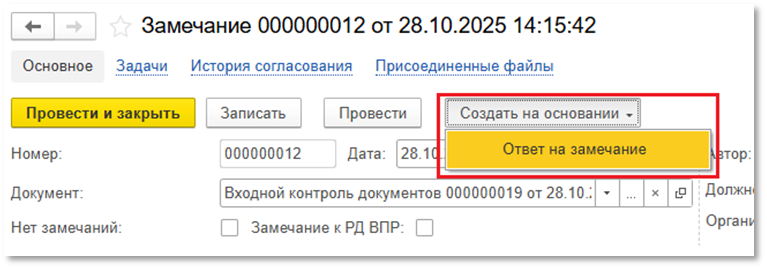
Рис. "Создание ответа на замечание"
Далее в открывшемся окне ответа на замечание внести данные (см. рисунок ниже):
- Текст – внести информацию об исправлении замечания
- Исполнитель – указать ответственное лицо
- Результат рассмотрения замечания - указать «Принято»
- После нажать кнопку «Провести».
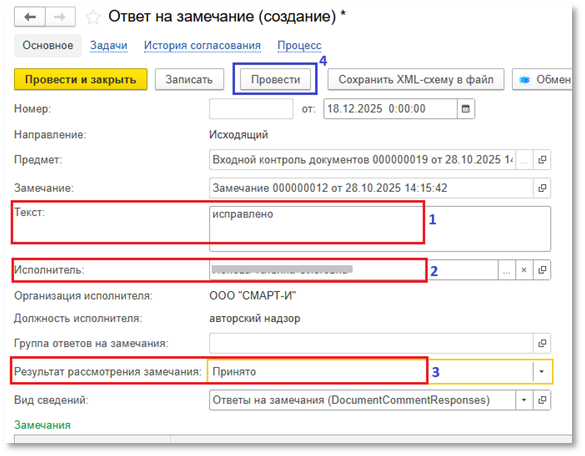
Рис. "Форма ответа на замечание"
После проведения документа, автоматически создается Группа ответов (см. рисунок ниже):
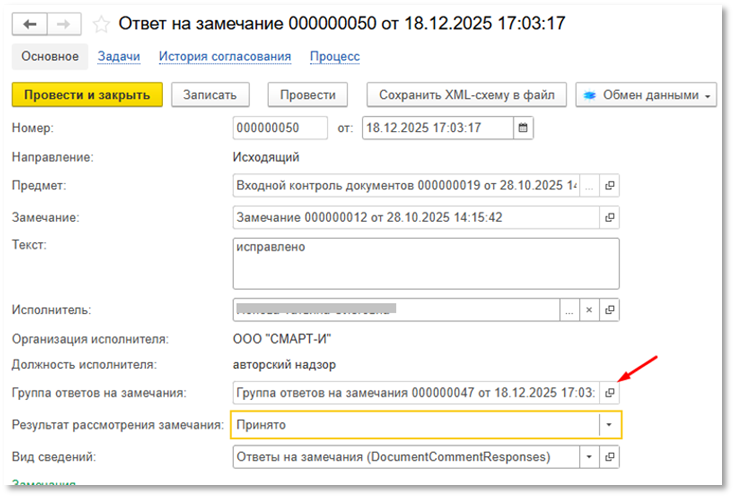
Рис. "Группа ответов на замечание"
Необходимо открыть группу ответов и выполнить следующие действия для отправки ответа:
- нажать кнопку «Провести»
- нажать кнопку «Стартовать» (см. рисунок ниже):
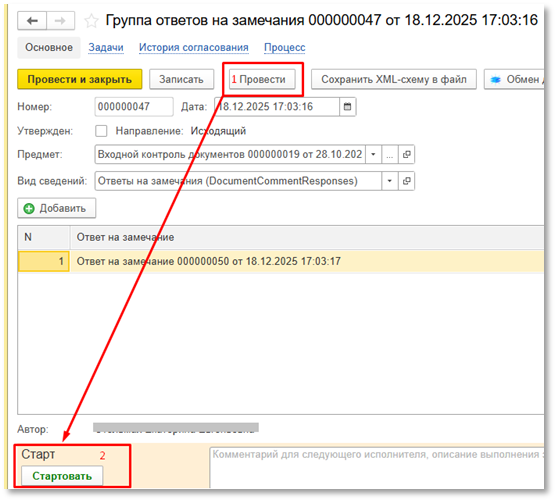
Рис. "Проведение группы ответов"
3. Поставить ЭП при необходимости (см. рисунок ниже):
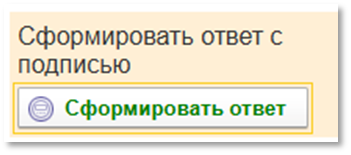
Рис. "Формирование ответа с подписью"
4. Отправить в ИС Застройщика (см. рисунок ниже):
- Нажать кнопку «Обмен данными»
- Нажать кнопку «Отправить в ИС Застройщика»
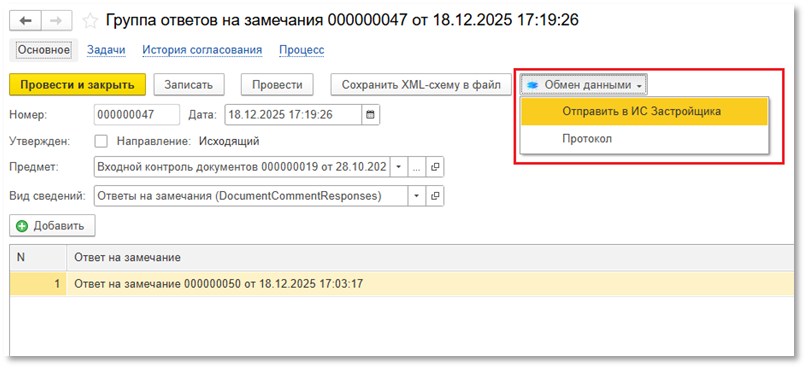
Рис. "Отправка ответа в ИС Застройщика"