Оформление и подписание ИД
- Подписание и отправка исполнительной схемы (ИС)
- Согласование и работа с замечаниями по ИС
- Подписание и отправка АОСР, АООК, АОУСИТО, АОГРООКС, АРООКСНМ
- Оформление и отправка произвольного документа ИД
Подписание и отправка исполнительной схемы (ИС)
Исполнительная схема (ИС) оформляется и подписывается независимо от других документов исполнительной документации.
Подписанная ИС может быть передана в ИС Застройщика отдельно, либо как приложение к другим документам.
Полный перечень документов, к которым может быть приложена ИС:
-
-
-
-
- Акт контрольного мероприятия (СК)
- АОСР
- АУСИТО
-
-
-
Для создания исполнительной схемы необходимо выполнить следующие шаги:
Шаг 1 – Создать новую карточку для хранения и подписания ИС можно в разделе Структура работ – Исполнительная документация – Создать (см. рисунок ниже):
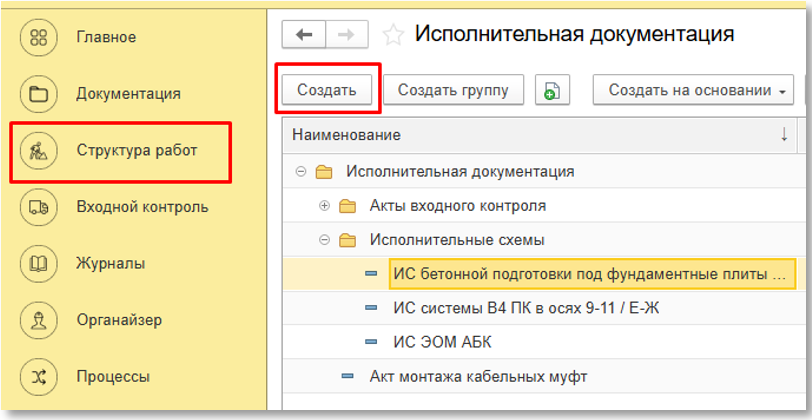
Рис. "Создание ИС"
Шаг 2 – Необходимо заполнить ключевые сведения об ИС (см. рисунок ниже):
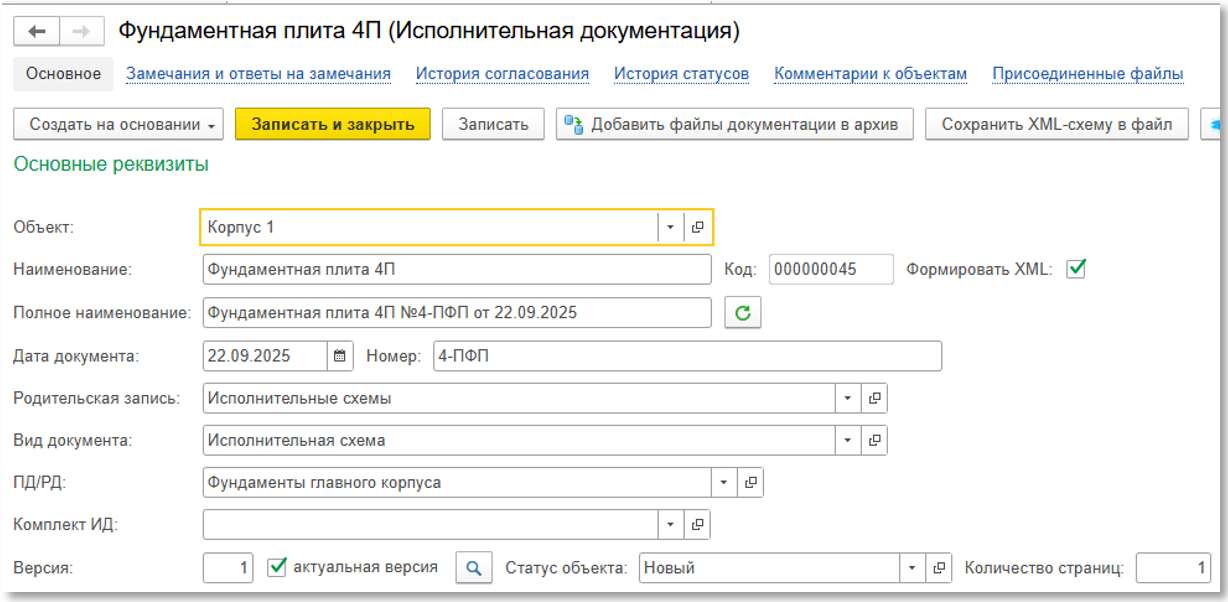
Рис. "Заполнение ИС"
- Объект – основной объект строительства,
- Наименование – текстовое наименование схемы,
- Формировать XML – устанавливается после заполнения всех реквизитов и загрузки файла схемы!
- Полное наименование – формируется автоматически,
- Дата документа – дата разработки схемы,
- Номер – номер документа,
- Родительская запись – каталог хранения ИС в системе,
- Вид документа – установить значение «Исполнительная схема»,
- ПД/РД – ссылка на документацию
- Версия – по умолчанию устанавливается 1.
Сведения о разработчике документа и его получателе (см. рисунок ниже) являются обязательными:
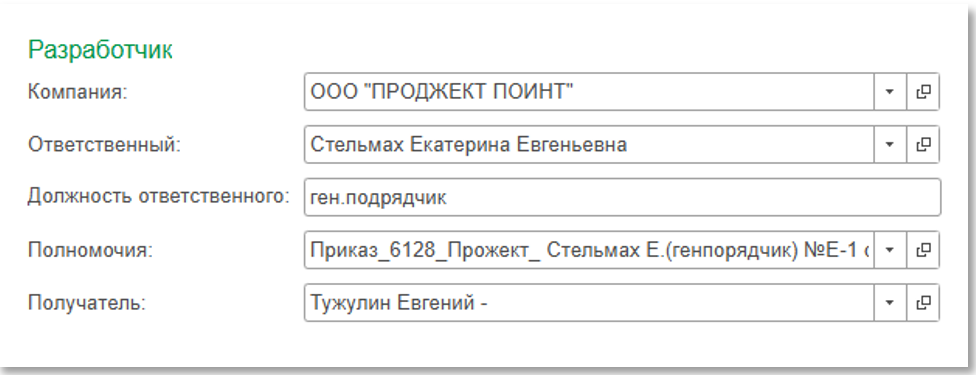
Рис. "Сведения о разработчике ИС"
Важно!
- Файл, содержащий ИС, должен быть загружен в формате .pdf (см. рисунок ниже).
- Вся ИС должна быть размещена в виде одного файла!
- После загрузки файл должен быть подписан ЭП ответственного лица, указанного в блоке сведений «Разработчик».
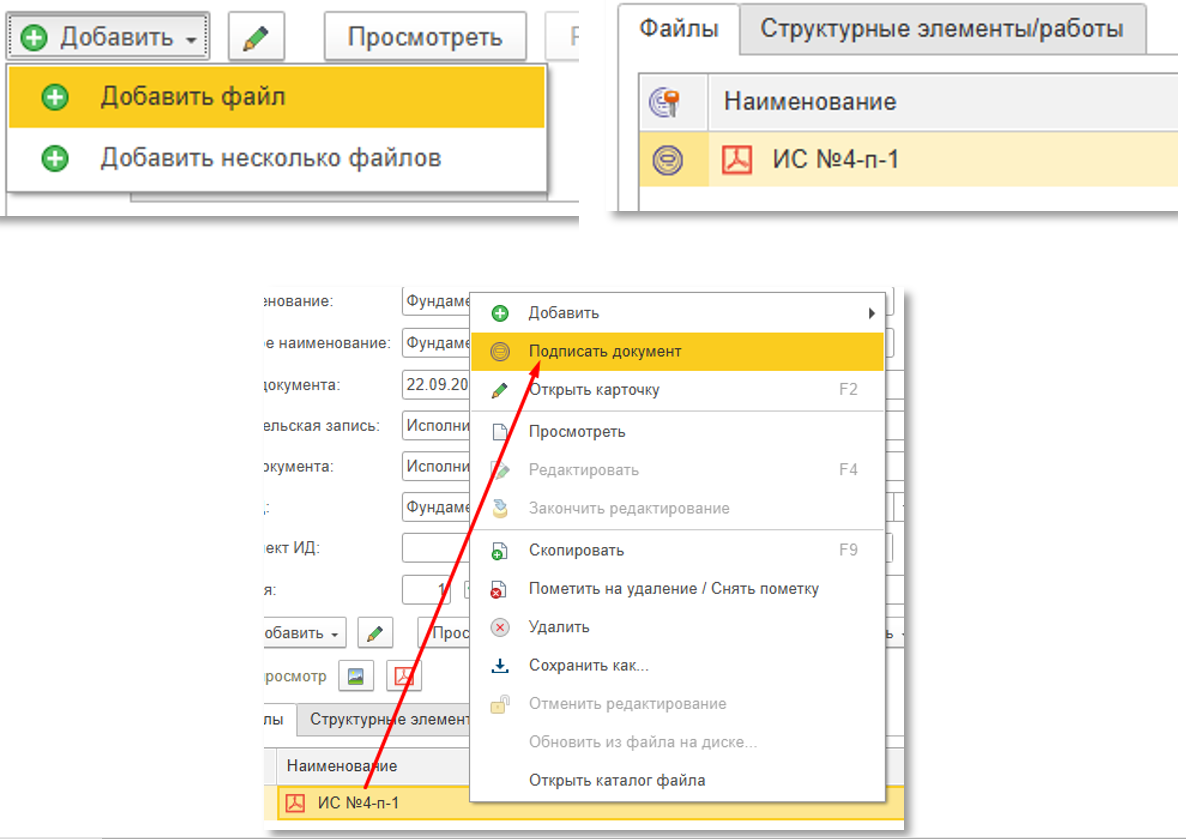
Рис. "Загрузка файла ИС"
На закладке «Структурные элементы/работы» должны быть размещены сведения о конструктивных элементах, отраженных в ИС, а также их местоположении (см. рисунок ниже):

Рис. "Указание структурного элемента"
- Конструктив – выбирается в том случае, если есть предварительный план работ,
- Наименование структурного элемента/работы – указывается вручную пользователем,
- Местоположение – оси, указанные на ИС.
Шаг 3 – Необходимо записать все внесенные сведения, нажав кнопку "Записать".
Шаг 4 – Направить подписанный ИС в ИС Застройщика через Обмен данными на форме карточки (см. рисунок ниже):
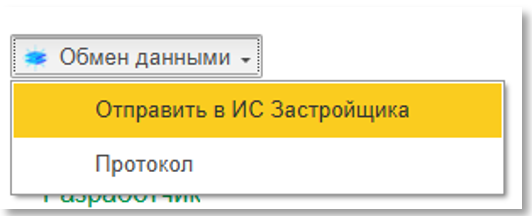
Рис. "Отправка ИС"
Согласование и работа с замечаниями по ИС
Представители застройщика при получении ИС могут согласовать и подписать ЭП или отправить на доработку и выставить замечание, тогда ИС вернется автору документа на доработку.
При получении замечания к ИС в истории согласования появляется запись с комментарием согласующего (см. рисунок ниже):

Рис. "Комментарий согласующего при возврате на доработку ИС"
Статус ИС меняется «На доработке» (см. рисунок ниже):
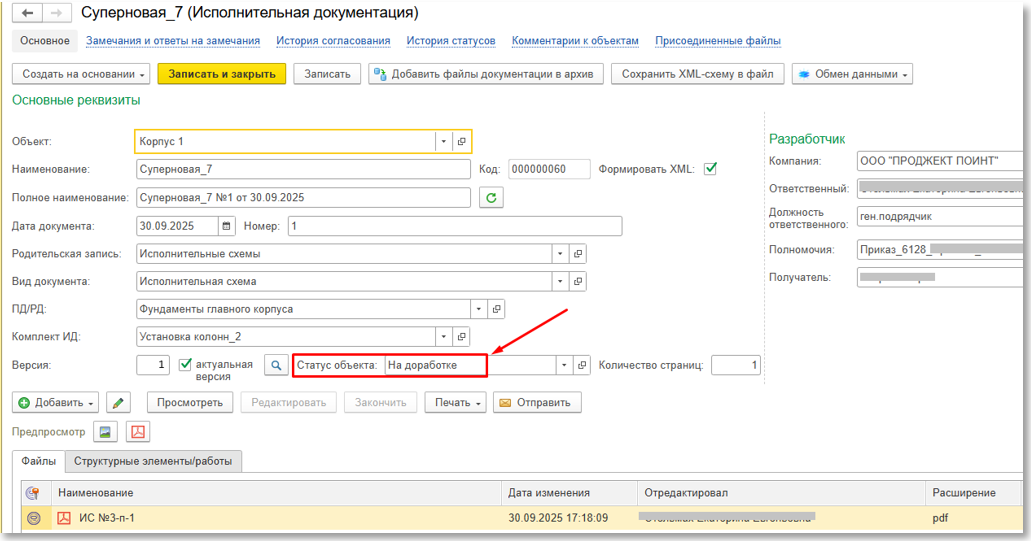
Рис. "ИС на доработке"
Замечания отображаются в разделе «Замечания и ответы на замечания» (см. рисунок ниже):
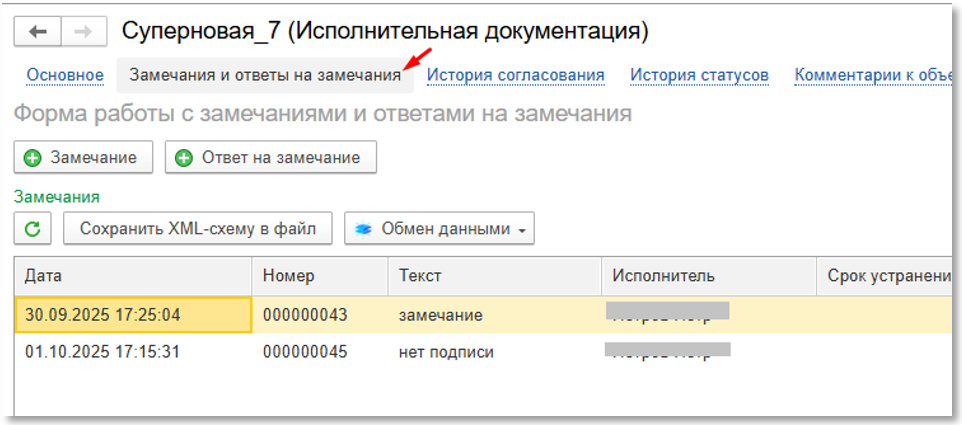
Рис. "Замечания к ИС
Порядок работы с замечаниями к исполнительной схеме:
Шаг 1 - Для создания и отправки ответа нажмите кнопку «Ответ на замечание».
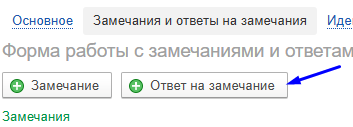
Рис. "Создание ответа на замечание"
Шаг 2 - После отправки ответа, внесите необходимые исправления в ИС.
Шаг 3 - Актуализируйте версию ИС, установив значение по порядку (см. рисунок ниже):

Рис. "Номер версии"
Шаг 4 - Нажмите кнопку «Записать» (см. рисунок ниже):
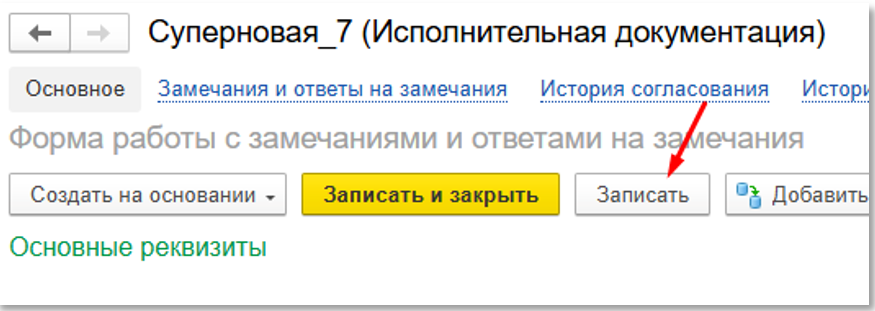
Рис. "Сохранение версии"
Шаг 5 - Далее отправьте новую версию исполнительной схемы в ИС Застройщика с помощью кнопки «Обмен данным».
При отправке новых версий ИС, по правилам ИСУП, направляются два xml-файла (см. рисунок ниже):
- со статусом «On_revision» («На доработке»)
- со статусом «Signing» («На подписание»)
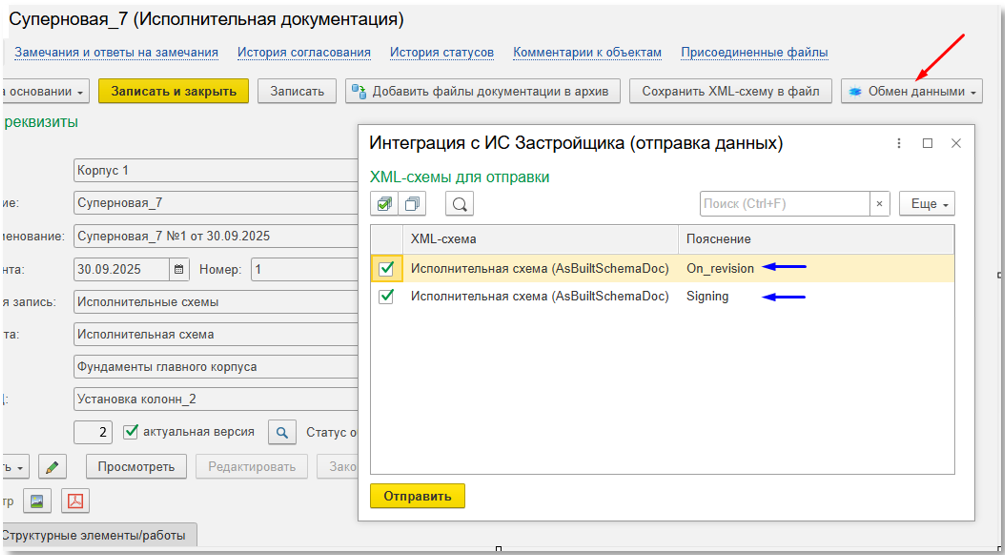
Рис. "Отправка в ИС Застройщика"
Представители застройщика при получении новой версии ИС могут согласовать и подписать ЭП или повторно отправить на доработку и выставить новое замечание, тогда ИС снова вернется автору документа на доработку.
После исправления нового замечания, автор должен направить новую версию (+1) исполнительной схемы и ответ на замечание.
По факту согласования застройщиком исполнительной схемы, в истории согласования появляется запись о подписании представителем застройщика (см. рисунок ниже):

Рис. "Подписание застройщиком"
Статус исполнительной схемы меняется на «Подписан» (см. рисунок ниже):

Рис. "Статус подписанной ИС"
Подписание и отправка АОСР, АООК, АОУСИТО, АОГРООКС, АРООКСНМ
Для создания и согласования актов по Приказу Минстроя 344/ПР используется документ «Комплект исполнительной документации" (см. рисунок ниже):
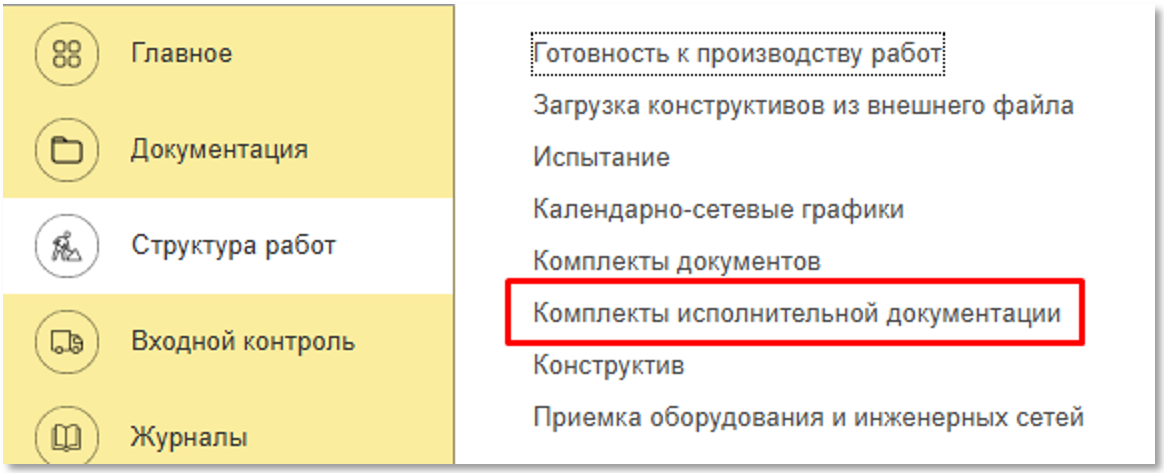
Рис. "Комплекты исполнительной документации"
Документ «Комплект исполнительной документации" используется для формирования и подписания следующих актов:
- Акт освидетельствования скрытых работ,
- Акт освидетельствования ответственных конструкций,
- Акт освидетельствования участков сетей инженерно-технического обеспечения,
- Акт освидетельствования геодезической разбивочной основы объекта капитального строительства,
- Акт разбивки осей объекта капитального строительства на местности.
Создаются документы "Комплект исполнительной документации" на основании одного или нескольких документов "Конструктив".
Раздел «Конструктив» предназначен для объединения и структурирования выполненных работ в рамках отдельных конструктивных элементов.
Переход на страницу «Конструктив» осуществляется из раздела «Структура работ».
Создание конструктива выполняется на основании работ, зафиксированных в Общем журнале работ и прошедших процедуру освидетельствования.
Карточка Конструктива должна содержать следующую информацию:
- когда выполнялись работы с привязкой к записям из общего журнала работ;
- какие материалы в них применялись и их количество;
- требованиям каких нормативных документов соответствуют работы.
Создание конструктива
На странице создания нового конструктива нужно указать основные сведения (см. рисунок ниже):
- наименование;
- раздел ПД и отдельные листы, по которым выполнялись работы. Также на основании выбранного раздела будет ограничиваться доступ пользователям;
- элемент структуры работ;
- исполнителя — организацию, которая выполняла работы;
- плановые и фактические данные, на основании фактических данных будет заполняться период выполнения работ в актах освидетельствования;
- характеристику работ, определяющую виды доступных актов освидетельствования в комплектах исполнительной документации;
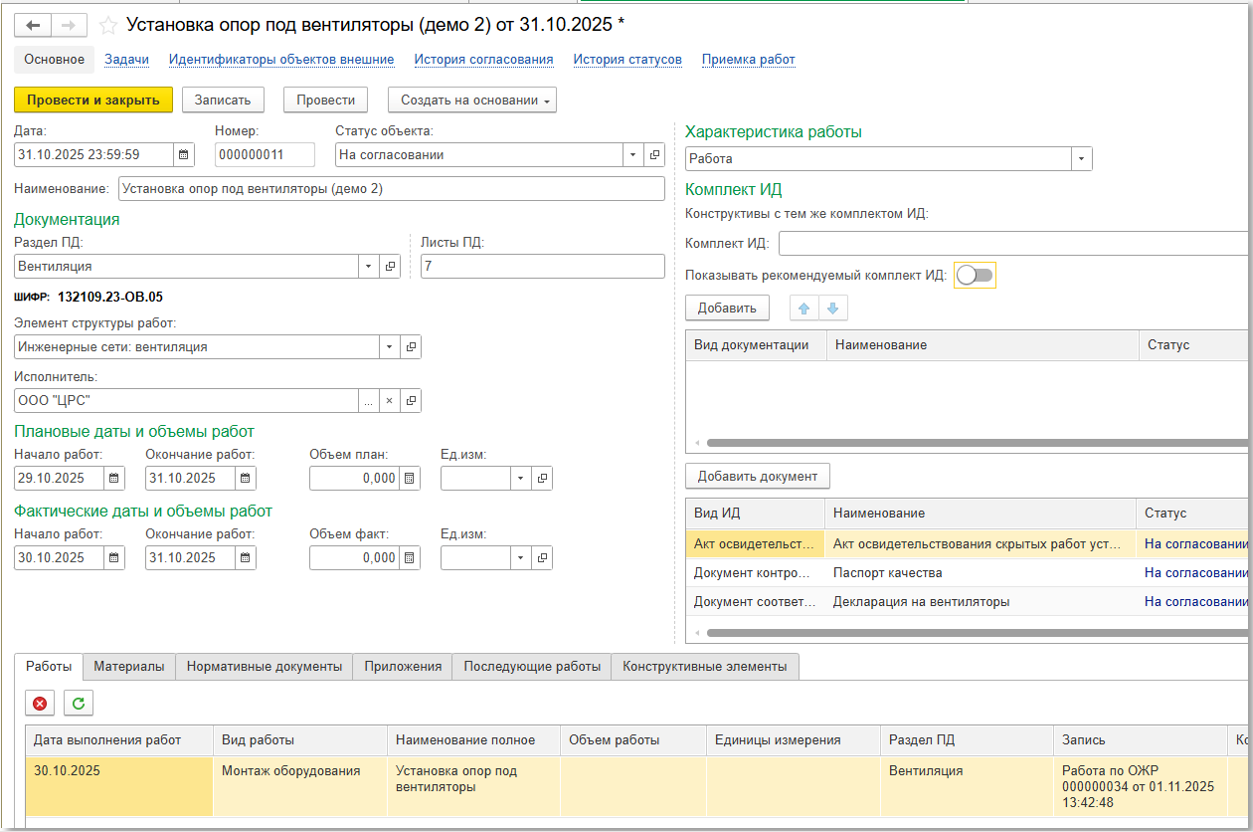
Рис. "Конструктив"
В табличной части на вкладке «Работы» отображаются работы, относящиеся к данному конструктиву.
Если конструктив был создан на основании работ по ОЖР, то работы попадают в табличную часть автоматически.
В остальных случаях добавление работ в конструктив выполняется через ручное внесение данных по конструктиву в каждую работу, которая относится к этому конструктиву.
На вкладке «Материалы» подбираются материалы из доступного остатка по поступлениям на дату выполнения работ.
Для подбора нужно нажать кнопку «Добавить» (см. рисунок ниже):
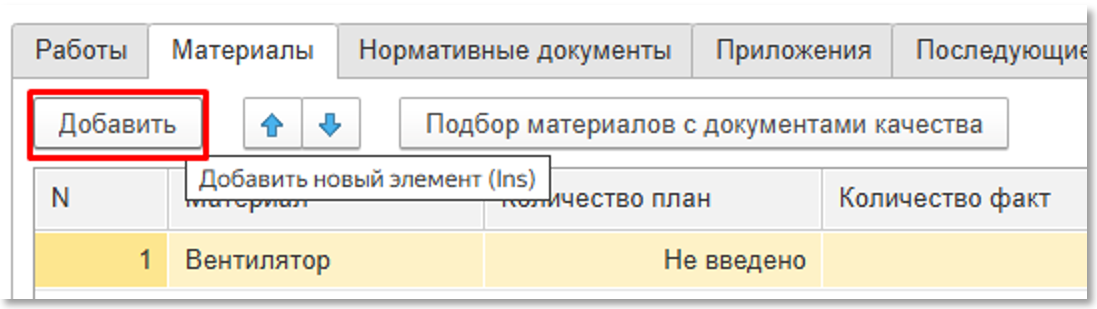
Рис. "Добавление материалов"
В добавившейся строке необходимо выбрать материал и нажать кнопку «Подбор материалов с документами качества» (см. рисунок ниже):
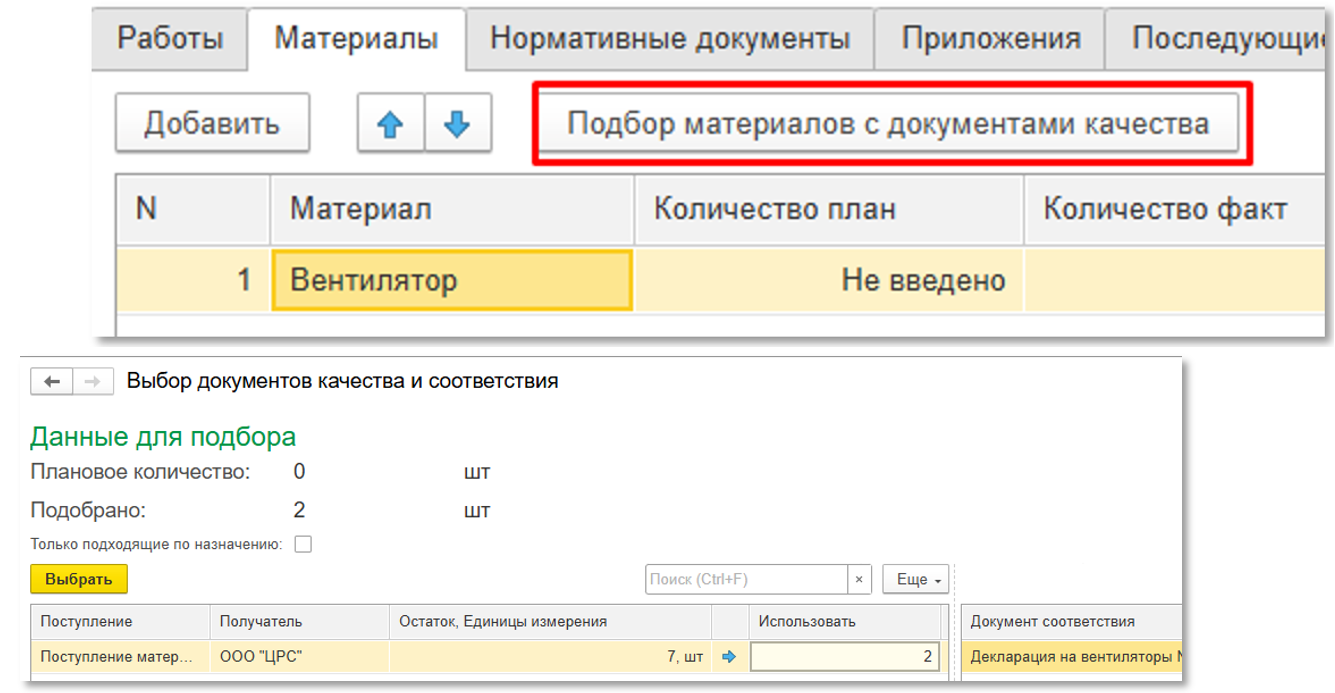
Рис. "Выбор партии материала"
Документы выбранных материалов будут указаны в акте освидетельствования.
Важно!
Материалы подбираются, если у них:
- дата документа качества и документов, входящих в комплект документов соответствия, раньше даты окончания работ;
- даты начала и окончания действия документов входят в период выполнения работ;
- дата окончания действия всех документов, входящих в комплект документов соответствия, на день больше даты окончания выполнения работ.
На вкладке «Нормативные документы» нужно указать нормативные документы, для этого:
- нажать кнопку «Добавить»
- выбрать нужный документ или создать новый, нажав на кнопку «создать»
- заполнить необходимые сведения.
Эти данные также будут указаны в акте освидетельствования.
На вкладке «Приложения» можно добавить дополнительные документы, например, приказы, протоколы, удостоверения и другие, если их необходимо указать в акте.
На вкладке «Последующие работы» выбираются конструктивы, которые должны выполняться после выполнения работ создаваемого конструктива.
Если конструктивы с последующими работами ещё не созданы, их можно указать напрямую в комплекте исполнительной документации.
После создания соответствующих конструктивов связи можно уточнить или обновить.
После того, как все данные заполнены, нужно нажать кнопку «Провести и закрыть» для сохранения данных.
Просмотр списка комплектов исполнительной документации
Чтобы просматривать и работать с комплектами исполнительной документации, необходимо в меню «Документация» перейти в раздел «Комплекты исполнительной документации».
На этой странице пользователь может просматривать и редактировать уже созданные комплекты (редактирование недоступно, если комплект находится в статусе «Согласован», сначала его нужно перевести в статус «На доработке»).
Создание комплекта исполнительной документации
- Открыть Конструктив, для которого требуется подготовить исполнительную документацию.
- В правой части формы Конструктива, в подразделе «Комплект ИД», нажать кнопку «Создать новый комплект» (см. рисунок ниже):
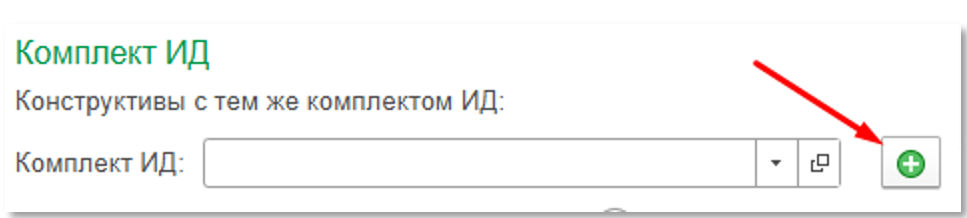
Рис. "Создание нового комплекта ИД"
- После открытия страницы создания комплекта исполнительной документации происходит автоматическая привязка комплекта к Конструктиву.
- Далее необходимо нажать «Сохранить» и перейти на вкладку «Реквизиты акта» (см. рисунок ниже) и указать реквизиты для заполнения акта освидетельствования работ.
Для удобства заполнения предусмотрена возможность выбрать дату акта по самой поздней дате документа, входящего в состав комплекта.
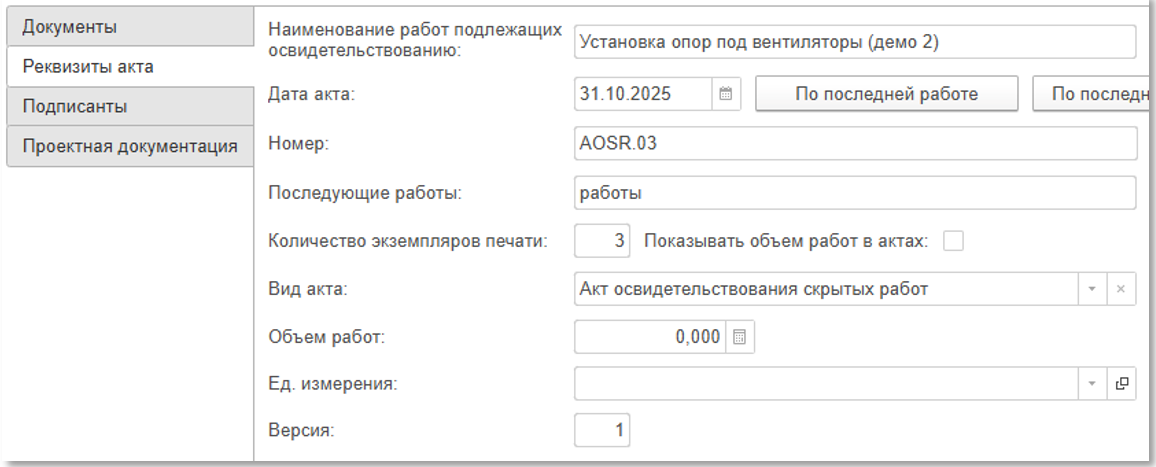
Рис. "Заполнение реквизитов акта"
Чтобы перенести данные из Конструктива, используется кнопка «Обновить».
При нажатии выполняется автоматическое заполнение данных комплекта на основании информации из соответствующего Конструктива.
Нумерация комплектов формируется автоматически в соответствии с настройками, заданными в справочнике «Нумерация документов»[1].
Система использует настроенный нумератор для формирования последовательных номеров комплектов, обеспечивая единый порядок нумерации в пределах проекта.
На вкладках «Документы» и «Проектная документация» автоматически добавятся документы качества выбранных материалов (см. рисунок "Документы на материалы и приложения" ниже), приложения и комплект проектной/рабочей документации для удобства сравнения с данными выполненных работ из конструктива (см. рисунок "Проектная/рабочая документация").
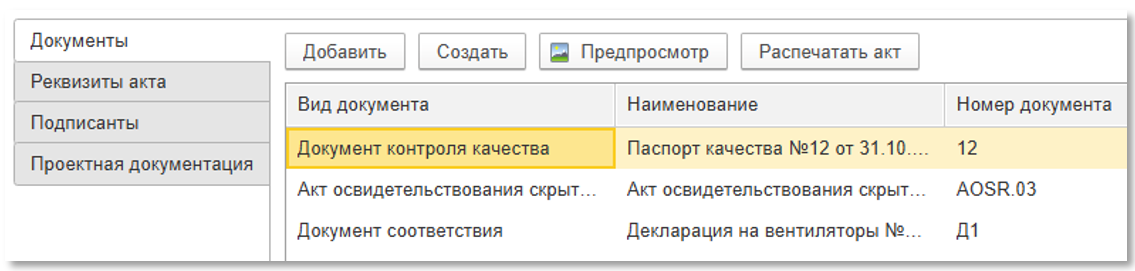
Рис. "Документы на материалы и приложения"
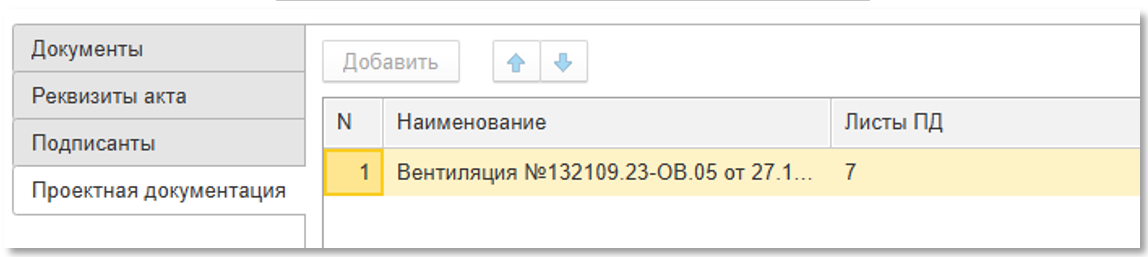
Рис. "Проектная/рабочая документация"
Важно! Если при указании листов проектной/рабочей документации необходимо использовать номера нескольких страниц, то их следует указывать через запятую. Использование тире не допускается.
На вкладке «Документы» через кнопку «Добавить», «Исполнительная документация» добавляются к комплекту исполнительные схемы, акты испытаний и другие виды актов.
На вкладке «Подписанты» указываются физические лица, участвующие в подписании акта.
Для автоматического заполнения нажмите на кнопку «Обновить список подписантов актов» (см. рисунок ниже):
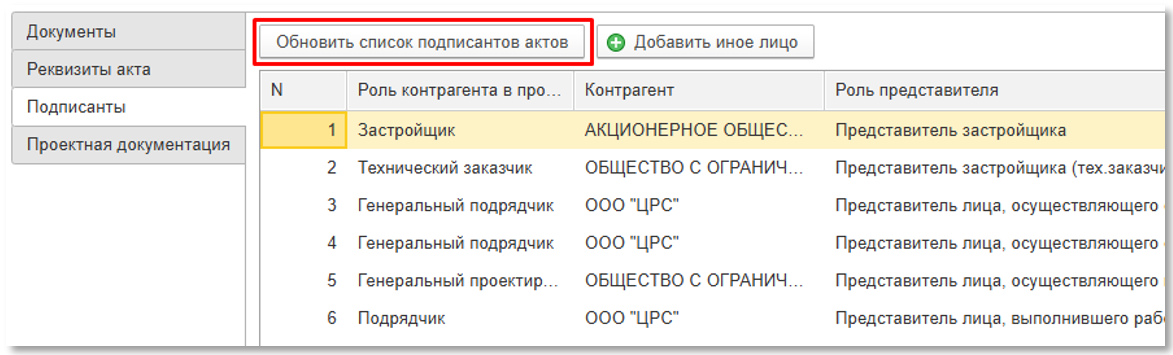
Рис. "Список подписантов"
Важно!
Подписанты подбираются автоматически, если они:
- указаны в системе;
- уполномочены на выполнение соответствующей роли в проекте в период выполнения работ;
- являются единственным возможным представителем каждой роли;
- в Конструктиве, на основании которого создан Комплект ИД, указаны даты фактического выполнения работ.
Если подходящих представителей больше одного, то его нужно выбрать самостоятельно.
Для этого в ячейке «Представитель физлицо» напротив необходимой роли нажать на кнопку «…», чтобы открыть окно выбора подписантов (см. рисунок ниже):
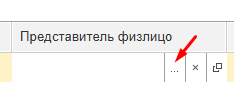
Рис. "Выбор физлица"
Иные представители лиц, участвующие в освидетельствовании
В случае необходимости добавления иных лиц порядок следующий:
шаг 1 - нажать на кнопку "Добавить иное лицо" (см. рисунок ниже):
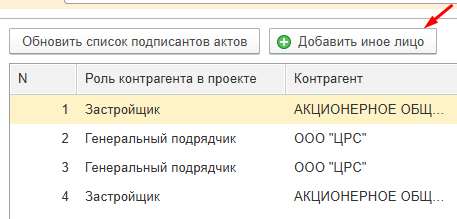
Рис. "Кнопка добавления иных лиц"
шаг 2 - откроется форма выбора подписанта, в которой необходимо выбрать нужных представителей:
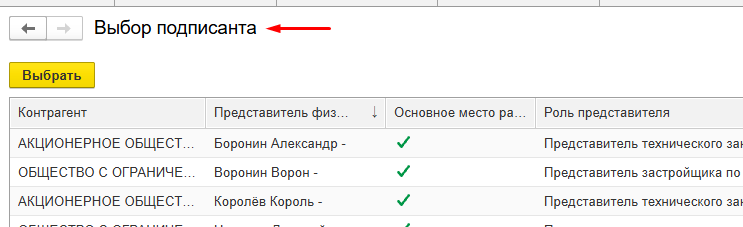
Рис. "Выбор представителей иных лиц"
шаг 3 - указать у выбранных подписантов Роль представителя = Иные представители лиц, участвующие в освидетельствовании
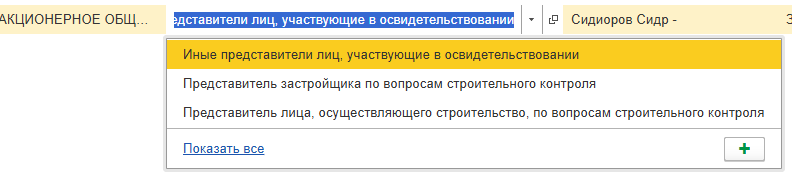
Рис. "Указание роли"
Важно!
- В некоторых печатных формах актов не предусмотрены пункты для указания иных лиц, поэтому они могут быть не отражены в них.
- При этом, в сформированных xml-сообщениях, которые будут направлены в ИСУП, эта информация будет.
После указания подписантов необходимо записать и провести документ.
Добавление подписантов при согласовании акта
В случае, если есть необходимость зафиксировать согласование или подписание представителем, которого нет в стандартной цепочке согласования акта, то для его добавления необходимо:
- Добавить необходимого представителя в ТЧ Подписанты.
- Проверить правильность шаблона процесса для данного акта (для этого обратитесь к администратору)
Формирование Акта в Комплекте ИД
После того, как все данные в комплекте ИД заполнены, можно автоматически создать их, для этого нажмите на кнопку «Сформировать акт» → далее:
- В новом окне в левой части экрана, сформируется документ для проверки указанных сведений, а в правой будут отображены все документы, которые приложены к акту.
- Если все данные заполнены корректно, можно сохранить акт в комплект исполнительной документации нажатием на кнопку «Сохранить документ» для дальнейшего согласования, и на ПК в разных форматах нажатием на кнопку «Сохранить».
Созданные акты из комплекта исполнительной документации хранятся в разделе «Исполнительная документация».
Там же находятся исполнительные схемы, акты испытаний и другие виды актов.
- После этого можно выполнить подписание ЭП всеми участниками со стороны генподрядчика и (при наличии) представителями авторского надзора(см. рисунок ниже):
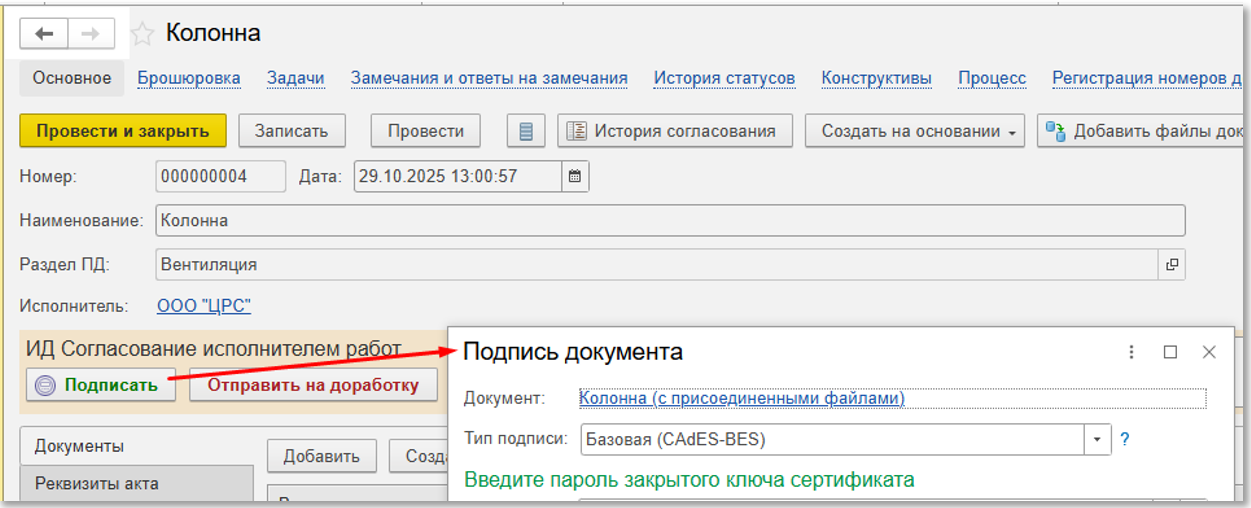
Рис. "Подписание комплектов ИД"
- На подпись Застройщику комплект ИД направляется с помощью меню обмена (см. рисунок ниже):
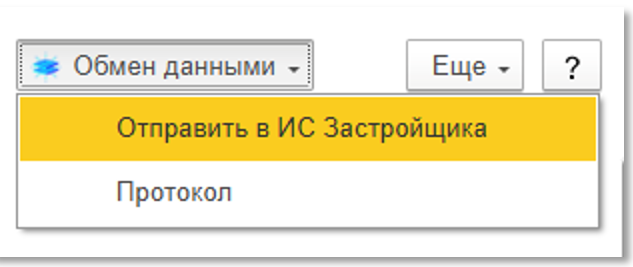
Рис. "Отправка комплекта ИД Застройщику"
Застройщик может вернуть комплект ИД на доработку и прислать замечания.
В этом случае, статус комплекта изменится на «На доработке» и во вкладке «Замечания и ответы на замечания» отобразится текст замечания (см. рисунок ниже):
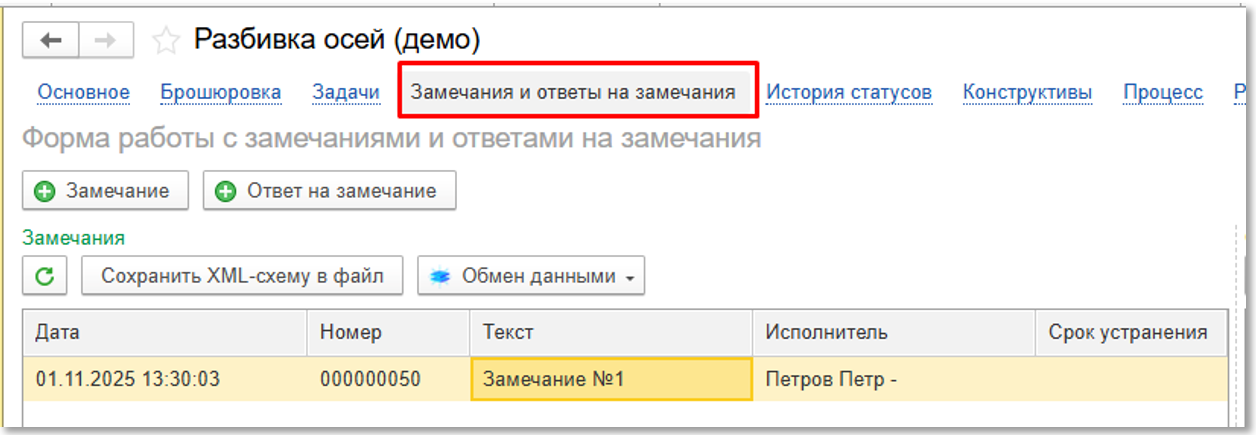
Рис. "Замечание от Застройщика"
- нужно будет внести необходимые изменения
- далее сформировать и подписать новую версию Комплекта ИД (версия +1)
- затем сформировать и направить Застройщику ответ на замечание, а далее – непосредственно новую версию акта с приложениями.
При отправке новой версии в ИС Застройщика будет направлено два сообщения (см. рисунок ниже):
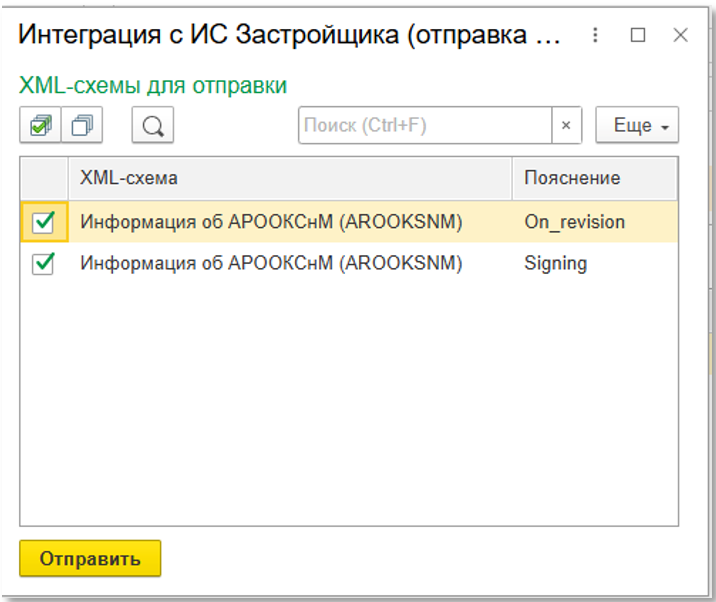
Рис. "Повторная отправка комплекта ИД Застройщику"
Комплект ИД становится подписанным, когда по нему будет получено сообщение о подписанте со стороны Застройщика (см. рисунок ниже) и статус сменится на «Подписан».

Рис. "Сведения о подписании Комплекта ИД"
[1] Не используйте функцию автонумерации, если не настроены правила присвоения номеров!
Оформление и отправка произвольного документа ИД
В настоящее время стандарты для различных документов ИД еще разрабатываются.
Если необходимо направить Застройщику документ ИД, для которого еще нет специального стандарта, то можно воспользоваться специальным форматом - Нетипизированный документ ИД.
Для создания нетипизированного документа необходимо выполнить следующие шаги:
Шаг 1 - создать новый элемент списка "Исполнительная документация"
Для этого нажмите кнопку "Создать" (см. рисунок ниже):
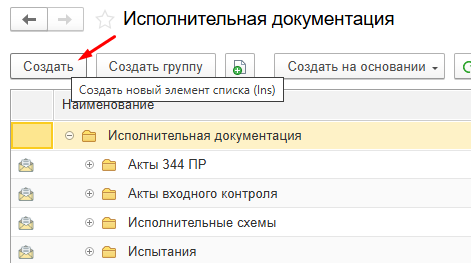 Рис. "Создание нетипизированного документа"
Шаг 2 - заполнить в открывшейся форме следующие реквизиты (см. рисунок ниже):
- Объект
- Наименование
- Дата документа
- Номер
- Родительская запись
- Вид документа
- ПД/РД
- Компания
- Ответственный
- Должность ответственного
- Полномочия
- Получатель
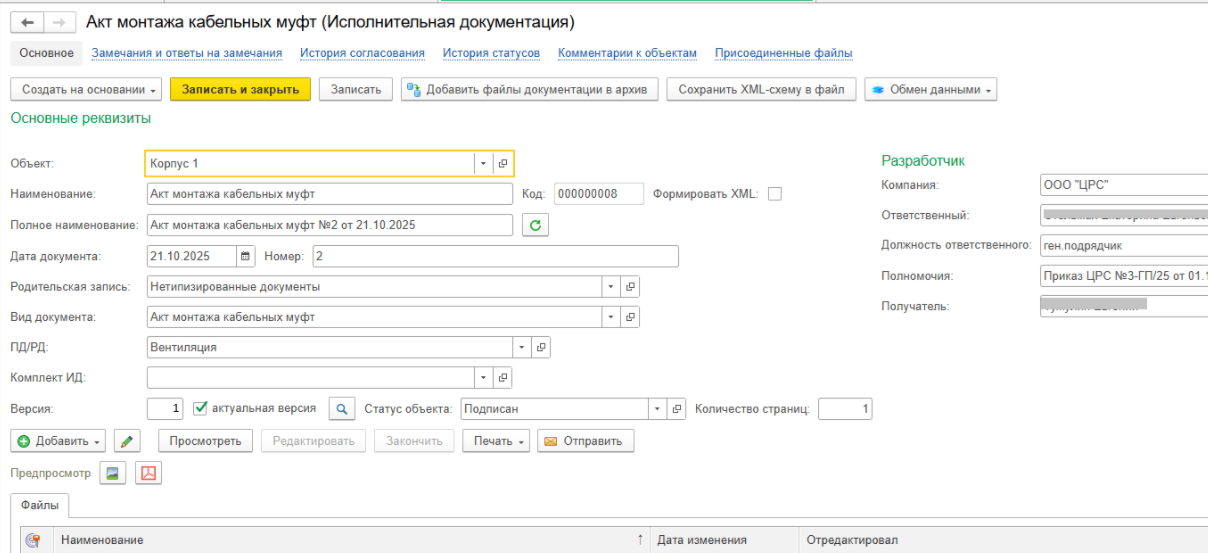
Рис. "Заполнение реквизитов для нетипизированного документа"
Для заполнения реквизита "Родительская запись" необходимо:
- Нажать на функцию "Показать все" (см. рисунок ниже):

Рис. "Открытие списка для выбора родительской записи"
- В открывшейся форме выбрать группу "Нетипизированные документы" (см. рисунок ниже):
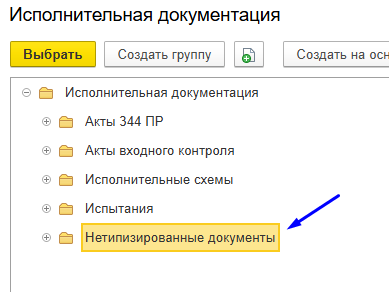
Рис. "Выбор группы для родительской записи"
- Если такой группы нет, то необходимо создать ее, нажав на кнопку "Создать группу" → далее в открывшейся форме заполнить наименование → далее нажать на кнопку "Записать и закрыть" (см. рисунок ниже):
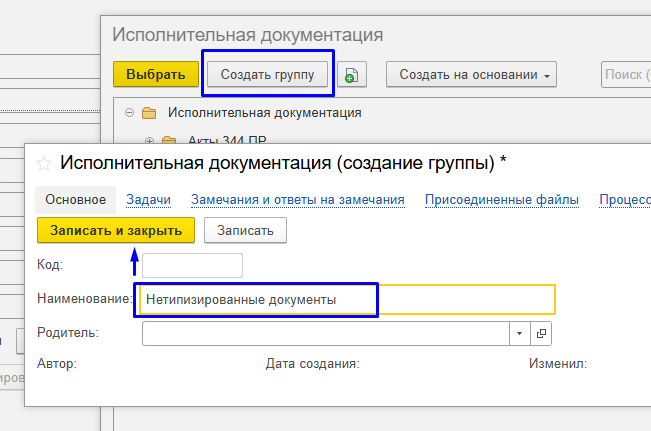
Рис. "Создание родительской записи для нетипизированных документов"
- После заполнения всех реквизитов перейти к шагу 3.
Шаг 3 - нажать на кнопку "Записать" на форме (см. рисунок ниже):
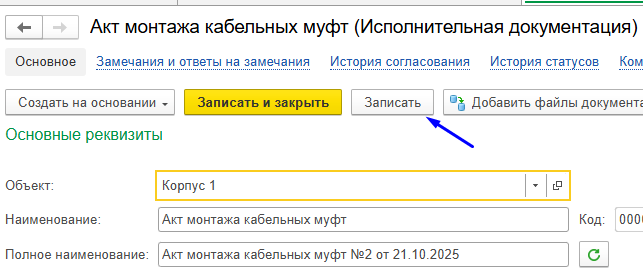
Рис. "Сохранение нетипизированного документа"
Шаг 4 - подгрузить файл для нетипизированного документа (см. рисунок ниже):
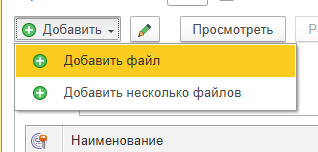
Рис. "Добавление файла для нетипизированного документа"
Шаг 5 - проставить признак "Формировать XML" → далее повторно нажать на кнопку "Записать" (см. рисунок ниже):
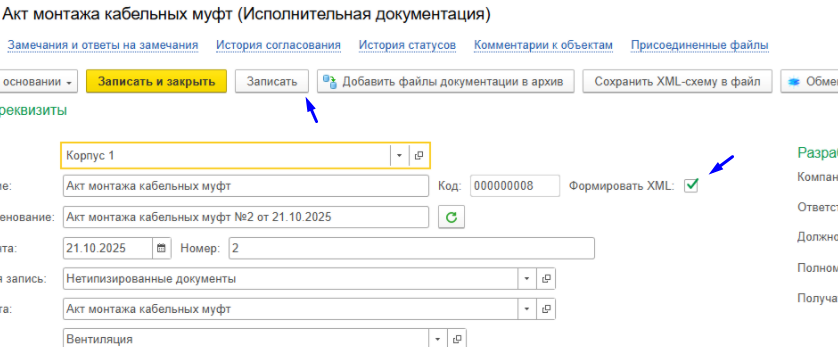
Рис. "Сохранение документа для формирования xml-файла"
После записи перейти к шагу 6.
Шаг 6 - отправить нетипизированный документ в ИС Застройщика:
- нажать на кнопку "Обмен данными"
- выбрать функцию "Отправить в ИС Застройщика"
- в открывшейся форме нажать кнопку "Отправить" (см. рисунок ниже):
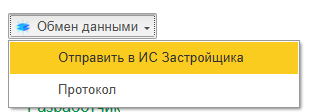
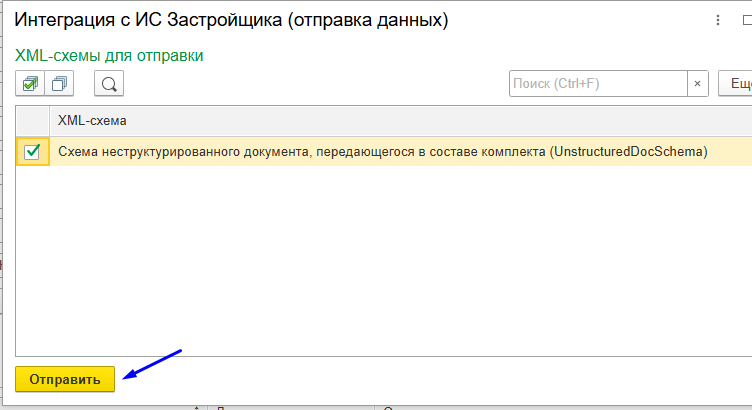
Рис. "Отправка нетипизированного документа"