# Получение основных сведений об ОКС
# Получение основных сведений об ОКС
Основным шагом является получение исходной информации об ОКС (объект капитального строительства).
Для этого Застройщик должен направить Данные об ОКС и участниках со своей стороны (Данные о застройщике и техническом заказчике).
После того, как Застройщик направил данные, необходимо провести запрос (см. рисунок ниже):
[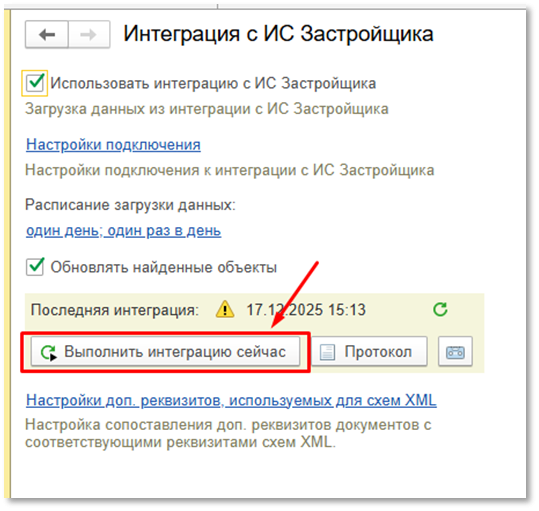](https://wiki.dacon.pro/uploads/images/gallery/2026-03/jZFimage.png "Рис. № 2 – Первичный запрос данных")
*Рис. "Первичный запрос данных"*
По итогам получения данных:
1. В разделе Главное на форме «Информация о проекте» появятся следующие сведения:
- характеристики объекта
- юридические лица проекта со стороны застройщика, а также, если были направлены данные о представителях, то данные по ним отразятся в табличной части "Ответственные лица проекта".
[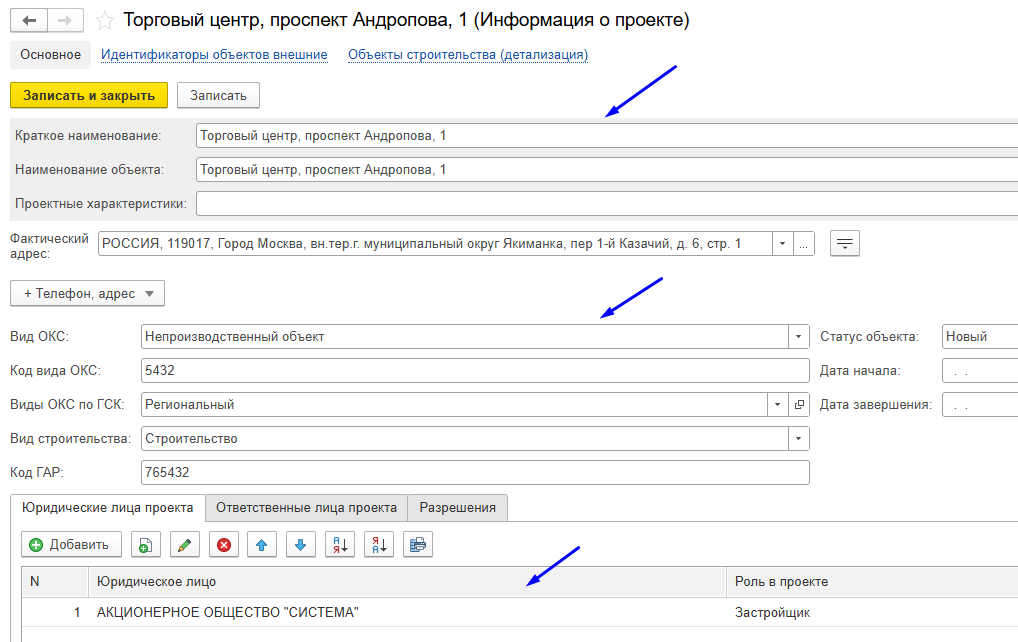](https://wiki.dacon.pro/uploads/images/gallery/2026-04/TIGimage.png)
*Рис. "Данные об ОКС"*
2. Будет создан документ "Назначение представителей" с видом сведений "Данные о застройщике и техническом заказчике (pir11)", с которым необходимо ознакомиться.
[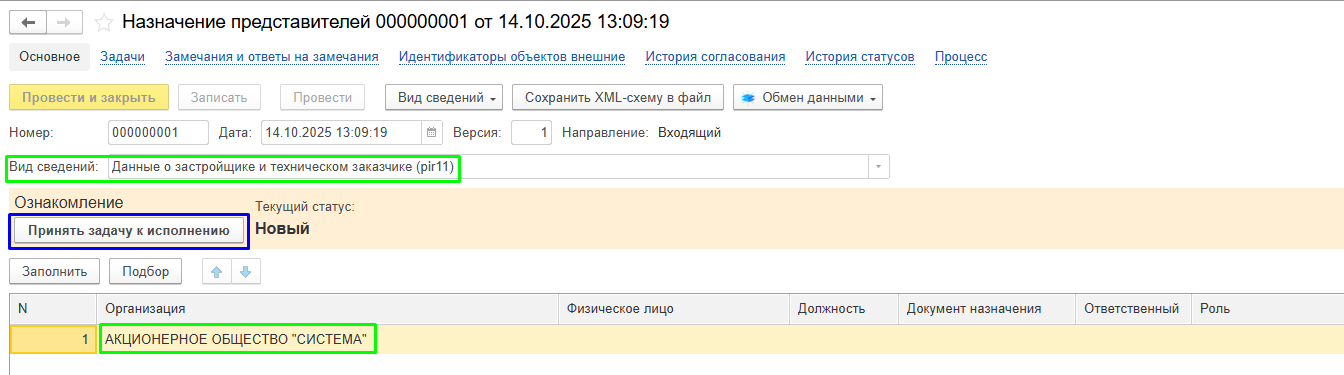](https://wiki.dacon.pro/uploads/images/gallery/2026-04/lXQimage.png)
*Рис. "Назначение представителей с данными о застройщике"*
Застройщик может направить данные об участниках и представителях при отправке данных об ОКС, но обязательно в последствии направит [Данные Застройщика об участниках и организациях](https://wiki.dacon.pro/books/rukovodstvo-polzovatelia-dakon-plius/page/polucenie-svedenii-o-predstaviteliax-zastroishhika-i-texniceskogo-zakazcika)
Таким образом, в назначениях будут данные о застройщике двух видов сведений:
- Данные о застройщике и техническом заказчике (pir11)
- Данные застройщика о представителях (Participants)
[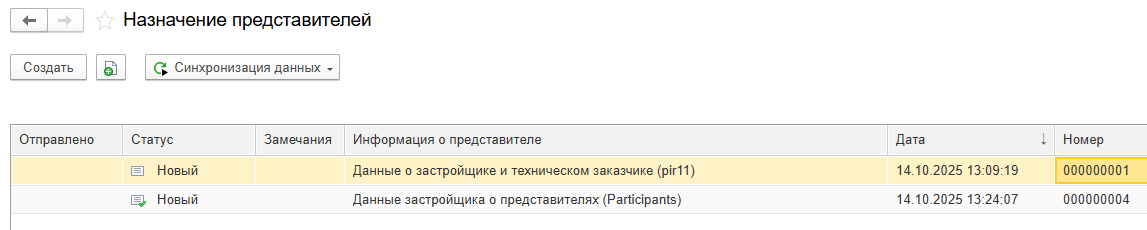](https://wiki.dacon.pro/uploads/images/gallery/2026-04/1kAimage.png)
*Рис. "Данные по застройщику"*
# Заполнение сведений о юридических и физических лицах
В разделе Главное на форме «Информация о проекте» размещаются данные о физических и юридических лицах проекта (см. рисунок ниже):
[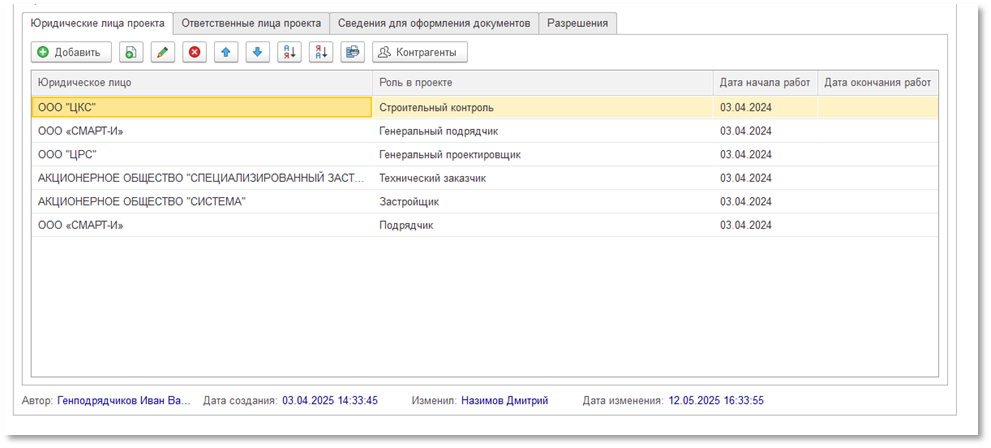](https://wiki.dacon.pro/uploads/images/gallery/2026-03/sjbimage.png)*Рис. "Юридические и ответственные лица проекта"*
В системе вносятся данные только о подрядчиках, проектировщиках, авторском надзоре, строительном контроле (со стороны генерального подрядчика) и иных лицах, осуществляющих строительство.
Информация о застройщике и его строительном контроле загружается из ИС Застройщика.
Перед передачей данных в ИС Застройщика о подрядчиках, проектировщиках, авторском надзоре, строительном контроле (со стороны генерального подрядчика) и иных лицах, осуществляющих строительство, нужно заполнить основные реквизиты.
**Создание нового юридического лица проекта.**
Чтобы внести информацию о юридических лицах, на вкладке «Юридические лица проекта»:
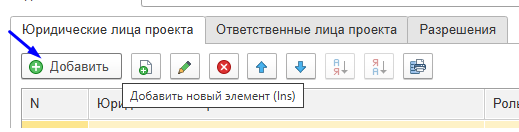
**Шаг 1 - нажмите кнопку «Добавить» (см. рис. ниже):**
[](https://wiki.dacon.pro/uploads/images/gallery/2026-03/Cl3image.png)
*Рис. "Добавление новой строки для нового юридического лица"*
В табличной части добавится новая строка с выпадающим списком юридических лиц.
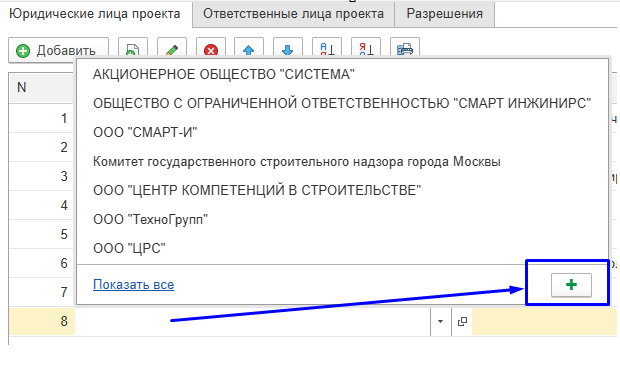
**Шаг 2 - внизу списка нажмите на кнопку "Добавить" (см. рисунок ниже):**
[](https://wiki.dacon.pro/uploads/images/gallery/2026-03/ssKimage.png)
*Рис. "Добавление нового юридического лица"*
В открывшемся окне «Контрагенты (Создание)» введите необходимые данные и нажмите кнопку «Записать и закрыть».
**Обязательные реквизиты для заполнения** указаны ниже для каждой вкладки.
Во вкладке "Основная информация" необходимо заполнить следующие реквизиты:
- Наименование
- Полное наименование
- ИНН
- ОГРН
- КПП
- ОКПО
**Важно!**
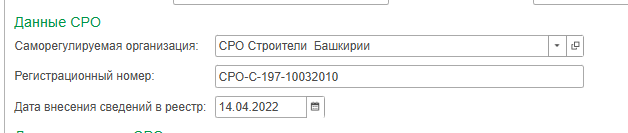
Если организация выполняет роль генерального подрядчика, необходимо заполнить данные по СРО (см. рисунок ниже):
[](https://wiki.dacon.pro/uploads/images/gallery/2026-03/bZ8image.png)
*Рис. "Данные по СРО"*
Во вкладке "Контактная информация" необходимо заполнить следующие реквизиты:
- Юридический адрес
- Фактический адрес
- Почтовый адрес
- Телефон
При заполнении информации об адресах необходимо использовать классификатор:
[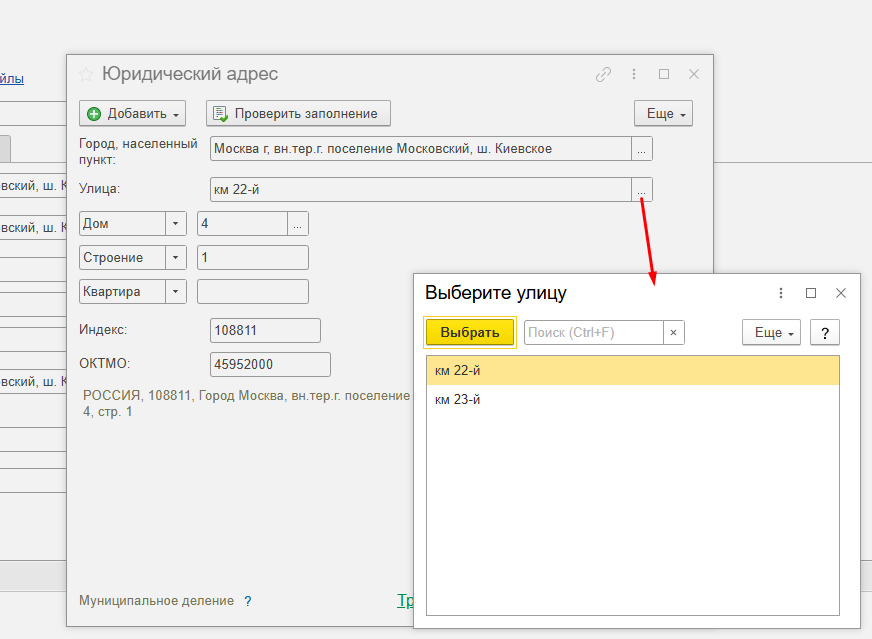](https://wiki.dacon.pro/uploads/images/gallery/2026-03/mFJimage.png)
*Рис. "Заполнение адреса"*
Создать новое юр. лицо можно с помощью копирования другого юр. лица, для этого выделите нужное юр. лицо и нажмите на кнопку [](https://wiki.dacon.pro/uploads/images/gallery/2026-03/eAUimage.png)тогда в окне создания контрагента данные будут заполнены сведениями копируемого юр. лица.
[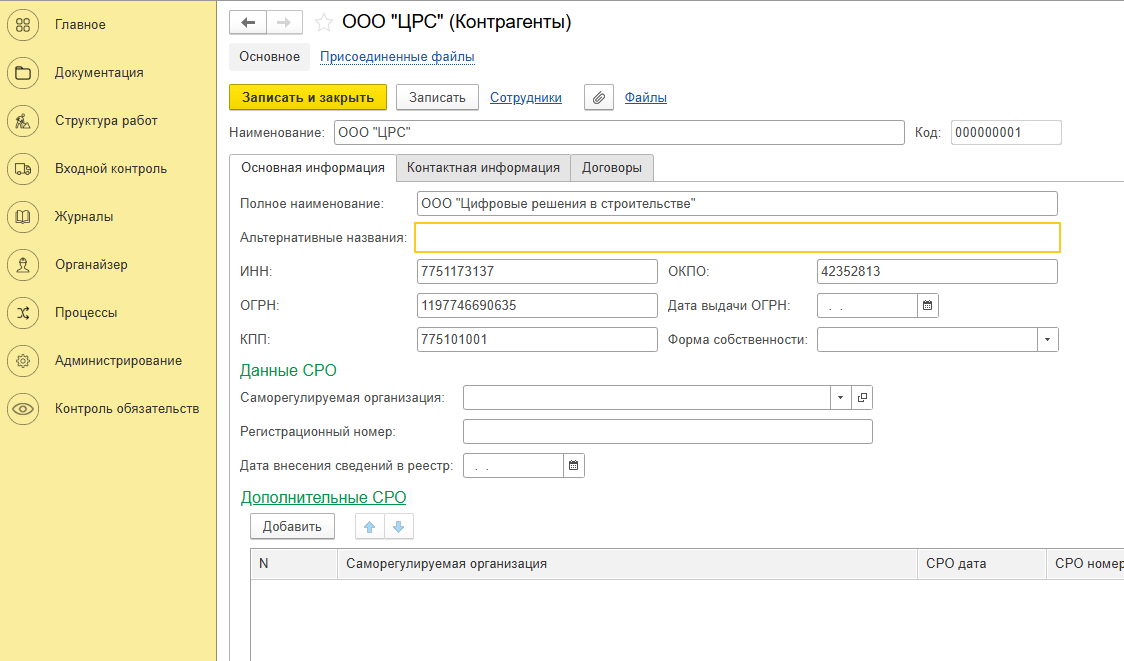](https://wiki.dacon.pro/uploads/images/gallery/2026-03/Fs1image.png)
*Рис. "Создание контрагента копированием"*
Для каждого созданного контрагента необходимо будет указать его роль в проекте и дату начала выполнения работ.
**Создание нового физического лица.**
Чтобы внести информацию ответственных лицах, на вкладке «Ответственные лица проекта» нажмите кнопку «Добавить», откроется карточка ввода сведений об ответственном лице (см. рисунок ниже):
[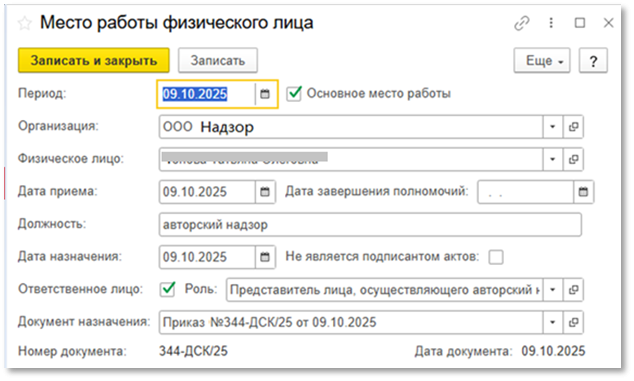](https://wiki.dacon.pro/uploads/images/gallery/2026-03/4MBimage.png)
*Рис. "Создание записи места работы физического лица"*
** Важно!**
- **Флаг «Основное место работы»** должен быть установлен, если ответственное лицо будет подписантом.
- **Дата назначения** – означает, что подписание документов ответственным лицом будет возможно только для документов, начиная с указанной даты и до даты, указанной в реквизите «Дата завершения полномочий».
- Обязательно должна быть указана **"Роль в проекте".**
- В указанном документе назначения должен содержаться **файл** **самого документа назначения**.**
**
Для выбора физического лица воспользуйтесь кнопкой "Показать все" и если в списке отсутствует соответствующее физ.лицо, то необходимо создать его по кнопке "Создать"(см. рисунок ниже):
[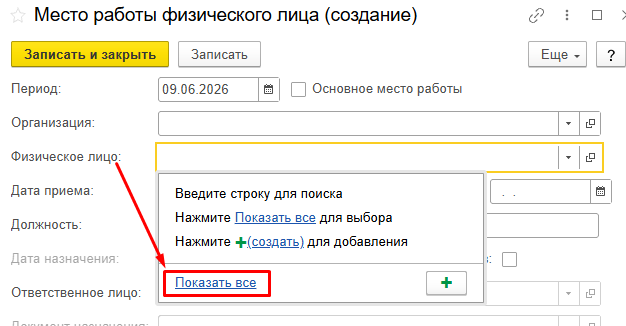](https://wiki.dacon.pro/uploads/images/gallery/2026-06/image.png)[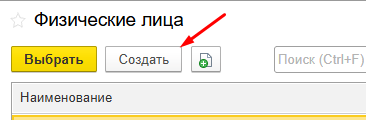](https://wiki.dacon.pro/uploads/images/gallery/2026-06/4Ddimage.png)
*Рис. "Выбор физ.лица"*
**Документ назначения**
Документ назначения - это внутренний распорядительный документ организации, которым одному или нескольким сотрудникам этой организации переданы полномочия на выполнение определенных работ в проекте. Обычно это приказ.
Чтобы создать Документ назначения:
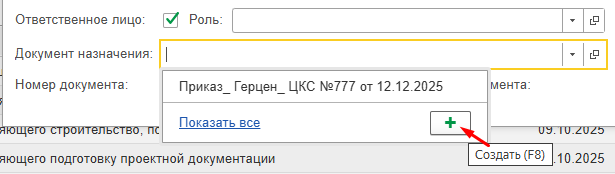
**Шаг 1 - нажмите "Создать" (см. рисунок ниже):**
[](https://wiki.dacon.pro/uploads/images/gallery/2026-03/7Chimage.png)
*Рис. "Создание нового документа назначения"*
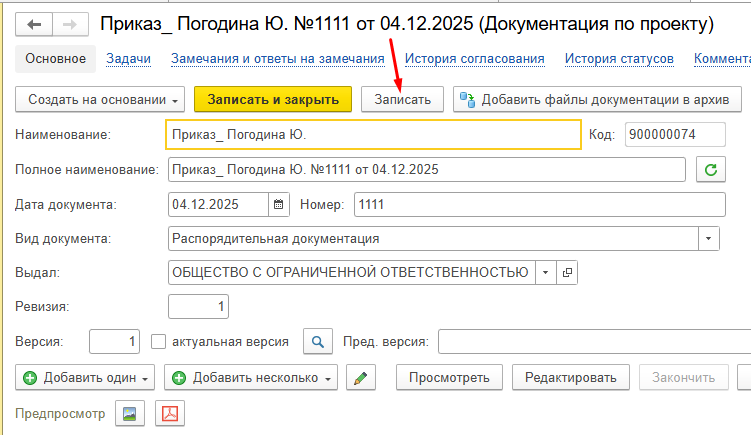
**Шаг 2 - заполните обязательные реквизиты карточки распорядительного документа (см. рисунок ниже):**
[](https://wiki.dacon.pro/uploads/images/gallery/2026-03/6c3image.png)
*Рис. "Заполнение реквизитов для нового документа назначения"*
Реквизиты:
- Наименование - краткое наименование (например, Приказ), полное наименование будет заполняться автоматически,
- Дата документа - дата распорядительного документа,
- Номер - номер распорядительного документа,
- Вид документа - Распорядительная документация,
- Выдал - организация, издавшая документ
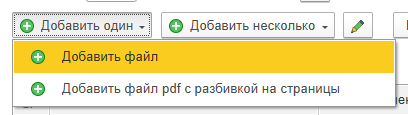
После этого нажмите "Записать" и приступайте к загрузке файла документа:
[](https://wiki.dacon.pro/uploads/images/gallery/2026-03/scQimage.png)
*Рис. "Загрузка файла"*
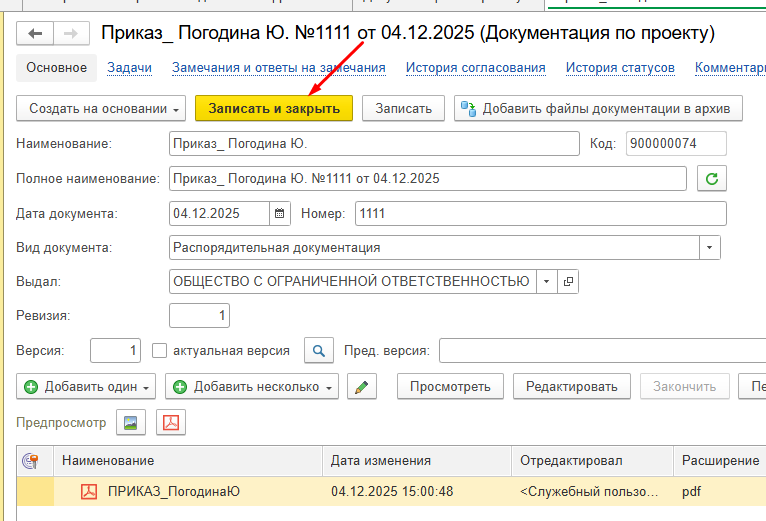
Убедитесь, что прикрепился правильный файл и нажмите "Записать и закрыть" (см. рисунок ниже):
[](https://wiki.dacon.pro/uploads/images/gallery/2026-03/Y8Kimage.png)
*Рис. "Сохранение документа назначения"*
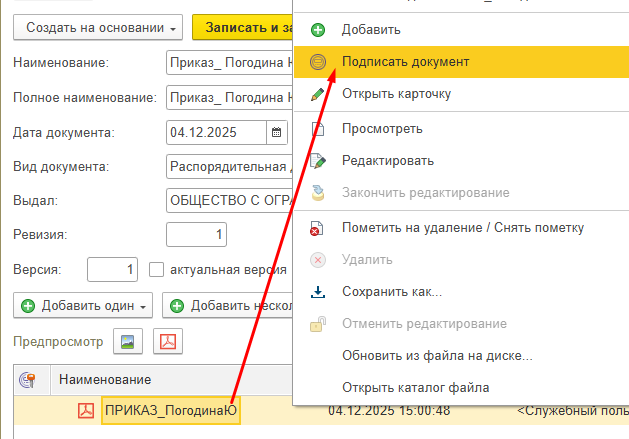
При необходимости, файл документа может быть подписать ЭП (для процедуры назначения представителей это необязательное требование):
[](https://wiki.dacon.pro/uploads/images/gallery/2026-03/bBlimage.png)
*Рис. "Подписание файла для документа назначения"*
Теперь Документ назначения готов для указания в местах работы ответственных лиц.