Сметные данные и стоимость выполненных работ
- Сведения о договоре
- Оформление и передача информации о смете
- Передача сведений об объемах работ («Конструктор актов»)
- Сообщение о переводе текущей сметы в "Архивное состояние"
- Отражение выполненного объема работ
- Формирование и передача КС-2 и КС-3
- Оформление и отправка иных документов закрытия работ
Сведения о договоре
Сведения о контракте передаются Генеральным подрядчиком в ИС Застройщика до передачи сметы.
Для этого предназначен документ Договор, раздел меню Контроль обязательств (см. рисунок ниже):
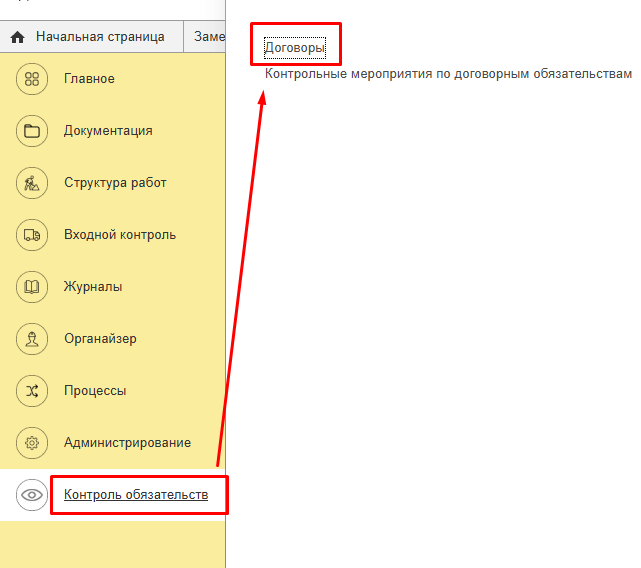
Рис. "Договоры"
Для первичного создания и отправки договора предусмотрен следующий порядок действий:
Шаг 1 - по кнопке "Создать" создать новый документ (см. рисунок ниже):
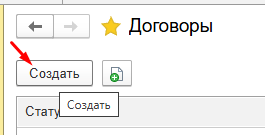
Рис. "Создание нового договора"
Шаг 2 - в открывшейся форме заполнить все необходимые реквизиты (см. рисунок ниже):
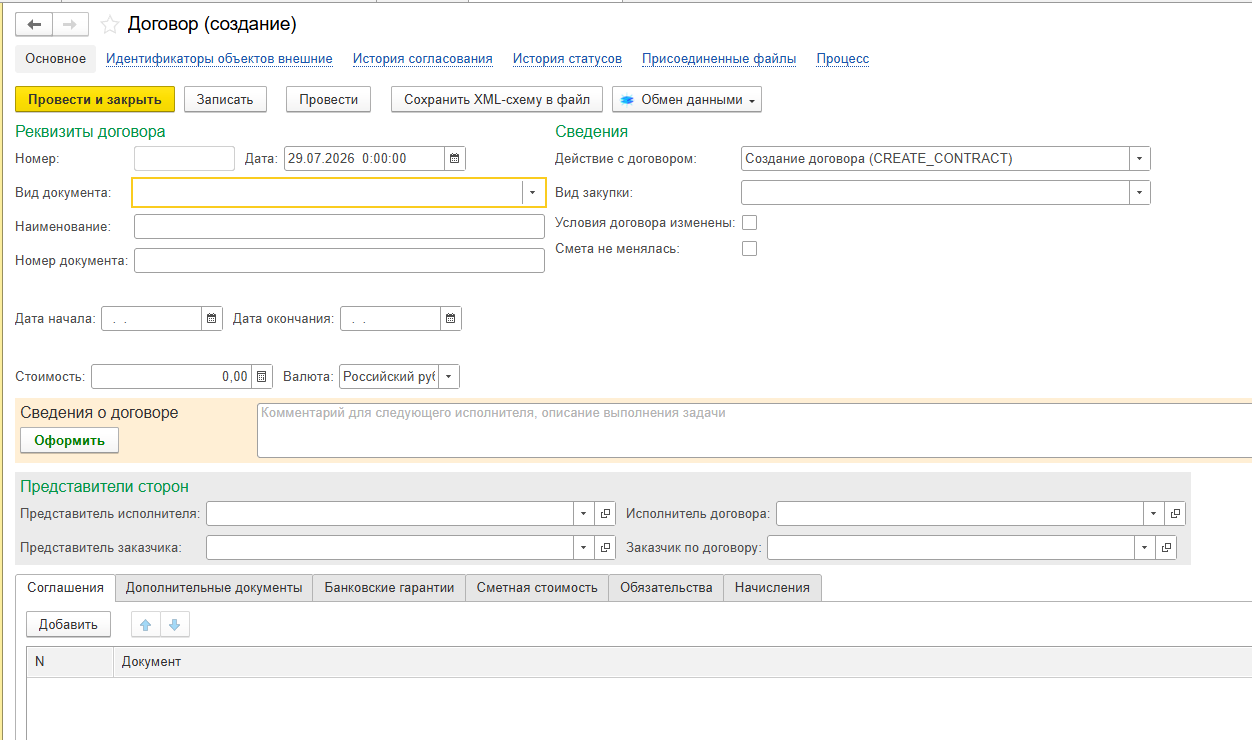
Рис. "Заполнение реквизитов договора"
- вид документа - выбираем "Договор"
- наименование - согласно документу
- номер документа - согласно документу
- дата начала - согласно документу
- дата окончания - согласно документу
- стоимость - согласно документу
- валюта - согласно документу
- действие с договором - выбираем "Создание договора" (выбрано по умолчанию)
- вид закупки - согласно документу
- представитель исполнителя - выбираем представителя, который передает сведения о договоре.
- представитель заказчика - выбираем представителя, которому направляются сведения о договоре.
Вид закупки
Для указания вида закупки необходимо выбрать одно из следующих значений (см. рисунок ниже):
◌ Строительно-монтажные работы - закупка по договору, по которому подрядчик обязуется выполнить строительные и монтажные работы (SMR)
◌ Проектно-изыскательские работы - закупка по договору подряда на выполнение проектно-изыскательских работ (PIR)
◌ Управляющая компания - закупка по договору, включающий в себя обязательства и по строительству и по проектированию (UK)
◌ Единый Поставщик - закупка по договору, который заключается в рамках закупок, где один поставщик выступает единственным источником поставки определенных товаров, работ или услуг для заказчика на протяжении установленного периода (EP)
◌ Другое - другие виды закупки (OTHER)
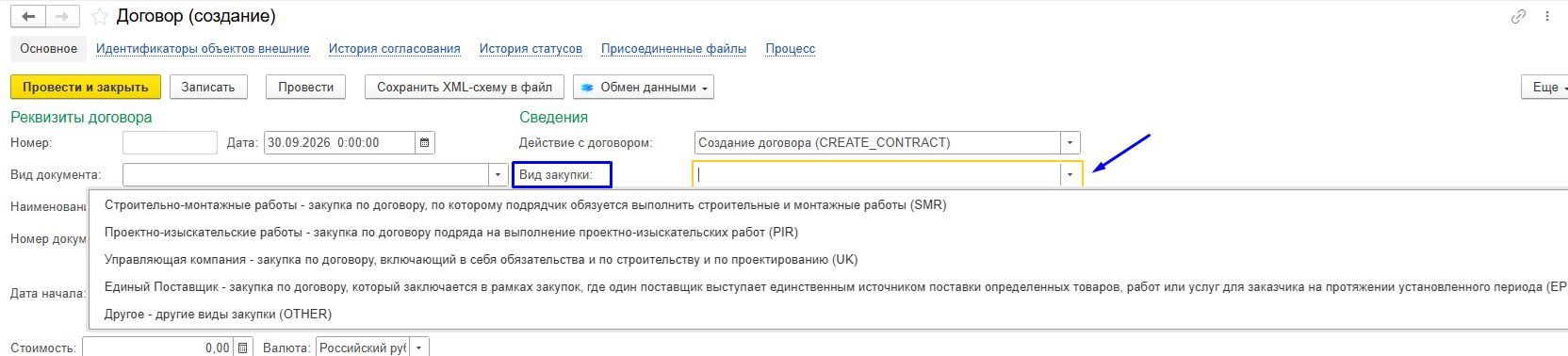
Рис. "Вид закупки"
При необходимости данные указываются в табличных частях.
После заполнения реквизитов нажать на кнопку "Записать".
Шаг 3 - открыть вкладку "Присоединенные файлы" для добавления договора (см. рисунок ниже):
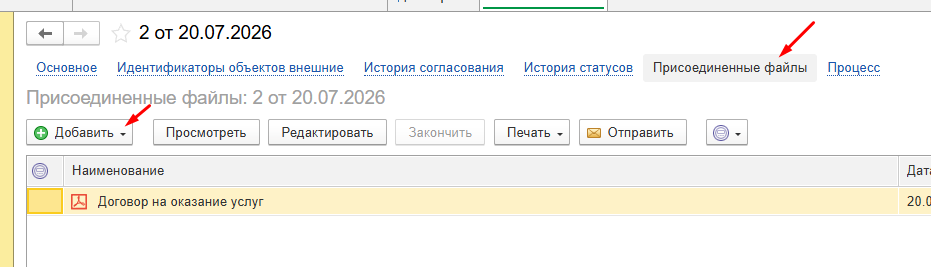
Рис. "Добавление файла договора"
Шаг 4 - нажать на кнопку "Оформить" для создания xml-файла о сведениях договора (см. рисунок ниже):
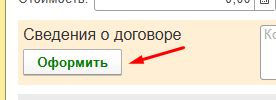
Рис. "Формирование сведений о договоре"
Шаг 4 - отправить сведения о договоре в ИС Застройщика (см. рисунок ниже):
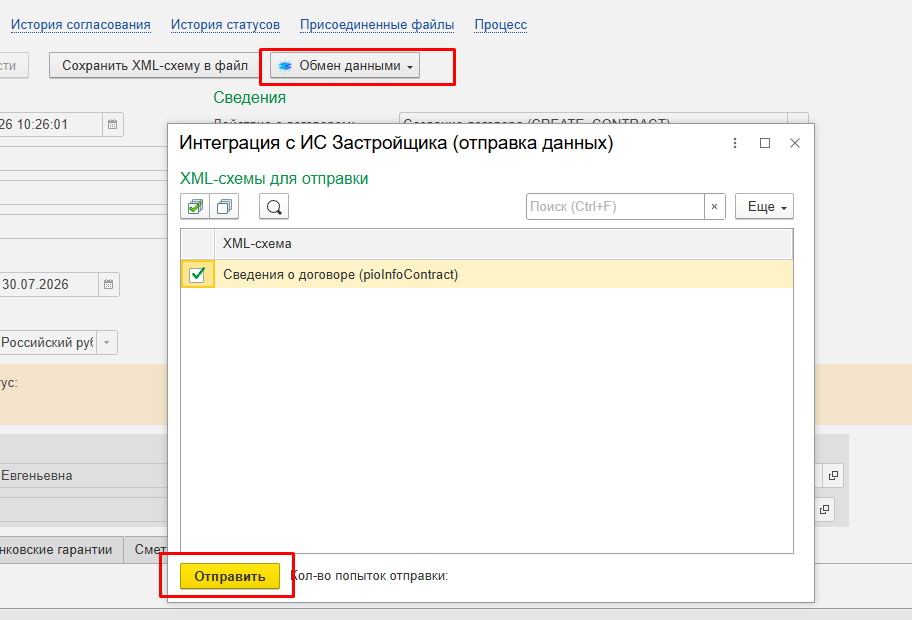
Рис. "Отправка сведений о договоре в ИС Застройщика"
Оформление и передача информации о смете
В системе могут быть зарегистрированы различные виды сметных данных, но для согласования с Застройщиком передается только сводный сметный расчет (ССР) на СМР.
Оформление ССР выполняется в три этапа:
- Формирование карточки ССР
- Формирование разделов и строк ССР
- Подписание ССР
Этап 1 - Формирование карточки ССР
Шаг 1 - создать карточку ССР
Для создания карточки ССР в справочнике Документация по проекту нужно выбрать Вид документа «Сметная документация» (см. рисунок ниже) и заполнить основные реквизиты:
- Наименование – указать название сметы
- Дата документа – указать даты сметы
- Номер – указать номер сметы
- Вид документа – указать «Сметная документация»
- Договор – выбрать договор
- Отправитель сметы – указать организацию
- Представитель отправителя – указать представителя организацию
- Получатель сметы – указать организацию
- Представитель получателя – указать представителя организацию
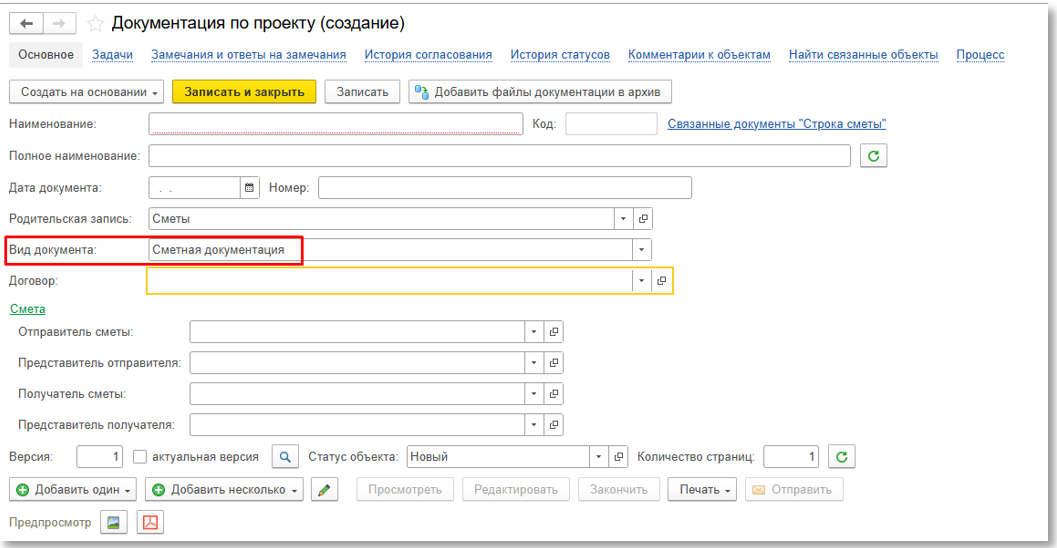
Рис. "Создание карточки ССР"
Шаг 2 - заполнить строки и разделы
После заполнения карточки нужно нажать «Записать» и перейти к заполнению строк и разделов (см. рисунок ниже):
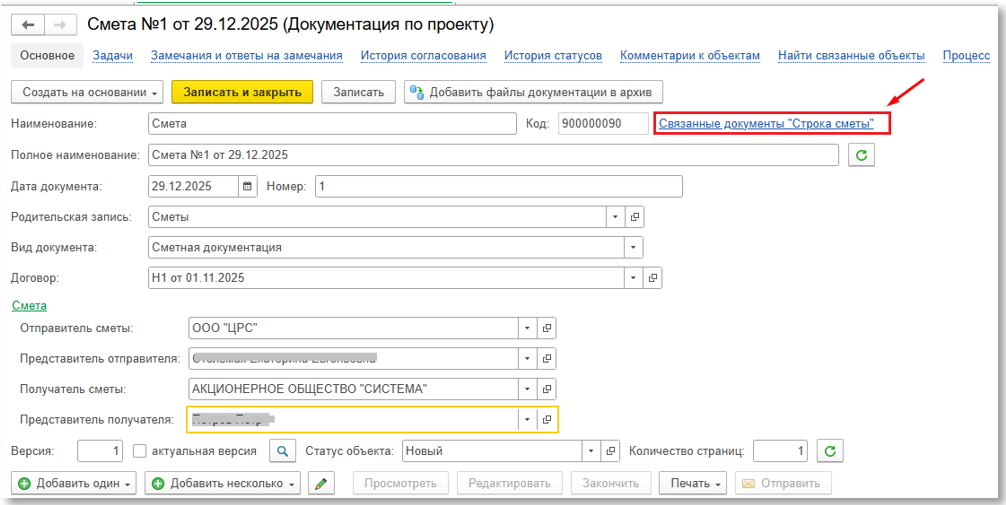
Рис. "Связанные документы «Строка сметы»"
Этап 2 - Формирование разделов и строк ССР
Строки сметы можно загрузить или сформировать.
Для самостоятельного формирования строк сметы порядок работы следующий:
Шаг 1 - сначала определить разделы в справочнике "Разделы сметы" (см. рисунок ниже):
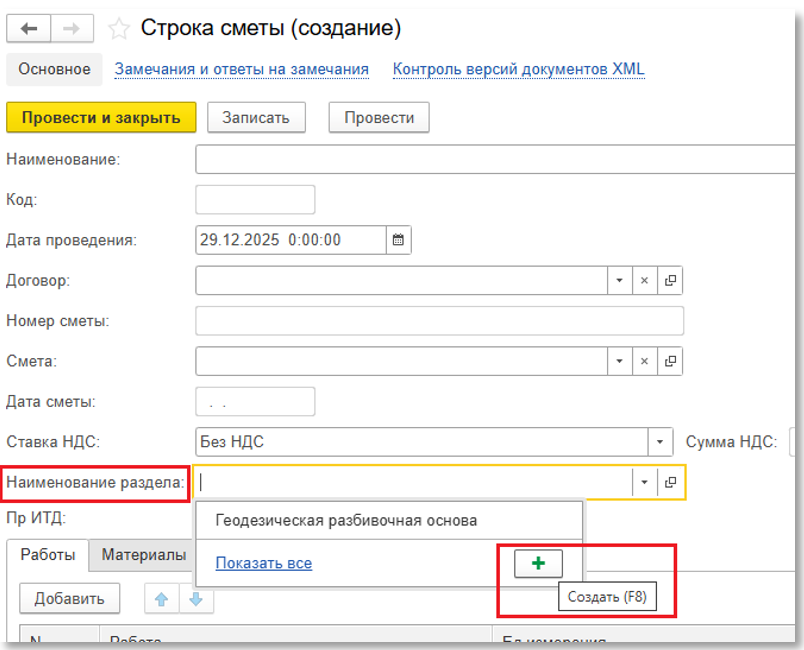
Рис. "Создание разделов сметы"
Шаг 2 - обязательно заполнить реквизиты ниже для создания строки сметы (см. рисунок ниже):
· Наименование
· Договор
· Смета
· Ставка НДС
· Наименование раздела сметы
· Номер строки в смете
· Шифр
· Цена
· Количество
· Единица измерения
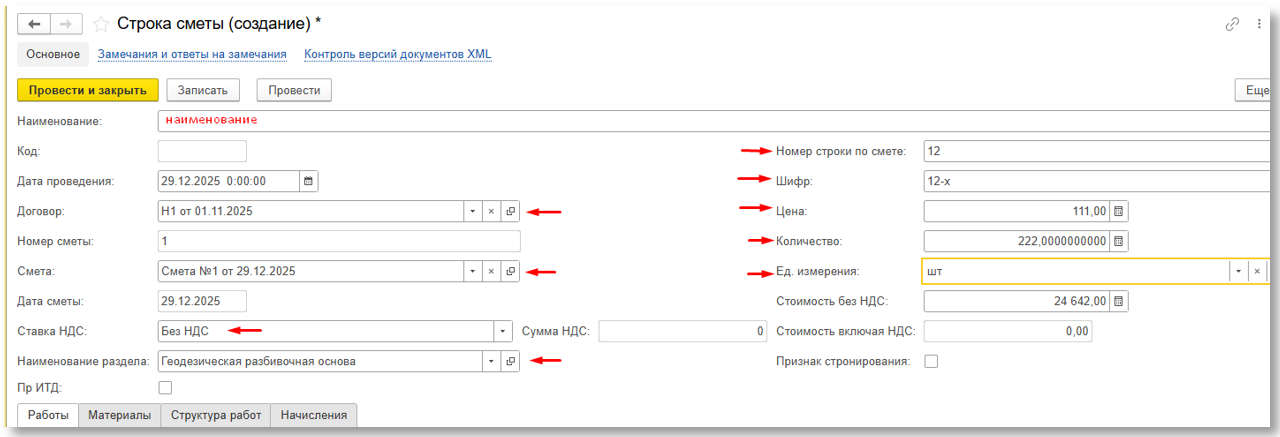
Рис. "Создание строки сметы"
Шаг 3 - После заполнения всех строк, нужно сформировать файлы ССР в .xls и .pdf
Этап 3 - Подписание ССР
Чтобы подготовить ССР к отправке на согласование, нужно:
Шаг 1 - подписать ЭП файлы сметы (см. рисунок ниже):
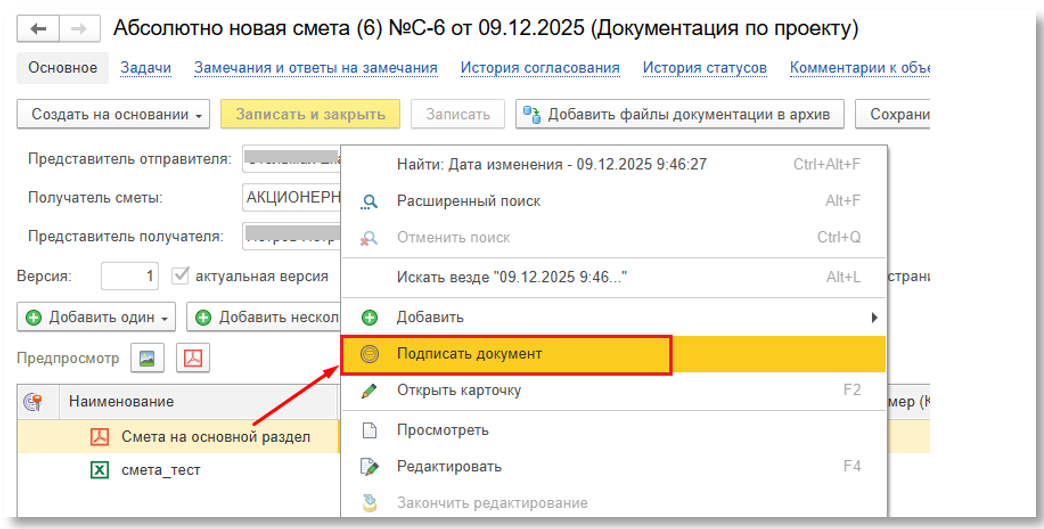
Рис. "Подписание файлов сметы"
Шаг 2 - установить флаг «Формировать xml» и нажать Записать (см. рисунок ниже):
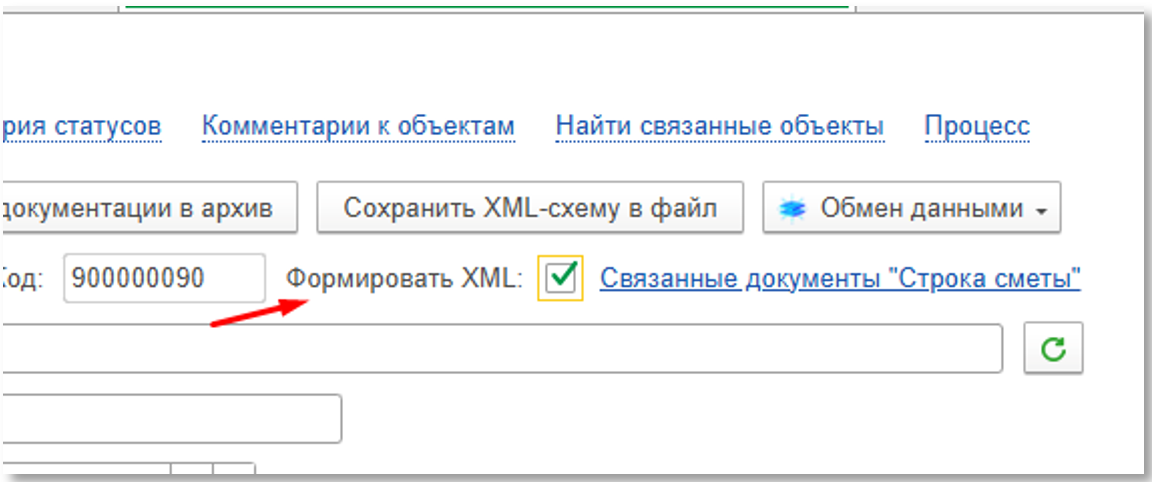
Рис. "Установка флага «Формировать xml»"
Шаг 3 - отправить СРР Застройщику.
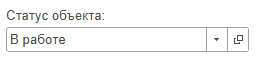
Ответ Застройщика будет получен в виде изменения статуса в карточке сметы. Возможен один из двух статусов:
- Отменено – смета не согласована Застройщиком и аннулирована.

- В работе – смета согласована Застройщиком
Важно!
Если ССР будет аннулирован или направлен в архив (Сообщение о переводе текущей сметы в "Архивное состояние"), то выполняется формирование нового ССР.
Передача сведений об объемах работ («Конструктор актов»)
Передача сведений об объеме работ производится с помощью документа «Сообщение об объемах работ» (см. рисунок ниже).
В ИСУП используется название «Конструктор актов».
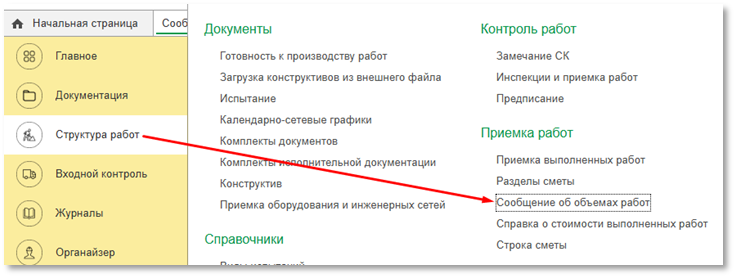
Рис. "Документ «Сообщение об объемах работ»"
Шаг 1 – создание Сообщения об объемах работ
- При создании Сообщения по кнопке «Создать», в открывшейся форме документа необходимо заполнить необходимые реквизиты:
-
-
-
-
- Договор
- Отправил организация
- Отправил ответственный
- Дата
- Смета
- Получил организация
- Получил ответственный
-
-
-
- После указания сметы в табличной части Сообщения будут отражены все работы (см. рисунок ниже):
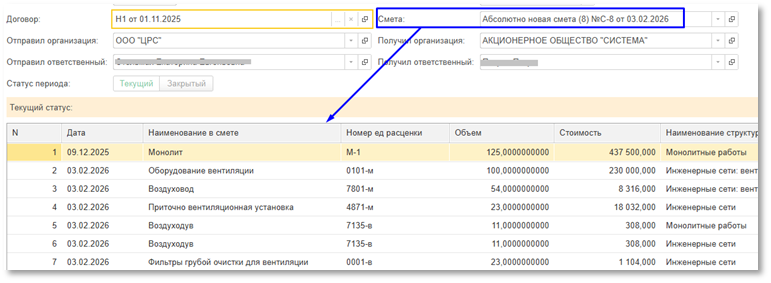
Рис. "Отражение работ по смете"
- После чего необходимо нажать «Провести» (см. рисунок ниже):
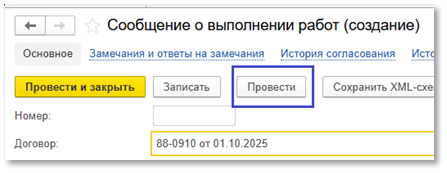
Рис. "Создание Сообщения о выполнении работ"
Шаг 2 – формирование Сообщения о выполнении работ
- Необходимо стартовать процесс (см. рисунок ниже):
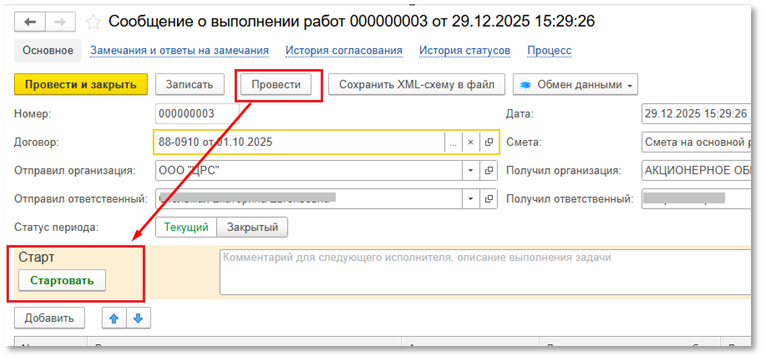
Рис. "Проведение документа"
- Далее нажать «Сформировать» (см. рисунок ниже):
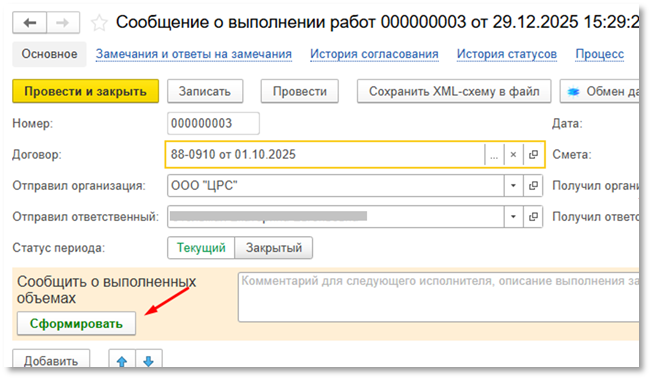
Рис. "Формирование сообщения"
Шаг 3 – отправка Застройщику (см. рисунок ниже):
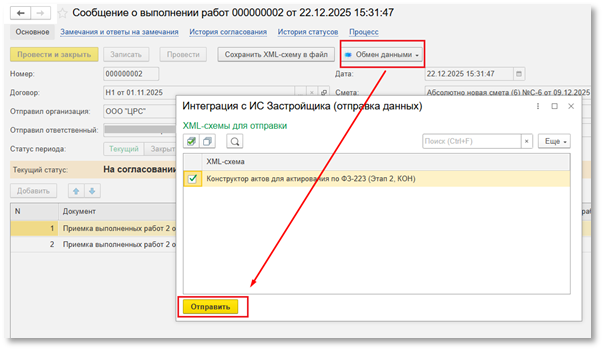
Рис. "Отправка сообщения о выполнении работ Застройщику"
Сообщение о переводе текущей сметы в "Архивное состояние"
Для отправки текущей сметы в архив, необходимо открыть связанный с ней Конструктор актов (Сообщение об объемах работ) и нажать на кнопку «Перевод в архив» (см. рисунок ниже):
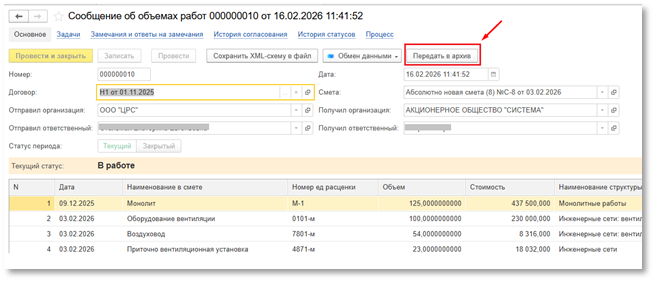
Рис. "Передача в архив"
После нажатия кнопки «Перевод в архив», будут изменены статусы Сметы (ССР) и Конструктора актов (Сообщение об объемах работ) в статус «Завершено» (см. рисунок ниже):
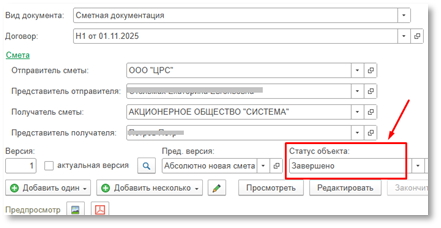
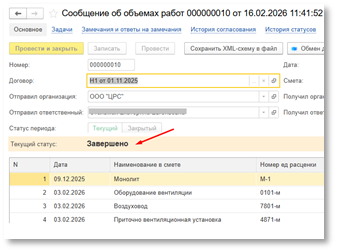
Рис. "Статус «Завершено»"
Также будет сформирован новый xml-файл с новыми статусами для отправки в ИС Застройщика (см. рисунок ниже):
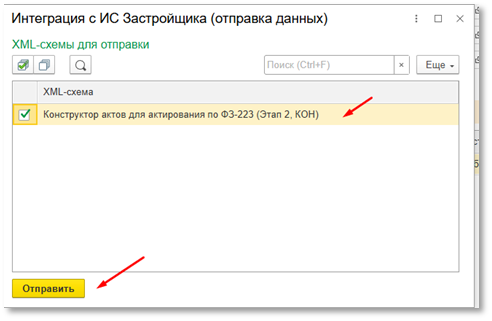
Рис. "Отправка информации о переводе сметы в архив"
После отправки сообщения о переводе текущей сметы в "Архивное состояние», выполняется формирование нового ССР (Оформление и передача информации о смете)
Отражение выполненного объема работ
Отражение выполненного объема работ производится с помощью документа Приемка выполненных работ (см. рисунок ниже):
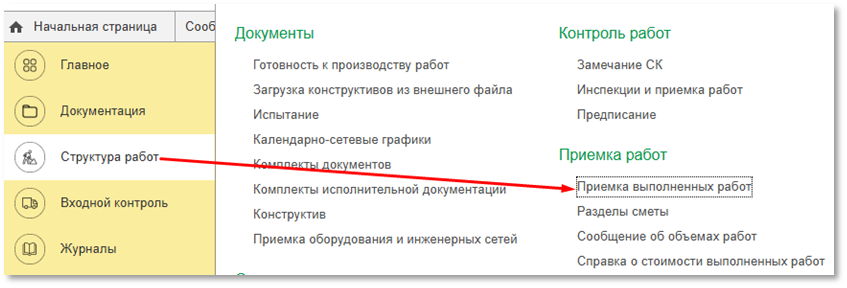
Рис. "Документ «Приемка выполненных работ»"
Шаг 1 – создание документа.
Документ создается и заполняется на основании записей структуры работ за выбранный период.
Реквизиты документа заполняются в следующем порядке:
- Номер
- Наименование
- Договор
- Исполнитель – указать организацию
- Представитель исполнителя – указать представителя организации
- Получатель – указать организацию
- Представитель получателя – указать представителя организации
- Дата начала выполнения работ
- Дата окончания выполнения работ
- Смета
Шаг 2 – проведение документа.
После заполнения всех реквизитов, необходимо провести документ (см. рисунок ниже):
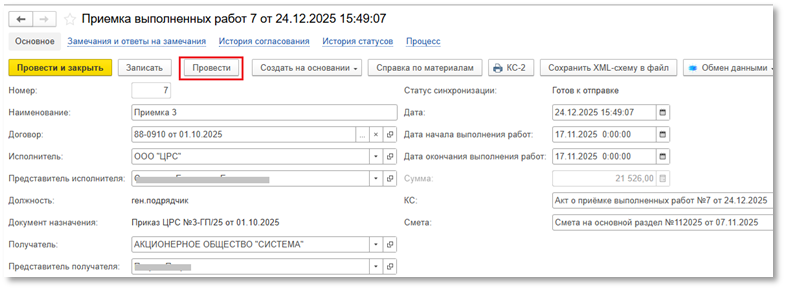
Рис. "Создание приемки выполненных работ"
Шаг 3 – создание печатной формы акта КС-2.
Далее нажать на кнопку «КС-2» для создания печатной формы акта, после чего сохранить документ (см. рисунок ниже):
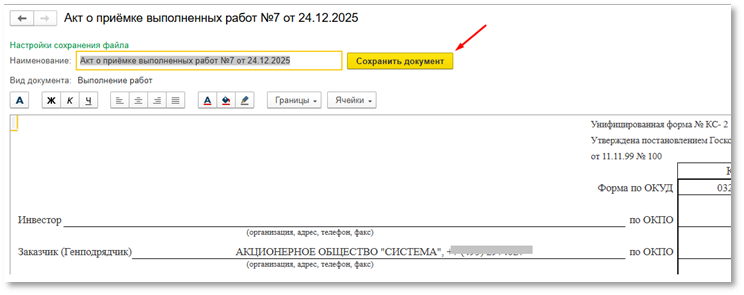
Рис. "Печатная форма КС-2"
Откроется форма записи справочника Документация по проекту с предзаполненными данными и подгруженным файлом (см. рисунок ниже) → необходимо нажать «Записать и закрыть»:
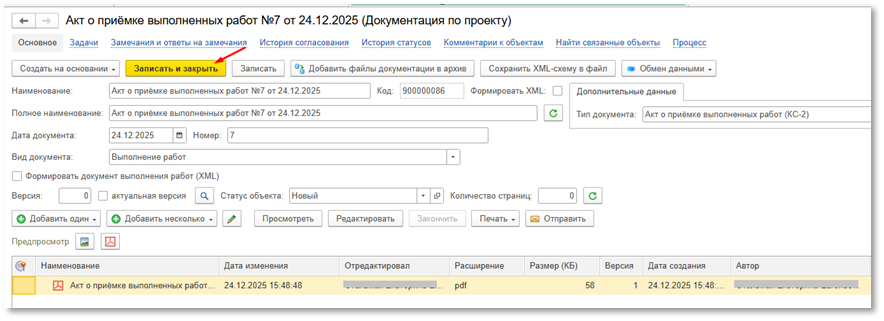
Рис. № "Подгруженный файл КС-2"
После заполнения нужно провести документ и создать на его основании Сообщение о выполнении работ (см. рисунок ниже):
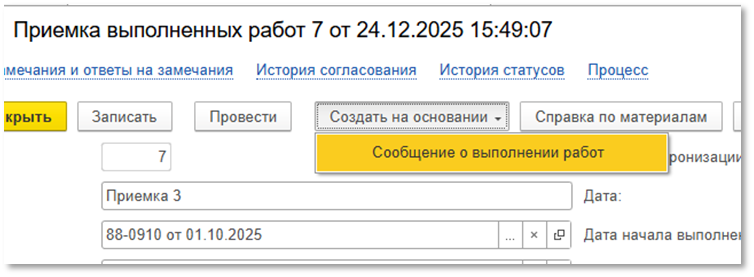
Рис. "Создание Сообщения о выполнении работ"
Формирование и передача КС-2 и КС-3
Для передачи Застройщику предусмотрено два формата закрывающих документов:
- Неформализованный документ (в формате pdf) - допускается передача без предварительной отправки сметы
- Формализованный документ (по форме Минфин) - передача строго после отправки сметы
Оба формата создаются последовательно в одном и том же документе:
- КС-2 – в документе Приемка выполненных работ.
- КС-3 – в документе Справка о стоимости выполненных работ.
Акт КС-2
Для отправки акта КС-2 необходимо создать документ «Приемка выполненных работ».
Шаг 1 – создание приемки работ
Заполнить все обязательные реквизиты:
- Номер
- Наименование
- Договор
- Исполнитель – указать организацию
- Представитель исполнителя – указать представителя организации
- Получатель – указать организацию
- Представитель получателя – указать представителя организации
- Дата начала выполнения работ
- Дата окончания выполнения работ
- Смета
После добавить работы в табличную часть и провести документ (см. рисунок ниже):
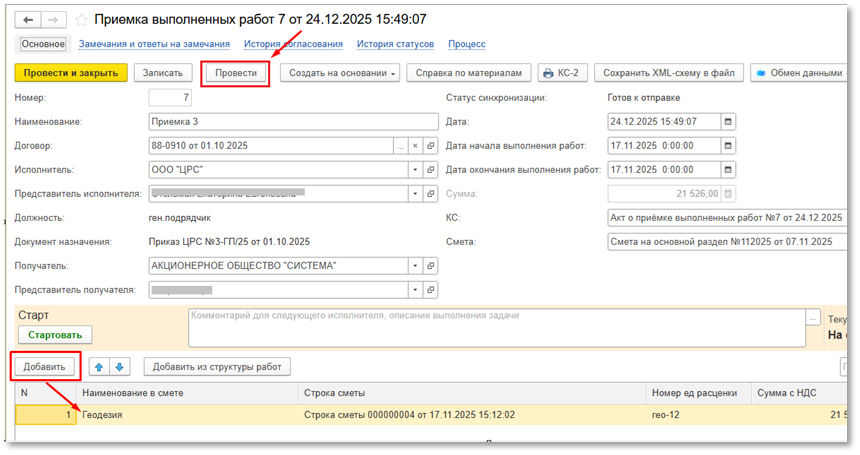
Рис. "Заполнение документа «Приемка работ»"
Шаг 2 – формирование печатной формы
После проведения документа, нажать на кнопку «КС-2» для формирования печатной формы акт (см. рисунок ниже):
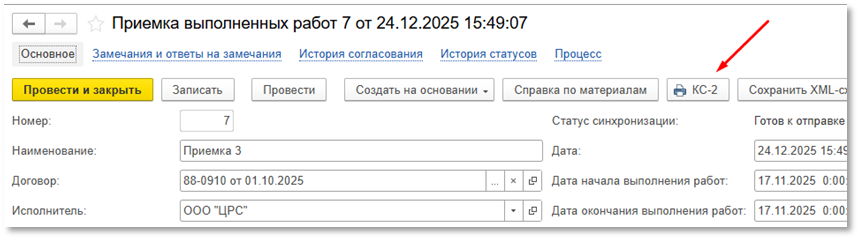
Рис. "Создание печатной формы акта КС-2"
В открывшейся печатной форме нажать на кнопку «Сохранить документ» (см. рисунок ниже):
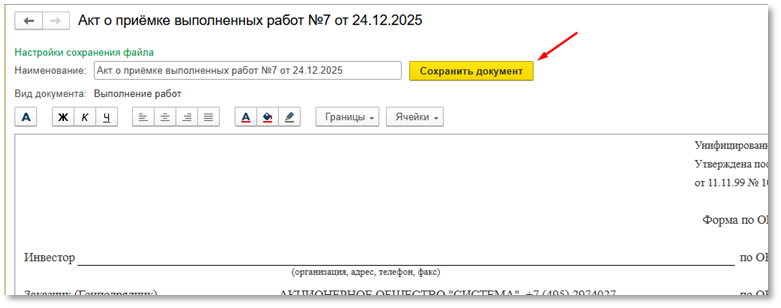
Рис. "Печатная форма акта КС-2"
После сохранения документа, системой создается запись справочника Документация по проекту с видом документа «Выполнение работ» и типом документа «Акт о приемке выполненных работ (КС-2)», в которую подгружается созданный файл акта КС-2.
В созданной записи справочника Документация по проекту необходимо подписать подгруженный файл, и после нажать «Записать и закрыть» (см. рисунок ниже):
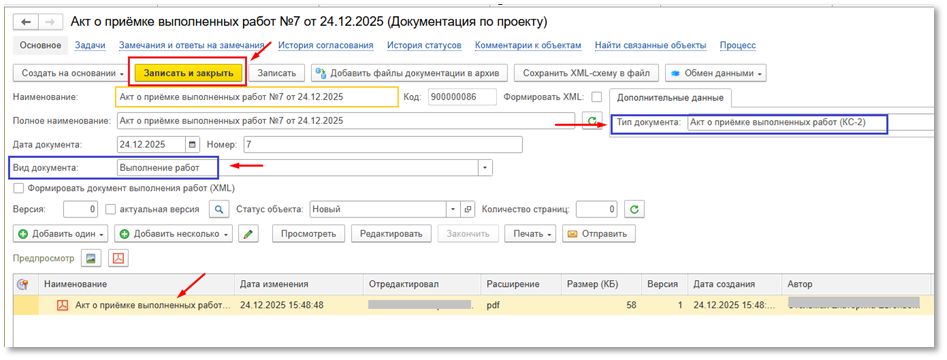
Рис. "Сохранение печатной формы акта КС-2"
Шаг 3 – формирование КС-2 для отправки Застройщику
После создания печатной формы акта, ссылка на КС-2 указывается в соответствующем реквизите «КС» в Приемке работ. Далее нужно провести документ и стартовать процесс (см. рисунок ниже):
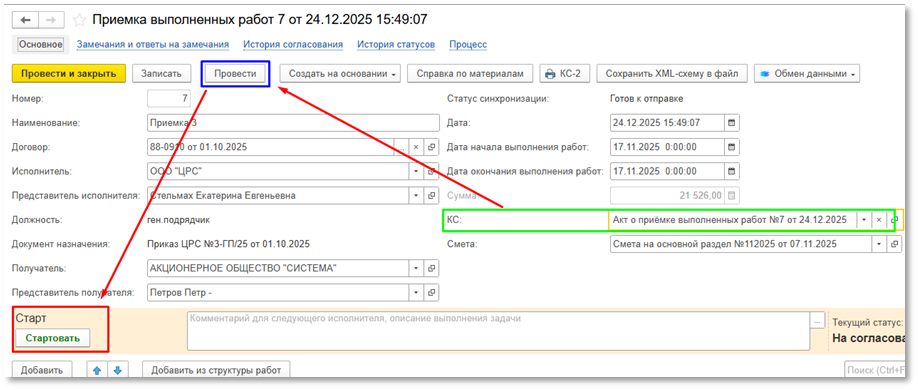
Рис. "Проведение документа «Приемка выполненных работ»"
Далее кнопку «Сформировать КС-2» (см. рисунок ниже):
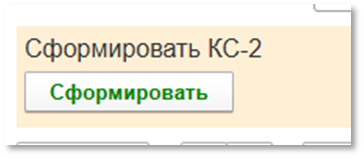
Рис. "Формирование КС-2"
Шаг 4 – отправка КС-2 Застройщику (см. рисунок ниже):
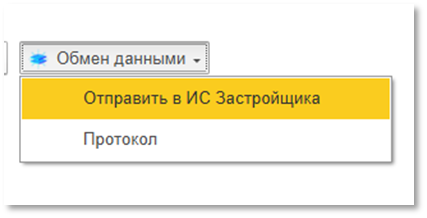
Рис. "Отправка КС-2 Застройщику"
Акт КС-3
Для отправки акта КС-3 необходимо создать документ «Справка о стоимости выполненных работ».
Шаг 1 – создание справки
Структура работ → Раздел «Приемка работ» → Справка о стоимости выполненных работ (см. рисунок ниже):
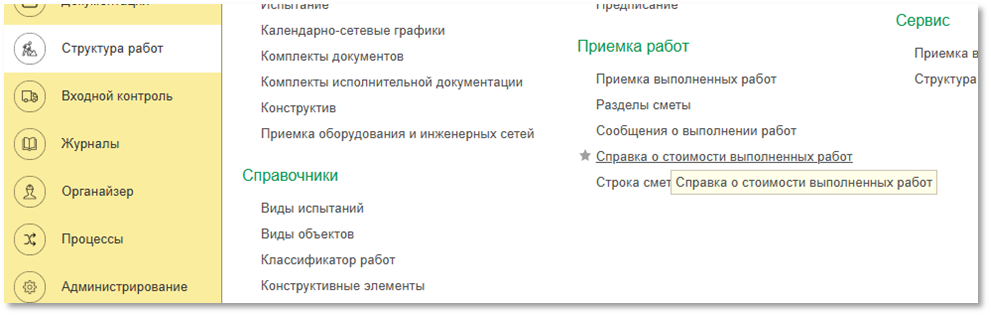
Рис. "Создание справки"
Шаг 2 – заполнение реквизитов справки
В открывшейся форме справки, заполнить все обязательные реквизиты (см. рисунок ниже):
- Период – указать даты начала и окончания периода, за который необходимо оформить справку
- Договор
- Отправил организация – указать организацию
- Отправил ответственный – указать представителя организации
- Конструктор актов
- Объект
- Смета
- Получил организация – указать организацию
- Получил ответственный – указать представителя организации
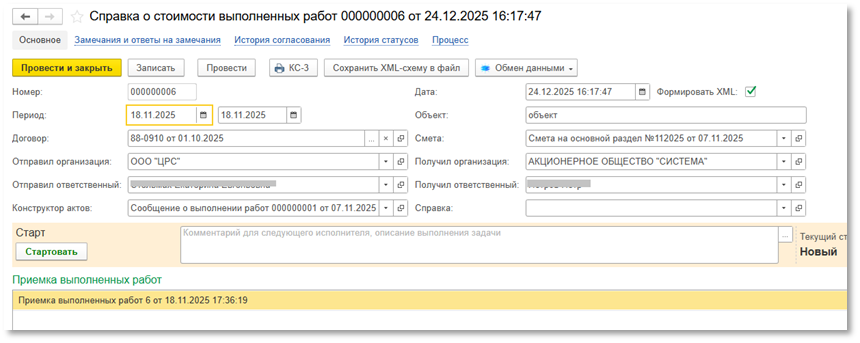
Рис. "Заполнение реквизитов справки"
Шаг 3 – формирование печатной формы
После заполнения данными, необходимо провести документ и нажать на кнопку формирования печатной формы «КС-3» (см. рисунок ниже):
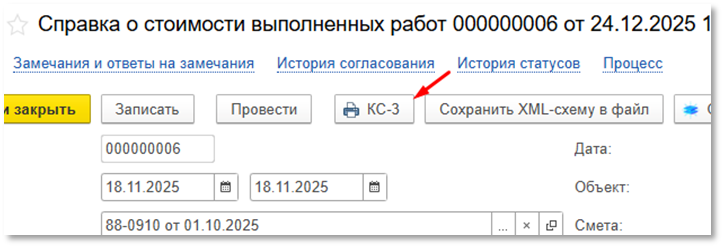
Рис. "Создание печатной формы КС-3"
В открывшейся печатной форме нажать на кнопку «Сохранить документ» (см. рисунок ниже):
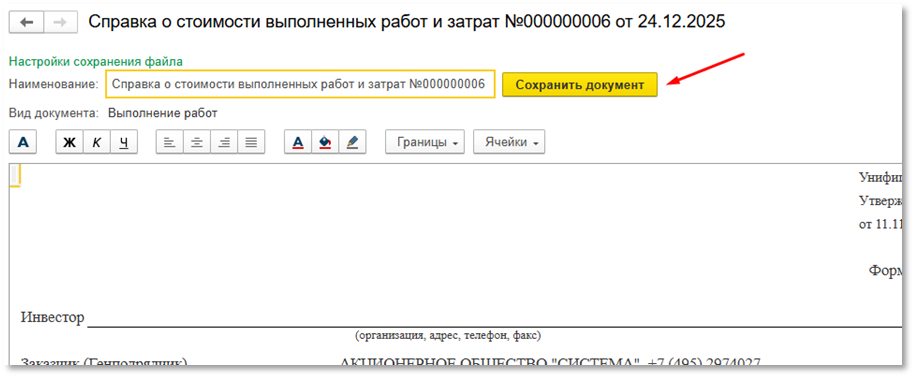
Рис. "Печатная форма КС-3"
После сохранения документа, системой создается запись справочника Документация по проекту с видом документа «Выполнение работ» и типом документа «Справка о стоимости выполненных работ и затрат (КС-3)», в которую подгружается созданный файл акта КС-3.
В созданной записи справочника Документация по проекту нажать «Записать и закрыть» (см. рисунок ниже):
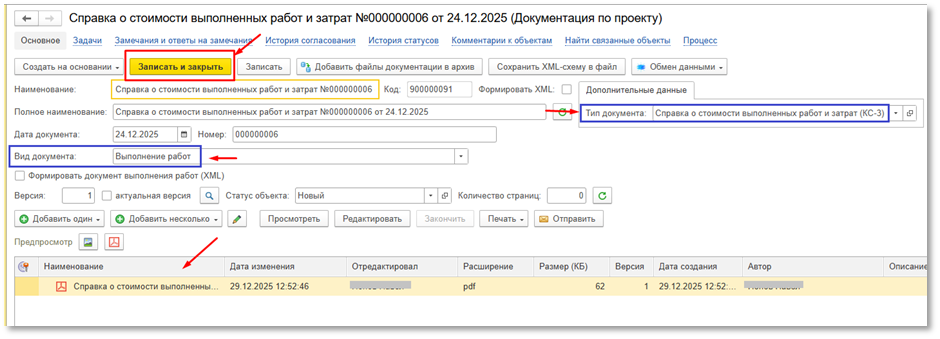
Рис. "Сохранение печатной формы КС-3"
Шаг 4 – формирование КС-3 для отправки Застройщику
После создания печатной формы акта, ссылка на КС-3 указывается в соответствующем реквизите «Справка» в «Справке о стоимости выполненных работ».
Далее нужно поставить флаг «Формировать xml» (1) → провести документ (2) → стартовать процесс (3) (см. рисунок ниже):
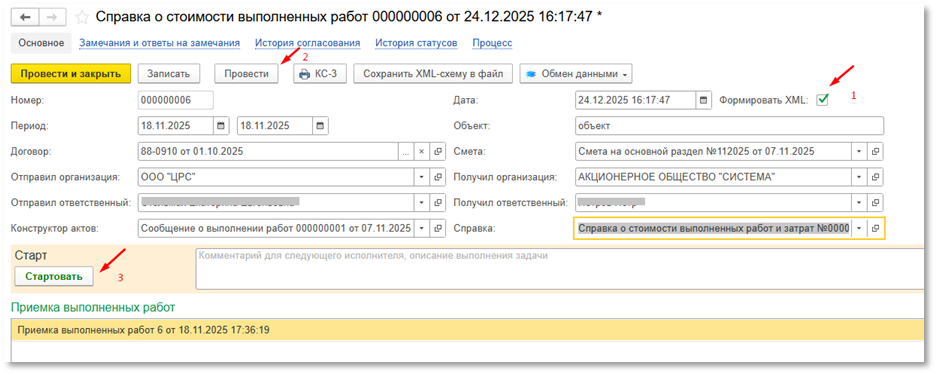
Рис "Проведение документа"
Далее кнопку «Согласование КС-3» (см. рисунок ниже):
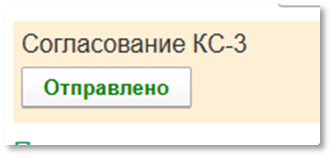
Рис. "Согласование КС-3"
Шаг 5 – отправка КС-3 Застройщику (см. рисунок ниже):
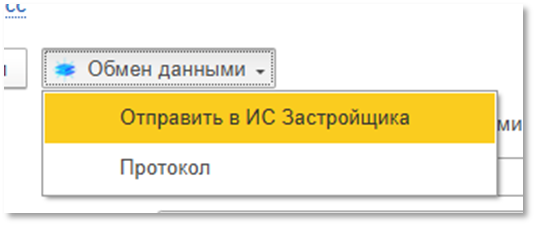
Рис. "Отправка КС-3 Застройщику"
Оформление и отправка иных документов закрытия работ
Для создания иного документа актирования необходимо выполнить следующие шаги:
Шаг 1 - создать новую запись справочника "Документация по проекту"
Для этого нажмите на кнопку "Создать" на форме справочника "Документация по проекту" (см. рисунок ниже):
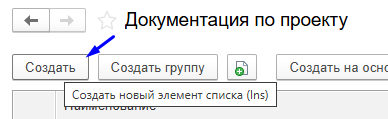
Рис. "Создание иного документа"
Шаг 2 - в открывшейся форме заполнить следующие реквизиты:
- Сначала необходимо выбрать Вид документа - Выполнение работ (см. рисунок ниже):
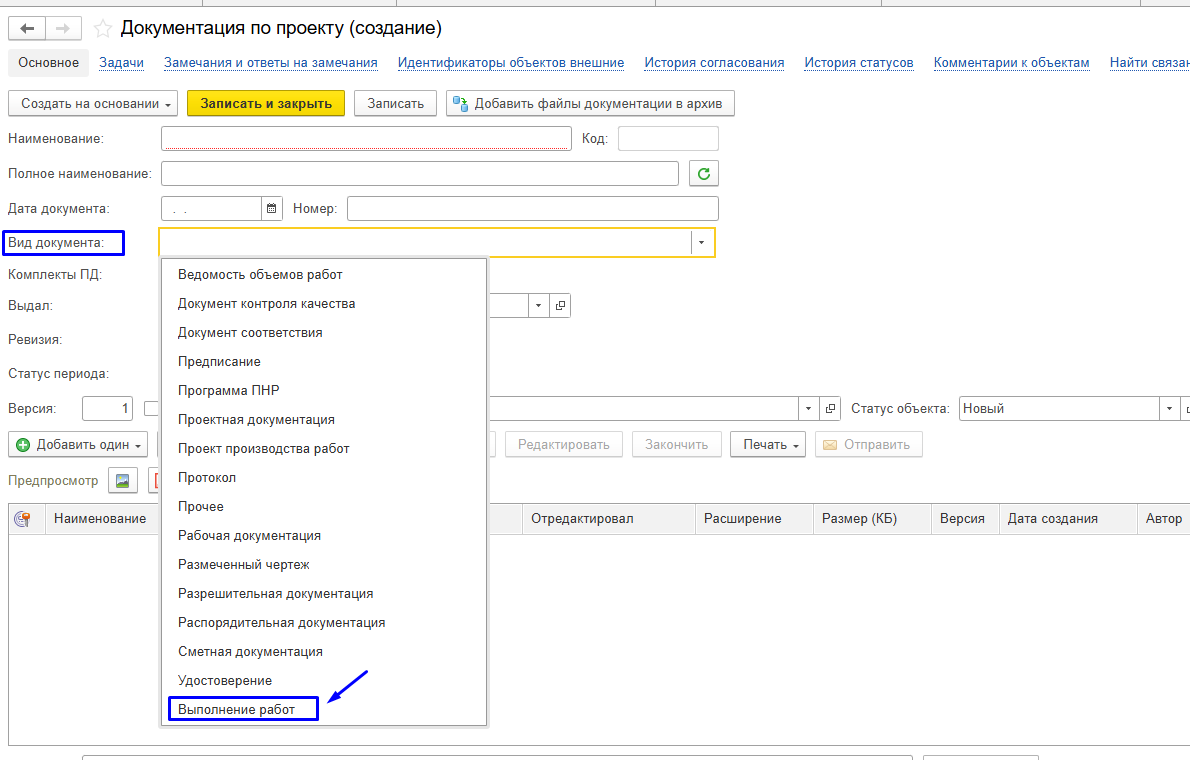
Рис. "Заполнение вида для иного документа"
- После заполнения вида документа, появится дополнительный реквизит - Тип документа, который необходимо заполнить, указав нужный акт (см. рисунок ниже):
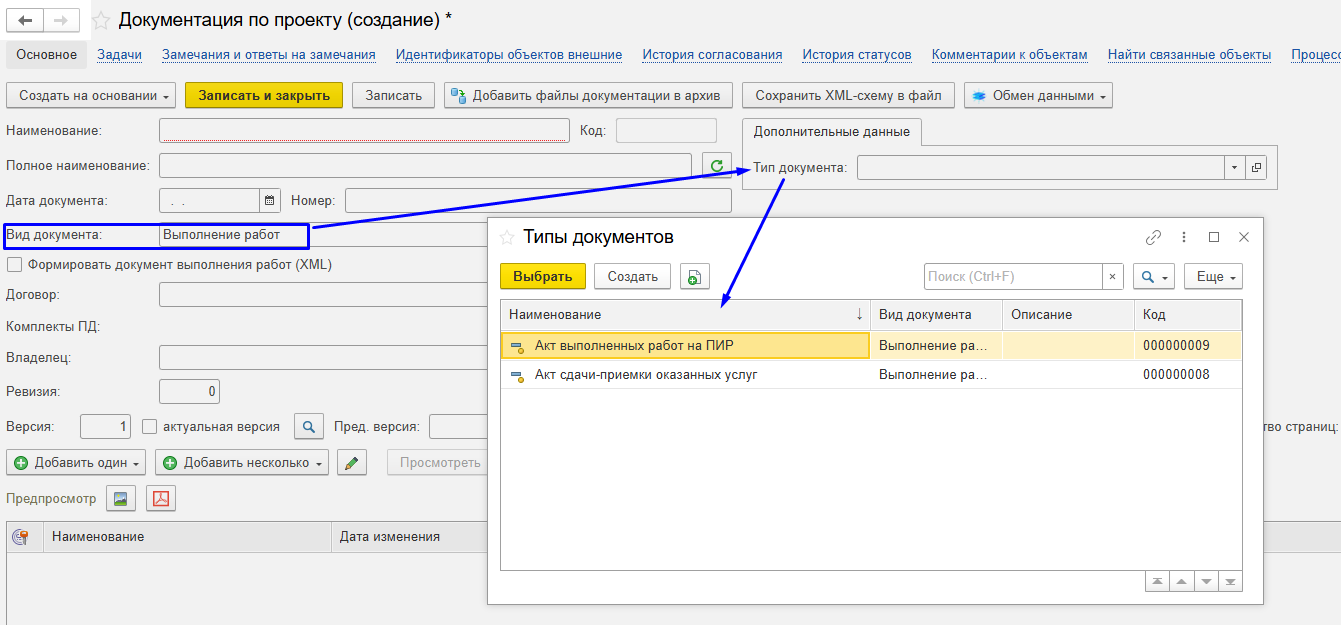
Рис. "Заполнение типа для иного документа"
- Далее заполнить все остальные реквизиты (см. рисунок ниже):
-
-
-
-
-
- Наименование
- Дата документа
- Номер документа
- Договор
- Владелец
-
-
-
-
-
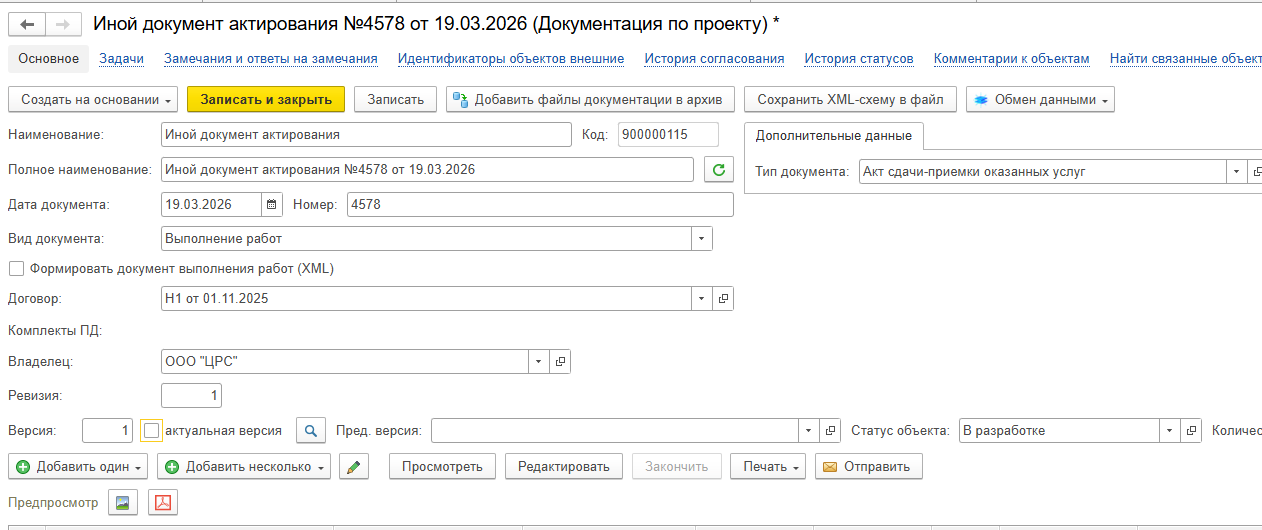
Рис. "Заполнение реквизитов"
Шаг 3 - нажать кнопку "Записать" (см. рисунок ниже):
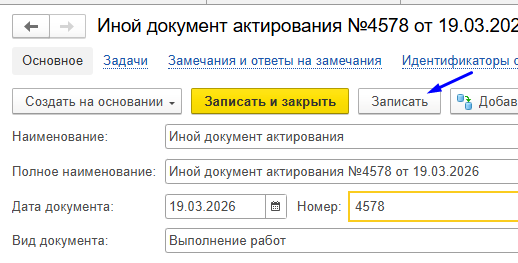
Рис. "Сохранение иного документа"
Шаг 4 - подгрузить два файла → далее проставить признак "Актуальная версия" (см. рисунок ниже):
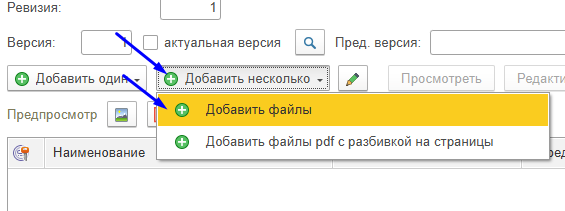
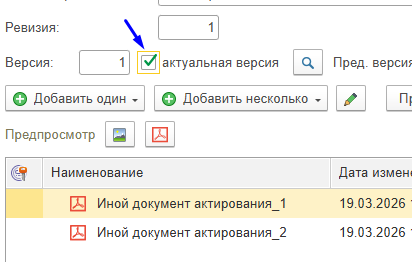
Рис. "Загрузка файлов"
Шаг 5 - проставить признак "Формировать документ выполнения работ (XML)" → далее кнопку "Записать" (см. рисунок ниже):
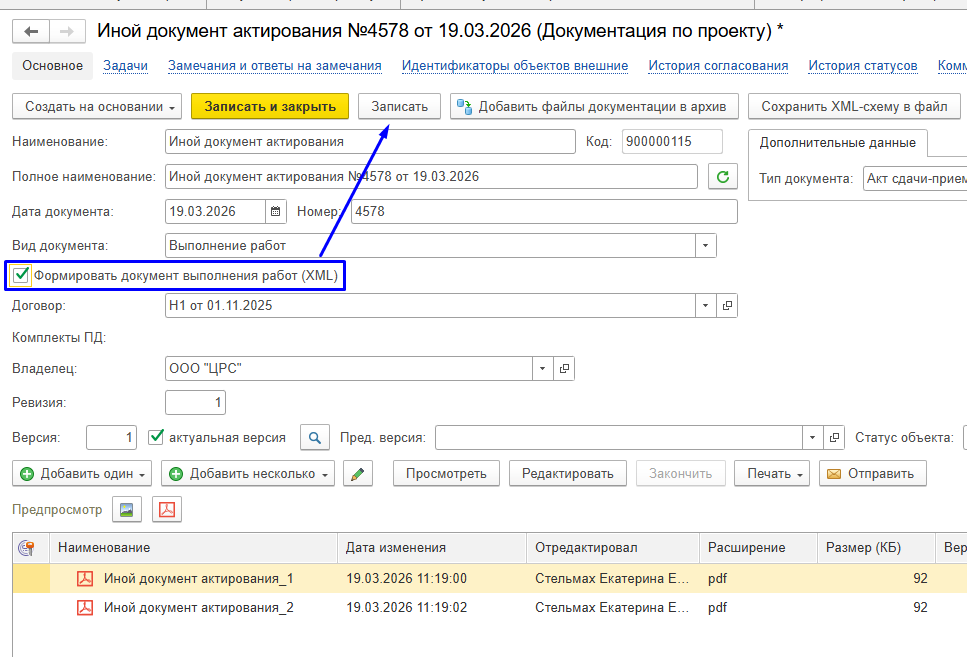
Рис. "Сохранение документа"
Шаг 6 - направить документ в ИС Застройщика (см. рисунок ниже):
- нажать на кнопку "Обмен данными"
- выбрать функцию "Отправить в шину"
- в открывшейся форме нажать на кнопку "Отправить"
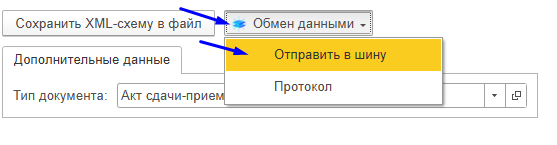
Рис. "Отправка в ИС Застройщика"