# Сметные данные и стоимость выполненных работ

# Сведения о договоре

Сведения о контракте передаются Генеральным подрядчиком в ИС Застройщика до передачи сметы.

Для этого предназначен документ Договор, раздел меню Контроль обязательств (см. рисунок ниже):

[![image.png](https://wiki.dacon.pro/uploads/images/gallery/2026-07/scaled-1680-/1KFimage.png)](https://wiki.dacon.pro/uploads/images/gallery/2026-07/1KFimage.png)
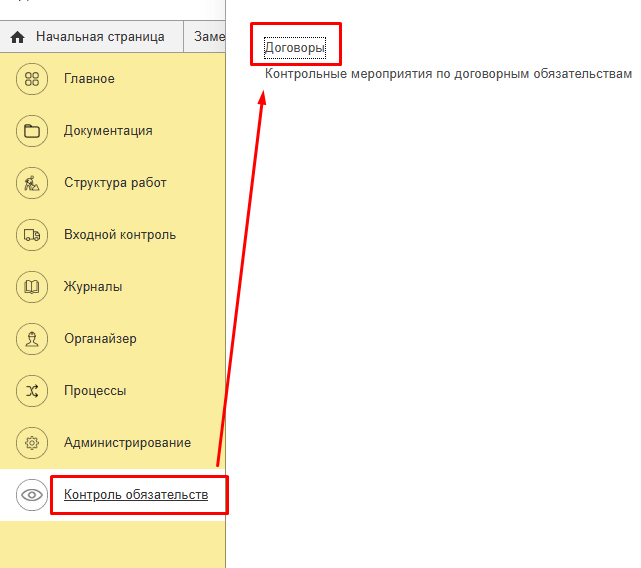
*Рис. "Договоры"*

Для первичного создания и отправки договора предусмотрен следующий порядок действий:

**Шаг 1** - по кнопке "Создать" создать новый документ (см. рисунок ниже):

[![image.png](https://wiki.dacon.pro/uploads/images/gallery/2026-07/scaled-1680-/kg0image.png)](https://wiki.dacon.pro/uploads/images/gallery/2026-07/kg0image.png)
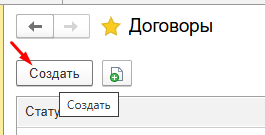
*Рис. "Создание нового договора"*

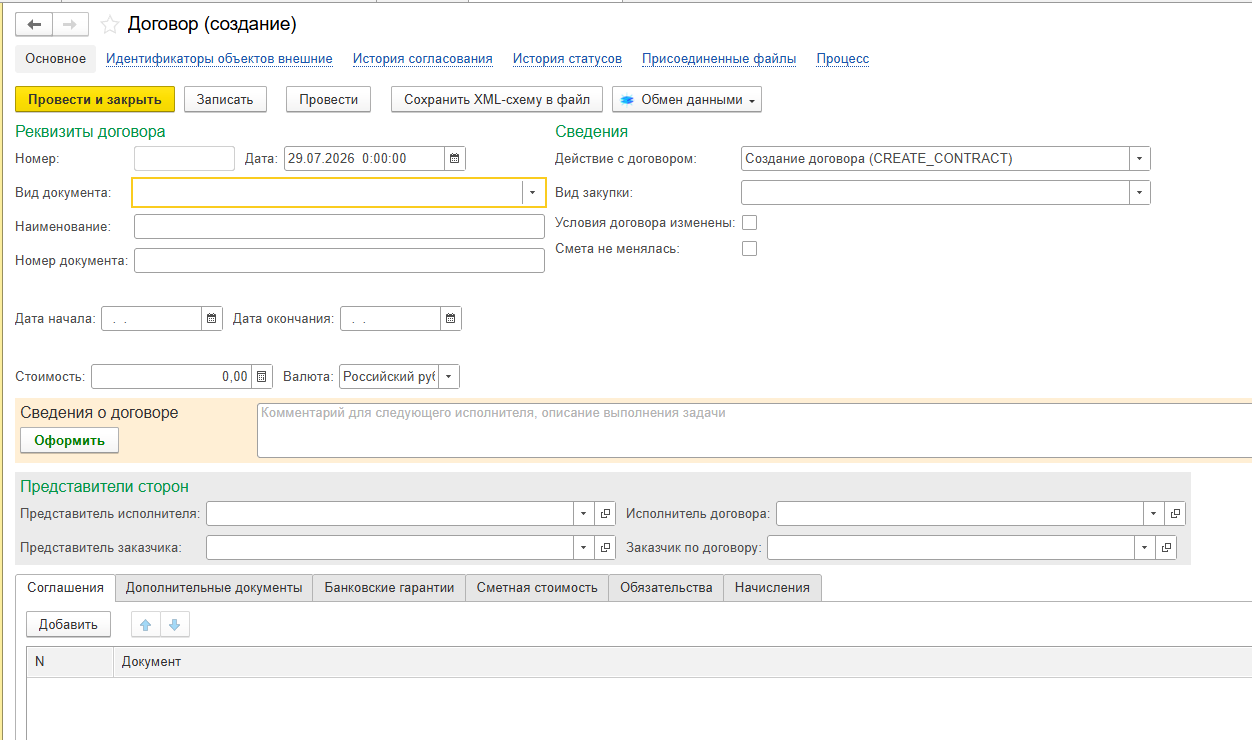
**Шаг 2** - в открывшейся форме заполнить все необходимые реквизиты (см. рисунок ниже):

- вид документа - выбираем "Договор"
- наименование - согласно документу
- номер документа - согласно документу
- дата начала - согласно документу
- дата окончания - согласно документу
- стоимость - согласно документу
- валюта - согласно документу
- действие с договором - выбираем "Создание договора" (выбрано по умолчанию)
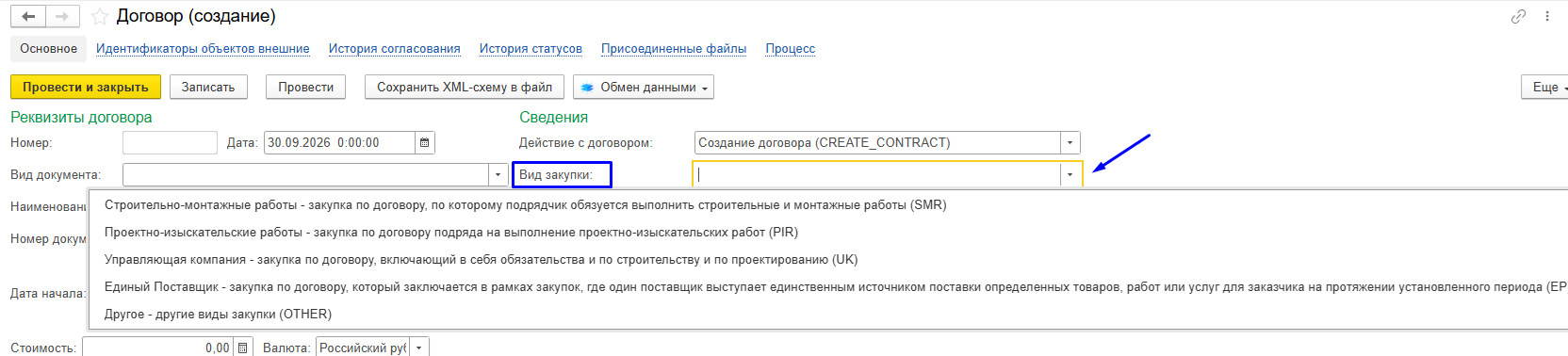
- вид закупки - согласно документу
- представитель исполнителя - выбираем представителя, который передает сведения о договоре.
- представитель заказчика - выбираем представителя, которому направляются сведения о договоре.

При необходимости данные указываются в табличных частях.

[![image.png](https://wiki.dacon.pro/uploads/images/gallery/2026-07/scaled-1680-/2j0image.png)](https://wiki.dacon.pro/uploads/images/gallery/2026-07/2j0image.png)

*Рис. "Заполнение реквизитов договора"*

После заполнения реквизитов нажать на кнопку "Записать".

**Шаг 3** - открыть вкладку "Присоединенные файлы" для добавления договора (см. рисунок ниже):

[![image.png](https://wiki.dacon.pro/uploads/images/gallery/2026-07/scaled-1680-/UMPimage.png)](https://wiki.dacon.pro/uploads/images/gallery/2026-07/UMPimage.png)
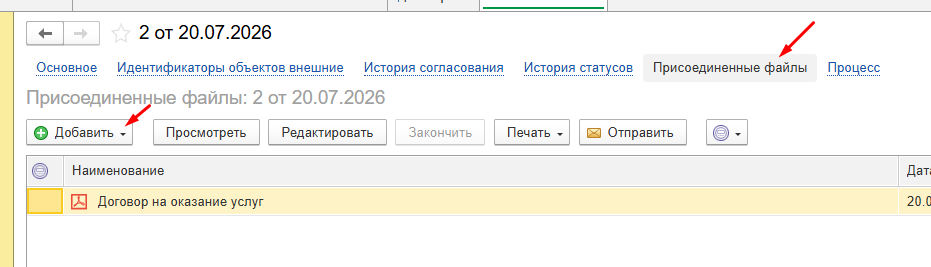
*Рис. "Добавление файла договора"*

**Шаг 4** - нажать на кнопку "Оформить" для создания xml-файла о сведениях договора (см. рисунок ниже):

[![image.png](https://wiki.dacon.pro/uploads/images/gallery/2026-07/scaled-1680-/Uc6image.png)](https://wiki.dacon.pro/uploads/images/gallery/2026-07/Uc6image.png)
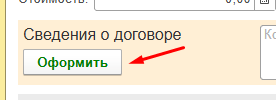
*Рис. "Формирование сведений о договоре"*

**Шаг 4** - отправить сведения о договоре в ИС Застройщика (см. рисунок ниже):

[![image.png](https://wiki.dacon.pro/uploads/images/gallery/2026-07/scaled-1680-/CWFimage.png)](https://wiki.dacon.pro/uploads/images/gallery/2026-07/CWFimage.png)
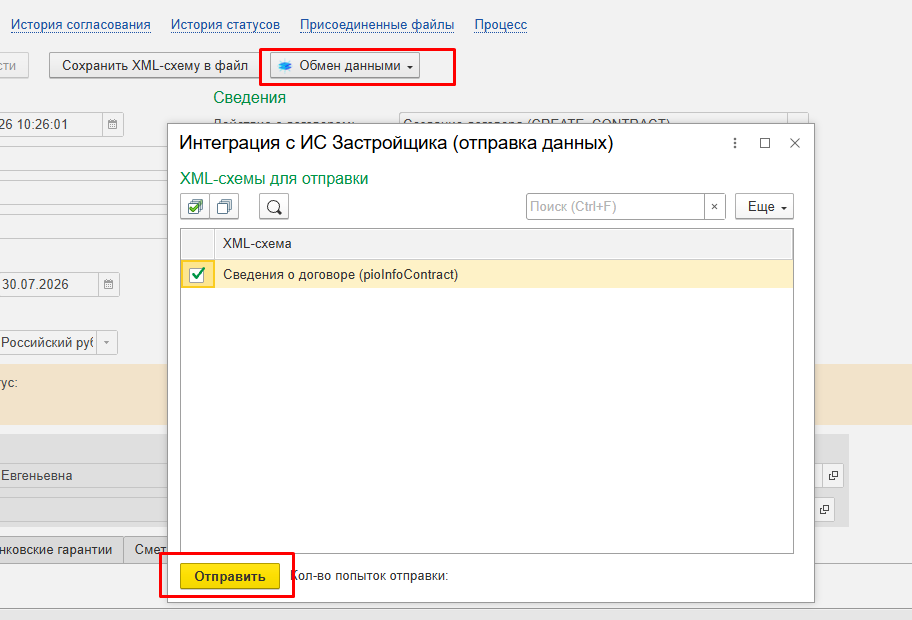
*Рис. "Отправка сведений о договоре в ИС Застройщика"*

# Оформление и передача информации о смете

В системе могут быть зарегистрированы различные виды сметных данных, но для согласования с Застройщиком передается только сводный сметный расчет (ССР) на СМР.

Оформление ССР выполняется в три этапа:

1. <span style="color: rgb(0, 0, 0);">Формирование карточки ССР</span>
2. <span style="color: rgb(0, 0, 0);">Формирование разделов и строк ССР</span>
3. <span style="color: rgb(0, 0, 0);">Подписание ССР</span>

<span style="color: rgb(53, 152, 219);">**Этап 1 - Формирование карточки ССР**</span>

**Шаг 1 - создать карточку ССР**

Для создания карточки ССР в справочнике Документация по проекту нужно выбрать Вид документа «Сметная документация» (см. рисунок ниже) и заполнить основные реквизиты:

- Наименование – указать название сметы
- Дата документа – указать даты сметы
- Номер – указать номер сметы
- Вид документа – указать «Сметная документация»
- Договор – выбрать договор
- Отправитель сметы – указать организацию
- Представитель отправителя – указать представителя организацию
- Получатель сметы – указать организацию
- Представитель получателя – указать представителя организацию

[![image.png](https://wiki.dacon.pro/uploads/images/gallery/2026-03/scaled-1680-/8Eiimage.png)](https://wiki.dacon.pro/uploads/images/gallery/2026-03/8Eiimage.png)
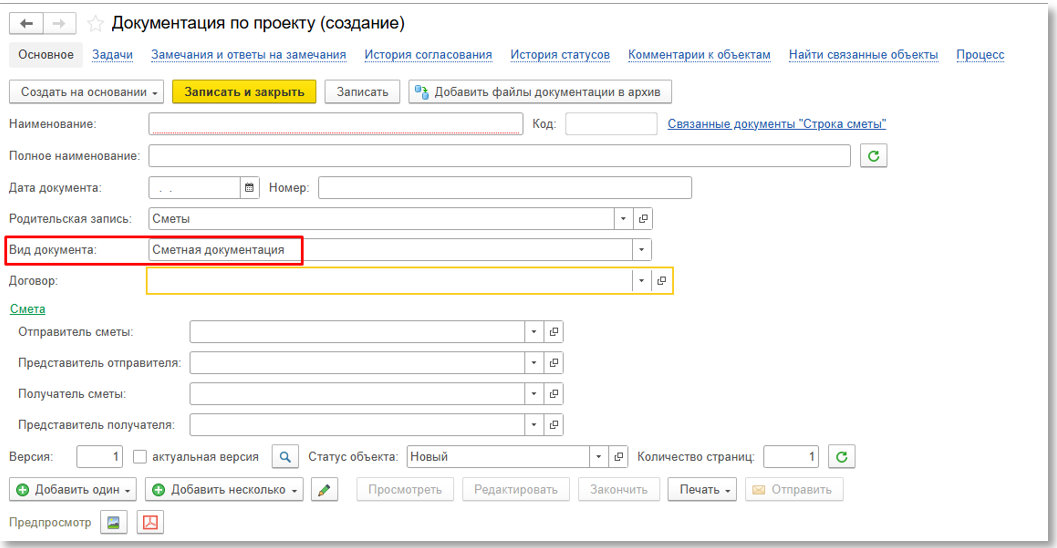
*Рис. "Создание карточки ССР"*

**Шаг 2 - заполнить строки и разделы**

После заполнения карточки нужно нажать «Записать» и перейти к заполнению строк и разделов (см. рисунок ниже):

[![image.png](https://wiki.dacon.pro/uploads/images/gallery/2026-03/scaled-1680-/j19image.png)](https://wiki.dacon.pro/uploads/images/gallery/2026-03/j19image.png)
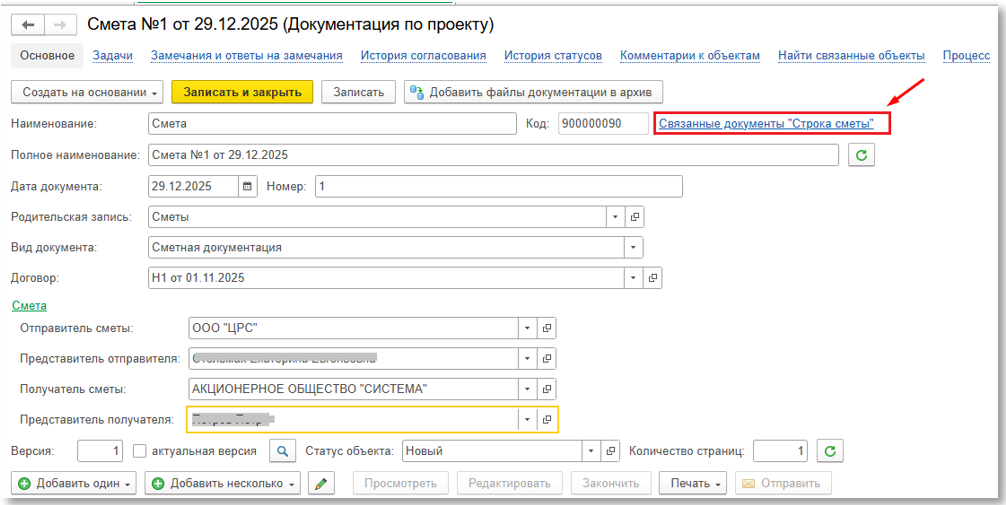
*Рис. "Связанные документы «Строка сметы»"*

<span style="color: rgb(53, 152, 219);">**Этап 2 - Формирование разделов и строк ССР**</span>

Строки сметы можно загрузить или сформировать.

Для самостоятельного формирования строк сметы порядок работы следующий:

**Шаг 1 - сначала определить разделы в справочнике "Разделы сметы"** (см. рисунок ниже):

[![image.png](https://wiki.dacon.pro/uploads/images/gallery/2026-03/scaled-1680-/alqimage.png)](https://wiki.dacon.pro/uploads/images/gallery/2026-03/alqimage.png)
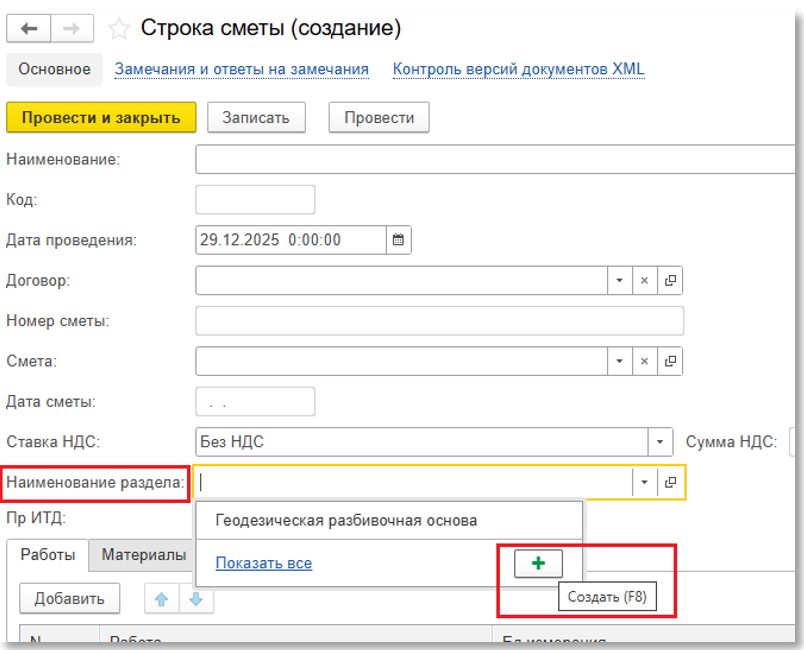
*Рис. "Создание разделов сметы"*

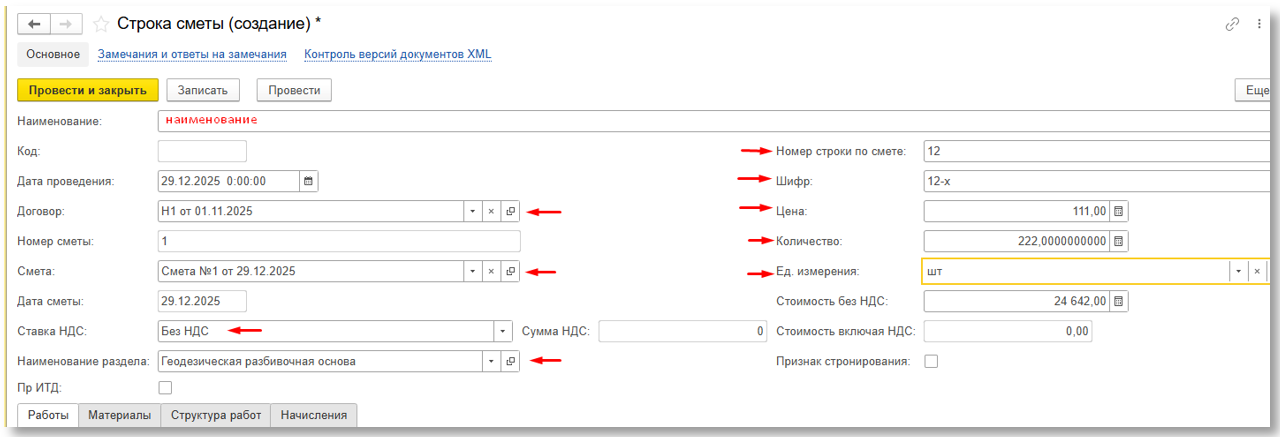
**Шаг 2 - обязательно заполнить реквизиты ниже для создания строки сметы** (см. рисунок ниже):

<span style="font-family: Symbol; mso-fareast-font-family: Symbol; mso-bidi-font-family: Symbol;"><span style="mso-list: Ignore;">·<span style="font: 7.0pt 'Times New Roman';"> </span></span></span>Наименование

<span style="font-family: Symbol; mso-fareast-font-family: Symbol; mso-bidi-font-family: Symbol;"><span style="mso-list: Ignore;">·<span style="font: 7.0pt 'Times New Roman';"> </span></span></span>Договор

<span style="font-family: Symbol; mso-fareast-font-family: Symbol; mso-bidi-font-family: Symbol;"><span style="mso-list: Ignore;">·<span style="font: 7.0pt 'Times New Roman';"> </span></span></span>Смета

<span style="font-family: Symbol; mso-fareast-font-family: Symbol; mso-bidi-font-family: Symbol;"><span style="mso-list: Ignore;">·<span style="font: 7.0pt 'Times New Roman';"> </span></span></span>Ставка НДС

<span style="font-family: Symbol; mso-fareast-font-family: Symbol; mso-bidi-font-family: Symbol;"><span style="mso-list: Ignore;">·<span style="font: 7.0pt 'Times New Roman';"> </span></span></span>Наименование раздела сметы

<span style="font-family: Symbol; mso-fareast-font-family: Symbol; mso-bidi-font-family: Symbol;"><span style="mso-list: Ignore;">·<span style="font: 7.0pt 'Times New Roman';"> </span></span></span>Номер строки в смете

<span style="font-family: Symbol; mso-fareast-font-family: Symbol; mso-bidi-font-family: Symbol;"><span style="mso-list: Ignore;">·<span style="font: 7.0pt 'Times New Roman';"> </span></span></span>Шифр

<span style="font-family: Symbol; mso-fareast-font-family: Symbol; mso-bidi-font-family: Symbol;"><span style="mso-list: Ignore;">·<span style="font: 7.0pt 'Times New Roman';"> </span></span></span>Цена

<span style="font-family: Symbol; mso-fareast-font-family: Symbol; mso-bidi-font-family: Symbol;"><span style="mso-list: Ignore;">·<span style="font: 7.0pt 'Times New Roman';"> </span></span></span>Количество

<span style="font-family: Symbol; mso-fareast-font-family: Symbol; mso-bidi-font-family: Symbol;"><span style="mso-list: Ignore;">·<span style="font: 7.0pt 'Times New Roman';"> </span></span></span>Единица измерения

[![image.png](https://wiki.dacon.pro/uploads/images/gallery/2026-03/scaled-1680-/xcFimage.png)](https://wiki.dacon.pro/uploads/images/gallery/2026-03/xcFimage.png)

*Рис. "Создание строки сметы"*

**Шаг 3 - После заполнения всех строк, нужно сформировать файлы ССР в .<span lang="EN-US" style="mso-ansi-language: EN-US;">xls</span> <span style="mso-fareast-font-family: SimSun;">и .</span><span lang="EN-US" style="mso-fareast-font-family: SimSun; mso-ansi-language: EN-US;">pdf</span>**

<span style="color: rgb(53, 152, 219);">**Этап 3 - Подписание ССР**</span>

Чтобы подготовить ССР к отправке на согласование, нужно:

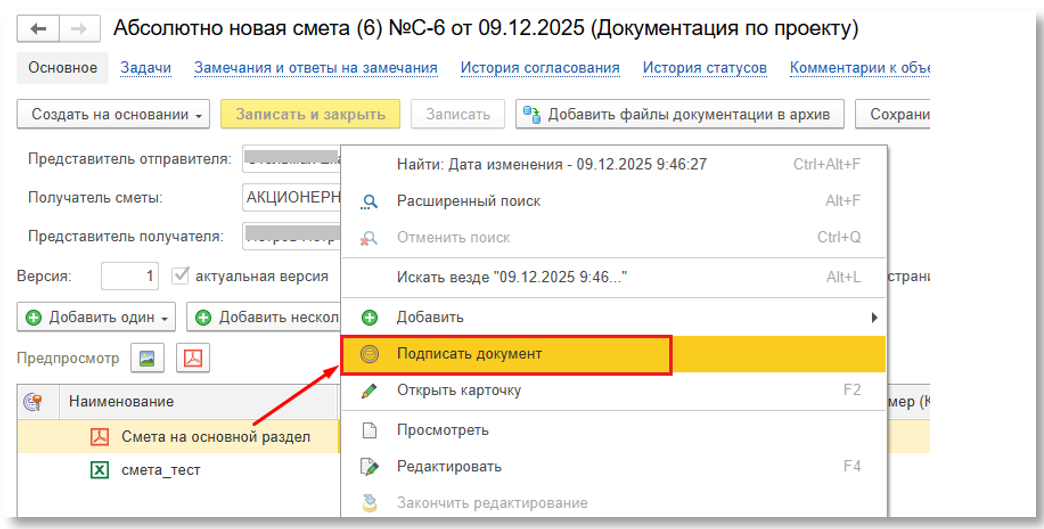
**Шаг 1 - подписать ЭП файлы сметы** (см. рисунок ниже):<span style="mso-no-proof: yes;"></span>

[![image.png](https://wiki.dacon.pro/uploads/images/gallery/2026-03/scaled-1680-/6GAimage.png)](https://wiki.dacon.pro/uploads/images/gallery/2026-03/6GAimage.png)

*Рис. "Подписание файлов сметы"*

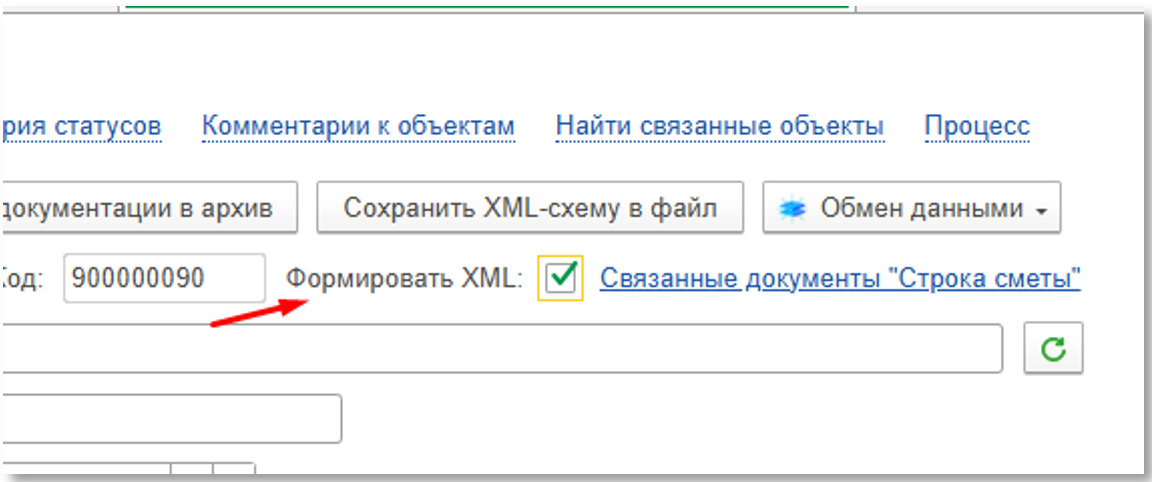
**Шаг 2 - установить флаг «Формировать <span lang="EN-US" style="mso-ansi-language: EN-US;">xml</span>**<span style="mso-fareast-font-family: SimSun;">**» и нажать Записать** (см. рисунок ниже):</span>

[![image.png](https://wiki.dacon.pro/uploads/images/gallery/2026-03/scaled-1680-/roZimage.png)](https://wiki.dacon.pro/uploads/images/gallery/2026-03/roZimage.png)

*Рис. "Установка флага «Формировать <span lang="EN-US" style="mso-ansi-language: EN-US;">xml</span>»"*

**<span style="mso-fareast-font-family: SimSun;">Шаг 3 - отправить СРР Застройщику.</span>**

<span style="mso-fareast-font-family: SimSun;">Ответ Застройщика будет получен в виде изменения статуса в карточке сметы. Возможен один из двух статусов: </span>

- <span style="mso-fareast-font-family: SimSun;"><span style="background-color: rgb(248, 202, 198);">Отменено </span>– смета не согласована Застройщиком и аннулирована.</span>

[![image.png](https://wiki.dacon.pro/uploads/images/gallery/2026-03/scaled-1680-/i8simage.png)](https://wiki.dacon.pro/uploads/images/gallery/2026-03/i8simage.png)

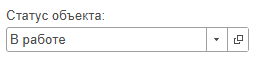
- <span style="mso-fareast-font-family: SimSun;"><span style="background-color: rgb(191, 237, 210);">В работе</span><span style="mso-spacerun: yes;"> </span>– смета согласована Застройщиком</span>

[![image.png](https://wiki.dacon.pro/uploads/images/gallery/2026-03/scaled-1680-/RQVimage.png)](https://wiki.dacon.pro/uploads/images/gallery/2026-03/RQVimage.png)

<span style="color: rgb(224, 62, 45); background-color: rgb(236, 240, 241);">**Важно!**</span>

Если ССР будет аннулирован или направлен в архив ([Сообщение о переводе текущей сметы в "Архивное состояние"](https://wiki.dacon.pro/books/rukovodstvo-polzovatelia-dakon-plius/page/soobshhenie-o-perevode-tekushhei-smety-v-arxivnoe-sostoianie)), то выполняется формирование нового ССР.

# Передача сведений об объемах работ («Конструктор актов»)

Передача сведений об объеме работ производится с помощью документа «Сообщение об объемах работ» (см. рисунок ниже).

В ИСУП используется название «Конструктор актов».

[![image.png](https://wiki.dacon.pro/uploads/images/gallery/2026-03/scaled-1680-/hB1image.png)](https://wiki.dacon.pro/uploads/images/gallery/2026-03/hB1image.png)
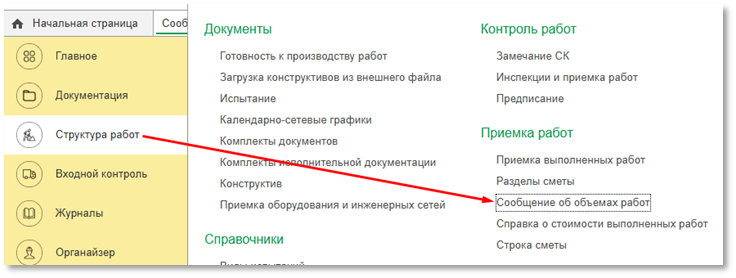
*<span style="font-size: 11.0pt; line-height: 115%; font-family: 'Calibri',sans-serif; mso-ascii-theme-font: minor-latin; mso-hansi-theme-font: minor-latin; mso-bidi-theme-font: minor-latin;">Рис. "Д</span><span style="font-size: 11.0pt; line-height: 115%; font-family: 'Calibri',sans-serif; mso-ascii-theme-font: minor-latin; mso-hansi-theme-font: minor-latin; mso-bidi-theme-font: minor-latin;">окумент «Сообщение об объемах работ»"</span>*

**Шаг 1 – создание Сообщения об объемах работ**

- При создании Сообщения по кнопке «Создать», в открывшейся форме документа необходимо заполнить необходимые реквизиты:
- - - - - Договор
                - Отправил организация
                - Отправил ответственный
                - Дата
                - Смета
                - Получил организация
                - Получил ответственный
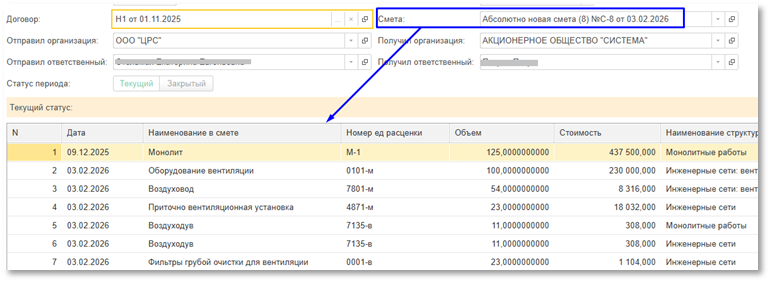
- <span style="font-size: 11.0pt; font-family: 'Calibri',sans-serif; mso-ascii-theme-font: minor-latin; mso-hansi-theme-font: minor-latin; mso-bidi-theme-font: minor-latin;">После указания сметы в табличной части Сообщения будут отражены все работы (см. рисунок ниже):</span>

[![image.png](https://wiki.dacon.pro/uploads/images/gallery/2026-03/scaled-1680-/Z6pimage.png)](https://wiki.dacon.pro/uploads/images/gallery/2026-03/Z6pimage.png)

*<span style="font-size: 11.0pt; line-height: 115%; font-family: 'Calibri',sans-serif; mso-ascii-theme-font: minor-latin; mso-hansi-theme-font: minor-latin; mso-bidi-theme-font: minor-latin;">Рис. "О</span><span style="font-size: 11.0pt; line-height: 115%; font-family: 'Calibri',sans-serif; mso-ascii-theme-font: minor-latin; mso-hansi-theme-font: minor-latin; mso-bidi-theme-font: minor-latin;">тражение работ по смете"</span>*

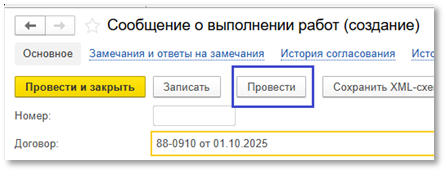
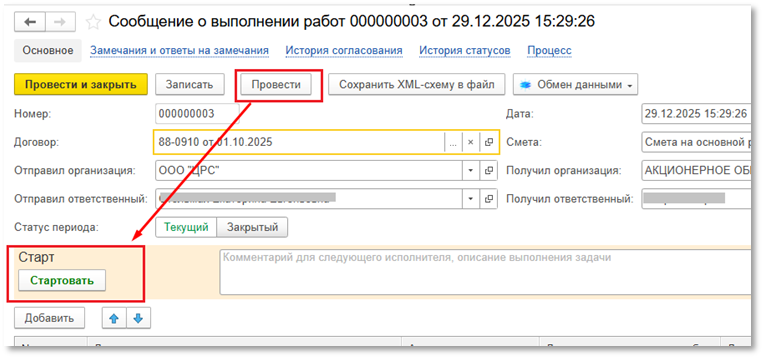
- <span style="font-size: 11.0pt; font-family: 'Calibri',sans-serif; mso-ascii-theme-font: minor-latin; mso-hansi-theme-font: minor-latin; mso-bidi-theme-font: minor-latin;">После чего необходимо нажать «Провести» (см. рисунок ниже):</span>

[![image.png](https://wiki.dacon.pro/uploads/images/gallery/2026-03/scaled-1680-/lFNimage.png)](https://wiki.dacon.pro/uploads/images/gallery/2026-03/lFNimage.png)

*<span style="font-size: 11.0pt; line-height: 115%; font-family: 'Calibri',sans-serif; mso-ascii-theme-font: minor-latin; mso-hansi-theme-font: minor-latin; mso-bidi-theme-font: minor-latin;">Рис. "С</span><span style="font-size: 11.0pt; line-height: 115%; font-family: 'Calibri',sans-serif; mso-ascii-theme-font: minor-latin; mso-hansi-theme-font: minor-latin; mso-bidi-theme-font: minor-latin;">оздание Сообщения о выполнении работ"</span>*

**<span style="mso-fareast-font-family: SimSun; mso-bidi-font-family: Calibri; mso-bidi-theme-font: minor-latin;">Шаг 2 – </span><span style="mso-bidi-font-family: Calibri; mso-bidi-theme-font: minor-latin;">формирование Сообщения о выполнении работ</span>**

- <span style="font-size: 11.0pt; font-family: 'Calibri',sans-serif; mso-ascii-theme-font: minor-latin; mso-hansi-theme-font: minor-latin; mso-bidi-theme-font: minor-latin;">Необходимо стартовать процесс (см. рисунок ниже):</span>

[![image.png](https://wiki.dacon.pro/uploads/images/gallery/2026-03/scaled-1680-/TwRimage.png)](https://wiki.dacon.pro/uploads/images/gallery/2026-03/TwRimage.png)

*<span style="font-size: 11.0pt; line-height: 115%; font-family: 'Calibri',sans-serif; mso-ascii-theme-font: minor-latin; mso-hansi-theme-font: minor-latin; mso-bidi-theme-font: minor-latin;">Рис. "П</span><span style="font-size: 11.0pt; line-height: 115%; font-family: 'Calibri',sans-serif; mso-ascii-theme-font: minor-latin; mso-hansi-theme-font: minor-latin; mso-bidi-theme-font: minor-latin;">роведение документа"</span>*

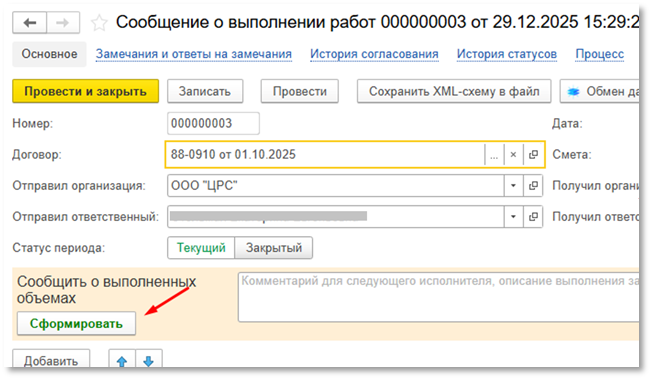
- <span style="font-size: 11.0pt; font-family: 'Calibri',sans-serif; mso-ascii-theme-font: minor-latin; mso-hansi-theme-font: minor-latin; mso-bidi-theme-font: minor-latin;">Далее нажать «Сформировать» (см. рисунок ниже):</span>

[![image.png](https://wiki.dacon.pro/uploads/images/gallery/2026-03/scaled-1680-/VUIimage.png)](https://wiki.dacon.pro/uploads/images/gallery/2026-03/VUIimage.png)

*<span style="font-size: 11.0pt; line-height: 115%; font-family: 'Calibri',sans-serif; mso-ascii-theme-font: minor-latin; mso-hansi-theme-font: minor-latin; mso-bidi-theme-font: minor-latin;">Рис. "Ф</span><span style="font-size: 11.0pt; line-height: 115%; font-family: 'Calibri',sans-serif; mso-ascii-theme-font: minor-latin; mso-hansi-theme-font: minor-latin; mso-bidi-theme-font: minor-latin;">ормирование сообщения"</span>*

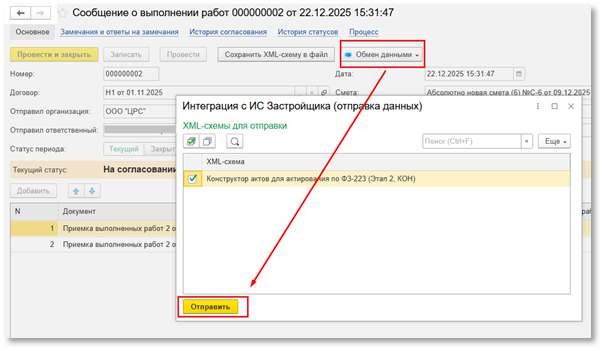
**<span style="mso-bidi-font-family: Calibri; mso-bidi-theme-font: minor-latin;">Шаг 3 – отправка Застройщику </span>**<span style="mso-bidi-font-family: Calibri; mso-bidi-theme-font: minor-latin;">(см. рисунок ниже):</span>

[![image.png](https://wiki.dacon.pro/uploads/images/gallery/2026-03/scaled-1680-/nRnimage.png)](https://wiki.dacon.pro/uploads/images/gallery/2026-03/nRnimage.png)

*<span style="font-size: 11.0pt; line-height: 115%; font-family: 'Calibri',sans-serif; mso-ascii-theme-font: minor-latin; mso-hansi-theme-font: minor-latin; mso-bidi-theme-font: minor-latin;">Рис. "О</span><span style="font-size: 11.0pt; line-height: 115%; font-family: 'Calibri',sans-serif; mso-ascii-theme-font: minor-latin; mso-hansi-theme-font: minor-latin; mso-bidi-theme-font: minor-latin;">тправка сообщения о выполнении работ Застройщику"</span>*

# Сообщение о переводе текущей сметы в "Архивное состояние"

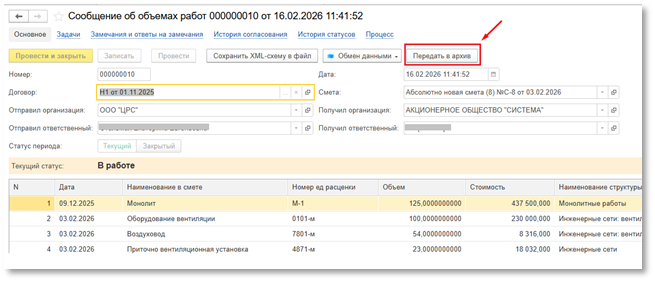
<span style="font-size: 11.0pt; font-family: 'Calibri',sans-serif; mso-ascii-theme-font: minor-latin; mso-hansi-theme-font: minor-latin; mso-bidi-theme-font: minor-latin;">Для отправки текущей сметы в архив, необходимо открыть связанный с ней Конструктор актов (Сообщение об объемах работ) и нажать на кнопку «Перевод в архив» (см. рисунок ниже):</span>

[![image.png](https://wiki.dacon.pro/uploads/images/gallery/2026-03/scaled-1680-/2yHimage.png)](https://wiki.dacon.pro/uploads/images/gallery/2026-03/2yHimage.png)

*<span style="font-size: 11.0pt; line-height: 115%; font-family: 'Calibri',sans-serif; mso-ascii-theme-font: minor-latin; mso-hansi-theme-font: minor-latin; mso-bidi-theme-font: minor-latin;">Рис. "П</span><span style="font-size: 11.0pt; line-height: 115%; font-family: 'Calibri',sans-serif; mso-ascii-theme-font: minor-latin; mso-hansi-theme-font: minor-latin; mso-bidi-theme-font: minor-latin;">ередача в архив"</span>*

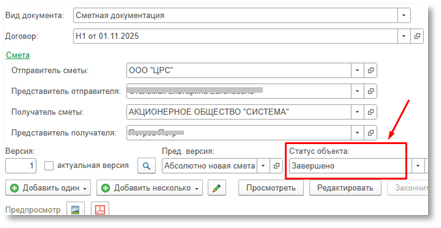
<span style="font-size: 11.0pt; font-family: 'Calibri',sans-serif; mso-ascii-theme-font: minor-latin; mso-hansi-theme-font: minor-latin; mso-bidi-theme-font: minor-latin;">После нажатия кнопки «Перевод в архив», будут изменены статусы Сметы (ССР) и Конструктора актов (Сообщение об объемах работ) в статус «Завершено» (см. рисунок ниже):</span>

[![image.png](https://wiki.dacon.pro/uploads/images/gallery/2026-03/scaled-1680-/gEsimage.png)](https://wiki.dacon.pro/uploads/images/gallery/2026-03/gEsimage.png)[![image.png](https://wiki.dacon.pro/uploads/images/gallery/2026-03/scaled-1680-/FaKimage.png)](https://wiki.dacon.pro/uploads/images/gallery/2026-03/FaKimage.png)
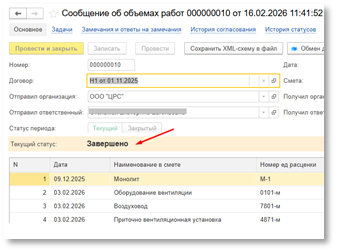
*<span style="font-size: 11.0pt; line-height: 115%; font-family: 'Calibri',sans-serif; mso-ascii-theme-font: minor-latin; mso-hansi-theme-font: minor-latin; mso-bidi-theme-font: minor-latin;">Рис. "С</span><span style="font-size: 11.0pt; line-height: 115%; font-family: 'Calibri',sans-serif; mso-ascii-theme-font: minor-latin; mso-hansi-theme-font: minor-latin; mso-bidi-theme-font: minor-latin;">татус «Завершено»"</span>*

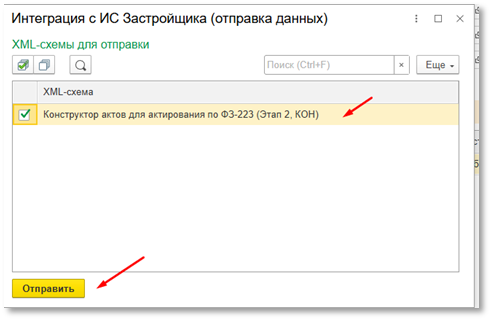
<span style="font-size: 11.0pt; font-family: 'Calibri',sans-serif; mso-ascii-theme-font: minor-latin; mso-hansi-theme-font: minor-latin; mso-bidi-theme-font: minor-latin;">Также будет сформирован новый </span><span lang="EN-US" style="font-size: 11.0pt; font-family: 'Calibri',sans-serif; mso-ascii-theme-font: minor-latin; mso-hansi-theme-font: minor-latin; mso-bidi-theme-font: minor-latin; mso-ansi-language: EN-US;">xml</span><span style="font-size: 11.0pt; font-family: 'Calibri',sans-serif; mso-ascii-theme-font: minor-latin; mso-hansi-theme-font: minor-latin; mso-bidi-theme-font: minor-latin;">-файл с новыми статусами для отправки в ИС Застройщика (см. рисунок ниже):</span>

[![image.png](https://wiki.dacon.pro/uploads/images/gallery/2026-03/scaled-1680-/39fimage.png)](https://wiki.dacon.pro/uploads/images/gallery/2026-03/39fimage.png)

*<span style="font-size: 11.0pt; line-height: 115%; font-family: 'Calibri',sans-serif; mso-ascii-theme-font: minor-latin; mso-hansi-theme-font: minor-latin; mso-bidi-theme-font: minor-latin;">Рис. "О</span><span style="font-size: 11.0pt; line-height: 115%; font-family: 'Calibri',sans-serif; mso-ascii-theme-font: minor-latin; mso-hansi-theme-font: minor-latin; mso-bidi-theme-font: minor-latin;">тправка информации о переводе сметы в архив"</span>*

<span style="font-size: 11pt; font-family: Calibri, sans-serif;">После отправки сообщения о переводе текущей сметы в "Архивное состояние», выполняется</span><span style="font-size: 11pt; font-family: Calibri, sans-serif;"> формирование нового ССР ([Оформление и передача информации о смете](https://wiki.dacon.pro/books/rukovodstvo-polzovatelia-dakon-plius/page/oformlenie-i-peredaca-informacii-o-smete))</span>

# Отражение выполненного объема работ

<span style="font-size: 11.0pt; font-family: 'Calibri',sans-serif; mso-ascii-theme-font: minor-latin; mso-hansi-theme-font: minor-latin; mso-bidi-theme-font: minor-latin;">Отражение выполненного объема работ производится с помощью документа<span style="mso-spacerun: yes;"> </span>Приемка выполненных работ (см. рисунок ниже):</span>

[![image.png](https://wiki.dacon.pro/uploads/images/gallery/2026-03/scaled-1680-/Vftimage.png)](https://wiki.dacon.pro/uploads/images/gallery/2026-03/Vftimage.png)

*<span style="font-size: 11.0pt; line-height: 115%; font-family: 'Calibri',sans-serif; mso-ascii-theme-font: minor-latin; mso-hansi-theme-font: minor-latin; mso-bidi-theme-font: minor-latin;">Рис. "Д</span><span style="font-size: 11.0pt; line-height: 115%; font-family: 'Calibri',sans-serif; mso-ascii-theme-font: minor-latin; mso-hansi-theme-font: minor-latin; mso-bidi-theme-font: minor-latin;">окумент «Приемка выполненных работ»"</span>*

**<span style="mso-bidi-font-family: Calibri; mso-bidi-theme-font: minor-latin;">Шаг 1 – создание документа. </span>**

<span style="font-size: 11.0pt; font-family: 'Calibri',sans-serif; mso-ascii-theme-font: minor-latin; mso-hansi-theme-font: minor-latin; mso-bidi-theme-font: minor-latin;">Документ создается и заполняется на основании записей структуры работ за выбранный период</span><span style="font-size: 11.0pt; font-family: 'Calibri',sans-serif; mso-ascii-theme-font: minor-latin; mso-fareast-font-family: SimSun; mso-hansi-theme-font: minor-latin; mso-bidi-theme-font: minor-latin;">. </span>

<span style="font-size: 11.0pt; font-family: 'Calibri',sans-serif; mso-ascii-theme-font: minor-latin; mso-fareast-font-family: SimSun; mso-hansi-theme-font: minor-latin; mso-bidi-theme-font: minor-latin;">Реквизиты документа заполняются в следующем порядке:</span>

- Номер
- Наименование
- Договор
- Исполнитель – указать организацию
- Представитель исполнителя – указать представителя организации
- Получатель – указать организацию
- Представитель получателя – указать представителя организации
- Дата начала выполнения работ
- Дата окончания выполнения работ
- Смета

**<span style="mso-bidi-font-family: Calibri; mso-bidi-theme-font: minor-latin;">Шаг 2 – проведение документа.</span>**

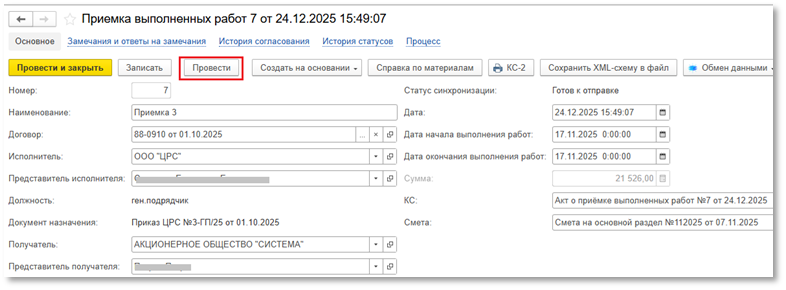
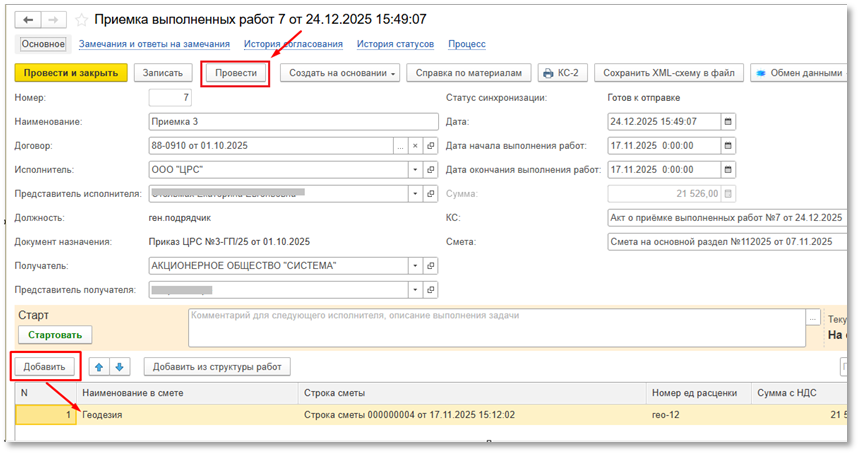
<span style="font-size: 11.0pt; font-family: 'Calibri',sans-serif; mso-ascii-theme-font: minor-latin; mso-fareast-font-family: SimSun; mso-hansi-theme-font: minor-latin; mso-bidi-theme-font: minor-latin;">После заполнения всех реквизитов, необходимо провести документ (см. рисунок ниже):</span>

[![image.png](https://wiki.dacon.pro/uploads/images/gallery/2026-03/scaled-1680-/zvFimage.png)](https://wiki.dacon.pro/uploads/images/gallery/2026-03/zvFimage.png)

*<span style="font-size: 11.0pt; line-height: 115%; font-family: 'Calibri',sans-serif; mso-ascii-theme-font: minor-latin; mso-hansi-theme-font: minor-latin; mso-bidi-theme-font: minor-latin;">Рис. "С</span><span style="font-size: 11.0pt; line-height: 115%; font-family: 'Calibri',sans-serif; mso-ascii-theme-font: minor-latin; mso-hansi-theme-font: minor-latin; mso-bidi-theme-font: minor-latin;">оздание приемки выполненных работ"</span>*

**<span style="mso-bidi-font-family: Calibri; mso-bidi-theme-font: minor-latin;">Шаг 3 – создание печатной формы акта КС-2.</span>**

<span style="font-size: 11.0pt; font-family: 'Calibri',sans-serif; mso-ascii-theme-font: minor-latin; mso-hansi-theme-font: minor-latin; mso-bidi-theme-font: minor-latin;">Далее нажать на кнопку «КС-2» для создания печатной формы акта, после чего сохранить документ (см. рисунок ниже):</span>

[![image.png](https://wiki.dacon.pro/uploads/images/gallery/2026-03/scaled-1680-/illimage.png)](https://wiki.dacon.pro/uploads/images/gallery/2026-03/illimage.png)

*<span style="font-size: 11.0pt; line-height: 115%; font-family: 'Calibri',sans-serif; mso-ascii-theme-font: minor-latin; mso-hansi-theme-font: minor-latin; mso-bidi-theme-font: minor-latin;">Рис. "П</span><span style="font-size: 11.0pt; line-height: 115%; font-family: 'Calibri',sans-serif; mso-ascii-theme-font: minor-latin; mso-hansi-theme-font: minor-latin; mso-bidi-theme-font: minor-latin;">ечатная форма КС-2"</span>*

<span style="font-size: 11.0pt; font-family: 'Calibri',sans-serif; mso-ascii-theme-font: minor-latin; mso-hansi-theme-font: minor-latin; mso-bidi-theme-font: minor-latin;">Откроется форма записи справочника Документация по проекту с предзаполненными данными и подгруженным файлом (см. рисунок ниже) → необходимо нажать «Записать и закрыть»:</span>

[![image.png](https://wiki.dacon.pro/uploads/images/gallery/2026-03/scaled-1680-/n84image.png)](https://wiki.dacon.pro/uploads/images/gallery/2026-03/n84image.png)

*<span style="font-size: 11.0pt; line-height: 115%; font-family: 'Calibri',sans-serif; mso-ascii-theme-font: minor-latin; mso-hansi-theme-font: minor-latin; mso-bidi-theme-font: minor-latin;">Рис. №<span style="mso-spacerun: yes;"> "П</span></span><span style="font-size: 11.0pt; line-height: 115%; font-family: 'Calibri',sans-serif; mso-ascii-theme-font: minor-latin; mso-hansi-theme-font: minor-latin; mso-bidi-theme-font: minor-latin;">одгруженный файл КС-2"</span>*

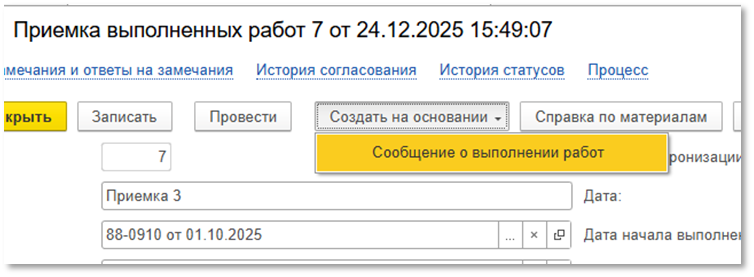
<span style="font-size: 11.0pt; font-family: 'Calibri',sans-serif; mso-ascii-theme-font: minor-latin; mso-fareast-font-family: SimSun; mso-hansi-theme-font: minor-latin; mso-bidi-theme-font: minor-latin;">После заполнения нужно провести документ и создать на его основании [Сообщение о выполнении работ](https://wiki.dacon.pro/books/rukovodstvo-polzovatelia-dakon-plius/page/peredaca-svedenii-ob-obieemax-rabot-konstruktor-aktov) (см. рисунок ниже):</span>

[![image.png](https://wiki.dacon.pro/uploads/images/gallery/2026-03/scaled-1680-/EVmimage.png)](https://wiki.dacon.pro/uploads/images/gallery/2026-03/EVmimage.png)

*<span style="font-size: 11.0pt; line-height: 115%; font-family: 'Calibri',sans-serif; mso-ascii-theme-font: minor-latin; mso-hansi-theme-font: minor-latin; mso-bidi-theme-font: minor-latin;">Рис. "С</span><span style="font-size: 11.0pt; line-height: 115%; font-family: 'Calibri',sans-serif; mso-ascii-theme-font: minor-latin; mso-hansi-theme-font: minor-latin; mso-bidi-theme-font: minor-latin;">оздание Сообщения о выполнении работ"</span>*

# Формирование и передача КС-2 и КС-3

<span style="font-size: 11pt; font-family: Calibri, sans-serif;">Для передачи Застройщику предусмотрено два формата закрывающих документов:</span>

- <span style="font-size: 11pt; font-family: Calibri, sans-serif;">Неформализованный документ (в формате </span><span lang="en-us" style="font-size: 11pt; font-family: Calibri, sans-serif;">pdf</span><span style="font-size: 11pt; font-family: Calibri, sans-serif;">) - допускается передача без предварительной отправки сметы</span>
- <span style="font-size: 11pt; font-family: Calibri, sans-serif;">Формализованный документ (по форме Минфин</span><span style="font-size: 11pt; font-family: Calibri, sans-serif;">) - передача строго после отправки сметы</span>

<span style="font-size: 11pt; font-family: Calibri, sans-serif;"><span style="font-size: 11pt; font-family: Calibri, sans-serif;">Оба формата создаются последовательно в одном и том же документе:</span></span>

- <span style="font-size: 11pt; font-family: Calibri, sans-serif;">КС-2 – в документе Приемка выполненных работ.</span>
- <span style="font-size: 11pt; font-family: Calibri, sans-serif;">КС-3 – в документе Справка о стоимости выполненных работ.</span>

<span style="color: rgb(22,145,121);">**Акт КС-2**</span>

<span style="font-size: 11pt; font-family: Calibri, sans-serif;">Для отправки акта КС-2 необходимо создать документ «Приемка выполненных работ».</span>

**Шаг 1 – создание приемки работ**

<span style="font-size: 11pt; font-family: Calibri, sans-serif;">Заполнить все обязательные реквизиты:</span>

- <span style="font-size: 11pt; font-family: Calibri, sans-serif;">Номер</span>
- <span style="font-size: 11pt; font-family: Calibri, sans-serif;">Наименование</span>
- <span style="font-size: 11pt; font-family: Calibri, sans-serif;">Договор</span>
- <span style="font-size: 11pt; font-family: Calibri, sans-serif;">Исполнитель – указать организацию</span>
- <span style="font-size: 11pt; font-family: Calibri, sans-serif;">Представитель исполнителя – указать представителя организации</span>
- <span style="font-size: 11pt; font-family: Calibri, sans-serif;">Получатель – указать организацию</span>
- <span style="font-size: 11pt; font-family: Calibri, sans-serif;">Представитель получателя – указать представителя организации</span>
- <span style="font-size: 11pt; font-family: Calibri, sans-serif;">Дата начала выполнения работ</span>
- <span style="font-size: 11pt; font-family: Calibri, sans-serif;">Дата окончания выполнения работ</span>
- <span style="font-size: 11pt; font-family: Calibri, sans-serif;">Смета</span>

<span style="font-size: 11pt; font-family: Calibri, sans-serif;">После добавить работы в табличную часть и провести документ (см. рисунок ниже):</span>

[![image.png](https://wiki.dacon.pro/uploads/images/gallery/2026-03/scaled-1680-/XCaimage.png)](https://wiki.dacon.pro/uploads/images/gallery/2026-03/XCaimage.png)

*<span style="font-size: 11pt; line-height: 115%; font-family: Calibri, sans-serif;">Рис. "З</span><span style="font-size: 11pt; line-height: 115%; font-family: Calibri, sans-serif;">аполнение документа «Приемка работ»"</span>*

**Шаг 2 – формирование печатной формы**

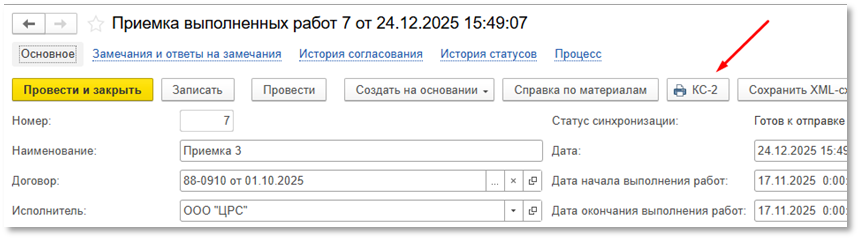
<span style="font-size: 11pt; font-family: Calibri, sans-serif;">После проведения документа, нажать на кнопку «КС-2» для формирования печатной формы акт (см. рисунок ниже):</span>

[![image.png](https://wiki.dacon.pro/uploads/images/gallery/2026-03/scaled-1680-/I2rimage.png)](https://wiki.dacon.pro/uploads/images/gallery/2026-03/I2rimage.png)

*<span style="font-size: 11pt; line-height: 115%; font-family: Calibri, sans-serif;">Рис. "С</span><span style="font-size: 11pt; line-height: 115%; font-family: Calibri, sans-serif;">оздание печатной формы акта КС-2"</span>*

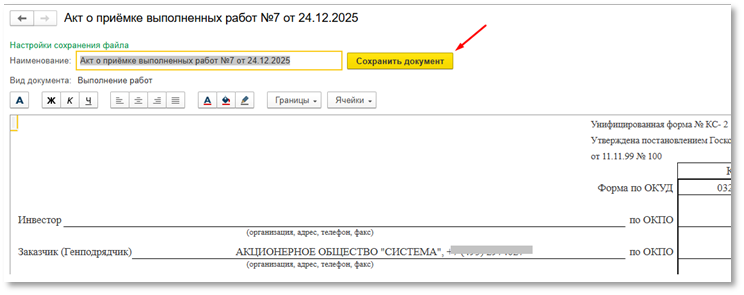
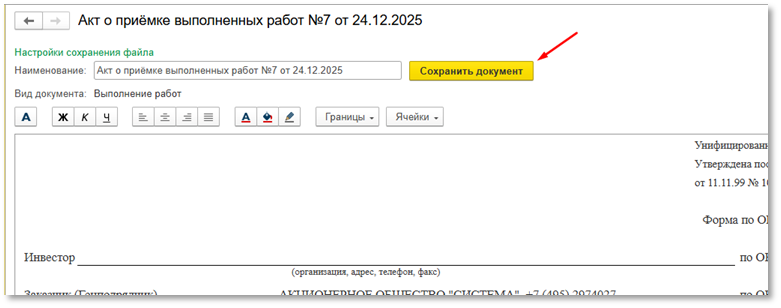
<span style="font-size: 11pt; font-family: Calibri, sans-serif;">В открывшейся печатной форме нажать на кнопку «Сохранить документ» (см. рисунок ниже):</span>

[![image.png](https://wiki.dacon.pro/uploads/images/gallery/2026-03/scaled-1680-/7VLimage.png)](https://wiki.dacon.pro/uploads/images/gallery/2026-03/7VLimage.png)

*<span style="font-size: 11pt; line-height: 115%; font-family: Calibri, sans-serif;">Рис. "П</span><span style="font-size: 11pt; line-height: 115%; font-family: Calibri, sans-serif;">ечатная форма акта КС-2"</span>*

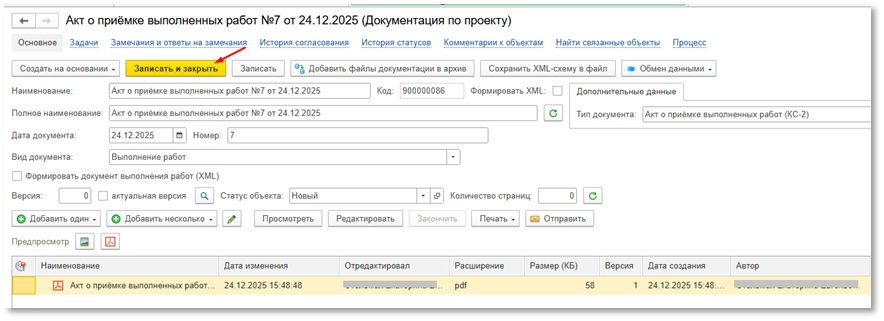
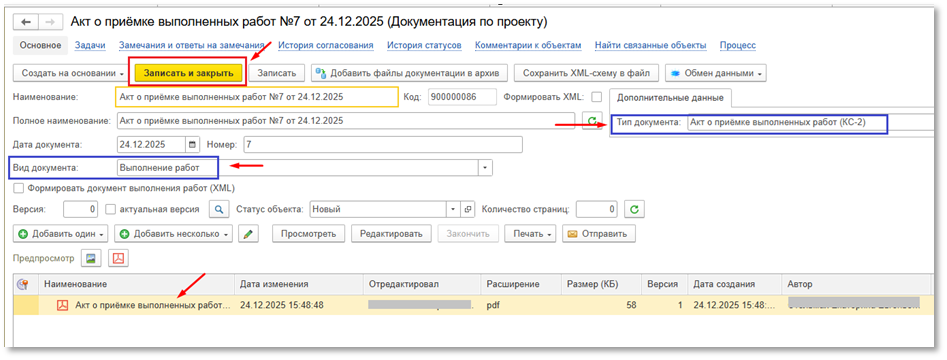
<span style="font-size: 11pt; font-family: Calibri, sans-serif;">После сохранения документа, системой создается запись справочника Документация по проекту с видом документа «Выполнение работ» и типом документа «Акт о приемке выполненных работ (КС-2)», в которую подгружается созданный файл акта КС-2.</span>

<span style="font-size: 11pt; font-family: Calibri, sans-serif;">В созданной записи справочника Документация по проекту необходимо подписать подгруженный файл, и после нажать «Записать и закрыть» (см. рисунок ниже):</span>

[![image.png](https://wiki.dacon.pro/uploads/images/gallery/2026-03/scaled-1680-/qi7image.png)](https://wiki.dacon.pro/uploads/images/gallery/2026-03/qi7image.png)

*<span style="font-size: 11pt; line-height: 115%; font-family: Calibri, sans-serif;">Рис. "С</span><span style="font-size: 11pt; line-height: 115%; font-family: Calibri, sans-serif;">охранение печатной формы акта КС-2"</span>*

**Шаг 3 – формирование КС-2 для отправки Застройщику**

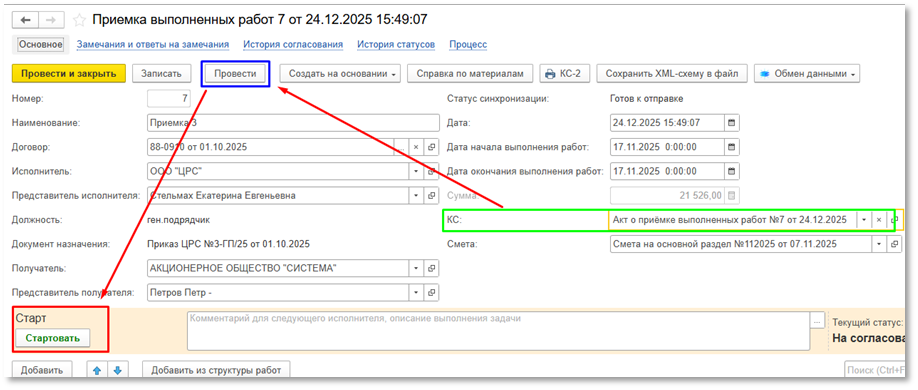
<span style="font-size: 11pt; font-family: Calibri, sans-serif;">После создания печатной формы акта, ссылка на КС-2 указывается в соответствующем реквизите «КС» в Приемке работ. Далее нужно провести документ и стартовать процесс (см. рисунок ниже):</span>

[![image.png](https://wiki.dacon.pro/uploads/images/gallery/2026-03/scaled-1680-/ToGimage.png)](https://wiki.dacon.pro/uploads/images/gallery/2026-03/ToGimage.png)

*<span style="font-size: 11pt; line-height: 115%; font-family: Calibri, sans-serif;">Рис. "П</span><span style="font-size: 11pt; line-height: 115%; font-family: Calibri, sans-serif;">роведение документа «Приемка выполненных работ»"</span>*

<span style="font-size: 11pt; font-family: Calibri, sans-serif;">Далее кнопку «Сформировать КС-2» (см. рисунок ниже):</span>

[![image.png](https://wiki.dacon.pro/uploads/images/gallery/2026-03/scaled-1680-/oDdimage.png)](https://wiki.dacon.pro/uploads/images/gallery/2026-03/oDdimage.png)

*<span style="font-size: 11pt; line-height: 115%; font-family: Calibri, sans-serif;">Рис. "Ф</span><span style="font-size: 11pt; line-height: 115%; font-family: Calibri, sans-serif;">ормирование КС-2"</span>*

**Шаг 4 – отправка КС-2 Застройщику** (см. рисунок ниже):

[![image.png](https://wiki.dacon.pro/uploads/images/gallery/2026-03/scaled-1680-/jBRimage.png)](https://wiki.dacon.pro/uploads/images/gallery/2026-03/jBRimage.png)
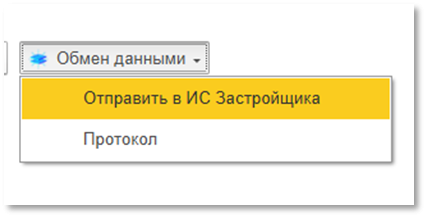
*<span style="font-size: 11pt; line-height: 115%; font-family: Calibri, sans-serif;">Рис. "О</span><span style="font-size: 11pt; line-height: 115%; font-family: Calibri, sans-serif;">тправка КС-2 Застройщику"</span>*

<span style="color: rgb(22,145,121);">**Акт КС-3**</span>

<span style="font-size: 11pt; font-family: Calibri, sans-serif;">Для отправки акта КС-3 необходимо создать документ «Справка о стоимости выполненных работ».</span>

**Шаг 1 – создание справки**

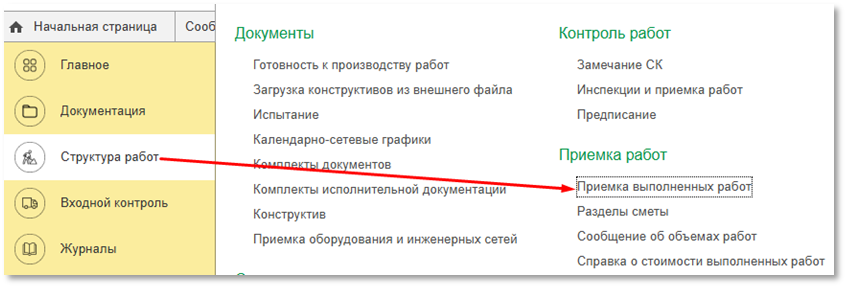
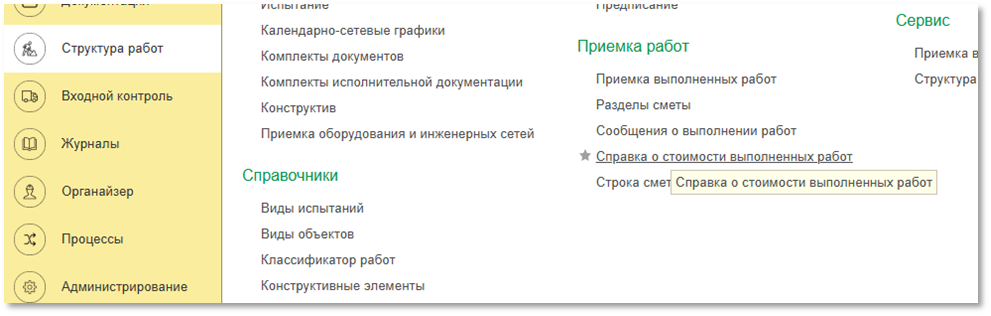
<span style="font-size: 11pt; font-family: Calibri, sans-serif;">Структура работ → Раздел «Приемка работ» → Справка о стоимости выполненных работ (см. рисунок ниже):</span>

[![image.png](https://wiki.dacon.pro/uploads/images/gallery/2026-03/scaled-1680-/Y03image.png)](https://wiki.dacon.pro/uploads/images/gallery/2026-03/Y03image.png)

*<span style="font-size: 11pt; line-height: 115%; font-family: Calibri, sans-serif;">Рис. "С</span><span style="font-size: 11pt; line-height: 115%; font-family: Calibri, sans-serif;">оздание справки"</span>*

**Шаг 2 – заполнение реквизитов справки**

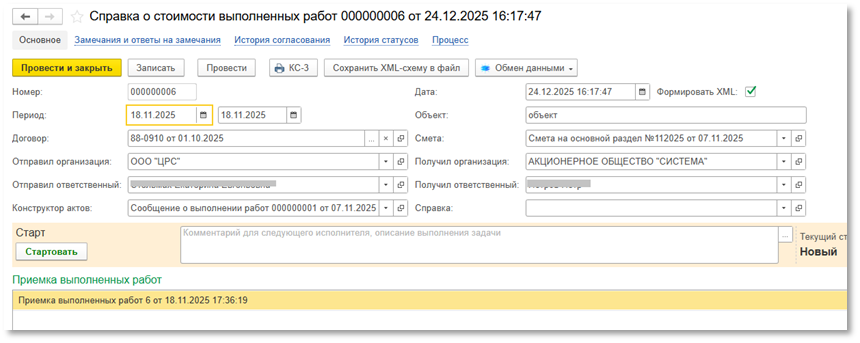
<span style="font-size: 11pt; font-family: Calibri, sans-serif;">В открывшейся форме справки, заполнить все обязательные реквизиты (см. рисунок ниже):</span>

- <span style="font-size: 11pt; font-family: Calibri, sans-serif;">Период – указать даты начала и окончания периода, за который необходимо оформить справку</span>
- <span style="font-size: 11pt; font-family: Calibri, sans-serif;">Договор</span>
- <span style="font-size: 11pt; font-family: Calibri, sans-serif;">Отправил организация – указать организацию</span>
- <span style="font-size: 11pt; font-family: Calibri, sans-serif;">Отправил ответственный – указать представителя организации</span>
- <span style="font-size: 11pt; font-family: Calibri, sans-serif;">Конструктор актов</span>
- <span style="font-size: 11pt; font-family: Calibri, sans-serif;">Объект</span>
- <span style="font-size: 11pt; font-family: Calibri, sans-serif;">Смета</span>
- <span style="font-size: 11pt; font-family: Calibri, sans-serif;">Получил организация – указать организацию</span>
- <span style="font-size: 11pt; font-family: Calibri, sans-serif;">Получил ответственный – указать представителя организации</span>

[![image.png](https://wiki.dacon.pro/uploads/images/gallery/2026-03/scaled-1680-/rpEimage.png)](https://wiki.dacon.pro/uploads/images/gallery/2026-03/rpEimage.png)

*<span style="font-size: 11pt; line-height: 115%; font-family: Calibri, sans-serif;">Рис. "З</span><span style="font-size: 11pt; line-height: 115%; font-family: Calibri, sans-serif;">аполнение реквизитов справки"</span>*

**Шаг 3 – формирование печатной формы**

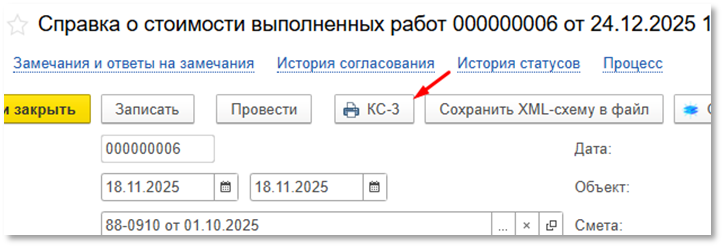
<span style="font-size: 11pt; font-family: Calibri, sans-serif;">После заполнения данными, необходимо провести документ и нажать на кнопку формирования печатной формы «КС-3» (см. рисунок ниже):</span>

[![image.png](https://wiki.dacon.pro/uploads/images/gallery/2026-03/scaled-1680-/gUWimage.png)](https://wiki.dacon.pro/uploads/images/gallery/2026-03/gUWimage.png)

*<span style="font-size: 11pt; line-height: 115%; font-family: Calibri, sans-serif;">Рис. "С</span><span style="font-size: 11pt; line-height: 115%; font-family: Calibri, sans-serif;">оздание печатной формы КС-3"</span>*

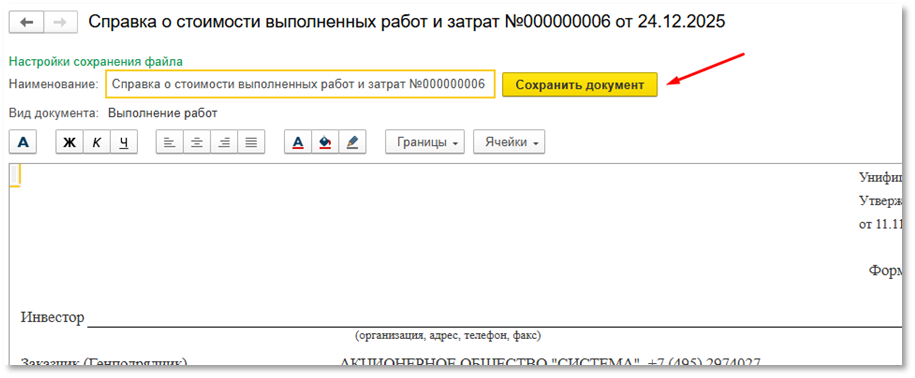
<span style="font-size: 11pt; font-family: Calibri, sans-serif;">В открывшейся печатной форме нажать на кнопку «Сохранить документ» (см. рисунок ниже):</span>

[![image.png](https://wiki.dacon.pro/uploads/images/gallery/2026-03/scaled-1680-/sAVimage.png)](https://wiki.dacon.pro/uploads/images/gallery/2026-03/sAVimage.png)

*<span style="font-size: 11pt; line-height: 115%; font-family: Calibri, sans-serif;">Рис. "П</span><span style="font-size: 11pt; line-height: 115%; font-family: Calibri, sans-serif;">ечатная форма КС-3"</span>*

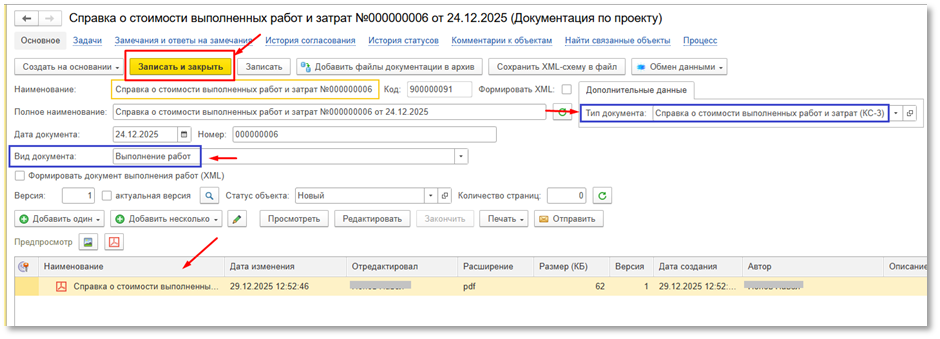
<span style="font-size: 11pt; font-family: Calibri, sans-serif;">После сохранения документа, системой создается запись справочника Документация по проекту с видом документа «Выполнение работ» и типом документа «Справка о стоимости выполненных работ и затрат (КС-3)», в которую подгружается созданный файл акта КС-3.</span>

<span style="font-size: 11pt; font-family: Calibri, sans-serif;">В созданной записи справочника Документация по проекту нажать «Записать и закрыть» (см. рисунок ниже):</span>

[![image.png](https://wiki.dacon.pro/uploads/images/gallery/2026-03/scaled-1680-/kPjimage.png)](https://wiki.dacon.pro/uploads/images/gallery/2026-03/kPjimage.png)

*<span style="font-size: 11pt; line-height: 115%; font-family: Calibri, sans-serif;">Рис. "С</span><span style="font-size: 11pt; line-height: 115%; font-family: Calibri, sans-serif;">охранение печатной формы КС-3"</span>*

**Шаг 4 – формирование КС-3 для отправки Застройщику**

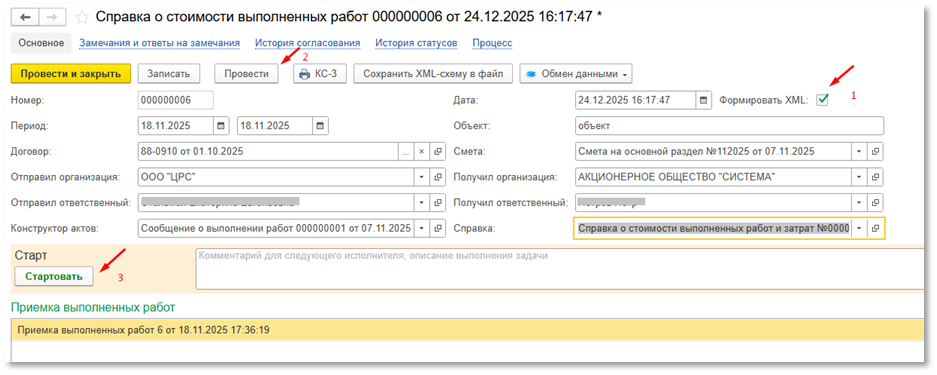
<span style="font-size: 11pt; font-family: Calibri, sans-serif;">После создания печатной формы акта, ссылка на КС-3 указывается в соответствующем реквизите «Справка» в «Справке о стоимости выполненных работ». </span>

<span style="font-size: 11pt; font-family: Calibri, sans-serif;">Далее нужно поставить флаг «Формировать </span><span lang="en-us" style="font-size: 11pt; font-family: Calibri, sans-serif;">xml</span><span style="font-size: 11pt; font-family: Calibri, sans-serif;">» (1) → провести документ (2) → стартовать процесс (3) (см. рисунок ниже):</span>

[![image.png](https://wiki.dacon.pro/uploads/images/gallery/2026-03/scaled-1680-/GLuimage.png)](https://wiki.dacon.pro/uploads/images/gallery/2026-03/GLuimage.png)

*<span style="font-size: 11pt; line-height: 115%; font-family: Calibri, sans-serif;">Рис "П</span><span style="font-size: 11pt; line-height: 115%; font-family: Calibri, sans-serif;">роведение документа"</span>*

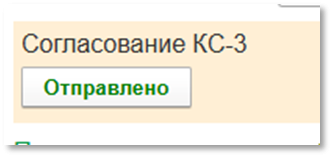
<span style="font-size: 11pt; font-family: Calibri, sans-serif;">Далее кнопку «Согласование КС-3» (см. рисунок ниже):</span>

[![image.png](https://wiki.dacon.pro/uploads/images/gallery/2026-03/scaled-1680-/a1Pimage.png)](https://wiki.dacon.pro/uploads/images/gallery/2026-03/a1Pimage.png)

*<span style="font-size: 11pt; line-height: 115%; font-family: Calibri, sans-serif;">Рис. "С</span><span style="font-size: 11pt; line-height: 115%; font-family: Calibri, sans-serif;">огласование КС-3"</span>*

**Шаг 5 – отправка КС-3 Застройщику** (см. рисунок ниже):

[![image.png](https://wiki.dacon.pro/uploads/images/gallery/2026-03/scaled-1680-/KQwimage.png)](https://wiki.dacon.pro/uploads/images/gallery/2026-03/KQwimage.png)
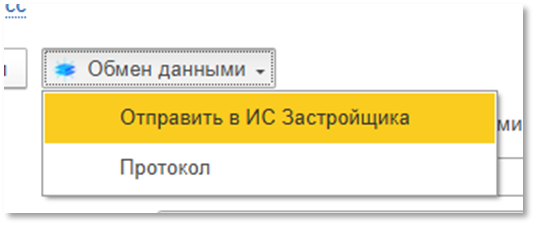
*<span style="font-size: 11pt; line-height: 115%; font-family: Calibri, sans-serif;">Рис. "О</span><span style="font-size: 11pt; line-height: 115%; font-family: Calibri, sans-serif;">тправка КС-3 Застройщику"</span>*

# Оформление и отправка иных документов закрытия работ

Для создания иного документа актирования необходимо выполнить следующие шаги:

**Шаг 1 - создать новую запись справочника "Документация по проекту"**

Для этого нажмите на кнопку "Создать" на форме справочника "Документация по проекту" (см. рисунок ниже):

[![image.png](https://wiki.dacon.pro/uploads/images/gallery/2026-03/scaled-1680-/gLXimage.png)](https://wiki.dacon.pro/uploads/images/gallery/2026-03/gLXimage.png)
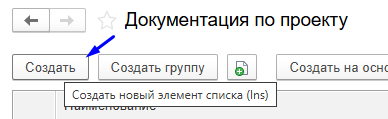
*Рис. "Создание иного документа"*

**Шаг 2 - в открывшейся форме заполнить следующие реквизиты:**

- Сначала необходимо выбрать Вид документа - Выполнение работ (см. рисунок ниже):

[![image.png](https://wiki.dacon.pro/uploads/images/gallery/2026-03/scaled-1680-/7Pbimage.png)](https://wiki.dacon.pro/uploads/images/gallery/2026-03/7Pbimage.png)
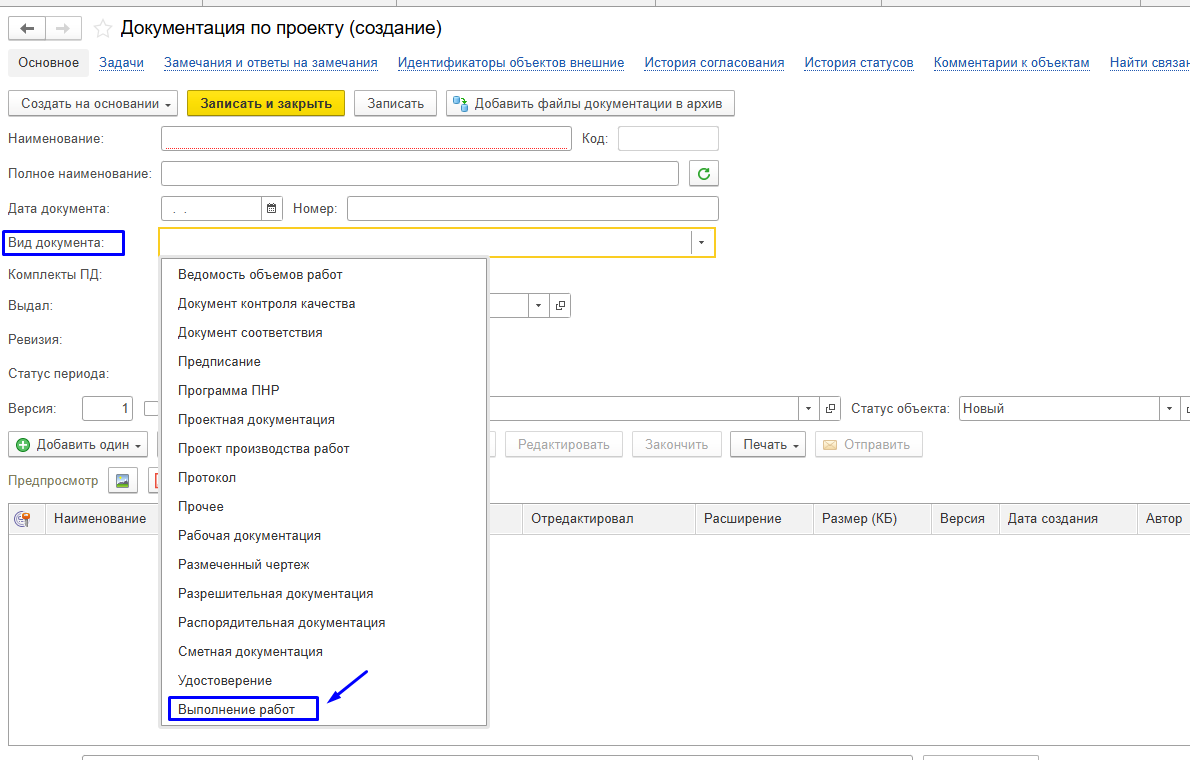
*Рис. "Заполнение вида для иного документа"*

- После заполнения вида документа, появится дополнительный реквизит - Тип документа, который необходимо заполнить, указав нужный акт (см. рисунок ниже):

[![image.png](https://wiki.dacon.pro/uploads/images/gallery/2026-03/scaled-1680-/oIcimage.png)](https://wiki.dacon.pro/uploads/images/gallery/2026-03/oIcimage.png)
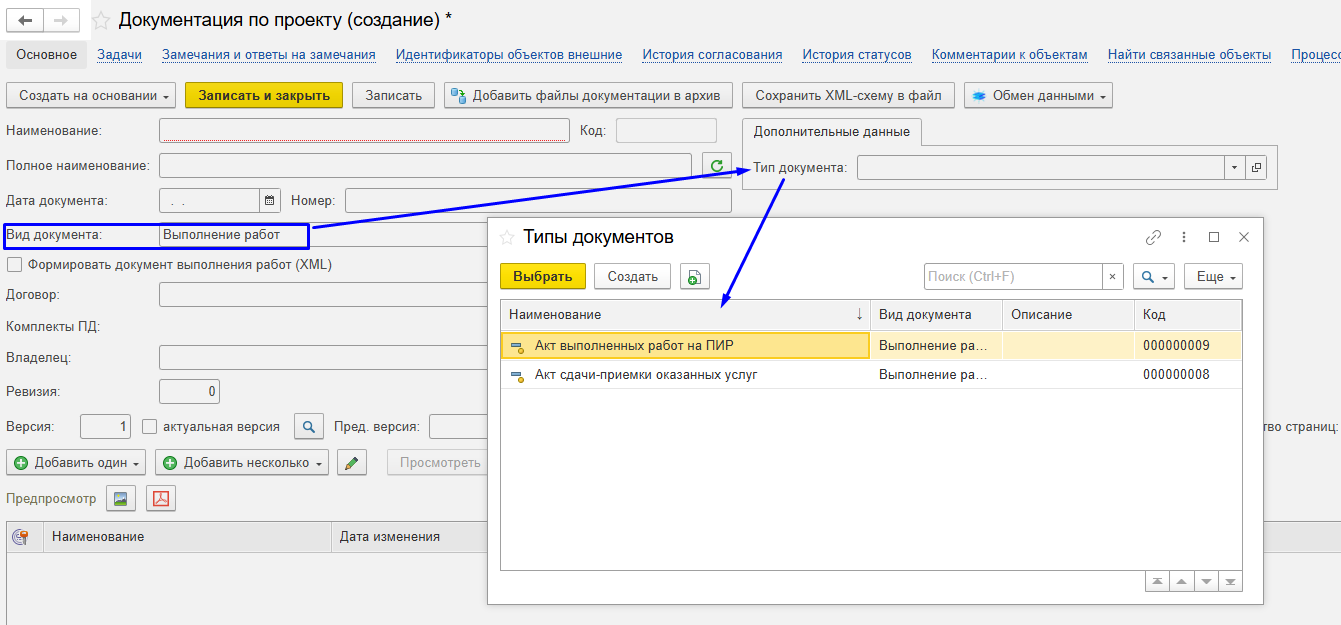
*Рис. "Заполнение типа для иного документа"*

- Далее заполнить все остальные реквизиты (см. рисунок ниже): 
    - - - - - - Наименование
                        - Дата документа
                        - Номер документа
                        - Договор
                        - Владелец

[![image.png](https://wiki.dacon.pro/uploads/images/gallery/2026-03/scaled-1680-/KZqimage.png)](https://wiki.dacon.pro/uploads/images/gallery/2026-03/KZqimage.png)
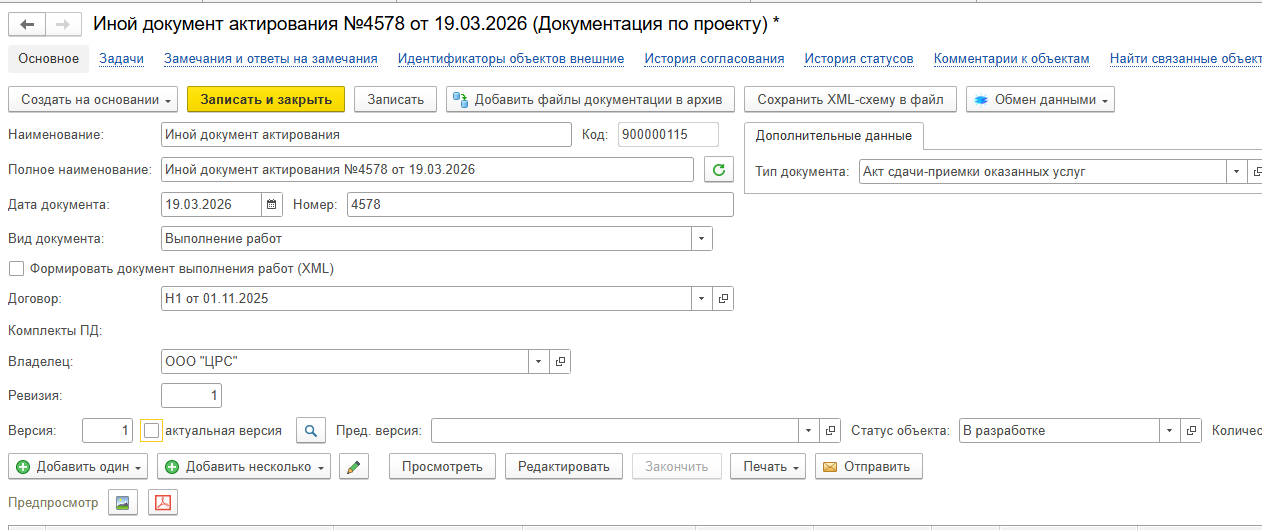
*Рис. "Заполнение реквизитов"*

**Шаг 3 - нажать кнопку "Записать"** (см. рисунок ниже):

[![image.png](https://wiki.dacon.pro/uploads/images/gallery/2026-03/scaled-1680-/7RNimage.png)](https://wiki.dacon.pro/uploads/images/gallery/2026-03/7RNimage.png)
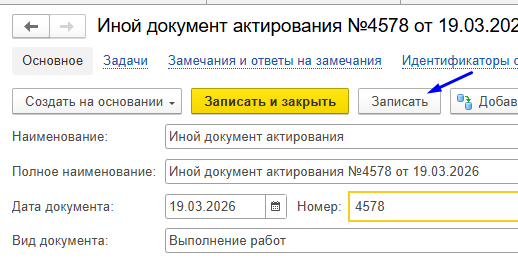
*Рис. "Сохранение иного документа"*

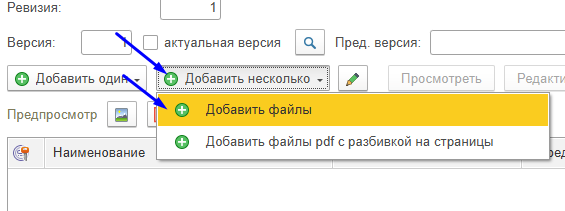
**Шаг 4 - подгрузить два файла → далее проставить признак "Актуальная версия"** (см. рисунок ниже):

[![image.png](https://wiki.dacon.pro/uploads/images/gallery/2026-03/scaled-1680-/hv1image.png)](https://wiki.dacon.pro/uploads/images/gallery/2026-03/hv1image.png)
[![image.png](https://wiki.dacon.pro/uploads/images/gallery/2026-03/scaled-1680-/dszimage.png)](https://wiki.dacon.pro/uploads/images/gallery/2026-03/dszimage.png)
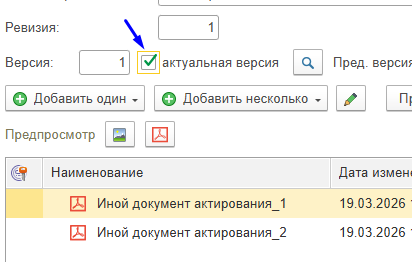
*Рис. "Загрузка файлов"*

**Шаг 5 - проставить признак "Формировать документ выполнения работ (XML)" → далее кнопку "Записать"** (см. рисунок ниже):

[![image.png](https://wiki.dacon.pro/uploads/images/gallery/2026-03/scaled-1680-/TBoimage.png)](https://wiki.dacon.pro/uploads/images/gallery/2026-03/TBoimage.png)
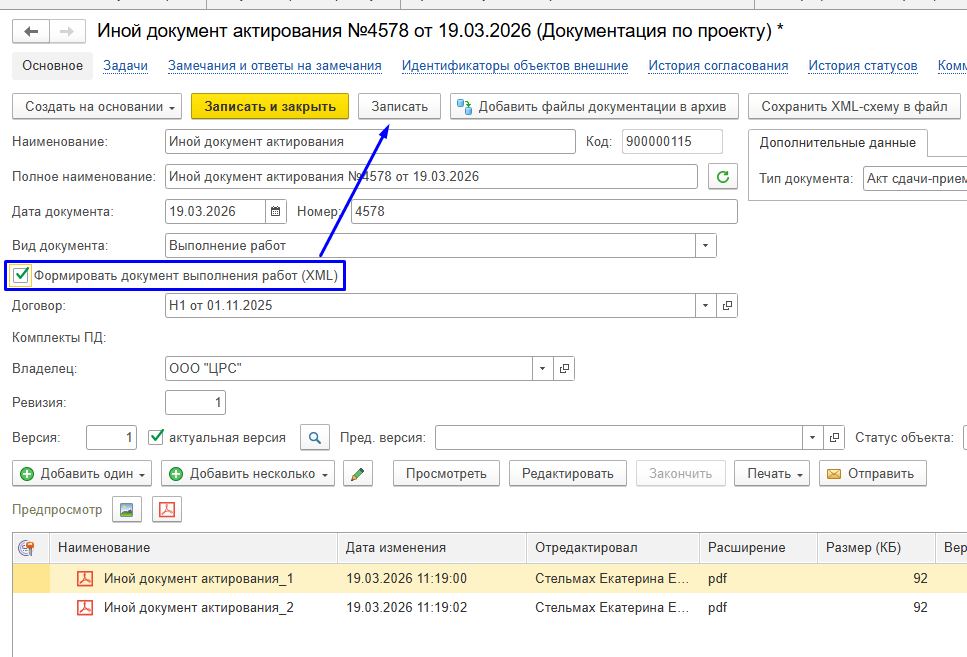
*Рис. "Сохранение документа"*

**Шаг 6 - направить документ в ИС Застройщика** (см. рисунок ниже):

- нажать на кнопку "Обмен данными"
- выбрать функцию "Отправить в шину"
- в открывшейся форме нажать на кнопку "Отправить"

[![image.png](https://wiki.dacon.pro/uploads/images/gallery/2026-03/scaled-1680-/bNaimage.png)](https://wiki.dacon.pro/uploads/images/gallery/2026-03/bNaimage.png)
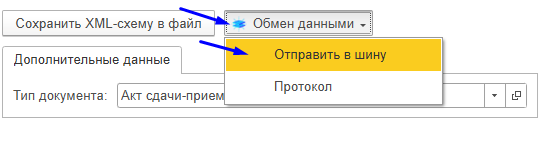
*Рис. "Отправка в ИС Застройщика"*