Согласование и передача Застройщику проектной и рабочей документации от Проектировщика
- Передача сведений о результатах экспертизы
- Передача комплекта проектной документации
- Передача комплекта рабочей документации
- Работа с замечаниями от застройщика
- Аннулирование документов Застройщиком
Передача сведений о результатах экспертизы
После подписания накладной созданный документ передачи готов к загрузке сведений о результатах экспертизы ПД.
Уполномоченный сотрудник проектировщика создает в системе карточку результатов экспертизы (см. рисунок ниже):
- Создать новую запись справочника Документация по проекту.
- Заполнить обязательные реквизиты:
- Наименование документа – наименование из файла документа
- Дата – дата документа в соответствии с прилагаемым файлом
- Номер - номер документа в соответствии с прилагаемым файлом
- Вид документа - Разрешительная документация
- Тип документа - Заключение экспертизы
- Дата начала действия - в соответствии с прилагаемым файлом
- Дата окончания действия - в соответствии с прилагаемым файлом
- Выдал – организация, указанная в прилагаемом файле
- Владелец – организация, которой выдано заключение экспертизы
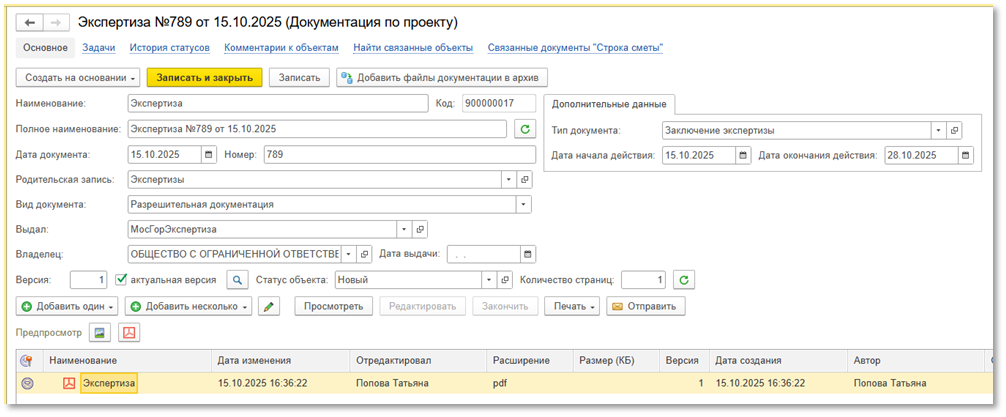
Рис. "Создание экспертизы проектировщиком"
3. Загрузить файл заключения экспертизы (см. рисунок ниже):
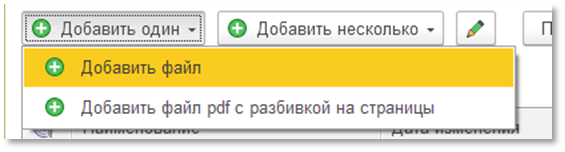
Рис. "Загрузка файла"
4. Подписать загруженный файл ЭП (см. рисунок ниже):
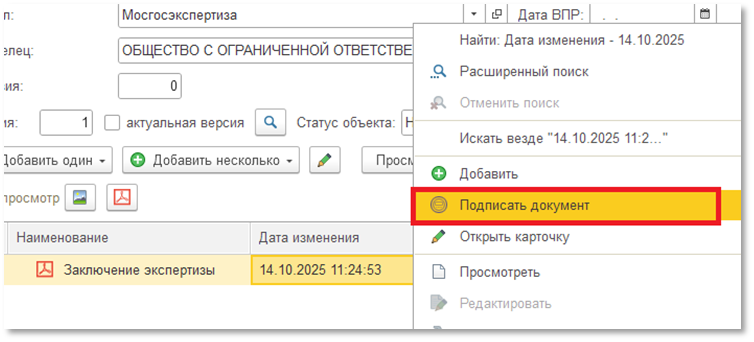
Рис. "Подписание файла экспертизы"
Передача комплекта проектной документации
Подготовка экземпляров ПД к согласованию.
Выполненные комплекты ПД загрузить и оформить в системе может любой уполномоченный сотрудник Проектировщика, но направить Застройщику сможет только Ответственный представитель Проектировщика (см. Передача сведений о проектировщике).
Подготовка состоит из трех шагов:
- Создание карточки раздела
- Создание карточки документа
- Создание документа передачи
Шаг 1 - Создание карточки раздела "Комплект проектной документации" (см. рисунок ниже):
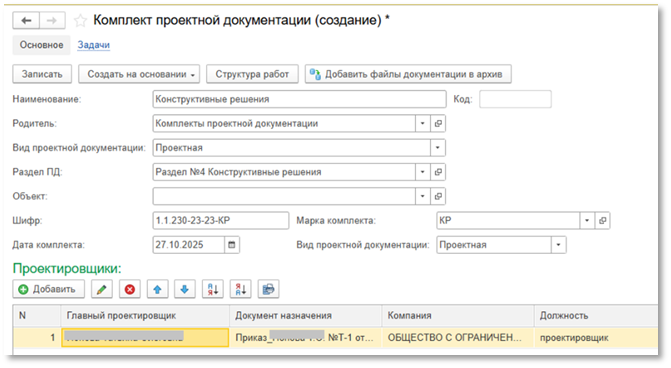
Рис. "Создание комплекта проектной документации"
Шаг 2 - Создание карточки документа и загрузка файла (см. рисунок ниже):
Создавать карточку документа следует из формы Комплекта проектной документации, в этом случае все базовые реквизиты заполнятся автоматически (см. рисунок ниже), для этого необходимо:
- нажать на кнопку "Добавить"
- в открывшейся форме заполнить реквизиты "Выдал" и "Владелец" - указать в них юридическое лицо проектировщика.
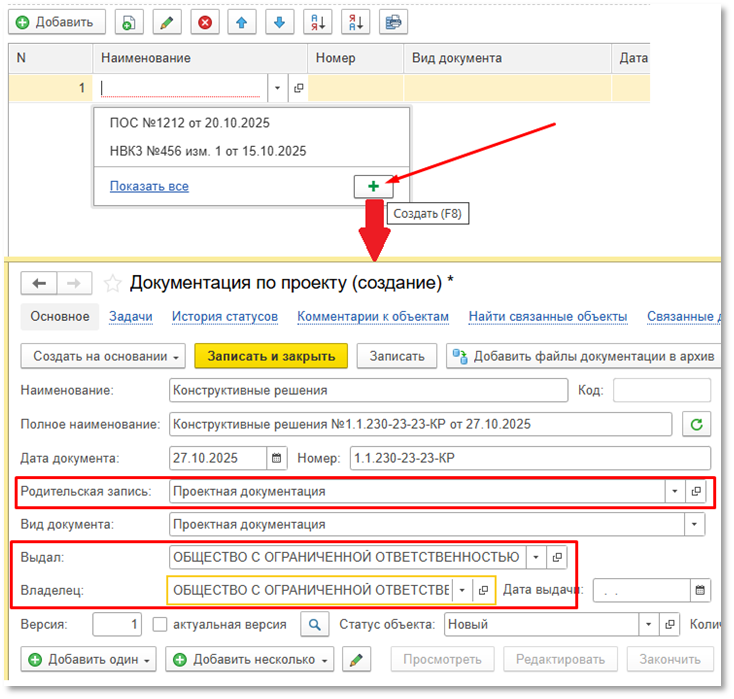
Рис. "Создание документа"
- Далее нужно нажать «Записать», чтобы новый документ создался.
- Загрузить файл (см. рисунок ниже).
Требования к загружаемым данным:
- Файл должен быть один
- Файл должен быть в формате .pdf
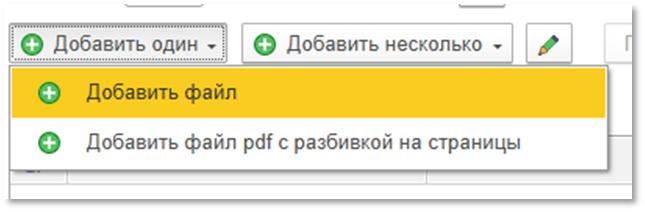
Рис. "Загрузка файла"
- Нажать на кнопку «Записать и закрыть» на форме "Документация по проекту" с загруженным файлом (см. рисунок ниже):
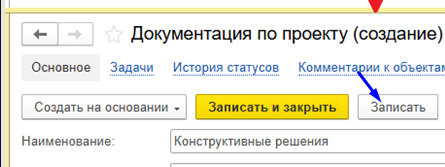
Рис. "Сохранение карточки документа"
- Нажать на кнопку «Записать» на форме Комплекта проектной документации (см. рисунок ниже):
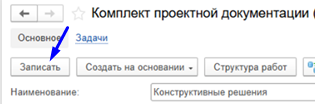
Рис. "Сохранение комплекта проектной документации"
Шаг 3 - Создание документ передачи "Входной контроль документов"(см. рисунок ниже):
Создать новый документ «Входной контроль документов» можно по кнопке «Создать на основании» на форме Комплекта проектной документации:
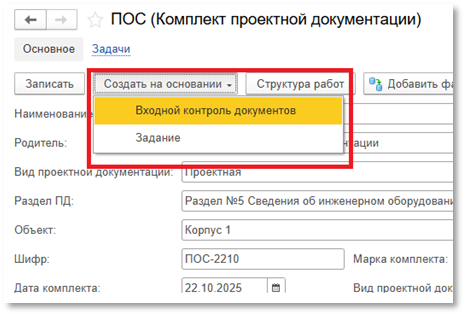
Рис. "Создание комплекта ПД"
Подписание и отправка экземпляров ПД Застройщику.
После того, как комплекты ПД подготовлены и собраны в документ передачи (документ «Входной контроль документов» с типом «Передача ПД»), можно производить подписание ЭП Ответственным представителем проектировщика.
Для этого необходимо нажать кнопку «Отправить на согласование» (см. рисунок ниже):
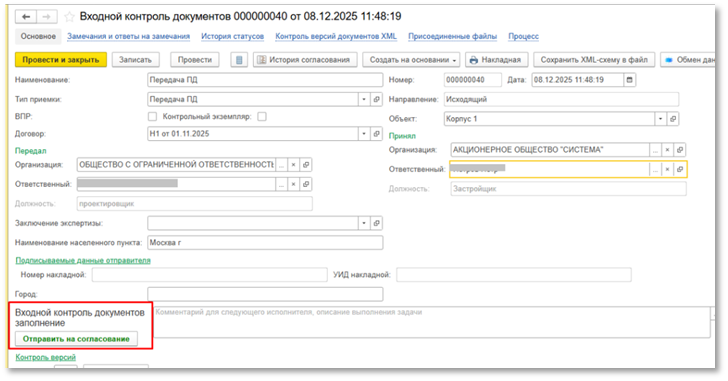
Рис. "Отправка на согласование документа «Входной контроль документов»"
При подписании Ответственным представителем проектировщика автоматически сформируется пакет сообщений для Застройщика:
- Сообщение с перечнем ПД
- Накладная к этому перечню
Теперь можно направить комплект на согласование с Застройщиком по общим правилам отправки сообщений (см. рисунок ниже):
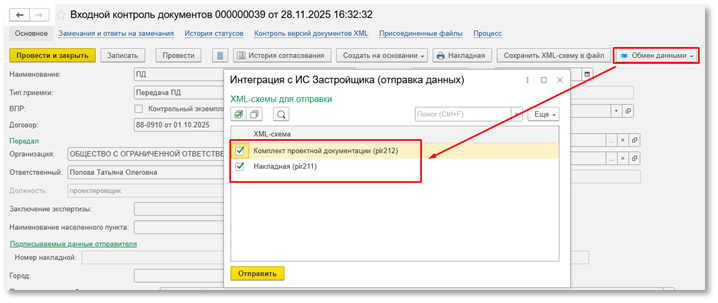
Рис. "Отправка сообщений"
Работа с замечаниями Застройщика.
Согласование с Застройщиком производится в два этапа:
- Проверка и согласование комплектности
- Проверка и согласование самого содержимого передаваемой ПД
После первичной отправки комплектов так, как указано в п.5.1.2., Застройщик может:
- Согласовать комплектность. В этом случае Застройщик направляет Проектировщику подписанную накладную.
- Прислать замечания - в этом случае он направит сообщение с замечаниями, которые отобразятся в разделе «Замечания и ответы на замечания» соответствующего документа (см. рисунок ниже).
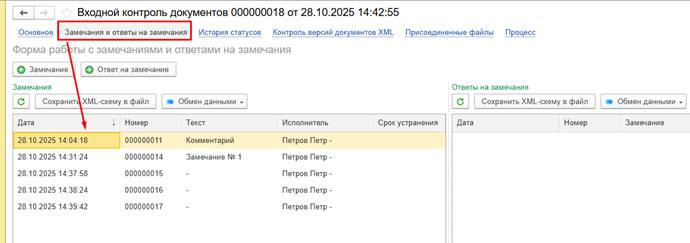
Рис. "Замечания для входного контроля документов"
Застройщик может выставить два типа замечания к Комплекту ПД:
- Замечание к набору данных
- Замечание к документации
Замечание к набору данных
Если получено замечание к набору данных, то процесс работы следующий:

Важно!
При получении замечания к набору данных к Комплекту ПД, отправлять ответ не нужно.
Направляем только новую версию комплекта ПД.
Порядок следующий:
- при получении замечания, нажать кнопку «Есть замечание» (см. рисунок ниже):
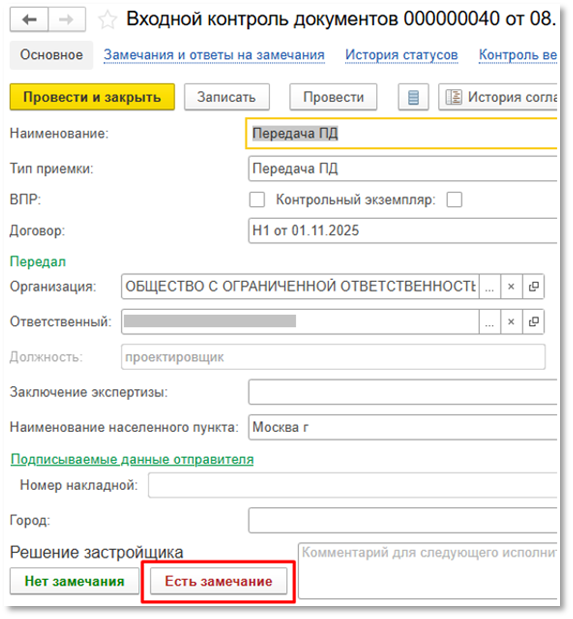
Рис. "Работа с замечанием"
- Внести необходимые исправления, нажать кнопку «Записать»
- Далее нажать кнопку «Новая версия» → потом кнопку «Записать» → потом кнопку «Сформировать» (см. рисунок ниже):
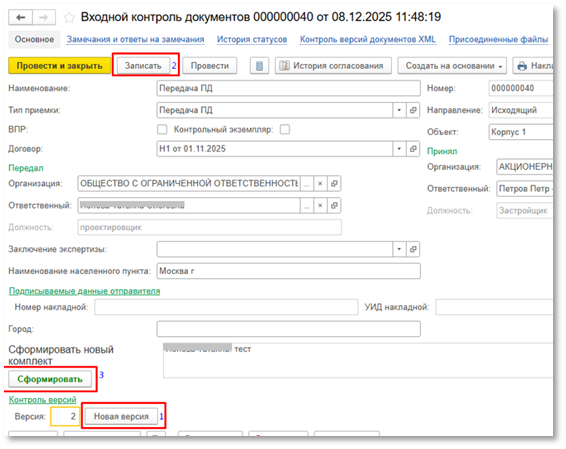
Рис. "Формирование новой версии входного контроля документов"
- ПД с новыми внесенными данными (версия 2 и более) необходимо заново подписать и направить Застройщику (см. рисунок ниже):
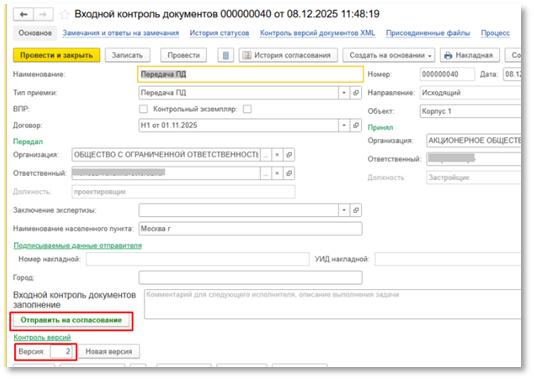
Рис. "Отправка новой версии входного контроля документов"
После исправления замечаний к набору данных Застройщик направляет Проектировщику подписанную накладную о получении комплекта ПД.
Далее Застройщик может выставить замечание к документации.
Замечание к документации
Важно!
При получении замечания к документации к Комплекту ПД, нужно отправлять ответ на замечание.
Застройщик может направить замечание с прикрепленными файлами. Это может быть как размеченные документы, так и присоединенные файлы.
Размеченные документы - файлы, в которых Застройщик выделил метками текст документа, относящийся к выставляемому замечанию.
Размеченные документы находятся в одноименной вкладке (см. рисунок ниже):
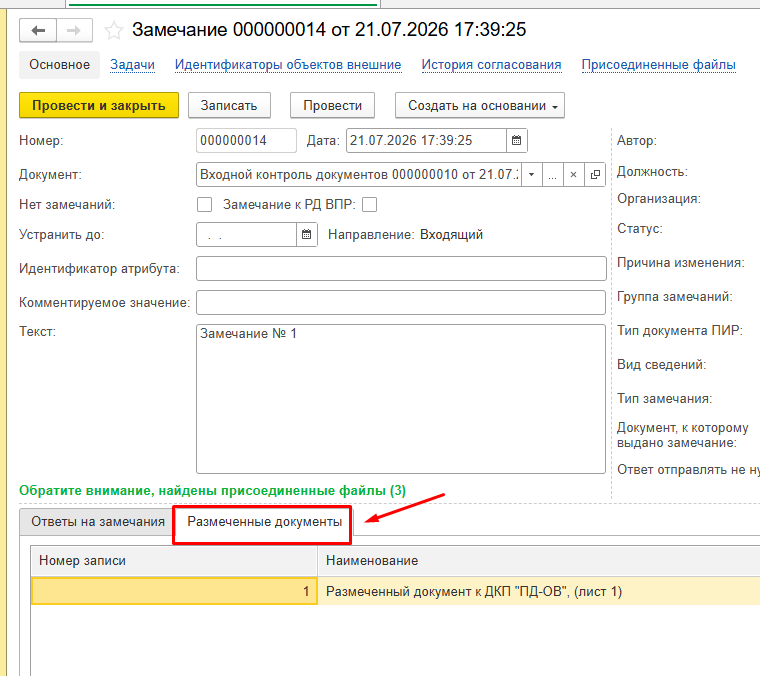
Рис. "Размеченные документы"
Присоединенные файлы - файлы, которые направил Застройщик вместе с замечанием. Если получено замечание с файлами, то на форме появляется предупреждение (см. рисунок ниже):
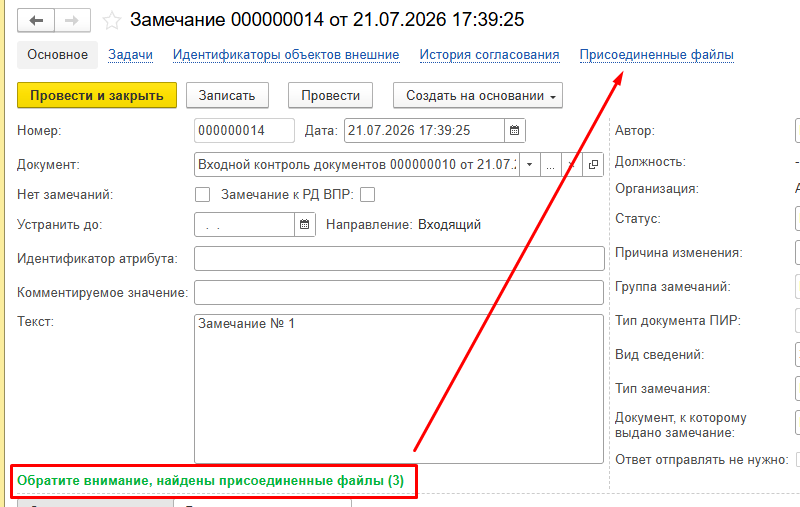
Рис. "Присоединенные файлы к замечанию от Застройщика"
При получении замечания к документации, процесс работы следующий:

Порядок работы следующий:
Шаг 1 - Исправить замечание и направить новую версию ПД:
- Нажать кнопку «Есть замечание»
- Внести необходимые исправления, нажать кнопку «Записать»
- Далее нажать кнопку «Новая версия» → далее кнопку «Записать» → далее кнопку «Сформировать»
- Подписать ПД с новыми внесенными данными (версия 2)
- При отправке в ИС Застройщика указать только Комплект проектной документации (pir212), накладную (pir211) нельзя отправлять на данном этапе (см. рисунок ниже).
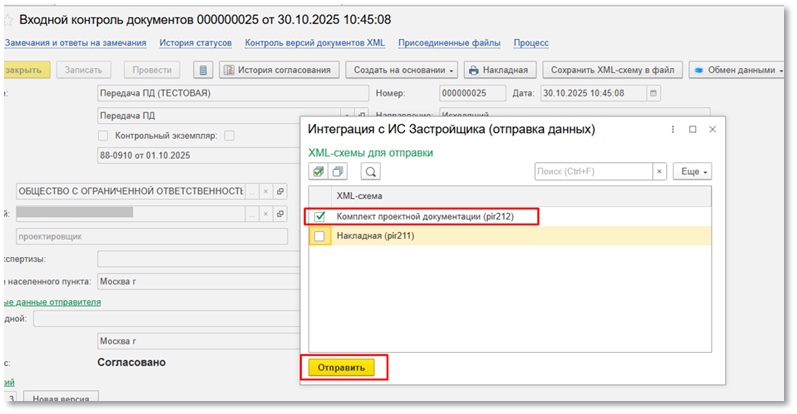
Рис."Отправка комплекта ПД"
Шаг 2 - Направляем Ответ на Замечание:
- Открыть вкладку «Замечание и ответы на замечание» и нажать кнопку «Ответ на замечание» (Рис. №38)
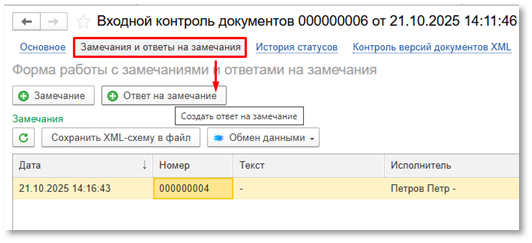
Рис. "Создание ответа на замечание"
- В форме Ответа заполнить поля: Текст, Исполнитель, Результат рассмотрения и вид сведений ((см. рисунок ниже).
Важно!
Результат рассмотрения замечания указываем – Принято
Вид сведений указываем - Ответ на замечания к документации (pir223)
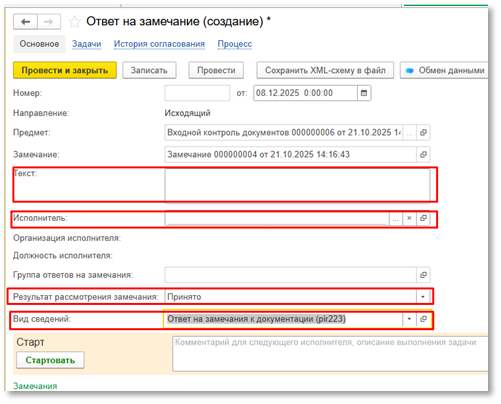
Рис. "Создание ответа"
- Далее нажать «Записать» и «Провести»
- После открыть Группу ответов на замечание
- Стартовать подписание и направить в ИС Застройщика
После отправки Ответа на замечание, необходимо направить Застройщику накладную, для этого на форме отправки входного контроля документов выбираем только накладную (см. рисунок ниже).
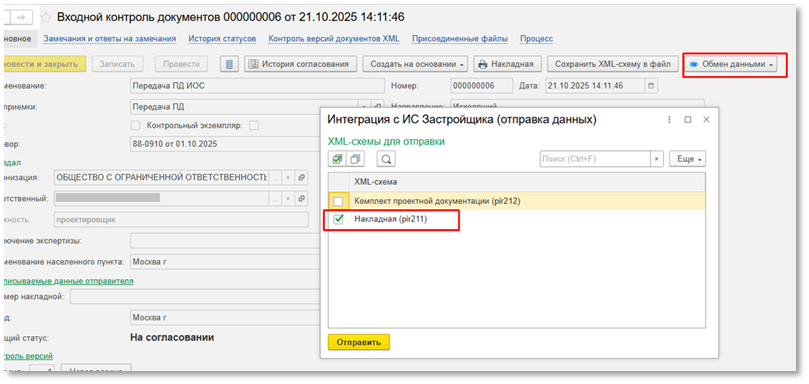
Рис. "Отправка накладной"
После отработки Проектировщиком всех замечаний, Застройщик направляет согласованный Комплект ПД и сообщение об отсутствии замечаний (pir271) – см. пункт Подписание накладной.
Подписание накладной.
При получении сообщения об отсутствии замечаний, необходимо:
Шаг 1 - Нажать кнопку «Нет замечания» на форме входного контроля документов (см. рисунок ниже):
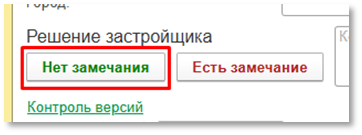 Рис. "Отсутствие замечаний"
Шаг 2 - Далее подписать полученную от Застройщика накладную (см. рисунок ниже):
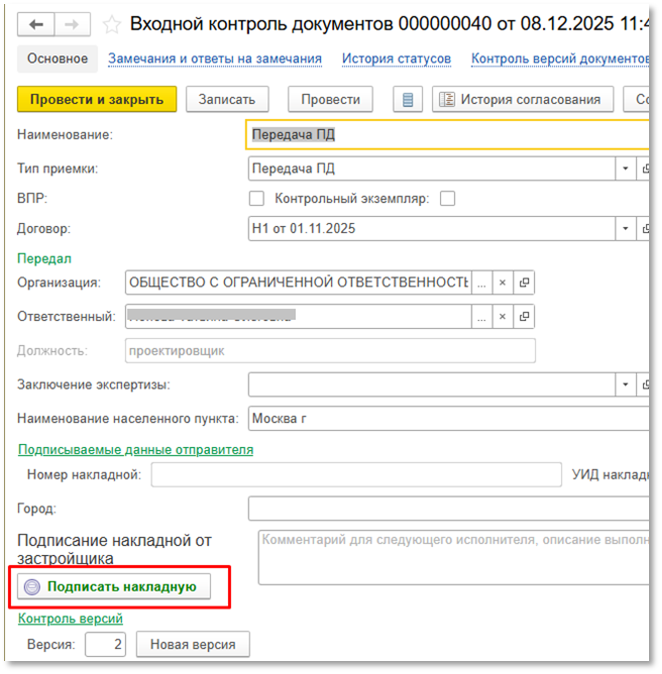
Рис. "Подписание накладной от застройщика"
Шаг 3 - Направить только накладную в ИС Застройщика (см. рисунок ниже):
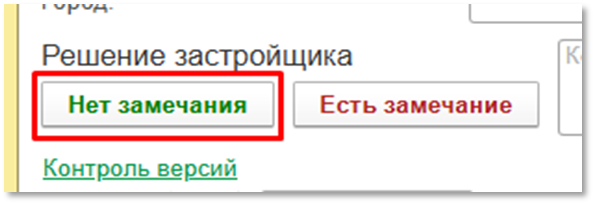 Рис. "Отправка подписанной накладной"
После подписания накладной созданный документ передачи готов к загрузке сведений о результатах экспертизы ПД.
Экспертиза может быть предоставлена:
- от Застройщика
- от Проектировщика
Если экспертиза предоставляется от Застройщика, то при ее получении из ИС Застройщика создается запись в справочнике Документация по проекту с видом Разрешительная документация и типом Заключение экспертизы (см. рисунок ниже).
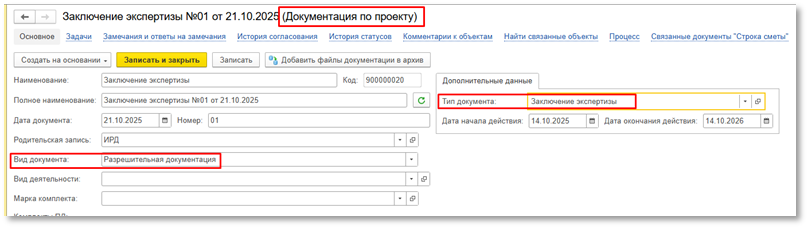
Рис. "Экспертиза от Застройщика"
Если экспертиза предоставляется от Проектировщика, то для этого необходимо (см. рисунок ниже):
- Загрузить экспертизу (как создать экспертизу – см. пункт 5.2. Передача Застройщику сведений о результатах экспертизы)
- Нажать кнопку «Провести»
- Нажать кнопку «от Проектировщика»
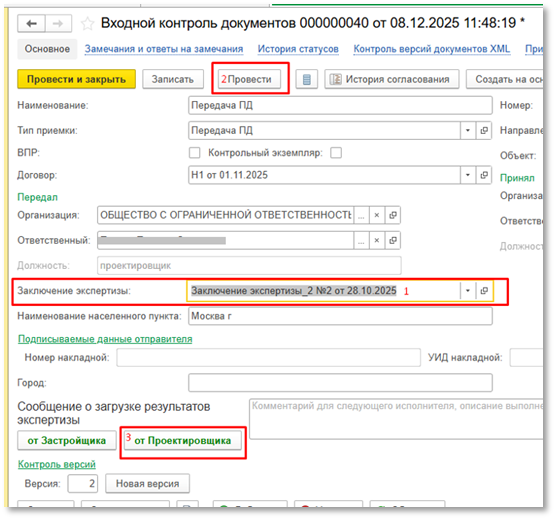
Рис. "Экспертиза от Проектировщика"
- Далее нажать кнопку «Сформировать» (см. рисунок ниже):
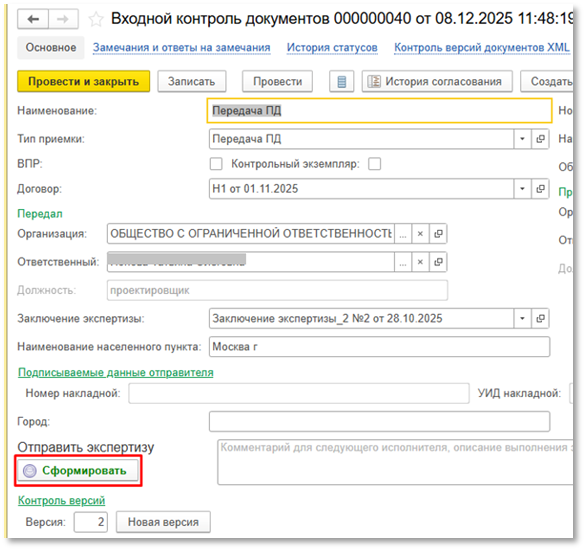
Рис. "Формирование сообщения об экспертизе"
- После отправить в ИС Застройщика (см. рисунок ниже):
-
-
-
-
- Сообщение (уведомление в системе) о загрузке результатов экспертизы
- Комплект проектной документации
- Накладная (Акт) передачи документов
-
-
-
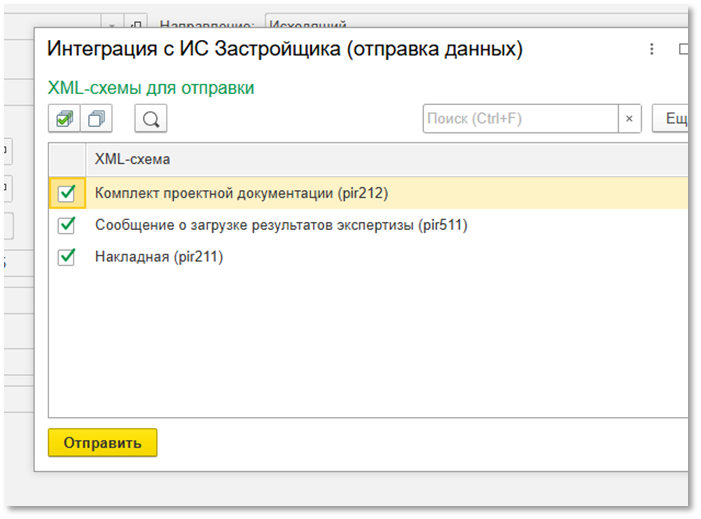
Рис. "Отправка комплекта ПД и экспертизы"
Аннулирование документов Застройщиком
После получения из ИС Застройщика сведений об аннулировании документации - нельзя использовать ту же Документацию.
После аннулирования комплекта, ей присваивается статус Отменено. И использовать повторно ее не нужно (см. рисунок ниже):
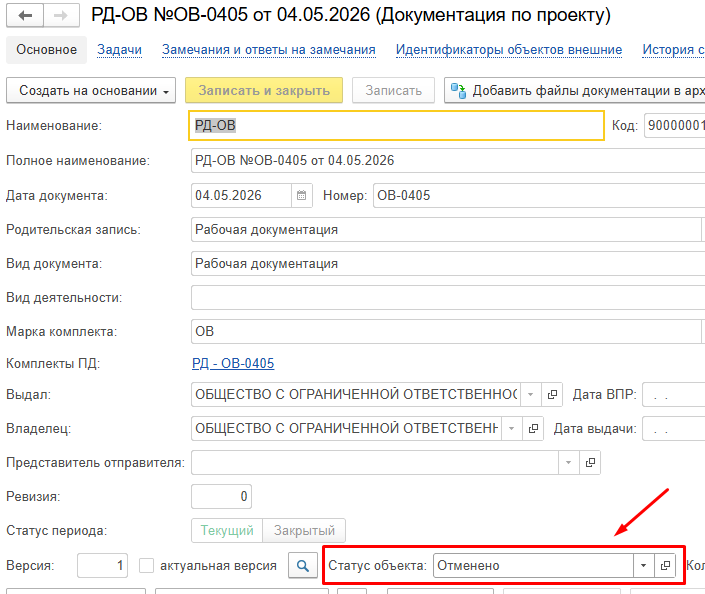
Рис. "Документация в статусе Отменено"
Для создания новой версии, нужно воспользоваться соответствующей кнопкой (см. рисунок ниже):
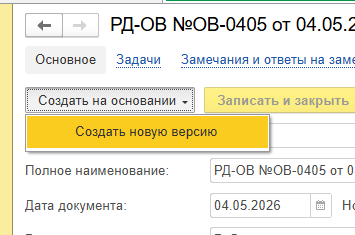
Рис. "Создание новой версии документации"
В случае повторного направления в ИСУП ранее отмененной документации, происходит путаница с гуидами документов, из-за чего при отправке можно получить ошибки.
Передача комплекта рабочей документации
Выполненные комплекты РД загрузить и оформить в системе может любой уполномоченный сотрудник Проектировщика, но направить Застройщику сможет только Ответственный представитель Проектировщика (см. Передача сведений о проектировщике).
Подготовка состоит из трех шагов:
- Создание карточки раздела
- Создание карточки документа
- Создание документа передачи
Шаг 1 - Создание карточки раздела "Комплект проектной документации"
- Вид документации – рабочая (см. рисунок ниже):
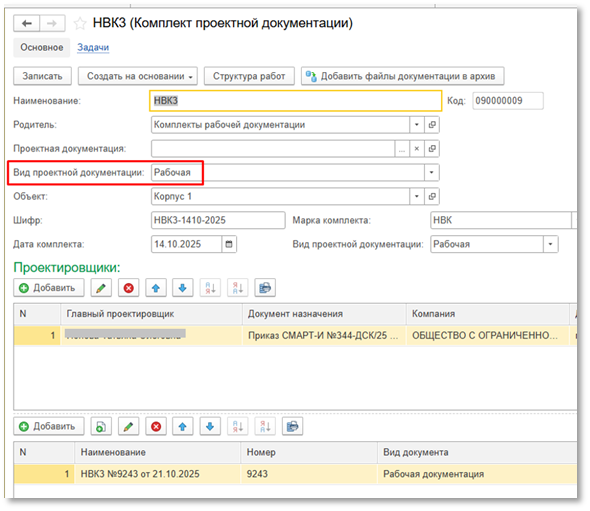
Рис. "Комплект рабочей документации"
Шаг 2 - Создание карточки документа и загрузка файла – Документация по проекту (см. рисунок ниже).
- Создавать карточку документа следует из формы Комплекта проектной документации, в этом случае все базовые реквизиты заполнятся автоматически.
- В реквизитах Выдал и Владелец необходимо указать юридическое лицо проектировщика.
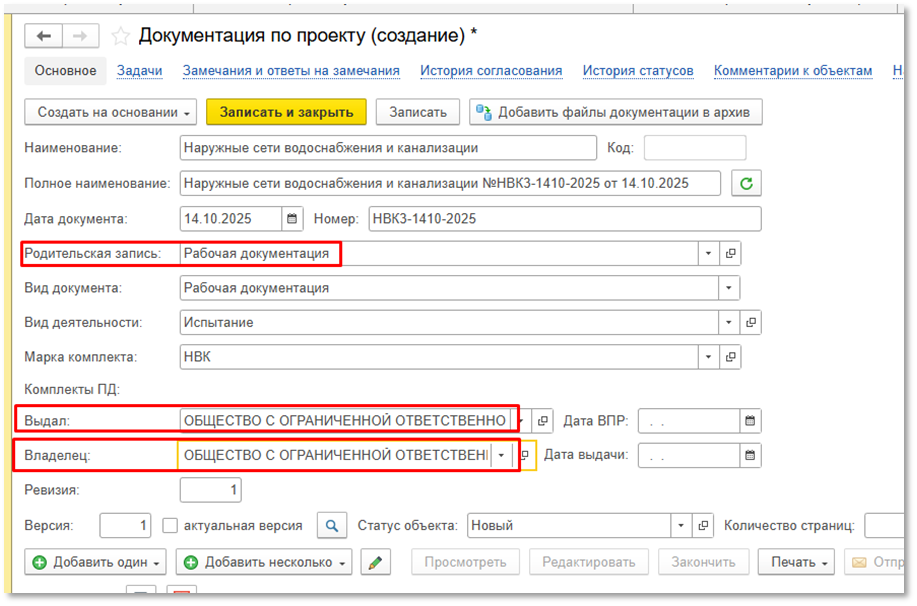
Рис. "Рабочая документация"
- Чтобы новый документ создался, далее нужно нажать «Записать».
- Теперь можно загружать файл (см. рисунок ниже).
Требования к загружаемым данным:
-
-
- Допускается загрузить несколько файлов
- Один из загруженных файлов должен быть указан как основной, остальные файлы считаются дополнительными
-
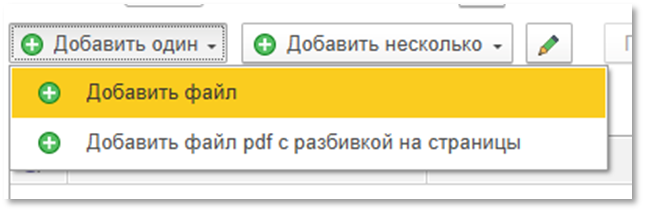
Рис. "Загрузка файла"
Для указания основного файла необходимо открыть карточку присоединенного файла и вручную заполнить поле «Описание», указав значение «Основной» (см. рисунок ниже):
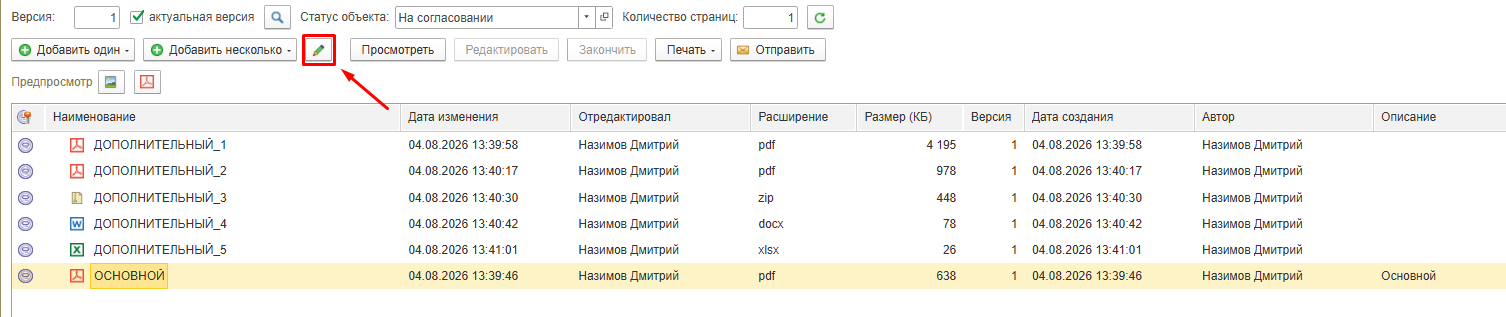
Рис. «Открытие карточки присоединенного файла»
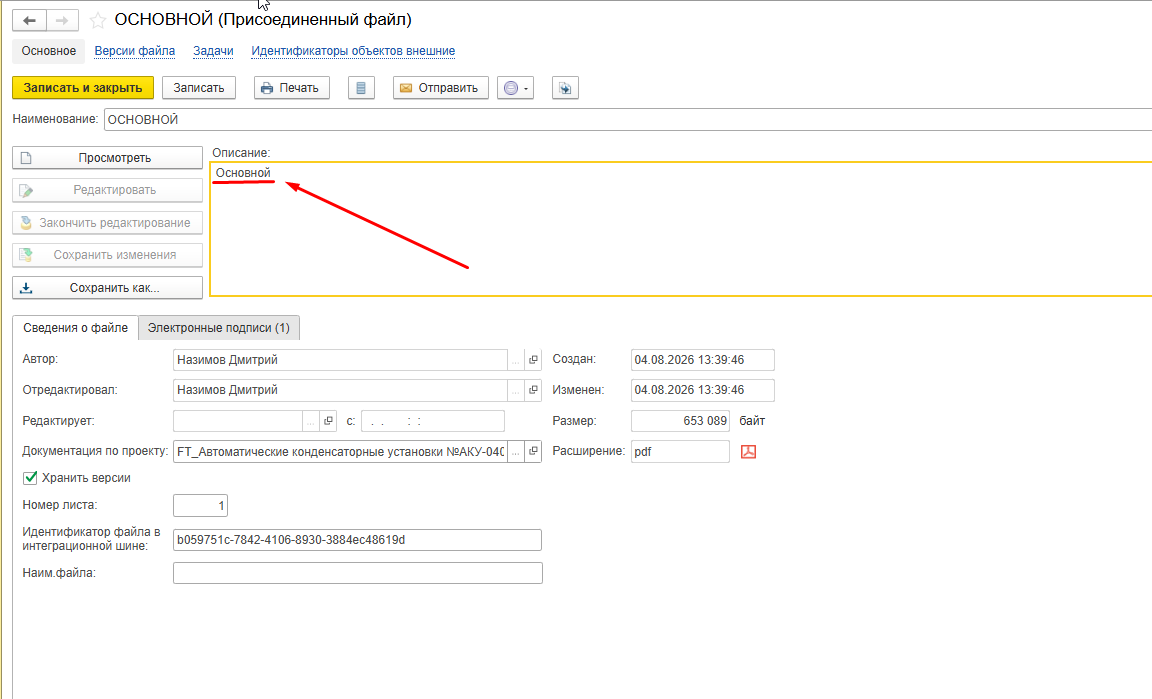
Рис. «Указание основного файла»
Важно!
Система определяет основной файл по наличию слова «Основной» в поле «Описание». Поэтому описание «Ведутся работы в основной зоне» также будет воспринято системой как признак основного файла. Слово «Основной» не следует использовать в описаниях дополнительных файлов.
- Далее нужно последовательно нажать «Записать и закрыть» сначала на форме с загруженным файлом (см. рисунок ниже):
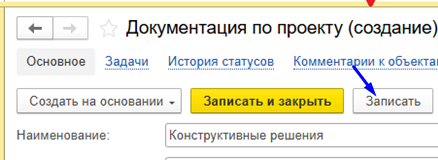
Рис. "Сохранение документа"
- Затем «Записать» на форме Комплекта проектной документации (см. рисунок ниже):
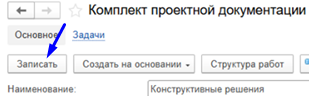
Рис. "Сохранение комплекта проектной документации"
Шаг 3 - Создание документ передачи "Входной контроль документов"
Создать новый документ «Входной контроль документов» можно по кнопке «Создать на основании» на форме Комплекта проектной документации (см. рисунок ниже):
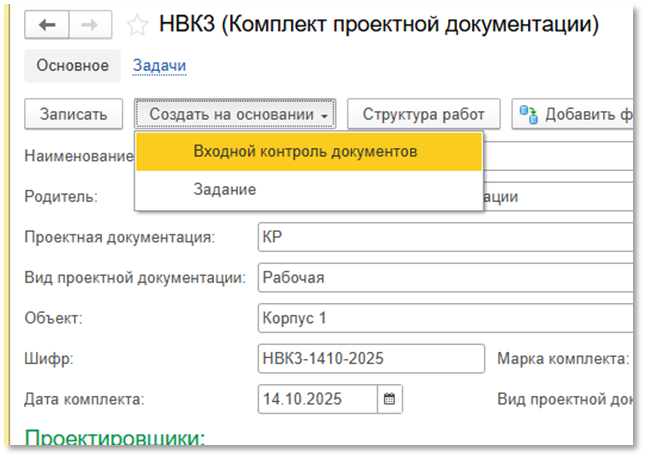
Рис. "Создание комплекта РД"
Подписание и отправка экземпляров РД Застройщику.
После того, как комплекты РД подготовлены и собраны в документ передачи (документ «Входной контроль документов» с типом «Передача РД»), можно производить подписание ЭП Ответственным представителем проектировщика. Для этого необходимо нажать кнопку «Отправить на согласование» (см. рисунок ниже):
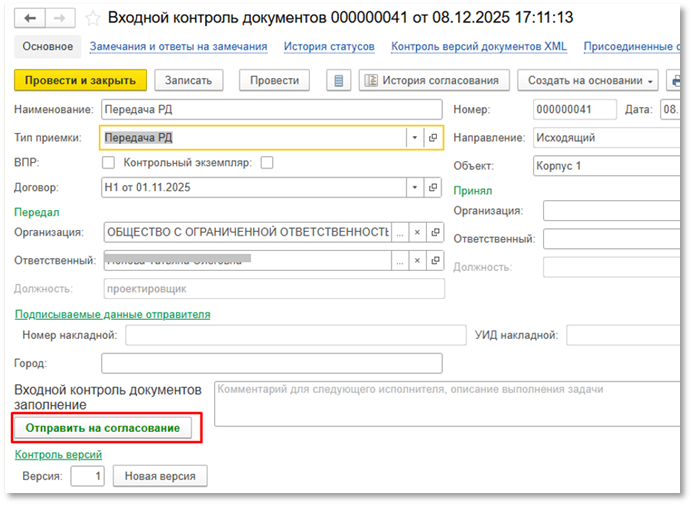
Рис. "Отправка на согласование комплекта РД"
При подписании Ответственным представителем проектировщика автоматически сформируется пакет сообщений для Застройщика:
- Сообщение с перечнем РД
- Накладная к этому перечню
Теперь можно направить комплект на согласование с Застройщиком по общим правилам отправки сообщений (см. рисунок ниже).
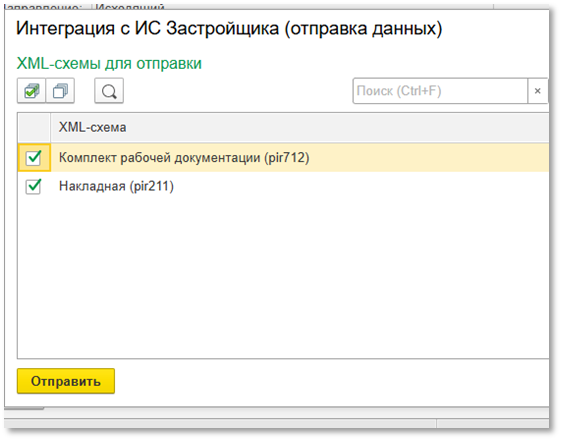 Рис. "Отправка сообщений"
При получении от Застройщика замечаний к РД, порядок работы с РД аналогичен работе с ПД – см. пункт 5.1.3.
Работа с замечаниями от застройщика
Работа с замечаниями Застройщика.
Согласование с Застройщиком производится в два этапа:
- Проверка и согласование комплектности
- Проверка и согласование самого содержимого передаваемой ПД
После первичной отправки комплектов так, как указано в п.5.1.2., Застройщик может:
- Согласовать комплектность. В этом случае Застройщик направляет Проектировщику подписанную накладную.
- Прислать замечания - в этом случае он направит сообщение с замечаниями, которые отобразятся в разделе «Замечания и ответы на замечания» соответствующего документа (см. рисунок ниже).
Рис. "Замечания для входного контроля документов"
Застройщик может выставить два типа замечания к Комплекту ПД:
- Замечание к набору данных
- Замечание к документации
Замечание к набору данных
Если получено замечание к набору данных, то процесс работы следующий:
Важно!
При получении замечания к набору данных к Комплекту ПД, отправлять ответ не нужно.
Направляем только новую версию комплекта ПД.
Порядок следующий:
- при получении замечания, нажать кнопку «Есть замечание» (см. рисунок ниже):
Рис. "Работа с замечанием"
- Внести необходимые исправления, нажать кнопку «Записать»
- Далее нажать кнопку «Новая версия» → потом кнопку «Записать» → потом кнопку «Сформировать» (см. рисунок ниже):
Рис. "Формирование новой версии входного контроля документов"
- ПД с новыми внесенными данными (версия 2 и более) необходимо заново подписать и направить Застройщику (см. рисунок ниже):
Рис. "Отправка новой версии входного контроля документов"
После исправления замечаний к набору данных Застройщик направляет Проектировщику подписанную накладную о получении комплекта ПД.
Далее Застройщик может выставить замечание к документации.
Замечание к документации
Важно!
При получении замечания к документации к Комплекту ПД, нужно отправлять ответ на замечание.
Застройщик может направить замечание с прикрепленными файлами. Это может быть как размеченные документы, так и присоединенные файлы.
Размеченные документы - файлы, в которых Застройщик выделил метками текст документа, относящийся к выставляемому замечанию.
Размеченные документы находятся в одноименной вкладке (см. рисунок ниже):
Рис. "Размеченные документы"
Присоединенные файлы - файлы, которые направил Застройщик вместе с замечанием. Если получено замечание с файлами, то на форме появляется предупреждение (см. рисунок ниже):
Рис. "Присоединенные файлы к замечанию от Застройщика"
При получении замечания к документации, процесс работы следующий:
Порядок работы следующий:
Шаг 1 - Исправить замечание и направить новую версию ПД:
- Нажать кнопку «Есть замечание»
- Внести необходимые исправления, нажать кнопку «Записать»
- Далее нажать кнопку «Новая версия» → далее кнопку «Записать» → далее кнопку «Сформировать»
- Подписать ПД с новыми внесенными данными (версия 2)
- При отправке в ИС Застройщика указать только Комплект проектной документации (pir212), накладную (pir211) нельзя отправлять на данном этапе (см. рисунок ниже).
Рис."Отправка комплекта ПД"
Шаг 2 - Направляем Ответ на Замечание:
- Открыть вкладку «Замечание и ответы на замечание» и нажать кнопку «Ответ на замечание» (Рис. №38)
Рис. "Создание ответа на замечание"
- В форме Ответа заполнить поля: Текст, Исполнитель, Результат рассмотрения и вид сведений ((см. рисунок ниже).
Важно!
Результат рассмотрения замечания указываем – Принято
Вид сведений указываем - Ответ на замечания к документации (pir223)
Рис. "Создание ответа"
- Далее нажать «Записать» и «Провести»
- После открыть Группу ответов на замечание
- Стартовать подписание и направить в ИС Застройщика
После отправки Ответа на замечание, необходимо направить Застройщику накладную, для этого на форме отправки входного контроля документов выбираем только накладную (см. рисунок ниже).
Рис. "Отправка накладной"
После отработки Проектировщиком всех замечаний, Застройщик направляет согласованный Комплект ПД и сообщение об отсутствии замечаний (pir271) – см. пункт Подписание накладной.
Аннулирование документов Застройщиком
Аннулирование документов Застройщиком
После получения из ИС Застройщика сведений об аннулировании документации - нельзя использовать ту же Документацию.
После аннулирования комплекта, ей присваивается статус Отменено. И использовать повторно ее не нужно (см. рисунок ниже):
Рис. "Документация в статусе Отменено"
Для создания новой версии, нужно воспользоваться соответствующей кнопкой (см. рисунок ниже):
Рис. "Создание новой версии документации"
В случае повторного направления в ИСУП ранее отмененной документации, происходит путаница с гуидами документов, из-за чего при отправке можно получить ошибки.