# Согласование и передача Застройщику проектной и рабочей документации от Проектировщика
# Передача сведений о результатах экспертизы
Экспертиза может быть предоставлена:
- от Застройщика
- от Проектировщика
**Экспертиза от Застройщика**
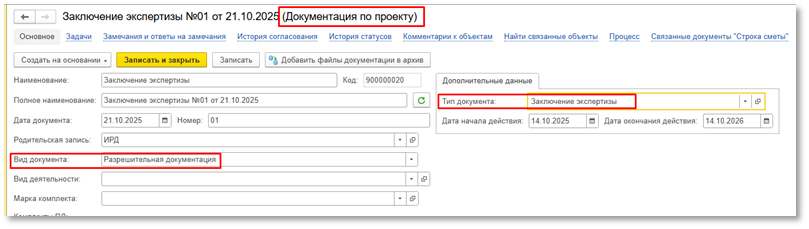
Если экспертиза предоставляется от Застройщика, то при ее получении создается запись в справочнике Документация по проекту с видом Разрешительная документация и типом Заключение экспертизы (см. рисунок ниже).
[](https://wiki.dacon.pro/uploads/images/gallery/2026-03/yEcimage.png)
*Рис. "Экспертиза от Застройщика"*
**Экспертиза от Проектировщика**
Если экспертиза предоставляется от Проектировщика, то для этого необходимо выполнить следующие шаги:
Шаг 1 - Загрузить экспертизу
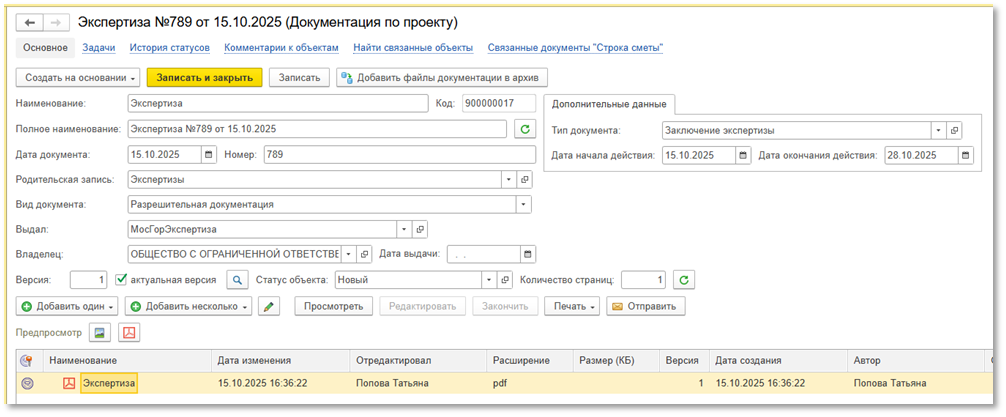
Уполномоченный сотрудник проектировщика создает в системе карточку результатов экспертизы:
1. Создать новую запись справочника Документация по проекту.
2. Заполнить обязательные реквизиты:
- Наименование документа – наименование из файла документа
- Дата – дата документа в соответствии с прилагаемым файлом
- Номер - номер документа в соответствии с прилагаемым файлом
- Вид документа - Разрешительная документация
- Тип документа - Заключение экспертизы
- Дата начала действия - в соответствии с прилагаемым файлом
- Дата окончания действия - в соответствии с прилагаемым файлом
- Выдал – организация, указанная в прилагаемом файле
- Владелец – организация, которой выдано заключение экспертизы
[](https://wiki.dacon.pro/uploads/images/gallery/2026-03/meFimage.png)
*Рис. "Создание экспертизы проектировщиком"*
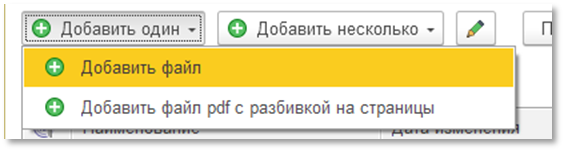
3. Загрузить файл заключения экспертизы (см. рисунок ниже):
[](https://wiki.dacon.pro/uploads/images/gallery/2026-03/PnDimage.png)
*Рис. "Загрузка файла"*
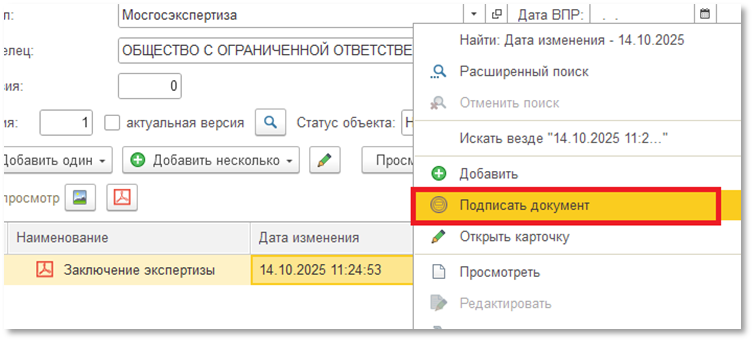
4. Подписать загруженный файл ЭП (см. рисунок ниже):
[](https://wiki.dacon.pro/uploads/images/gallery/2026-03/Cvlimage.png)
*Рис. "Подписание файла экспертизы"*
Шаг 2 - Создать новый документ "Входной контроль документов" и заполнить реквизит "Заключение экспертизы"(см. рисунок ниже):
[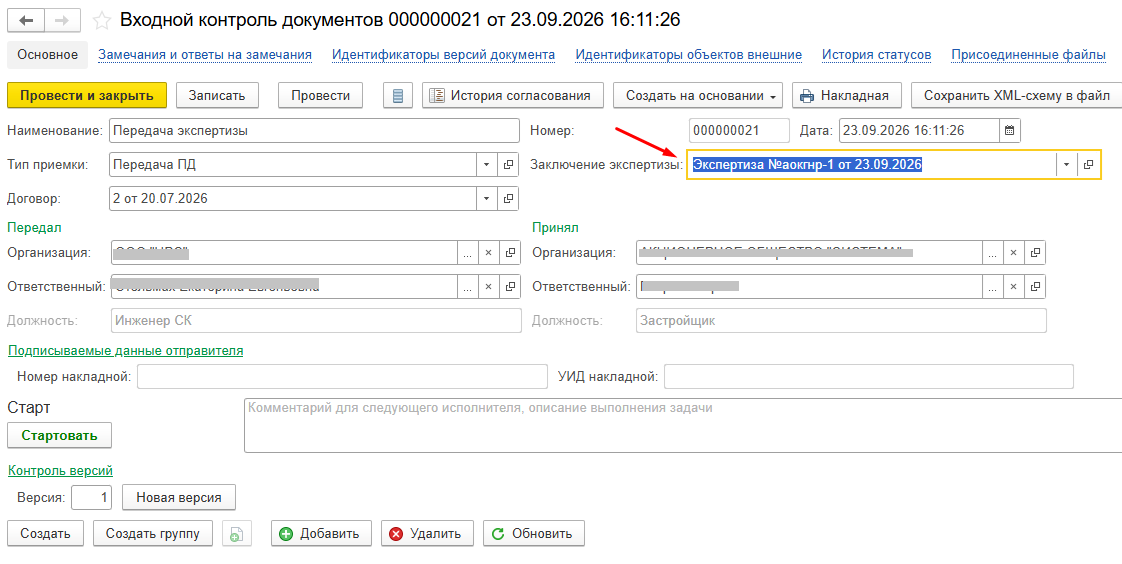](https://wiki.dacon.pro/uploads/images/gallery/2026-09/RUbimage.png)
*Рис. "Экспертиза от Проектировщика"*
Далее подгрузить ранее согласованную ПД, нажать кнопку «Сформировать» (см. рисунок ниже):
[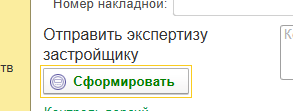](https://wiki.dacon.pro/uploads/images/gallery/2026-09/pyAimage.png)
*Рис. "Формирование комплекта ПД с экспертизой от Проектировщика"*
И после отправить в ИС Застройщика (см. рисунок ниже):
1. 1. 1. 1. 1. Сообщение (уведомление в системе) о загрузке результатов экспертизы
2. Комплект проектной документации
3. Накладная (Акт) передачи документов
[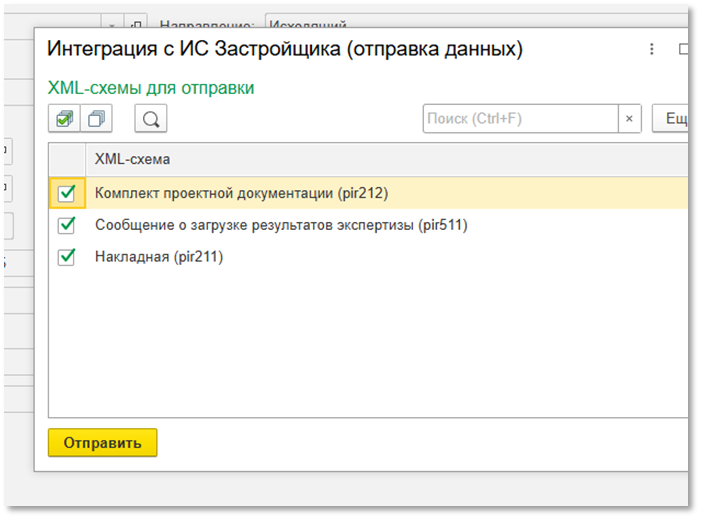](https://wiki.dacon.pro/uploads/images/gallery/2026-03/RTUimage.png)
*Рис. "Отправка комплекта ПД и экспертизы"*
После получения комплекта ПД с экспертизой, Застройщик также может выставить замечание или согласовать и подписать.
# Передача комплекта проектной документации
**Подготовка экземпляров ПД к согласованию**
Выполненные комплекты ПД загрузить и оформить в системе может любой уполномоченный сотрудник Проектировщика, но направить Застройщику сможет только Ответственный представитель Проектировщика (см. Передача сведений о проектировщике).
Подготовка состоит из трех шагов:
1. Создание карточки раздела
2. Создание карточки документа
3. Создание документа передачи
**Шаг 1** - Создание карточки раздела "Комплект проектной документации" (см. рисунок ниже):
[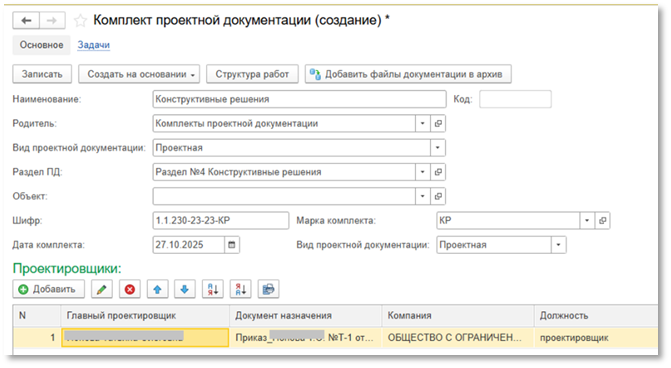](https://wiki.dacon.pro/uploads/images/gallery/2026-03/TKFimage.png)
*Рис. "Создание комплекта проектной документации"*
**Шаг 2** - Создание карточки документа и загрузка файла (см. рисунок ниже):
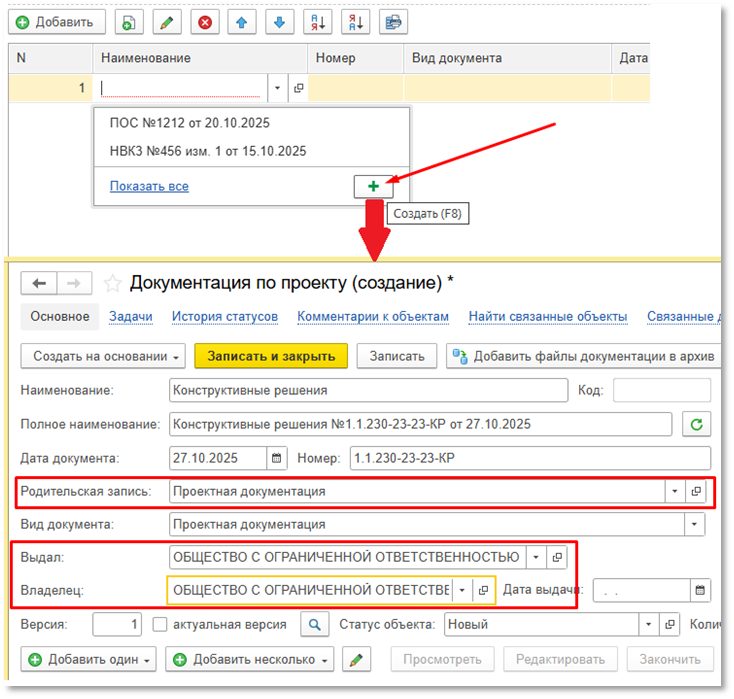
Создавать карточку документа следует из формы Комплекта проектной документации, в этом случае все базовые реквизиты заполнятся автоматически (см. рисунок ниже), для этого необходимо:
- нажать на кнопку "Добавить"
- в открывшейся форме заполнить реквизиты "Выдал" и "Владелец" - указать в них юридическое лицо проектировщика.
[](https://wiki.dacon.pro/uploads/images/gallery/2026-03/wEOimage.png)
*Рис. "Создание документа"*
- Далее нужно нажать «Записать», чтобы новый документ создался.
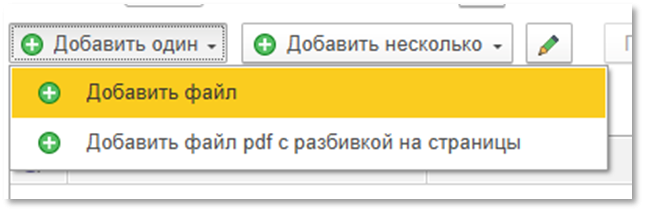
- Загрузить файл (см. рисунок ниже).
Требования к загружаемым данным:
1. Файл должен быть один
2. Файл должен быть в формате .pdf
[](https://wiki.dacon.pro/uploads/images/gallery/2026-03/CHLimage.png)
*Рис. "Загрузка файла"*
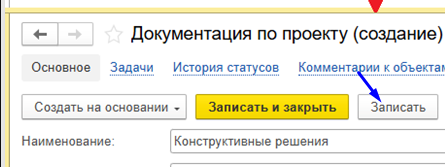
- Нажать на кнопку «Записать и закрыть» на форме "Документация по проекту" с загруженным файлом (см. рисунок ниже):
[](https://wiki.dacon.pro/uploads/images/gallery/2026-03/856image.png)
*Рис. "Сохранение карточки документа"*
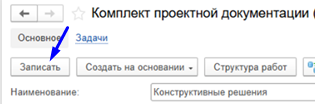
- Нажать на кнопку «Записать» на форме Комплекта проектной документации (см. рисунок ниже):
[](https://wiki.dacon.pro/uploads/images/gallery/2026-03/qUqimage.png)
*Рис. "Сохранение комплекта проектной документации"*
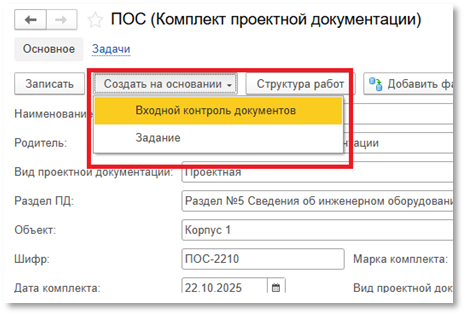
**Шаг 3** - Создание документ передачи "Входной контроль документов"(см. рисунок ниже):
Создать новый документ «Входной контроль документов» можно по кнопке «Создать на основании» на форме Комплекта проектной документации:
[](https://wiki.dacon.pro/uploads/images/gallery/2026-03/J6qimage.png)
*Рис. "Создание комплекта ПД"*
**Подписание и отправка экземпляров ПД Застройщику**
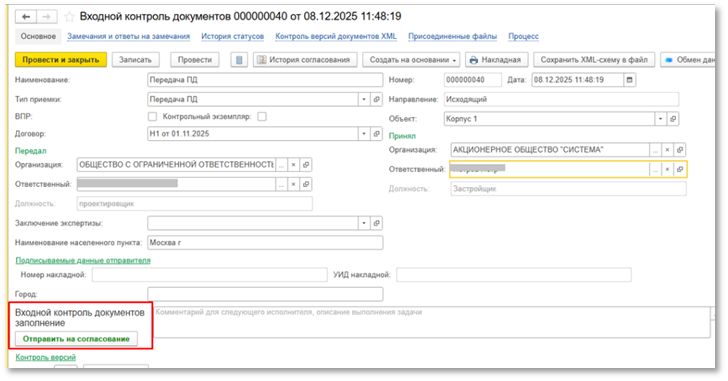
После того, как комплекты ПД подготовлены и собраны в документ передачи (документ «Входной контроль документов» с типом «Передача ПД»), можно производить подписание ЭП Ответственным представителем проектировщика.
Для этого необходимо нажать кнопку «Отправить на согласование» (см. рисунок ниже):
[](https://wiki.dacon.pro/uploads/images/gallery/2026-03/iH6image.png)
*Рис. "Отправка на согласование документа «Входной контроль документов»"*
При подписании Ответственным представителем проектировщика автоматически сформируется пакет сообщений для Застройщика:
- Сообщение с перечнем ПД
- Накладная к этому перечню
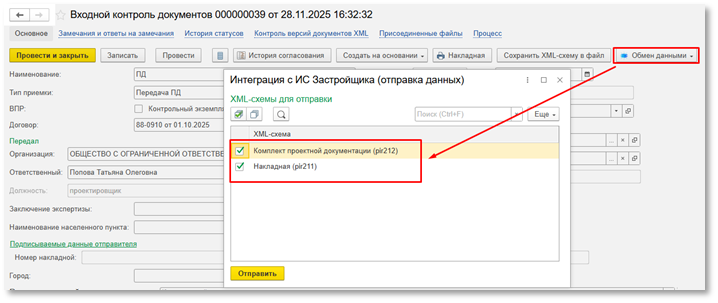
Теперь можно направить комплект на согласование с Застройщиком по общим правилам отправки сообщений (см. рисунок ниже):
[](https://wiki.dacon.pro/uploads/images/gallery/2026-03/E3Jimage.png)
*Рис. "Отправка сообщений"*
После получения комплекта ПД, застройщик может выставить замечание к набору данных или к документации (см. [Работа с замечаниями от застройщика](https://wiki.dacon.pro/books/rukovodstvo-polzovatelia-dakon-plius/page/rabota-s-zamecaniiami-ot-zastroishhika "Работа с замечаниями от застройщика")). В этом случае необходимо будет повторно направить комплект ПД, предварительно устранив замечания застройщика.
После согласования/подписания комплекта ПД, застройщик направляет "Сообщение об отсутствии замечаний", которое сопровождается накладной, которую необходимо подписать и направить обратно.
**Подписание накладной.**
При получении сообщения об отсутствии замечаний, автоматически создается новый документ "Входной контроль документов", в котором указана документация, согласованная с застройщиком.
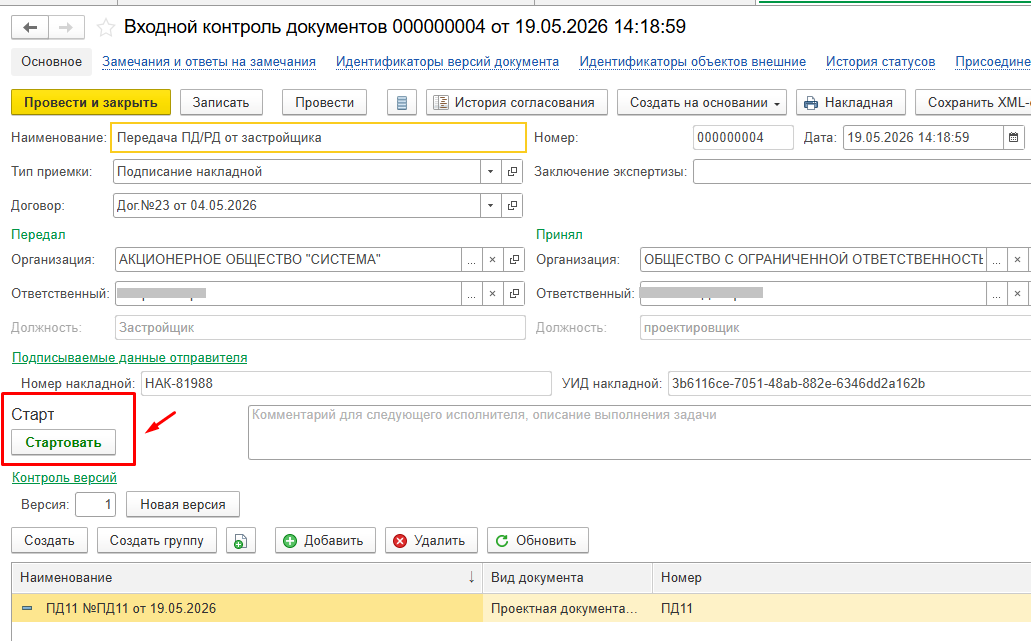
По факту получения документов необходимо подписать накладную от застройщика, тем самым подтвердив получение согласования комплекта ПД, для этого:
**Шаг 1** - Нажать кнопку «Стартовать» на форме входного контроля документов (см. рисунок ниже):
[](https://wiki.dacon.pro/uploads/images/gallery/2026-08/8AUimage.png)
*Рис. "Подписание накладной от застройщика"*
**Шаг 2 **- Принять к исполнению задачу на подписание (см. рисунок ниже):
[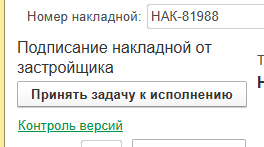](https://wiki.dacon.pro/uploads/images/gallery/2026-08/4Auimage.png)
*Рис. "Задача на подписание"*
**Шаг 3** - Далее подписать накладную (см. рисунок ниже):
[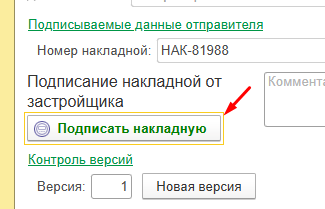](https://wiki.dacon.pro/uploads/images/gallery/2026-08/D8oimage.png)
*Рис. "Подписание накладной"*
**Шаг 4** - Направить накладную в ИС Застройщика (см. рисунок ниже):
[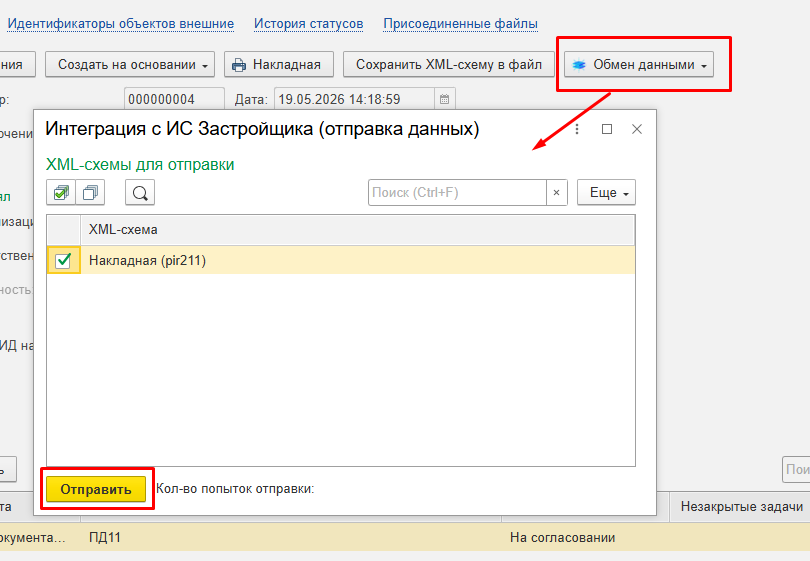](https://wiki.dacon.pro/uploads/images/gallery/2026-08/VLVimage.png)
*Рис. "Отправка подписанной накладной"*
После подписания накладной, можно передавать сведения о результатах экспертизы ПД (см. [Передача сведений о результатах экспертизы](https://wiki.dacon.pro/books/rukovodstvo-polzovatelia-dakon-plius/page/peredaca-svedenii-o-rezultatax-ekspertizy "Передача сведений о результатах экспертизы"))
# Передача комплекта рабочей документации
Выполненные комплекты РД загрузить и оформить в системе может любой уполномоченный сотрудник Проектировщика, но направить Застройщику сможет только Ответственный представитель Проектировщика (см. Передача сведений о проектировщике).
Подготовка состоит из трех шагов:
1. Создание карточки раздела
2. Создание карточки документа
3. Создание документа передачи
**Шаг 1 - Создание карточки раздела "Комплект проектной документации"**
- Вид документации – рабочая (см. рисунок ниже):
[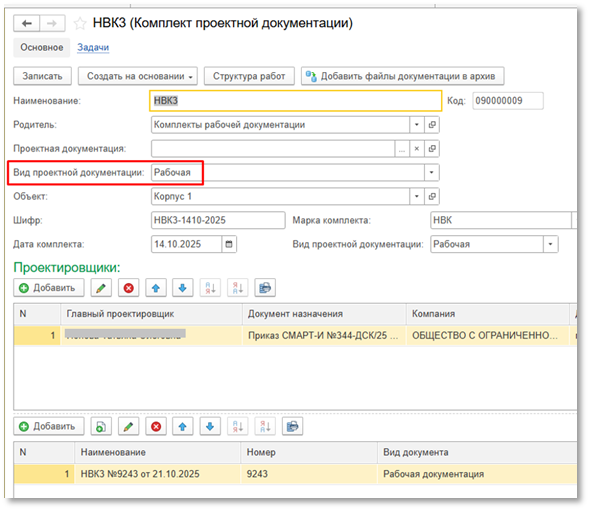](https://wiki.dacon.pro/uploads/images/gallery/2026-03/EK6image.png)
*Рис. "Комплект рабочей документации"*
**Шаг 2 - Создание карточки документа и загрузка файла – Документация по проекту (см. рисунок ниже).**
- Создавать карточку документа следует из формы Комплекта проектной документации, в этом случае все базовые реквизиты заполнятся автоматически.
- В реквизитах Выдал и Владелец необходимо указать юридическое лицо проектировщика.
[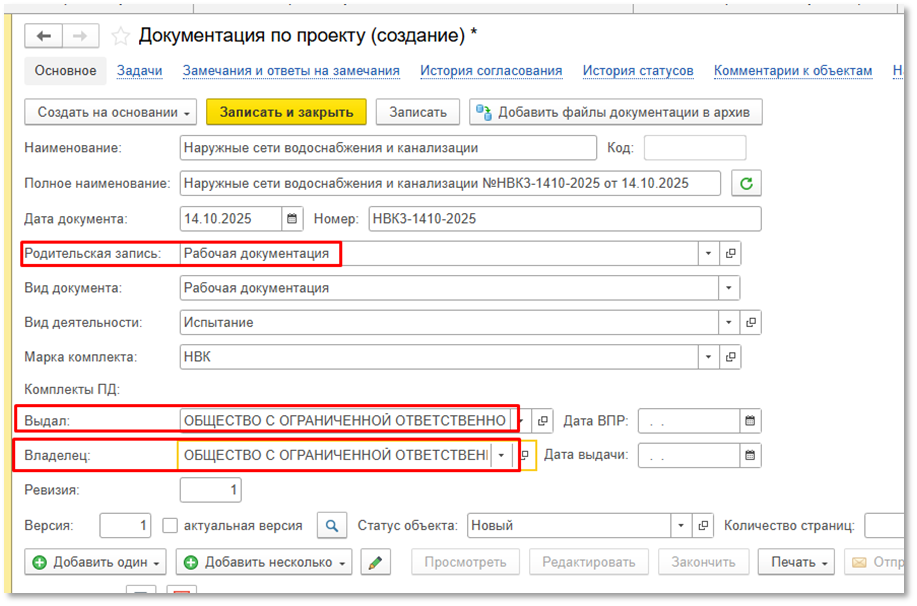](https://wiki.dacon.pro/uploads/images/gallery/2026-03/Z1Zimage.png)
*Рис. "Рабочая документация"*
- Чтобы новый документ создался, далее нужно нажать «Записать».
- Теперь можно загружать файл (см. рисунок ниже).
Требования к загружаемым данным:
1. 1. 1. Допускается загрузить несколько файлов
2. Один из загруженных файлов должен быть указан как основной, остальные файлы считаются дополнительными
[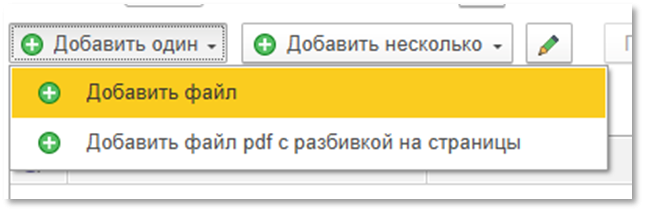](https://wiki.dacon.pro/uploads/images/gallery/2026-03/AyRimage.png)
*Рис. "Загрузка файла"*
Для указания основного файла необходимо открыть карточку присоединенного файла и вручную заполнить поле «Описание», указав значение «Основной» (см. рисунок ниже):
[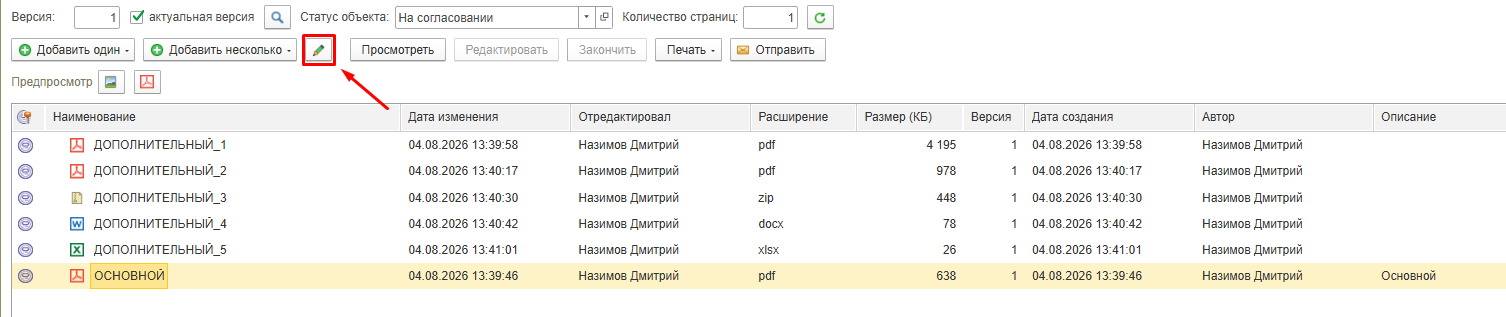](https://wiki.dacon.pro/uploads/images/gallery/2026-08/image.png)
*Рис. «Открытие карточки присоединенного файла»*
[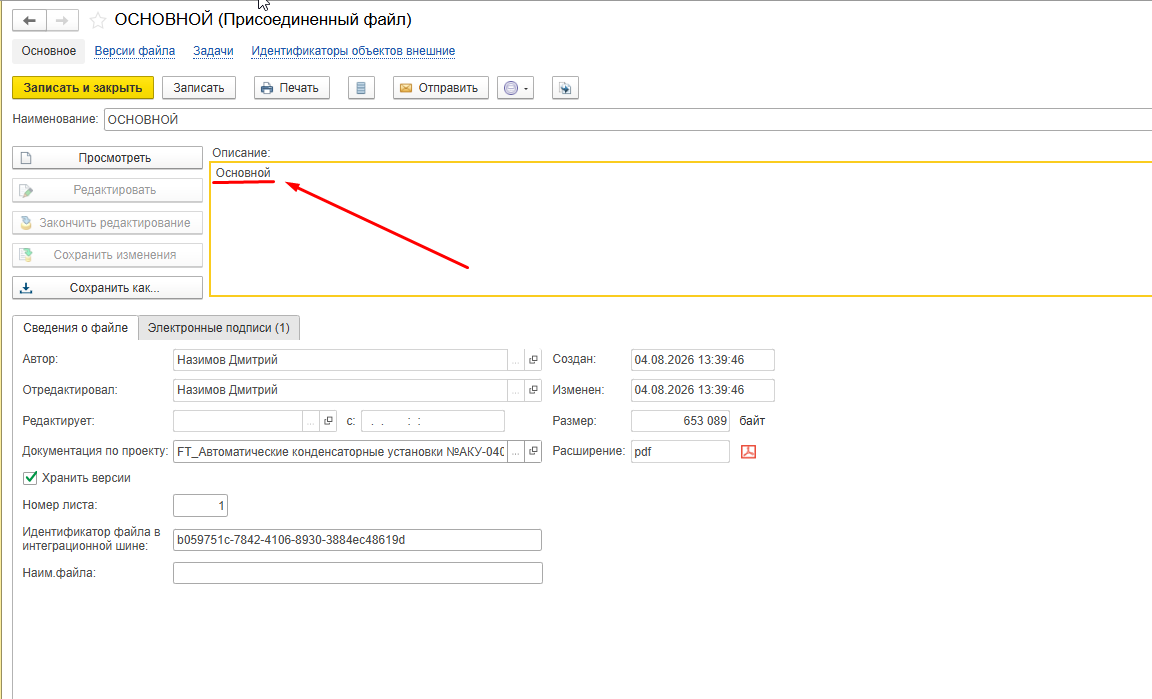](https://wiki.dacon.pro/uploads/images/gallery/2026-08/yPzimage.png)
*Рис. «Указание основного файла»*
***Важно!**
Система определяет основной файл по наличию слова «Основной» в поле «Описание». Поэтому описание «Ведутся работы в основной зоне» также будет воспринято системой как признак основного файла. Слово «Основной» не следует использовать в описаниях дополнительных файлов.*
- Далее нужно последовательно нажать «Записать и закрыть» сначала на форме с загруженным файлом (см. рисунок ниже):
[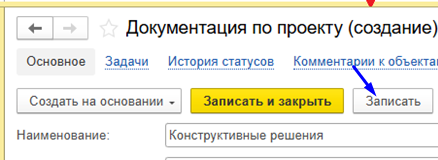](https://wiki.dacon.pro/uploads/images/gallery/2026-03/iEkimage.png)
*Рис. "Сохранение документа"*
- Затем «Записать» на форме Комплекта проектной документации (см. рисунок ниже):
[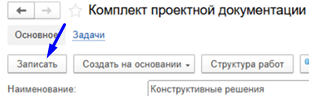](https://wiki.dacon.pro/uploads/images/gallery/2026-03/BdPimage.png)
*Рис. "Сохранение комплекта проектной документации"*
**Шаг 3 - Создание документ передачи "Входной контроль документов"**
Создать новый документ «Входной контроль документов» можно по кнопке «Создать на основании» на форме Комплекта проектной документации (см. рисунок ниже):
[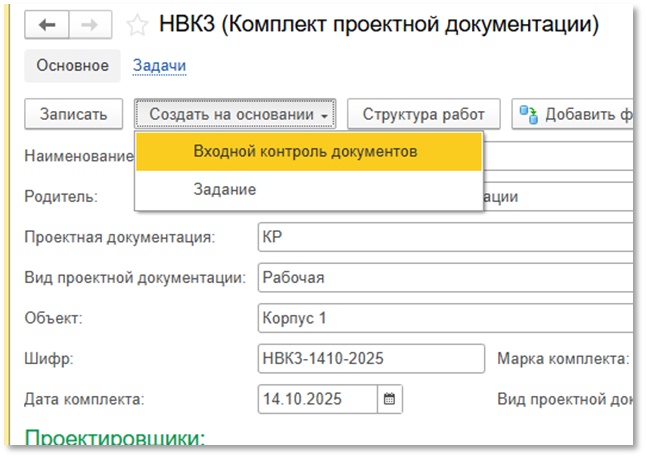](https://wiki.dacon.pro/uploads/images/gallery/2026-03/OXrimage.png)
*Рис. "Создание комплекта РД"*
**Подписание и отправка экземпляров РД Застройщику.**
После того, как комплекты РД подготовлены и собраны в документ передачи (документ «Входной контроль документов» с типом «Передача РД»), можно производить подписание ЭП Ответственным представителем проектировщика. Для этого необходимо нажать кнопку «Отправить на согласование» (см. рисунок ниже):
[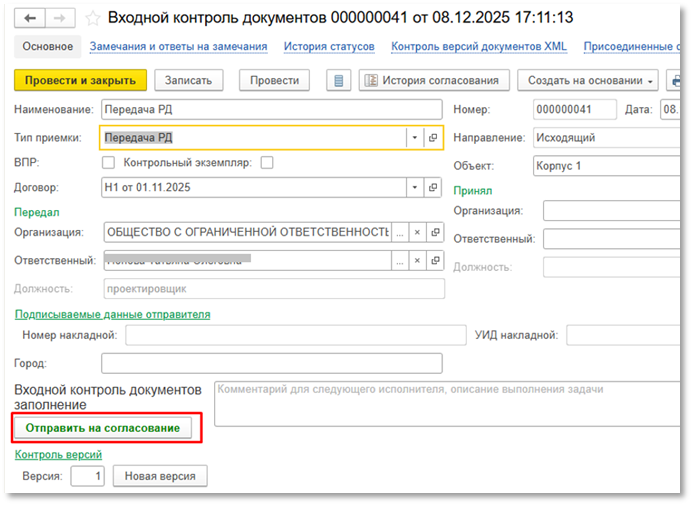](https://wiki.dacon.pro/uploads/images/gallery/2026-03/dagimage.png)
*Рис. "Отправка на согласование комплекта РД"*
При подписании Ответственным представителем проектировщика автоматически сформируется пакет сообщений для Застройщика:
- Сообщение с перечнем РД
- Накладная к этому перечню
Теперь можно направить комплект на согласование с Застройщиком по общим правилам отправки сообщений (см. рисунок ниже).
[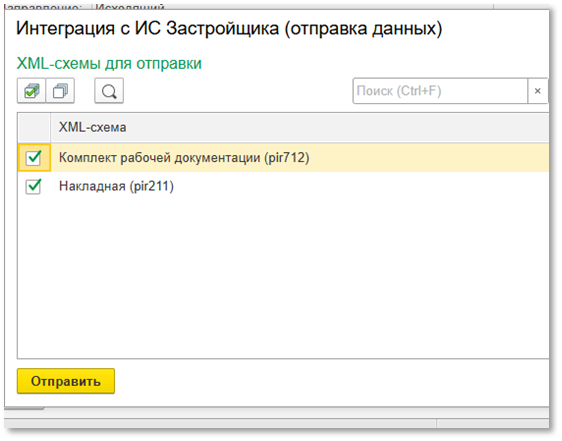](https://wiki.dacon.pro/uploads/images/gallery/2026-03/Xeyimage.png)*Рис. "Отправка сообщений"*
После получения комплекта РД, застройщик может выставить замечание к набору данных или к документации (см. [Работа с замечаниями от застройщика](https://wiki.dacon.pro/books/rukovodstvo-polzovatelia-dakon-plius/page/rabota-s-zamecaniiami-ot-zastroishhika "Работа с замечаниями от застройщика")). В этом случае необходимо будет повторно направить комплект РД, предварительно устранив замечания застройщика.
После согласования/подписания комплекта РД, застройщик направляет "Сообщение об отсутствии замечаний", которое сопровождается накладной, которую необходимо подписать и направить обратно.
При получении от Застройщика замечаний к РД, порядок работы с РД аналогичен работе с ПД – см. пункт 5.1.3.
# Работа с замечаниями от застройщика
**Работа с замечаниями Застройщика.**
Согласование с Застройщиком производится в два этапа:
1. Проверка и согласование комплектности
2. Проверка и согласование самого содержимого передаваемой ПД
После первичной отправки комплектов так, как указано в п.5.1.2., Застройщик может:
- Согласовать комплектность. В этом случае Застройщик направляет Проектировщику подписанную накладную.
- Прислать замечания - в этом случае он направит сообщение с замечаниями, которые отобразятся в разделе «Замечания и ответы на замечания» соответствующего документа (см. рисунок ниже).
[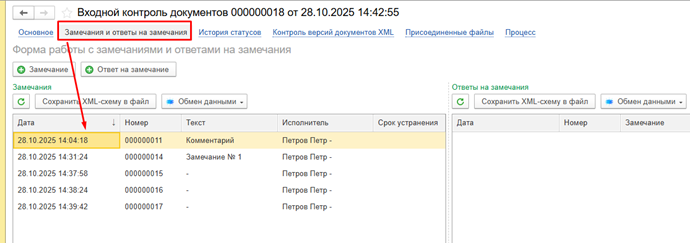](https://wiki.dacon.pro/uploads/images/gallery/2026-03/Wluimage.png)
*Рис. "Замечания для входного контроля документов"*
Застройщик может выставить два типа замечания к Комплекту ПД:
1. Замечание к набору данных
2. Замечание к документации
**Замечание к набору данных**
Если получено замечание к набору данных, то процесс работы следующий:
[](https://wiki.dacon.pro/uploads/images/gallery/2026-03/qksimage.png)
**Важно!**
При получении замечания к набору данных к Комплекту ПД, отправлять ответ не нужно.
Направляем только новую версию комплекта ПД.
Порядок следующий:
- при получении замечания, нажать кнопку «Есть замечание» (см. рисунок ниже):
[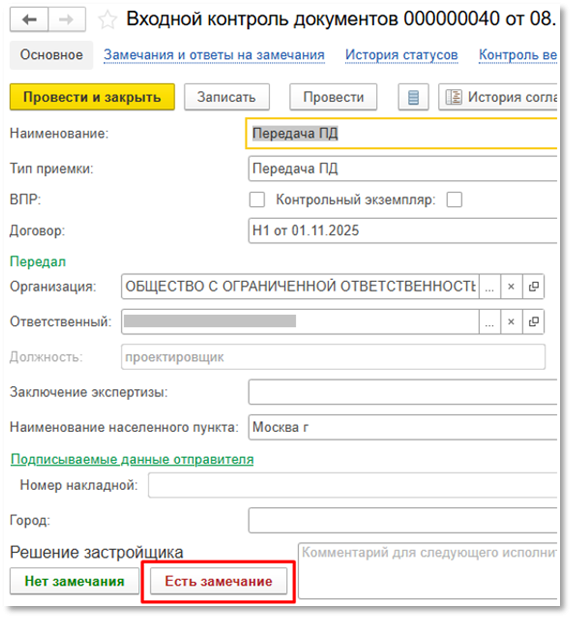](https://wiki.dacon.pro/uploads/images/gallery/2026-03/oW1image.png)
*Рис. "Работа с замечанием"*
- Внести необходимые исправления, нажать кнопку «Записать»
- Далее нажать кнопку «Новая версия» → потом кнопку «Записать» → потом кнопку «Сформировать» (см. рисунок ниже):
[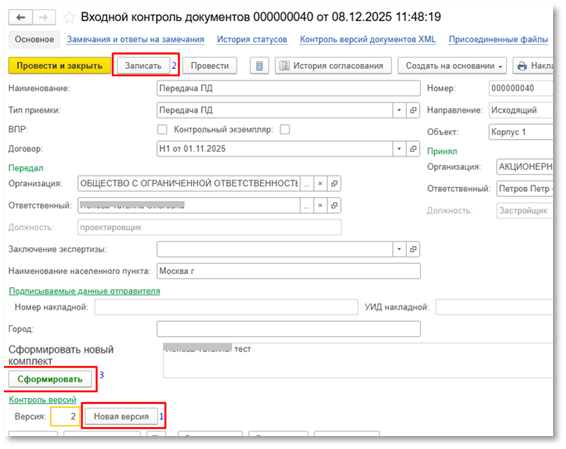](https://wiki.dacon.pro/uploads/images/gallery/2026-03/qAiimage.png)
*Рис. "Формирование новой версии входного контроля документов"*
- ПД с новыми внесенными данными (версия 2 и более) необходимо заново подписать и направить Застройщику (см. рисунок ниже):
[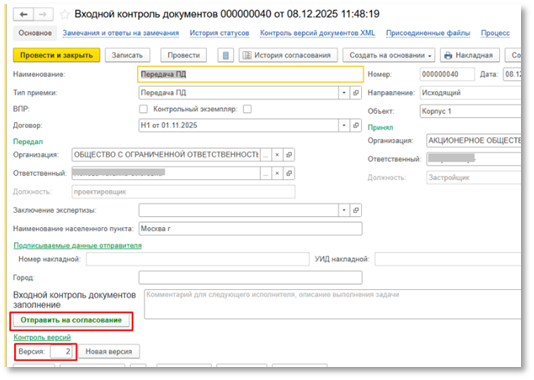](https://wiki.dacon.pro/uploads/images/gallery/2026-03/ia8image.png)
*Рис. "Отправка новой версии входного контроля документов"*
После исправления замечаний к набору данных Застройщик направляет Проектировщику подписанную накладную о получении комплекта ПД.
Далее Застройщик может выставить замечание к документации.
**Замечание к документации**
**Важно!**
При получении замечания к документации к Комплекту ПД, нужно отправлять ответ на замечание.
Застройщик может направить замечание с прикрепленными файлами. Это может быть как размеченные документы, так и присоединенные файлы.
Размеченные документы - файлы, в которых Застройщик выделил метками текст документа, относящийся к выставляемому замечанию.
Размеченные документы находятся в одноименной вкладке (см. рисунок ниже):
[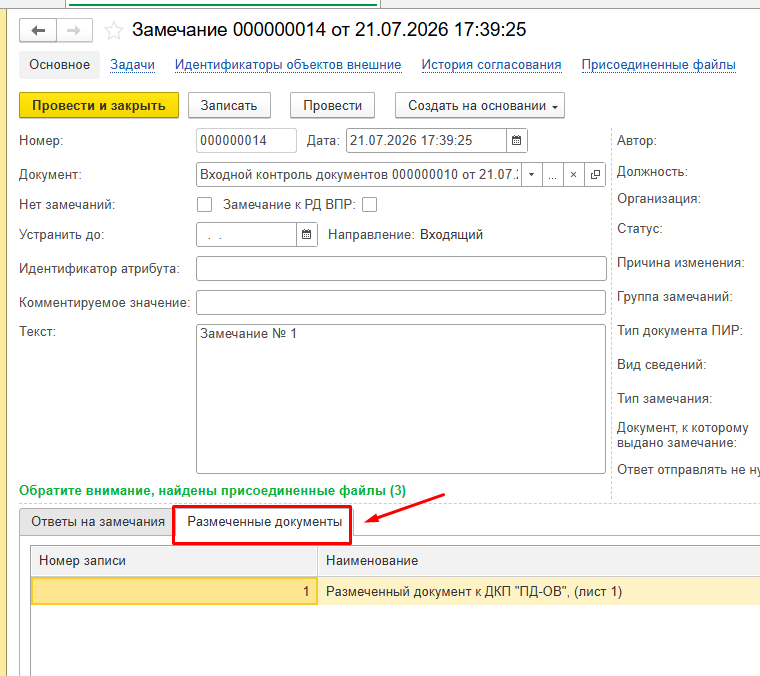](https://wiki.dacon.pro/uploads/images/gallery/2026-07/K9pimage.png)
*Рис. "Размеченные документы"*
Присоединенные файлы - файлы, которые направил Застройщик вместе с замечанием. Если получено замечание с файлами, то на форме появляется предупреждение (см. рисунок ниже):
[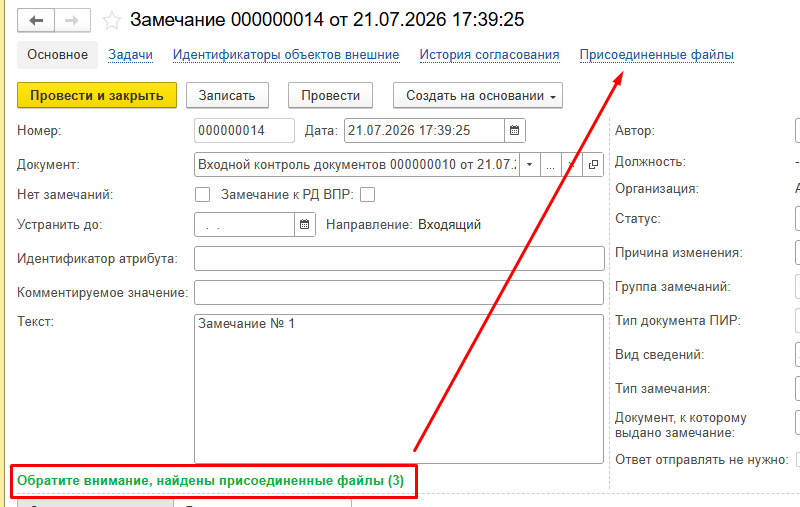](https://wiki.dacon.pro/uploads/images/gallery/2026-07/1Pkimage.png)
*Рис. "Присоединенные файлы к замечанию от Застройщика"*
При получении замечания к документации, процесс работы следующий:
[](https://wiki.dacon.pro/uploads/images/gallery/2026-03/Gohimage.png)
Порядок работы следующий:
**Шаг 1 - Исправить замечание и направить новую версию ПД:**
- Нажать кнопку «Есть замечание»
- Внести необходимые исправления, нажать кнопку «Записать»
- Далее нажать кнопку «Новая версия» → далее кнопку «Записать» → далее кнопку «Сформировать»
- Подписать ПД с новыми внесенными данными (версия 2)
- При отправке в ИС Застройщика указать только Комплект проектной документации (pir212), накладную (pir211) нельзя отправлять на данном этапе (см. рисунок ниже).
[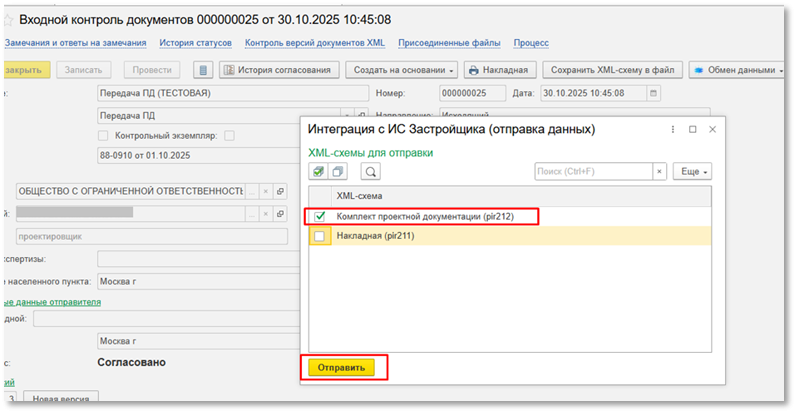](https://wiki.dacon.pro/uploads/images/gallery/2026-03/JpPimage.png)
*Рис."Отправка комплекта ПД"*
**Шаг 2 - Направляем Ответ на Замечание:**
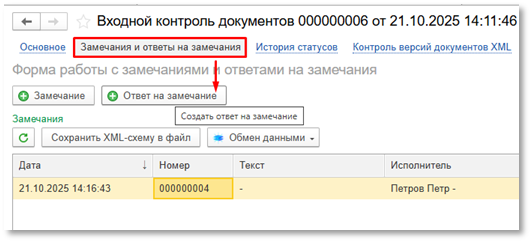
- Открыть вкладку «Замечание и ответы на замечание» и нажать кнопку «Ответ на замечание» (Рис. №38)
[](https://wiki.dacon.pro/uploads/images/gallery/2026-03/RyQimage.png)
*Рис. "Создание ответа на замечание"*
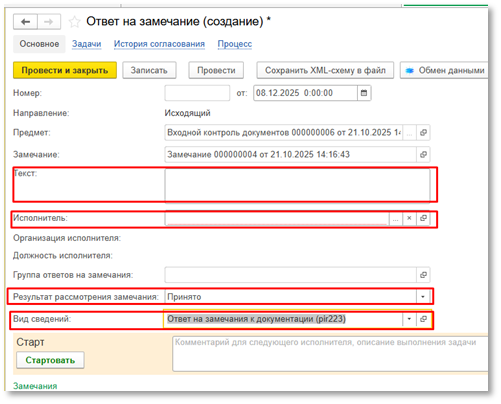
- В форме Ответа заполнить поля: Текст, Исполнитель, Результат рассмотрения и вид сведений ((см. рисунок ниже).
**Важно!**
Результат рассмотрения замечания указываем – Принято
Вид сведений указываем - Ответ на замечания к документации (pir223)
[](https://wiki.dacon.pro/uploads/images/gallery/2026-03/Zbhimage.png)
*Рис. "Создание ответа"*
- Далее нажать «Записать» и «Провести»
- После открыть Группу ответов на замечание
- Стартовать подписание и направить в ИС Застройщика
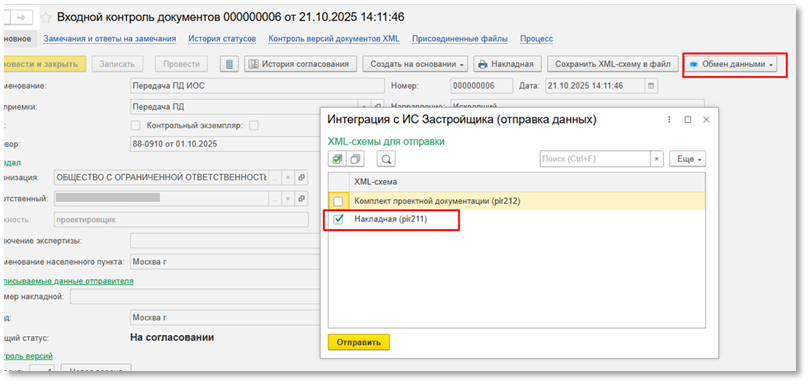
После отправки Ответа на замечание, необходимо направить Застройщику накладную, для этого на форме отправки входного контроля документов выбираем только накладную (см. рисунок ниже).
[](https://wiki.dacon.pro/uploads/images/gallery/2026-03/MCEimage.png)
*Рис. "Отправка накладной"*
После отработки Проектировщиком всех замечаний, Застройщик направляет согласованный Комплект ПД и сообщение об отсутствии замечаний (pir271) – см. пункт Подписание накладной.
# Аннулирование документов Застройщиком
**Аннулирование документов Застройщиком**
После получения из ИС Застройщика сведений об аннулировании документации - нельзя использовать ту же Документацию.
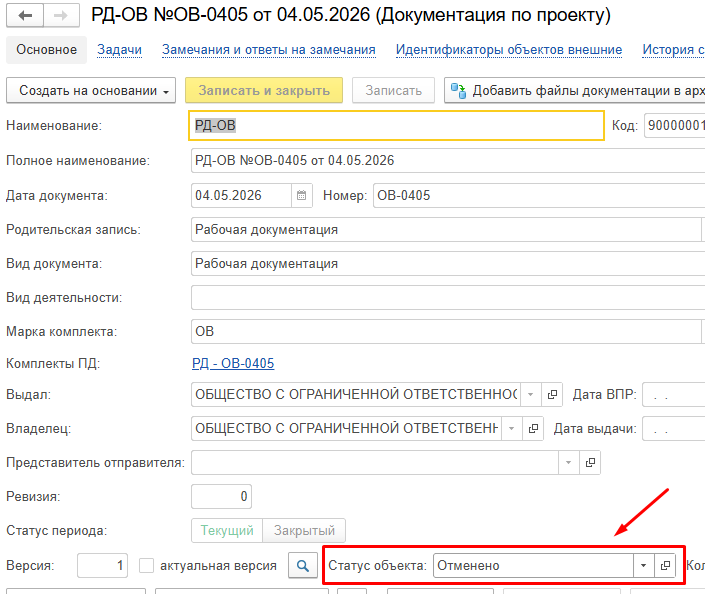
После аннулирования комплекта, ей присваивается статус Отменено. И использовать повторно ее не нужно (см. рисунок ниже):
[](https://wiki.dacon.pro/uploads/images/gallery/2026-07/zG5image.png)
*Рис. "Документация в статусе Отменено"*
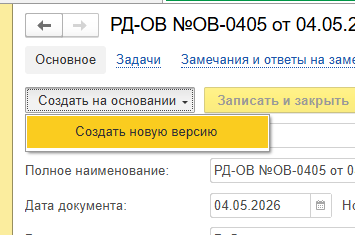
Для создания новой версии, нужно воспользоваться соответствующей кнопкой (см. рисунок ниже):
[](https://wiki.dacon.pro/uploads/images/gallery/2026-07/NdTimage.png)
*Рис. "Создание новой версии документации"*
В случае повторного направления в ИСУП ранее отмененной документации, происходит путаница с гуидами документов, из-за чего при отправке можно получить ошибки.