# Входной контроль материалов
Оформление, отправка и согласование данных по входному контролю материалов на объекте: ЖВК, записей ЖВК и подписание Акта входного контроля
# Регистрация поступления материалов и оборудования
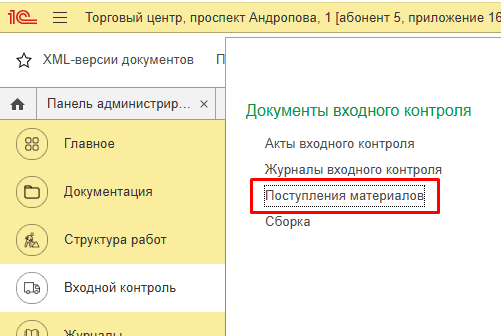
Фактическая поставка материалов оформляется документом Поступление материалов (см. рисунок ниже):
[](https://wiki.dacon.pro/uploads/images/gallery/2026-03/UiGimage.png)
*Рис. "Поступление материалов"*
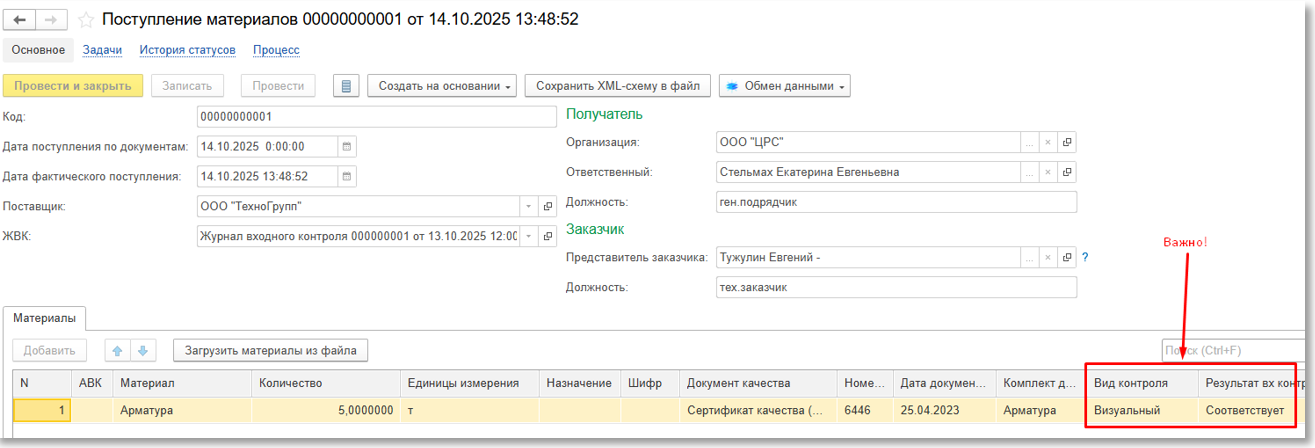
**Шаг1 - На открывшейся странице указать данные поступления** (см. рисунок ниже):
- дату поступления по документам;
- дату фактического поступления (когда материал поступил физически на строительную площадку);
- поставщика из ранее добавленных организаций или создать новую;
- ответственного за прием;
- журнал входного контроля, в который следует внести данные.
[](https://wiki.dacon.pro/uploads/images/gallery/2026-03/DEoimage.png)
*Рис. "Заполнение документа Поступление материалов"*
**Шаг 2 - Далее необходимо указать поступившие материалы и документы, подтверждающие качество.**
Для этого нажать кнопку «Добавить», в новой строке табличной части:
- выбрать материал или создать новый
- указать поступившее количество
- указать ед. изм.
- указать документ качества
- указать комплект документов соответствия
- указать результат входного контроля.
Документ качества можно выбрать из ранее загруженных документов по проекту или загрузить новый.
- Если документ качества и/или документ соответствия не требуется, необходимо выбрать в этих полях «Документ качества не требуется» и «Документы соответствия не требуются».
- Если этого не сделать, данные материалы нельзя будет использовать.
После того, как все материалы указаны, нажмите на кнопку «Провести и закрыть».
**Важно!**
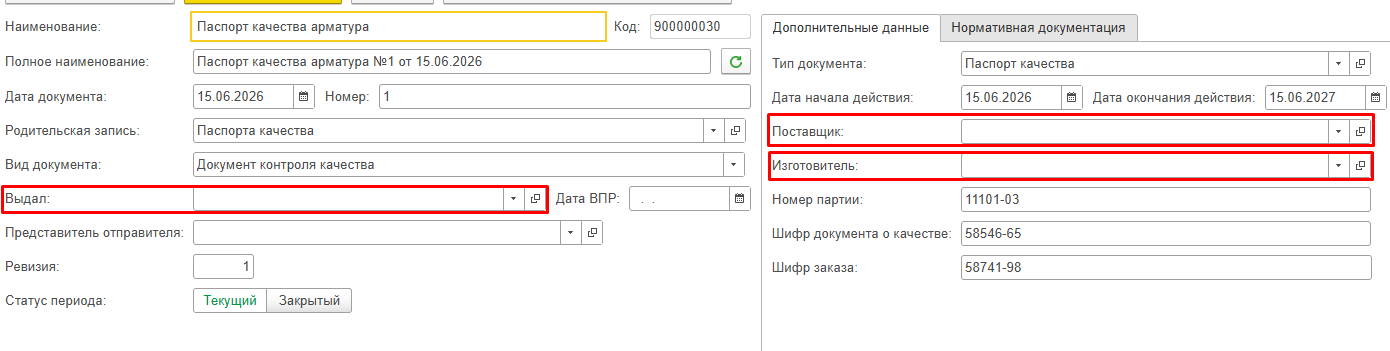
Если были указаны конкретные документы качества и соответствия, то при проведении документа "Поступление материалов", система проверит заполняемость выбранных документов, а именно сведения в реквизитах ниже (см. рисунок ниже):
- Выдал
- Изготовитель
- Поставщик
[](https://wiki.dacon.pro/uploads/images/gallery/2026-06/ljGimage.png)
*Рис. "Документ контроля качества"*
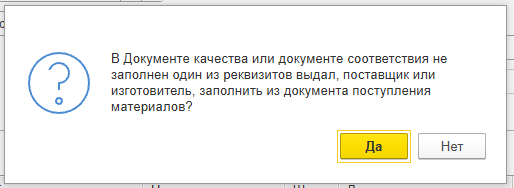
Если данных нет, то система предложит скопировать поставщика из поступления материалов (см. рисунок ниже):
[](https://wiki.dacon.pro/uploads/images/gallery/2026-06/hPRimage.png)
*Рис. "Заполнение поставщика из поступления материалов"*
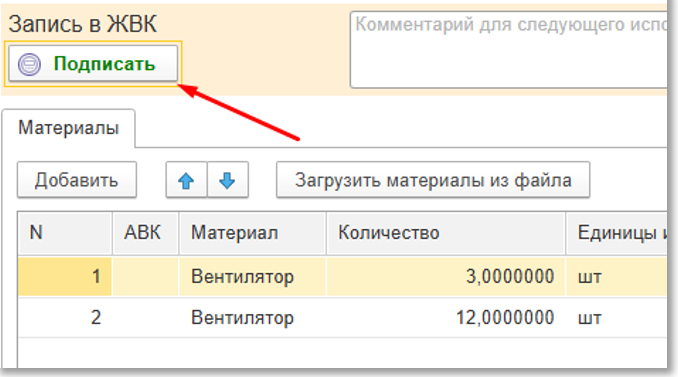
**Шаг 3 - Поступление подписывается ответственным за приемку материалов представителем генерального подрядчика** (см. рисунок ниже):
[](https://wiki.dacon.pro/uploads/images/gallery/2026-03/x4himage.png)
*Рис. "Кнопка подписания поступления"*
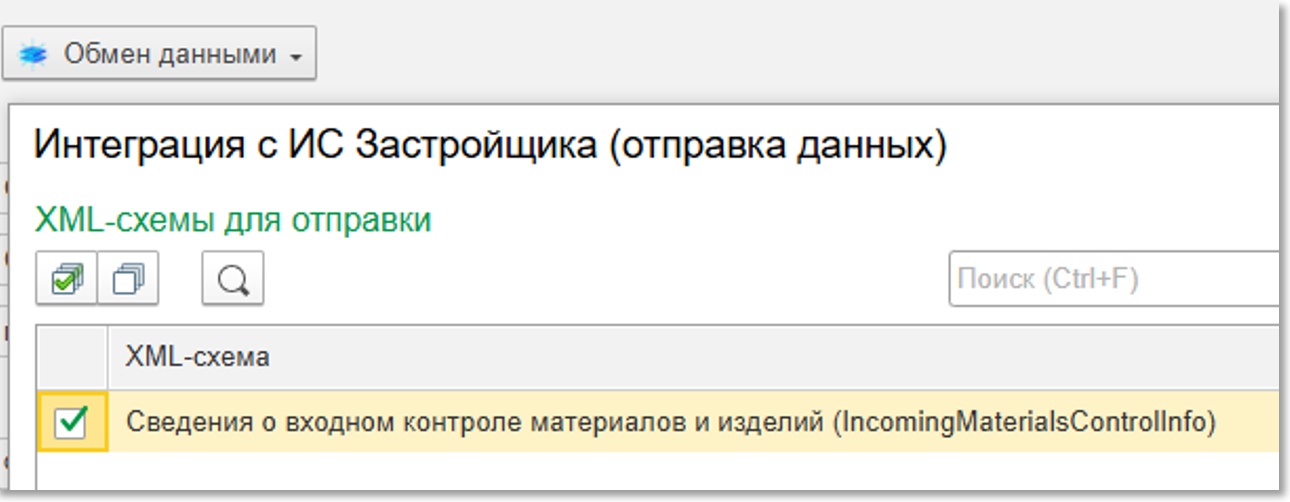
**Шаг 4 - Теперь можно направлять сведения Застройщику** (см. рисунок ниже).
Действие одностороннее, ответа Застройщика на него не требуется.
[](https://wiki.dacon.pro/uploads/images/gallery/2026-03/HnHimage.png)
*Рис. "Отправка записей ЖВК в ИС Застройщика"*
# Подписание акта входного контроля (АВК)
Когда принято решение передать партии материалов для проведения процедуры входного контроля, нужно подготовить документ Акт входного контроля (далее — АВК).
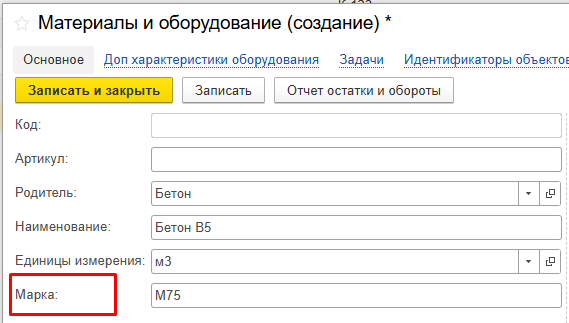
**Важно! Для материалов, по которым будет оформляться АВК, обязательно нужно указывать Марку в справочнике Материалы и оборудование:**
[](https://wiki.dacon.pro/uploads/images/gallery/2026-07/image.png)
Это можно сделать двумя способами:
**Способ №1**
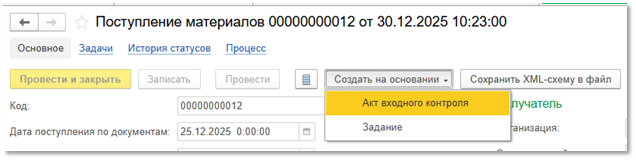
Если на входной контроль передаются партии материалов из одной поставки, то в соответствующем документе Поступление материалов можно воспользоваться кнопкой «Создать на основании — Акт входного контроля» (см. рисунок ниже).
Система при этом сама создаст и откроет документ АВК и заполнит его данными о партиях материалов.
[](https://wiki.dacon.pro/uploads/images/gallery/2026-03/Ut0image.png)
*Рис. "Создание АВК из документа Поступление материалов"*
**Способ №2**
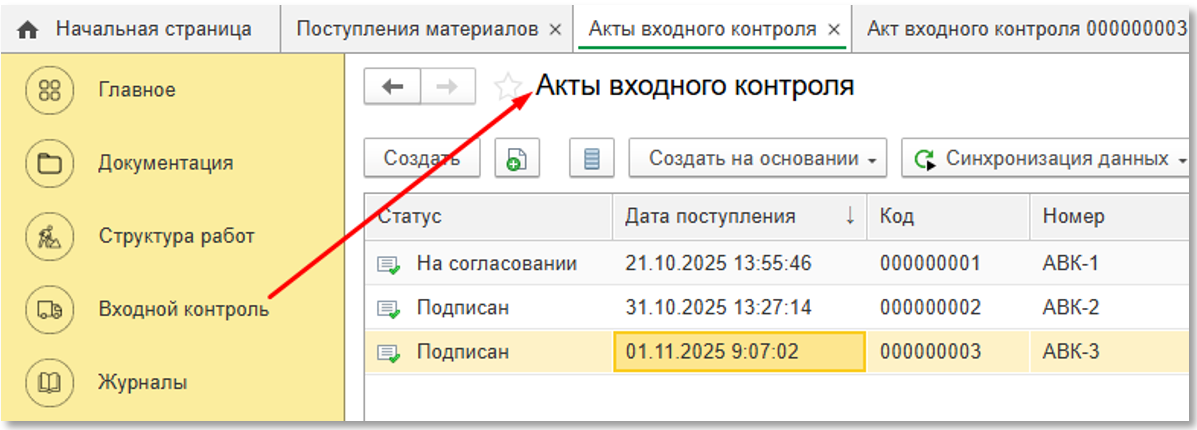
Если на входной контроль передаются партии материалов из разных поставок в разное время, то нужно создать новый документ АВК и с помощью кнопки «Добавить» указать в нем все требуемые партии поступивших материалов (см. рисунок ниже):
[](https://wiki.dacon.pro/uploads/images/gallery/2026-03/5dhimage.png)
*Рис. "Создание АВК из списка документов"*
**Важно! Обязательно должна быть указана документация, на соответствие требованиям которой партия материала проверялась**
[](https://wiki.dacon.pro/uploads/images/gallery/2026-05/6JGimage.png)
*Рис. "Указание ссылки на ПД/РД"*
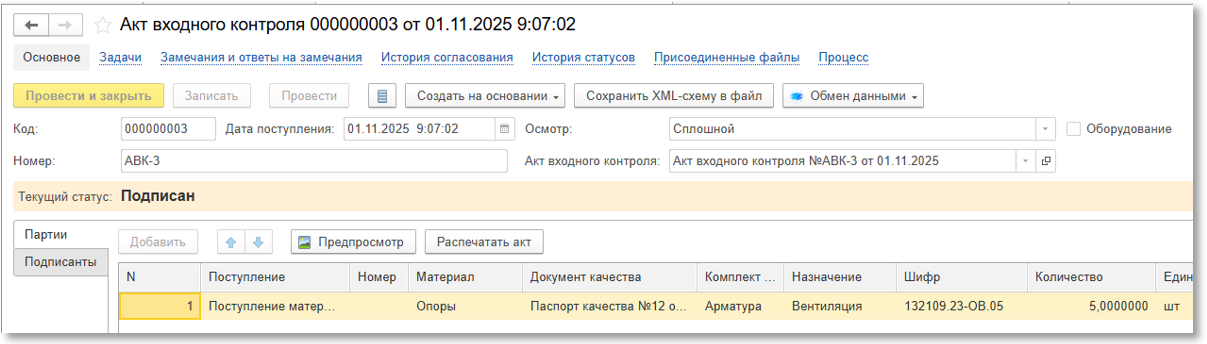
**Шаг 1 - В созданном документе АВК перед стартом процедуры согласования необходимо заполнить основные данные** (см. рисунок ниже):
- Номер АВК;
- Дата — плановая дата проведения процедуры входного контроля;
- Подписанты — список ответственных лиц, уполномоченных участвовать во входном контроле. Заполняется с помощью кнопки «Обновить список подписантов». В списке подписантов обязательно должны присутствовать представитель лица, осуществляющего строительство, по вопросам СК, а также представитель застройщика (тех.заказчика/регионального оператора/эксплуатирующей организации) по вопросам СК. Представители с другими ролями в проекте попадут в перечень иных лиц, указывать их в документе необязательно.
[](https://wiki.dacon.pro/uploads/images/gallery/2026-03/uy6image.png)
*Рис. "Заполненный документ АВК"*
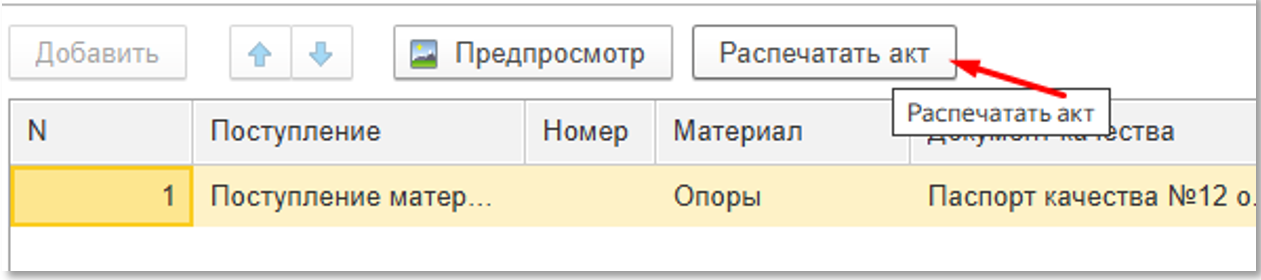
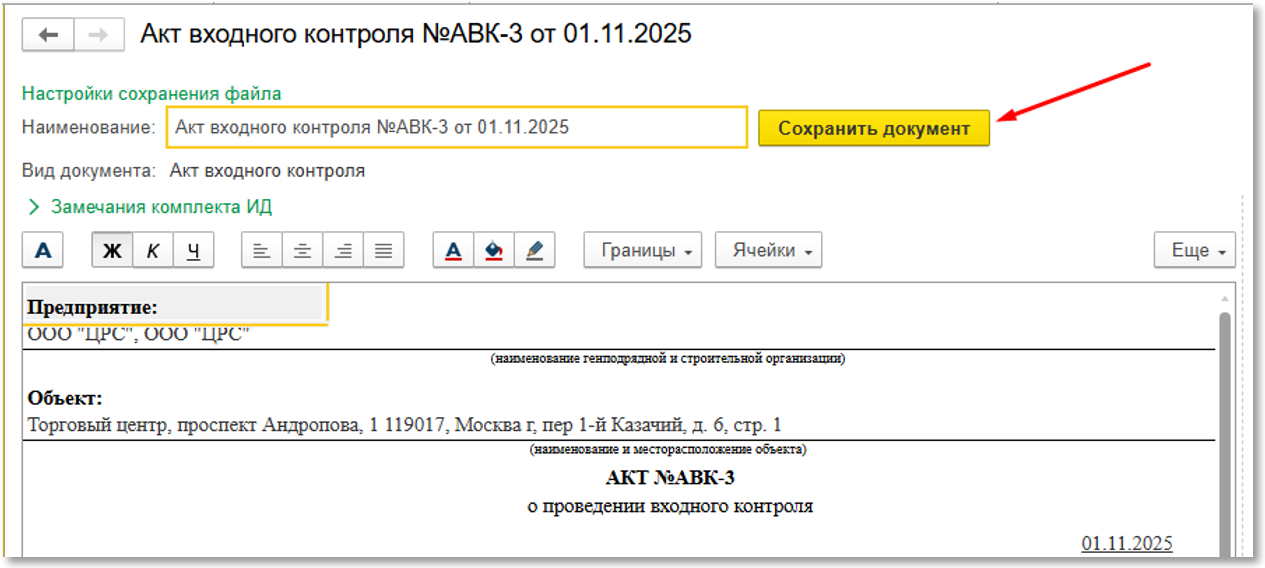
**Шаг 2 - После заполнения основных данных, документ нужно записать и сформировать печатную форму АВК**
1. нажать кнопку "Распечатать акт" (см. рисунок "Формирование печатной формы АВК" ниже)
2. далее нажать кнопку "Сохранить" (см. рисунок "Создание печатной формы АВК" ниже)
3. затем нажать кнопку "Провести"
[](https://wiki.dacon.pro/uploads/images/gallery/2026-03/3vYimage.png)
*Рис. "Формирование печатной формы АВК"*
[](https://wiki.dacon.pro/uploads/images/gallery/2026-03/jx1image.png)
*Рис. "Создание печатной формы АВК"*
**Шаг 3 - Созданный АВК должен быть подписан представителем генподрядчика по вопросам строительного контроля и направлен на подпись Застройщику** (см. рисунок ниже).
[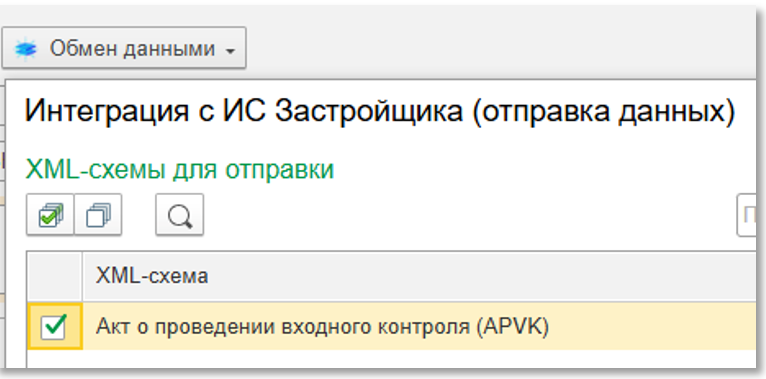](https://wiki.dacon.pro/uploads/images/gallery/2026-03/kuoimage.png)
*Рис. "Отправка АВК на подпись Застройщику"*
Застройщик направит один из двух возможных результатов:
**Результат №1 **
Застройщик вернул на доработку. Статус «На доработке».
В этом случае документ перейдет в статус «На доработке» и в истории согласования появится запись (см. рисунок ниже).
[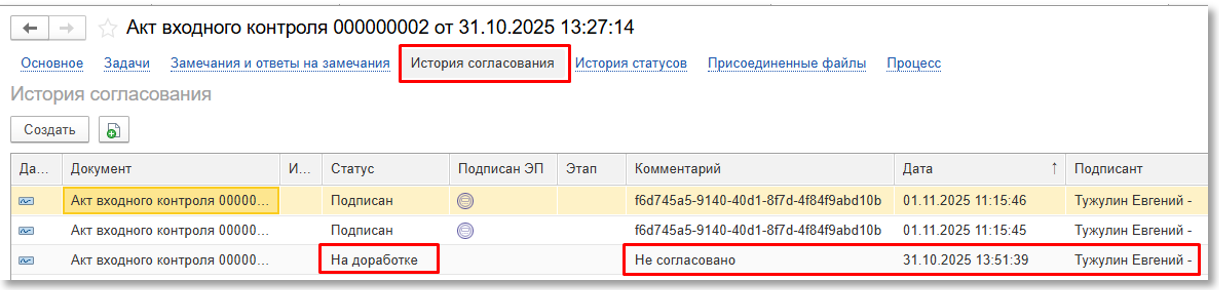](https://wiki.dacon.pro/uploads/images/gallery/2026-03/Wy9image.png)
*Рис. "Отметка о возврате на доработку в истории согласования"*
В этом случае требуется внести изменения и сформировать новую версию АВК, т.е. сформировать новую форму АВК, где версия будет указана +1 (см. рисунок ниже):
[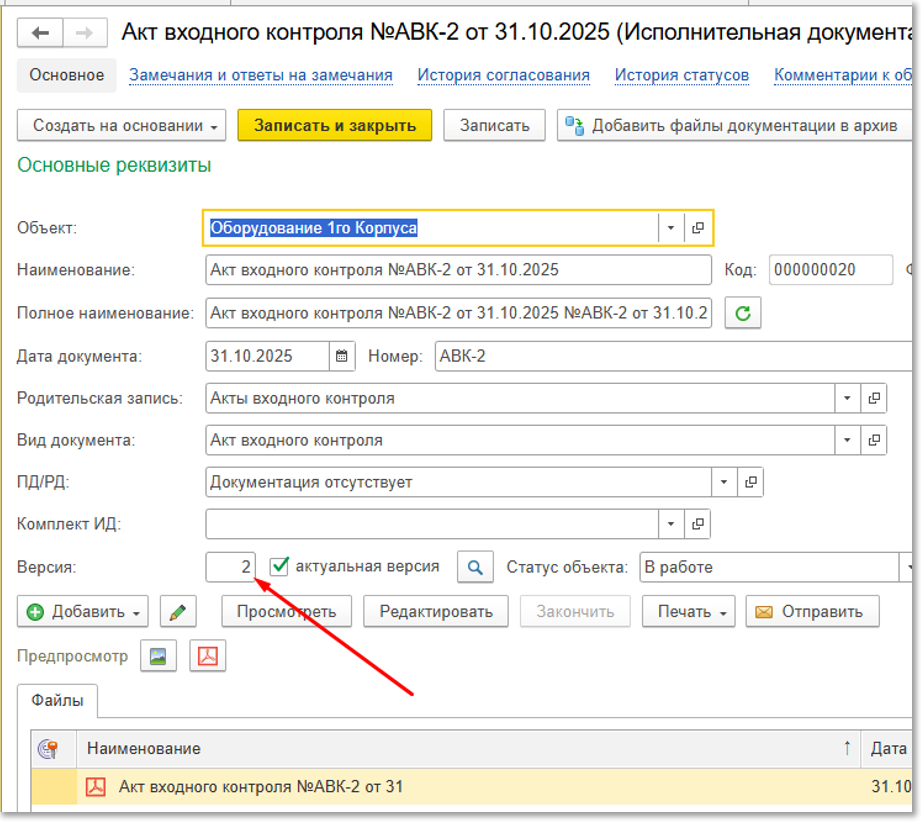](https://wiki.dacon.pro/uploads/images/gallery/2026-03/nLkimage.png)
*Рис. "Новая версия АВК"*
Документ вновь подписывается ЭП и направляется Застройщику.
При повторной отправке будет сформировано два сообщения (см. рисунок ниже):
[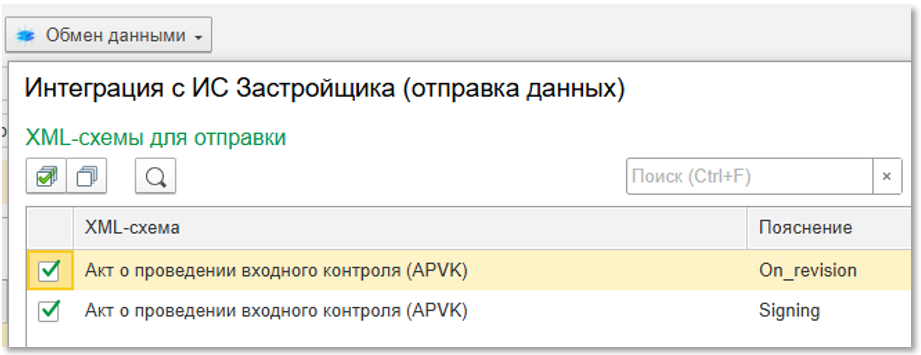](https://wiki.dacon.pro/uploads/images/gallery/2026-03/39gimage.png)
*Рис. "Повторная отправка АВК на согласование"*
**Результат №2**
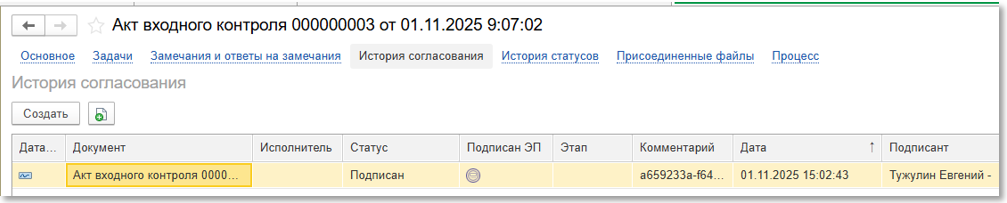
Застройщик подписал. Статус «Подписан».
В этом случае документ перейдет в статус «Подписан» и в истории согласования появится запись (см. рисунок ниже):
[](https://wiki.dacon.pro/uploads/images/gallery/2026-03/gOUimage.png)
*Рис. "Отметка о подписании АВК"*