# Руководство пользователя ДАКОН ПЛЮС
Сервис ДАКОН ПЛЮС: внешняя информационная система генподрядчика и генпроектировщика (далее – Сервис) является веб-приложением и не требует установки специального ПО на рабочее место пользователя.
# Термины и определения
• **Сервис ДАКОН ПЛЮС** - внешняя информационная система на платформе
«1С: Предприятие 8» для цифровизации исполнительной документации генподрядчика и генпроектировщика.
• **ИСУП** - информационная система государственного (муниципального) заказчика/застройщика в сфере строительства.
• **XML** - формат текстового документа для обмена данными в структурированном виде между различными системами и приложениями.
• **XML-сообщение (XML-схема)** - текстовый файл с данными в формате XML, который формируется в системе ДАКОН ПЛЮС для передачи информации в ИСУП.
• **Электронная подпись (ЭП) для физических лиц** - это цифровой аналог личной рукописной подписи человека, который позволяет идентифицировать человека, а также подтвердить подлинность электронного документа.
• **Машиночитаемая доверенность (МЧД)** - электронный документ, который заменяет бумажную доверенность и подтверждает полномочия доверенного лица на подписание документов своей электронной подписью (ЭП).
• **Интеграция информационных систем (ИС)** - это процесс передачи электронных документов и сообщений между несколькими информационными системами (ДАКОН ПЛЮС и ИСУП).
• **Процесс согласования документа** - процедура, в ходе которой документация проходит от создания до её окончательного согласования.
# Начало работы
# Подключение к системе
Сервис ДАКОН ПЛЮС: внешняя информационная система генподрядчика и генпроектировщика (далее – Сервис) является веб-приложением и не требует установки специального ПО на рабочее место пользователя.
Вход в учетную запись размещен по адресу [https://dacon-plus.pro/](https://dacon-plus.pro/ "https://dacon-plus.pro/"):
·Введите логин и пароль для входа[\[1\]](#_ftn1)
[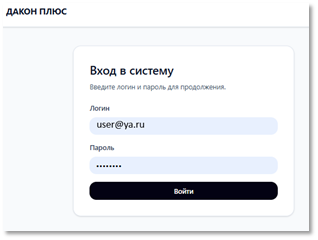](https://wiki.dacon.pro/uploads/images/gallery/2026-03/risunok2.png)
·Выберите проект из списка проектов (см. шаг №1 на рис. ниже) и нажмите «Перейти в проект» (см. шаг №2 на рис. ниже):
[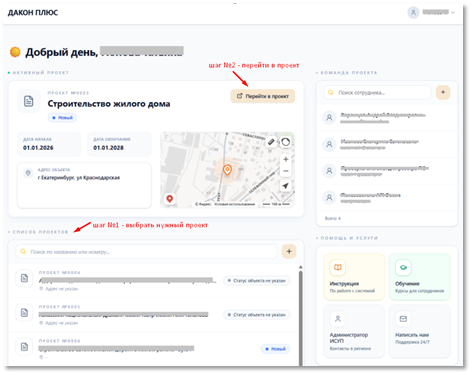](https://wiki.dacon.pro/uploads/images/gallery/2026-03/risunok3.png)
*Рис. "Вход в приложение"*
После этого откроется область данных выбранного проекта и можно приступать к заполнению сведений (п.2.2.).
При обмене документацией с системой Застройщика ИСУП в электронном виде, документы передаются и принимаются в виде xml‑сообщений. Схемы соответствуют требованиям НТД и Минстроя России.
**Важно!**
В случае, если организация (контрагент) выступает в проекте с несколькими ролями, например «Проектировщик» и «Авторский надзор», необходимо создавать карточку контрагента для каждой отдельной роли. В дальнейшем, при работе в Сервисе, указывать только целевого для нужной функции контрагента.
# Подготовка ЭП и МЧД
### Подготовка ЭП
Большинство документов в системе требует подписание электронной подписью перед отправкой в ИС Застройщика.
Рекомендуется использовать УКЭП (усиленную квалифицированную электронную подпись), чтобы данные подписи без проблем проходили валидацию в ИС Застройщика.
Получить УКЭП можно в любом аккредитованном удостоверяющем центре (список актуальных аккредитованных УЦ публикуется на сайте Минцифры [https://digital.gov.ru/activity/gos-uslugi/akkreditacziya-udostoveryayushhih-czentrov](https://digital.gov.ru/activity/gos-uslugi/akkreditacziya-udostoveryayushhih-czentrov)).
Чтобы пользователь имел возможность производить такой подписание, необходимо предварительно подключить свою ЭП для применения в Системе:
1. **Откройте персональные настройки и перейдите на вкладку Настройки ЭП:**[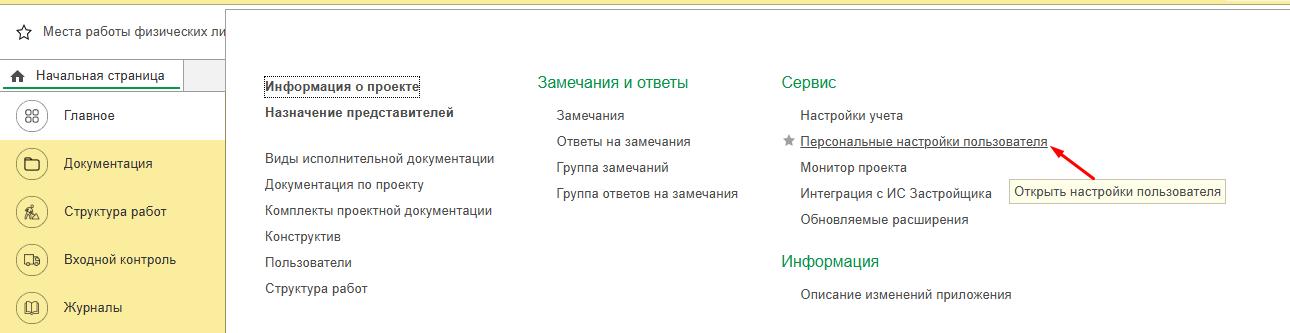](https://wiki.dacon.pro/uploads/images/gallery/2026-03/b7Dimage.png)
[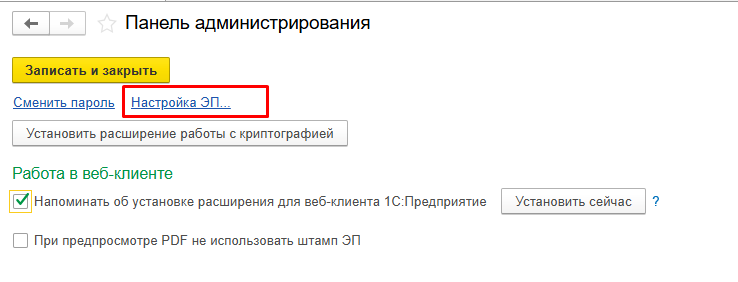](https://wiki.dacon.pro/uploads/images/gallery/2026-03/Yppimage.png)
2. **Система проверит наличие необходимых компонент для применения ЭП и, при необходимости, предложит их установить:**[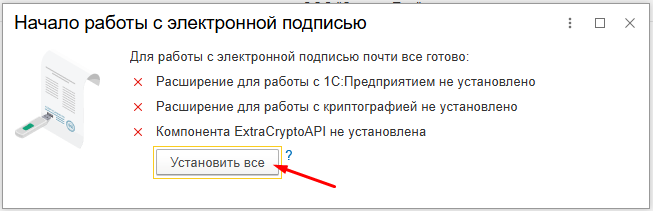](https://wiki.dacon.pro/uploads/images/gallery/2026-03/O90image.png)
Обязательно дождитесь окончания установки и переходите к следующему пункту.
3. **Загрузка данных ЭП.**
На закладке Сертификаты выберите Добавить - Для подписания и шифрования из личного хранилища
[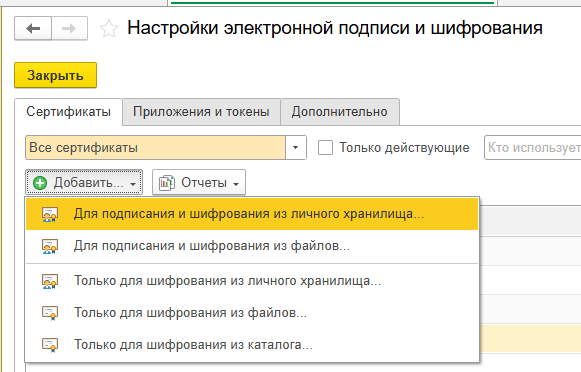](https://wiki.dacon.pro/uploads/images/gallery/2026-03/H5dimage.png)
Далее выберите сертификат из открывшегося списка, проверьте, чтобы для него корректно были указаны Пользователь и Физическое лицо и сохраните. После подключения ЭП можно загружать МЧД.
### Подготовка МЧД
С технической точки зрения, при взаимодействии с ИСУП, наличие МЧД не обязательно, но Застройщик в праве потребовать использовать её при подписании. Создается МЧД на сайте федеральной налоговой службы: [https://m4d.nalog.gov.ru/emchd/create](https://m4d.nalog.gov.ru/emchd/create)
Для того что бы добавить в систему МЧД нужно:
1. **Откройте персональные настройки и перейдите на вкладку Настройки ЭП:** аналогично добавлению ЭП, только нужно выбрать МЧД в нижней части экрана
[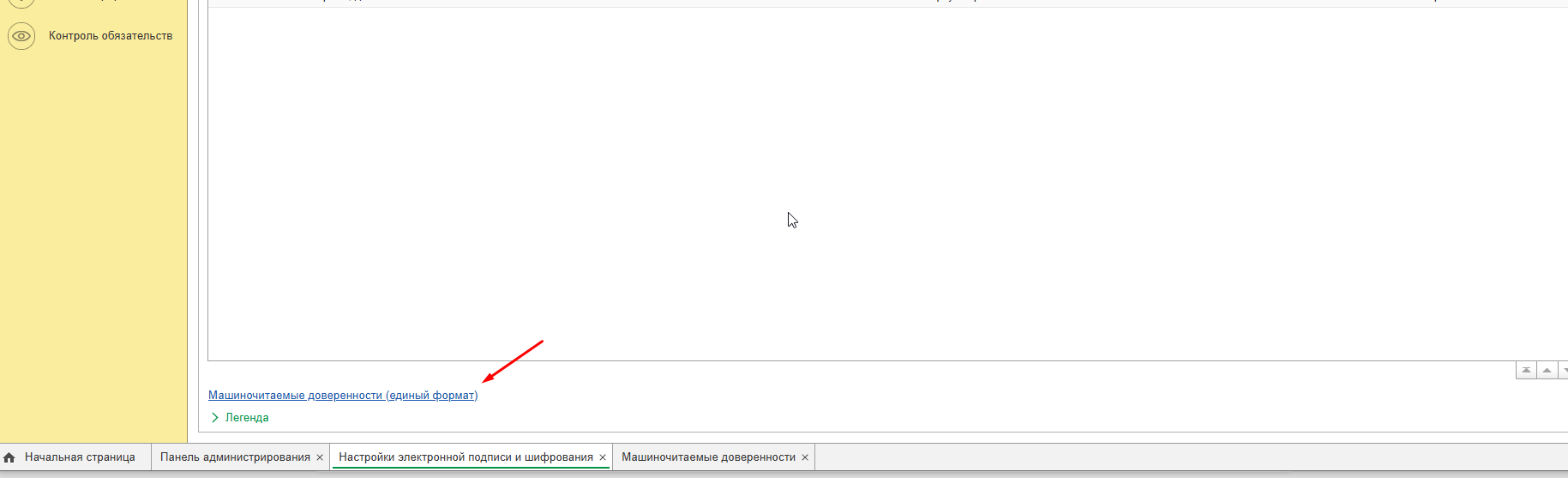](https://wiki.dacon.pro/uploads/images/gallery/2026-03/dmTimage.png)**
2. **Выбрать ваш установленный сертификат ЭП и нажать выбрать** Если не отображается, поставить галочку "Показать все сертификаты"
[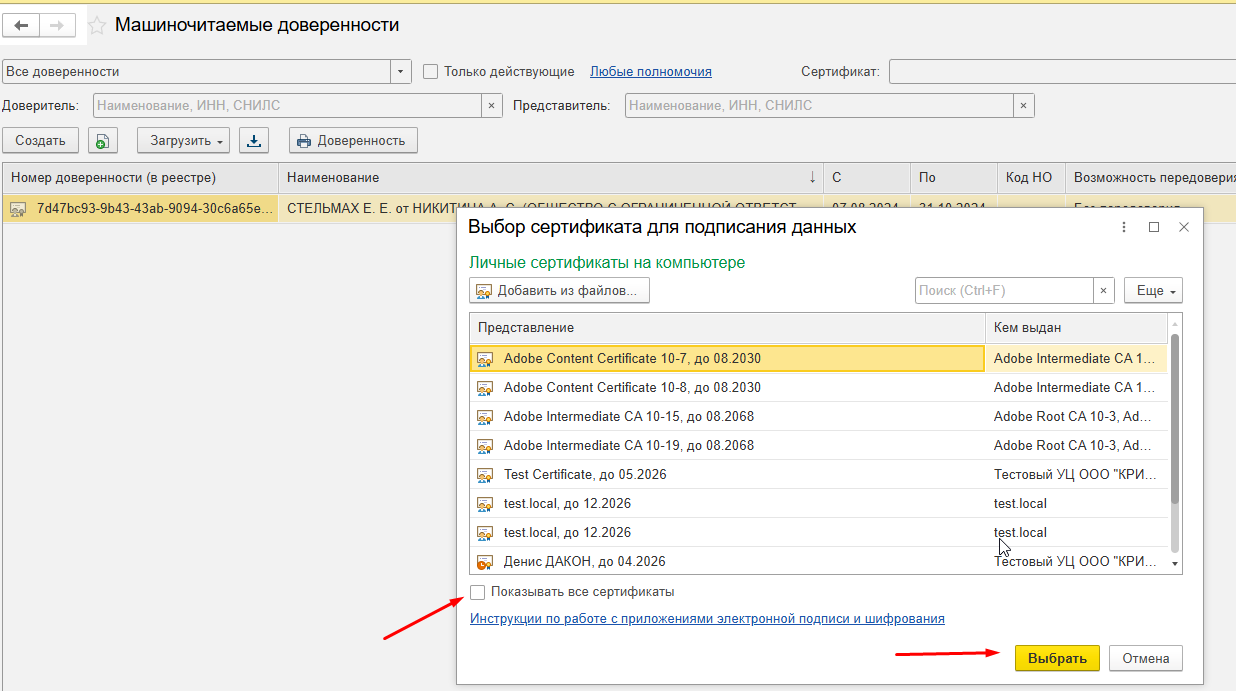](https://wiki.dacon.pro/uploads/images/gallery/2026-03/5czimage.png)
3. **Выбрать загрузку из файла** [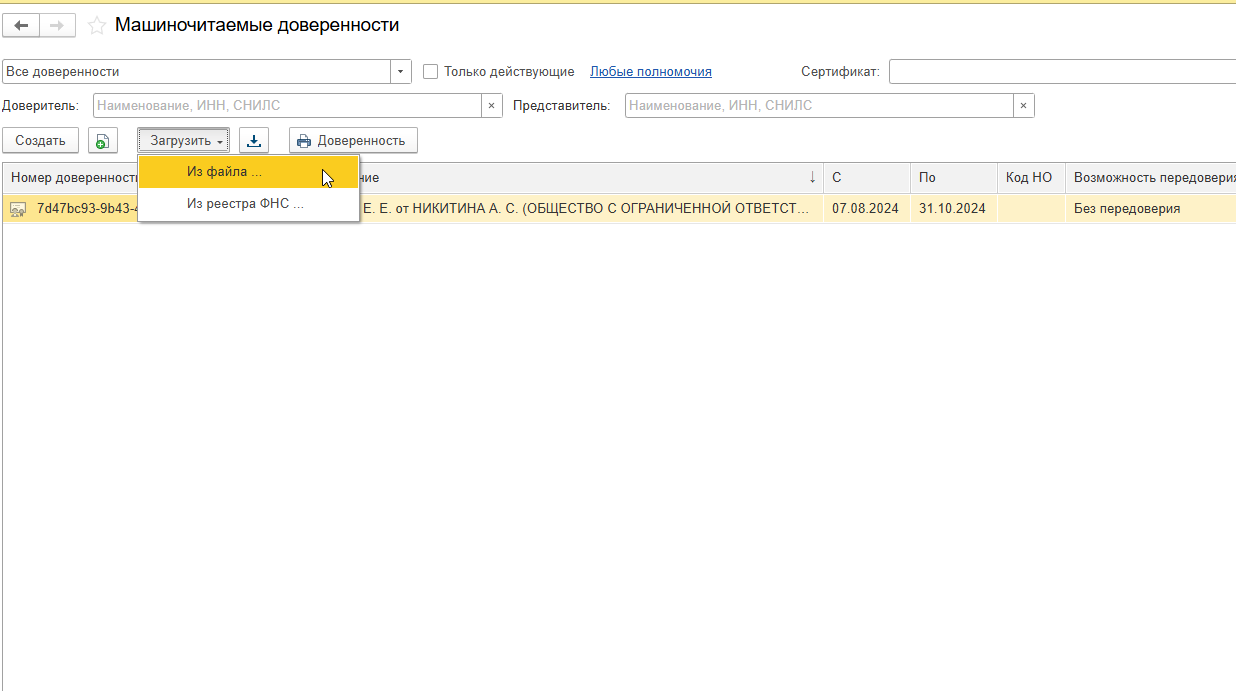](https://wiki.dacon.pro/uploads/images/gallery/2026-03/1gbimage.png)
Далее система предупредит нас о том, что на данном этапе проверить МЧД не получится, сделать это можно будет позже. Выбираем загрузить доверенность
[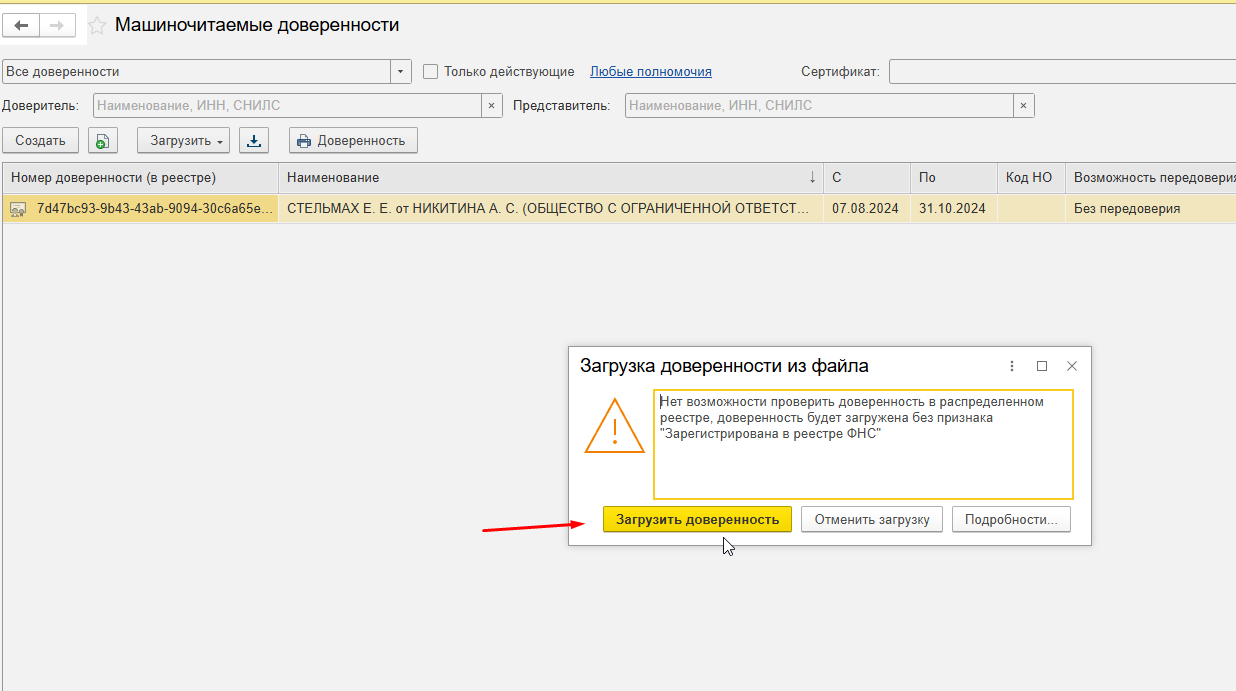](https://wiki.dacon.pro/uploads/images/gallery/2026-03/usOimage.png)
Выбираем оба файла, последовательность расположения необходимо сохранить как на скриншоте, сперва файл ХМЛ, затем файл подписи sig
[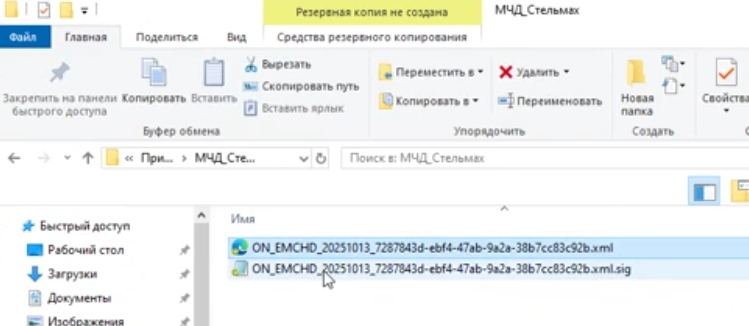](https://wiki.dacon.pro/uploads/images/gallery/2026-03/P3Zimage.png)
4. **Проверка записи** После добавления появится запись, которую можно открыть двойным нажатием левой кнопкой мыши
[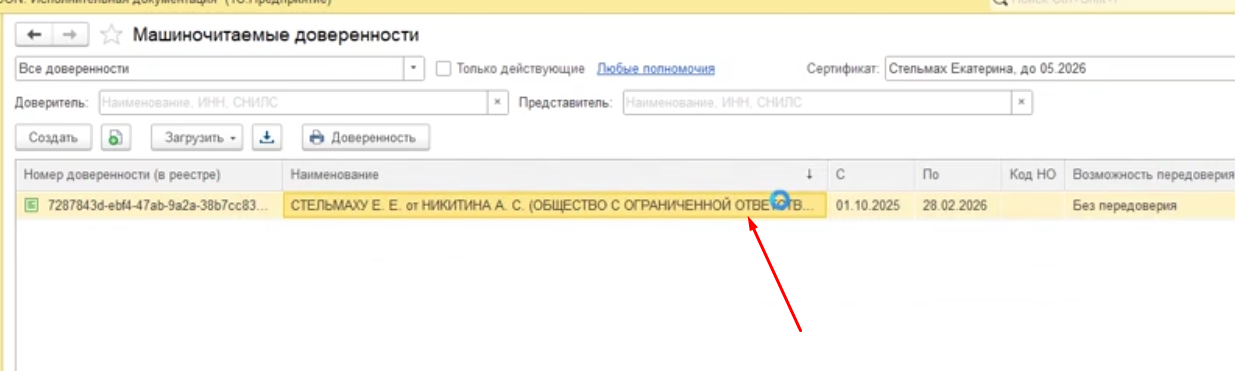](https://wiki.dacon.pro/uploads/images/gallery/2026-03/Aw6image.png)
И нажать кнопку "Проверить":
[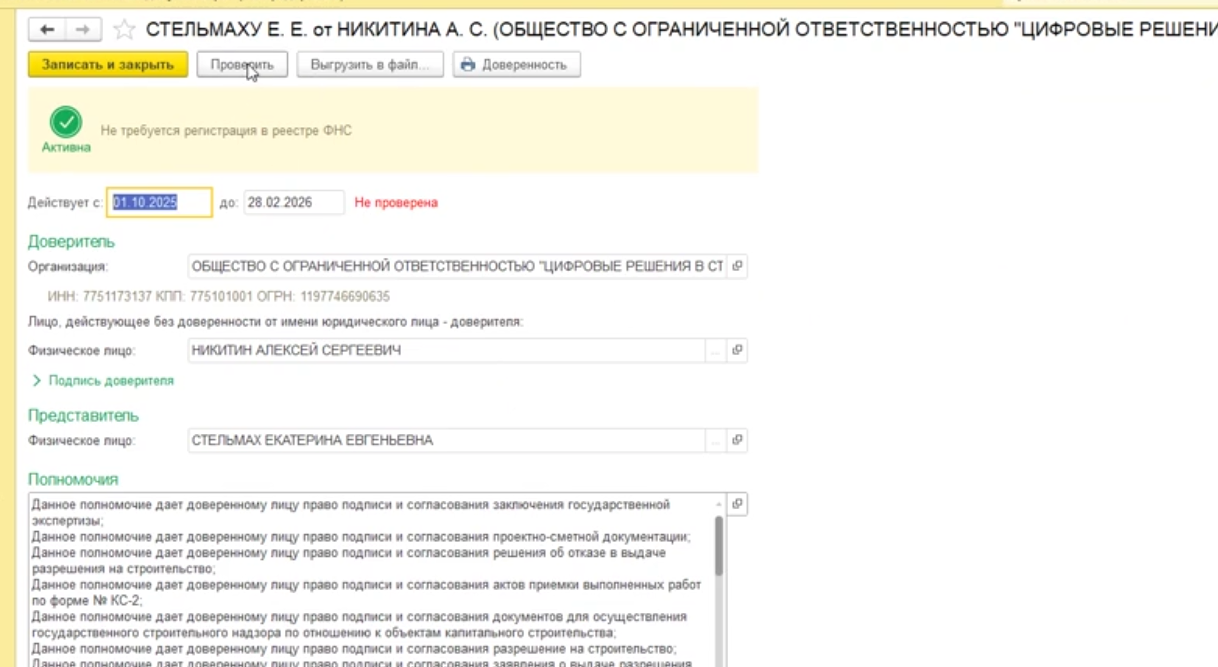](https://wiki.dacon.pro/uploads/images/gallery/2026-03/KTqimage.png)
После проверки нажимаем кнопку "Записать и закрыть":
[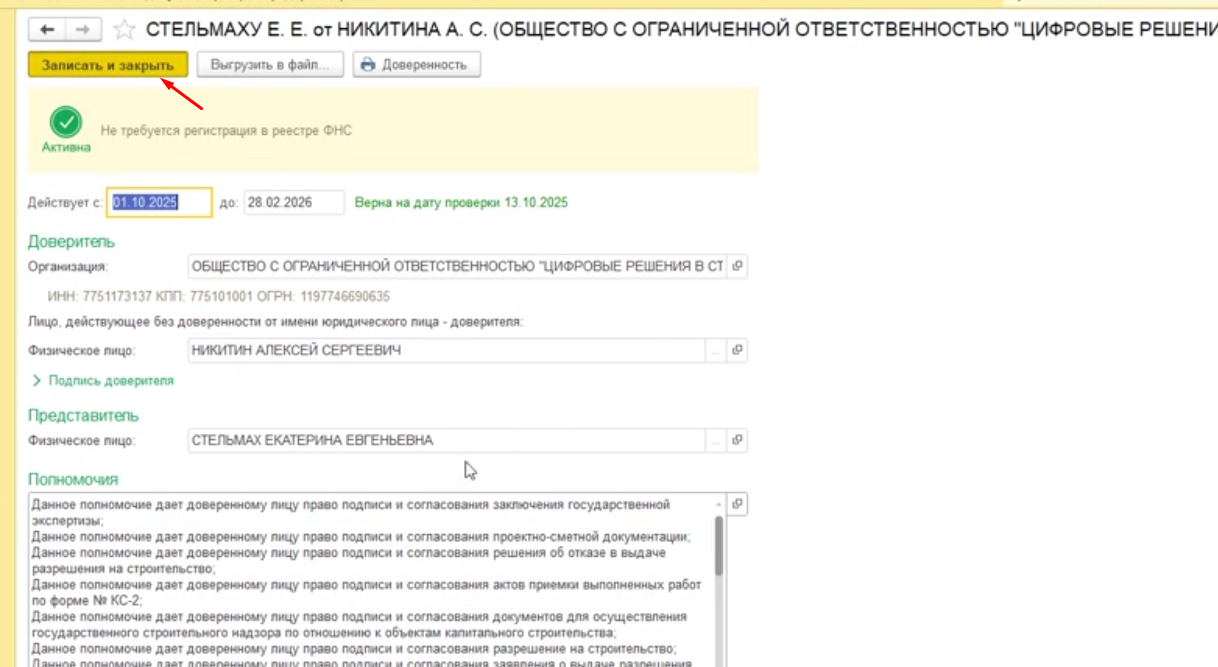](https://wiki.dacon.pro/uploads/images/gallery/2026-03/nBGimage.png)
На этом загрузка МЧД завершена и готова к использованию.
# Получение основных сведений об ОКС
# Получение основных сведений об ОКС
Основным шагом является получение исходной информации об ОКС (объект капитального строительства).
Для этого Застройщик должен направить Данные об ОКС и участниках со своей стороны (Данные о застройщике и техническом заказчике).После того, как Застройщик направил данные, необходимо провести запрос (см. рисунок ниже):
[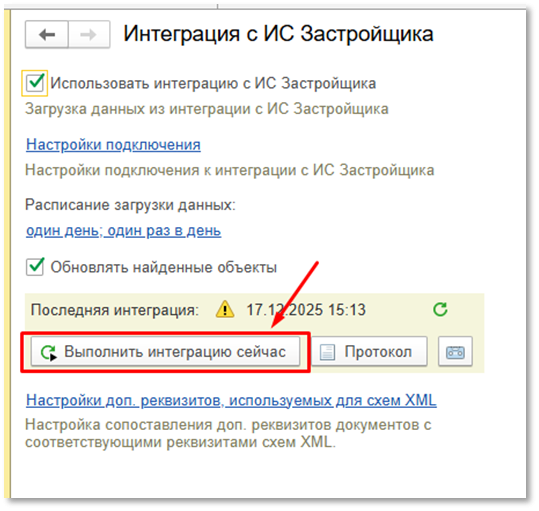](https://wiki.dacon.pro/uploads/images/gallery/2026-03/jZFimage.png "Рис. № 2 – Первичный запрос данных")
*Рис. "Первичный запрос данных"*
По итогам получения данных:1. В разделе Главное на форме «Информация о проекте» появятся следующие сведения:
- характеристики объекта
- юридические лица проекта со стороны застройщика, а также, если были направлены данные о представителях, то данные по ним отразятся в табличной части "Ответственные лица проекта".
[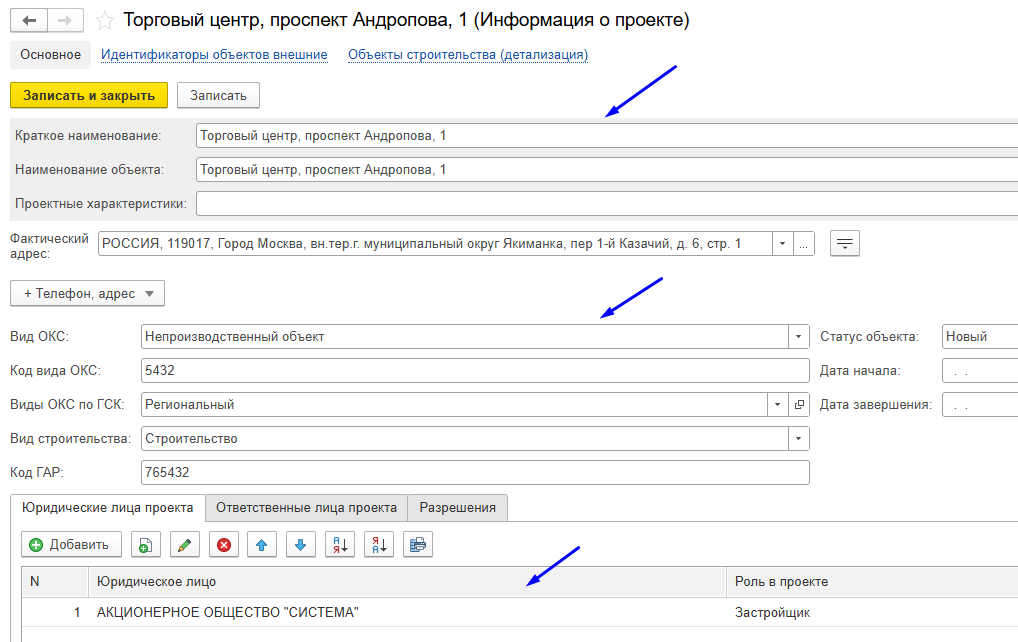](https://wiki.dacon.pro/uploads/images/gallery/2026-04/TIGimage.png)
*Рис. "Данные об ОКС"*
2. Будет создан документ "Назначение представителей" с видом сведений "Данные о застройщике и техническом заказчике (pir11)", с которым необходимо ознакомиться.
[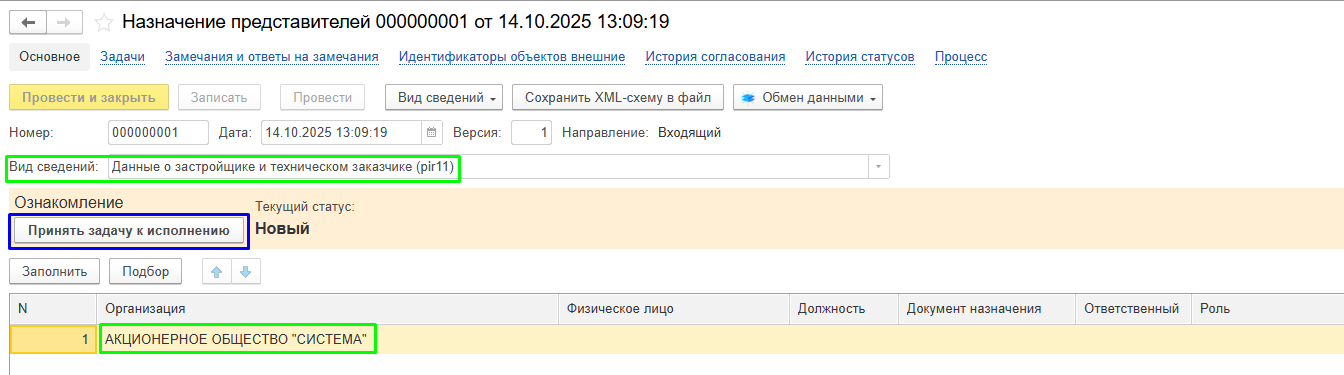](https://wiki.dacon.pro/uploads/images/gallery/2026-04/lXQimage.png)
*Рис. "Назначение представителей с данными о застройщике"*
Застройщик может направить данные об участниках и представителях при отправке данных об ОКС, но обязательно в последствии направит [Данные Застройщика об участниках и организациях](https://wiki.dacon.pro/books/rukovodstvo-polzovatelia-dakon-plius/page/polucenie-svedenii-o-predstaviteliax-zastroishhika-i-texniceskogo-zakazcika)
Таким образом, в назначениях будут данные о застройщике двух видов сведений:
- Данные о застройщике и техническом заказчике (pir11)
- Данные застройщика о представителях (Participants)
[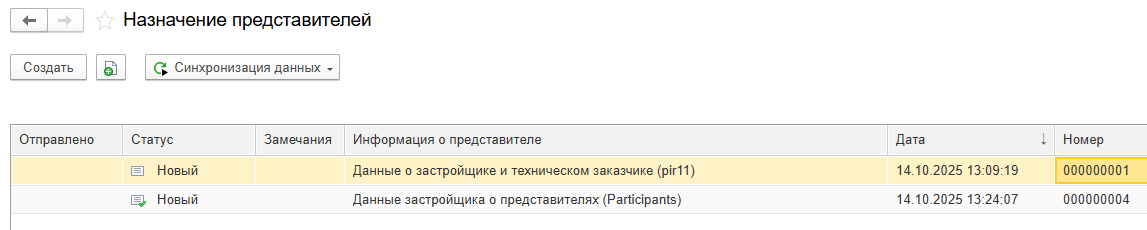](https://wiki.dacon.pro/uploads/images/gallery/2026-04/1kAimage.png)
*Рис. "Данные по застройщику"*
# Заполнение сведений о юридических и физических лицах
В разделе Главное на форме «Информация о проекте» размещаются данные о физических и юридических лицах проекта (см. рисунок ниже):
[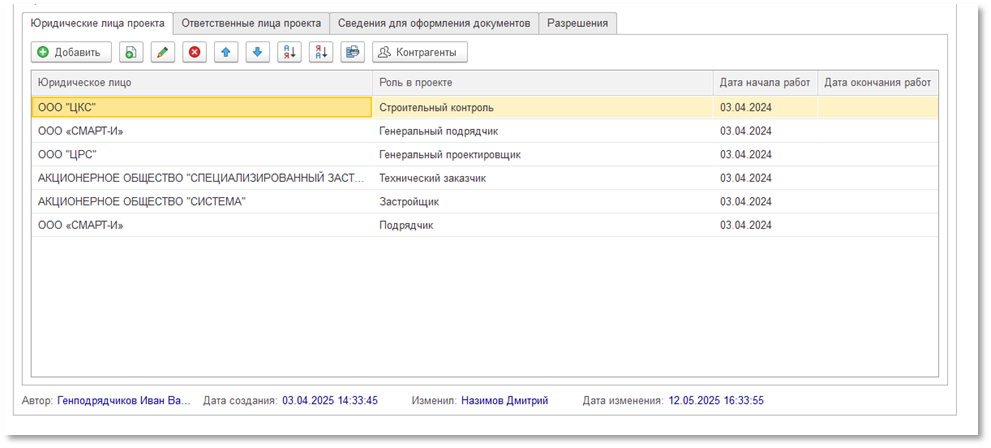](https://wiki.dacon.pro/uploads/images/gallery/2026-03/sjbimage.png)*Рис. "Юридические и ответственные лица проекта"*
В системе вносятся данные только о подрядчиках, проектировщиках, авторском надзоре, строительном контроле (со стороны генерального подрядчика) и иных лицах, осуществляющих строительство. Информация о застройщике и его строительном контроле загружается из ИС Застройщика.Перед передачей данных в ИС Застройщика о подрядчиках, проектировщиках, авторском надзоре, строительном контроле (со стороны генерального подрядчика) и иных лицах, осуществляющих строительство, нужно заполнить основные реквизиты.**Создание нового юридического лица проекта.**Чтобы внести информацию о юридических лицах, на вкладке «Юридические лица проекта»:
**Шаг 1 - нажмите кнопку «Добавить» (см. рис. ниже):**
[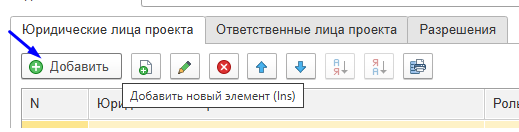](https://wiki.dacon.pro/uploads/images/gallery/2026-03/Cl3image.png)
*Рис. "Добавление новой строки для нового юридического лица"*
В табличной части добавится новая строка с выпадающим списком юридических лиц.
**Шаг 2 - внизу списка нажмите на кнопку "Добавить" (см. рисунок ниже):**
[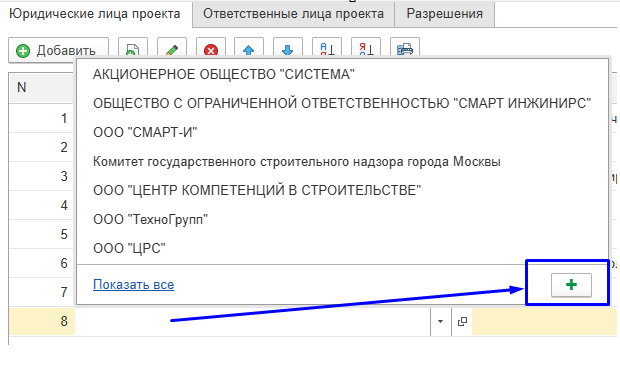](https://wiki.dacon.pro/uploads/images/gallery/2026-03/ssKimage.png)
*Рис. "Добавление нового юридического лица"*
В открывшемся окне «Контрагенты (Создание)» введите необходимые данные и нажмите кнопку «Записать и закрыть».**Обязательные реквизиты для заполнения** указаны ниже для каждой вкладки.Во вкладке "Основная информация" необходимо заполнить следующие реквизиты:
- Наименование
- Полное наименование
- ИНН
- ОГРН
- КПП
- ОКПО**Важно!**Если организация выполняет роль генерального подрядчика, необходимо заполнить данные по СРО (см. рисунок ниже):
[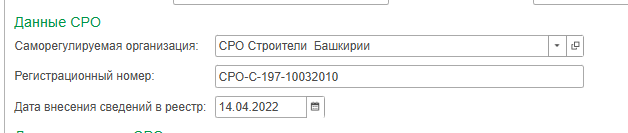](https://wiki.dacon.pro/uploads/images/gallery/2026-03/bZ8image.png)
*Рис. "Данные по СРО"*
Во вкладке "Контактная информация" необходимо заполнить следующие реквизиты:
- Юридический адрес
- Фактический адрес
- Почтовый адрес
- ТелефонПри заполнении информации об адресах необходимо использовать классификатор:
[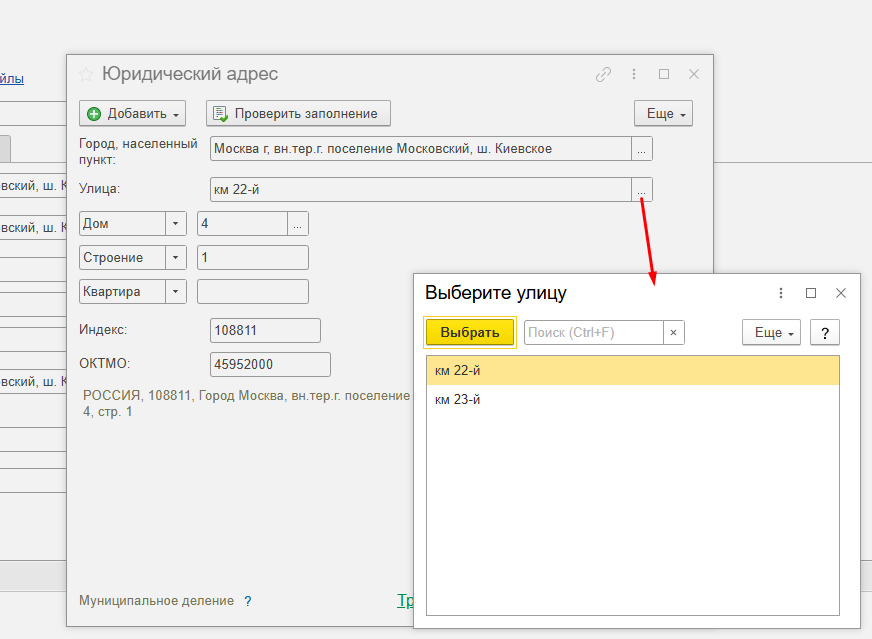](https://wiki.dacon.pro/uploads/images/gallery/2026-03/mFJimage.png)
*Рис. "Заполнение адреса"*
Создать новое юр. лицо можно с помощью копирования другого юр. лица, для этого выделите нужное юр. лицо и нажмите на кнопку [](https://wiki.dacon.pro/uploads/images/gallery/2026-03/eAUimage.png)тогда в окне создания контрагента данные будут заполнены сведениями копируемого юр. лица.
[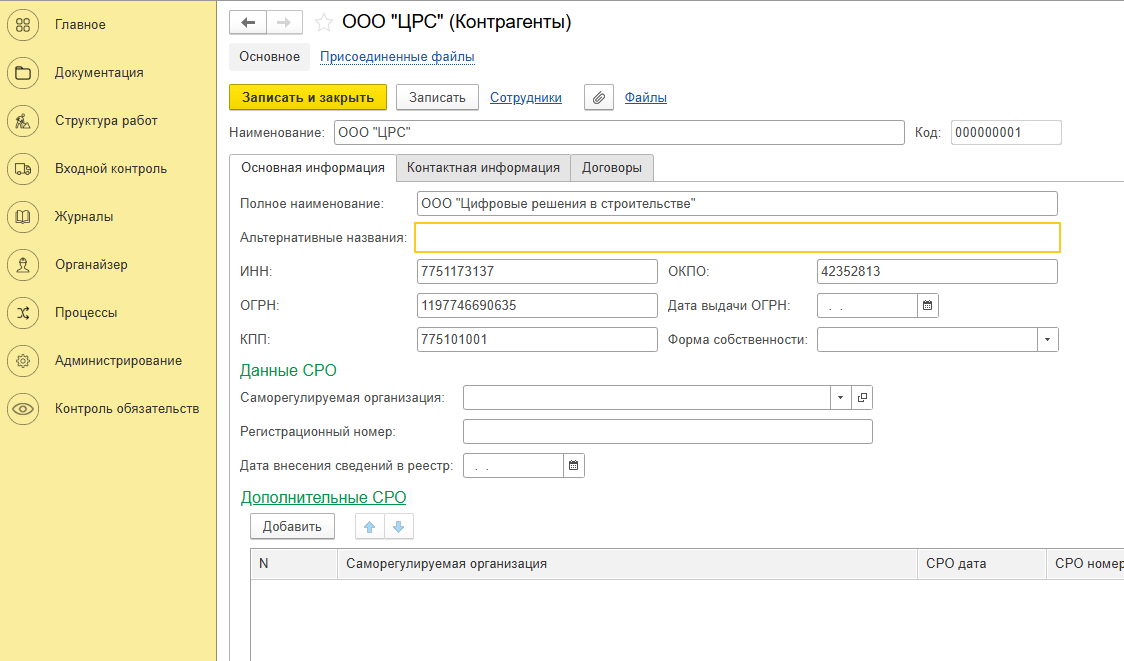](https://wiki.dacon.pro/uploads/images/gallery/2026-03/Fs1image.png)
*Рис. "Создание контрагента копированием"*
Для каждого созданного контрагента необходимо будет указать его роль в проекте и дату начала выполнения работ.**Создание нового физического лица.**Чтобы внести информацию ответственных лицах, на вкладке «Ответственные лица проекта» нажмите кнопку «Добавить», откроется карточка ввода сведений об ответственном лице (см. рисунок ниже):
[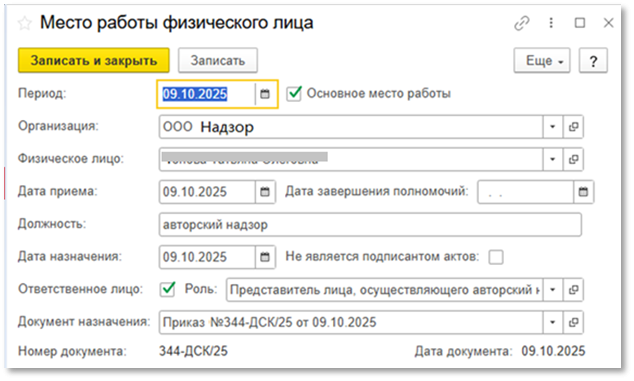](https://wiki.dacon.pro/uploads/images/gallery/2026-03/4MBimage.png)
*Рис. "Создание записи места работы физического лица"*
**Важно!**
- **Флаг «Основное место работы»** должен быть установлен, если ответственное лицо будет подписантом.
- **Дата назначения** – означает, что подписание документов ответственным лицом будет возможно только для документов, начиная с указанной даты и до даты, указанной в реквизите «Дата завершения полномочий».
- Обязательно должна быть указана **"Роль в проекте".**
- В указанном документе назначения должен содержаться **файл** **самого документа назначения**.****
Для выбора физического лица воспользуйтесь кнопкой "Показать все" и если в списке отсутствует соответствующее физ.лицо, то необходимо создать его по кнопке "Создать"(см. рисунок ниже):
[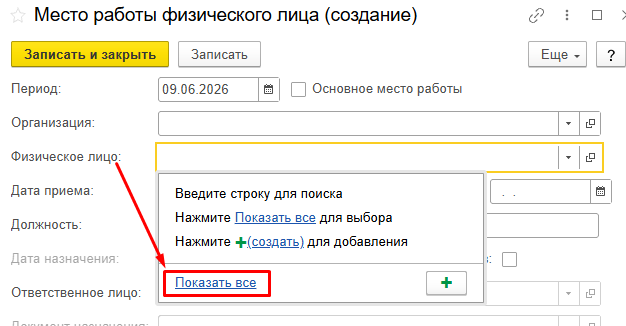](https://wiki.dacon.pro/uploads/images/gallery/2026-06/image.png)[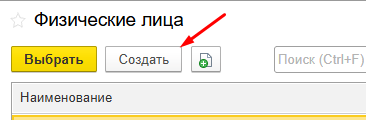](https://wiki.dacon.pro/uploads/images/gallery/2026-06/4Ddimage.png)
*Рис. "Выбор физ.лица"*
**Документ назначения**
Документ назначения - это внутренний распорядительный документ организации, которым одному или нескольким сотрудникам этой организации переданы полномочия на выполнение определенных работ в проекте. Обычно это приказ.
Чтобы создать Документ назначения:
**Шаг 1 - нажмите "Создать" (см. рисунок ниже):**
[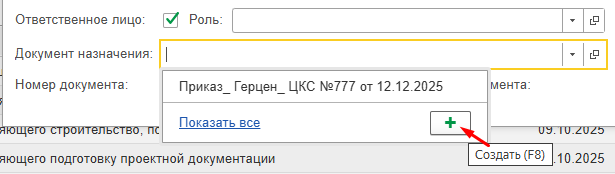](https://wiki.dacon.pro/uploads/images/gallery/2026-03/7Chimage.png)
*Рис. "Создание нового документа назначения"*
**Шаг 2 - заполните обязательные реквизиты карточки распорядительного документа (см. рисунок ниже):**
[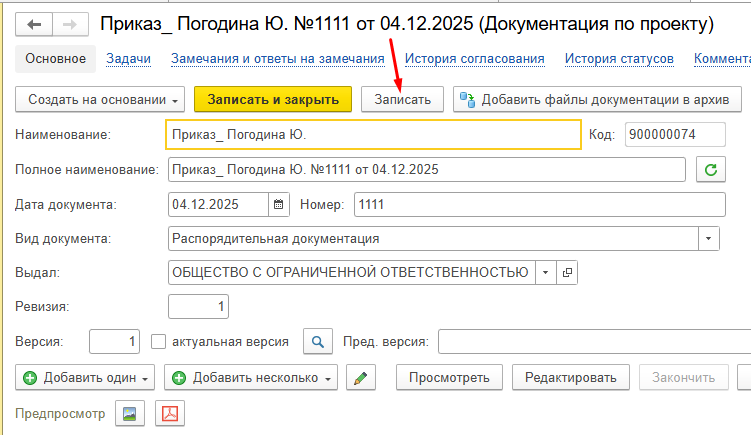](https://wiki.dacon.pro/uploads/images/gallery/2026-03/6c3image.png)
*Рис. "Заполнение реквизитов для нового документа назначения"*
Реквизиты:
- Наименование - краткое наименование (например, Приказ), полное наименование будет заполняться автоматически,
- Дата документа - дата распорядительного документа,
- Номер - номер распорядительного документа,
- Вид документа - Распорядительная документация,
- Выдал - организация, издавшая документ
После этого нажмите "Записать" и приступайте к загрузке файла документа:
[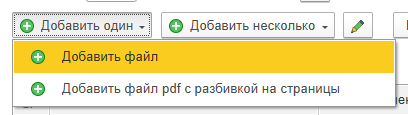](https://wiki.dacon.pro/uploads/images/gallery/2026-03/scQimage.png)
*Рис. "Загрузка файла"*
Убедитесь, что прикрепился правильный файл и нажмите "Записать и закрыть" (см. рисунок ниже):
[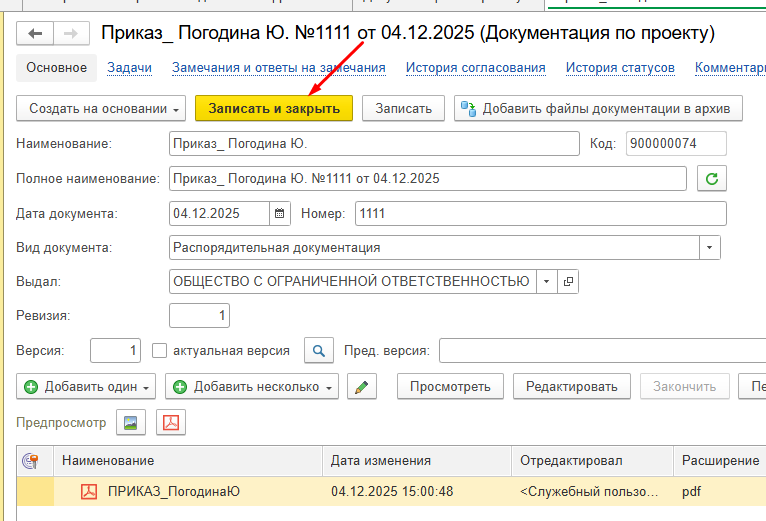](https://wiki.dacon.pro/uploads/images/gallery/2026-03/Y8Kimage.png)
*Рис. "Сохранение документа назначения"*
При необходимости, файл документа может быть подписать ЭП (для процедуры назначения представителей это необязательное требование):
[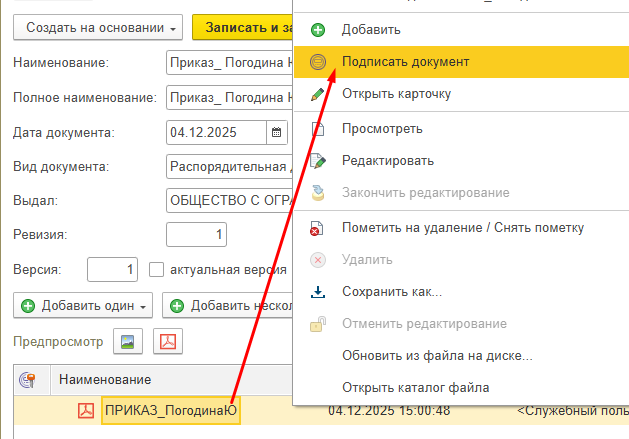](https://wiki.dacon.pro/uploads/images/gallery/2026-03/bBlimage.png)
*Рис. "Подписание файла для документа назначения"*
Теперь Документ назначения готов для указания в местах работы ответственных лиц.
# Обмен данными с ИС Застройщика об участниках проекта и представителях
# Передача сведений о проектировщике
Сведения о представителях проектировщика должны быть переданы Застройщику до начала стадии ПИР.
**Важно!**
- При подаче данных о проектировщиках, документ «Назначение представителей» носит замещающий характер (т.е. каждая новая подача сведений не дополняет, а отменяет предыдущую).
- Если появился новый проектировщик или субпроектировщик, то необходимо указать в новом назначении, помимо нового участника, также всех действующих и ранее заявленных.
- Таким образом, в одном документе «Назначение представителей» должны быть указаны все представители всех организаций, участвующие в подготовке проектной документации.
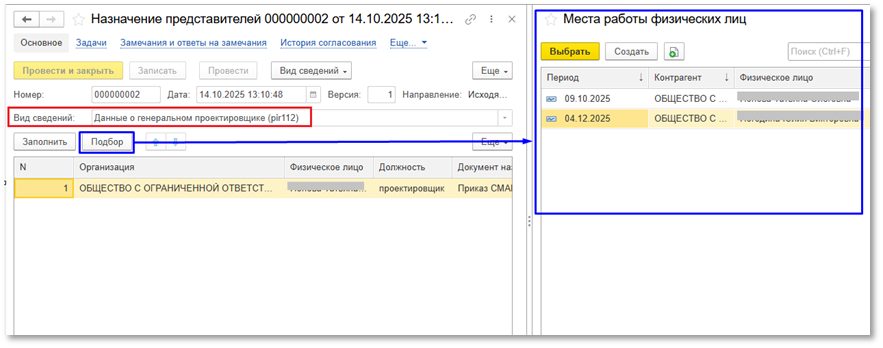
Чтобы направить сведения, нужно создать новый документ «Назначение представителей» с видом сведений «Данные о генеральном проектировщике», при этом представителей лучше указывать с помощью формы «Подбор» - в этом случае система предложит только сотрудников с подходящей ролью на проекте (см. рисунок ниже):
[](https://wiki.dacon.pro/uploads/images/gallery/2026-03/zWzimage.png)
*Рис. "Создание документа назначения проектировщика"*
После заполнения данных, документ нужно нажать на кнопку "Провести" и "Стартовать" процесс подписания, после чего направить Застройщику в соответствии с общими правилами отправки сообщений.
Застройщик может в ответ выполнить только одно из двух действий:
- Направить замечания к полученным сведениям
- Направить сообщение об отсутствии замечаний
При получении замечания, необходимо направить ответ на него.
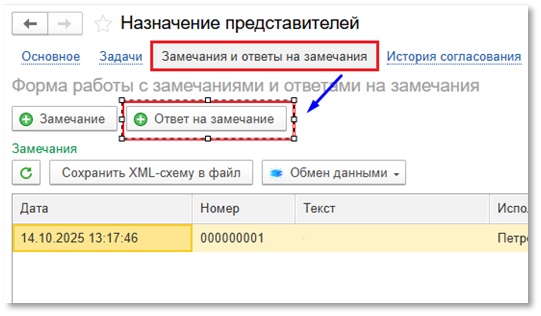
Для этого необходимо зайти в раздел «Замечания и ответы на замечания» и создать ответ (см. рисунок ниже):
[](https://wiki.dacon.pro/uploads/images/gallery/2026-03/4Zfimage.png)
*Рис. "Раздел «Замечания и ответы на замечания» на форме Назначения представителей"*
После отправки замечания и исправления данных, необходимо заново направить в ИС Застройщика сведения о проектировщике.
# Передача сведений о представителях Генерального подрядчика и Субподрядчиков
**Важно!**
- **При подаче данных о подрядчиках, документ «Назначение представителей» носит замещающий характер (т.е. каждая новая подача сведений не дополняет, а отменяет предыдущую).**
- Если появился новый представитель ген.подрядчика или новый субподрядчик, то необходимо указать в новом назначении, помимо нового участника, также всех действующих и ранее заявленных.
- Таким образом, в одном документе «Назначение представителей» должны быть указаны все представители всех организаций, отвечающие за выполнение работ в строительстве.
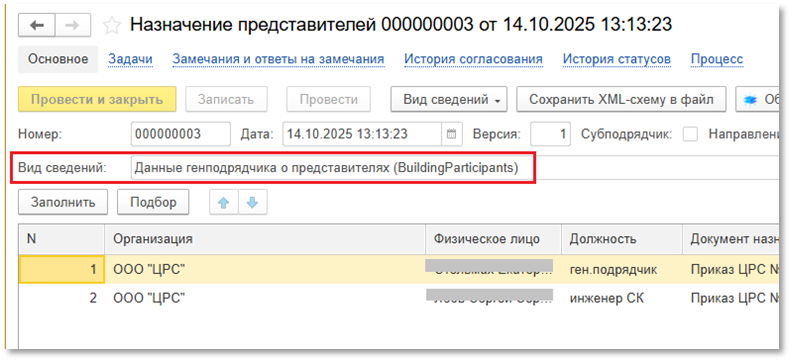
Для отправки сведений, нужно создать новый документ «Назначение представителей» с видом сведений «Данные генподрядчика о представителях», при этом представителей лучше указывать с помощью формы «Подбор» - в этом случае система предложит только сотрудников с подходящей ролью на проекте (см. рисунок ниже):
[](https://wiki.dacon.pro/uploads/images/gallery/2026-03/Jbzimage.png)
*Рис. "Данные генподрядчика о представителях"*
После заполнения данных, документ нужно нажать на кнопку "Провести" и "Стартовать" процесс подписания, после чего направить Застройщику в соответствии с общими правилами отправки сообщений.
Застройщик может в ответ выполнить только одно из двух действий:
- Направить замечания к полученным сведениям
- Направить сообщение об отсутствии замечаний
При получении замечания, необходимо направить ответ на него.
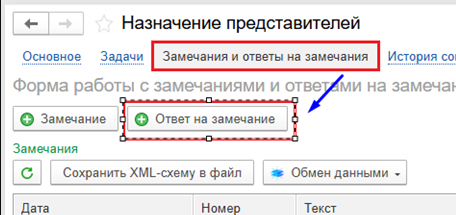
Для этого необходимо зайти в раздел «Замечания и ответы на замечания» и создать ответ (см. рисунок ниже):
[](https://wiki.dacon.pro/uploads/images/gallery/2026-03/XgKimage.png)
*Рис. "Раздел замечаний на форме документа "Назначения представителей"".*
После отправки замечания и исправления данных, необходимо заново направить в ИС Застройщика сведения о ген.подрядчике.
**Данные о субподрядчике**
Для отправки данных о субподрядчике необходимо:
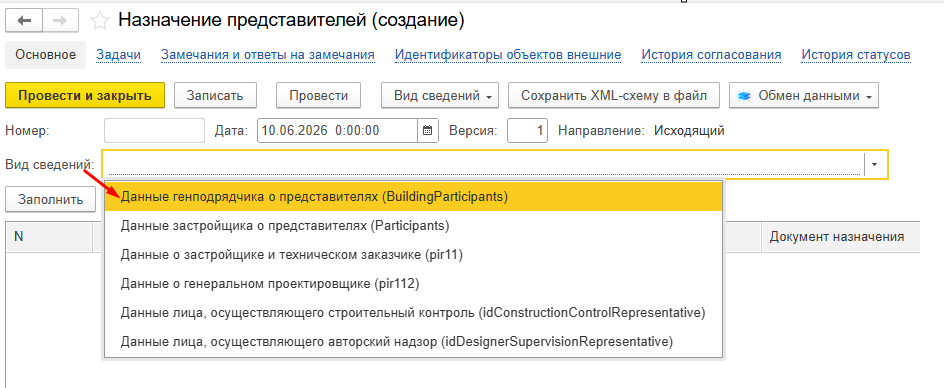
**Шаг 1** - создать документ "Назначение представителей" с видом сведений = Данные генподрядчика о представителях (BuildingParticipants), см. рисунок ниже:
[](https://wiki.dacon.pro/uploads/images/gallery/2026-06/w2Himage.png)
*Рис. "Создание документа "Назначения представителей"".*
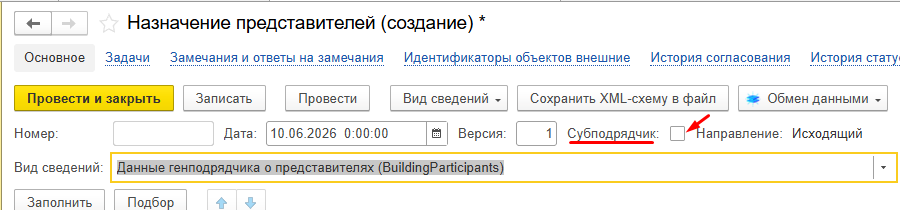
**Шаг 2** - проставить галочку "Субподрядчик" (см. рисунок ниже):
[](https://wiki.dacon.pro/uploads/images/gallery/2026-06/JS9image.png)
*Рис. "Признак субподрядчика".*
**Шаг 3** - в табличной части указать представителей всех организаций, отвечающих за выполнение работ в строительстве,
При подаче данных о подрядчиках, документ «Назначение представителей» носит замещающий характер (т.е. каждая новая подача сведений не дополняет, а отменяет предыдущую).
Если появился новый представитель ген.подрядчика или новый субподрядчик, то необходимо указать в новом назначении, помимо нового участника, также всех действующих и ранее заявленных.
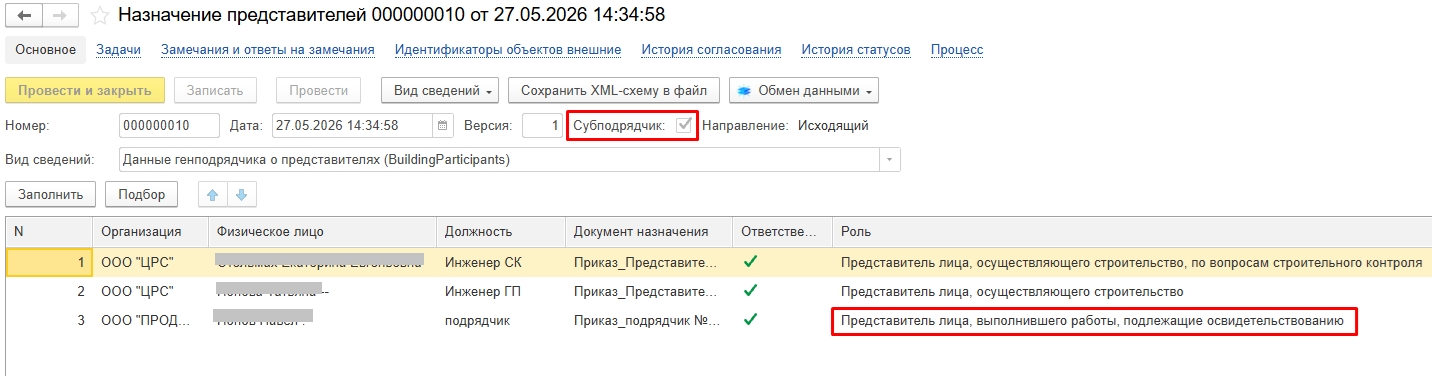
В данном случае, представитель от субподрядчика (см. рисунок ниже):
[](https://wiki.dacon.pro/uploads/images/gallery/2026-06/aVeimage.png)
*Рис. "Указание представителей всех организаций, отвечающих за выполнение работ в строительстве".*
Таким образом, в одном документе "Назначение представителей" от Генподрядчика Застройщику, при участии в проекте передаются данные по представителям:
- генподрядчика (роль ответственного лица = Представитель лица, осуществляющего строительство)
- ск генподрядчика (роль ответственного лица = Представитель лица, осуществляющего строительство, по вопросам строительного контроля)
- субподрядчика (роль ответственного лица = Представитель лица, выполнившего работы, подлежащие освидетельствованию)
**Шаг 4** - подписать данные ЭП и направить Застройщику по кнопке "Обмен данными"→ "Отправить в ИС Застройщика"(см. рисунок ниже):
[](https://wiki.dacon.pro/uploads/images/gallery/2026-06/a1eimage.png)
# Получение сведений о представителях Застройщика и Технического заказчика
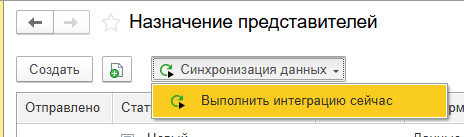
Для получения сведений о застройщике необходимо выполнить интеграцию с ИС Застройщика (см. рисунок ниже):
[](https://wiki.dacon.pro/uploads/images/gallery/2026-03/ME8image.png)
*Рис. "Выполнение интеграции с формы "Назначение представителей""*
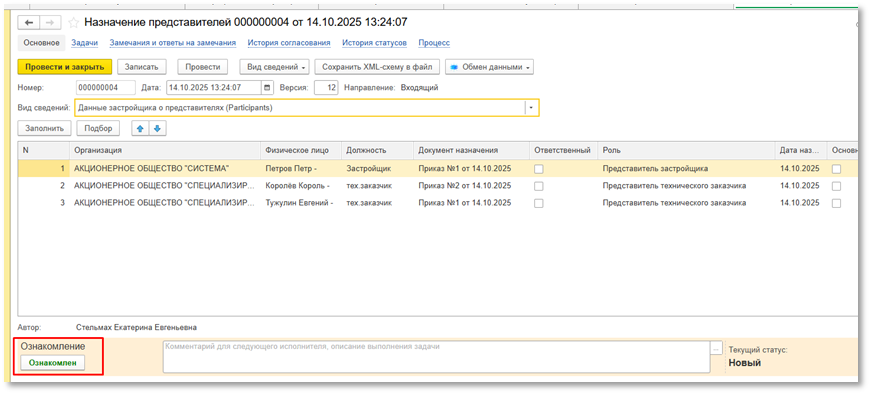
При получении из ИС Застройщика данных о представителях Застройщика и Технического заказчика, автоматически создается документ «Назначение представителей» с видом сведений «Данные застройщика о представителях». Также автоматически заполнятся ответственные лица Застройщика и Технического заказчика в информации о проекте.
При получении сведений необходимо ознакомиться с информацией и нажать кнопку «Ознакомлен» (см. рисунок ниже):
[](https://wiki.dacon.pro/uploads/images/gallery/2026-03/ajhimage.png)
*Рис. "Ознакомление с информацией о представителях Застройщика"*
# Получение сведений о представителях Строительного контроля Застройщика/ Технического заказчика
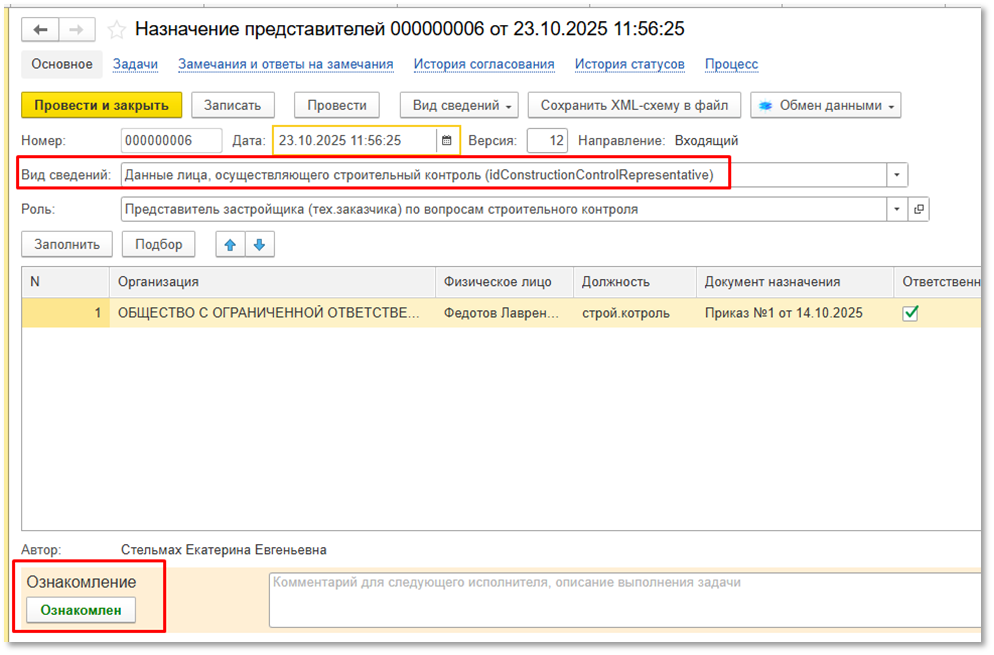
При получении из ИС Застройщика данных о представителях Строительного контроля Застройщика/ Технического заказчика, автоматически создается документ «Назначение представителей» с видом сведений «Данные лица, осуществляющего строительный контроль».
При получении сведений необходимо ознакомиться с информацией и нажать кнопку «Ознакомлен» (см. рисунок ниже):
[](https://wiki.dacon.pro/uploads/images/gallery/2026-03/wtjimage.png)
*Рис. "Ознакомление с информацией о представителях Строительного контроля Застройщика/ Технического заказчика"*
# Обмен замечаниями к документам с ИС Застройщика
# Обмен замечаниями к документам с ИС Застройщика
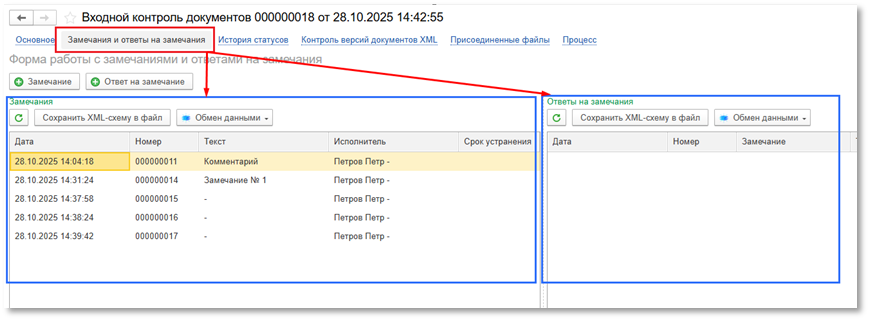
В процессе согласования документов с представителями Застройщика (технического заказчика, строительного контроля) периодически возникает необходимость направить замечания или ответы на полученные замечания.Для этого в форме документов и справочников есть отдельный раздел – «Замечания и ответы на замечания» (см. рисунок ниже):
[](https://wiki.dacon.pro/uploads/images/gallery/2026-03/ZTiimage.png)
*Рис. "Форма раздела для работы с замечаниями"*
# Замечания
Формы для создания замечаний могут различаться в зависимости от характера и содержания тех документов, к которым они создаются. Поддерживаются следующие виды замечаний:
- Простое замечание – используется в большинстве документов и справочников
- Сообщение об отсутствии замечаний
- Список замечаний к РД ВПР от подрядной организации
**Простое замечание от Застройщика**
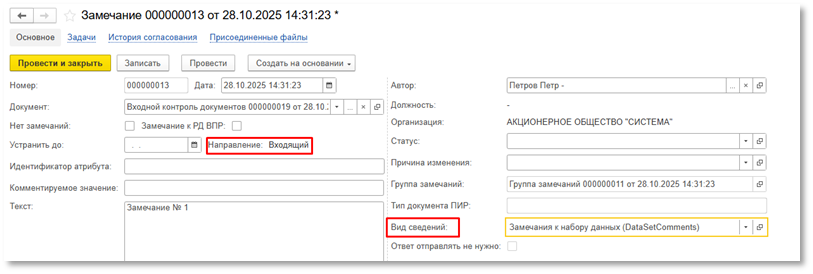
При получении простого замечания, создается документ «Замечание», у которого:
1. в реквизите "Направление" указано значение - входящий,
2. и в реквизите «Вид сведений» указан один из вариантов (см. рисунок ниже):
- Замечания к набору данных
- Замечания к набору данных ПИР
- Замечания к документации
- Сообщение замечания к РД
[](https://wiki.dacon.pro/uploads/images/gallery/2026-03/WmPimage.png)
*Рис. "Форма простого входящего замечания"*
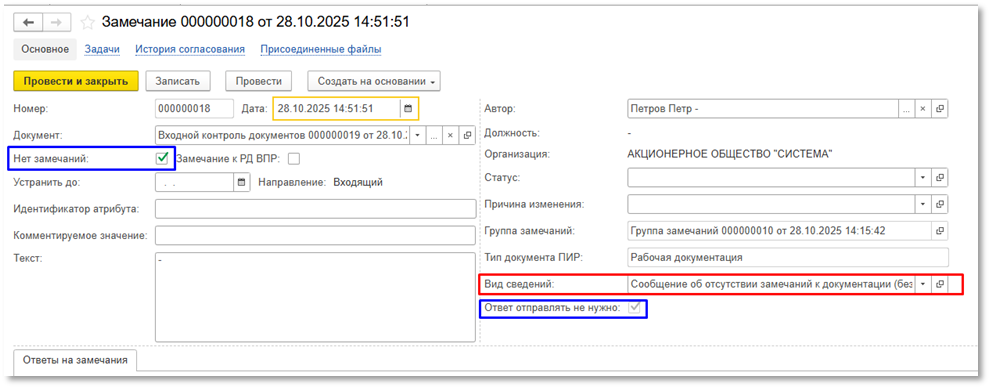
**Сообщение об отсутствии замечаний от Застройщика**
При получении информации об отсутствии замечаний, также создается документ «Замечание», у которого входящее направление и в реквизите «Вид сведений» указан один из вариантов:
- Сообщение об отсутствии замечаний к документации
- Сообщение об отсутствии замечаний к набору данных
При этом в документе указаны признаки:
- «Замечаний нет»
- «Ответ отправлять не нужно»
[](https://wiki.dacon.pro/uploads/images/gallery/2026-03/54Aimage.png)
*Рис. "Форма сообщения об отсутствии замечания"*
**Список замечаний к РД ВПР от подрядной организации**
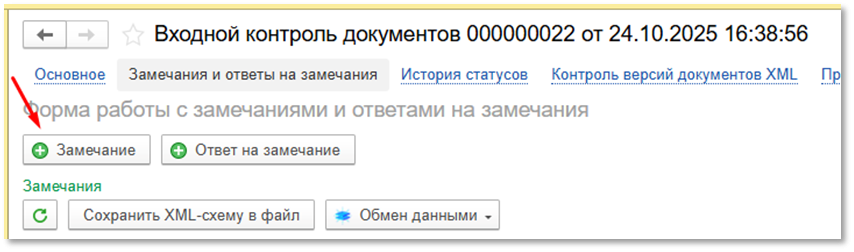
Список замечаний формируется ответственным представителем генерального подрядчика. Подписание ЭП такого списка не требуется.Чтобы сформировать замечание к РД ВПР, откройте раздел «Замечания и ответы на замечания» соответствующего документа «Входной контроль документов» и нажмите «Замечание» (см. рисунок ниже):
[](https://wiki.dacon.pro/uploads/images/gallery/2026-03/Vqsimage.png)
*Рис. "Создание замечания"*
На форме замечания необходимо заполнить обязательные реквизиты и нажать кнопку «Провести» (см. рисунок ниже):
- Замечание к РД ВПР – установить флаг;
- Текст – разместить текст замечания;
- Автор – указать представителя подрядчика, от имени которого будет направлено замечание;
- Вид сведений – указать «Список замечаний к РД ВПР от подрядной организации».[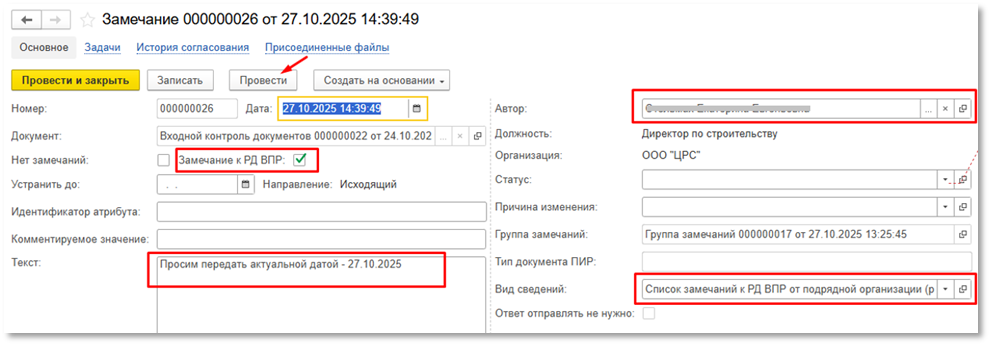](https://wiki.dacon.pro/uploads/images/gallery/2026-03/Dgoimage.png)
*Рис. "Заполнение замечания"*
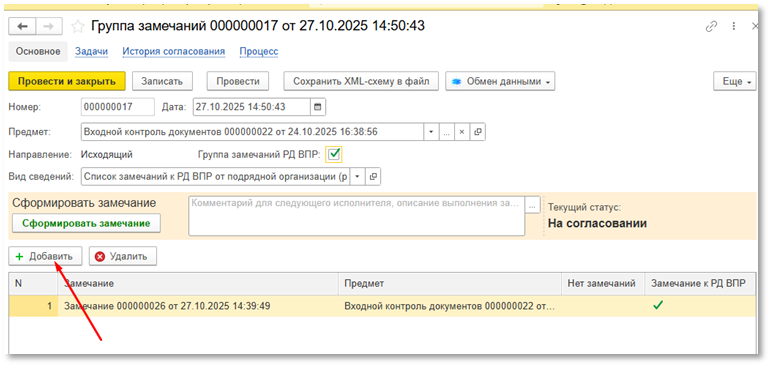
После проведения документа станет доступна группа замечаний.
Нужно перейти в нее и, при необходимости, создать еще несколько замечаний (см. рисунок ниже):
[](https://wiki.dacon.pro/uploads/images/gallery/2026-03/plgimage.png)
*Рис. "Редактирование группы замечаний"*
Все созданные замечания при отправке будут собраны в единую группу замечаний для комплекта РД.
Для формирования сообщения Застройщику необходимо выполнить задачу «Сформировать замечания» (см. рисунок ниже):
[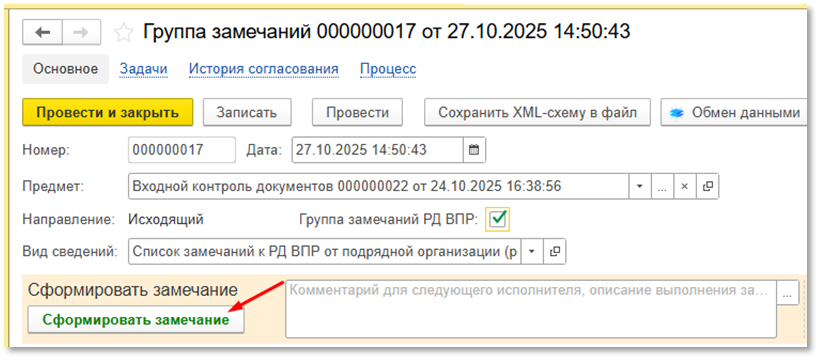](https://wiki.dacon.pro/uploads/images/gallery/2026-03/dH9image.png)
*Рис. "Формирование сообщения Застройщику"*
После этого можно отправить сообщение Застройщику в соответствии с общими правилами отправки.
# Ответы на замечания
Формы для создания ответов на замечания могут различаться в зависимости от характера и содержания тех документов, к которым они создаются. Поддерживаются следующие виды ответов на замечания:
- Ответ на замечания к документации
- Ответы на замечания к набору данных
- Ответ на замечания к набору данных ПИР
Для создания ответа необходимо (см. рисунок ниже):
1. открыть нужное замечание
2. нажать кнопку «Создать на основании» → Ответ на замечание
[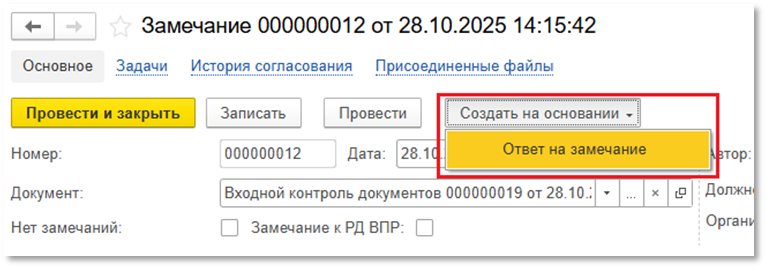](https://wiki.dacon.pro/uploads/images/gallery/2026-03/eSWimage.png)
*Рис. "Создание ответа на замечание"*
Далее в открывшемся окне ответа на замечание внести данные (см. рисунок ниже):
1. Текст – внести информацию об исправлении замечания
2. Исполнитель – указать ответственное лицо
3. Результат рассмотрения замечания - указать «Принято»
4. После нажать кнопку «Провести».
[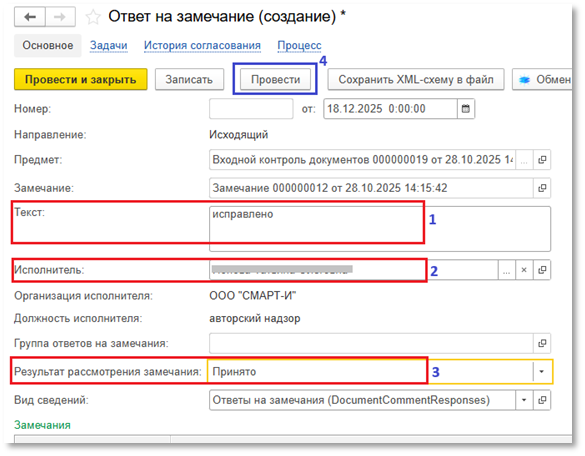](https://wiki.dacon.pro/uploads/images/gallery/2026-03/Pcwimage.png)
*Рис. "Форма ответа на замечание"*
После проведения документа, автоматически создается Группа ответов (см. рисунок ниже):
[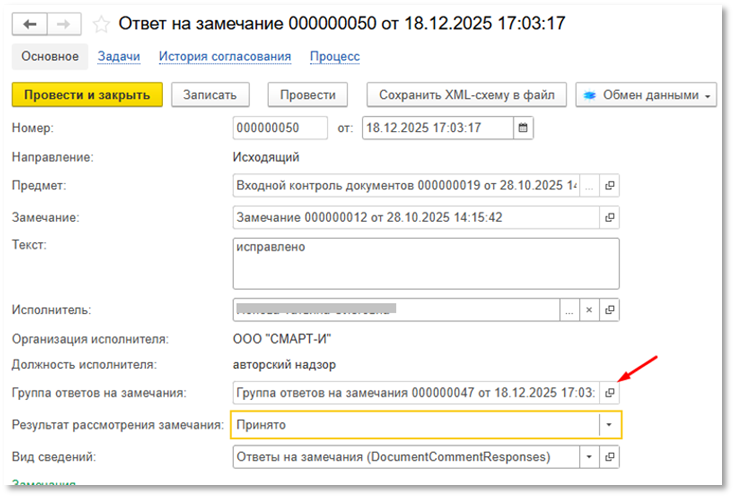](https://wiki.dacon.pro/uploads/images/gallery/2026-03/QDHimage.png)
*Рис. "Группа ответов на замечание"*
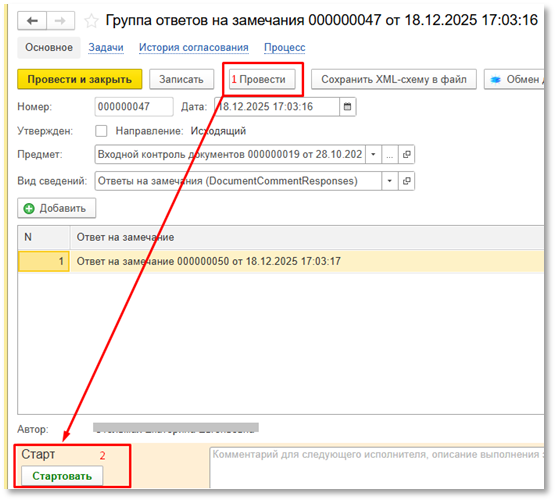
Необходимо открыть группу ответов и выполнить следующие действия для отправки ответа:
1. нажать кнопку «Провести»
2. нажать кнопку «Стартовать» (см. рисунок ниже):
[](https://wiki.dacon.pro/uploads/images/gallery/2026-03/oXYimage.png)
*Рис. "Проведение группы ответов"*
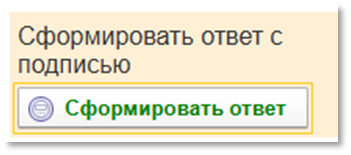
3.Поставить ЭП при необходимости (см. рисунок ниже):
[](https://wiki.dacon.pro/uploads/images/gallery/2026-03/9Iaimage.png)
*Рис. "Формирование ответа с подписью"*
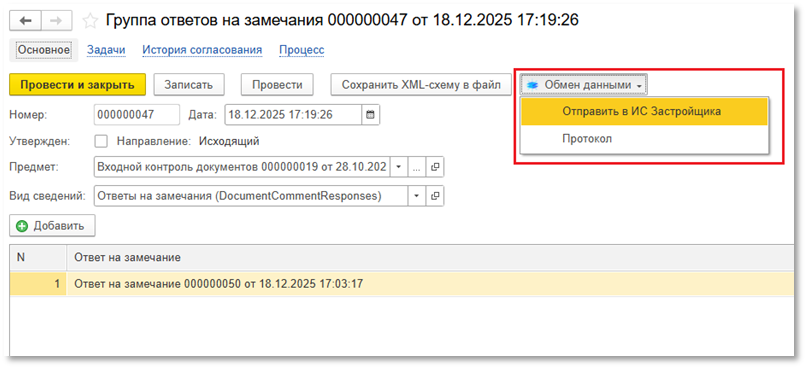
4.Отправить в ИС Застройщика (см. рисунок ниже):
- Нажать кнопку «Обмен данными»
- Нажать кнопку «Отправить в ИС Застройщика»
[](https://wiki.dacon.pro/uploads/images/gallery/2026-03/CJRimage.png)
*Рис. "Отправка ответа в ИС Застройщика"*
# Согласование и передача Застройщику проектной и рабочей документации от Проектировщика
# Передача сведений о результатах экспертизы
Экспертиза может быть предоставлена:
- от Застройщика
- от Проектировщика
**Экспертиза от Застройщика**
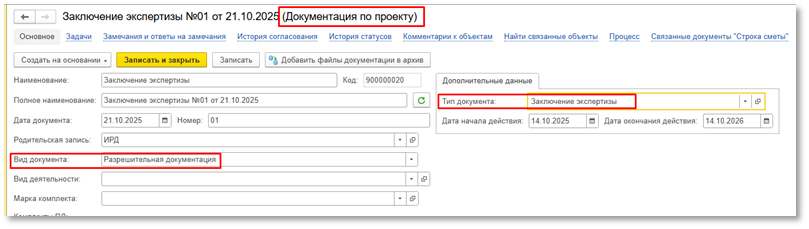
Если экспертиза предоставляется от Застройщика, то при ее получении создается запись в справочнике Документация по проекту с видом Разрешительная документация и типом Заключение экспертизы (см. рисунок ниже).
[](https://wiki.dacon.pro/uploads/images/gallery/2026-03/yEcimage.png)
*Рис. "Экспертиза от Застройщика"*
**Экспертиза от Проектировщика**
Если экспертиза предоставляется от Проектировщика, то для этого необходимо выполнить следующие шаги:
Шаг 1 - Загрузить экспертизу
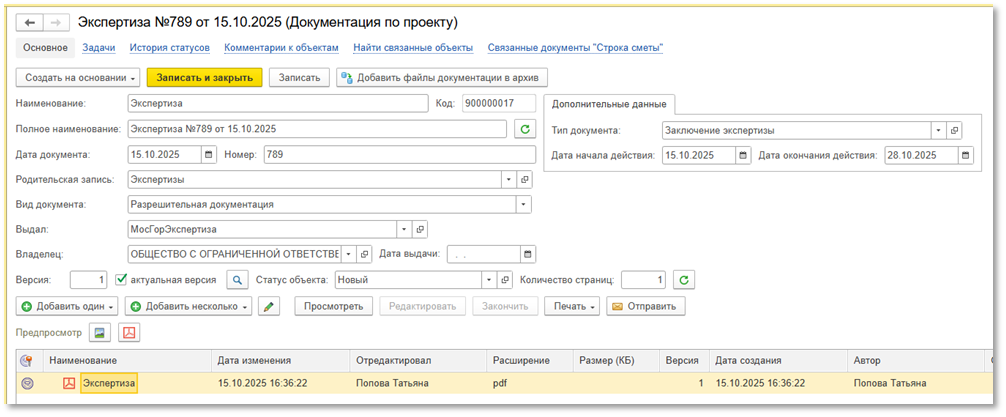
Уполномоченный сотрудник проектировщика создает в системе карточку результатов экспертизы:
1. Создать новую запись справочника Документация по проекту.
2. Заполнить обязательные реквизиты:
- Наименование документа – наименование из файла документа
- Дата – дата документа в соответствии с прилагаемым файлом
- Номер - номер документа в соответствии с прилагаемым файлом
- Вид документа - Разрешительная документация
- Тип документа - Заключение экспертизы
- Дата начала действия - в соответствии с прилагаемым файлом
- Дата окончания действия - в соответствии с прилагаемым файлом
- Выдал – организация, указанная в прилагаемом файле
- Владелец – организация, которой выдано заключение экспертизы
[](https://wiki.dacon.pro/uploads/images/gallery/2026-03/meFimage.png)
*Рис. "Создание экспертизы проектировщиком"*
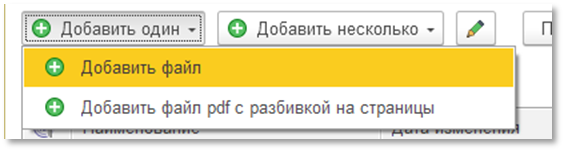
3.Загрузить файл заключения экспертизы (см. рисунок ниже):
[](https://wiki.dacon.pro/uploads/images/gallery/2026-03/PnDimage.png)
*Рис. "Загрузка файла"*
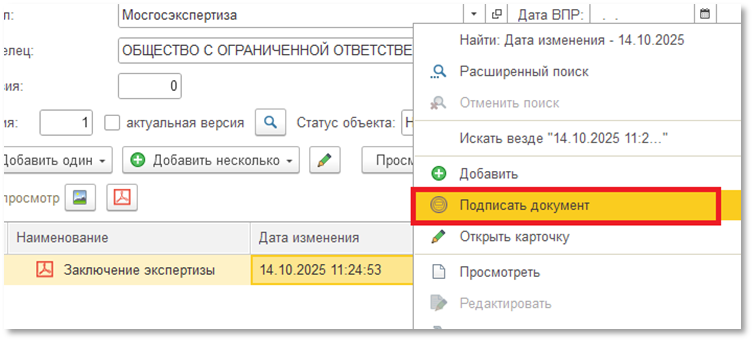
4.Подписать загруженный файл ЭП (см. рисунок ниже):
[](https://wiki.dacon.pro/uploads/images/gallery/2026-03/Cvlimage.png)
*Рис. "Подписание файла экспертизы"*
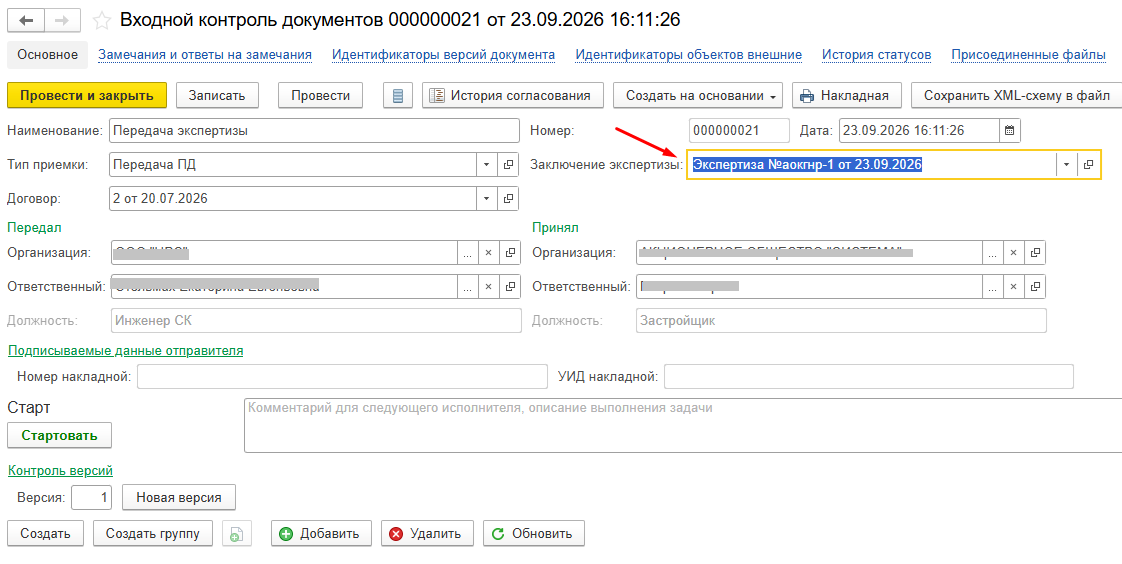
Шаг 2 - Создать новый документ "Входной контроль документов" и заполнить реквизит "Заключение экспертизы"(см. рисунок ниже):
[](https://wiki.dacon.pro/uploads/images/gallery/2026-09/RUbimage.png)
*Рис. "Экспертиза от Проектировщика"*
Далее подгрузить ранее согласованную ПД, нажать кнопку «Сформировать» (см. рисунок ниже):
[](https://wiki.dacon.pro/uploads/images/gallery/2026-09/pyAimage.png)
*Рис. "Формирование комплекта ПД с экспертизой от Проектировщика"*
И после отправить в ИС Застройщика (см. рисунок ниже):
1. 1. 1. 1. 1. Сообщение (уведомление в системе) о загрузке результатов экспертизы
2. Комплект проектной документации
3. Накладная (Акт) передачи документов
[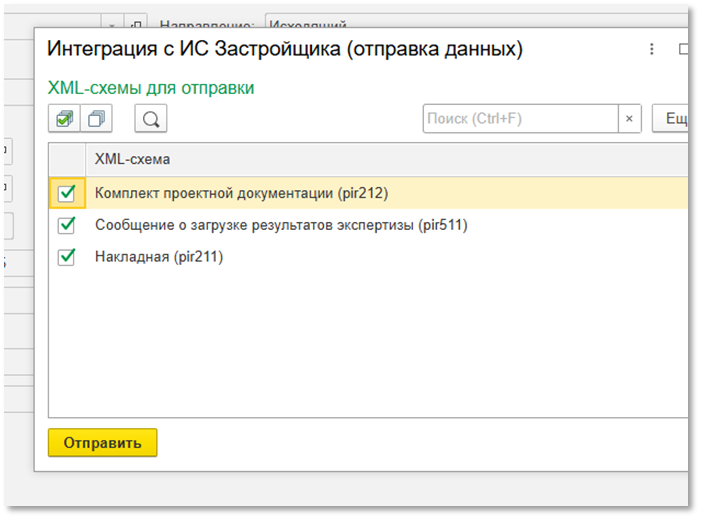](https://wiki.dacon.pro/uploads/images/gallery/2026-03/RTUimage.png)
*Рис. "Отправка комплекта ПД и экспертизы"*
После получения комплекта ПД с экспертизой, Застройщик также может выставить замечание или согласовать и подписать.
# Передача комплекта проектной документации
**Подготовка экземпляров ПД к согласованию**
Выполненные комплекты ПД загрузить и оформить в системе может любой уполномоченный сотрудник Проектировщика, но направить Застройщику сможет только Ответственный представитель Проектировщика (см. Передача сведений о проектировщике).
Подготовка состоит из трех шагов:
1. Создание карточки раздела
2. Создание карточки документа
3. Создание документа передачи
**Шаг 1** - Создание карточки раздела "Комплект проектной документации" (см. рисунок ниже):
[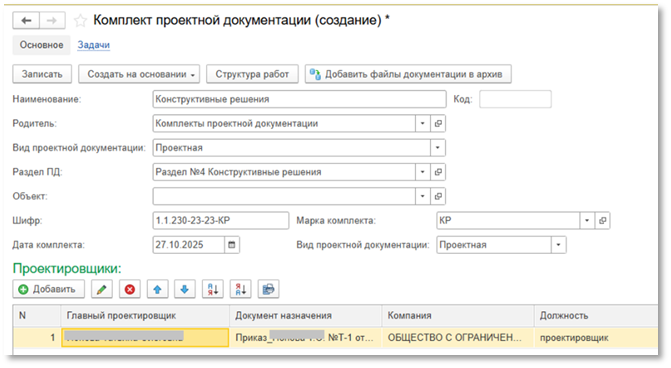](https://wiki.dacon.pro/uploads/images/gallery/2026-03/TKFimage.png)
*Рис. "Создание комплекта проектной документации"*
**Шаг 2** - Создание карточки документа и загрузка файла (см. рисунок ниже):
Создавать карточку документа следует из формы Комплекта проектной документации, в этом случае все базовые реквизиты заполнятся автоматически (см. рисунок ниже), для этого необходимо:
- нажать на кнопку "Добавить"
- в открывшейся форме заполнить реквизиты "Выдал" и "Владелец" - указать в них юридическое лицо проектировщика.
[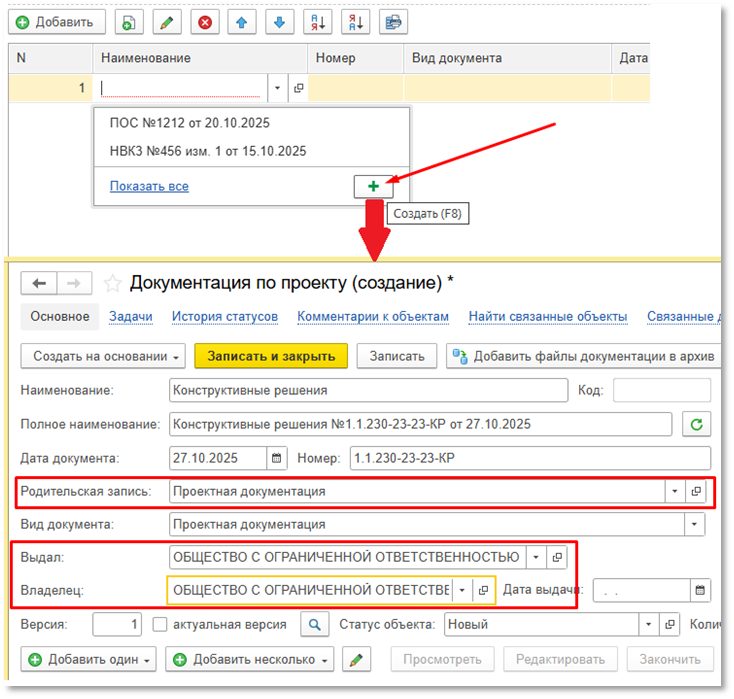](https://wiki.dacon.pro/uploads/images/gallery/2026-03/wEOimage.png)
*Рис. "Создание документа"*
- Далее нужно нажать «Записать», чтобы новый документ создался.
- Загрузить файл (см. рисунок ниже).
Требования к загружаемым данным:
1. Файл должен быть один
2. Файл должен быть в формате .pdf
[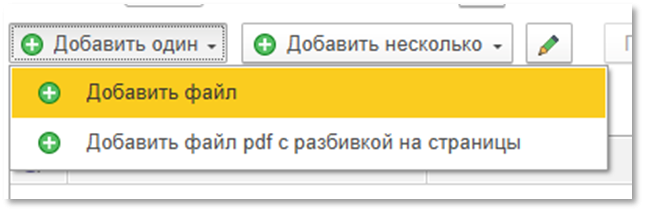](https://wiki.dacon.pro/uploads/images/gallery/2026-03/CHLimage.png)
*Рис. "Загрузка файла"*
- Нажать на кнопку «Записать и закрыть» на форме "Документация по проекту" с загруженным файлом (см. рисунок ниже):
[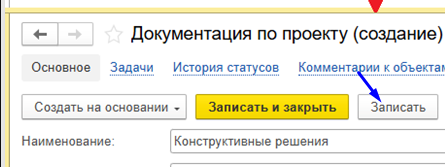](https://wiki.dacon.pro/uploads/images/gallery/2026-03/856image.png)
*Рис. "Сохранение карточки документа"*
- Нажать на кнопку «Записать» на форме Комплекта проектной документации (см. рисунок ниже):
[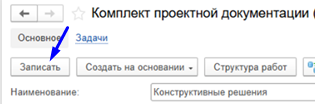](https://wiki.dacon.pro/uploads/images/gallery/2026-03/qUqimage.png)
*Рис. "Сохранение комплекта проектной документации"*
**Шаг 3** - Создание документ передачи "Входной контроль документов"(см. рисунок ниже):Создать новый документ «Входной контроль документов» можно по кнопке «Создать на основании» на форме Комплекта проектной документации:
[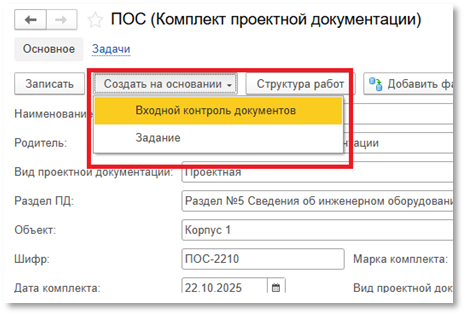](https://wiki.dacon.pro/uploads/images/gallery/2026-03/J6qimage.png)
*Рис. "Создание комплекта ПД"*
**Подписание и отправка экземпляров ПД Застройщику**После того, как комплекты ПД подготовлены и собраны в документ передачи (документ «Входной контроль документов» с типом «Передача ПД»), можно производить подписание ЭП Ответственным представителем проектировщика. Для этого необходимо нажать кнопку «Отправить на согласование» (см. рисунок ниже):
[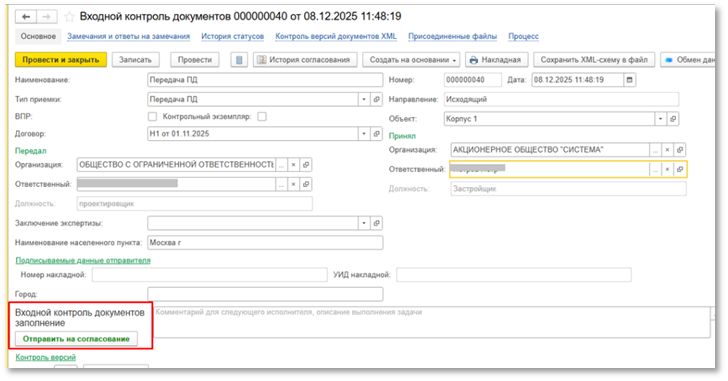](https://wiki.dacon.pro/uploads/images/gallery/2026-03/iH6image.png)
*Рис. "Отправка на согласование документа «Входной контроль документов»"*
При подписании Ответственным представителем проектировщика автоматически сформируется пакет сообщений для Застройщика:
- Сообщение с перечнем ПД
- Накладная к этому перечнюТеперь можно направить комплект на согласование с Застройщиком по общим правилам отправки сообщений (см. рисунок ниже):
[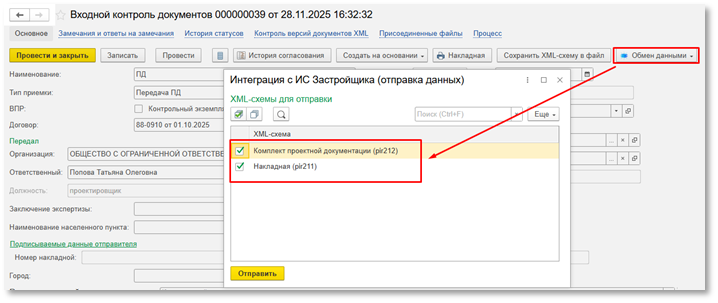](https://wiki.dacon.pro/uploads/images/gallery/2026-03/E3Jimage.png)
*Рис. "Отправка сообщений"*
После получения комплекта ПД, застройщик может выставить замечание к набору данных или к документации (см. [Работа с замечаниями от застройщика](https://wiki.dacon.pro/books/rukovodstvo-polzovatelia-dakon-plius/page/rabota-s-zamecaniiami-ot-zastroishhika "Работа с замечаниями от застройщика")). В этом случае необходимо будет повторно направить комплект ПД, предварительно устранив замечания застройщика.
После согласования/подписания комплекта ПД, застройщик направляет "Сообщение об отсутствии замечаний", которое сопровождается накладной, которую необходимо подписать и направить обратно.
**Подписание накладной.**
При получении сообщения об отсутствии замечаний, автоматически создается новый документ "Входной контроль документов", в котором указана документация, согласованная с застройщиком.
По факту получения документов необходимо подписать накладную от застройщика, тем самым подтвердив получение согласования комплекта ПД, для этого:
**Шаг 1** - Нажать кнопку «Стартовать» на форме входного контроля документов (см. рисунок ниже):
[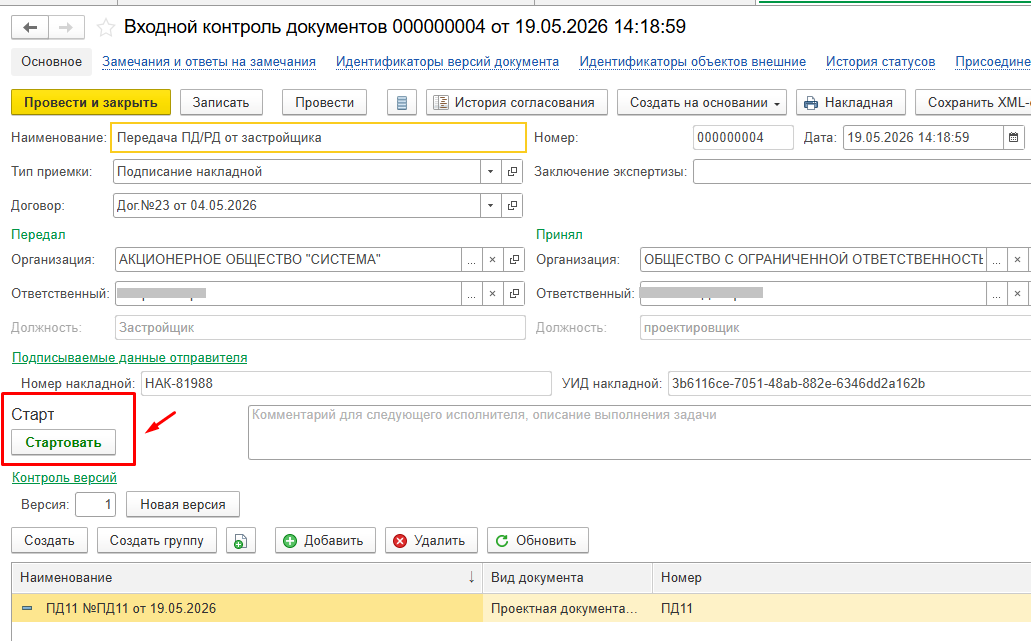](https://wiki.dacon.pro/uploads/images/gallery/2026-08/8AUimage.png)
*Рис. "Подписание накладной от застройщика"*
**Шаг 2 **- Принять к исполнению задачу на подписание (см. рисунок ниже):
[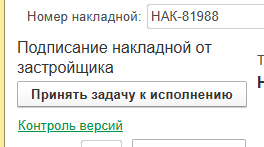](https://wiki.dacon.pro/uploads/images/gallery/2026-08/4Auimage.png)
*Рис. "Задача на подписание"*
**Шаг 3** - Далее подписать накладную (см. рисунок ниже):
[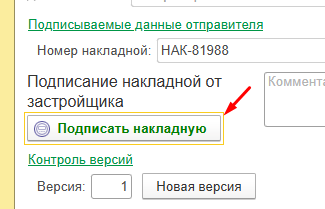](https://wiki.dacon.pro/uploads/images/gallery/2026-08/D8oimage.png)
*Рис. "Подписание накладной"*
**Шаг 4** - Направить накладную в ИС Застройщика (см. рисунок ниже):
[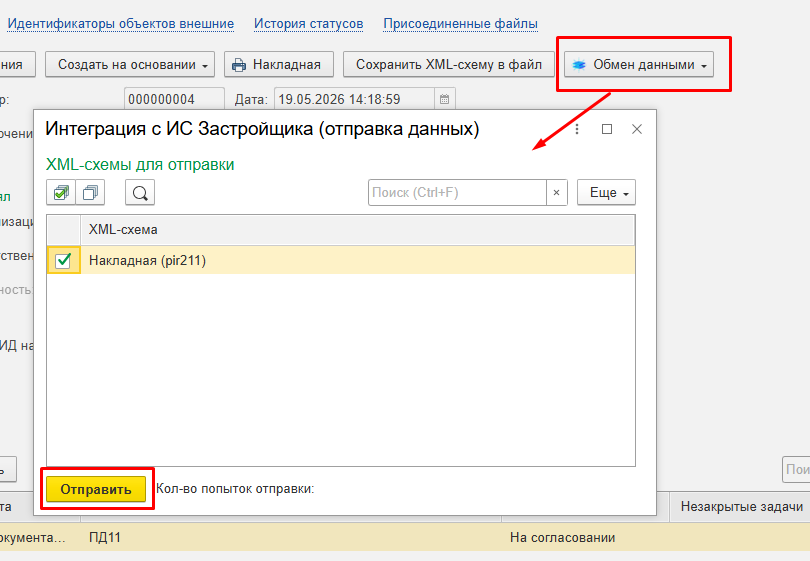](https://wiki.dacon.pro/uploads/images/gallery/2026-08/VLVimage.png)
*Рис. "Отправка подписанной накладной"*
После подписания накладной, можно передавать сведения о результатах экспертизы ПД (см. [Передача сведений о результатах экспертизы](https://wiki.dacon.pro/books/rukovodstvo-polzovatelia-dakon-plius/page/peredaca-svedenii-o-rezultatax-ekspertizy "Передача сведений о результатах экспертизы"))
# Передача комплекта рабочей документации
Выполненные комплекты РД загрузить и оформить в системе может любой уполномоченный сотрудник Проектировщика, но направить Застройщику сможет только Ответственный представитель Проектировщика (см. Передача сведений о проектировщике).
Подготовка состоит из трех шагов:
1. Создание карточки раздела
2. Создание карточки документа
3. Создание документа передачи
**Шаг 1 - Создание карточки раздела "Комплект проектной документации"**
- Вид документации – рабочая (см. рисунок ниже):
[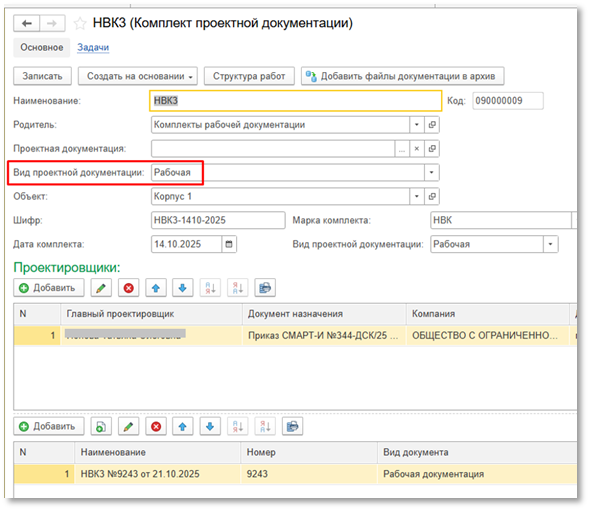](https://wiki.dacon.pro/uploads/images/gallery/2026-03/EK6image.png)
*Рис. "Комплект рабочей документации"*
**Шаг 2 - Создание карточки документа и загрузка файла – Документация по проекту (см. рисунок ниже).**
- Создавать карточку документа следует из формы Комплекта проектной документации, в этом случае все базовые реквизиты заполнятся автоматически.
- В реквизитах Выдал и Владелец необходимо указать юридическое лицо проектировщика.
[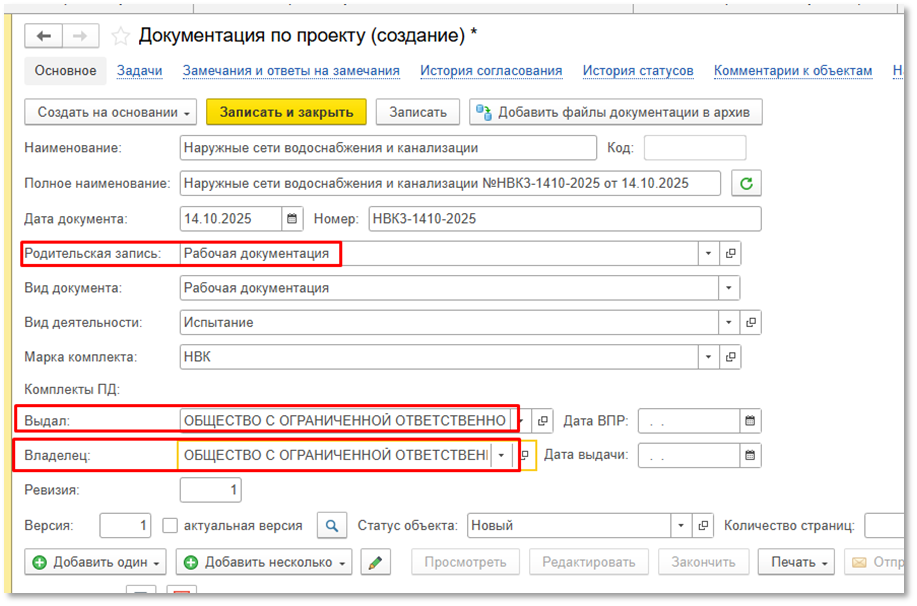](https://wiki.dacon.pro/uploads/images/gallery/2026-03/Z1Zimage.png)
*Рис. "Рабочая документация"*
- Чтобы новый документ создался, далее нужно нажать «Записать».
- Теперь можно загружать файл (см. рисунок ниже).
Требования к загружаемым данным:
1. 1. 1. Допускается загрузить несколько файлов
2. Один из загруженных файлов должен быть указан как основной, остальные файлы считаются дополнительными
[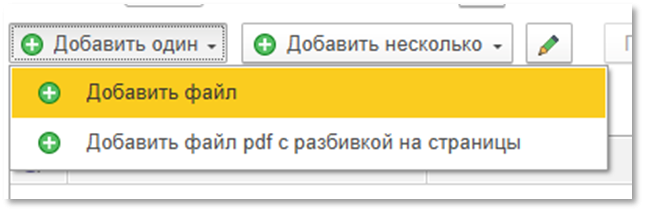](https://wiki.dacon.pro/uploads/images/gallery/2026-03/AyRimage.png)
*Рис. "Загрузка файла"*
Для указания основного файла необходимо открыть карточку присоединенного файла и вручную заполнить поле «Описание», указав значение «Основной» (см. рисунок ниже):
[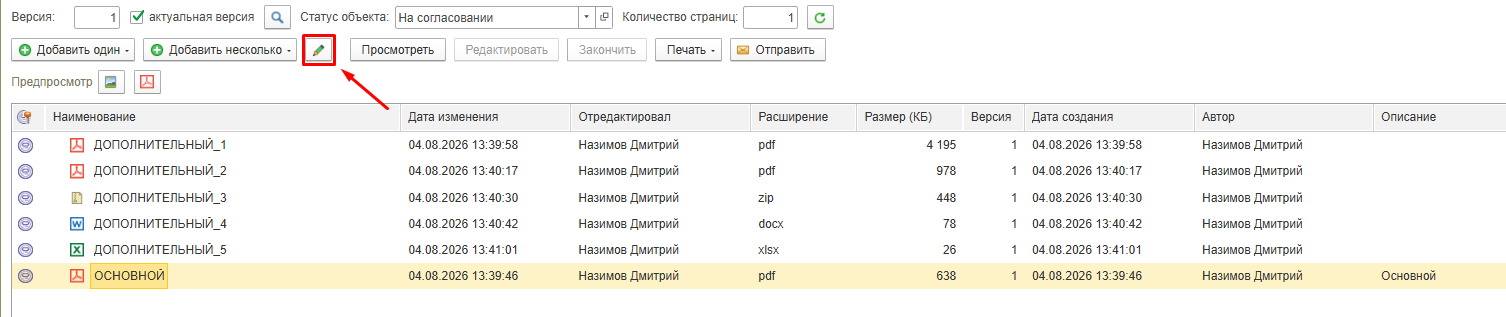](https://wiki.dacon.pro/uploads/images/gallery/2026-08/image.png)
*Рис. «Открытие карточки присоединенного файла»*
[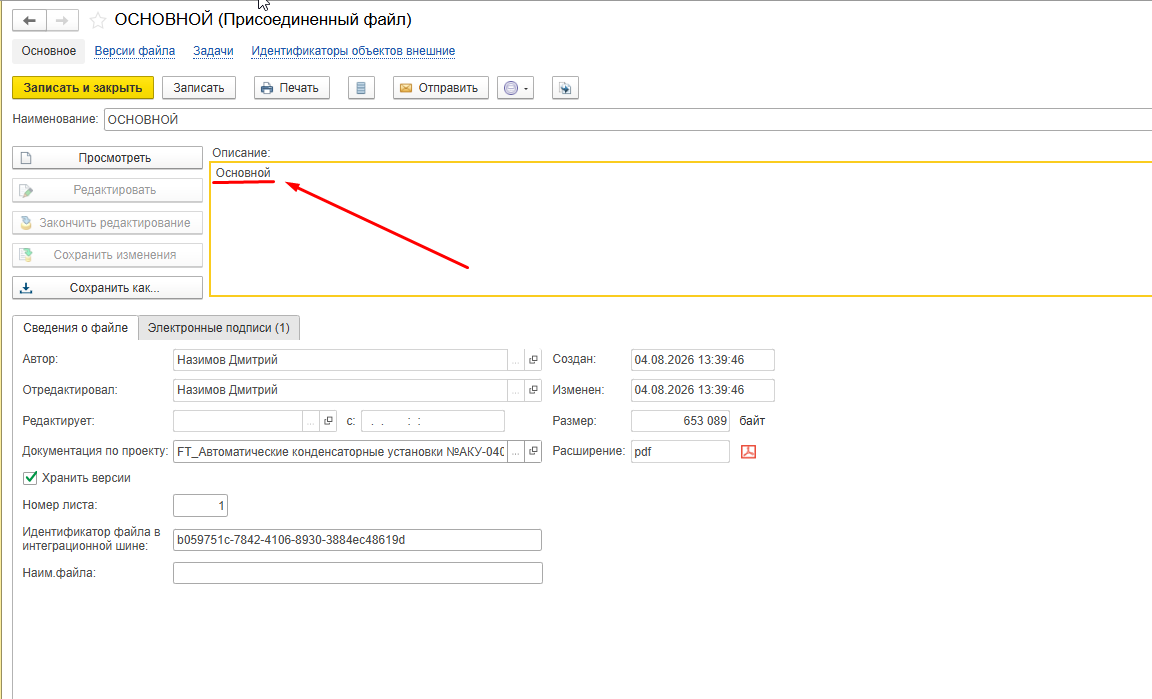](https://wiki.dacon.pro/uploads/images/gallery/2026-08/yPzimage.png)
*Рис. «Указание основного файла»*
***Важно!**
Система определяет основной файл по наличию слова «Основной» в поле «Описание». Поэтому описание «Ведутся работы в основной зоне» также будет воспринято системой как признак основного файла. Слово «Основной» не следует использовать в описаниях дополнительных файлов.*
- Далее нужно последовательно нажать «Записать и закрыть» сначала на форме с загруженным файлом (см. рисунок ниже):
[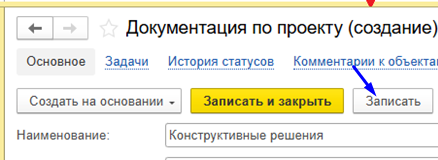](https://wiki.dacon.pro/uploads/images/gallery/2026-03/iEkimage.png)
*Рис. "Сохранение документа"*
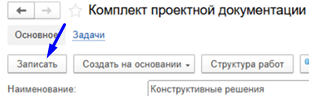
- Затем «Записать» на форме Комплекта проектной документации (см. рисунок ниже):
[](https://wiki.dacon.pro/uploads/images/gallery/2026-03/BdPimage.png)
*Рис. "Сохранение комплекта проектной документации"*
**Шаг 3 - Создание документ передачи "Входной контроль документов"**
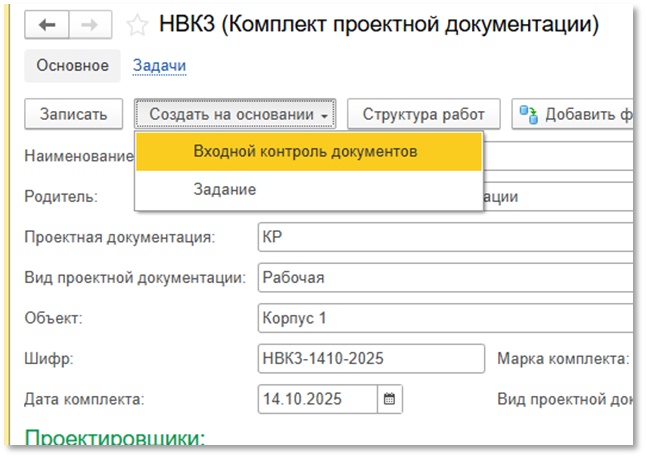
Создать новый документ «Входной контроль документов» можно по кнопке «Создать на основании» на форме Комплекта проектной документации (см. рисунок ниже):
[](https://wiki.dacon.pro/uploads/images/gallery/2026-03/OXrimage.png)
*Рис. "Создание комплекта РД"*
**Подписание и отправка экземпляров РД Застройщику.**
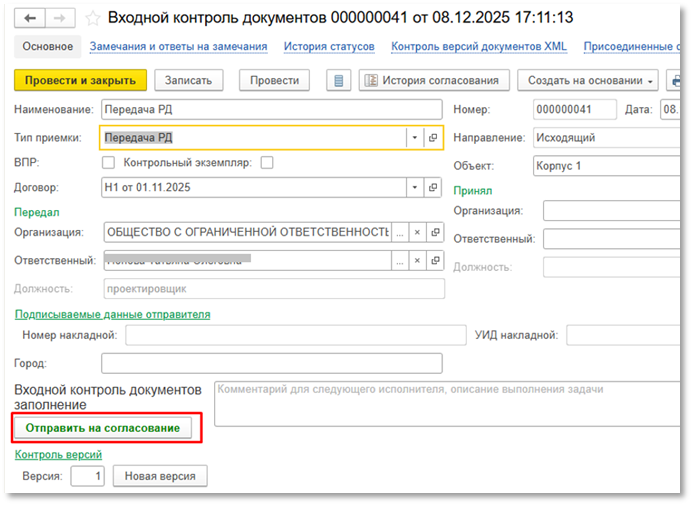
После того, как комплекты РД подготовлены и собраны в документ передачи (документ «Входной контроль документов» с типом «Передача РД»), можно производить подписание ЭП Ответственным представителем проектировщика. Для этого необходимо нажать кнопку «Отправить на согласование» (см. рисунок ниже):
[](https://wiki.dacon.pro/uploads/images/gallery/2026-03/dagimage.png)
*Рис. "Отправка на согласование комплекта РД"*
При подписании Ответственным представителем проектировщика автоматически сформируется пакет сообщений для Застройщика:
- Сообщение с перечнем РД
- Накладная к этому перечню
Теперь можно направить комплект на согласование с Застройщиком по общим правилам отправки сообщений (см. рисунок ниже).
[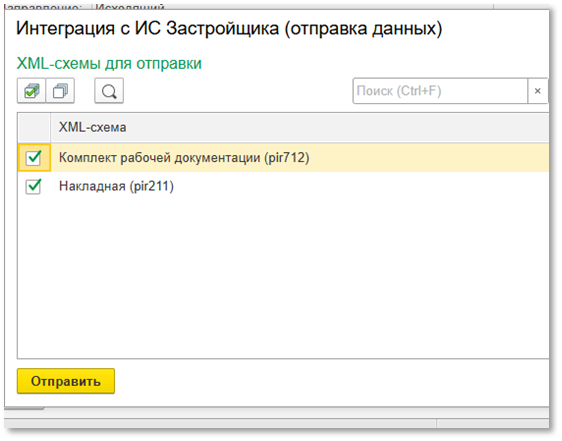](https://wiki.dacon.pro/uploads/images/gallery/2026-03/Xeyimage.png)*Рис. "Отправка сообщений"*
После получения комплекта РД, застройщик может выставить замечание к набору данных или к документации (см. [Работа с замечаниями от застройщика](https://wiki.dacon.pro/books/rukovodstvo-polzovatelia-dakon-plius/page/rabota-s-zamecaniiami-ot-zastroishhika "Работа с замечаниями от застройщика")). В этом случае необходимо будет повторно направить комплект РД, предварительно устранив замечания застройщика.
После согласования/подписания комплекта РД, застройщик направляет "Сообщение об отсутствии замечаний", которое сопровождается накладной, которую необходимо подписать и направить обратно.
При получении от Застройщика замечаний к РД, порядок работы с РД аналогичен работе с ПД – см. пункт 5.1.3.
# Работа с замечаниями от застройщика
**Работа с замечаниями Застройщика.**Согласование с Застройщиком производится в два этапа:
1. Проверка и согласование комплектности
2. Проверка и согласование самого содержимого передаваемой ПДПосле первичной отправки комплектов так, как указано в п.5.1.2., Застройщик может:
- Согласовать комплектность. В этом случае Застройщик направляет Проектировщику подписанную накладную.
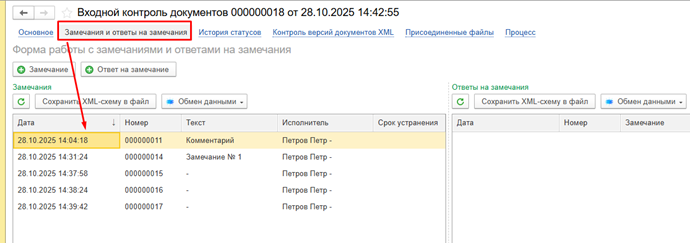
- Прислать замечания - в этом случае он направит сообщение с замечаниями, которые отобразятся в разделе «Замечания и ответы на замечания» соответствующего документа (см. рисунок ниже).
[](https://wiki.dacon.pro/uploads/images/gallery/2026-03/Wluimage.png)
*Рис. "Замечания для входного контроля документов"*
Застройщик может выставить два типа замечания к Комплекту ПД:
1. Замечание к набору данных
2. Замечание к документации
**Замечание к набору данных**
Если получено замечание к набору данных, то процесс работы следующий:
[](https://wiki.dacon.pro/uploads/images/gallery/2026-03/qksimage.png)
**Важно!**При получении замечания к набору данных к Комплекту ПД, отправлять ответ не нужно. Направляем только новую версию комплекта ПД.
Порядок следующий:
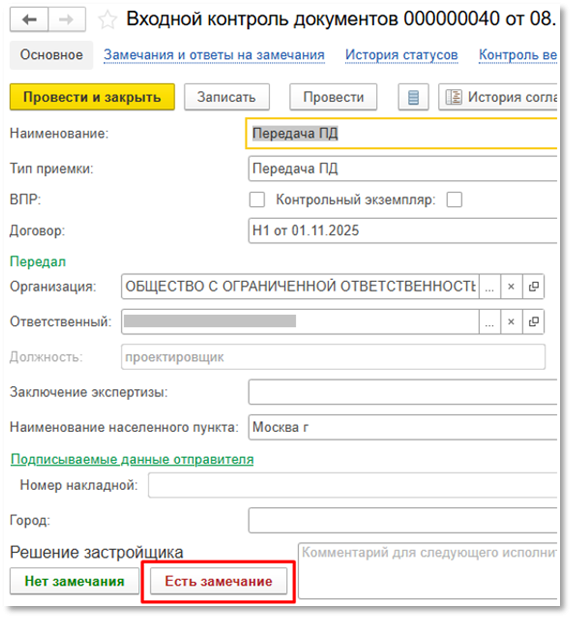
- при получении замечания, нажать кнопку «Есть замечание» (см. рисунок ниже):
[](https://wiki.dacon.pro/uploads/images/gallery/2026-03/oW1image.png)
*Рис. "Работа с замечанием"*
- Внести необходимые исправления, нажать кнопку «Записать»
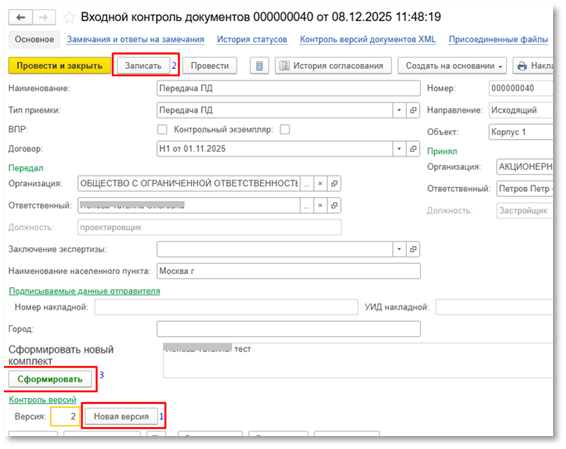
- Далее нажать кнопку «Новая версия» → потом кнопку «Записать» → потом кнопку «Сформировать» (см. рисунок ниже):
[](https://wiki.dacon.pro/uploads/images/gallery/2026-03/qAiimage.png)
*Рис. "Формирование новой версии входного контроля документов"*
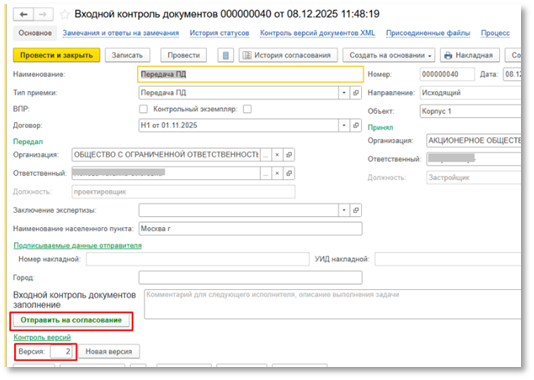
- ПД с новыми внесенными данными (версия 2 и более) необходимо заново подписать и направить Застройщику (см. рисунок ниже):
[](https://wiki.dacon.pro/uploads/images/gallery/2026-03/ia8image.png)
*Рис. "Отправка новой версии входного контроля документов"*
После исправления замечаний к набору данных Застройщик направляет Проектировщику подписанную накладную о получении комплекта ПД.
Далее Застройщик может выставить замечание к документации.
**Замечание к документации****Важно!**При получении замечания к документации к Комплекту ПД, нужно отправлять ответ на замечание.Застройщик может направить замечание с прикрепленными файлами. Это может быть как размеченные документы, так и присоединенные файлы.Размеченные документы - файлы, в которых Застройщик выделил метками текст документа, относящийся к выставляемому замечанию.Размеченные документы находятся в одноименной вкладке (см. рисунок ниже):
[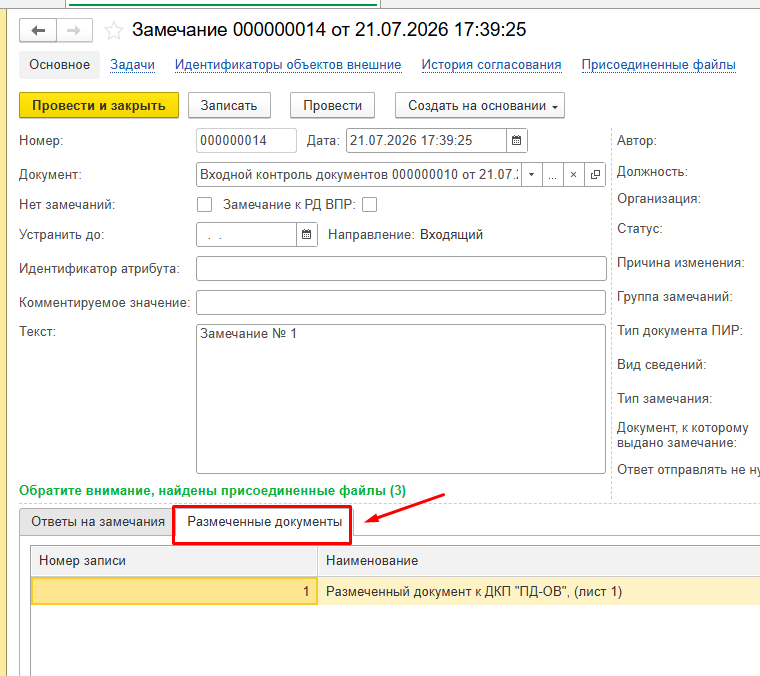](https://wiki.dacon.pro/uploads/images/gallery/2026-07/K9pimage.png)
*Рис. "Размеченные документы"*
Присоединенные файлы - файлы, которые направил Застройщик вместе с замечанием. Если получено замечание с файлами, то на форме появляется предупреждение (см. рисунок ниже):
[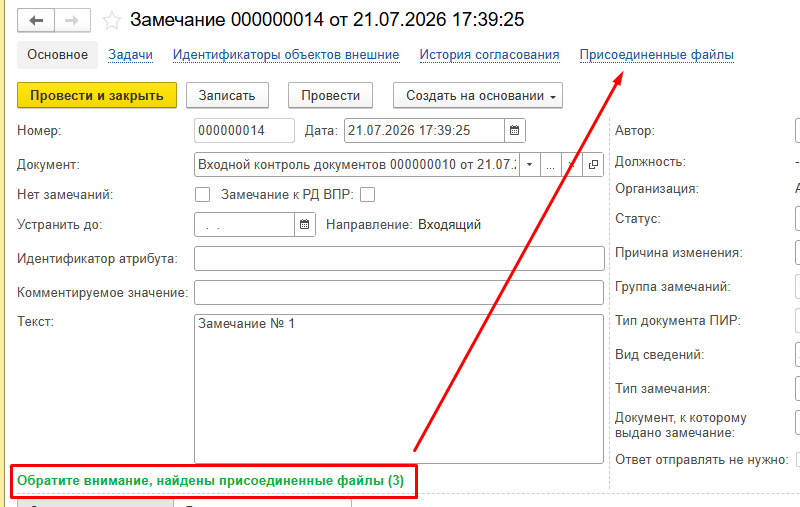](https://wiki.dacon.pro/uploads/images/gallery/2026-07/1Pkimage.png)
*Рис. "Присоединенные файлы к замечанию от Застройщика"*
При получении замечания к документации, процесс работы следующий:
[](https://wiki.dacon.pro/uploads/images/gallery/2026-03/Gohimage.png)
Порядок работы следующий:
**Шаг 1 - Исправить замечание и направить новую версию ПД:**
- Нажать кнопку «Есть замечание»
- Внести необходимые исправления, нажать кнопку «Записать»
- Далее нажать кнопку «Новая версия» → далее кнопку «Записать» → далее кнопку «Сформировать»
- Подписать ПД с новыми внесенными данными (версия 2)
- При отправке в ИС Застройщика указать только Комплект проектной документации (pir212), накладную (pir211) нельзя отправлять на данном этапе (см. рисунок ниже).
[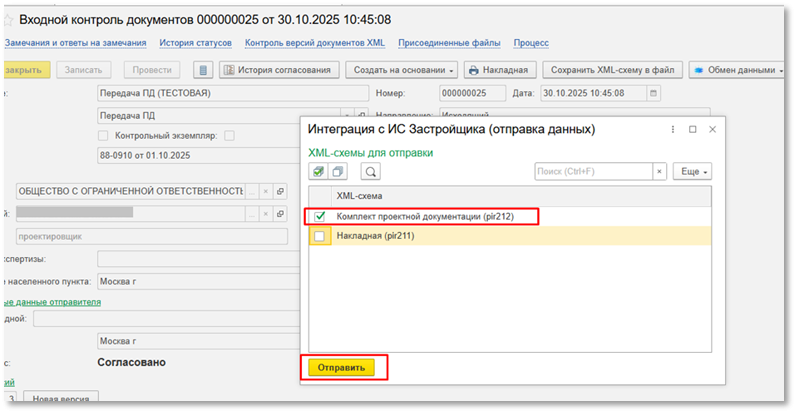](https://wiki.dacon.pro/uploads/images/gallery/2026-03/JpPimage.png)
*Рис."Отправка комплекта ПД"*
**Шаг 2 - Направляем Ответ на Замечание:**
- Открыть вкладку «Замечание и ответы на замечание» и нажать кнопку «Ответ на замечание» (Рис. №38)
[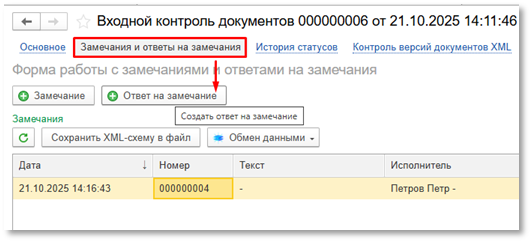](https://wiki.dacon.pro/uploads/images/gallery/2026-03/RyQimage.png)
*Рис. "Создание ответа на замечание"*
- В форме Ответа заполнить поля: Текст, Исполнитель, Результат рассмотрения и вид сведений ((см. рисунок ниже).**Важно!**Результат рассмотрения замечания указываем – ПринятоВид сведений указываем - Ответ на замечания к документации (pir223)
[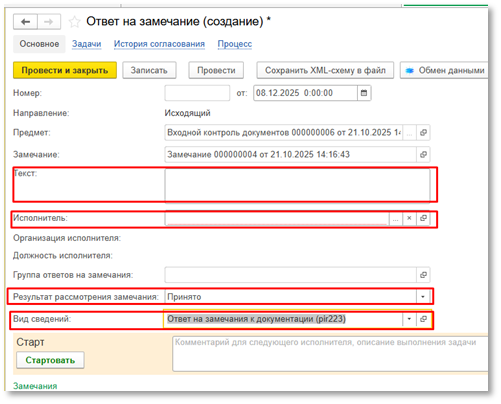](https://wiki.dacon.pro/uploads/images/gallery/2026-03/Zbhimage.png)
*Рис. "Создание ответа"*
- Далее нажать «Записать» и «Провести»
- После открыть Группу ответов на замечание
- Стартовать подписание и направить в ИС Застройщика
После отправки Ответа на замечание, необходимо направить Застройщику накладную, для этого на форме отправки входного контроля документов выбираем только накладную (см. рисунок ниже).
[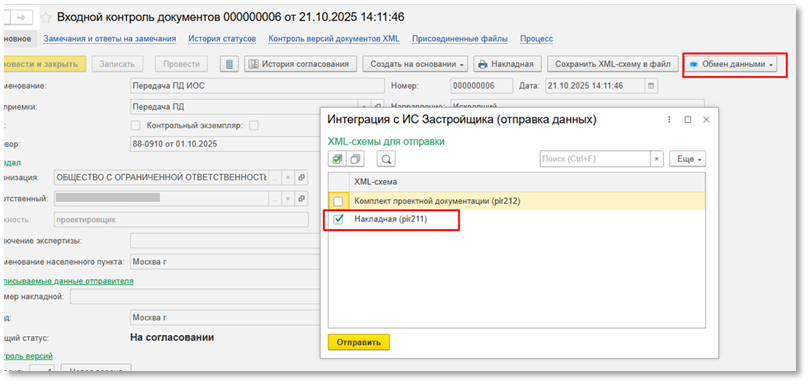](https://wiki.dacon.pro/uploads/images/gallery/2026-03/MCEimage.png)
*Рис. "Отправка накладной"*
После отработки Проектировщиком всех замечаний, Застройщик направляет согласованный Комплект ПД и сообщение об отсутствии замечаний (pir271) – см. пункт Подписание накладной.
# Аннулирование документов Застройщиком
**Аннулирование документов Застройщиком**
После получения из ИС Застройщика сведений об аннулировании документации - нельзя использовать ту же Документацию.
После аннулирования комплекта, ей присваивается статус Отменено. И использовать повторно ее не нужно (см. рисунок ниже):
[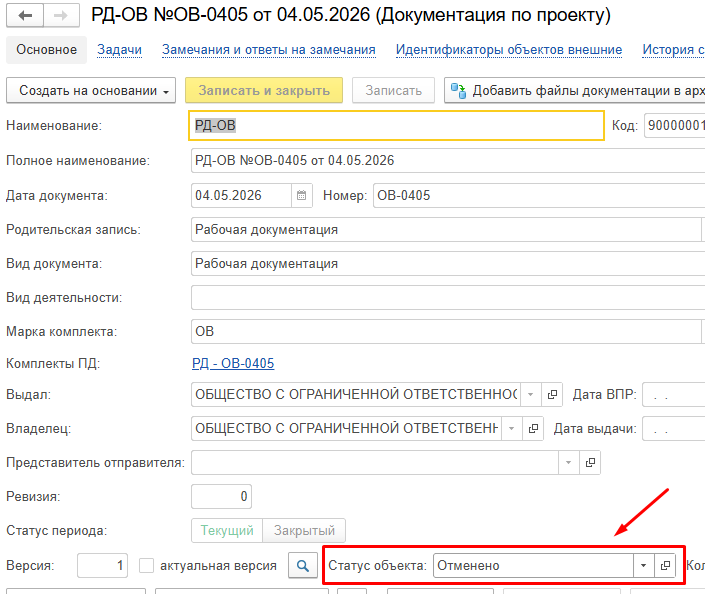](https://wiki.dacon.pro/uploads/images/gallery/2026-07/zG5image.png)
*Рис. "Документация в статусе Отменено"*
Для создания новой версии, нужно воспользоваться соответствующей кнопкой (см. рисунок ниже):
[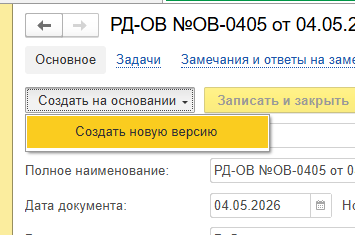](https://wiki.dacon.pro/uploads/images/gallery/2026-07/NdTimage.png)
*Рис. "Создание новой версии документации"*
В случае повторного направления в ИСУП ранее отмененной документации, происходит путаница с гуидами документов, из-за чего при отправке можно получить ошибки.
# Согласование и передача Генподрядчику проектной и рабочей документации
# Согласование и передача Генподрядчику проектной и рабочей документации
Все согласованные варианты документов ПД и РД Генеральный подрядчик получает сообщениями из ИС Застройщика. Генеральному подрядчику направляются и передаются по накладной:
- Согласованные Заказчиком комплекты проектной документации;
- Согласованные Застройщиком комплекты рабочей документации (контрольный экземпляр);
- Экземпляр рабочей документации со штампом ВПР («в производство работ»).
# Приемка от Заказчика комплекта проектной документации
При приемке сообщения из ИС Застройщика в системе автоматически создается новый документ Входной контроль документов с типом «Подписание накладной»
В документе необходимо произвести проверку переданных комплектов и, при необходимости, направить замечания по документам (см. «Обмен замечаниями к документам с ИС Застройщика»).Если Генподрядчик выставляет замечания к полученному комплекту ПД, то подписывать накладную не нужно.Застройщик после получения замечания от Генподрядчика, направляет новый комплект ПД.Если у Генподрядчика нет замечаний к новому комплекту, то Генподрядчик должен подписать накладную от Застройщика (см. рисунок ниже):
[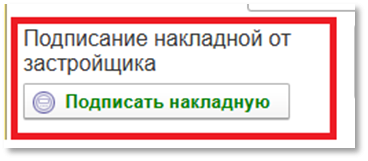](https://wiki.dacon.pro/uploads/images/gallery/2026-03/dMfimage.png)
*Рис. "Подписание накладной"*
После подписания накладной, ее необходимо направить Застройщику :
[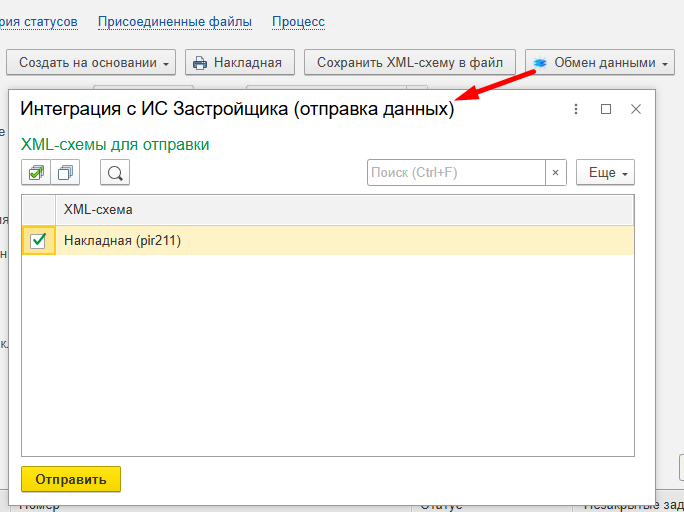](https://wiki.dacon.pro/uploads/images/gallery/2026-03/L8Zimage.png)
# Приемка от Застройщика комплекта РД – «контрольный экземпляр»
При приемке сообщения из ИС Застройщика в системе автоматически создается новый документ Входной контроль документов с типом «Подписание накладной» и направлением «Входящий».
Программно создается копия документа ВКД, который был ранее направлен Проектировщиком и согласован с Застройщиком.
Необходимо:
1. Проставить признак «Контрольный экземпляр».
2. Проверить состав и содержание документов (см. рисунок ниже):
[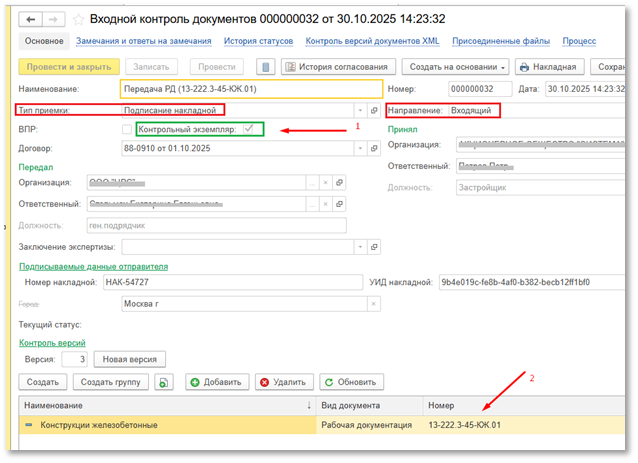](https://wiki.dacon.pro/uploads/images/gallery/2026-03/t24image.png)
*Рис. "Получение комплекта РД Контрольный экземпляр"*
После проверки полученного комплекта нужно принять решение: направить замечания Застройщику или подписать накладную на принятый комплект РД (см. рисунок ниже):
[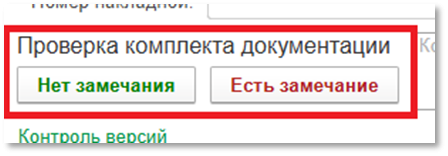](https://wiki.dacon.pro/uploads/images/gallery/2026-03/h0Wimage.png)
*Рис. "Наличие замечаний"*
- Если необходимо направить замечания, то нужно перейти в раздел «Замечания и ответы на замечания» на форме документа и направить замечания (см. п. Замечания). Работа с текущим документом при этом прекращается, потому что Генподрядчик ожидает от Застройщика направления нового комплекта РД, с учетом выданных замечаний. После направления замечания нужно нажать кнопку «Есть замечание» и данный ВКД будет аннулирован.
- Если замечаний нет, то необходимо подписать накладную и направить ответ Застройщику. Для этого нужно выбрать вариант «Нет замечания», система создаст задачу на подписание накладной для ответственного представителя Генерального подрядчика.
Генеральный подрядчик подписывает и направляет Застройщику накладную.
Работа с текущим документом завершается в статусе «Подписано».
**Важно!**После выполнения этапа согласования РД еще не готова к использованию в работе! Необходимо получить от Застройщика РД в статусе ВПР.
# Получение экземпляра РД со штампом ВПР («в производство работ»)
При приемке сообщения из ИС Застройщика в системе автоматически создается новый документ Входной контроль документов с типом «Подписание накладной» и направлением «Входящий».
Программно создается копия документа ВКД, который был ранее направлен Проектировщиком и согласован с Застройщиком.
Необходимо проверить состав и содержание документов в табличной части документа Входной контроль документов: в документах должна появиться дата выдачи ВПР (см. рисунок ниже):
[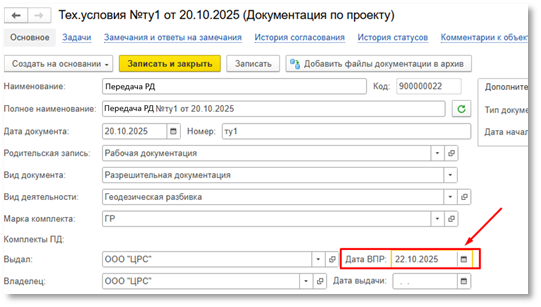](https://wiki.dacon.pro/uploads/images/gallery/2026-03/rPLimage.png)*Рис. "Дата ВПР"*
После проверки полученного комплекта нужно принять решение: направить замечания Застройщику или подписать накладную на принятый комплект РД в статусе ВПР.
1.Если необходимо направить замечания, то нужно перейти в раздел «Замечания и ответы на замечания» на форме документа и направить замечания (см. п4.1 Замечания). Работа с текущим документом при этом прекращается, потому что Генподрядчик ожидает от Застройщика направления нового комплекта РД в статусе ВПР, с учетом выданных замечаний. После направления замечания нужно нажать кнопку «Есть замечание» и данный ВКД будет аннулирован.
2.Если замечаний нет, то необходимо подписать накладную и направить ответ Застройщику. Для этого нужно выбрать вариант «Нет замечания», система создаст задачу на подписание накладной для ответственного представителя Генерального подрядчика (см. рисунок ниже).
[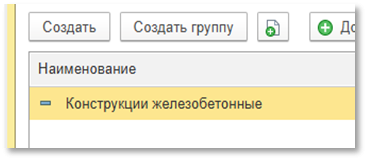](https://wiki.dacon.pro/uploads/images/gallery/2026-03/Xisimage.png)
*Рис. "Подписание накладной"*
Генеральный подрядчик подписывает и направляет Застройщику накладную.
Работа с текущим документом завершается в статусе «Согласовано», такой же статус появится и у всех документов, указанных в табличной части (см. рисунок ниже):
[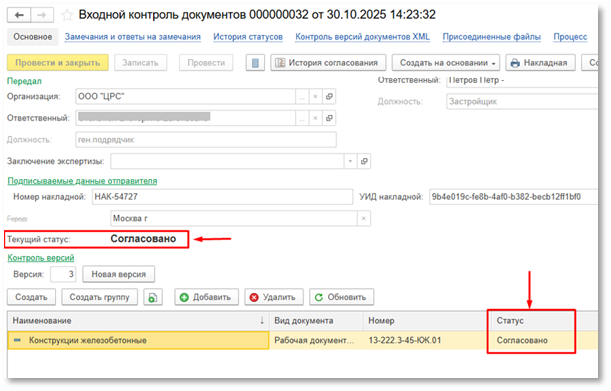](https://wiki.dacon.pro/uploads/images/gallery/2026-03/RNgimage.png)
*Рис. "Согласованный комплект РД"*
С этого момента РД считается переданной Генеральному подрядчику в производство работ.
# Получение ОЖР и регистрация журналов
# Формирование и регистрация ОЖР
Оформление ОЖР зависит от того, подключен ли ГСН к ведению проекта.Если участие ГСН в проекте не предполагается или ГСН не подключен к ИСУП в данном регионе, то ОЖР создается на стороне ДАКОН ПЛЮС. В разделе Журналы-Общие журналы работ (см. рисунок ниже) нажмите Создать:
[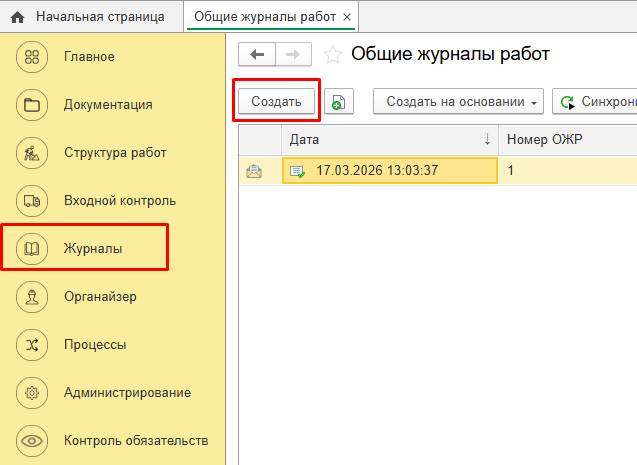](https://wiki.dacon.pro/uploads/images/gallery/2026-03/1q1image.png)
*Рис. Создание ОЖР*
В открывшейся форме нужно заполнить реквизиты, размещенные в разделе Основные сведения: обязательными являются номер журнала, дата начала строительства и отметка о том, что журнал основной (см. рис. ниже).
[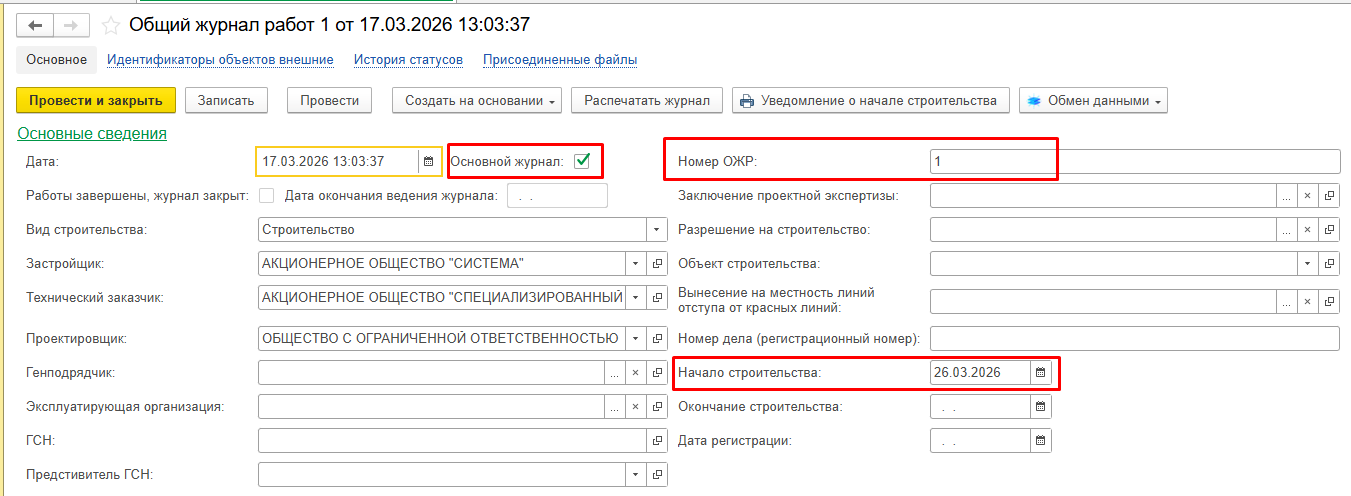](https://wiki.dacon.pro/uploads/images/gallery/2026-03/jlbimage.png)
*Рис. Карточка ОЖР*
Если же проект ведется с участием ГСН, то Общий журнал работ создается и подписывается представителями ГСН в ИС Застройщика. Информацию о подписанном ОЖР и его реквизитах можно получить автоматически,обновив направленные сообщения в Системе.Успешно принятый ОЖР появится в разделе Журналы-Общие журналы работ (см. рисунок ниже):
[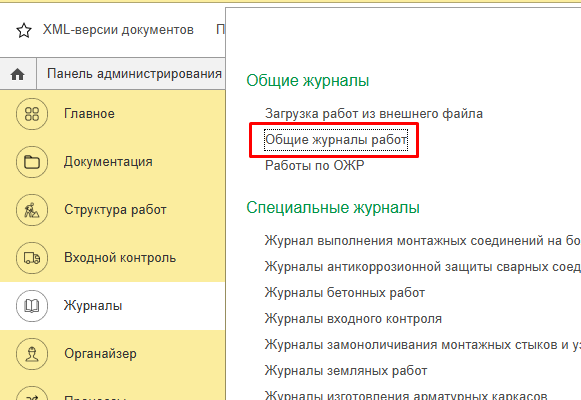](https://wiki.dacon.pro/uploads/images/gallery/2026-03/Tpuimage.png)
[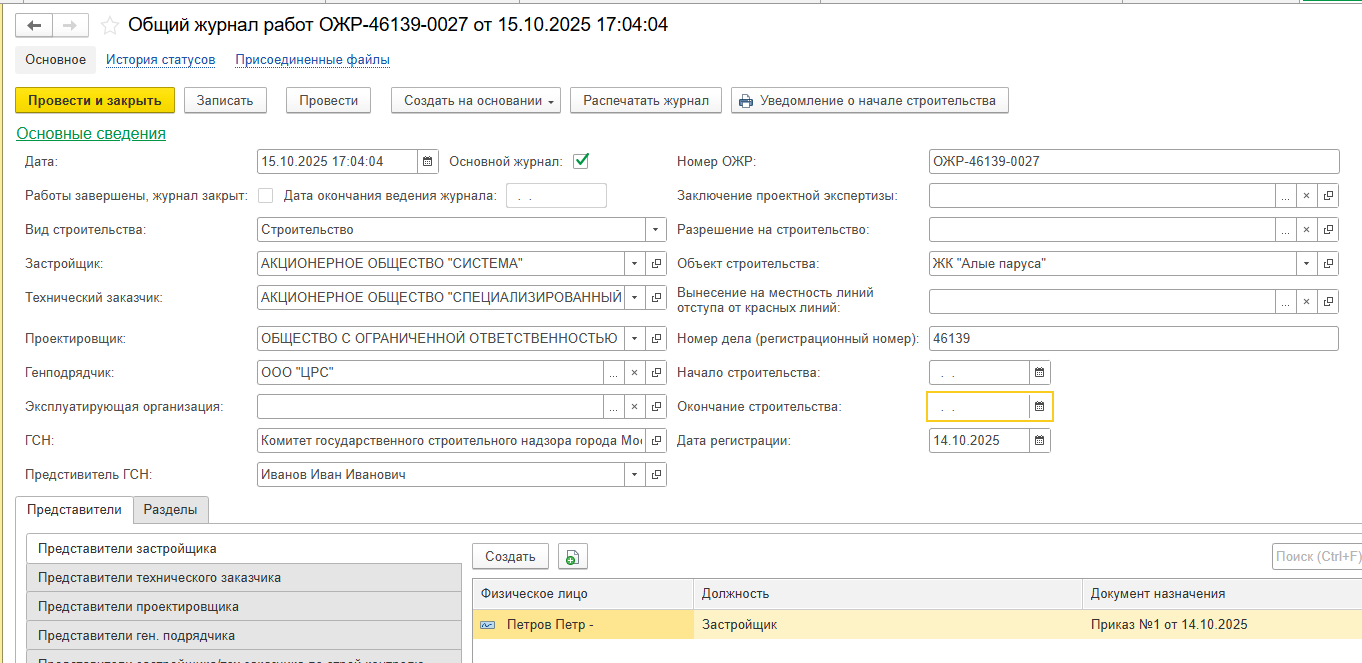](https://wiki.dacon.pro/uploads/images/gallery/2026-03/HNlimage.png)
*Рис. Карточка ОЖР, содержащая сведения о ГСН*
После приемки сведений об ОЖР в Систему никаких ответных действий для ИС Застройщика проводить не требуется. Можно выполнять отражение сведений с привязкой к ОЖР:
- создавать в системе ЖВК и направлять сведения о нем в ИС Застройщика
- [создавать и направлять записи о выполненных работах (3 раздел ОЖР)](https://wiki.dacon.pro/books/rukovodstvo-polzovatelia-dakon-plius/page/vnesenie-zapisi-v-3i-razdel-ozr)
- создавать в системе СЖР и направлять сведения о нем в ИС Застройщика (если для такого СЖР есть актуальный формат приема данных в ИСУП).
# Формирование и регистрация журнала входного контроля
ЖВК создается и подписывается в Системе представителями Генерального подрядчика.
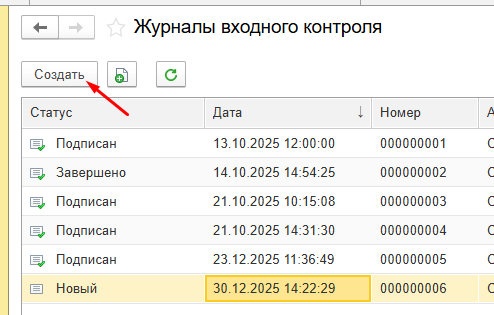
**Шаг 1 – Создать новый ЖВК**
Раздел Входной контроль – Журналы входного контроля (Рис. №64) – Создать
[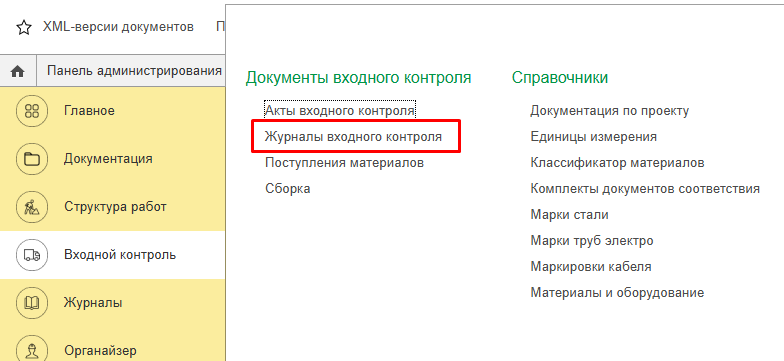](https://wiki.dacon.pro/uploads/images/gallery/2026-03/k6rimage.png)
[](https://wiki.dacon.pro/uploads/images/gallery/2026-03/N6himage.png)
*Рис. "Журналы входного контроля"*
**Шаг 2 – Заполнить основные реквизиты ЖВК, необходимые для формирования Титульного листа (см. рисунок ниже).**
[](https://wiki.dacon.pro/uploads/images/gallery/2026-03/aveimage.png)
*Рис. "Заполнение журнала входного контроля"*
Обязательно должны быть указаны:
- Строительная организация – юридическое лицо, ответственное за ведение журнала;
- Ответственный – представитель юридического лица, ответственного за ведение журнала.
- Дата начала ведения журнала – дата, которой будет зарегистрирован журнал;
- Дата передачи исполнителю работ – дата, начиная с которой в журнале будет регистрироваться поступления материалов.
- Общий журнал работ – ссылка на ОЖР. При наличии нескольких одновременно действующих ОЖР, следует выбирать тот, в котором регистрируются соответствующие работы[\[1\]](#_ftn1)
[](#_ftn1)
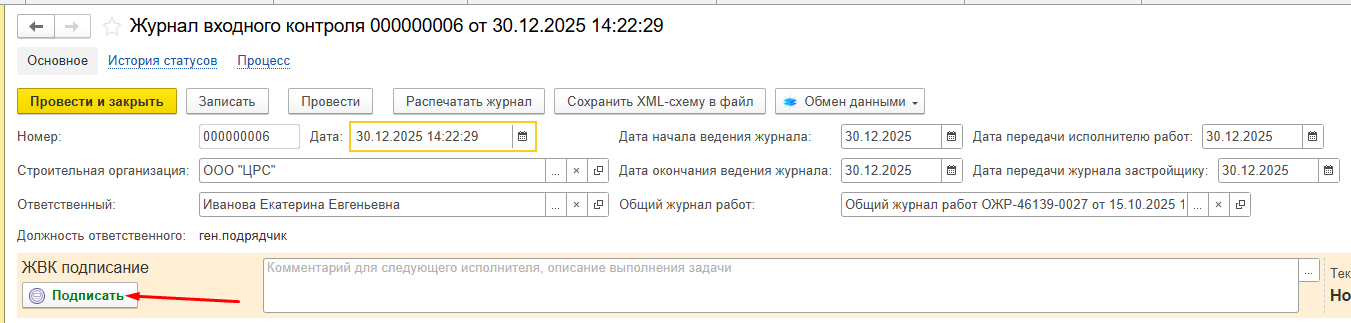
**Шаг 3 – Подписать ЖВК с помощью ЭП и МЧД (см. рисунок ниже).**
[](https://wiki.dacon.pro/uploads/images/gallery/2026-03/qMZimage.png)
*Рис. "Подписание ЖВК"*
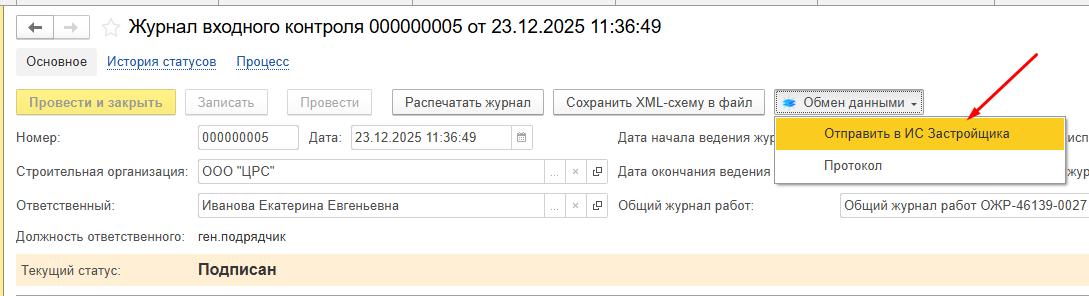
**Шаг 4 – Направить подписанный ЖВК в ИС Застройщика (см. рисунок ниже).**
[](https://wiki.dacon.pro/uploads/images/gallery/2026-03/lxqimage.png)
*Рис. "Отправка ЖВК в ИС Застройщика"*
После отправки сведений о титульном листе ЖВК в ИС Застройщика никаких ответных сообщений от Застройщика не требуется, можно принимать материалы и вносить записи в ЖВК.
[\[1\]](#_ftnref1) Работы, для выполнения которых принимаются материалы по этому ЖВК
# Формирование и регистрация журнала бетонных работ (ЖБР)
ЖБР создается и подписывается в Системе представителями Генерального подрядчика.
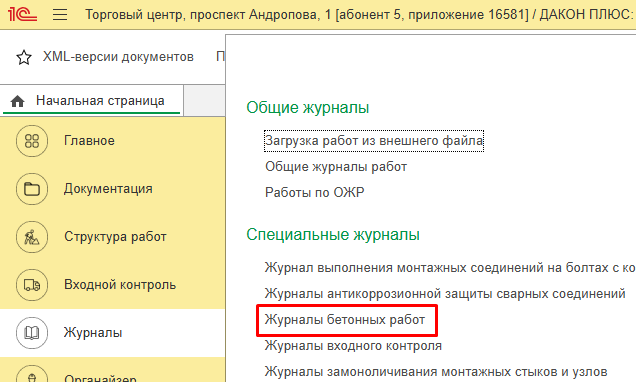
**Шаг 1 – Создать новый ЖБР**
Раздел Журналы – Журналы бетонных работ (см. рисунок ниже) – Создать
[](https://wiki.dacon.pro/uploads/images/gallery/2026-03/nPjimage.png)
*Рис. "Создание журнала бетонных работ"*
**Шаг 2 – Заполнить основные реквизиты ЖБР, необходимые для формирования Титульного листа (см. рисунок ниже).**
[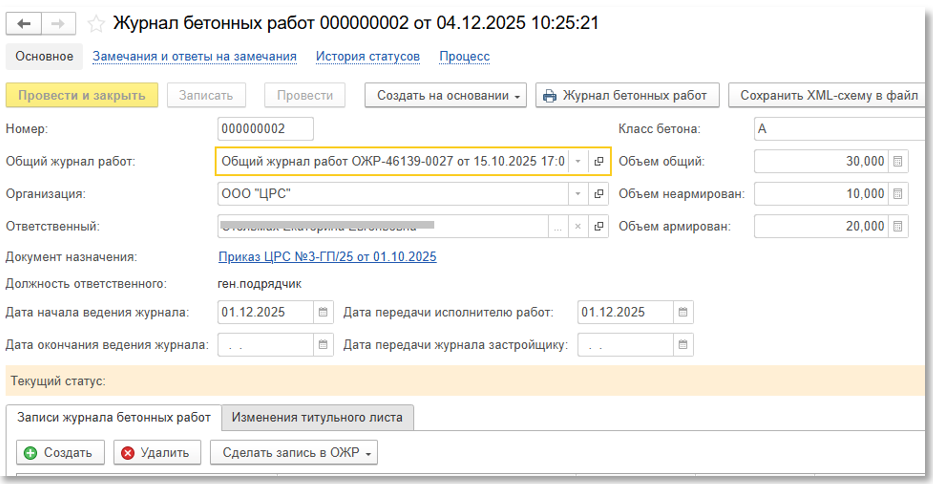](https://wiki.dacon.pro/uploads/images/gallery/2026-03/ffNimage.png)
*Рис. "Заполнение журнала бетонных работ"*
Обязательно должны быть указаны:
- Строительная организация – юридическое лицо, ответственное за ведение журнала;
- Ответственный – представитель юридического лица, ответственного за ведение журнала.
- Дата начала ведения журнала – дата, которой будет зарегистрирован журнал;
- Дата передачи исполнителю работ – дата, начиная с которой в журнале будет регистрироваться поступления материалов.
- Общий журнал работ – ссылка на ОЖР. При наличии нескольких одновременно действующих ОЖР, следует выбирать тот, в котором регистрируются соответствующие работы[\[1\] ](#_ftn1)
[](#_ftn1)**Шаг 3 – Подписать ЖБР с помощью ЭП (см. рисунок ниже).
**
[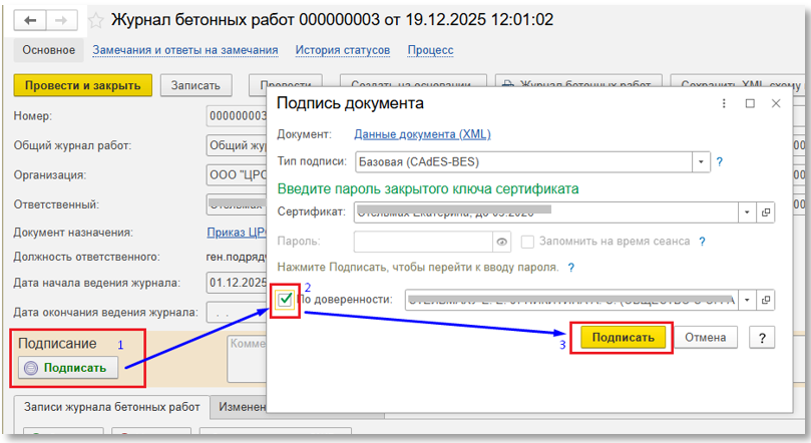](https://wiki.dacon.pro/uploads/images/gallery/2026-03/G0kimage.png)
*Рис. "Подписание журнала бетонных работ"*
**Шаг 4 – Направить подписанный ЖБР в ИС Застройщика (см. рисунок ниже).**
[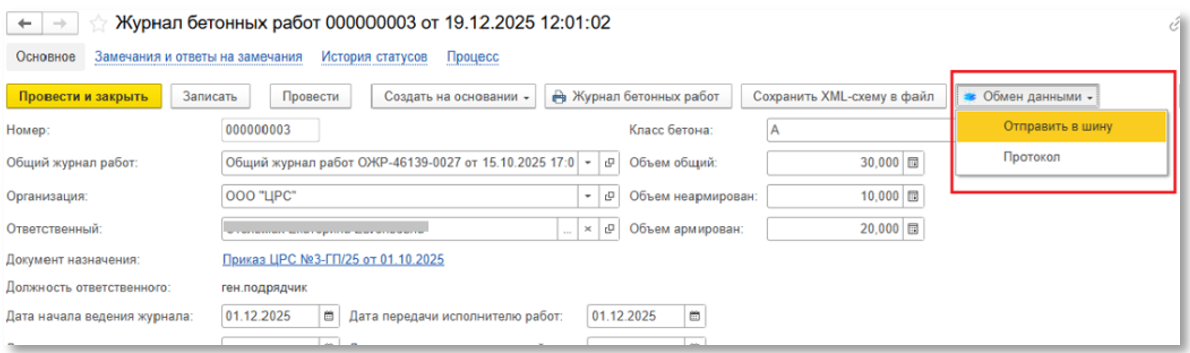](https://wiki.dacon.pro/uploads/images/gallery/2026-03/o1bimage.png)
*Рис. "Отправка журнала бетонных работ в ИС Застройщика"*
---
[\[1\]](#_ftnref1) Работы, для выполнения которых принимаются материалы по этому ЖВК
# Формирование и регистрация журнала авторского надзора (ЖАН)
ЖАН создается и подписывается в Системе представителями Авторского надзора.
## ЖАН Лист 1. Титульный лист
**Шаг 1 – Создать новый ЖАН**
Раздел Журналы – Журналы авторского надзора (см. рисунок ниже) – Создать
[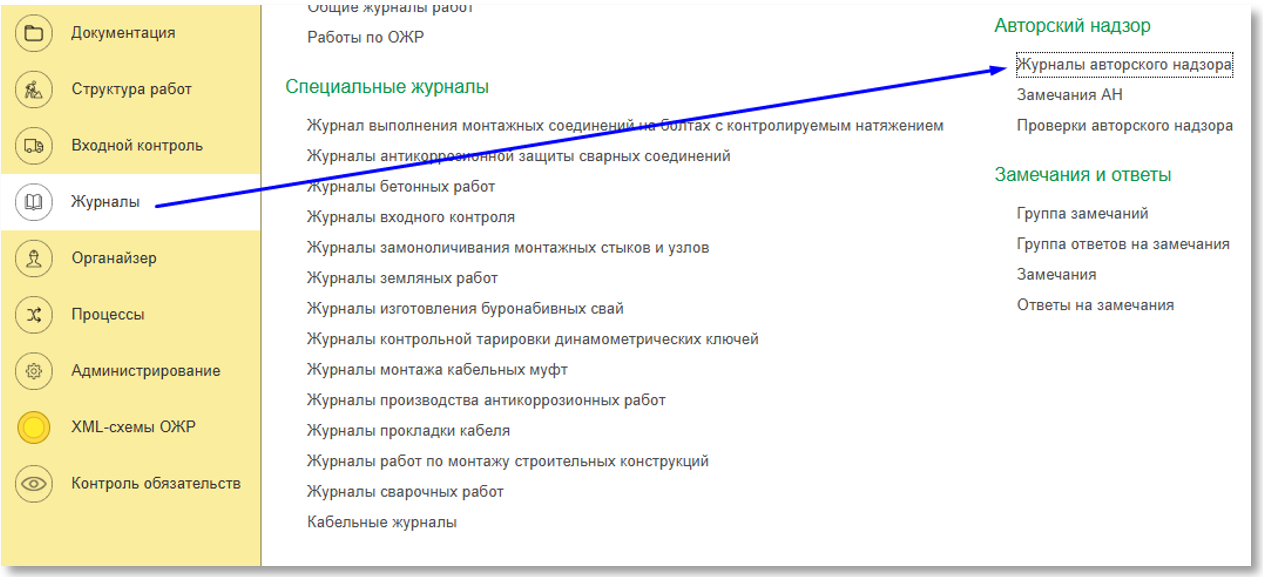](https://wiki.dacon.pro/uploads/images/gallery/2026-03/BhOimage.png)
*Рис. "Журналы авторского надзора"*
**Шаг 2 – Заполнить основные реквизиты ЖАН, необходимые для формирования** (см. рисунок ниже):
[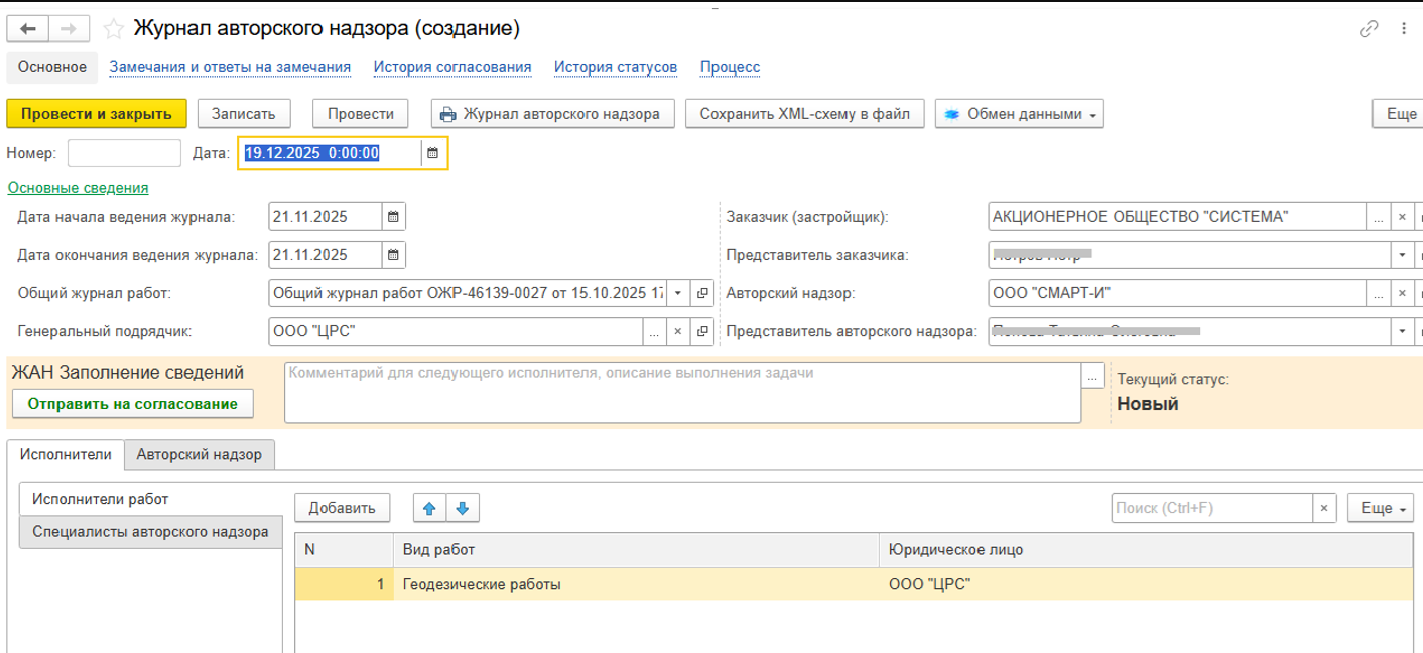](https://wiki.dacon.pro/uploads/images/gallery/2026-03/vrcimage.png)
*Рис. "Реквизиты ЖАН"*
Обязательно должны быть указаны:
1. Датаначалаведенияжурнала
2. Общий журнал работ – ссылка на ОЖР. При наличии нескольких одновременно действующих ОЖР, следует выбирать тот, в котором регистрируются соответствующие работы.
3. Генеральный подрядчик – указать организацию
4. Заказчик – указать организацию
5. Представитель Заказчика – указать представителя Заказчика
6. Авторский надзор - указать организацию
7. Представитель АН - указать представителя АН
8. В табличной части Исполнители:
- - - Исполнители работ – указать виды работ и их исполнителей.
- Специалисты авторского надзора – указать представителей АН
**Шаг 3 – Подписать ЖАН с помощью ЭП и МЧД** (см. рисунок ниже):
[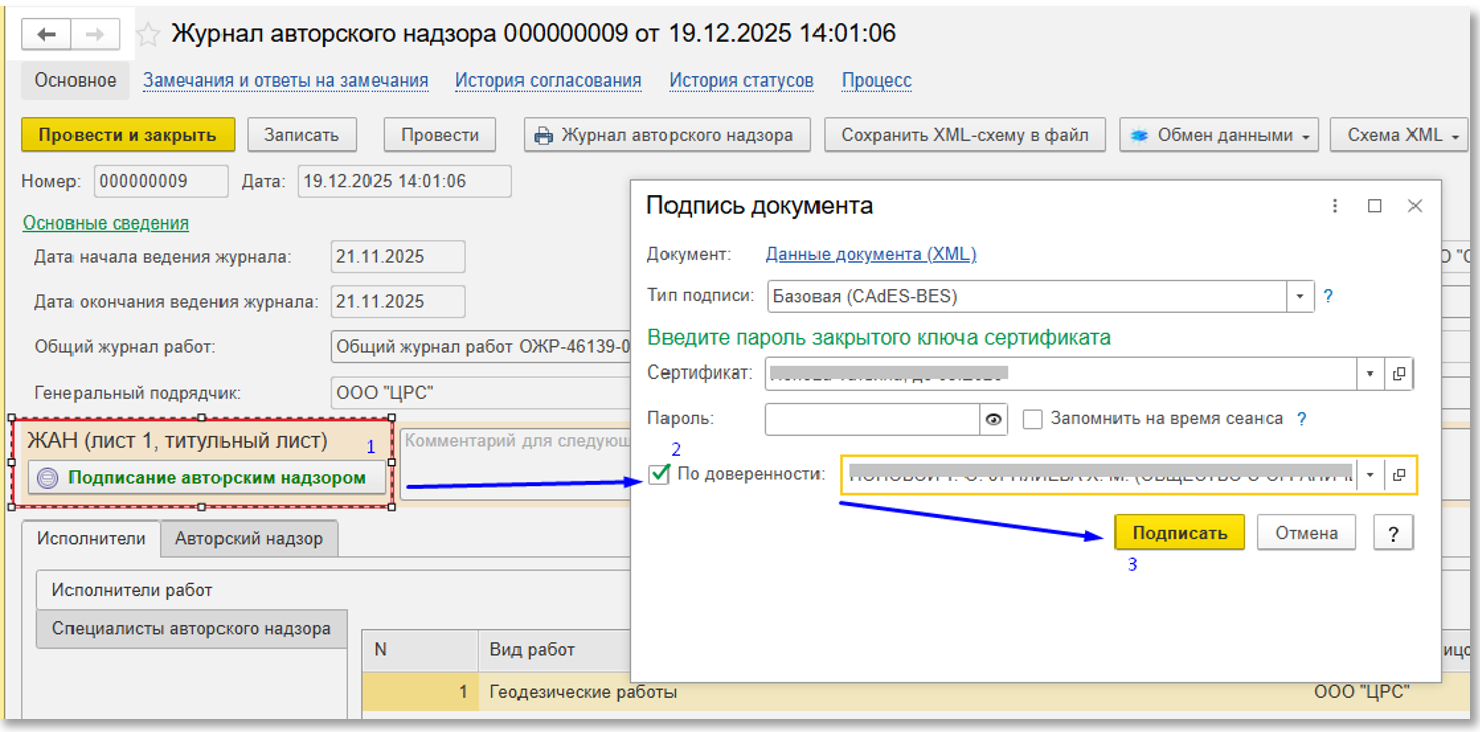](https://wiki.dacon.pro/uploads/images/gallery/2026-03/iS4image.png)
*Рис. "Подписание титульного листа ЖАН"*
**Шаг 4 – Направить подписанный титульный лист ЖАН в ИС Застройщика** (см. рисунок ниже):
[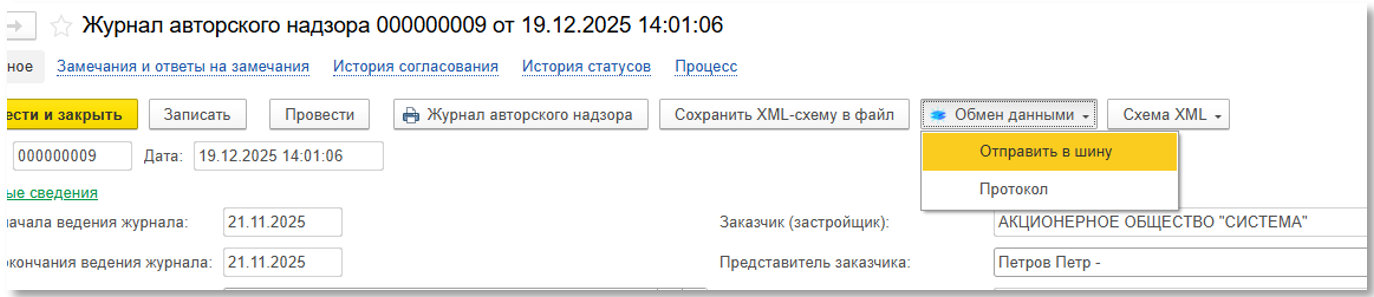](https://wiki.dacon.pro/uploads/images/gallery/2026-03/zITimage.png)
*Рис. "Отправка в ИС Застройщика"*
## ЖАН Лист 3. Список работников лица, осуществляющего авторский надзор
После получения подписанного титульного листа ЖАН от Застройщика/Тех.заказчика необходимо направить на согласование лист 3 - Список работников лица, осуществляющего авторский надзор.
**Шаг 1 – открыть ЖАН после отправки титульного листа и получения подписанного титульного листа.**
В ЖАН будет создана задача на подписание листа 3 (см. рисунок ниже):
[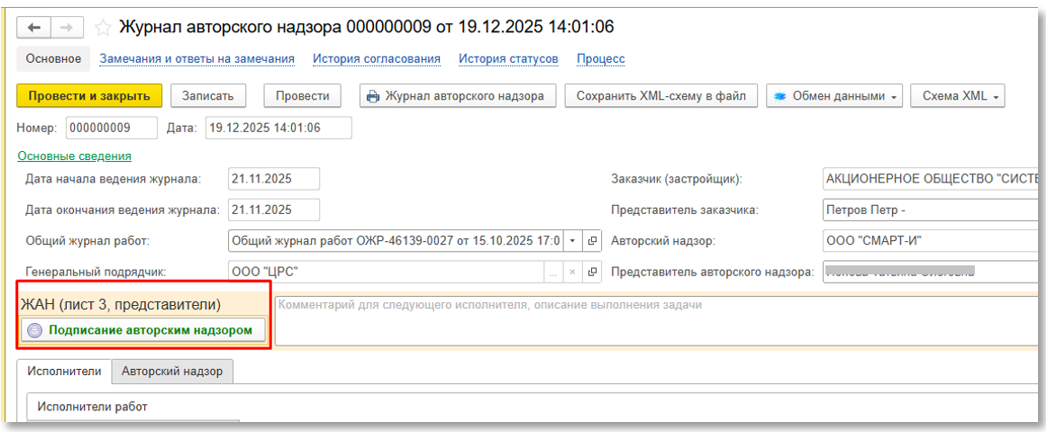](https://wiki.dacon.pro/uploads/images/gallery/2026-03/vL7image.png)
*Рис. "Этап подписания листа 3 ЖАН"*
**Шаг 2 – Подписать ЖАН, лист 3. Список работников лица, осуществляющего авторский надзор** **с помощью ЭП и МЧД** (см. рисунок ниже):
[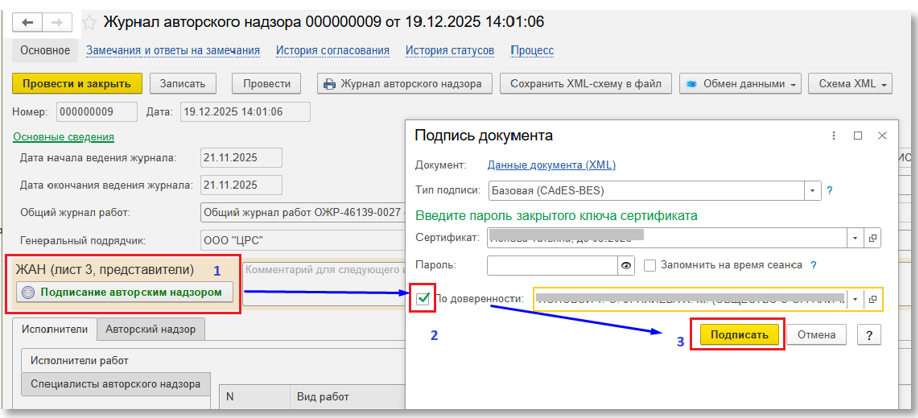](https://wiki.dacon.pro/uploads/images/gallery/2026-03/gONimage.png)
*Рис. "Подписание листа 3 ЖАН"*
**Шаг 3 – Направить подписанный лист 3** **ЖАН в ИС Застройщика** (см. рисунок ниже):
[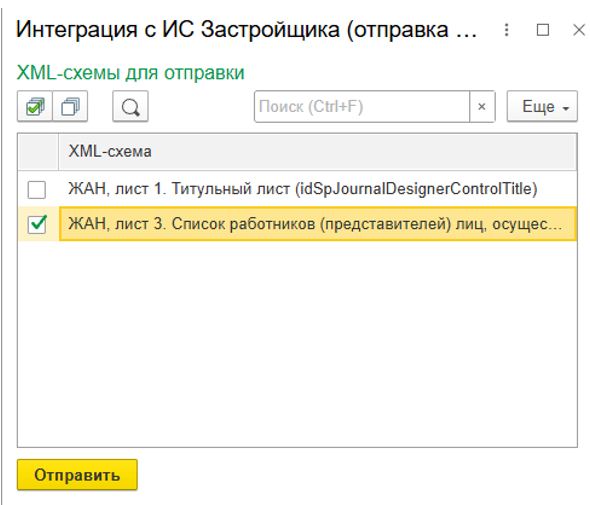](https://wiki.dacon.pro/uploads/images/gallery/2026-03/0RMimage.png)
*Рис. "Отправка листа 3 ЖАН в ИС Застройщика"*
# Заполнение ОЖР
# Внесение записи в 3й раздел ОЖР
Запись в раздел 3 ОЖР вносится путем создания нового документа Работа по ОЖР (см. рисунок ниже):
[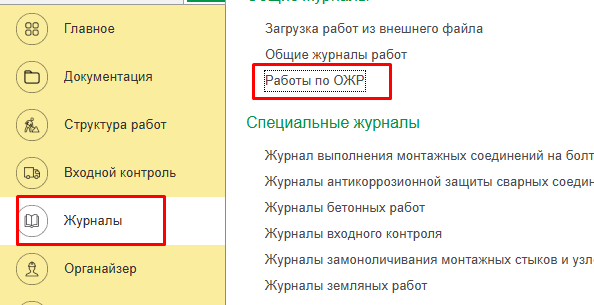](https://wiki.dacon.pro/uploads/images/gallery/2026-03/1c0image.png)
*Рис. Работы по ОЖР*
Создайте новый документ Работ по ОЖР:
[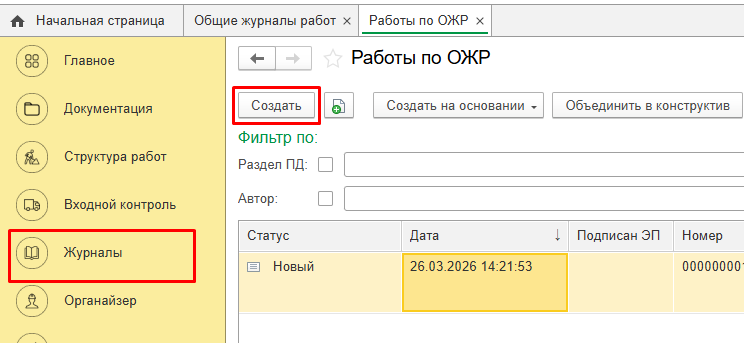](https://wiki.dacon.pro/uploads/images/gallery/2026-03/9UPimage.png)
*Рис. Создание работы по ОЖР*
Заполните карточку сведениями о выполненной работе:
[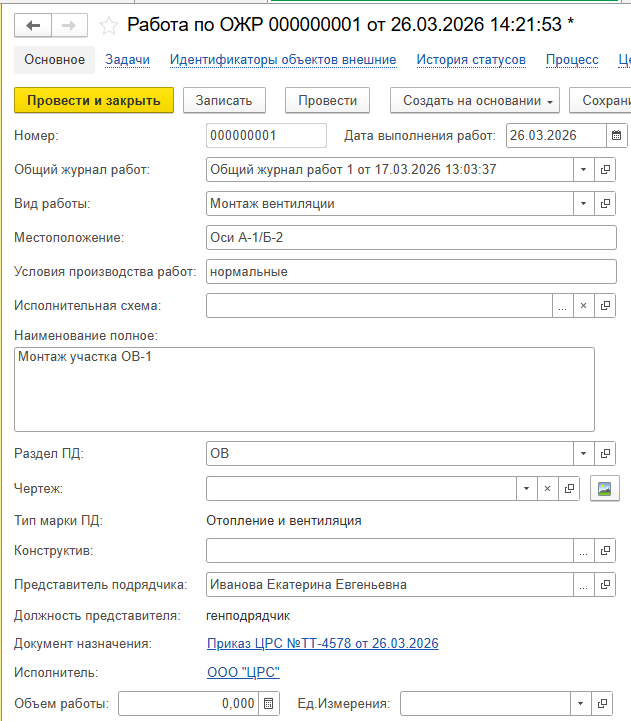](https://wiki.dacon.pro/uploads/images/gallery/2026-03/Em4image.png)
**Внимание! Обязательными к заполнению в основной части документа являются:**
- Дата выполнения работ
- Общий журнал работ
- Вид работ
- Местоположение
- Условия производства работ
- Наименование полное
- Раздел ПД
- Представитель подрядчика
В дополнительных частях заполняются сведения об использованных материалах, записях СЖР, нормативных документах в соответствии с которыми выполнены работы, приборы и оборудование. Обязательной к заполнению является закладка Нормативные документы.
[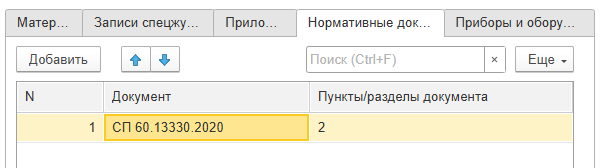](https://wiki.dacon.pro/uploads/images/gallery/2026-03/Jo7image.png)
*Рис. Дополнительные сведения о работе*
После заполнения данных документ нужно провести - нажать кнопку Провести
[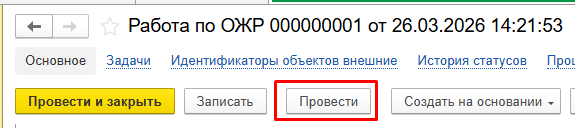](https://wiki.dacon.pro/uploads/images/gallery/2026-03/PeKimage.png)
*Рис. Проведение документа*
Далее документ можно направить на подписание ответственному лицу:
[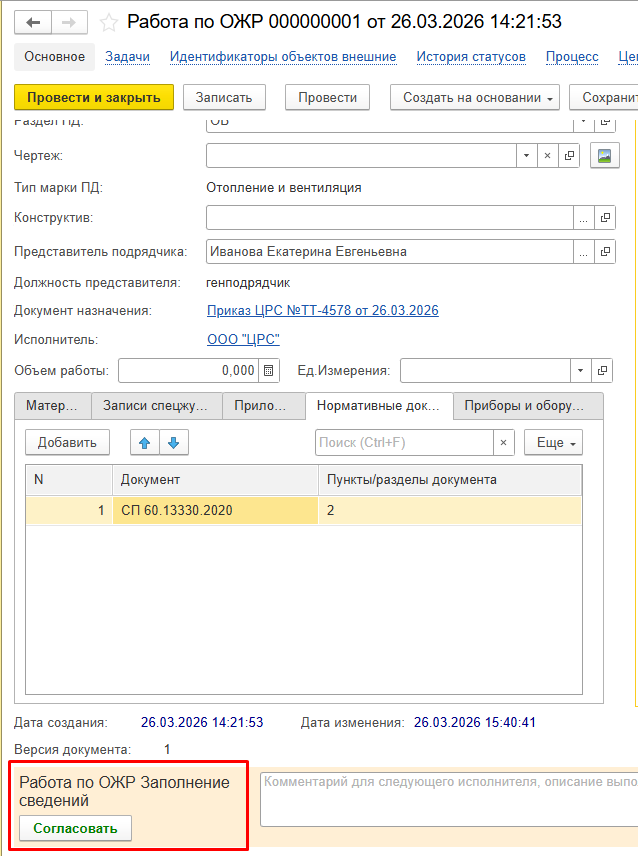](https://wiki.dacon.pro/uploads/images/gallery/2026-03/fLaimage.png)
*Рис. Отправка на согласование работы по ОЖР*
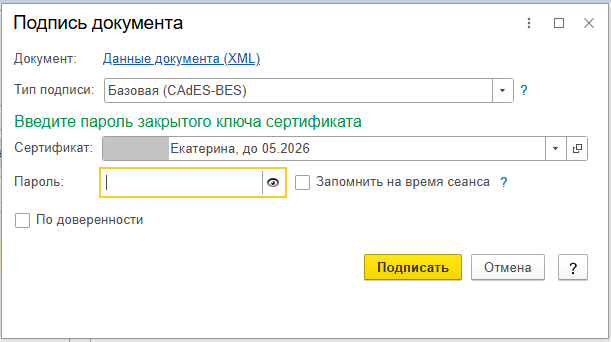
Ответственный сотрудник подписывает документ с помощью ЭП: нажимает Подписание работы, выбирает сертификат ЭП и нажимает Подписать.
[](https://wiki.dacon.pro/uploads/images/gallery/2026-03/FVIimage.png)
[](https://wiki.dacon.pro/uploads/images/gallery/2026-03/pSpimage.png)
*Рис. Подписание работы по ОЖР*
Подписанную работу по ОЖР можно направить Застройщику.
# Входной контроль материалов
Оформление, отправка и согласование данных по входному контролю материалов на объекте: ЖВК, записей ЖВК и подписание Акта входного контроля
# Регистрация поступления материалов и оборудования
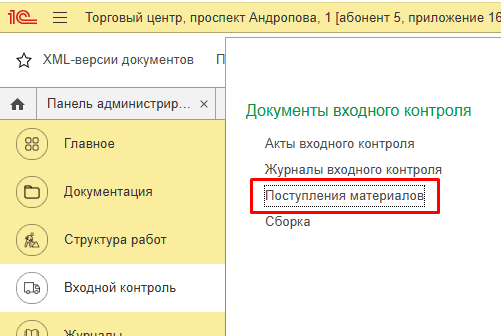
Фактическая поставка материалов оформляется документом Поступление материалов (см. рисунок ниже):
[](https://wiki.dacon.pro/uploads/images/gallery/2026-03/UiGimage.png)
*Рис. "Поступление материалов"*
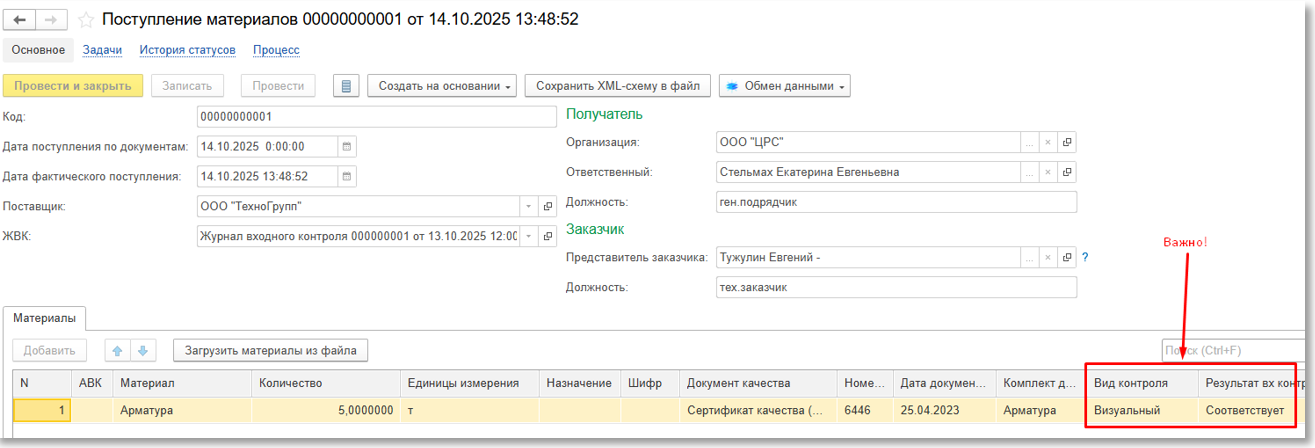
**Шаг1 - На открывшейся странице указать данные поступления** (см. рисунок ниже):
- дату поступления по документам;
- дату фактического поступления (когда материал поступил физически на строительную площадку);
- поставщика из ранее добавленных организаций или создать новую;
- ответственного за прием;
- журнал входного контроля, в который следует внести данные.
[](https://wiki.dacon.pro/uploads/images/gallery/2026-03/DEoimage.png)
*Рис. "Заполнение документа Поступление материалов"*
**Шаг 2 - Далее необходимо указать поступившие материалы и документы, подтверждающие качество.**
Для этого нажать кнопку «Добавить», в новой строке табличной части:
- выбрать материал или создать новый
- указать поступившее количество
- указать ед. изм.
- указать документ качества
- указать комплект документов соответствия
- указать результат входного контроля.
Документ качества можно выбрать из ранее загруженных документов по проекту или загрузить новый.
- Если документ качества и/или документ соответствия не требуется, необходимо выбрать в этих полях «Документ качества не требуется» и «Документы соответствия не требуются».
- Если этого не сделать, данные материалы нельзя будет использовать.
После того, как все материалы указаны, нажмите на кнопку «Провести и закрыть».
**Важно!**
Если были указаны конкретные документы качества и соответствия, то при проведении документа "Поступление материалов", система проверит заполняемость выбранных документов, а именно сведения в реквизитах ниже (см. рисунок ниже):
- Выдал
- Изготовитель
- Поставщик
[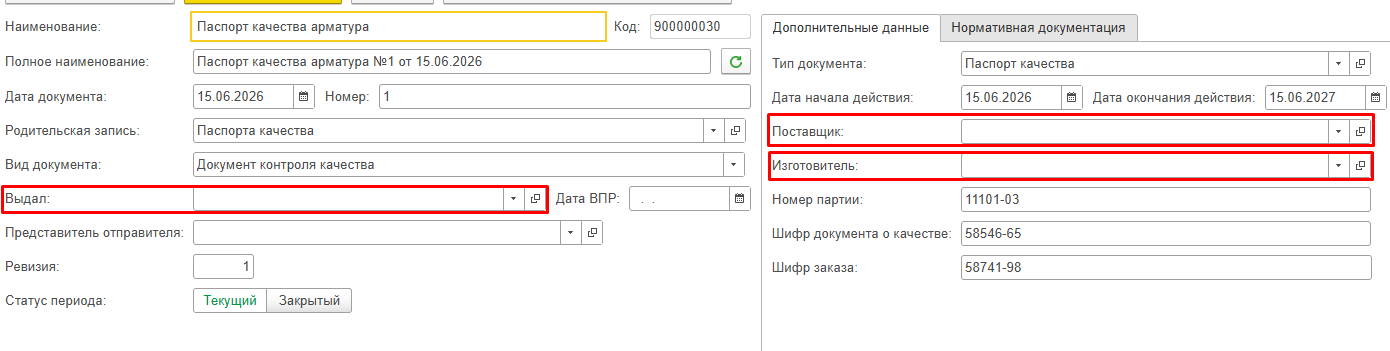](https://wiki.dacon.pro/uploads/images/gallery/2026-06/ljGimage.png)
*Рис. "Документ контроля качества"*
Если данных нет, то система предложит скопировать поставщика из поступления материалов (см. рисунок ниже):
[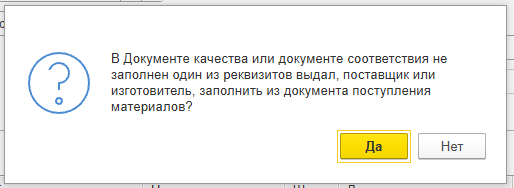](https://wiki.dacon.pro/uploads/images/gallery/2026-06/hPRimage.png)
*Рис. "Заполнение поставщика из поступления материалов"*
**Шаг 3 - Поступление подписывается ответственным за приемку материалов представителем генерального подрядчика** (см. рисунок ниже):
[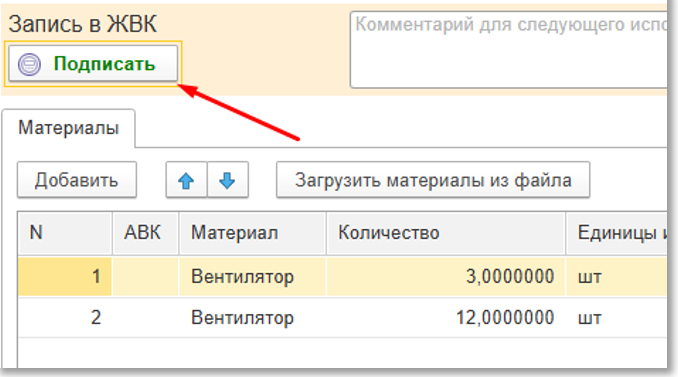](https://wiki.dacon.pro/uploads/images/gallery/2026-03/x4himage.png)
*Рис. "Кнопка подписания поступления"*
**Шаг 4 - Теперь можно направлять сведения Застройщику** (см. рисунок ниже).
Действие одностороннее, ответа Застройщика на него не требуется.
[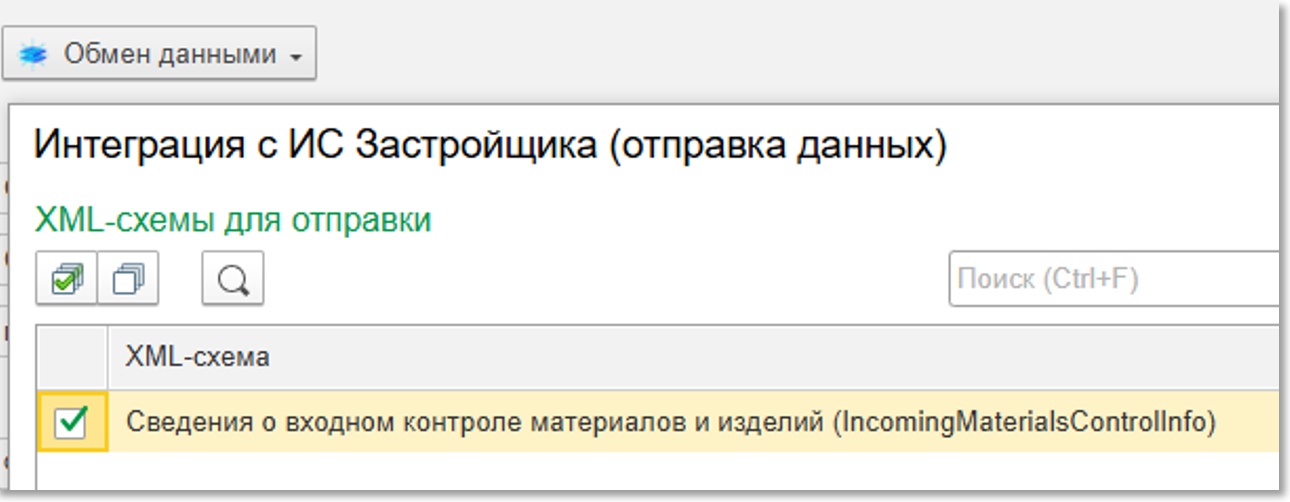](https://wiki.dacon.pro/uploads/images/gallery/2026-03/HnHimage.png)
*Рис. "Отправка записей ЖВК в ИС Застройщика"*
# Подписание акта входного контроля (АВК)
Когда принято решение передать партии материалов для проведения процедуры входного контроля, нужно подготовить документ Акт входного контроля (далее — АВК).
**Важно! Для материалов, по которым будет оформляться АВК, обязательно нужно указывать Марку в справочнике Материалы и оборудование:**
[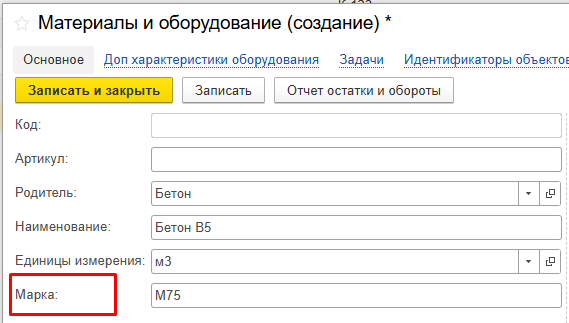](https://wiki.dacon.pro/uploads/images/gallery/2026-07/image.png)
Это можно сделать двумя способами:
**Способ №1**
Если на входной контроль передаются партии материалов из одной поставки, то в соответствующем документе Поступление материалов можно воспользоваться кнопкой «Создать на основании — Акт входного контроля» (см. рисунок ниже).
Система при этом сама создаст и откроет документ АВК и заполнит его данными о партиях материалов.
[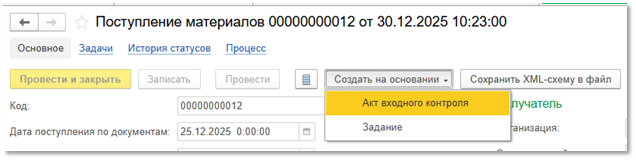](https://wiki.dacon.pro/uploads/images/gallery/2026-03/Ut0image.png)
*Рис. "Создание АВК из документа Поступление материалов"*
**Способ №2**
Если на входной контроль передаются партии материалов из разных поставок в разное время, то нужно создать новый документ АВК и с помощью кнопки «Добавить» указать в нем все требуемые партии поступивших материалов (см. рисунок ниже):
[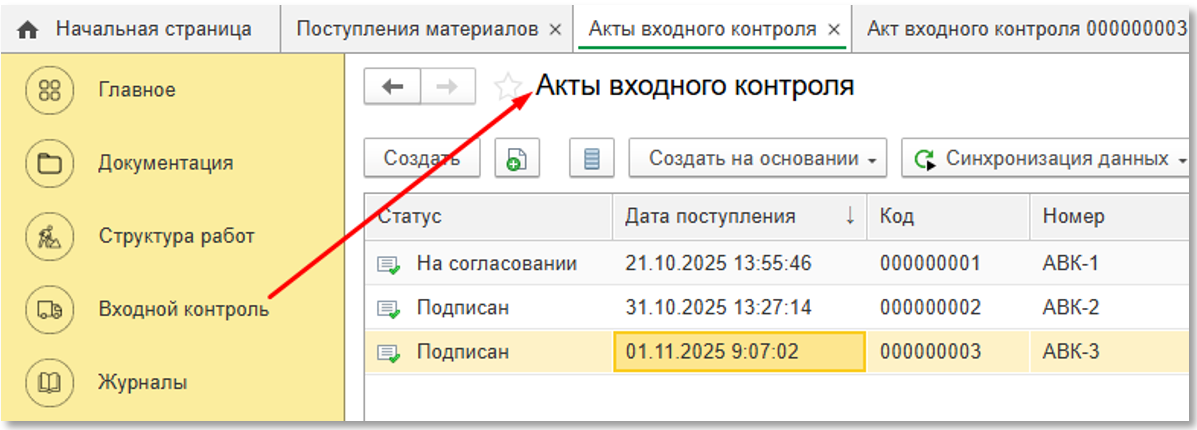](https://wiki.dacon.pro/uploads/images/gallery/2026-03/5dhimage.png)
*Рис. "Создание АВК из списка документов"*
**Важно! Обязательно должна быть указана документация, на соответствие требованиям которой партия материала проверялась**
[](https://wiki.dacon.pro/uploads/images/gallery/2026-05/6JGimage.png)
*Рис. "Указание ссылки на ПД/РД"*
**Шаг 1 - В созданном документе АВК перед стартом процедуры согласования необходимо заполнить основные данные** (см. рисунок ниже):
- Номер АВК;
- Дата — плановая дата проведения процедуры входного контроля;
- Подписанты — список ответственных лиц, уполномоченных участвовать во входном контроле. Заполняется с помощью кнопки «Обновить список подписантов». В списке подписантов обязательно должны присутствовать представитель лица, осуществляющего строительство, по вопросам СК, а также представитель застройщика (тех.заказчика/регионального оператора/эксплуатирующей организации) по вопросам СК. Представители с другими ролями в проекте попадут в перечень иных лиц, указывать их в документе необязательно.
[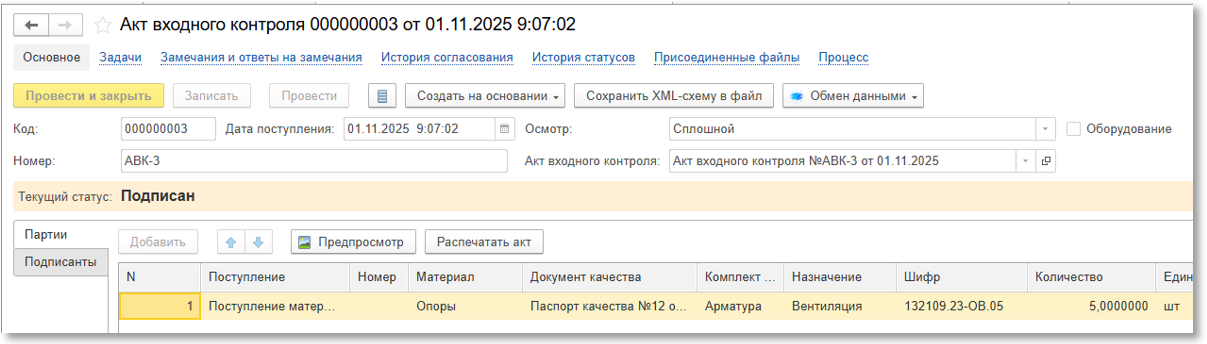](https://wiki.dacon.pro/uploads/images/gallery/2026-03/uy6image.png)
*Рис. "Заполненный документ АВК"*
**Шаг 2 - После заполнения основных данных, документ нужно записать и сформировать печатную форму АВК**
1. нажать кнопку "Распечатать акт" (см. рисунок "Формирование печатной формы АВК" ниже)
2. далее нажать кнопку "Сохранить" (см. рисунок "Создание печатной формы АВК" ниже)
3. затем нажать кнопку "Провести"
[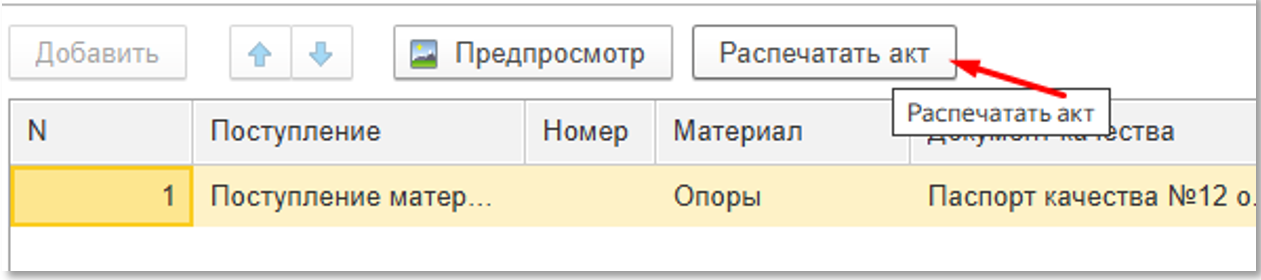](https://wiki.dacon.pro/uploads/images/gallery/2026-03/3vYimage.png)
*Рис. "Формирование печатной формы АВК"*
[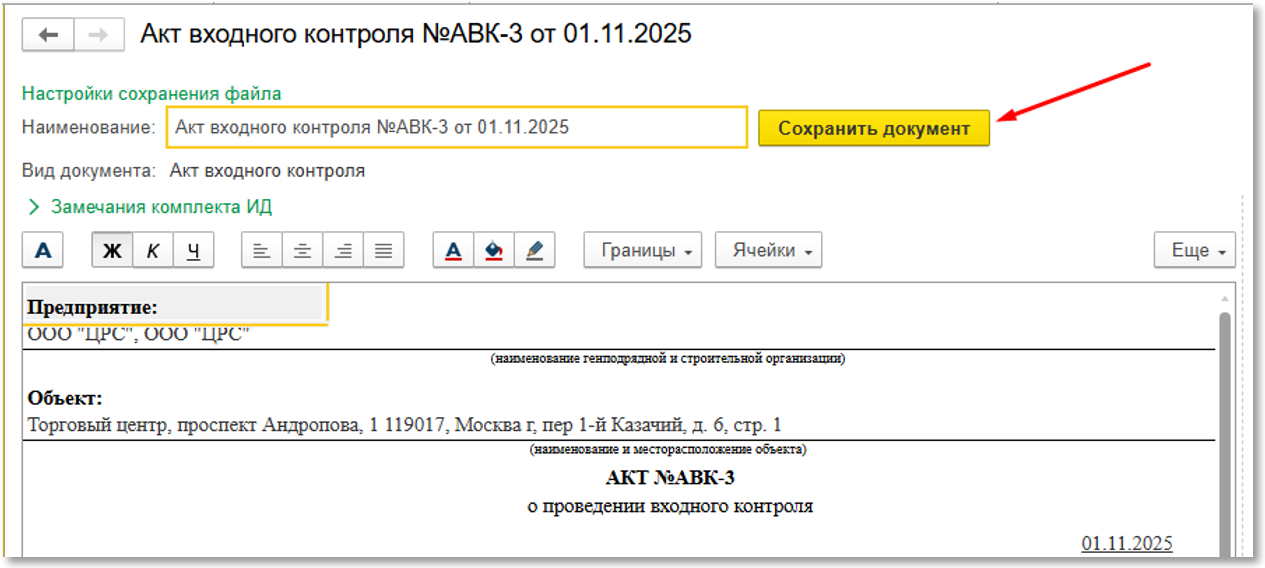](https://wiki.dacon.pro/uploads/images/gallery/2026-03/jx1image.png)
*Рис. "Создание печатной формы АВК"*
**Шаг 3 - Созданный АВК должен быть подписан представителем генподрядчика по вопросам строительного контроля и направлен на подпись Застройщику** (см. рисунок ниже).
[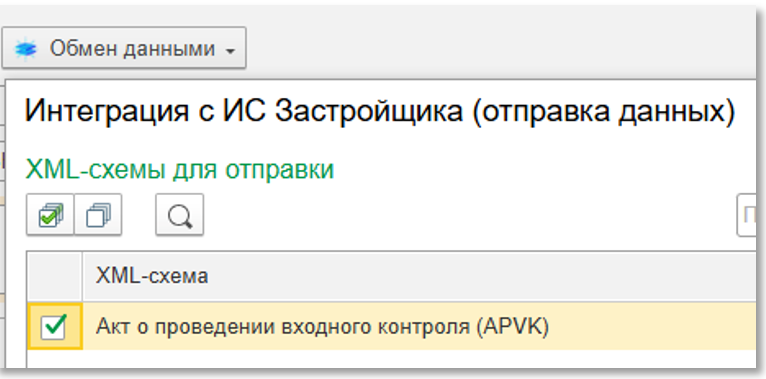](https://wiki.dacon.pro/uploads/images/gallery/2026-03/kuoimage.png)
*Рис. "Отправка АВК на подпись Застройщику"*
Застройщик направит один из двух возможных результатов:
**Результат №1 **Застройщик вернул на доработку. Статус «На доработке».
В этом случае документ перейдет в статус «На доработке» и в истории согласования появится запись (см. рисунок ниже).
[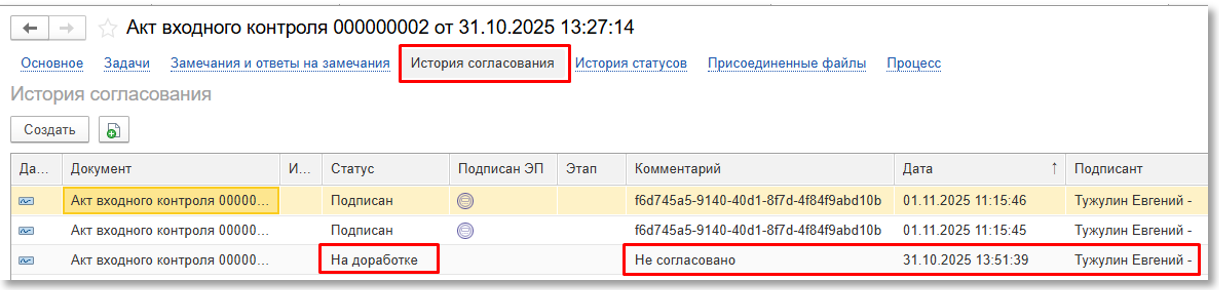](https://wiki.dacon.pro/uploads/images/gallery/2026-03/Wy9image.png)
*Рис. "Отметка о возврате на доработку в истории согласования"*
В этом случае требуется внести изменения и сформировать новую версию АВК, т.е. сформировать новую форму АВК, где версия будет указана +1 (см. рисунок ниже):
[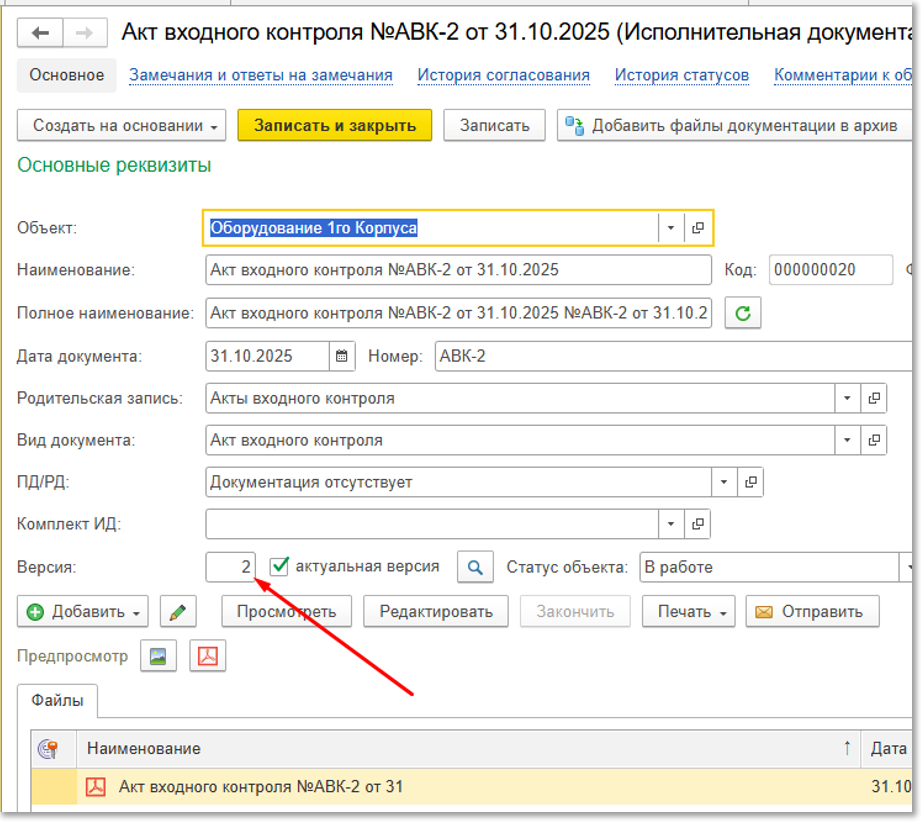](https://wiki.dacon.pro/uploads/images/gallery/2026-03/nLkimage.png)
*Рис. "Новая версия АВК"*
Документ вновь подписывается ЭП и направляется Застройщику.
При повторной отправке будет сформировано два сообщения (см. рисунок ниже):
[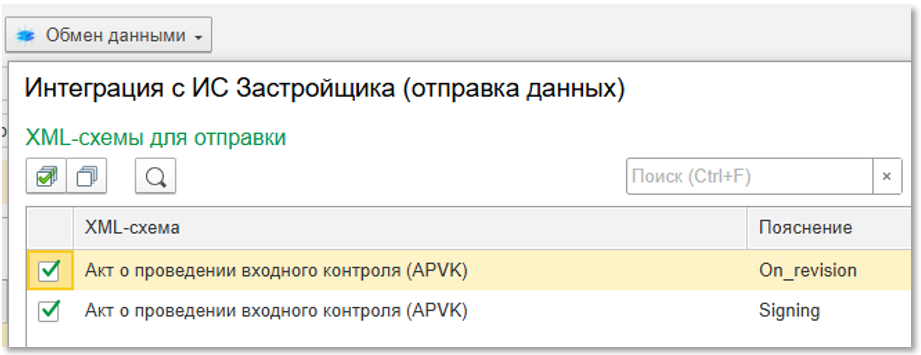](https://wiki.dacon.pro/uploads/images/gallery/2026-03/39gimage.png)
*Рис. "Повторная отправка АВК на согласование"*
**Результат №2**Застройщик подписал. Статус «Подписан».
В этом случае документ перейдет в статус «Подписан» и в истории согласования появится запись (см. рисунок ниже):
[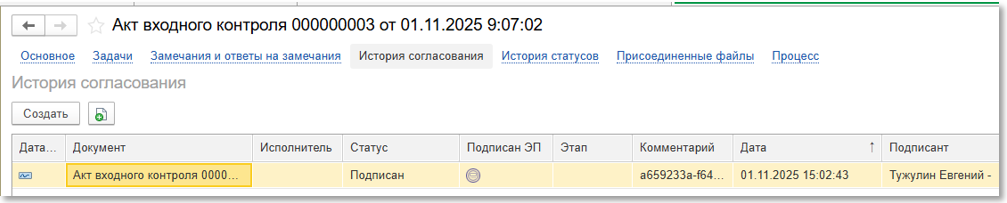](https://wiki.dacon.pro/uploads/images/gallery/2026-03/gOUimage.png)
*Рис. "Отметка о подписании АВК"*
# Строительный контроль
# Контрольные мероприятия Застройщика
Застройщик в процессе выполнения работ исполнителем осуществляет оперативный контроль и предоставляет Генеральному подрядчику сведения о выполнении контроля качества в процессе работы.
По результатам проведенного КМ Застройщик направляет ГП следующие документы:
·Если замечания отсутствуют, то получает Акт КМ и сведения об отсутствии замечаний (см.9.1.1.). Акт подписывается ГП и возвращается Застройщику.
·Если по результатам КМ выданы замечания (см.9.1.2.), то Застройщик присылает ГП:
- - - - - - - - - Сведения о результатах КМ
- Акт контрольного мероприятия
- Исполнительная схема, Предписание (при необходимости)
ГП может направить Застройщику возражения по результатам КМ:
- - - - - - - - - Неподписанный Акт контрольного мероприятия
- Сведения о недостатках, заявленных к устранению
**9.1.1. Подписание Акта КМ, направленного Застройщиком (при отсутствии выданных замечаний)****Шаг 1 - ГП получает сведения по проведенному КМ в виде нового документа Инспекции и приемка работ с видом «Входящий»** (см. рисунок ниже):
[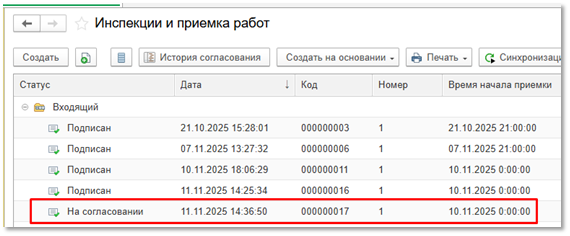](https://wiki.dacon.pro/uploads/images/gallery/2026-03/L2jimage.png)*Рис. "Сведения о КМ Застройщика"*
Отсутствие замечаний будет отмечено на вкладке Замечания (см. рисунок ниже):
[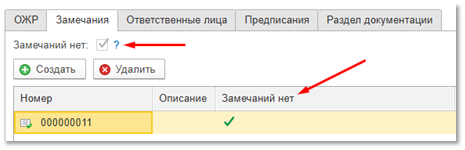](https://wiki.dacon.pro/uploads/images/gallery/2026-03/DvGimage.png)
*Рис. "Сведения об отсутствии замечаний"*
**Шаг 2 - Для подписания акта контрольного мероприятия нужно заполнить вкладку Ответственные лица**Состав представителей должен обязательно включать ответственных с указанными ниже ролями:
- - - Представитель лица, осуществляющего строительство
- Представитель лица, осуществляющего строительство, по вопросам строительного контроля
- Представитель застройщика (тех. заказчика) по вопросам строительного контроля
[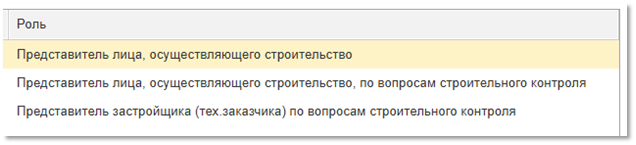](https://wiki.dacon.pro/uploads/images/gallery/2026-03/f8cimage.png)
*Рис. "Обязательный перечень подписантов акта КМ"*
**Шаг 3 - Далее сотрудник строительного контроля генерального подрядчика подписывает Акт контрольного мероприятия** (см. рисунок ниже):
[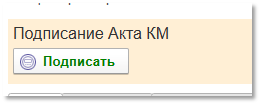](https://wiki.dacon.pro/uploads/images/gallery/2026-03/5dcimage.png)
**Шаг 4 - И направляет его Застройщику** (см. рисунок ниже):[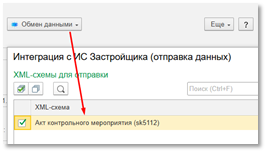](https://wiki.dacon.pro/uploads/images/gallery/2026-03/VnEimage.png)
*Рис. "Отправка акта КМ Застройщику"*
**9.1.2. Подписание Акта КМ, направленного Застройщиком и работа с замечаниями**Если при получении акта КМ от Застройщика были переданы замечания (см. рисунок ниже), то по каждому замечанию, при необходимости, можно выразить особое мнение (например, в случае несогласия с предъявленным замечанием).
[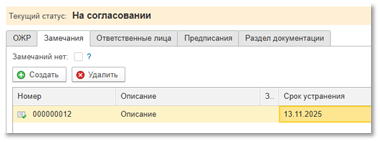](https://wiki.dacon.pro/uploads/images/gallery/2026-03/Tkrimage.png)
*Рис. "Отправка акта КМ Застройщику"*
Особое мнение можно направить из документа Замечание (см. рисунок ниже):
[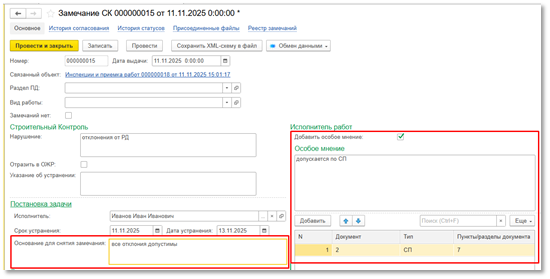](https://wiki.dacon.pro/uploads/images/gallery/2026-03/9BBimage.png)
*Рис. "Особое мнение по замечанию"*
После внесения сведений об особом мнении представитель ГП по вопросам СК подписывает и направляет сообщение Застройщику.
После того, как по всем замечаниям контрольного мероприятия вопросы будут сняты, можно подписать и направить Застройщику Акт КМ способом, указанным в шаге 3 и 4 в п.9.1.1.
# Контрольные мероприятия Генерального подрядчика
Генеральный подрядчик в процессе выполнения работ исполнителем осуществляет оперативный контроль и предоставляет Застройщику сведения о выполнении контроля качества в процессе работы.
Перед началом КМ Генеральный подрядчик уведомляет Застройщика о предстоящем КМ.
По результатам проведенного КМ Генеральный подрядчик направляет Застройщику следующие документы:
- Если замечания отсутствуют, то Акт КМ и сведения об отсутствии замечаний. Акт подписывается Застройщиком и возвращается Генеральному подрядчику.
- Если по результатам КМ выданы замечания, то ГП направляет Застройщику:
- - Сведения о результатах КМ
- Акт контрольного мероприятия
- Исполнительная схема, Предписание (при необходимости)
ГП может направить Застройщику возражения по результатам КМ:
- Неподписанный Акт контрольного мероприятия
- Сведения о недостатках, заявленных к устранению
# Авторский надзор
# ЖАН, лист 4. Регистрационный лист посещения ОКС лицом (лицами), осуществляющим авторский надзор
Для отправки листа 4 ЖАН необходимо создать документ «Проверка авторского надзора».
**Шаг 1 – на форме ЖАН в табличной части «Авторский надзор» нажать кнопку "Создать"** (см. рисунок ниже):
[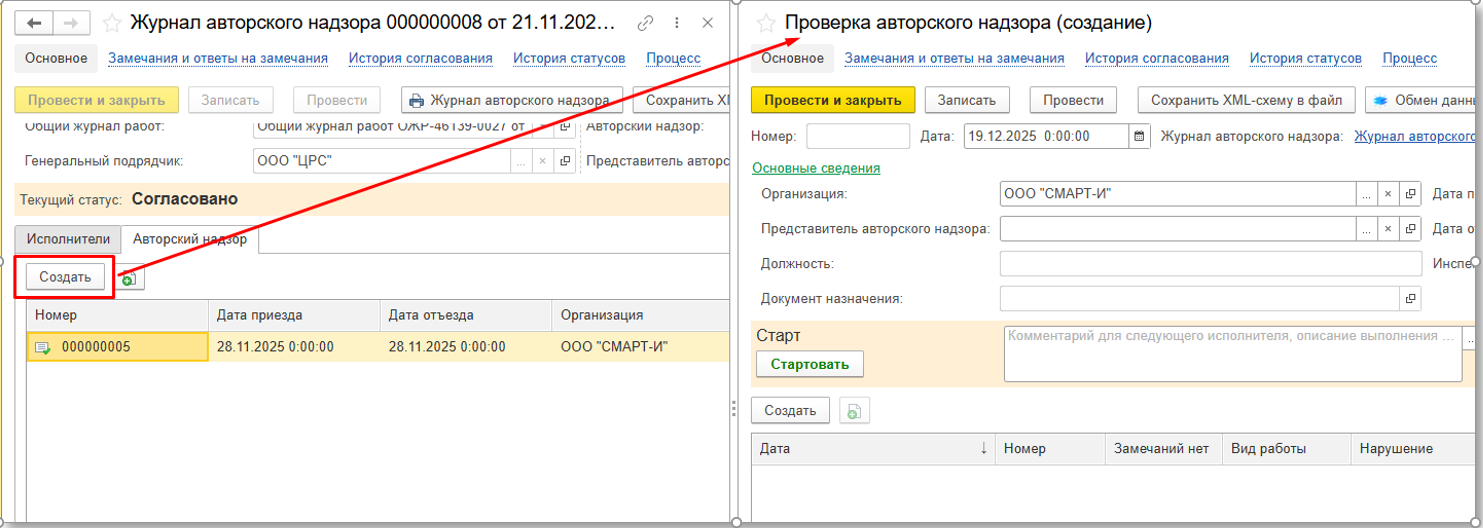](https://wiki.dacon.pro/uploads/images/gallery/2026-03/t6Timage.png)
*Рис. "Создание листа 4 ЖАН"*
**Шаг 2 – в открывшейся форме «Проверка авторского надзора» з****аполнить основные реквизиты, необходимые для формирования** (см. рисунок ниже).Обязательно должны быть указаны:
- Представитель авторского надзора
- Дата приезда
- Дата отъезда
- Ссылка на инспекцию
[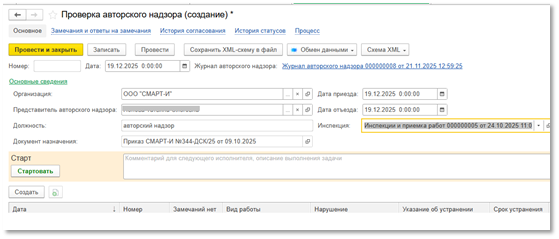](https://wiki.dacon.pro/uploads/images/gallery/2026-03/UtBimage.png)*Рис. "Заполнение реквизитов Проверки авторского надзора"*
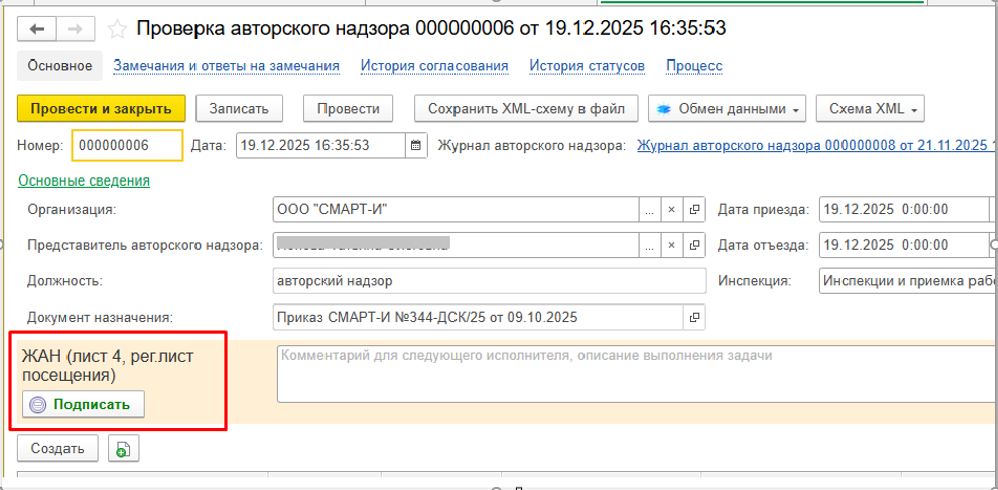
**Шаг 3 – Подписать Проверку авторского надзора** **с помощью ЭП и МЧД** (см. рисунок ниже):
[](https://wiki.dacon.pro/uploads/images/gallery/2026-03/iWkimage.png)
*Рис. "Подписание Проверки авторского надзора"*
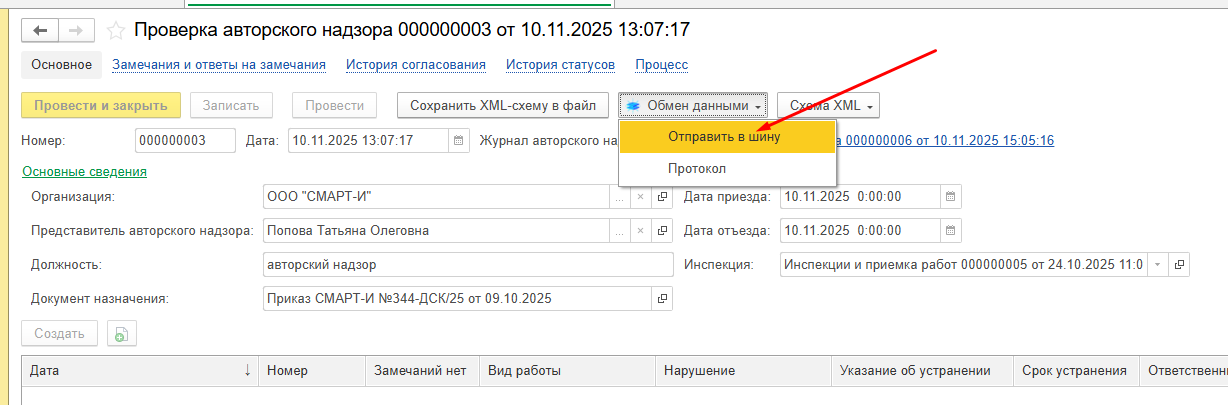
**Шаг 4 – Направить подписанный лист 4** **ЖАН в ИС Застройщика** (см. рисунок ниже):
[](https://wiki.dacon.pro/uploads/images/gallery/2026-03/cQeimage.png)
*Рис. "Отправка листа 4 ЖАН"*
# ЖАН, лист 5. Учетный лист по результатам контроля авторского надзора
Для отправки листа 5 ЖАН необходимо создать документ «Замечание АН».
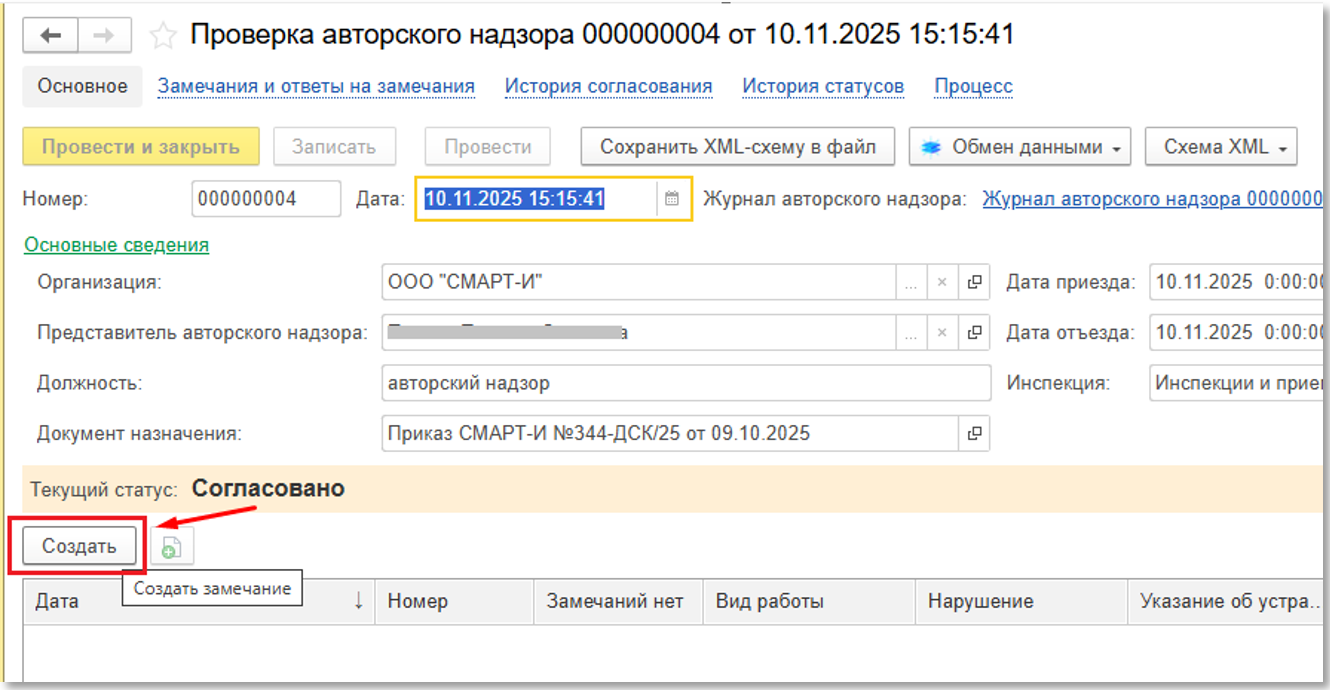
**Шаг 1 – на форме "Проверки авторского надзора" нажать кнопку "Создать"**(см. рисунок ниже):
[](https://wiki.dacon.pro/uploads/images/gallery/2026-03/ghnimage.png)
*Рис. "Создание листа 5 ЖАН"*
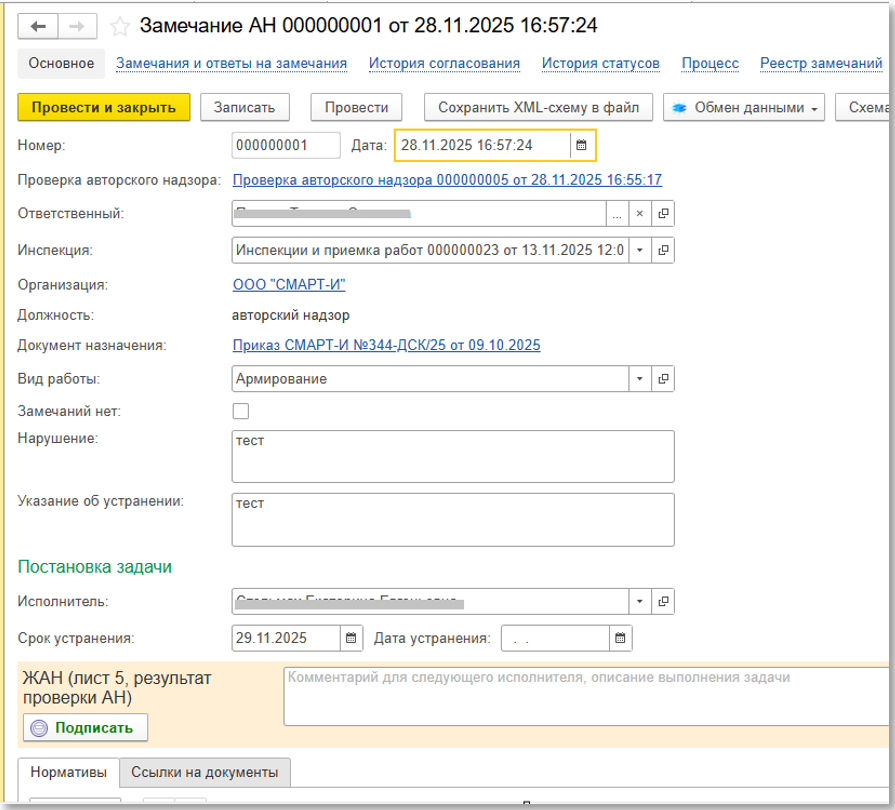
**Шаг 2 – в открывшейся форме «Замечание АН» заполнить основные реквизиты, необходимые для формирования** (см. рисунок ниже).
Обязательно должны быть указаны:
- Ответственный
- Инспекция
- Вид работы
- Указать замечание либо его отсутствие
- Исполнитель
- Срок устранения
[](https://wiki.dacon.pro/uploads/images/gallery/2026-03/v06image.png)
*Рис. "Заполнение реквизитов Замечания АН"*
**Шаг 3 – Подписать «Замечание АН» с помощью ЭП и МЧД** (см. рисунок ниже):
[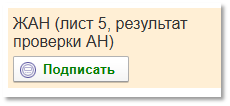](https://wiki.dacon.pro/uploads/images/gallery/2026-03/DSkimage.png)
*Рис. "Подписание листа 5 ЖАН"*
**Шаг 4 – Направить подписанный лист 5 ЖАН в ИС Застройщика** (см. рисунок ниже):
[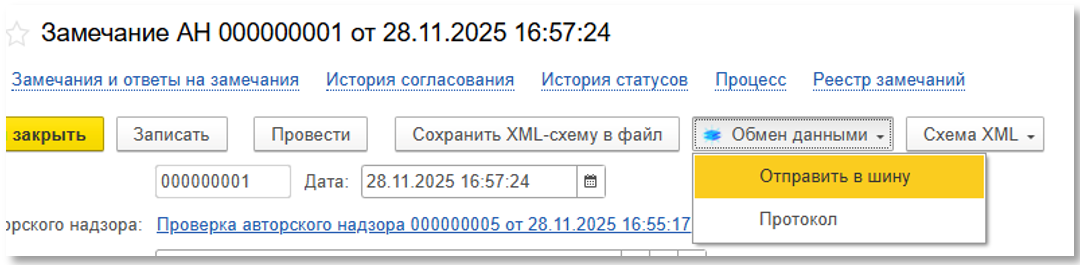](https://wiki.dacon.pro/uploads/images/gallery/2026-03/u4timage.png)
*Рис. "Отправка листа 5 ЖАН"*
# ЖАН, лист 6. Учетный лист по результатам участия авторского надзора в освидетельствовании работ
После согласования листа 5 ЖАН, необходимо направить лист 6. Учетный лист по результатам участия авторского надзора в освидетельствовании работ.
**Шаг 1 – После получения подписанного листа 5 ЖАН, автоматически создается задача на подписание листа 6 ЖАН** (см. рисунок ниже):
[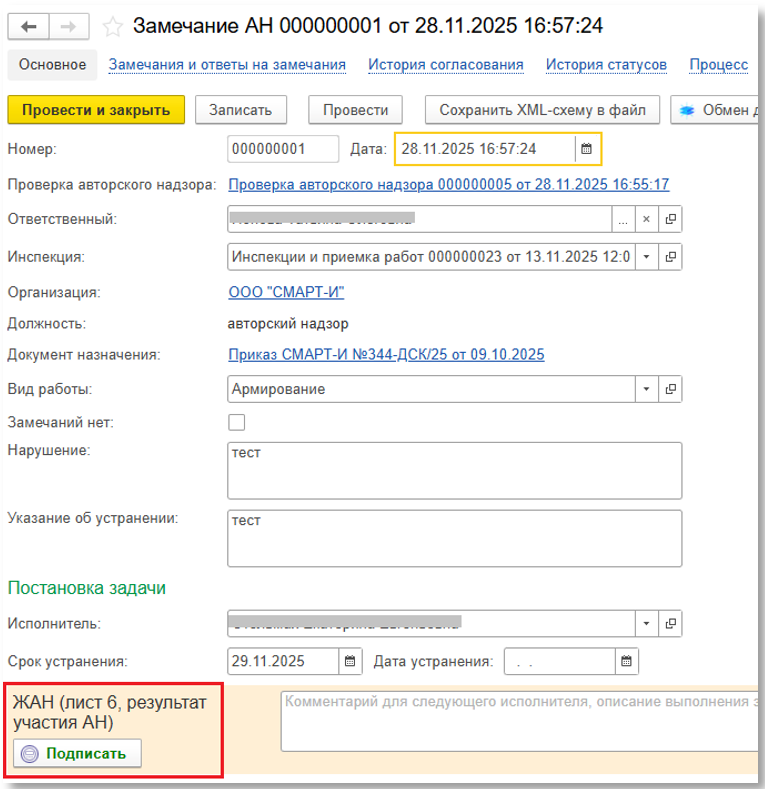](https://wiki.dacon.pro/uploads/images/gallery/2026-03/WwSimage.png)*Рис. "Этап подписания листа 6 ЖАН"*
**Шаг 2 – Подписать лист 6 ЖАН с помощью ЭП и МЧД** (см. рисунок ниже):
[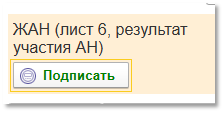](https://wiki.dacon.pro/uploads/images/gallery/2026-03/6vZimage.png)*Рис. "Подписание листа 6 ЖАН"*
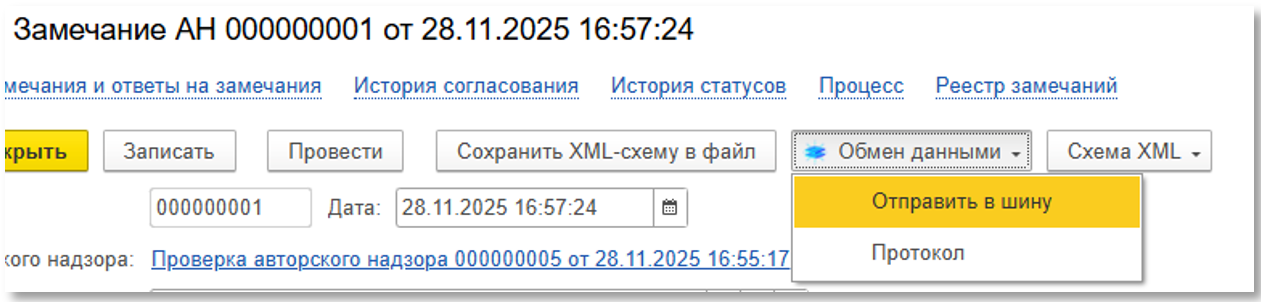
**Шаг 3 – Направить подписанный лист 6 ЖАН в ИС Застройщика** (см. рисунок ниже):
[](https://wiki.dacon.pro/uploads/images/gallery/2026-03/uh4image.png)
*Рис. "Отправка листа 6 ЖАН"*
# Оформление и подписание ИД
# Подписание и отправка исполнительной схемы (ИС)
Исполнительная схема (ИС) оформляется и подписывается независимо от других документов исполнительной документации. Подписанная ИС может быть передана в ИС Застройщика отдельно, либо как приложение к другим документам.Полный перечень документов, к которым может быть приложена ИС:
- - - - - Акт контрольного мероприятия (СК)
- АОСР
- АУСИТО
**Для создания исполнительной схемы необходимо выполнить следующие шаги:**
**Шаг 1 – Создать новую карточку для хранения и подписания ИС** можно в разделе Структура работ – Исполнительная документация – Создать (см. рисунок ниже):
[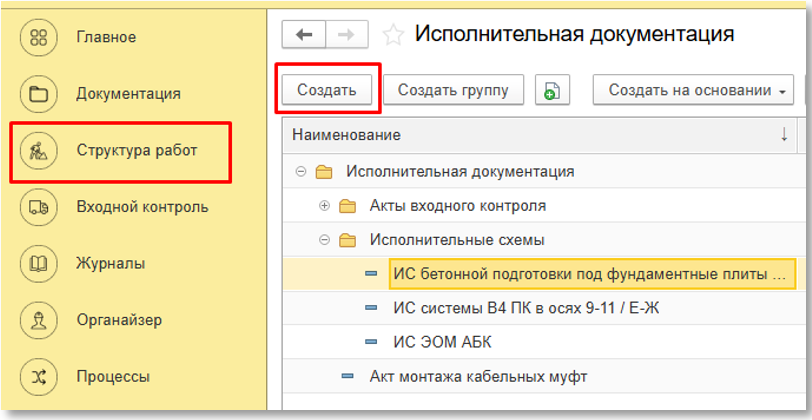](https://wiki.dacon.pro/uploads/images/gallery/2026-03/0gjimage.png)
*Рис. "Создание ИС"*
**Шаг 2 – Необходимо заполнить ключевые сведения об ИС** (см. рисунок ниже):
[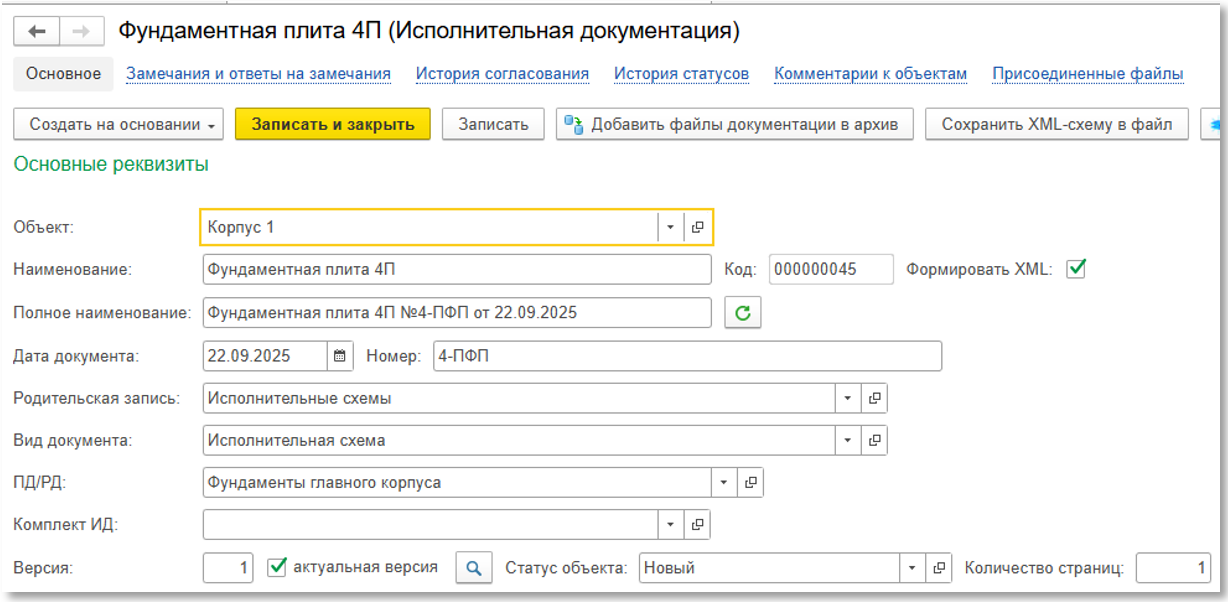](https://wiki.dacon.pro/uploads/images/gallery/2026-03/F8Oimage.png)
*Рис. "Заполнение ИС"*
- Объект – основной объект строительства,
- Наименование – текстовое наименование схемы,
- Формировать XML– устанавливается после заполнения всех реквизитов и загрузки файла схемы!
- Полное наименование – формируется автоматически,
- Дата документа – дата разработки схемы,
- Номер – номер документа,
- Родительская запись – каталог хранения ИС в системе,
- Вид документа – установить значение «Исполнительная схема»,
- ПД/РД – ссылка на документацию
- Версия – по умолчанию устанавливается 1.Сведения о разработчике документа и его получателе (см. рисунок ниже) являются обязательными:
[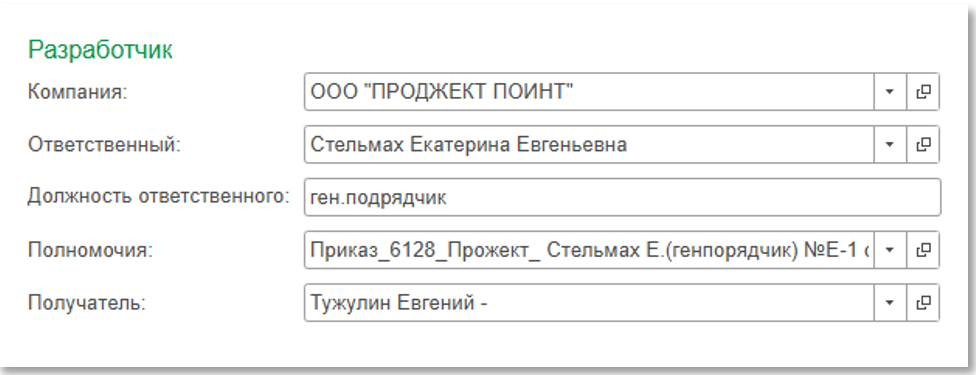](https://wiki.dacon.pro/uploads/images/gallery/2026-03/TwKimage.png)
*Рис. "Сведения о разработчике ИС"*
**Важно!**
- Файл, содержащий ИС, должен быть загружен в формате .pdf (см. рисунок ниже).
- Вся ИС должна быть размещена в виде одного файла!
- После загрузки файл должен быть подписан ЭП ответственного лица, указанного в блоке сведений «Разработчик».
[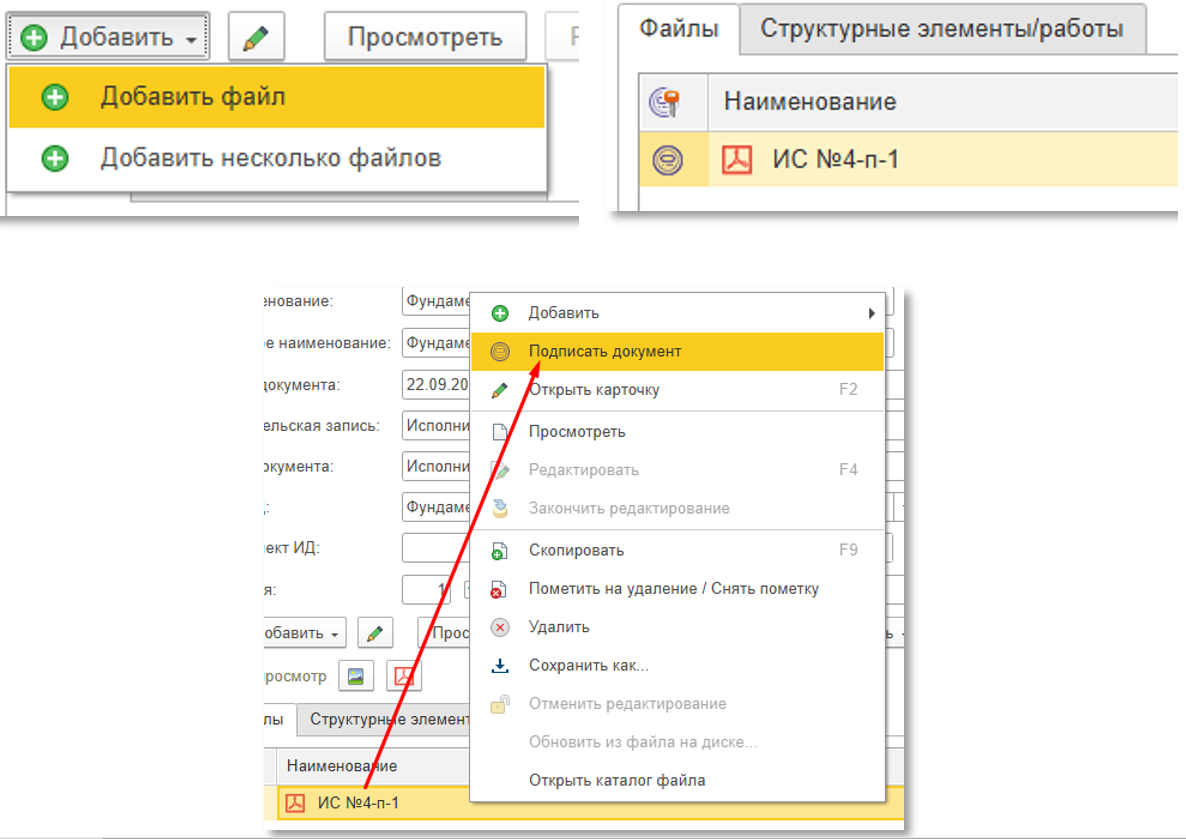](https://wiki.dacon.pro/uploads/images/gallery/2026-03/iUZimage.png)
*Рис. "Загрузка файла ИС"*
На закладке «Структурные элементы/работы» должны быть размещены сведения о конструктивных элементах, отраженных в ИС, а также их местоположении (см. рисунок ниже):
[](https://wiki.dacon.pro/uploads/images/gallery/2026-03/ypWimage.png)
*Рис. "Указание структурного элемента"*
- Конструктив – выбирается в том случае, если есть предварительный план работ,
- Наименование структурного элемента/работы – указывается вручную пользователем,
- Местоположение – оси, указанные на ИС.
**Шаг 3 – Необходимо записать все внесенные сведения, нажав кнопку "Записать". **
**Шаг 4 – ****Направить подписанный ИС в ИС Застройщика через Обмен данными на форме карточки** (см. рисунок ниже):
[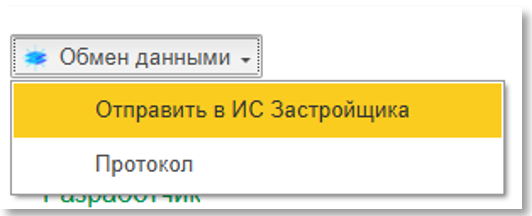](https://wiki.dacon.pro/uploads/images/gallery/2026-03/1GYimage.png)
*Рис. "Отправка ИС"*
# Согласование и работа с замечаниями по ИС
Представители застройщика при получении ИС могут согласовать и подписать ЭП или отправить на доработку и выставить замечание, тогда ИС вернется автору документа на доработку. При получении замечания к ИС в истории согласования появляется запись с комментарием согласующего (см. рисунок ниже):
[](https://wiki.dacon.pro/uploads/images/gallery/2026-03/Mp5image.png)
*Рис. "Комментарий согласующего при возврате на доработку ИС"*
Статус ИС меняется «На доработке» (см. рисунок ниже):
[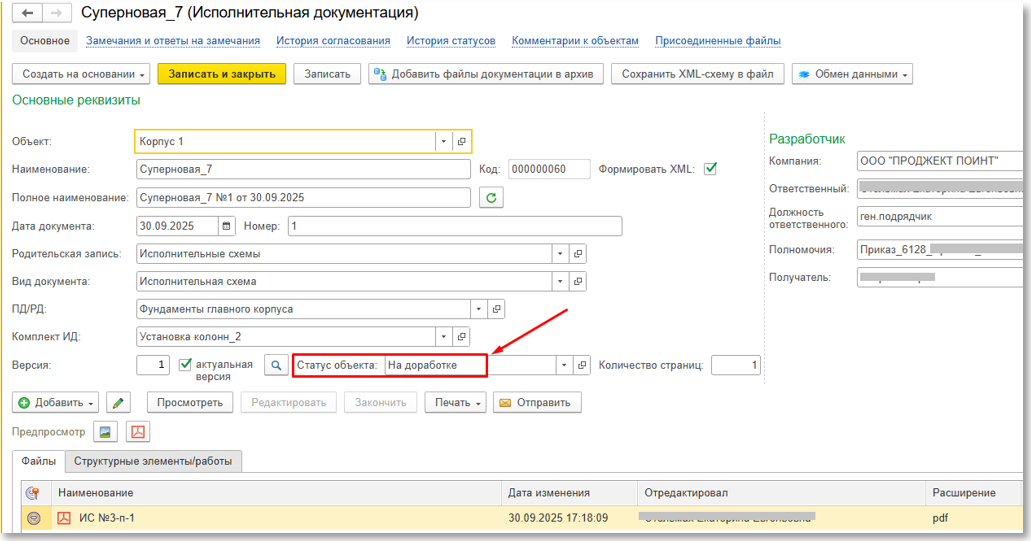](https://wiki.dacon.pro/uploads/images/gallery/2026-03/Tv7image.png)
*Рис. "ИС на доработке"*
Замечания отображаются в разделе «Замечания и ответы на замечания» (см. рисунок ниже):
[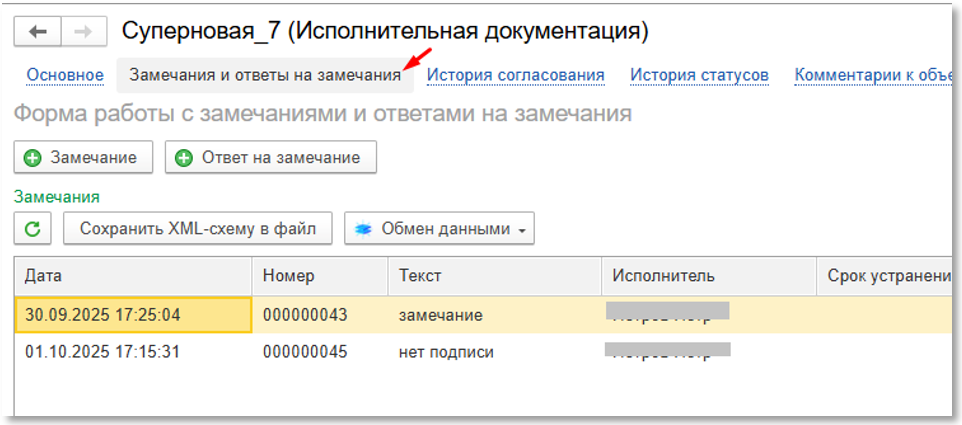](https://wiki.dacon.pro/uploads/images/gallery/2026-03/ixWimage.png)
*Рис. "Замечания к ИС*
**Порядок работы с замечаниями к исполнительной схеме:**
**Шаг 1 - Для создания и отправки ответа нажмите кнопку «Ответ на замечание».**
[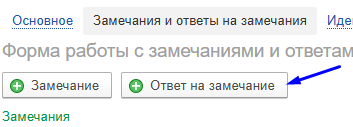](https://wiki.dacon.pro/uploads/images/gallery/2026-03/GM4image.png)
*Рис. "Создание ответа на замечание"*
**Шаг 2 - После отправки ответа, внесите необходимые исправления в ИС. **
**Шаг 3 - Актуализируйте версию ИС, установив значение по порядку**(см. рисунок ниже):
[](https://wiki.dacon.pro/uploads/images/gallery/2026-03/6A5image.png)
*Рис. "Номер версии"*
**Шаг 4 - Нажмите кнопку «Записать»** (см. рисунок ниже):
[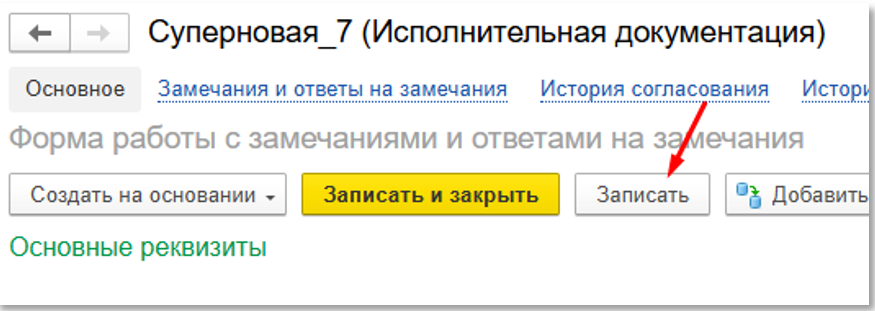](https://wiki.dacon.pro/uploads/images/gallery/2026-03/vThimage.png)
*Рис. "Сохранение версии"*
**Шаг 5 - Далее отправьте новую версию исполнительной схемы в ИС Застройщика с помощью кнопки «Обмен данным».** При отправке новых версий ИС, по правилам ИСУП, направляются два xml-файла (см. рисунок ниже):
- со статусом «On\_revision» («На доработке»)
- со статусом «Signing» («На подписание»)
[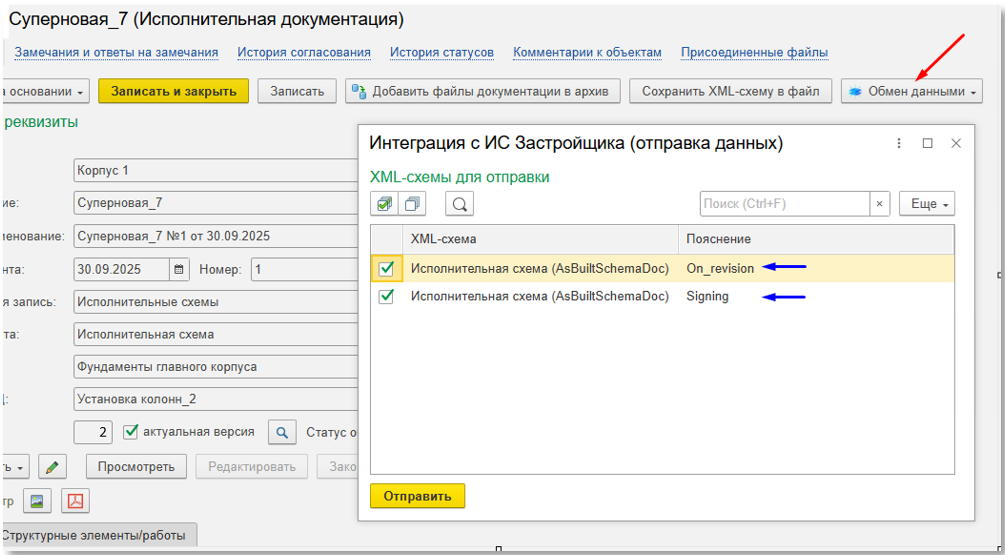](https://wiki.dacon.pro/uploads/images/gallery/2026-03/Qemimage.png)
*Рис. "Отправка в ИС Застройщика"*
Представители застройщика при получении новой версии ИС могут согласовать и подписать ЭП или повторно отправить на доработку и выставить новое замечание, тогда ИС снова вернется автору документа на доработку.После исправления нового замечания, автор должен направить новую версию (+1) исполнительной схемы и ответ на замечание.По факту согласования застройщиком исполнительной схемы, в истории согласования появляется запись о подписании представителем застройщика (см. рисунок ниже):
[](https://wiki.dacon.pro/uploads/images/gallery/2026-03/vQhimage.png)
*Рис. "Подписание застройщиком"*
Статус исполнительной схемы меняется на «Подписан» (см. рисунок ниже):
[](https://wiki.dacon.pro/uploads/images/gallery/2026-03/EJsimage.png)
*Рис. "Статус подписанной ИС"*
# Подписание и отправка АОСР, АООК, АОУСИТО, АОГРООКС, АРООКСНМ
Для создания и согласования актов по Приказу Минстроя 344/ПР используется документ «Комплект исполнительной документации" (см. рисунок ниже):
[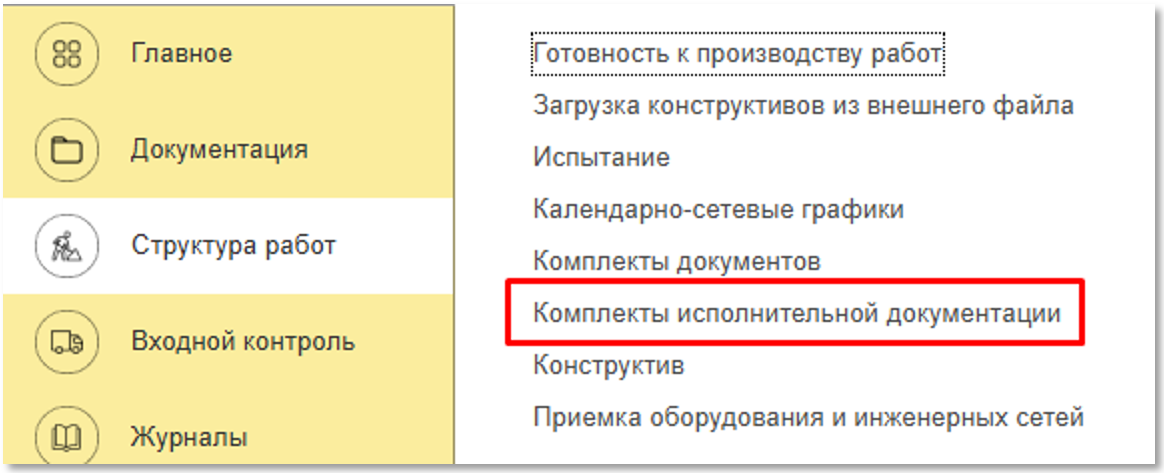](https://wiki.dacon.pro/uploads/images/gallery/2026-03/n3wimage.png)
*Рис. "Комплекты исполнительной документации"*
Документ «Комплект исполнительной документации" используется для формирования и подписания следующих актов:
- Акт освидетельствования скрытых работ,
- Акт освидетельствования ответственных конструкций,
- Акт освидетельствования участков сетей инженерно-технического обеспечения,
- Акт освидетельствования геодезической разбивочной основы объекта капитального строительства,
- Акт разбивки осей объекта капитального строительства на местности.
Создаются документы "Комплект исполнительной документации" на основании одного или нескольких документов "Конструктив".
Раздел «Конструктив» предназначен для объединения и структурирования выполненных работ в рамках отдельных конструктивных элементов.
Переход на страницу «Конструктив» осуществляется из раздела «Структура работ».
Создание конструктива выполняется на основании работ, зафиксированных в Общем журнале работ и прошедших процедуру освидетельствования.
Карточка Конструктива должна содержать следующую информацию:
- когда выполнялись работы с привязкой к записям из общего журнала работ;
- какие материалы в них применялись и их количество;
- требованиям каких нормативных документов соответствуют работы.
**Создание конструктива**
На странице создания нового конструктива нужно указать основные сведения (см. рисунок ниже):
- наименование;
- раздел ПД и отдельные листы, по которым выполнялись работы. Также на основании выбранного раздела будет ограничиваться доступ пользователям;
- элемент структуры работ;
- исполнителя — организацию, которая выполняла работы;
- плановые и фактические данные, на основании фактических данных будет заполняться период выполнения работ в актах освидетельствования;
- характеристику работ, определяющую виды доступных актов освидетельствования в комплектах исполнительной документации;
[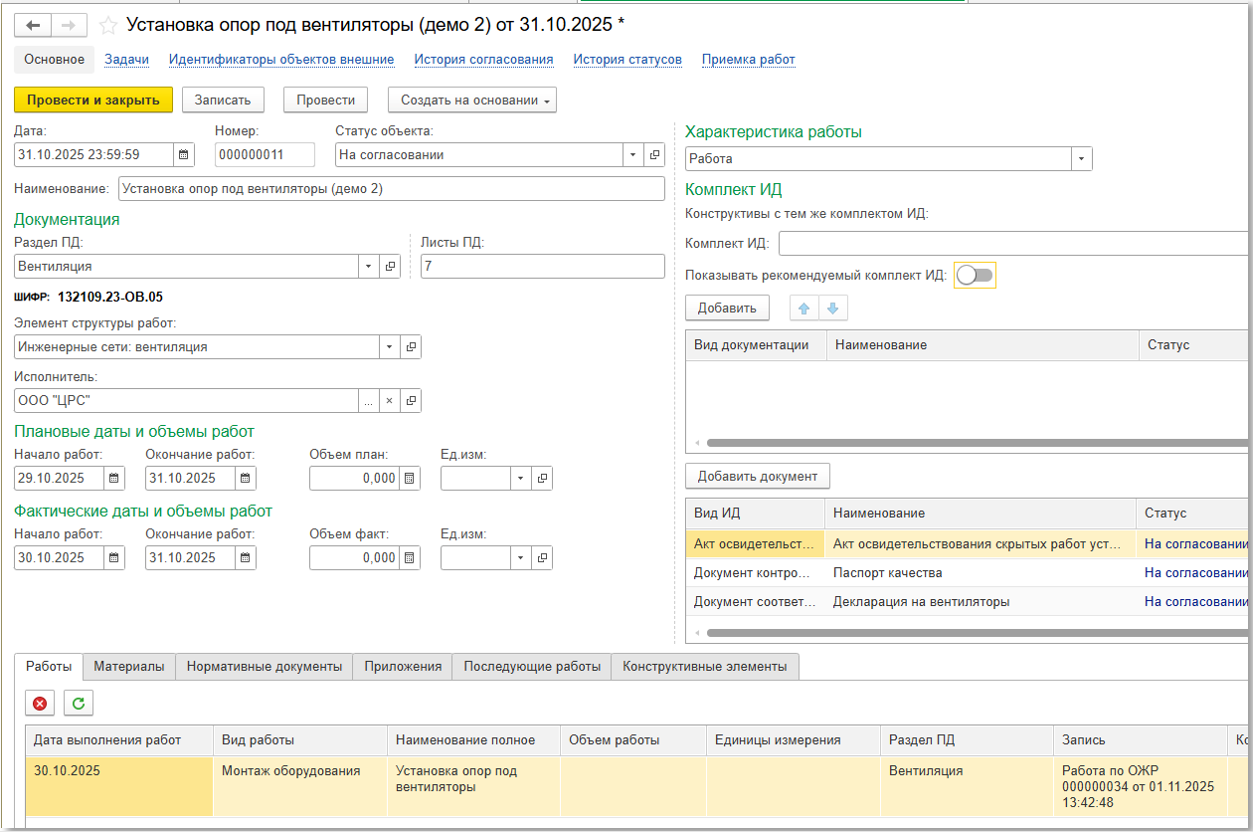](https://wiki.dacon.pro/uploads/images/gallery/2026-03/Yqqimage.png)
*Рис. "Конструктив"*
В табличной части на вкладке «Работы» отображаются работы, относящиеся к данному конструктиву.
Если конструктив был создан на основании работ по ОЖР, то работы попадают в табличную часть автоматически.
В остальных случаях добавление работ в конструктив выполняется через ручное внесение данных по конструктиву в каждую работу, которая относится к этому конструктиву.
На вкладке «Материалы» подбираются материалы из доступного остатка по поступлениям на дату выполнения работ.
Для подбора нужно нажать кнопку «Добавить» (см. рисунок ниже):
[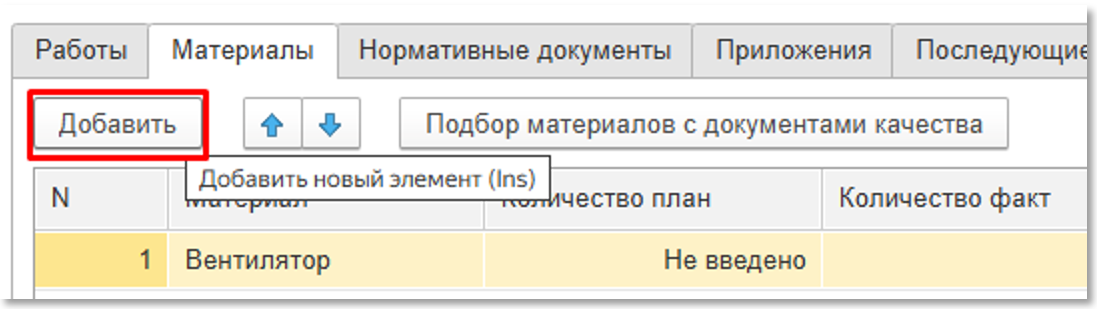](https://wiki.dacon.pro/uploads/images/gallery/2026-03/r2zimage.png)
*Рис. "Добавление материалов"*
В добавившейся строке необходимо выбрать материал и нажать кнопку «Подбор материалов с документами качества» (см. рисунок ниже):
[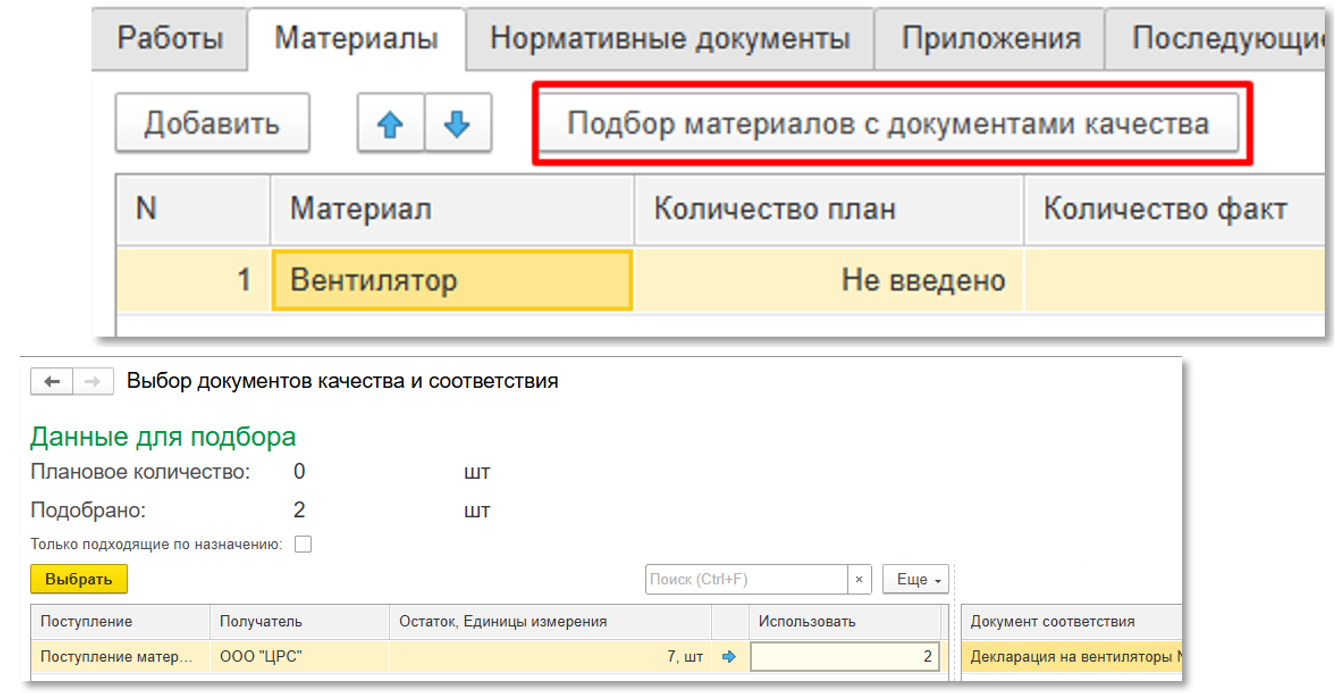](https://wiki.dacon.pro/uploads/images/gallery/2026-03/O3cimage.png)
*Рис. "Выбор партии материала"*
Документы выбранных материалов будут указаны в акте освидетельствования.
**Важно!**
Материалы подбираются, если у них:
- дата документа качества и документов, входящих в комплект документов соответствия, раньше даты окончания работ;
- даты начала и окончания действия документов входят в период выполнения работ;
- дата окончания действия всех документов, входящих в комплект документов соответствия, на день больше даты окончания выполнения работ. На вкладке «Нормативные документы» нужно указать нормативные документы, для этого:
- нажать кнопку «Добавить»
- выбрать нужный документ или создать новый, нажав на кнопку «создать»
- заполнить необходимые сведения.
Эти данные также будут указаны в акте освидетельствования.
На вкладке «Приложения» можно добавить дополнительные документы, например, приказы, протоколы, удостоверения и другие, если их необходимо указать в акте.
На вкладке «Последующие работы» выбираются конструктивы, которые должны выполняться после выполнения работ создаваемого конструктива.
Если конструктивы с последующими работами ещё не созданы, их можно указать напрямую в комплекте исполнительной документации.
После создания соответствующих конструктивов связи можно уточнить или обновить.
После того, как все данные заполнены, нужно нажать кнопку «Провести и закрыть» для сохранения данных.
**Просмотр списка комплектов исполнительной документации**
Чтобы просматривать и работать с комплектами исполнительной документации, необходимо в меню «Документация» перейти в раздел «Комплекты исполнительной документации».
На этой странице пользователь может просматривать и редактировать уже созданные комплекты (редактирование недоступно, если комплект находится в статусе «Согласован», сначала его нужно перевести в статус «На доработке»).
**Создание комплекта исполнительной документации**
- Открыть Конструктив, для которого требуется подготовить исполнительную документацию.
- В правой части формы Конструктива, в подразделе «Комплект ИД», нажать кнопку «Создать новый комплект» (см. рисунок ниже):
[](https://wiki.dacon.pro/uploads/images/gallery/2026-03/5rdimage.png)
*Рис. "Создание нового комплекта ИД"*
- После открытия страницы создания комплекта исполнительной документации происходит автоматическая привязка комплекта к Конструктиву.
- Далее необходимо нажать «Сохранить» и перейти на вкладку «Реквизиты акта» (см. рисунок ниже) и указать реквизиты для заполнения акта освидетельствования работ.
Для удобства заполнения предусмотрена возможность выбрать дату акта по самой поздней дате документа, входящего в состав комплекта.
[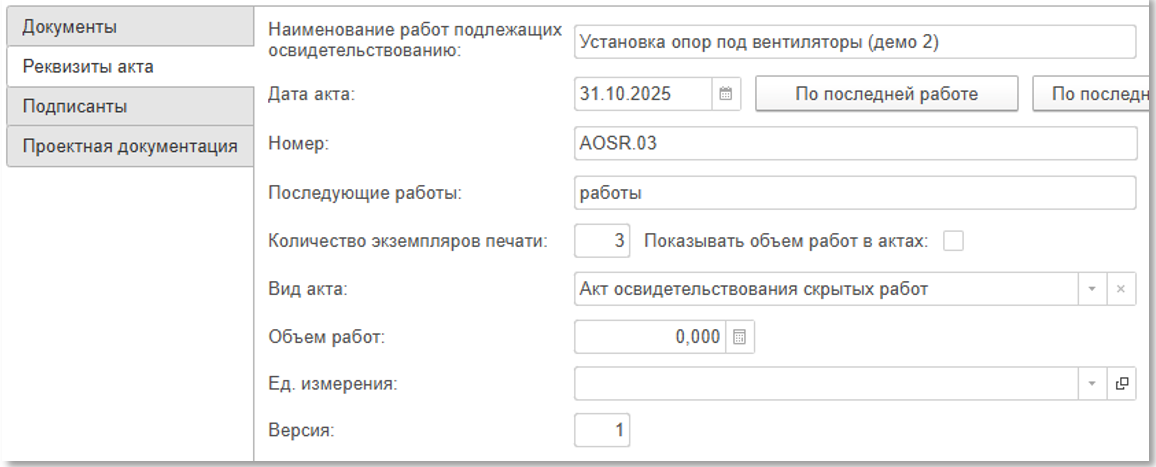](https://wiki.dacon.pro/uploads/images/gallery/2026-03/Oc7image.png)
*Рис. "Заполнение реквизитов акта"*
Чтобы перенести данные из Конструктива, используется кнопка «Обновить».
При нажатии выполняется автоматическое заполнение данных комплекта на основании информации из соответствующего Конструктива.
Нумерация комплектов формируется автоматически в соответствии с настройками, заданными в справочнике «Нумерация документов»[\[1\]](#_ftn1).
Система использует настроенный нумератор для формирования последовательных номеров комплектов, обеспечивая единый порядок нумерации в пределах проекта.
На вкладках «Документы» и «Проектная документация» автоматически добавятся документы качества выбранных материалов (см. рисунок "Документы на материалы и приложения" ниже), приложения и комплект проектной/рабочей документации для удобства сравнения с данными выполненных работ из конструктива (см. рисунок "Проектная/рабочая документация").
[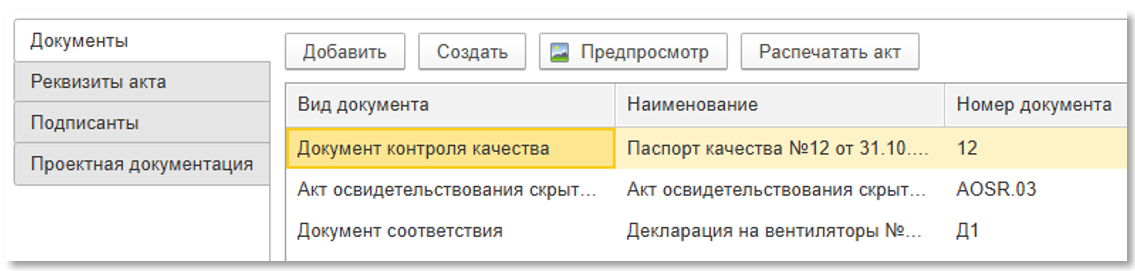](https://wiki.dacon.pro/uploads/images/gallery/2026-03/3OIimage.png)
*Рис. "Документы на материалы и приложения"*
[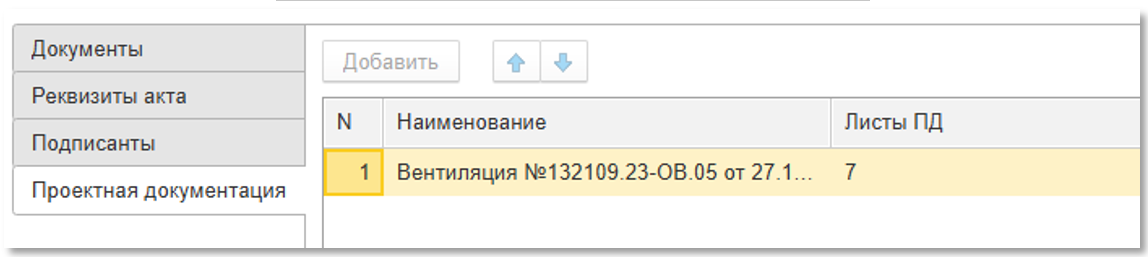](https://wiki.dacon.pro/uploads/images/gallery/2026-03/lWoimage.png)
*Рис. "Проектная/рабочая документация"*
**Важно! Если при указании листов проектной/рабочей документации необходимо использовать номера нескольких страниц, то их следует указывать через запятую. Использование тире не допускается.**
На вкладке «Документы» через кнопку «Добавить», «Исполнительная документация» добавляются к комплекту исполнительные схемы, акты испытаний и другие виды актов.
На вкладке «Подписанты» указываются физические лица, участвующие в подписании акта.
Для автоматического заполнения нажмите на кнопку «Обновить список подписантов актов» (см. рисунок ниже):
[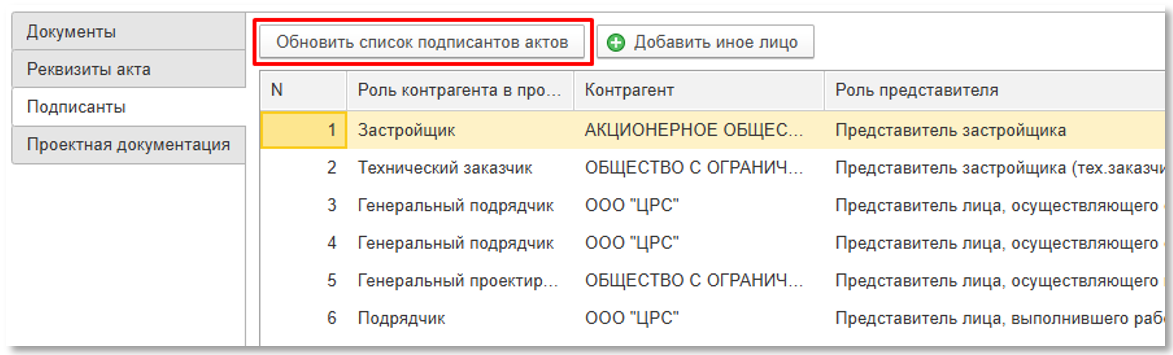](https://wiki.dacon.pro/uploads/images/gallery/2026-03/8ytimage.png)
*Рис. "Список подписантов"*
**Важно!** Подписанты подбираются автоматически, если они:
- указаны в системе;
- уполномочены на выполнение соответствующей роли в проекте в период выполнения работ;
- являются единственным возможным представителем каждой роли;
- в Конструктиве, на основании которого создан Комплект ИД, указаны даты фактического выполнения работ.
Если подходящих представителей больше одного, то его нужно выбрать самостоятельно.
Для этого в ячейке «Представитель физлицо» напротив необходимой роли нажать на кнопку «…», чтобы открыть окно выбора подписантов (см. рисунок ниже):
[](https://wiki.dacon.pro/uploads/images/gallery/2026-05/FTgimage.png)
*Рис. "Выбор физлица"*
**Иные представители лиц, участвующие в освидетельствовании**
В случае необходимости добавления иных лиц порядок следующий:
**шаг 1 - нажать на кнопку "Добавить иное лицо"** (см. рисунок ниже):
[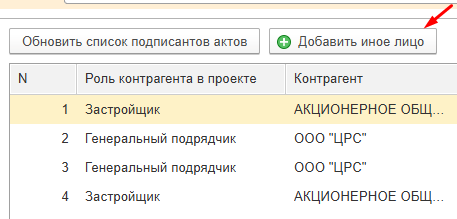](https://wiki.dacon.pro/uploads/images/gallery/2026-05/6gjimage.png)
*Рис. "Кнопка добавления иных лиц"*
**шаг 2 - откроется форма выбора подписанта**, в которой необходимо выбрать нужных представителей:
[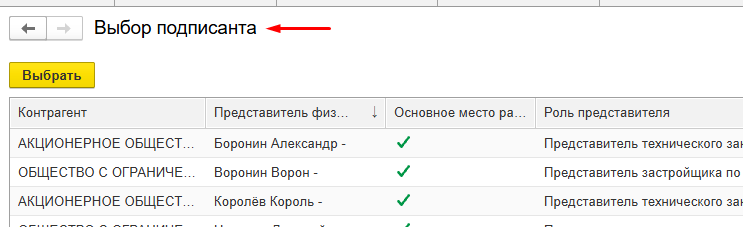](https://wiki.dacon.pro/uploads/images/gallery/2026-05/DWwimage.png)
*Рис. "Выбор представителей иных лиц"*
**шаг 3 - указать у выбранных подписантов Роль представителя** = Иные представители лиц, участвующие в освидетельствовании
[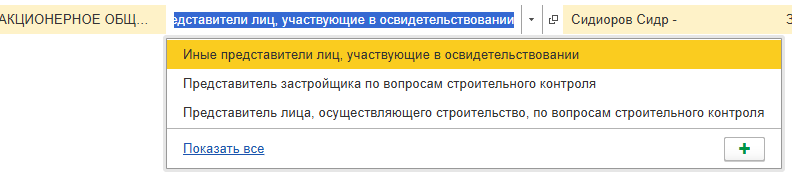](https://wiki.dacon.pro/uploads/images/gallery/2026-05/sJtimage.png)
*Рис. "Указание роли"*
**Важно!**
- В некоторых печатных формах актов не предусмотрены пункты для указания иных лиц, поэтому они могут быть не отражены в них.
- При этом, в сформированных xml-сообщениях, которые будут направлены в ИСУП, эта информация будет.После указания подписантов необходимо записать и провести документ.**Добавление подписантов при согласовании акта**В случае, если есть необходимость зафиксировать согласование или подписание представителем, которого нет в стандартной цепочке согласования акта, то для его добавления необходимо:
1. Добавить необходимого представителя в ТЧ Подписанты.
2. Проверить правильность шаблона процесса для данного акта (для этого обратитесь к администратору)**Формирование Акта в Комплекте ИД**
После того, как все данные в комплекте ИД заполнены, можно автоматически создать их, для этого нажмите на кнопку «Сформировать акт» **→** далее:
- В новом окне в левой части экрана, сформируется документ для проверки указанных сведений, а в правой будут отображены все документы, которые приложены к акту.
- Если все данные заполнены корректно, можно сохранить акт в комплект исполнительной документации нажатием на кнопку «Сохранить документ» для дальнейшего согласования, и на ПК в разных форматах нажатием на кнопку «Сохранить».
Созданные акты из комплекта исполнительной документации хранятся в разделе «Исполнительная документация».
Там же находятся исполнительные схемы, акты испытаний и другие виды актов.
- После этого можно выполнить подписание ЭП всеми участниками со стороны генподрядчика и (при наличии) представителями авторского надзора(см. рисунок ниже):
[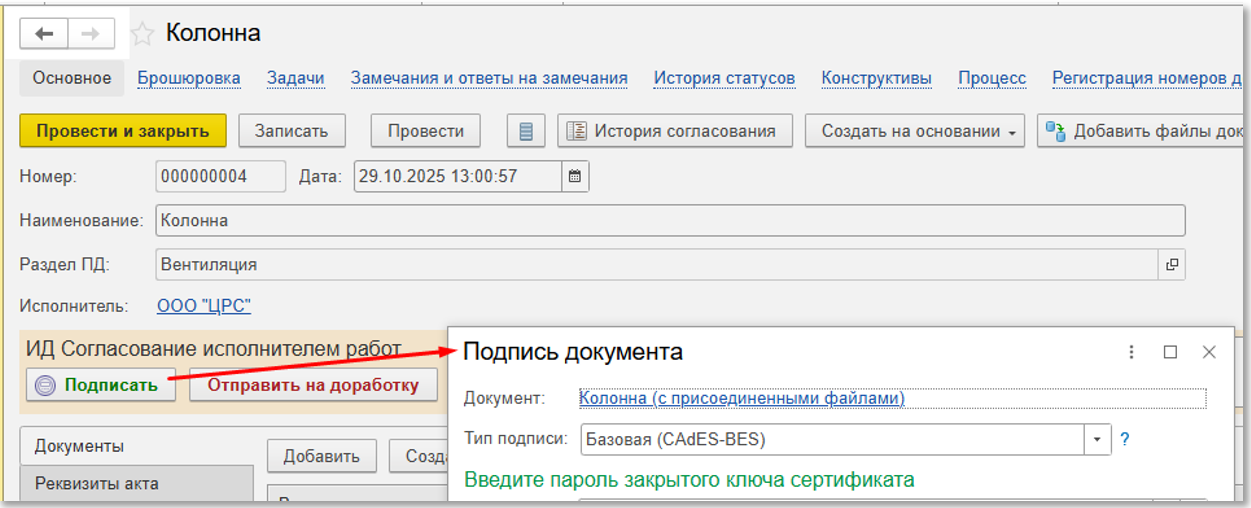](https://wiki.dacon.pro/uploads/images/gallery/2026-03/lpKimage.png)
*Рис. "Подписание комплектов ИД"*
- На подпись Застройщику комплект ИД направляется с помощью меню обмена (см. рисунок ниже):
[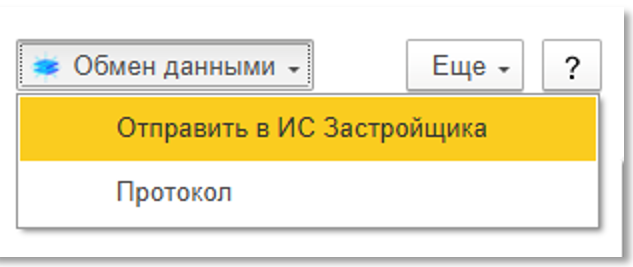](https://wiki.dacon.pro/uploads/images/gallery/2026-03/v3dimage.png)
*Рис. "Отправка комплекта ИД Застройщику"*
Застройщик может вернуть комплект ИД на доработку и прислать замечания.
В этом случае, статус комплекта изменится на «На доработке» и во вкладке «Замечания и ответы на замечания» отобразится текст замечания (см. рисунок ниже):
[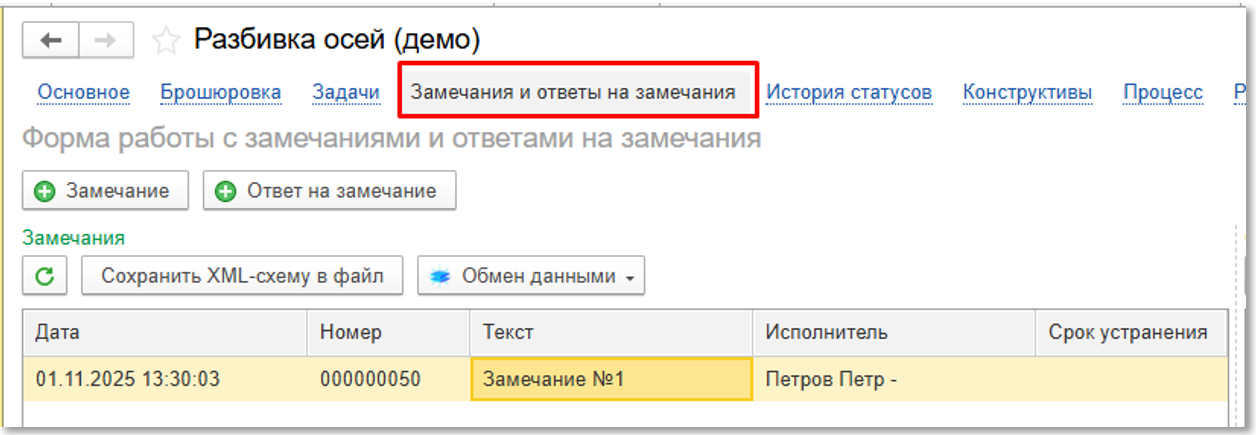](https://wiki.dacon.pro/uploads/images/gallery/2026-03/lu4image.png)
*Рис. "Замечание от Застройщика"*
- нужно будет внести необходимые изменения
- далее сформировать и подписать новую версию Комплекта ИД (версия +1)
- затем сформировать и направить Застройщику ответ на замечание, а далее – непосредственно новую версию акта с приложениями.
При отправке новой версии в ИС Застройщика будет направлено два сообщения (см. рисунок ниже):
[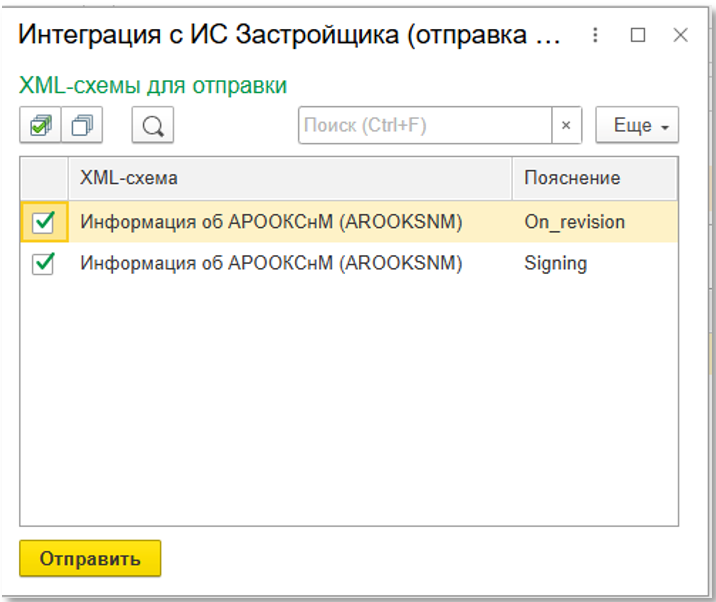](https://wiki.dacon.pro/uploads/images/gallery/2026-03/lM9image.png)
*Рис. "Повторная отправка комплекта ИД Застройщику"*
Комплект ИД становится подписанным, когда по нему будет получено сообщение о подписанте со стороны Застройщика (см. рисунок ниже) и статус сменится на «Подписан».
[](https://wiki.dacon.pro/uploads/images/gallery/2026-03/6ljimage.png)
*Рис. "Сведения о подписании Комплекта ИД"*
---
[\[1\]](#_ftnref1) Не используйте функцию автонумерации, если не настроены правила присвоения номеров!
# Оформление и отправка произвольного документа ИД
В настоящее время стандарты для различных документов ИД еще разрабатываются.
Если необходимо направить Застройщику документ ИД, для которого еще нет специального стандарта, то можно воспользоваться специальным форматом - Нетипизированный документ ИД.
**Для создания нетипизированного документа необходимо выполнить следующие шаги:**
**Шаг 1** **- создать новый элемент списка "Исполнительная документация"**
Для этого нажмите кнопку "Создать" (см. рисунок ниже):
[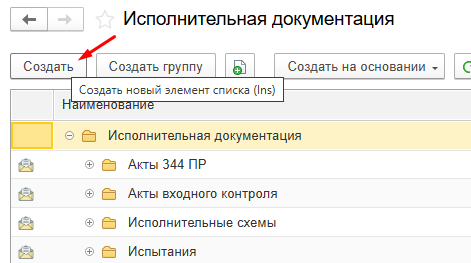](https://wiki.dacon.pro/uploads/images/gallery/2026-03/B4yimage.png)*Рис. "Создание нетипизированного документа"*
**Шаг 2** **- заполнить в открывшейся форме следующие реквизиты** (см. рисунок ниже):
- Объект
- Наименование
- Дата документа
- Номер
- Родительская запись
- Вид документа
- ПД/РД
- Компания
- Ответственный
- Должность ответственного
- Полномочия
- Получатель
[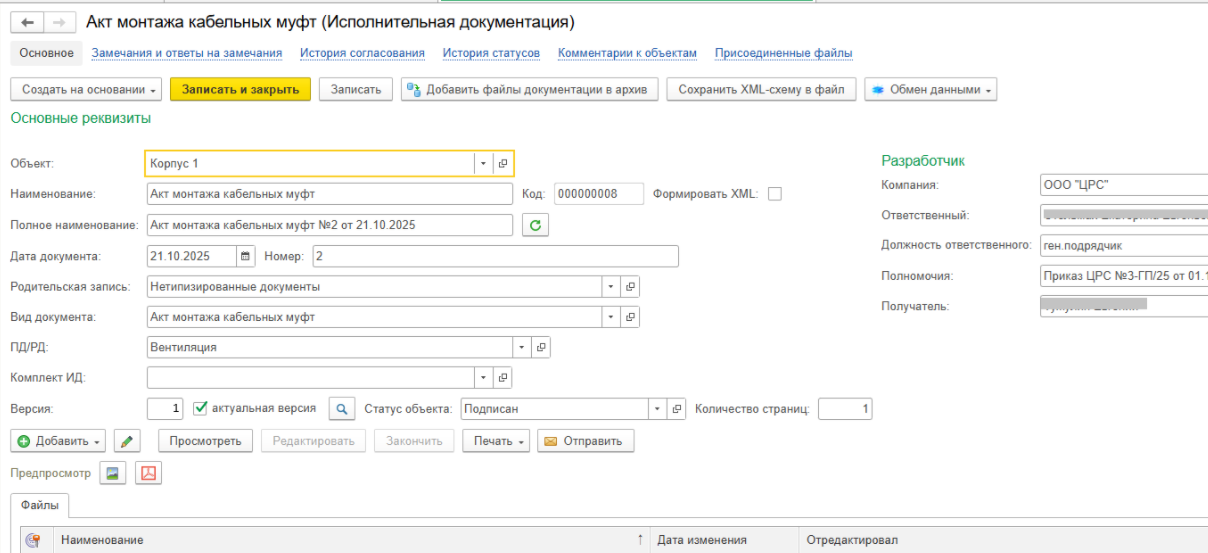](https://wiki.dacon.pro/uploads/images/gallery/2026-03/V79image.png)
*Рис. "Заполнение реквизитов для нетипизированного документа"*
Для заполнения реквизита "Родительская запись" необходимо:
- Нажать на функцию "Показать все" (см. рисунок ниже):
[](https://wiki.dacon.pro/uploads/images/gallery/2026-03/heximage.png)
*Рис. "Открытие списка для выбора родительской записи"*
- В открывшейся форме выбрать группу "Нетипизированные документы" (см. рисунок ниже):
[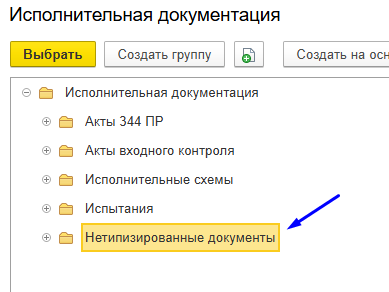](https://wiki.dacon.pro/uploads/images/gallery/2026-03/3nYimage.png)
*Рис. "Выбор группы для родительской записи"*
- Если такой группы нет, то необходимо создать ее, нажав на кнопку "Создать группу" → далее в открывшейся форме заполнить наименование → далее нажать на кнопку "Записать и закрыть" (см. рисунок ниже):
[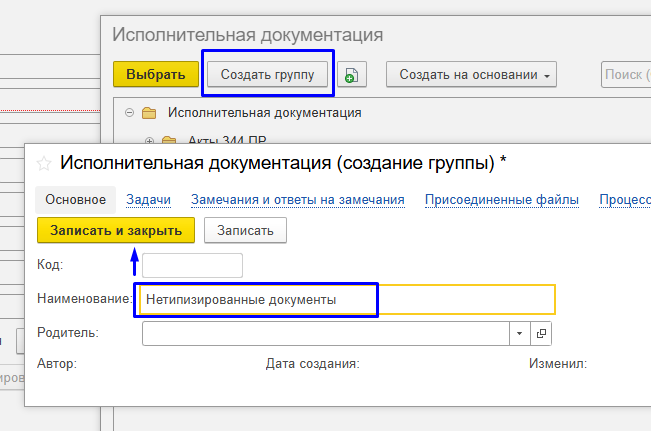](https://wiki.dacon.pro/uploads/images/gallery/2026-03/1doimage.png)
*Рис. "Создание родительской записи для нетипизированных документов"*
- После заполнения всех реквизитов перейти к шагу 3.
**Шаг 3** **- нажать на кнопку "Записать" на форме** (см. рисунок ниже):
[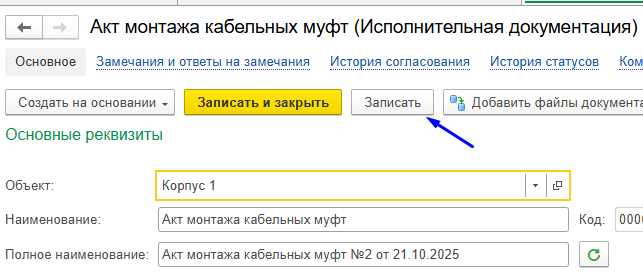](https://wiki.dacon.pro/uploads/images/gallery/2026-03/p0eimage.png)
*Рис. "Сохранение нетипизированного документа"*
**Шаг 4 - подгрузить файл для нетипизированного документа** (см. рисунок ниже):
[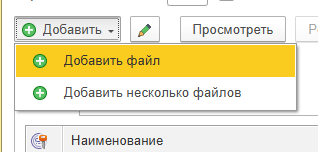](https://wiki.dacon.pro/uploads/images/gallery/2026-03/H28image.png)
*Рис. "Добавление файла для нетипизированного документа"*
**Шаг 5 - проставить признак "Формировать XML" → далее повторно нажать на кнопку "Записать"** (см. рисунок ниже):
[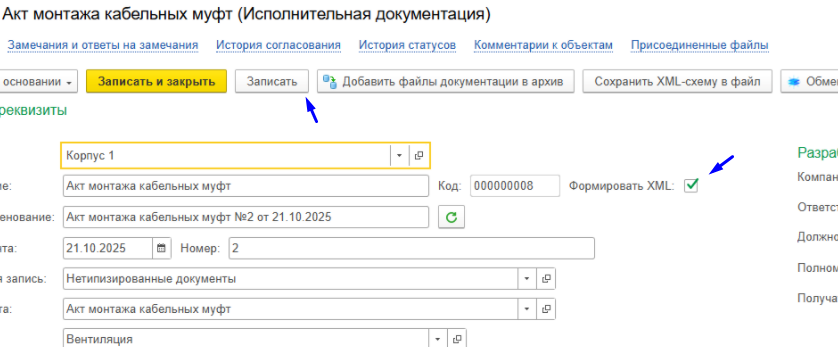](https://wiki.dacon.pro/uploads/images/gallery/2026-03/d49image.png)
*Рис. "Сохранение документа для формирования xml-файла"*
После записи перейти к шагу 6.
**Шаг 6 - отправить нетипизированный документ в ИС Застройщика:**
- нажать на кнопку "Обмен данными"
- выбрать функцию "Отправить в ИС Застройщика"
- в открывшейся форме нажать кнопку "Отправить" (см. рисунок ниже):
[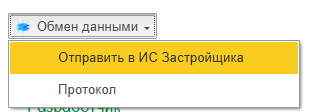](https://wiki.dacon.pro/uploads/images/gallery/2026-03/Zc2image.png)
[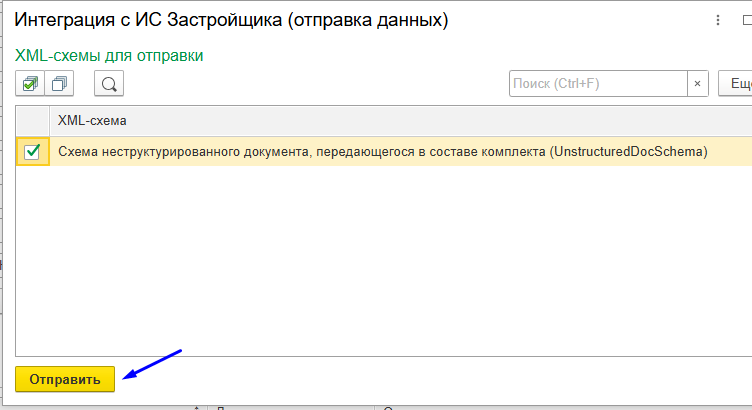](https://wiki.dacon.pro/uploads/images/gallery/2026-03/PXmimage.png)
*Рис. "Отправка нетипизированного документа"*
# Акты испытаний
Для обмена с ИС Застройщика используются следующие виды актов:
· Акт испытания внутреннего противопожарного водопровода на работоспособность
· Акт о проведении индивидуального испытания оборудования
· Акт индивидуального испытания смонтированного оборудования/системы
· Акт комплексного испытания (опробования) смонтированных систем/оборудования
· Акт о проведении промывки (продувки) трубопроводов/системы
· Акт о растяжке компенсаторов
· Акт проверки осветительной сети
· Акт испытания гидропневматической емкости
· Акт о выявленных дефектах приборов, оборудования и агрегатов
· Акт испытаний трубопроводов на прочность/герметичность/плотность
· Акт теплового испытания
· Акт проверки габаритов приближения оборудования в тоннелях
· Акт приемки оборудования лифта
· Акт визуального и измерительного контроля качества сварных соединений
· Акт ревизии и испытания арматуры
Для создания и согласования актов проведенных испытаний, используется документ «Испытание»: раздел главного меню «Структура работ» - «Документы»
# Создание акта с результатами проведенного испытания
**Шаг 1 **
Для того, чтобы добавить сведения о проведенном испытании, нажмите Создать (см. рисунок ниже):
[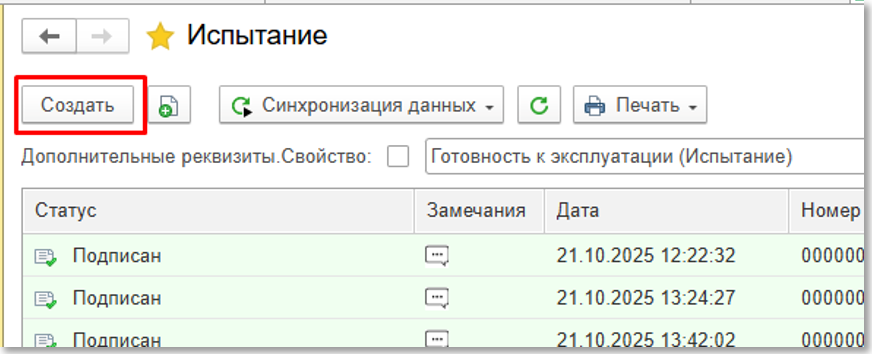](https://wiki.dacon.pro/uploads/images/gallery/2026-03/RnZimage.png)
*Рис. "Создание нового документа Испытание"*
Форма документа «Испытания» содержит базовые и специальные реквизиты (см. рисунок ниже):
- Базовые реквизиты заполняются для всех видов проведенных испытаний и всегда отображаются на форме заполняемого документа.
- Специальные реквизиты отображаются на форме на странице «Показатели испытания» и подлежат заполнению только для тех видов испытаний, к которым они применимы. Обычно это количественные и качественные показатели самого испытания или конструктивного элемента, испытания которого были проведены.
[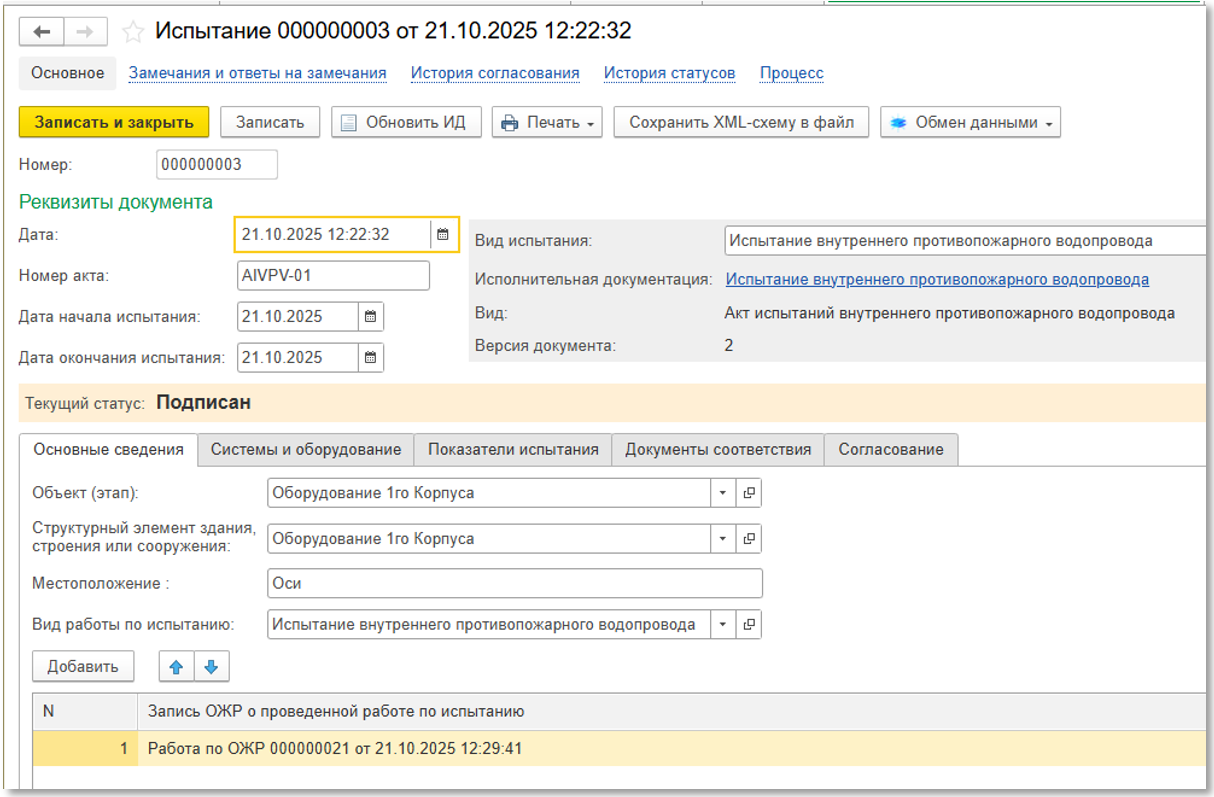](https://wiki.dacon.pro/uploads/images/gallery/2026-03/H0Yimage.png)
*Рис. "Форма документа Испытание"*
Правила и порядок заполнения реквизитов документа:
- В поле «Вид испытания» необходимо выбрать подходящий вид из справочника Виды испытаний.
- Дата – дата акта
- Номер – номер акта
- Даты начала и окончания испытания – даты без указания времени.
- Страница «Основные сведения» - заполнению подлежат все данные на странице,
- Страница «Системы и оборудование» - не для всех видов испытаний заполняется, необходимость заполнить будет указана специальным сообщением,
- Страница «Показатели испытания» – заполняются специфические показатели указанного вида испытаний,
- Страница «Документы соответствия» – обязательно указываются ссылки на ПД/РД, технические регламенты и при необходимости тех. условия.
- Страница «Согласование» - указываются подписанты акта.**Шаг 2**После заполнения всех необходимых реквизитов, нужно нажать «Записать» и «Создать ИД» (см. рисунок ниже):[](https://wiki.dacon.pro/uploads/images/gallery/2026-03/6Joimage.png)
*Рис. "Форма документа Испытание"*
**Шаг 3**Созданный акт испытания появится на форме документа (см. рисунок ниже), после чего снова нужно будет нажать «Записать» и приступить к подписанию документа ЭП.
[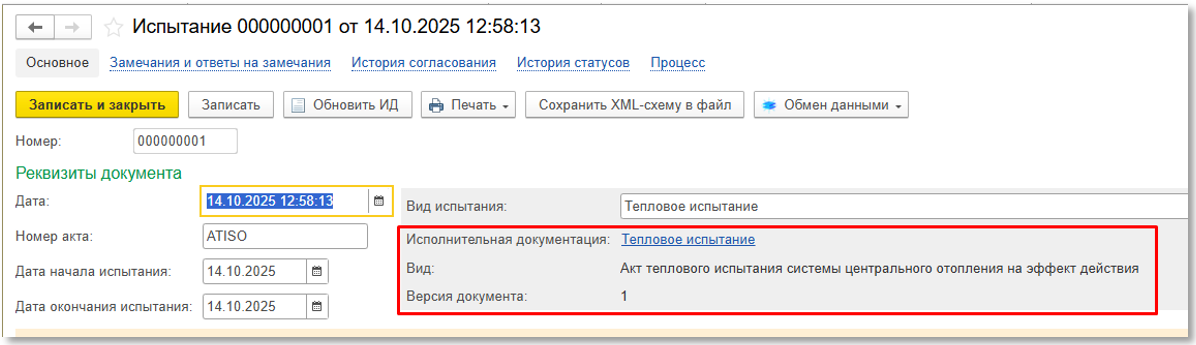](https://wiki.dacon.pro/uploads/images/gallery/2026-03/v1Himage.png)
*Рис. "Сформированный акт испытания на форме документа"*
**Шаг 4**После этого можно выполнить подписание ЭП всеми участниками со стороны генподрядчика и (при наличии) представителями авторского надзора. На подпись Застройщику акт испытания направляется с помощью меню обмена (см. рисунок ниже):
[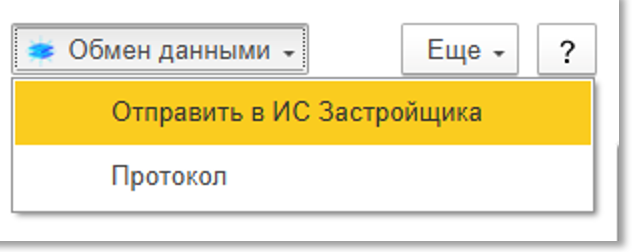](https://wiki.dacon.pro/uploads/images/gallery/2026-03/n7Rimage.png)
*Рис. "Отправка комплекта ИД Застройщику"*
Застройщик может вернуть комплект ИД на доработку и прислать замечания.
В этом случае, статус документа изменится на «На доработке» и во вкладке «Замечания и ответы на замечания» отобразится текст замечания (см. рисунок ниже):
[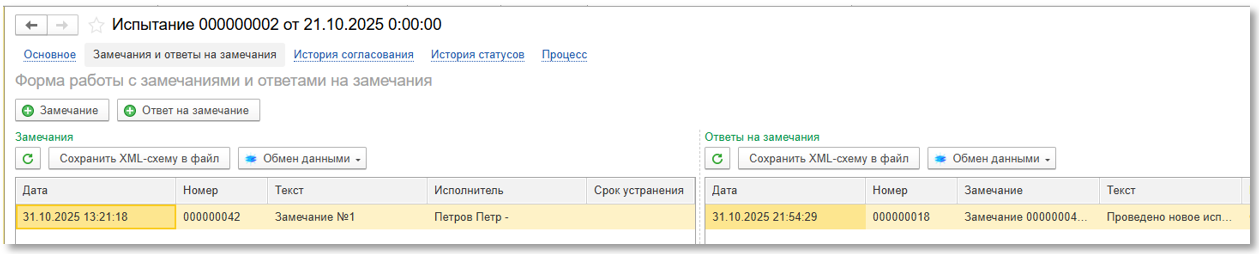](https://wiki.dacon.pro/uploads/images/gallery/2026-03/wKsimage.png)
*Рис. "Замечание от Застройщика"*
Нужно будет внести необходимые изменения и сформировать, и подписать новую версию акта испытания (см. рисунок ниже):
[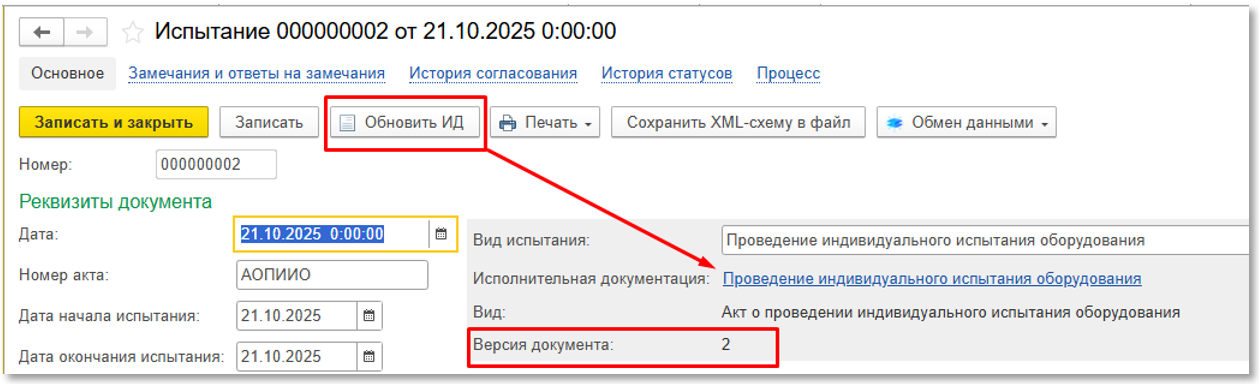](https://wiki.dacon.pro/uploads/images/gallery/2026-03/CxNimage.png)
*Рис. "Создание новой версии акта"*
Затем сформировать и направить Застройщику ответ на замечание, а далее – непосредственно новую версию акта испытания.При отправке новой версии в ИС Застройщика будет направлено два сообщения (см. рисунок ниже):
[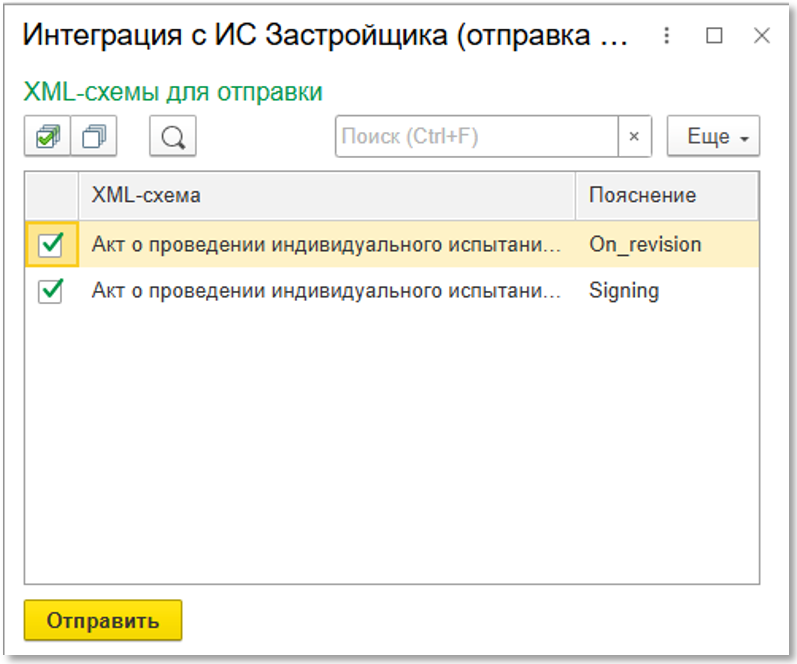](https://wiki.dacon.pro/uploads/images/gallery/2026-03/ELGimage.png)
*Рис. "Повторная отправка акта испытания Застройщику"*
# Сметные данные и стоимость выполненных работ
# Сведения о договоре
Сведения о контракте передаются Генеральным подрядчиком в ИС Застройщика до передачи сметы.
Для этого предназначен документ Договор, раздел меню Контроль обязательств (см. рисунок ниже):
[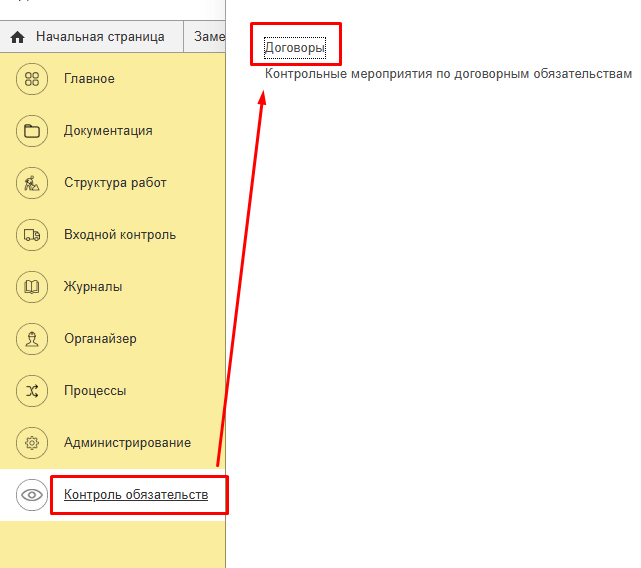](https://wiki.dacon.pro/uploads/images/gallery/2026-07/1KFimage.png)
*Рис. "Договоры"*
Для первичного создания и отправки договора предусмотрен следующий порядок действий:
**Шаг 1** - по кнопке "Создать" создать новый документ (см. рисунок ниже):
[](https://wiki.dacon.pro/uploads/images/gallery/2026-07/kg0image.png)
*Рис. "Создание нового договора"*
**Шаг 2** - в открывшейся форме заполнить все необходимые реквизиты (см. рисунок ниже):
[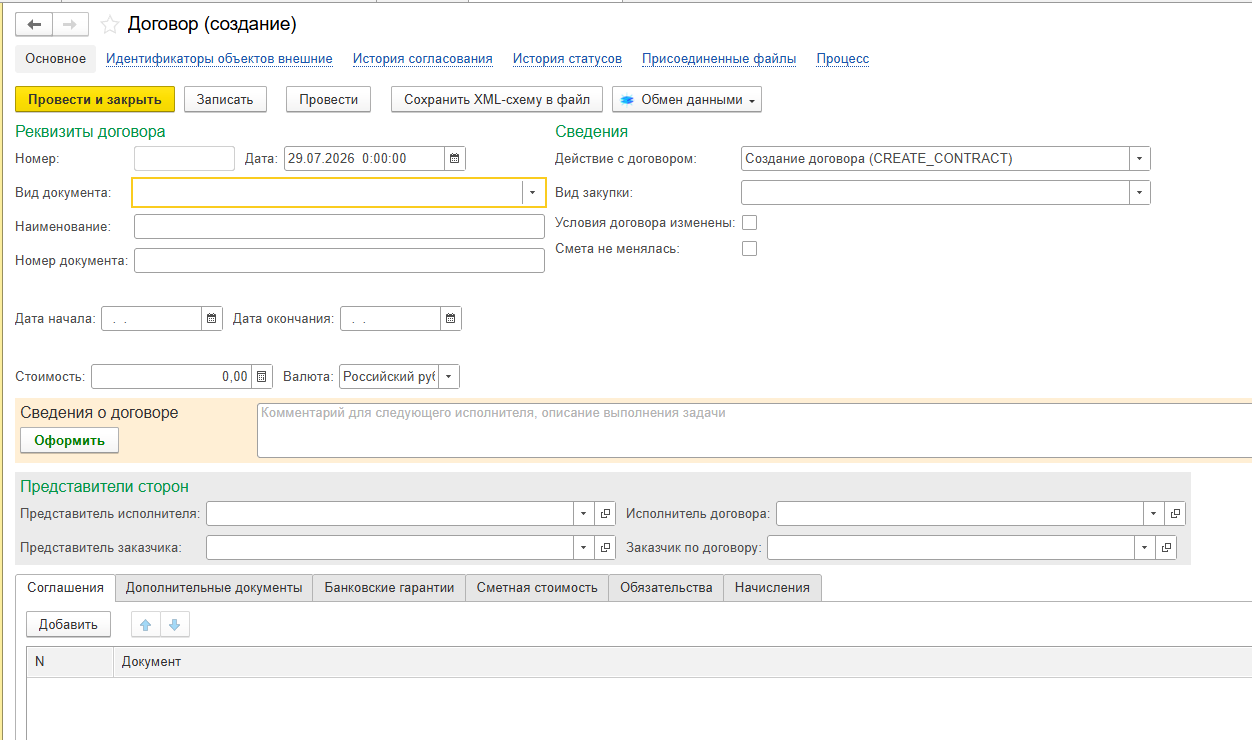](https://wiki.dacon.pro/uploads/images/gallery/2026-07/2j0image.png)
*Рис. "Заполнение реквизитов договора"*
- **вид документа** - выбираем "Договор"
- **наименование** - согласно документу
- **номер документа** - согласно документу
- **дата начала** - согласно документу
- **дата окончания** - согласно документу
- **стоимость** - согласно документу
- **валюта** - согласно документу
- **действие с договором** - выбираем "Создание договора" (выбрано по умолчанию)
- **вид закупки** - согласно документу
- **представитель исполнителя** - выбираем представителя, который передает сведения о договоре.
- **представитель заказчика** - выбираем представителя, которому направляются сведения о договоре.
**Вид закупки**Для указания вида закупки необходимо выбрать одно из следующих значений (см. рисунок ниже):◌ **Строительно-монтажные работы** - закупка по договору, по которому подрядчик обязуется выполнить строительные и монтажные работы (SMR)◌ **Проектно-изыскательские работы** - закупка по договору подряда на выполнение проектно-изыскательских работ (PIR)◌ **Управляющая компания** - закупка по договору, включающий в себя обязательства и по строительству и по проектированию (UK)◌ **Единый Поставщи**к - закупка по договору, который заключается в рамках закупок, где один поставщик выступает единственным источником поставки определенных товаров, работ или услуг для заказчика на протяжении установленного периода (EP)◌ **Другое** - другие виды закупки (OTHER)
[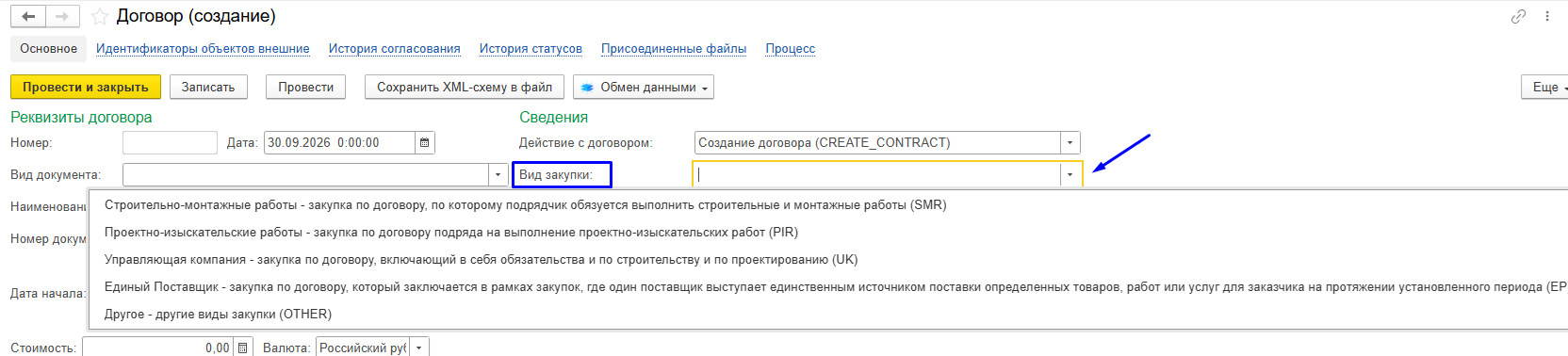](https://wiki.dacon.pro/uploads/images/gallery/2026-09/VQCimage.png)
*Рис. "Вид закупки"*
При необходимости данные указываются в табличных частях.
После заполнения реквизитов нажать на кнопку "Записать".
**Шаг 3** - открыть вкладку "Присоединенные файлы" для добавления договора (см. рисунок ниже):
[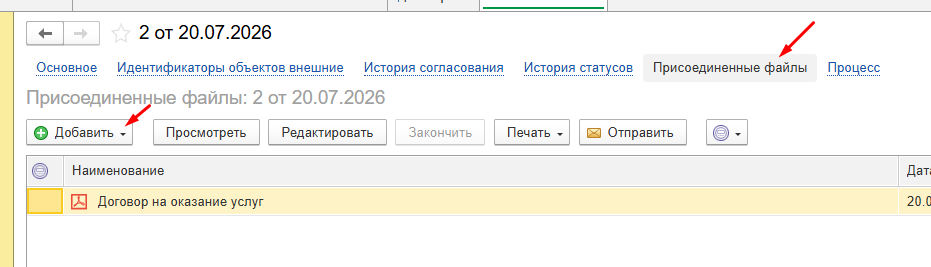](https://wiki.dacon.pro/uploads/images/gallery/2026-07/UMPimage.png)
*Рис. "Добавление файла договора"*
**Шаг 4** - нажать на кнопку "Оформить" для создания xml-файла о сведениях договора (см. рисунок ниже):
[](https://wiki.dacon.pro/uploads/images/gallery/2026-07/Uc6image.png)
*Рис. "Формирование сведений о договоре"*
**Шаг 4** - отправить сведения о договоре в ИС Застройщика (см. рисунок ниже):
[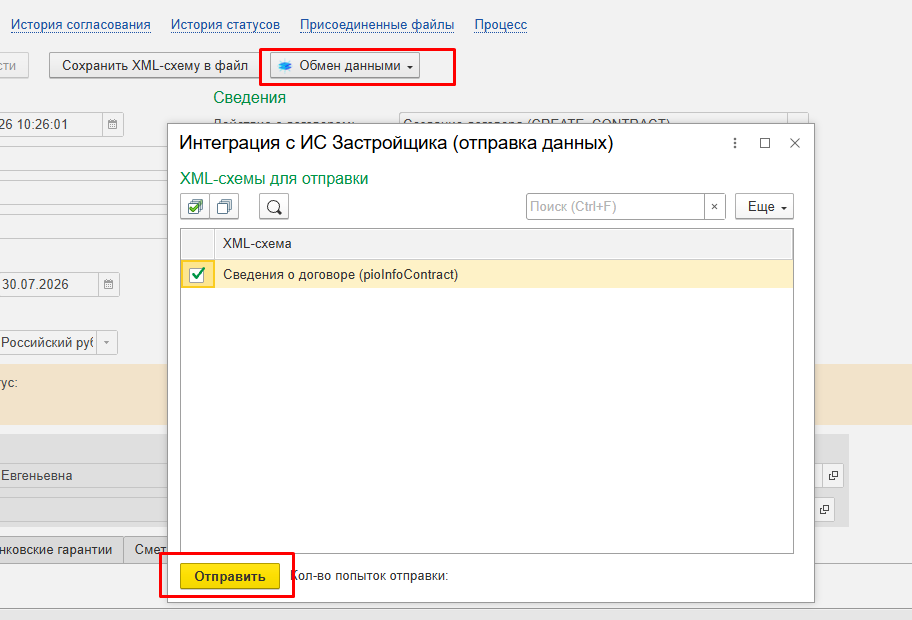](https://wiki.dacon.pro/uploads/images/gallery/2026-07/CWFimage.png)
*Рис. "Отправка сведений о договоре в ИС Застройщика"*
# Оформление и передача информации о смете
В системе могут быть зарегистрированы различные виды сметных данных, но для согласования с Застройщиком передается только сводный сметный расчет (ССР) на СМР.
Оформление ССР выполняется в три этапа:
1. Формирование карточки ССР
2. Формирование разделов и строк ССР
3. Подписание ССР**Этап 1 - Формирование карточки ССР**
**Шаг 1 - создать карточку ССР**
Для создания карточки ССР в справочнике Документация по проекту нужно выбрать Вид документа «Сметная документация» (см. рисунок ниже) и заполнить основные реквизиты:
- Наименование – указать название сметы
- Дата документа – указать даты сметы
- Номер – указать номер сметы
- Вид документа – указать «Сметная документация»
- Договор – выбрать договор
- Отправитель сметы – указать организацию
- Представитель отправителя – указать представителя организацию
- Получатель сметы – указать организацию
- Представитель получателя – указать представителя организацию
[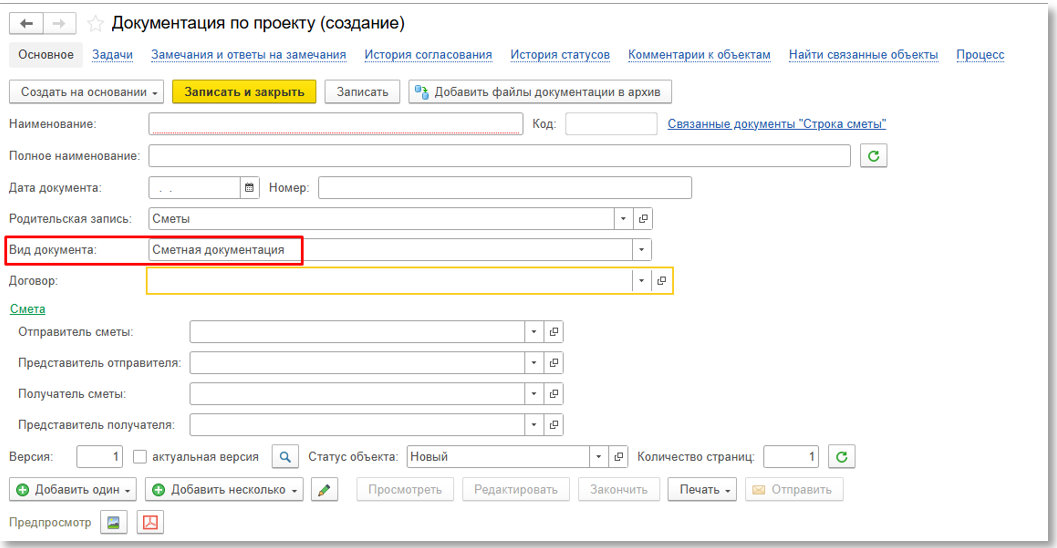](https://wiki.dacon.pro/uploads/images/gallery/2026-03/8Eiimage.png)
*Рис. "Создание карточки ССР"*
**Шаг 2 - заполнить строки и разделы**
После заполнения карточки нужно нажать «Записать» и перейти к заполнению строк и разделов (см. рисунок ниже):
[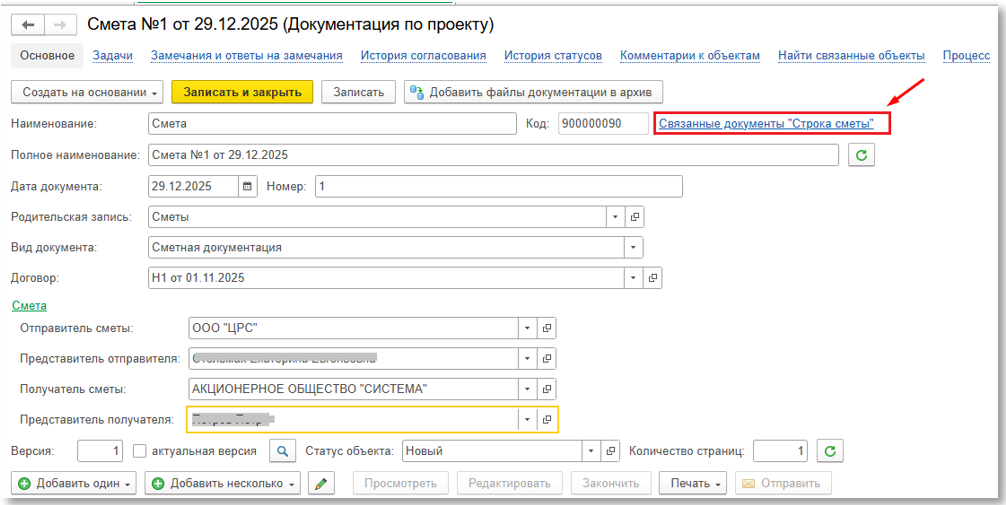](https://wiki.dacon.pro/uploads/images/gallery/2026-03/j19image.png)
*Рис. "Связанные документы «Строка сметы»"*
**Этап 2 - Формирование разделов и строк ССР**
Строки сметы можно загрузить или сформировать.
Для самостоятельного формирования строк сметы порядок работы следующий:
**Шаг 1 - сначала определить разделы в справочнике "Разделы сметы"** (см. рисунок ниже):
[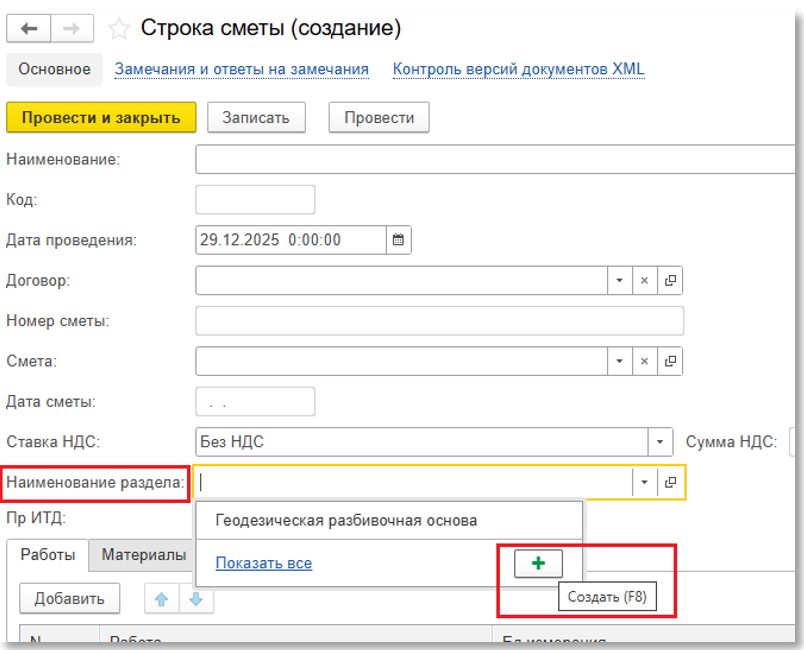](https://wiki.dacon.pro/uploads/images/gallery/2026-03/alqimage.png)
*Рис. "Создание разделов сметы"*
**Шаг 2 - обязательно заполнить реквизиты ниже для создания строки сметы** (см. рисунок ниже):
·Наименование
·Договор
·Смета
·Ставка НДС
·Наименование раздела сметы
·Номер строки в смете
·Шифр
·Цена
·Количество
·Единица измерения
[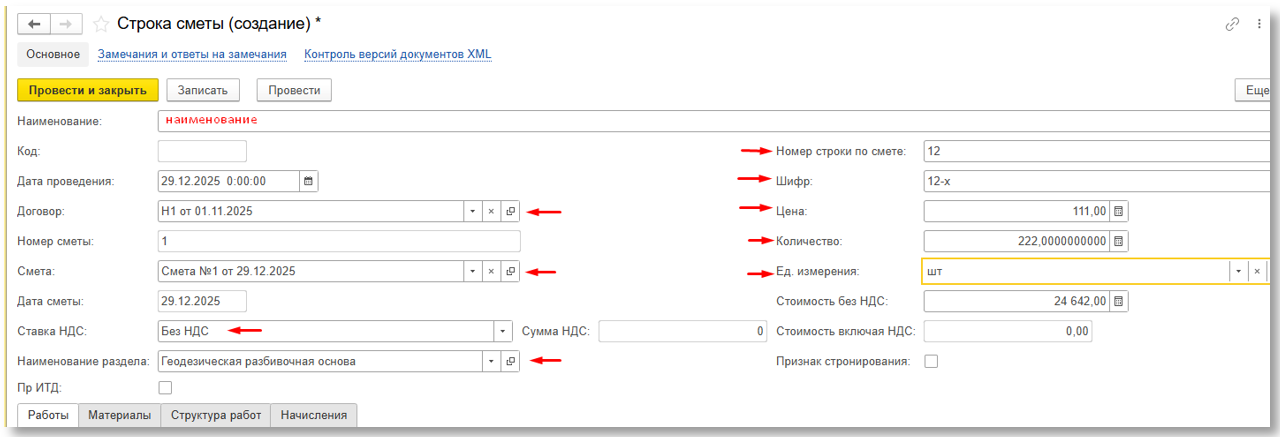](https://wiki.dacon.pro/uploads/images/gallery/2026-03/xcFimage.png)
*Рис. "Создание строки сметы"*
**Шаг 3 - После заполнения всех строк, нужно сформировать файлы ССР в .xlsи .pdf**
**Этап 3 - Подписание ССР**
Чтобы подготовить ССР к отправке на согласование, нужно:
**Шаг 1 - подписать ЭП файлы сметы** (см. рисунок ниже):
[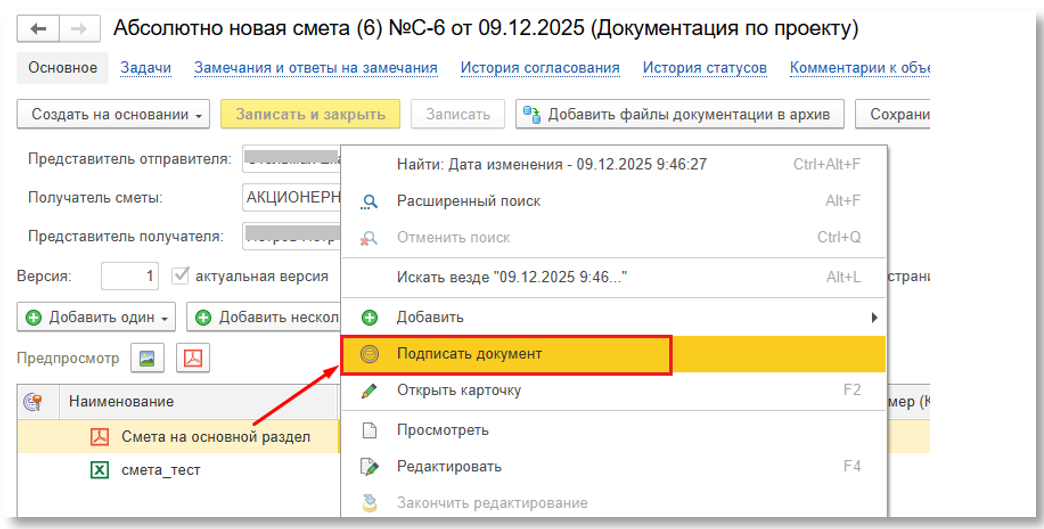](https://wiki.dacon.pro/uploads/images/gallery/2026-03/6GAimage.png)
*Рис. "Подписание файлов сметы"*
**Шаг 2 - установить флаг «Формировать xml****» и нажать Записать** (см. рисунок ниже):
[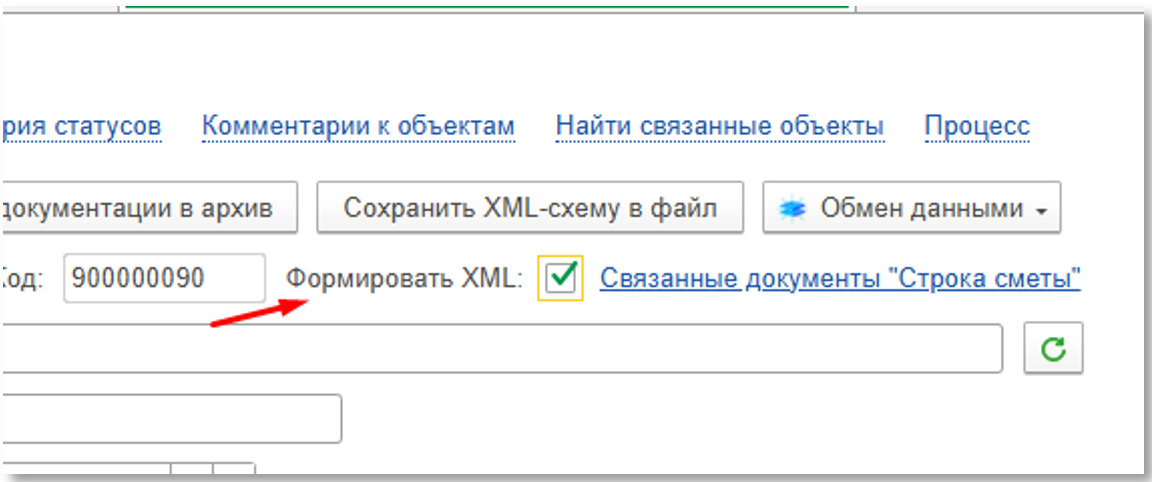](https://wiki.dacon.pro/uploads/images/gallery/2026-03/roZimage.png)
*Рис. "Установка флага «Формировать xml»"*
**Шаг 3 - отправить СРР Застройщику.**
Ответ Застройщика будет получен в виде изменения статуса в карточке сметы. Возможен один из двух статусов:
- Отменено – смета не согласована Застройщиком и аннулирована.
[](https://wiki.dacon.pro/uploads/images/gallery/2026-03/i8simage.png)
- В работе– смета согласована Застройщиком
[](https://wiki.dacon.pro/uploads/images/gallery/2026-03/RQVimage.png)
**Важно!**
Если ССР будет аннулирован или направлен в архив ([Сообщение о переводе текущей сметы в "Архивное состояние"](https://wiki.dacon.pro/books/rukovodstvo-polzovatelia-dakon-plius/page/soobshhenie-o-perevode-tekushhei-smety-v-arxivnoe-sostoianie)), то выполняется формирование нового ССР.
# Передача сведений об объемах работ («Конструктор актов»)
Передача сведений об объеме работ производится с помощью документа «Сообщение об объемах работ» (см. рисунок ниже).
В ИСУП используется название «Конструктор актов».
[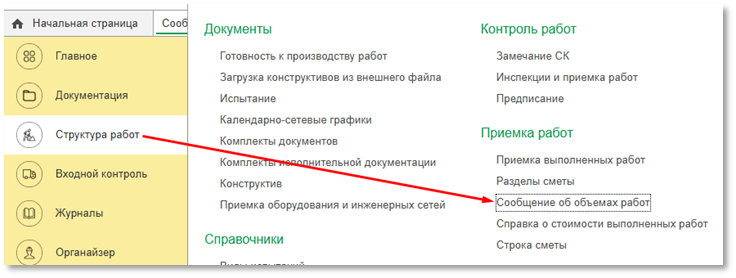](https://wiki.dacon.pro/uploads/images/gallery/2026-03/hB1image.png)
*Рис. "Документ «Сообщение об объемах работ»"*
**Шаг 1 – создание Сообщения об объемах работ**
- При создании Сообщения по кнопке «Создать», в открывшейся форме документа необходимо заполнить необходимые реквизиты:
- - - - - Договор
- Отправил организация
- Отправил ответственный
- Дата
- Смета
- Получил организация
- Получил ответственный
- После указания сметы в табличной части Сообщения будут отражены все работы (см. рисунок ниже):
[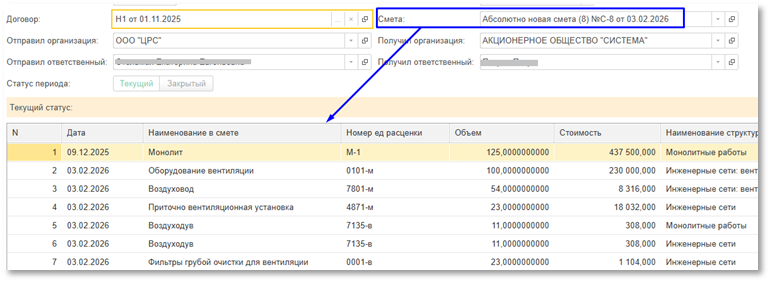](https://wiki.dacon.pro/uploads/images/gallery/2026-03/Z6pimage.png)
*Рис. "Отражение работ по смете"*
- После чего необходимо нажать «Провести» (см. рисунок ниже):
[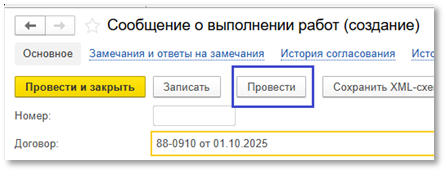](https://wiki.dacon.pro/uploads/images/gallery/2026-03/lFNimage.png)
*Рис. "Создание Сообщения о выполнении работ"*
**Шаг 2 – формирование Сообщения о выполнении работ**
- Необходимо стартовать процесс (см. рисунок ниже):
[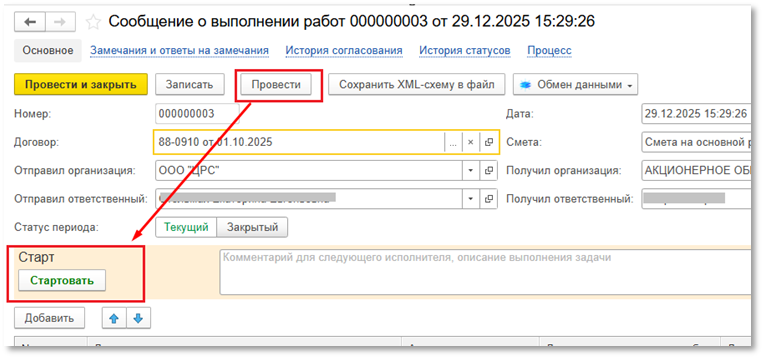](https://wiki.dacon.pro/uploads/images/gallery/2026-03/TwRimage.png)
*Рис. "Проведение документа"*
- Далее нажать «Сформировать» (см. рисунок ниже):
[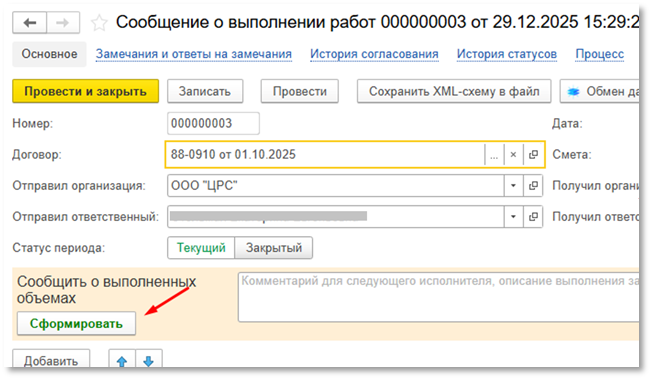](https://wiki.dacon.pro/uploads/images/gallery/2026-03/VUIimage.png)
*Рис. "Формирование сообщения"*
**Шаг 3 – отправка Застройщику **(см. рисунок ниже):
[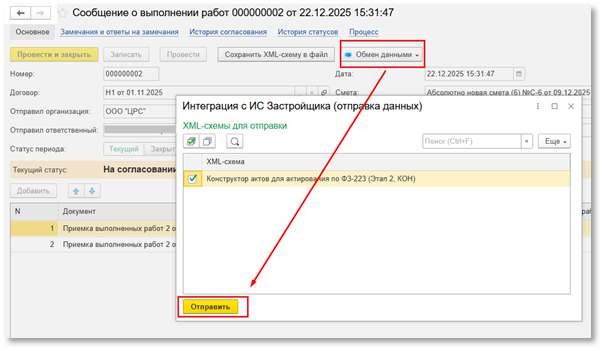](https://wiki.dacon.pro/uploads/images/gallery/2026-03/nRnimage.png)
*Рис. "Отправка сообщения о выполнении работ Застройщику"*
# Сообщение о переводе текущей сметы в "Архивное состояние"
Для отправки текущей сметы в архив, необходимо открыть связанный с ней Конструктор актов (Сообщение об объемах работ) и нажать на кнопку «Перевод в архив» (см. рисунок ниже):
[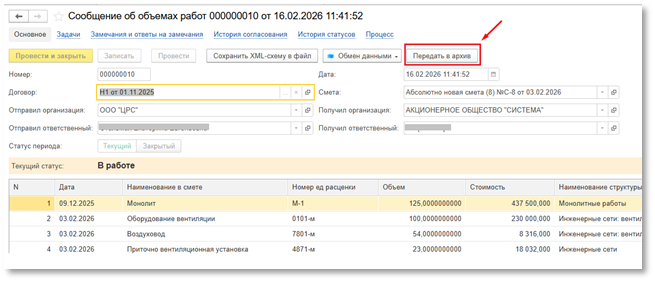](https://wiki.dacon.pro/uploads/images/gallery/2026-03/2yHimage.png)
*Рис. "Передача в архив"*
После нажатия кнопки «Перевод в архив», будут изменены статусы Сметы (ССР) и Конструктора актов (Сообщение об объемах работ) в статус «Завершено» (см. рисунок ниже):
[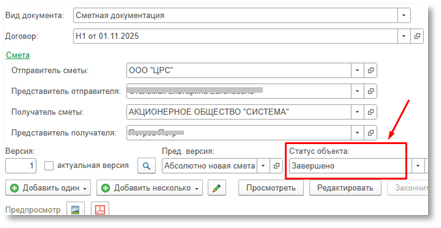](https://wiki.dacon.pro/uploads/images/gallery/2026-03/gEsimage.png)[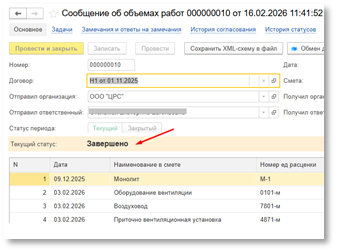](https://wiki.dacon.pro/uploads/images/gallery/2026-03/FaKimage.png)
*Рис. "Статус «Завершено»"*
Также будет сформирован новый xml-файл с новыми статусами для отправки в ИС Застройщика (см. рисунок ниже):
[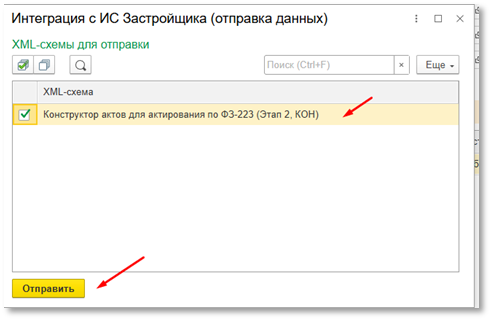](https://wiki.dacon.pro/uploads/images/gallery/2026-03/39fimage.png)
*Рис. "Отправка информации о переводе сметы в архив"*
После отправки сообщения о переводе текущей сметы в "Архивное состояние», выполняется формирование нового ССР ([Оформление и передача информации о смете](https://wiki.dacon.pro/books/rukovodstvo-polzovatelia-dakon-plius/page/oformlenie-i-peredaca-informacii-o-smete))
# Отражение выполненного объема работ
Отражение выполненного объема работ производится с помощью документаПриемка выполненных работ (см. рисунок ниже):
[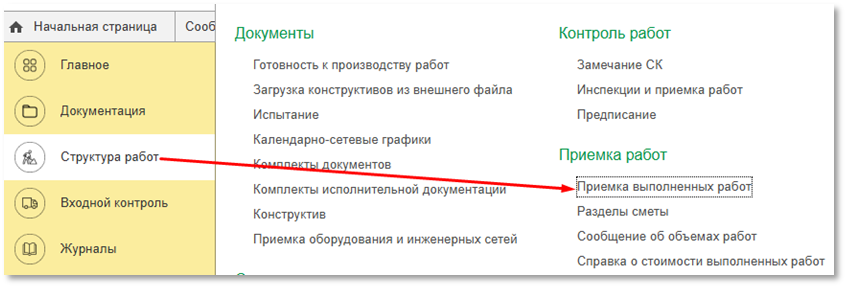](https://wiki.dacon.pro/uploads/images/gallery/2026-03/Vftimage.png)
*Рис. "Документ «Приемка выполненных работ»"*
**Шаг 1 – создание документа. **
Документ создается и заполняется на основании записей структуры работ за выбранный период. Реквизиты документа заполняются в следующем порядке:
- Номер
- Наименование
- Договор
- Исполнитель – указать организацию
- Представитель исполнителя – указать представителя организации
- Получатель – указать организацию
- Представитель получателя – указать представителя организации
- Дата начала выполнения работ
- Дата окончания выполнения работ
- Смета
**Шаг 2 – проведение документа.**
После заполнения всех реквизитов, необходимо провести документ (см. рисунок ниже):
[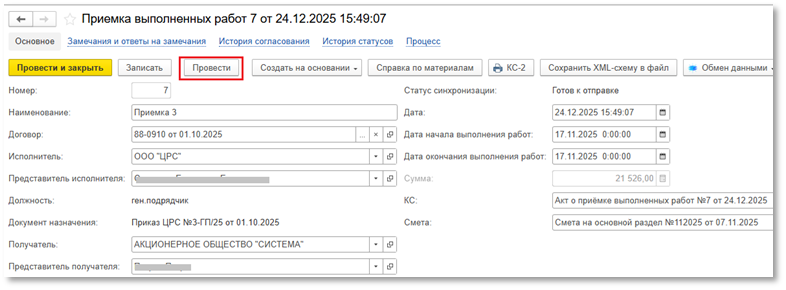](https://wiki.dacon.pro/uploads/images/gallery/2026-03/zvFimage.png)
*Рис. "Создание приемки выполненных работ"*
**Шаг 3 – создание печатной формы акта КС-2.**
Далее нажать на кнопку «КС-2» для создания печатной формы акта, после чего сохранить документ (см. рисунок ниже):
[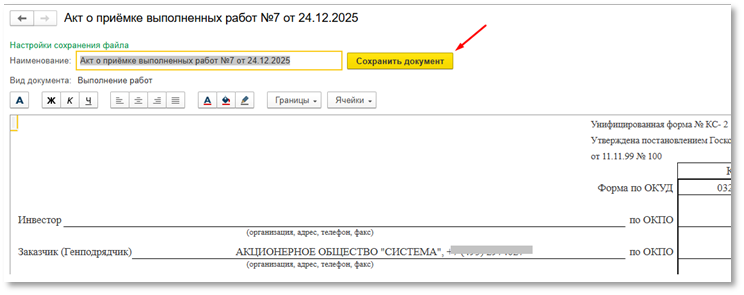](https://wiki.dacon.pro/uploads/images/gallery/2026-03/illimage.png)
*Рис. "Печатная форма КС-2"*
Откроется форма записи справочника Документация по проекту с предзаполненными данными и подгруженным файлом (см. рисунок ниже) → необходимо нажать «Записать и закрыть»:
[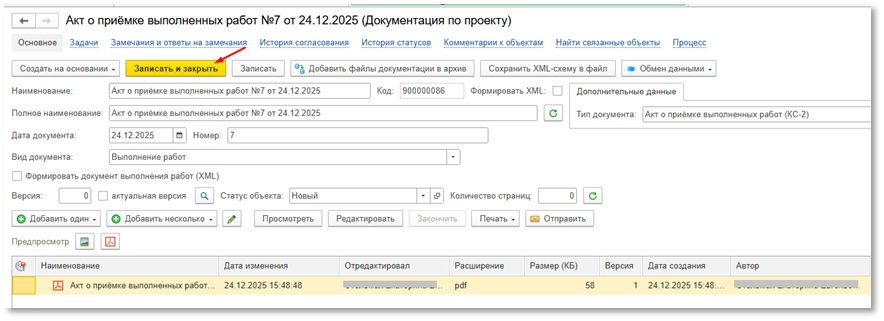](https://wiki.dacon.pro/uploads/images/gallery/2026-03/n84image.png)
*Рис. № "Подгруженный файл КС-2"*
После заполнения нужно провести документ и создать на его основании [Сообщение о выполнении работ](https://wiki.dacon.pro/books/rukovodstvo-polzovatelia-dakon-plius/page/peredaca-svedenii-ob-obieemax-rabot-konstruktor-aktov) (см. рисунок ниже):
[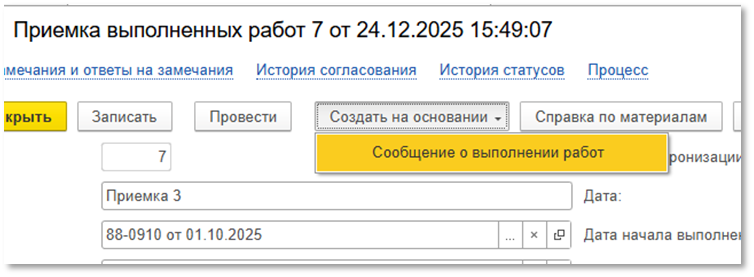](https://wiki.dacon.pro/uploads/images/gallery/2026-03/EVmimage.png)
*Рис. "Создание Сообщения о выполнении работ"*
# Формирование и передача КС-2 и КС-3
Для передачи Застройщику предусмотрено два формата закрывающих документов:
- Неформализованный документ (в формате pdf) - допускается передача без предварительной отправки сметы
- Формализованный документ (по форме Минфин) - передача строго после отправки сметыОба формата создаются последовательно в одном и том же документе:
- КС-2 – в документе Приемка выполненных работ.
- КС-3 – в документе Справка о стоимости выполненных работ.**Акт КС-2**Для отправки акта КС-2 необходимо создать документ «Приемка выполненных работ».
**Шаг 1 – создание приемки работ**
Заполнить все обязательные реквизиты:
- Номер
- Наименование
- Договор
- Исполнитель – указать организацию
- Представитель исполнителя – указать представителя организации
- Получатель – указать организацию
- Представитель получателя – указать представителя организации
- Дата начала выполнения работ
- Дата окончания выполнения работ
- СметаПосле добавить работы в табличную часть и провести документ (см. рисунок ниже):
[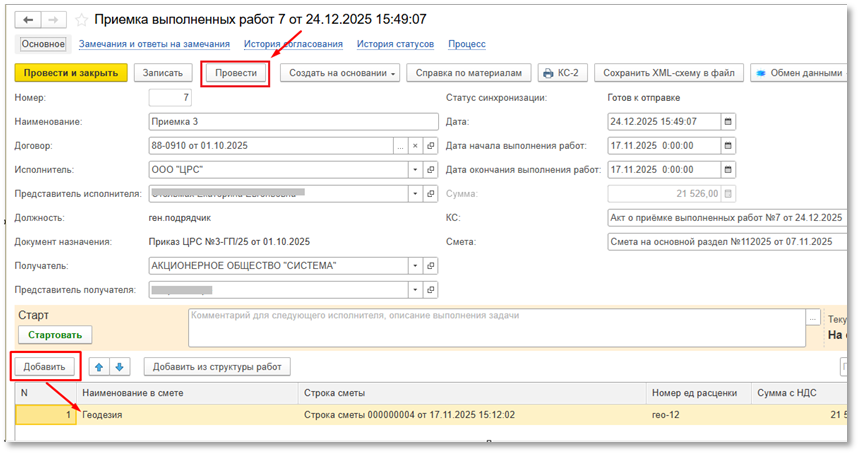](https://wiki.dacon.pro/uploads/images/gallery/2026-03/XCaimage.png)
*Рис. "Заполнение документа «Приемка работ»"*
**Шаг 2 – формирование печатной формы**
После проведения документа, нажать на кнопку «КС-2» для формирования печатной формы акт (см. рисунок ниже):
[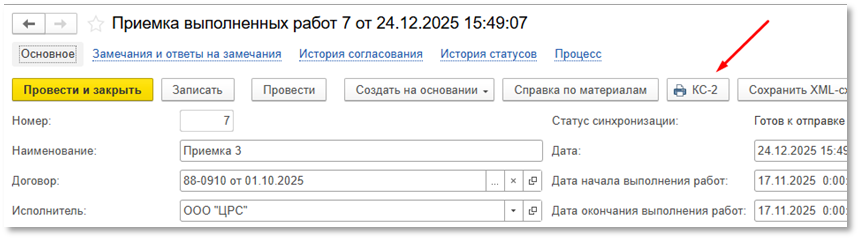](https://wiki.dacon.pro/uploads/images/gallery/2026-03/I2rimage.png)
*Рис. "Создание печатной формы акта КС-2"*
В открывшейся печатной форме нажать на кнопку «Сохранить документ» (см. рисунок ниже):
[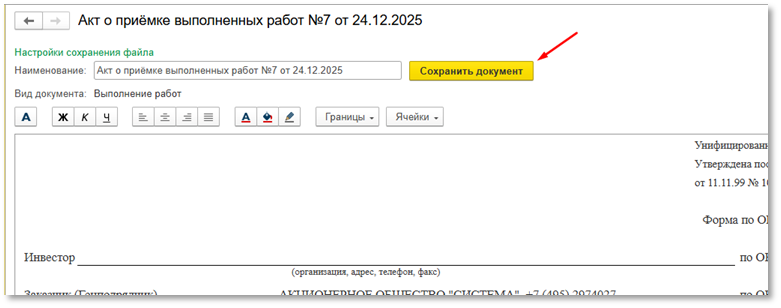](https://wiki.dacon.pro/uploads/images/gallery/2026-03/7VLimage.png)
*Рис. "Печатная форма акта КС-2"*
После сохранения документа, системой создается запись справочника Документация по проекту с видом документа «Выполнение работ» и типом документа «Акт о приемке выполненных работ (КС-2)», в которую подгружается созданный файл акта КС-2.В созданной записи справочника Документация по проекту необходимо подписать подгруженный файл, и после нажать «Записать и закрыть» (см. рисунок ниже):
[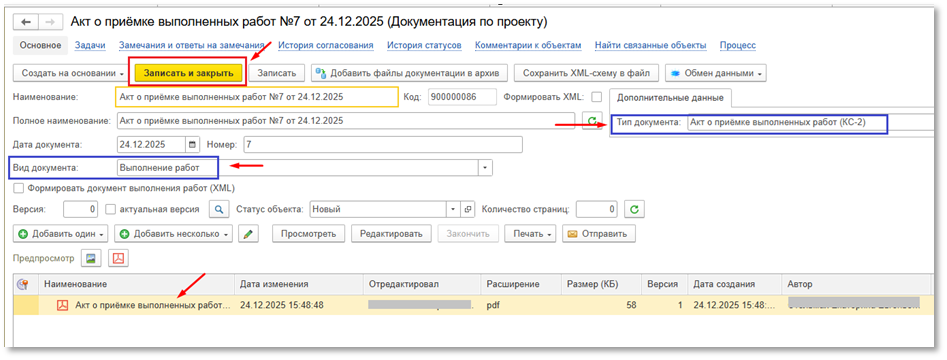](https://wiki.dacon.pro/uploads/images/gallery/2026-03/qi7image.png)
*Рис. "Сохранение печатной формы акта КС-2"*
**Шаг 3 – формирование КС-2 для отправки Застройщику**
После создания печатной формы акта, ссылка на КС-2 указывается в соответствующем реквизите «КС» в Приемке работ. Далее нужно провести документ и стартовать процесс (см. рисунок ниже):
[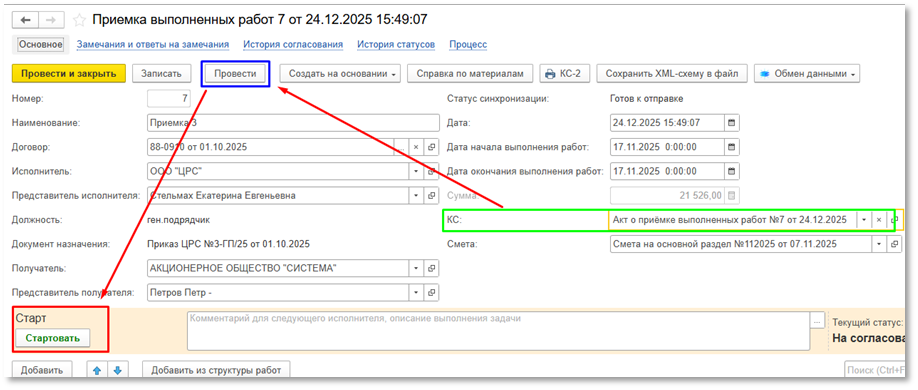](https://wiki.dacon.pro/uploads/images/gallery/2026-03/ToGimage.png)
*Рис. "Проведение документа «Приемка выполненных работ»"*
Далее кнопку «Сформировать КС-2» (см. рисунок ниже):
[](https://wiki.dacon.pro/uploads/images/gallery/2026-03/oDdimage.png)
*Рис. "Формирование КС-2"*
**Шаг 4 – отправка КС-2 Застройщику** (см. рисунок ниже):
[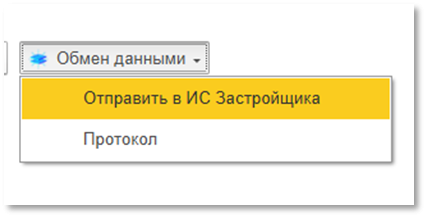](https://wiki.dacon.pro/uploads/images/gallery/2026-03/jBRimage.png)
*Рис. "Отправка КС-2 Застройщику"*
**Акт КС-3**Для отправки акта КС-3 необходимо создать документ «Справка о стоимости выполненных работ».
**Шаг 1 – создание справки**
Структура работ → Раздел «Приемка работ» → Справка о стоимости выполненных работ (см. рисунок ниже):
[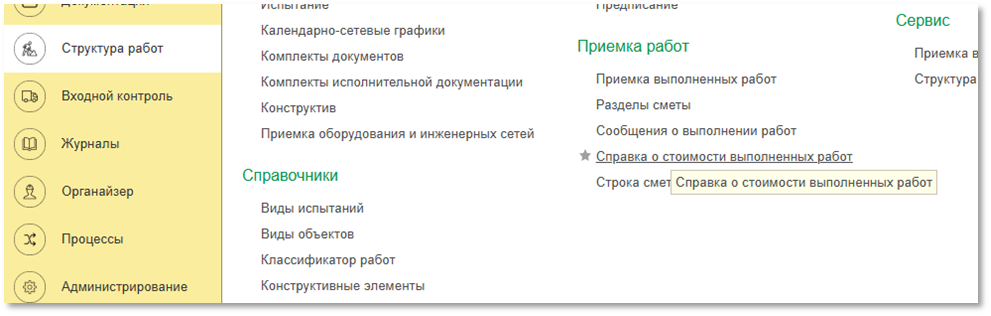](https://wiki.dacon.pro/uploads/images/gallery/2026-03/Y03image.png)
*Рис. "Создание справки"*
**Шаг 2 – заполнение реквизитов справки**
В открывшейся форме справки, заполнить все обязательные реквизиты (см. рисунок ниже):
- Период – указать даты начала и окончания периода, за который необходимо оформить справку
- Договор
- Отправил организация – указать организацию
- Отправил ответственный – указать представителя организации
- Конструктор актов
- Объект
- Смета
- Получил организация – указать организацию
- Получил ответственный – указать представителя организации
[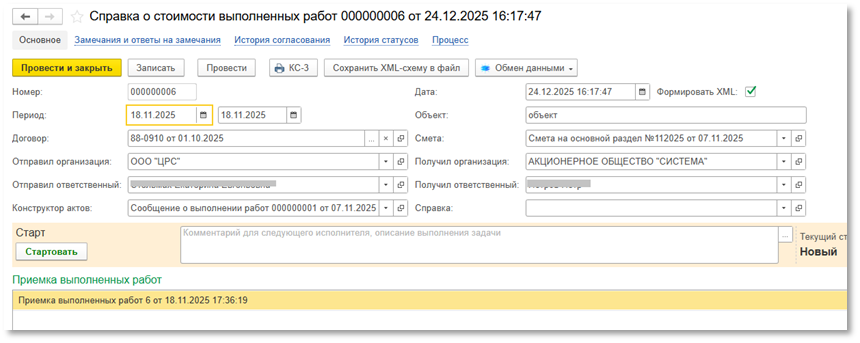](https://wiki.dacon.pro/uploads/images/gallery/2026-03/rpEimage.png)
*Рис. "Заполнение реквизитов справки"*
**Шаг 3 – формирование печатной формы**
После заполнения данными, необходимо провести документ и нажать на кнопку формирования печатной формы «КС-3» (см. рисунок ниже):
[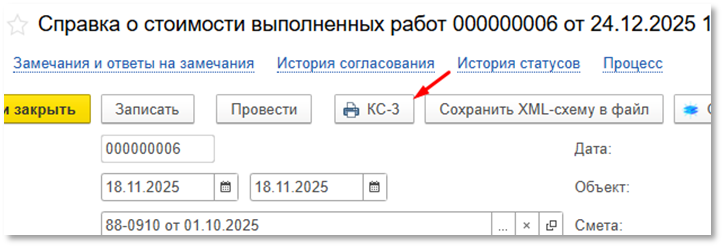](https://wiki.dacon.pro/uploads/images/gallery/2026-03/gUWimage.png)
*Рис. "Создание печатной формы КС-3"*
В открывшейся печатной форме нажать на кнопку «Сохранить документ» (см. рисунок ниже):
[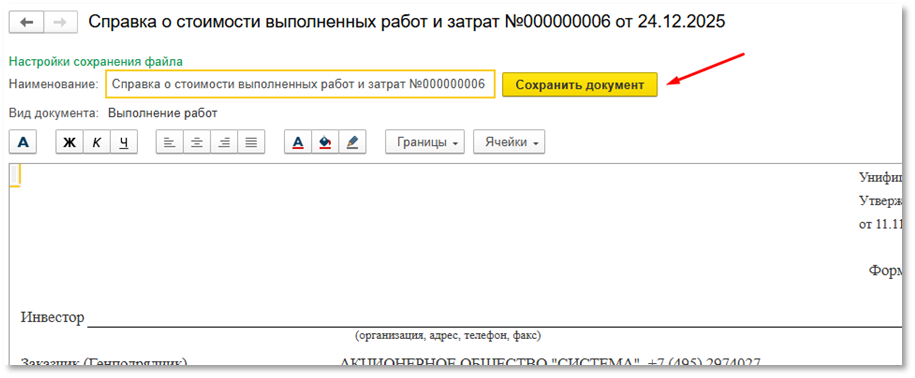](https://wiki.dacon.pro/uploads/images/gallery/2026-03/sAVimage.png)
*Рис. "Печатная форма КС-3"*
После сохранения документа, системой создается запись справочника Документация по проекту с видом документа «Выполнение работ» и типом документа «Справка о стоимости выполненных работ и затрат (КС-3)», в которую подгружается созданный файл акта КС-3.В созданной записи справочника Документация по проекту нажать «Записать и закрыть» (см. рисунок ниже):
[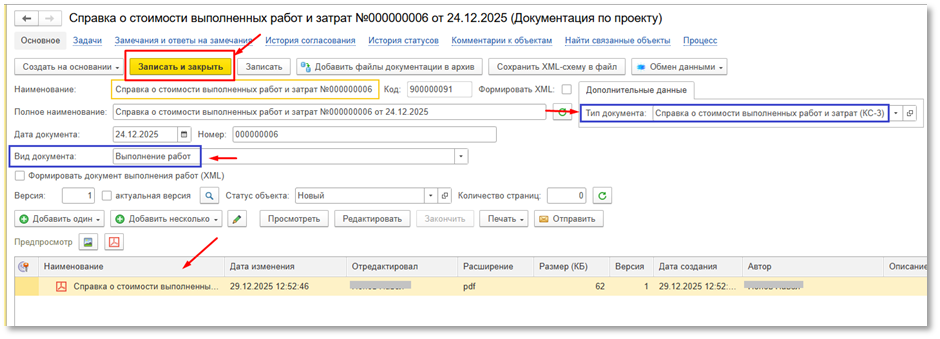](https://wiki.dacon.pro/uploads/images/gallery/2026-03/kPjimage.png)
*Рис. "Сохранение печатной формы КС-3"*
**Шаг 4 – формирование КС-3 для отправки Застройщику**
После создания печатной формы акта, ссылка на КС-3 указывается в соответствующем реквизите «Справка» в «Справке о стоимости выполненных работ». Далее нужно поставить флаг «Формировать xml» (1) → провести документ (2) → стартовать процесс (3) (см. рисунок ниже):
[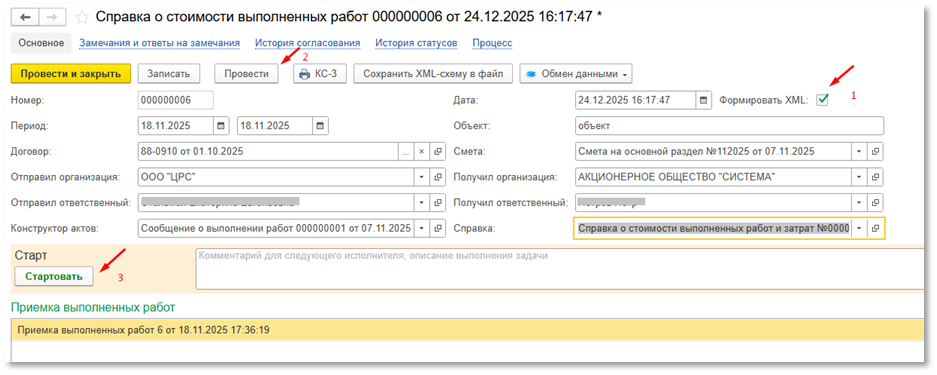](https://wiki.dacon.pro/uploads/images/gallery/2026-03/GLuimage.png)
*Рис "Проведение документа"*
Далее кнопку «Согласование КС-3» (см. рисунок ниже):
[](https://wiki.dacon.pro/uploads/images/gallery/2026-03/a1Pimage.png)
*Рис. "Согласование КС-3"*
**Шаг 5 – отправка КС-3 Застройщику** (см. рисунок ниже):
[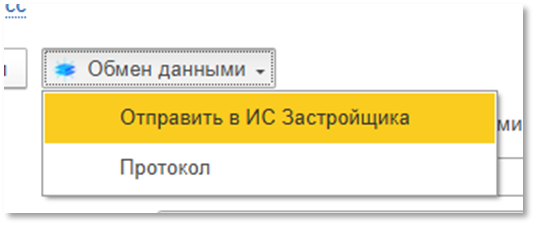](https://wiki.dacon.pro/uploads/images/gallery/2026-03/KQwimage.png)
*Рис. "Отправка КС-3 Застройщику"*
# Оформление и отправка иных документов закрытия работ
Для создания иного документа актирования необходимо выполнить следующие шаги:
**Шаг 1 - создать новую запись справочника "Документация по проекту"**
Для этого нажмите на кнопку "Создать" на форме справочника "Документация по проекту" (см. рисунок ниже):
[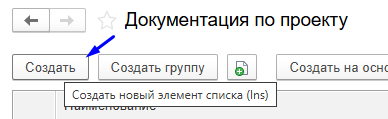](https://wiki.dacon.pro/uploads/images/gallery/2026-03/gLXimage.png)
*Рис. "Создание иного документа"*
**Шаг 2 - в открывшейся форме заполнить следующие реквизиты:**
- Сначала необходимо выбрать Вид документа - Выполнение работ (см. рисунок ниже):
[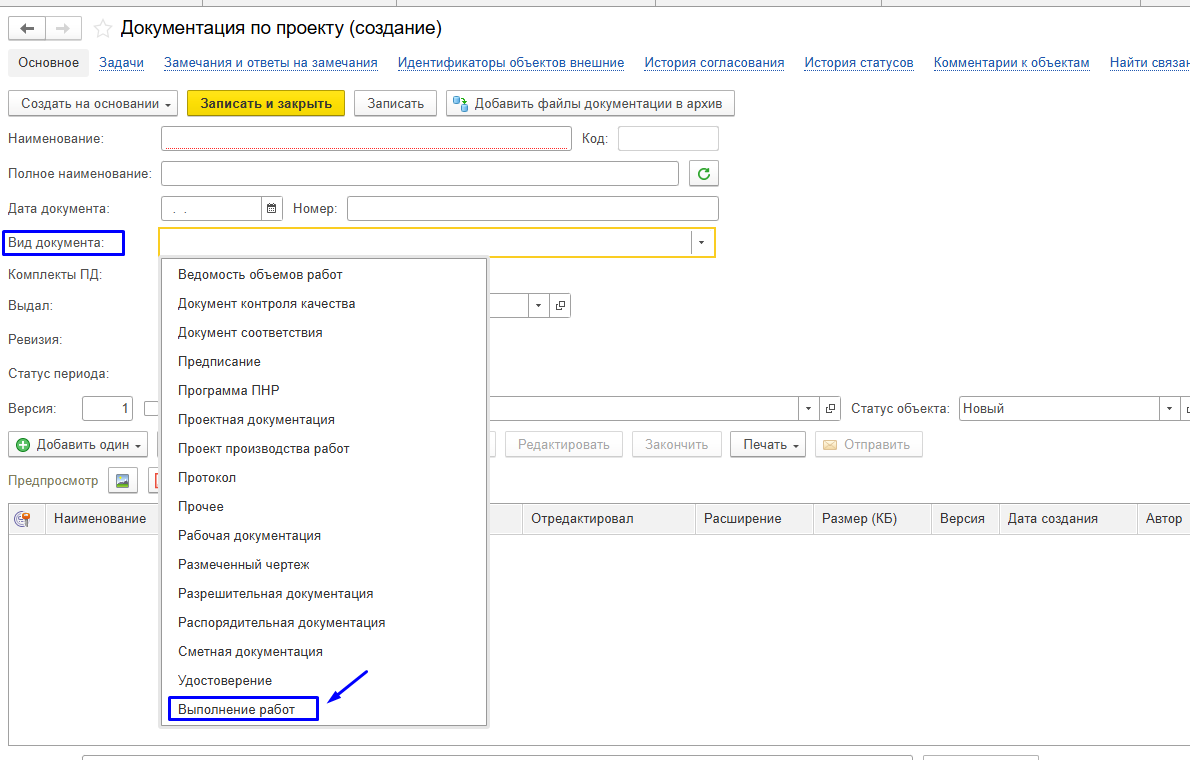](https://wiki.dacon.pro/uploads/images/gallery/2026-03/7Pbimage.png)
*Рис. "Заполнение вида для иного документа"*
- После заполнения вида документа, появится дополнительный реквизит - Тип документа, который необходимо заполнить, указав нужный акт (см. рисунок ниже):
[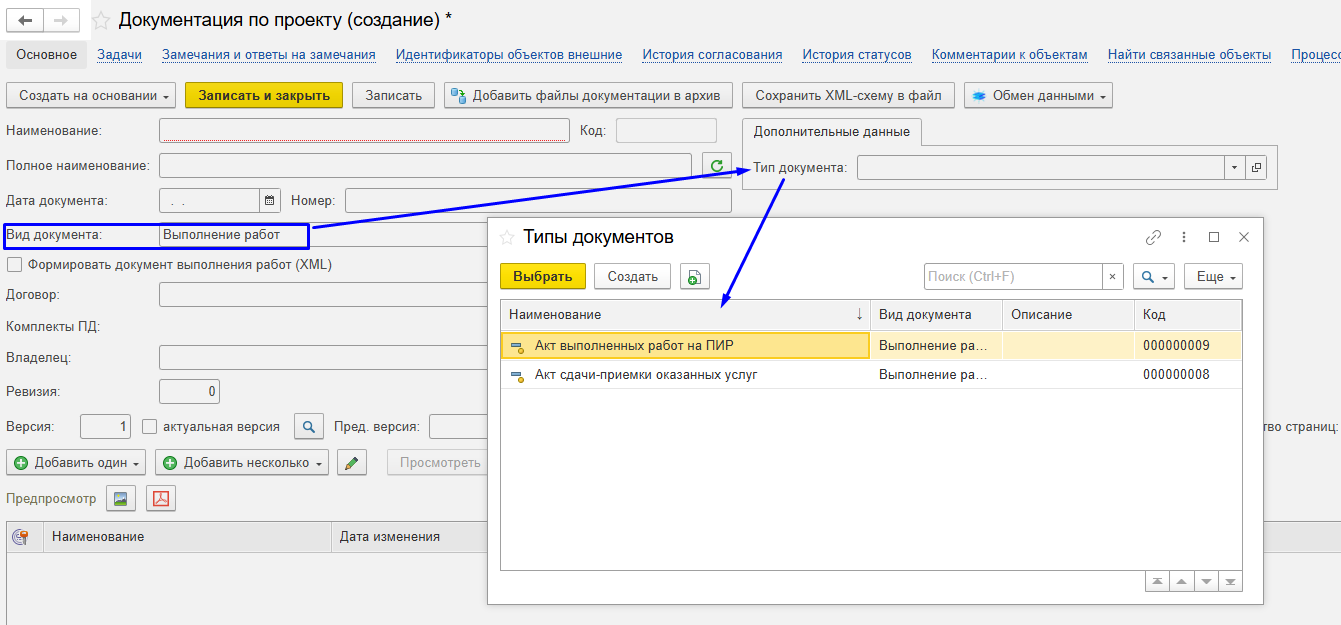](https://wiki.dacon.pro/uploads/images/gallery/2026-03/oIcimage.png)
*Рис. "Заполнение типа для иного документа"*
- Далее заполнить все остальные реквизиты (см. рисунок ниже):
- - - - - - Наименование
- Дата документа
- Номер документа
- Договор
- Владелец
[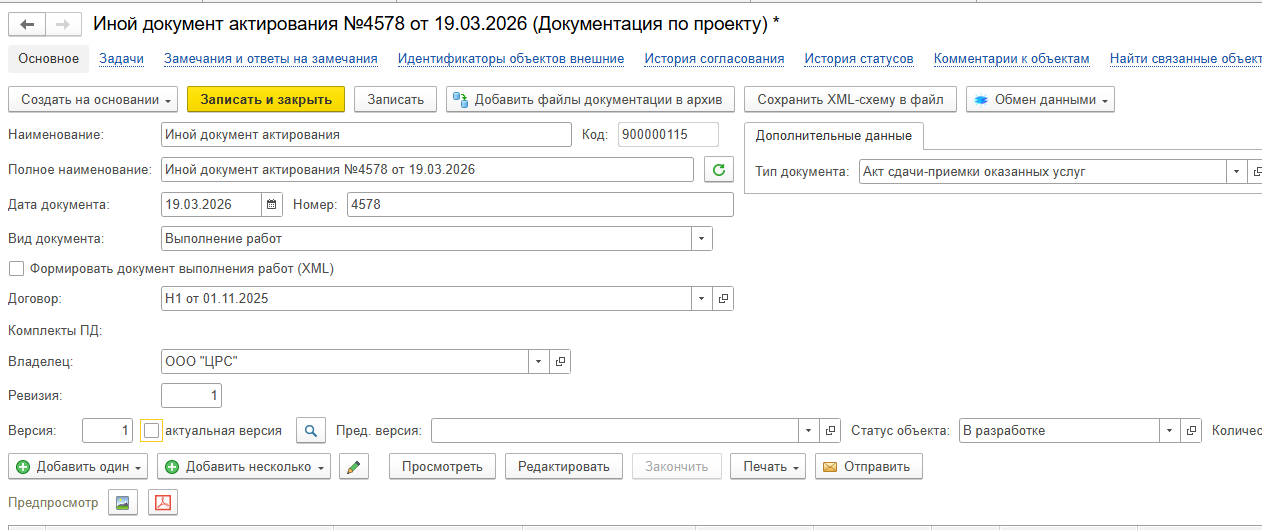](https://wiki.dacon.pro/uploads/images/gallery/2026-03/KZqimage.png)
*Рис. "Заполнение реквизитов"*
**Шаг 3 - нажать кнопку "Записать"** (см. рисунок ниже):
[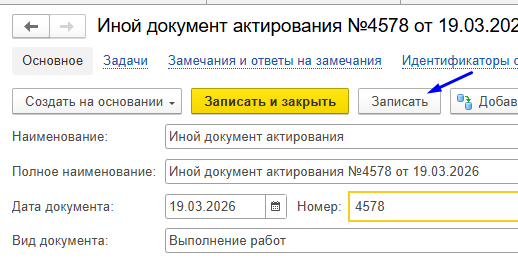](https://wiki.dacon.pro/uploads/images/gallery/2026-03/7RNimage.png)
*Рис. "Сохранение иного документа"*
**Шаг 4 - подгрузить два файла → далее проставить признак "Актуальная версия"** (см. рисунок ниже):
[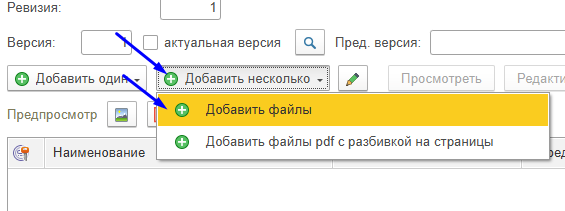](https://wiki.dacon.pro/uploads/images/gallery/2026-03/hv1image.png)
[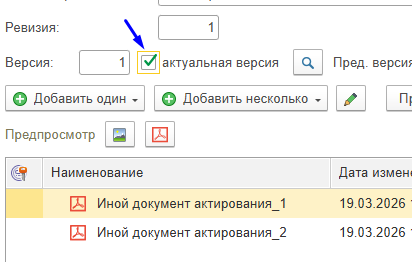](https://wiki.dacon.pro/uploads/images/gallery/2026-03/dszimage.png)
*Рис. "Загрузка файлов"*
**Шаг 5 - проставить признак "Формировать документ выполнения работ (XML)" → далее кнопку "Записать"** (см. рисунок ниже):
[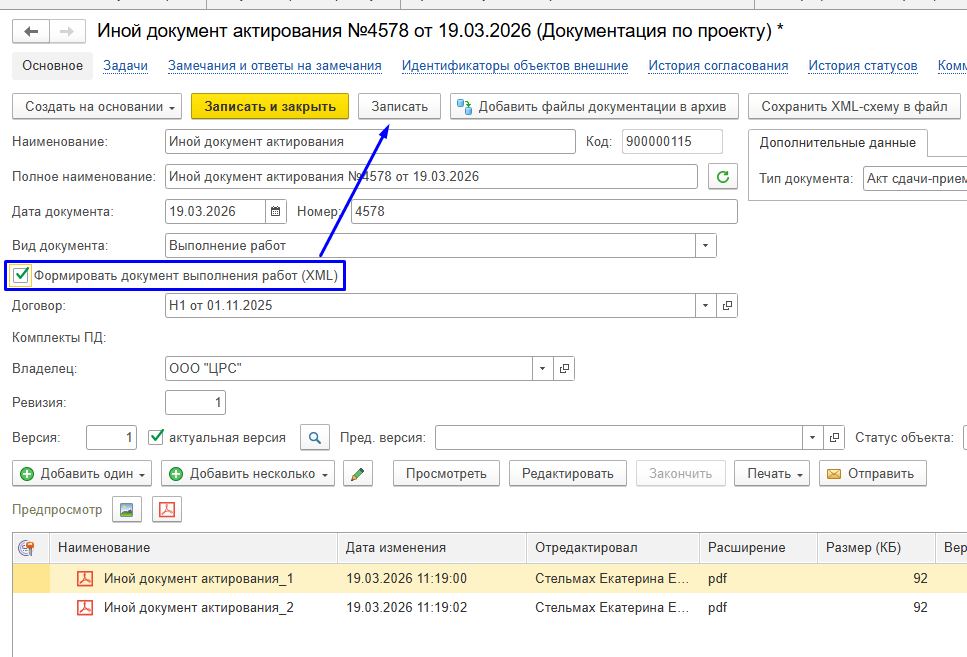](https://wiki.dacon.pro/uploads/images/gallery/2026-03/TBoimage.png)
*Рис. "Сохранение документа"*
**Шаг 6 - направить документ в ИС Застройщика** (см. рисунок ниже):
- нажать на кнопку "Обмен данными"
- выбрать функцию "Отправить в шину"
- в открывшейся форме нажать на кнопку "Отправить"
[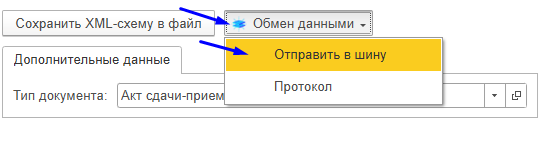](https://wiki.dacon.pro/uploads/images/gallery/2026-03/bNaimage.png)
*Рис. "Отправка в ИС Застройщика"*
# Интеграция с 1С ERP УСО
Возможность управлять графиками и плановыми объемами работ из 1С ERP УСО, направлять данные о подписанной ИД из ДАКОН ПЛЮС
# Подключение и настройка
Перед началом обмена данными с 1С ERP УСО нужно включить такую возможность в разделе Главное:
[](https://wiki.dacon.pro/uploads/images/gallery/2026-04/nXzimage.png)
# Получение структуры работ из УСО
# Отправка данных о выполненных комплектах ИД
# Получение КС-2 на оформление и подписание