# Оформление и передача информации о смете

В системе могут быть зарегистрированы различные виды сметных данных, но для согласования с Застройщиком передается только сводный сметный расчет (ССР) на СМР.

Оформление ССР выполняется в три этапа:

1. <span style="color: rgb(0, 0, 0);">Формирование карточки ССР</span>
2. <span style="color: rgb(0, 0, 0);">Формирование разделов и строк ССР</span>
3. <span style="color: rgb(0, 0, 0);">Подписание ССР</span>

<span style="color: rgb(53, 152, 219);">**Этап 1 - Формирование карточки ССР**</span>

**Шаг 1 - создать карточку ССР**

Для создания карточки ССР в справочнике Документация по проекту нужно выбрать Вид документа «Сметная документация» (см. рисунок ниже) и заполнить основные реквизиты:

- Наименование – указать название сметы
- Дата документа – указать даты сметы
- Номер – указать номер сметы
- Вид документа – указать «Сметная документация»
- Договор – выбрать договор
- Отправитель сметы – указать организацию
- Представитель отправителя – указать представителя организацию
- Получатель сметы – указать организацию
- Представитель получателя – указать представителя организацию

[![image.png](https://wiki.dacon.pro/uploads/images/gallery/2026-03/scaled-1680-/8Eiimage.png)](https://wiki.dacon.pro/uploads/images/gallery/2026-03/8Eiimage.png)
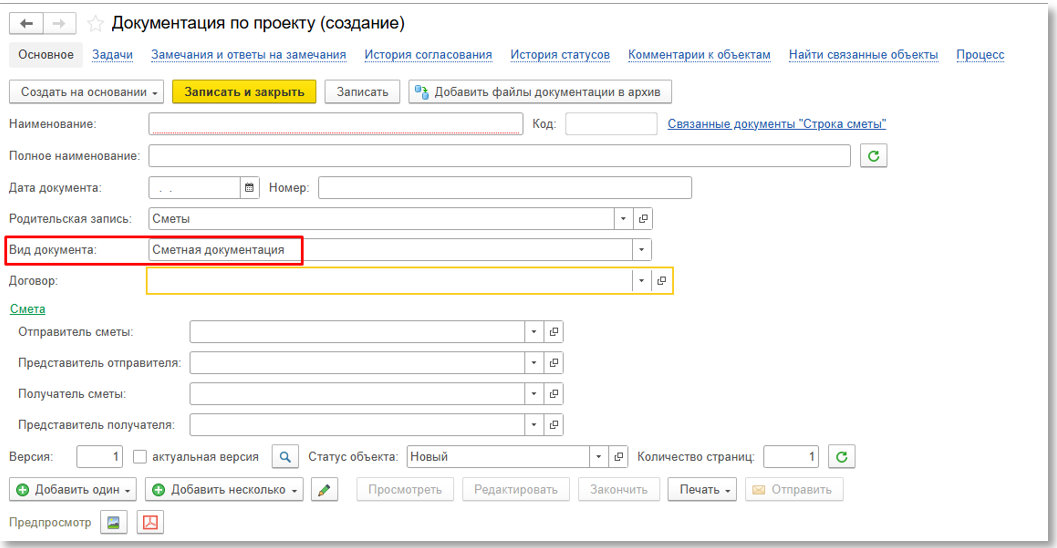
*Рис. "Создание карточки ССР"*

**Шаг 2 - заполнить строки и разделы**

После заполнения карточки нужно нажать «Записать» и перейти к заполнению строк и разделов (см. рисунок ниже):

[![image.png](https://wiki.dacon.pro/uploads/images/gallery/2026-03/scaled-1680-/j19image.png)](https://wiki.dacon.pro/uploads/images/gallery/2026-03/j19image.png)
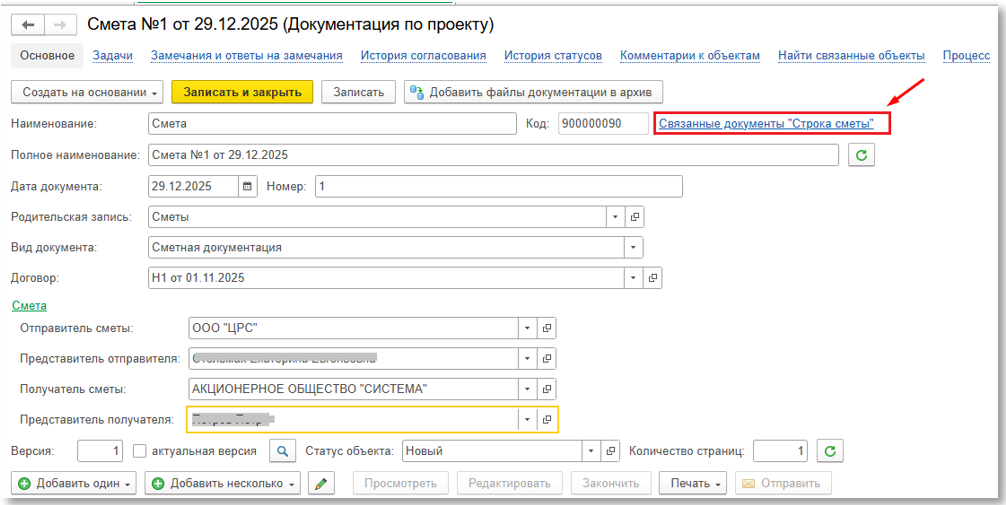
*Рис. "Связанные документы «Строка сметы»"*

<span style="color: rgb(53, 152, 219);">**Этап 2 - Формирование разделов и строк ССР**</span>

Строки сметы можно загрузить или сформировать.

Для самостоятельного формирования строк сметы порядок работы следующий:

**Шаг 1 - сначала определить разделы в справочнике "Разделы сметы"** (см. рисунок ниже):

[![image.png](https://wiki.dacon.pro/uploads/images/gallery/2026-03/scaled-1680-/alqimage.png)](https://wiki.dacon.pro/uploads/images/gallery/2026-03/alqimage.png)
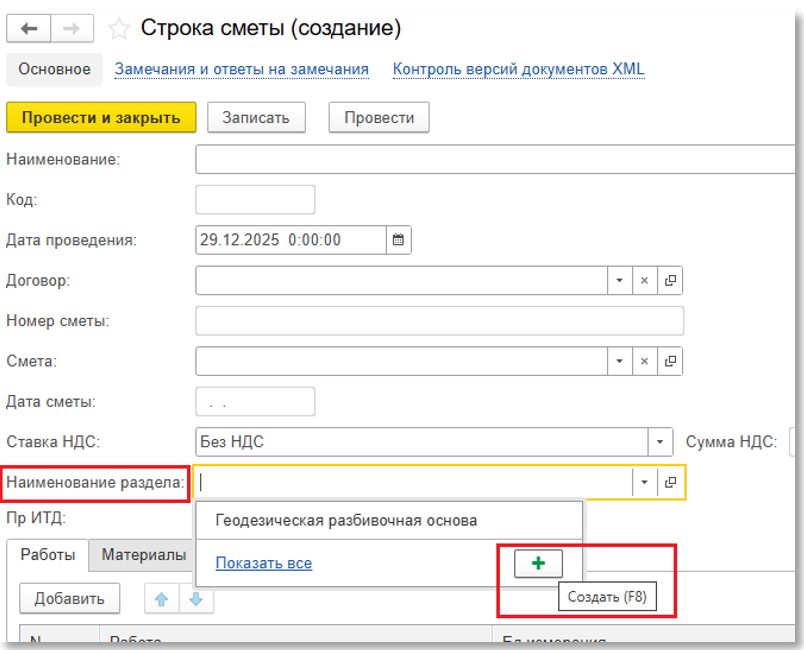
*Рис. "Создание разделов сметы"*

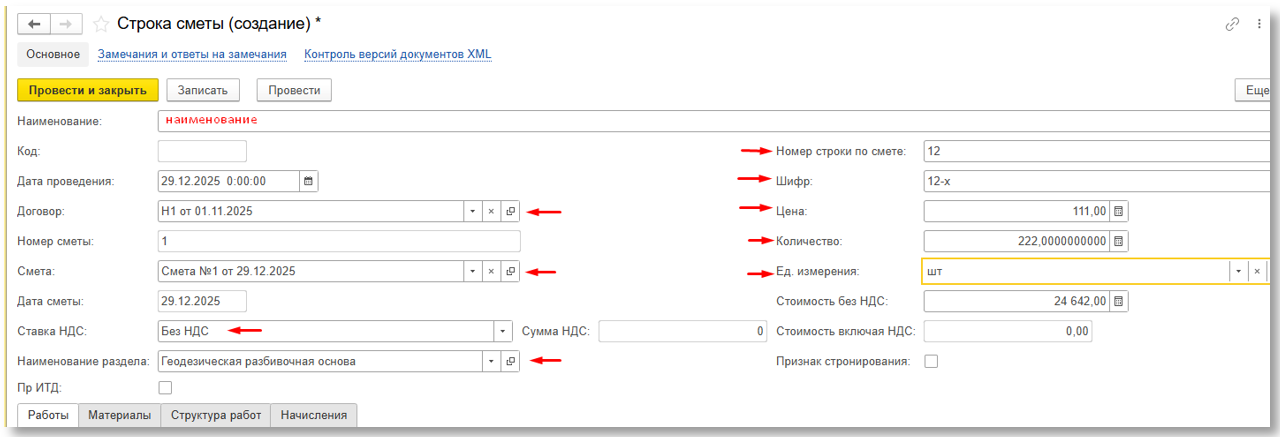
**Шаг 2 - обязательно заполнить реквизиты ниже для создания строки сметы** (см. рисунок ниже):

<span style="font-family: Symbol; mso-fareast-font-family: Symbol; mso-bidi-font-family: Symbol;"><span style="mso-list: Ignore;">·<span style="font: 7.0pt 'Times New Roman';"> </span></span></span>Наименование

<span style="font-family: Symbol; mso-fareast-font-family: Symbol; mso-bidi-font-family: Symbol;"><span style="mso-list: Ignore;">·<span style="font: 7.0pt 'Times New Roman';"> </span></span></span>Договор

<span style="font-family: Symbol; mso-fareast-font-family: Symbol; mso-bidi-font-family: Symbol;"><span style="mso-list: Ignore;">·<span style="font: 7.0pt 'Times New Roman';"> </span></span></span>Смета

<span style="font-family: Symbol; mso-fareast-font-family: Symbol; mso-bidi-font-family: Symbol;"><span style="mso-list: Ignore;">·<span style="font: 7.0pt 'Times New Roman';"> </span></span></span>Ставка НДС

<span style="font-family: Symbol; mso-fareast-font-family: Symbol; mso-bidi-font-family: Symbol;"><span style="mso-list: Ignore;">·<span style="font: 7.0pt 'Times New Roman';"> </span></span></span>Наименование раздела сметы

<span style="font-family: Symbol; mso-fareast-font-family: Symbol; mso-bidi-font-family: Symbol;"><span style="mso-list: Ignore;">·<span style="font: 7.0pt 'Times New Roman';"> </span></span></span>Номер строки в смете

<span style="font-family: Symbol; mso-fareast-font-family: Symbol; mso-bidi-font-family: Symbol;"><span style="mso-list: Ignore;">·<span style="font: 7.0pt 'Times New Roman';"> </span></span></span>Шифр

<span style="font-family: Symbol; mso-fareast-font-family: Symbol; mso-bidi-font-family: Symbol;"><span style="mso-list: Ignore;">·<span style="font: 7.0pt 'Times New Roman';"> </span></span></span>Цена

<span style="font-family: Symbol; mso-fareast-font-family: Symbol; mso-bidi-font-family: Symbol;"><span style="mso-list: Ignore;">·<span style="font: 7.0pt 'Times New Roman';"> </span></span></span>Количество

<span style="font-family: Symbol; mso-fareast-font-family: Symbol; mso-bidi-font-family: Symbol;"><span style="mso-list: Ignore;">·<span style="font: 7.0pt 'Times New Roman';"> </span></span></span>Единица измерения

[![image.png](https://wiki.dacon.pro/uploads/images/gallery/2026-03/scaled-1680-/xcFimage.png)](https://wiki.dacon.pro/uploads/images/gallery/2026-03/xcFimage.png)

*Рис. "Создание строки сметы"*

**Шаг 3 - После заполнения всех строк, нужно сформировать файлы ССР в .<span lang="EN-US" style="mso-ansi-language: EN-US;">xls</span> <span style="mso-fareast-font-family: SimSun;">и .</span><span lang="EN-US" style="mso-fareast-font-family: SimSun; mso-ansi-language: EN-US;">pdf</span>**

<span style="color: rgb(53, 152, 219);">**Этап 3 - Подписание ССР**</span>

Чтобы подготовить ССР к отправке на согласование, нужно:

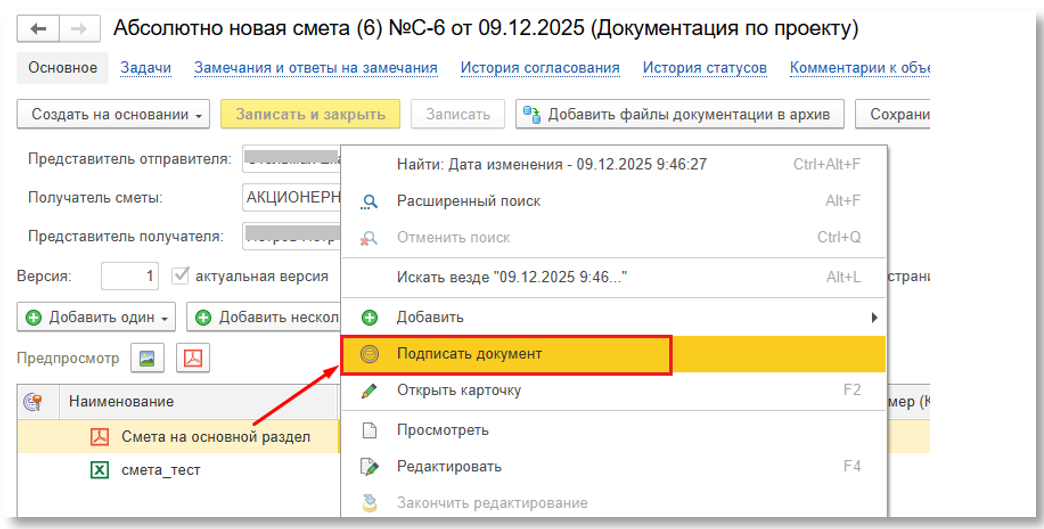
**Шаг 1 - подписать ЭП файлы сметы** (см. рисунок ниже):<span style="mso-no-proof: yes;"></span>

[![image.png](https://wiki.dacon.pro/uploads/images/gallery/2026-03/scaled-1680-/6GAimage.png)](https://wiki.dacon.pro/uploads/images/gallery/2026-03/6GAimage.png)

*Рис. "Подписание файлов сметы"*

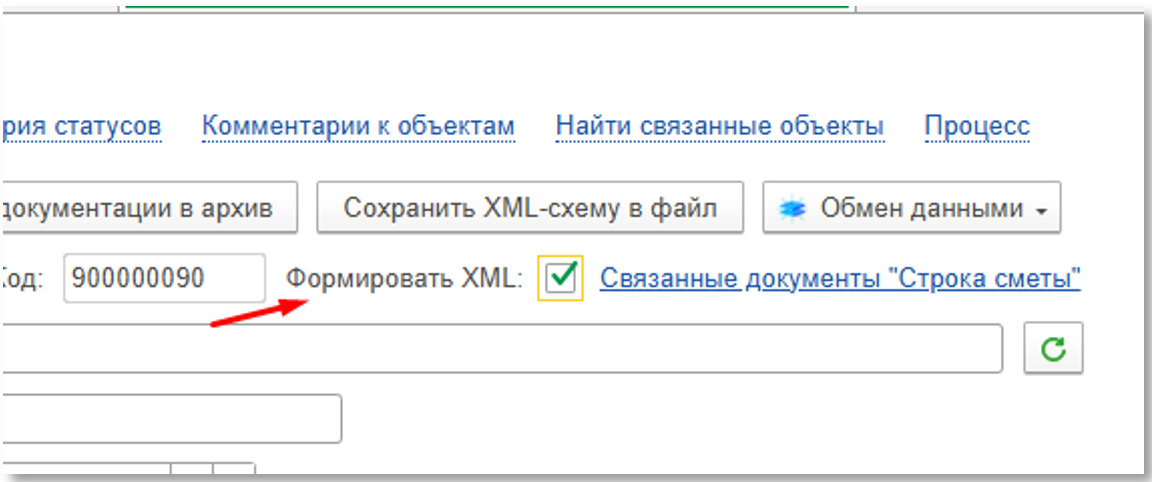
**Шаг 2 - установить флаг «Формировать <span lang="EN-US" style="mso-ansi-language: EN-US;">xml</span>**<span style="mso-fareast-font-family: SimSun;">**» и нажать Записать** (см. рисунок ниже):</span>

[![image.png](https://wiki.dacon.pro/uploads/images/gallery/2026-03/scaled-1680-/roZimage.png)](https://wiki.dacon.pro/uploads/images/gallery/2026-03/roZimage.png)

*Рис. "Установка флага «Формировать <span lang="EN-US" style="mso-ansi-language: EN-US;">xml</span>»"*

**<span style="mso-fareast-font-family: SimSun;">Шаг 3 - отправить СРР Застройщику.</span>**

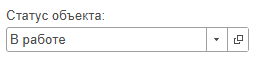
<span style="mso-fareast-font-family: SimSun;">Ответ Застройщика будет получен в виде изменения статуса в карточке сметы. Возможен один из двух статусов: </span>

- <span style="mso-fareast-font-family: SimSun;"><span style="background-color: rgb(248, 202, 198);">Отменено </span>– смета не согласована Застройщиком и аннулирована.</span>

[![image.png](https://wiki.dacon.pro/uploads/images/gallery/2026-03/scaled-1680-/i8simage.png)](https://wiki.dacon.pro/uploads/images/gallery/2026-03/i8simage.png)

- <span style="mso-fareast-font-family: SimSun;"><span style="background-color: rgb(191, 237, 210);">В работе</span><span style="mso-spacerun: yes;"> </span>– смета согласована Застройщиком</span>

[![image.png](https://wiki.dacon.pro/uploads/images/gallery/2026-03/scaled-1680-/RQVimage.png)](https://wiki.dacon.pro/uploads/images/gallery/2026-03/RQVimage.png)

<span style="color: rgb(224, 62, 45); background-color: rgb(236, 240, 241);">**Важно!**</span>

Если ССР будет аннулирован или направлен в архив ([Сообщение о переводе текущей сметы в "Архивное состояние"](https://wiki.dacon.pro/books/rukovodstvo-polzovatelia-dakon-plius/page/soobshhenie-o-perevode-tekushhei-smety-v-arxivnoe-sostoianie)), то выполняется формирование нового ССР.