# Передача комплекта проектной документации
**Подготовка экземпляров ПД к согласованию**
Выполненные комплекты ПД загрузить и оформить в системе может любой уполномоченный сотрудник Проектировщика, но направить Застройщику сможет только Ответственный представитель Проектировщика (см. Передача сведений о проектировщике).
Подготовка состоит из трех шагов:
1. Создание карточки раздела
2. Создание карточки документа
3. Создание документа передачи
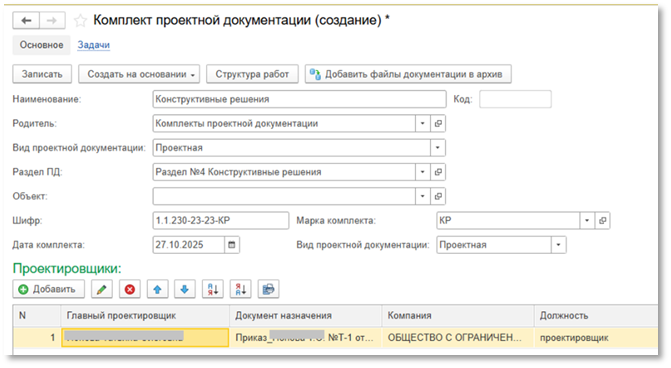
**Шаг 1** - Создание карточки раздела "Комплект проектной документации" (см. рисунок ниже):
[](https://wiki.dacon.pro/uploads/images/gallery/2026-03/TKFimage.png)
*Рис. "Создание комплекта проектной документации"*
**Шаг 2** - Создание карточки документа и загрузка файла (см. рисунок ниже):
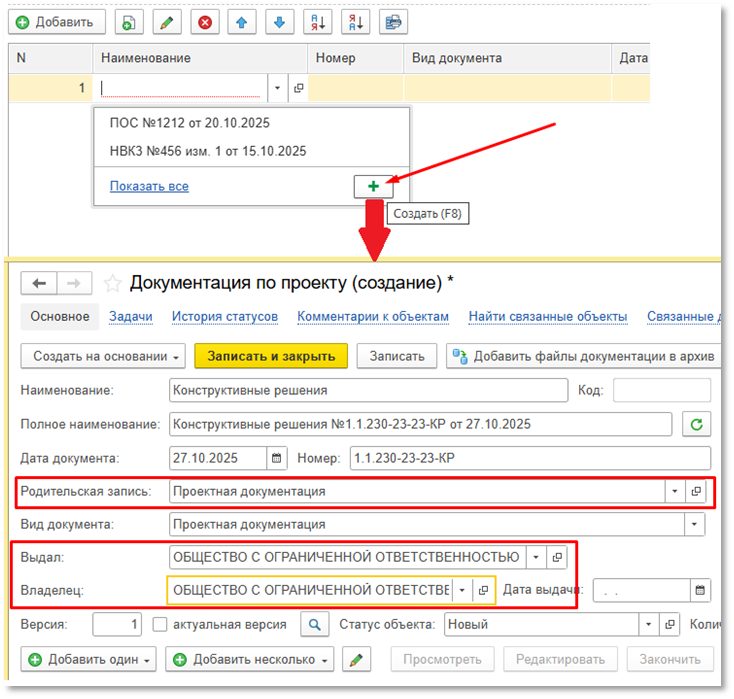
Создавать карточку документа следует из формы Комплекта проектной документации, в этом случае все базовые реквизиты заполнятся автоматически (см. рисунок ниже), для этого необходимо:
- нажать на кнопку "Добавить"
- в открывшейся форме заполнить реквизиты "Выдал" и "Владелец" - указать в них юридическое лицо проектировщика.
[](https://wiki.dacon.pro/uploads/images/gallery/2026-03/wEOimage.png)
*Рис. "Создание документа"*
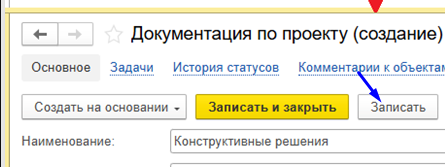
- Далее нужно нажать «Записать», чтобы новый документ создался.
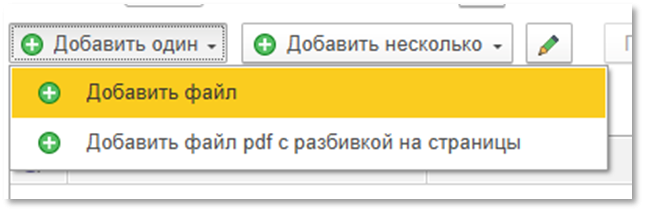
- Загрузить файл (см. рисунок ниже).
Требования к загружаемым данным:
1. Файл должен быть один
2. Файл должен быть в формате .pdf
[](https://wiki.dacon.pro/uploads/images/gallery/2026-03/CHLimage.png)
*Рис. "Загрузка файла"*
- Нажать на кнопку «Записать и закрыть» на форме "Документация по проекту" с загруженным файлом (см. рисунок ниже):
[](https://wiki.dacon.pro/uploads/images/gallery/2026-03/856image.png)
*Рис. "Сохранение карточки документа"*
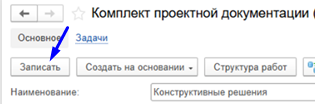
- Нажать на кнопку «Записать» на форме Комплекта проектной документации (см. рисунок ниже):
[](https://wiki.dacon.pro/uploads/images/gallery/2026-03/qUqimage.png)
*Рис. "Сохранение комплекта проектной документации"*
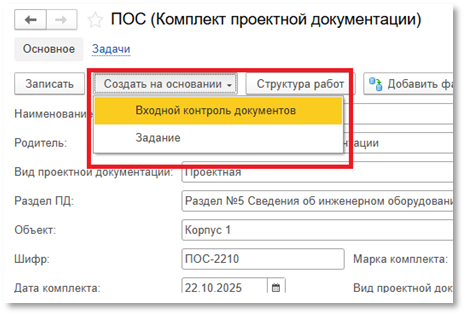
**Шаг 3** - Создание документ передачи "Входной контроль документов"(см. рисунок ниже):
Создать новый документ «Входной контроль документов» можно по кнопке «Создать на основании» на форме Комплекта проектной документации:
[](https://wiki.dacon.pro/uploads/images/gallery/2026-03/J6qimage.png)
*Рис. "Создание комплекта ПД"*
**Подписание и отправка экземпляров ПД Застройщику**
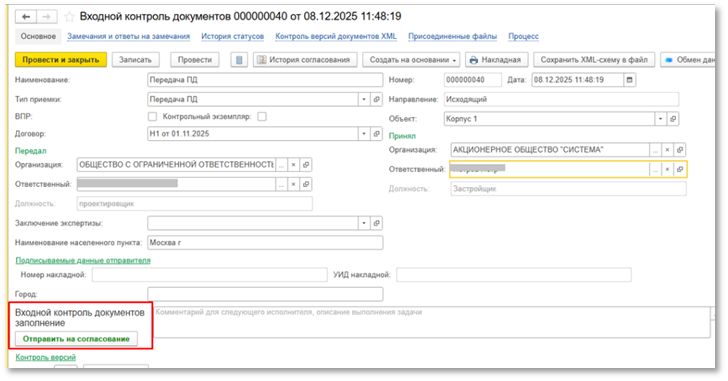
После того, как комплекты ПД подготовлены и собраны в документ передачи (документ «Входной контроль документов» с типом «Передача ПД»), можно производить подписание ЭП Ответственным представителем проектировщика.
Для этого необходимо нажать кнопку «Отправить на согласование» (см. рисунок ниже):
[](https://wiki.dacon.pro/uploads/images/gallery/2026-03/iH6image.png)
*Рис. "Отправка на согласование документа «Входной контроль документов»"*
При подписании Ответственным представителем проектировщика автоматически сформируется пакет сообщений для Застройщика:
- Сообщение с перечнем ПД
- Накладная к этому перечню
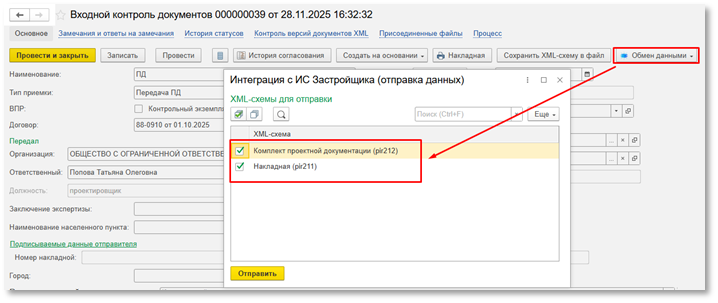
Теперь можно направить комплект на согласование с Застройщиком по общим правилам отправки сообщений (см. рисунок ниже):
[](https://wiki.dacon.pro/uploads/images/gallery/2026-03/E3Jimage.png)
*Рис. "Отправка сообщений"*
После получения комплекта ПД, застройщик может выставить замечание к набору данных или к документации (см. [Работа с замечаниями от застройщика](https://wiki.dacon.pro/books/rukovodstvo-polzovatelia-dakon-plius/page/rabota-s-zamecaniiami-ot-zastroishhika "Работа с замечаниями от застройщика")). В этом случае необходимо будет повторно направить комплект ПД, предварительно устранив замечания застройщика.
После согласования/подписания комплекта ПД, застройщик направляет "Сообщение об отсутствии замечаний", которое сопровождается накладной, которую необходимо подписать и направить обратно.
**Подписание накладной.**
При получении сообщения об отсутствии замечаний, автоматически создается новый документ "Входной контроль документов", в котором указана документация, согласованная с застройщиком.
По факту получения документов необходимо подписать накладную от застройщика, тем самым подтвердив получение согласования комплекта ПД, для этого:
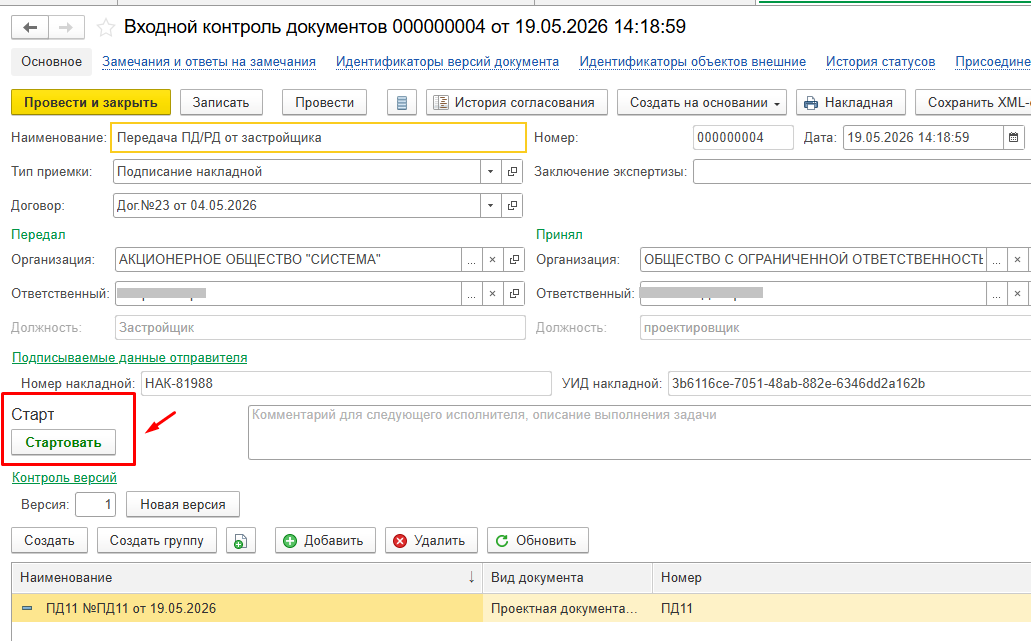
**Шаг 1** - Нажать кнопку «Стартовать» на форме входного контроля документов (см. рисунок ниже):
[](https://wiki.dacon.pro/uploads/images/gallery/2026-08/8AUimage.png)
*Рис. "Подписание накладной от застройщика"*
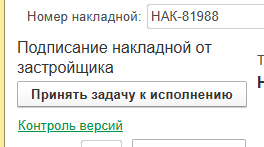
**Шаг 2 **- Принять к исполнению задачу на подписание (см. рисунок ниже):
[](https://wiki.dacon.pro/uploads/images/gallery/2026-08/4Auimage.png)
*Рис. "Задача на подписание"*
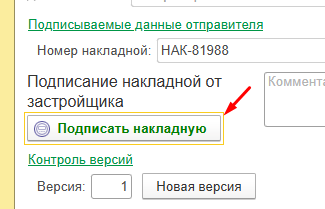
**Шаг 3** - Далее подписать накладную (см. рисунок ниже):
[](https://wiki.dacon.pro/uploads/images/gallery/2026-08/D8oimage.png)
*Рис. "Подписание накладной"*
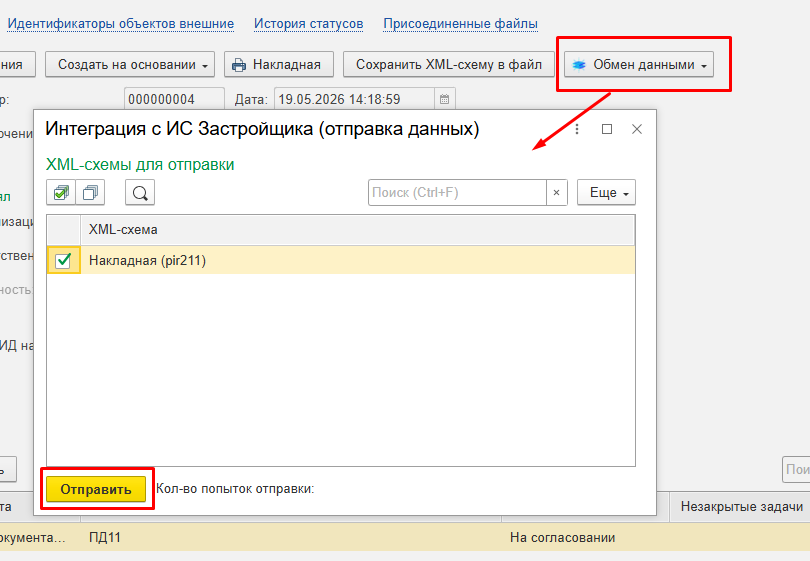
**Шаг 4** - Направить накладную в ИС Застройщика (см. рисунок ниже):
[](https://wiki.dacon.pro/uploads/images/gallery/2026-08/VLVimage.png)
*Рис. "Отправка подписанной накладной"*
После подписания накладной, можно передавать сведения о результатах экспертизы ПД (см. [Передача сведений о результатах экспертизы](https://wiki.dacon.pro/books/rukovodstvo-polzovatelia-dakon-plius/page/peredaca-svedenii-o-rezultatax-ekspertizy "Передача сведений о результатах экспертизы"))