# Передача комплекта рабочей документации
Выполненные комплекты РД загрузить и оформить в системе может любой уполномоченный сотрудник Проектировщика, но направить Застройщику сможет только Ответственный представитель Проектировщика (см. Передача сведений о проектировщике).
Подготовка состоит из трех шагов:
1. Создание карточки раздела
2. Создание карточки документа
3. Создание документа передачи
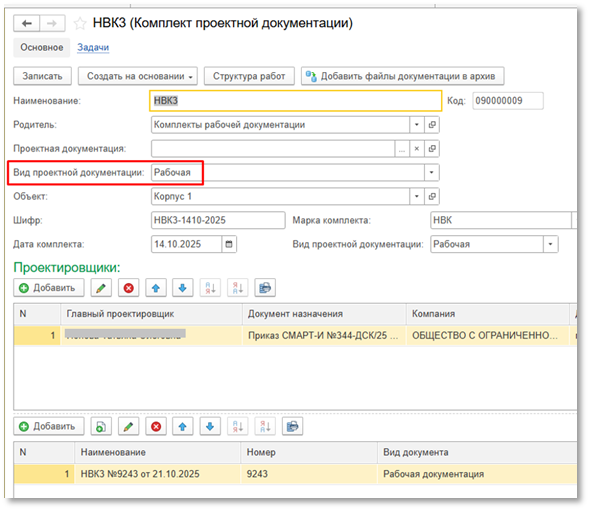
**Шаг 1 - Создание карточки раздела "Комплект проектной документации"**
- Вид документации – рабочая (см. рисунок ниже):
[](https://wiki.dacon.pro/uploads/images/gallery/2026-03/EK6image.png)
*Рис. "Комплект рабочей документации"*
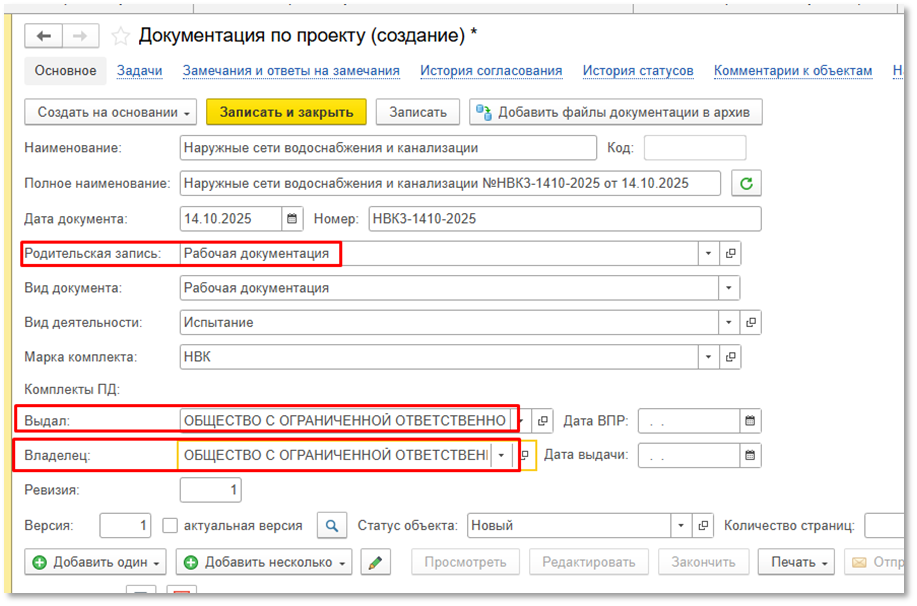
**Шаг 2 - Создание карточки документа и загрузка файла – Документация по проекту (см. рисунок ниже).**
- Создавать карточку документа следует из формы Комплекта проектной документации, в этом случае все базовые реквизиты заполнятся автоматически.
- В реквизитах Выдал и Владелец необходимо указать юридическое лицо проектировщика.
[](https://wiki.dacon.pro/uploads/images/gallery/2026-03/Z1Zimage.png)
*Рис. "Рабочая документация"*
- Чтобы новый документ создался, далее нужно нажать «Записать».
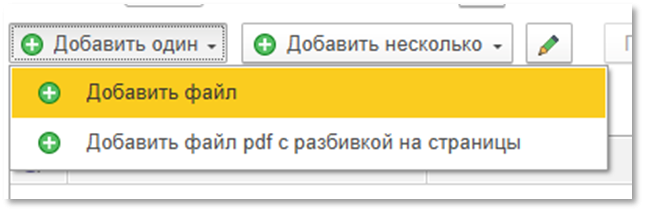
- Теперь можно загружать файл (см. рисунок ниже).
Требования к загружаемым данным:
1. 1. 1. Допускается загрузить несколько файлов
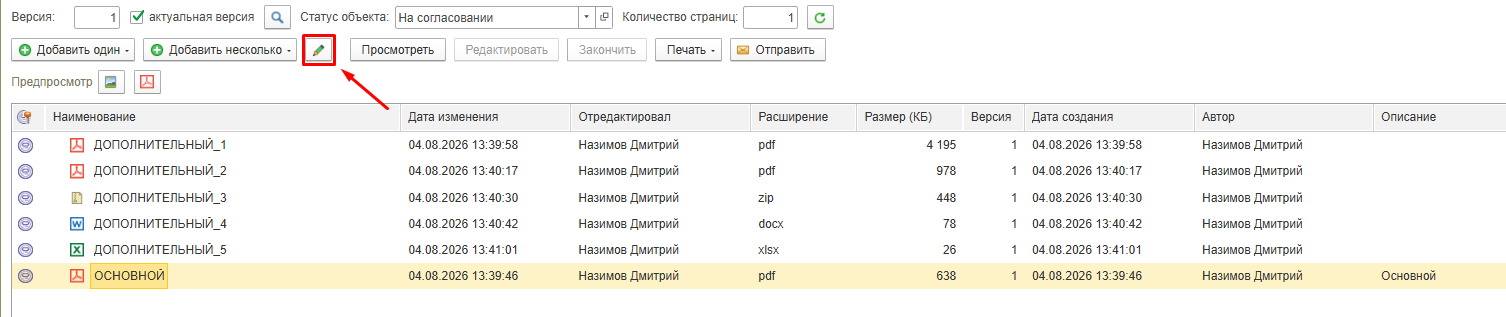
2. Один из загруженных файлов должен быть указан как основной, остальные файлы считаются дополнительными
[](https://wiki.dacon.pro/uploads/images/gallery/2026-03/AyRimage.png)
*Рис. "Загрузка файла"*
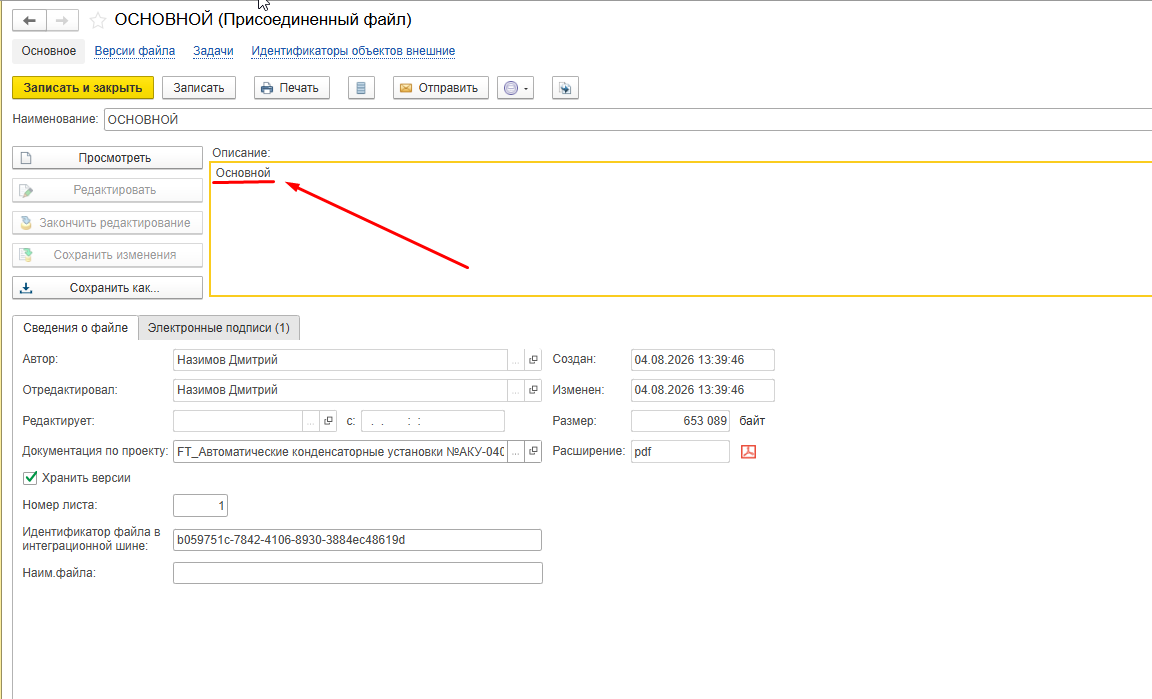
Для указания основного файла необходимо открыть карточку присоединенного файла и вручную заполнить поле «Описание», указав значение «Основной» (см. рисунок ниже):
[](https://wiki.dacon.pro/uploads/images/gallery/2026-08/image.png)
*Рис. «Открытие карточки присоединенного файла»*
[](https://wiki.dacon.pro/uploads/images/gallery/2026-08/yPzimage.png)
*Рис. «Указание основного файла»*
***Важно!**
Система определяет основной файл по наличию слова «Основной» в поле «Описание». Поэтому описание «Ведутся работы в основной зоне» также будет воспринято системой как признак основного файла. Слово «Основной» не следует использовать в описаниях дополнительных файлов.*
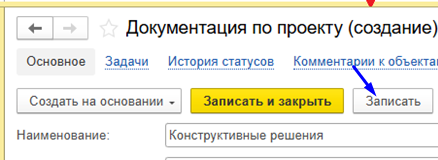
- Далее нужно последовательно нажать «Записать и закрыть» сначала на форме с загруженным файлом (см. рисунок ниже):
[](https://wiki.dacon.pro/uploads/images/gallery/2026-03/iEkimage.png)
*Рис. "Сохранение документа"*
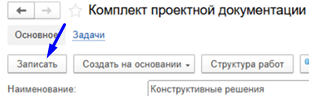
- Затем «Записать» на форме Комплекта проектной документации (см. рисунок ниже):
[](https://wiki.dacon.pro/uploads/images/gallery/2026-03/BdPimage.png)
*Рис. "Сохранение комплекта проектной документации"*
**Шаг 3 - Создание документ передачи "Входной контроль документов"**
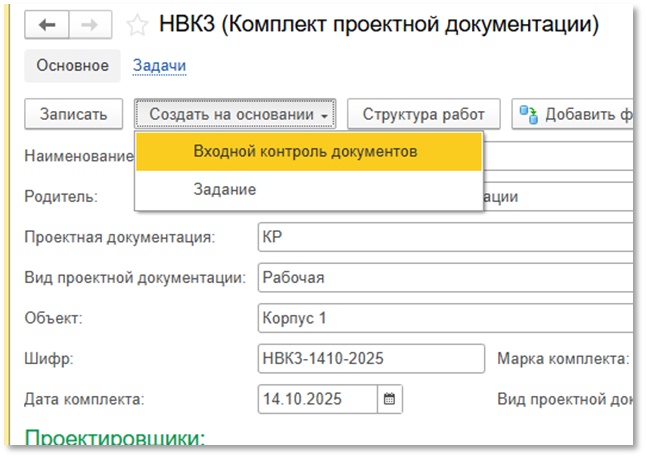
Создать новый документ «Входной контроль документов» можно по кнопке «Создать на основании» на форме Комплекта проектной документации (см. рисунок ниже):
[](https://wiki.dacon.pro/uploads/images/gallery/2026-03/OXrimage.png)
*Рис. "Создание комплекта РД"*
**Подписание и отправка экземпляров РД Застройщику.**
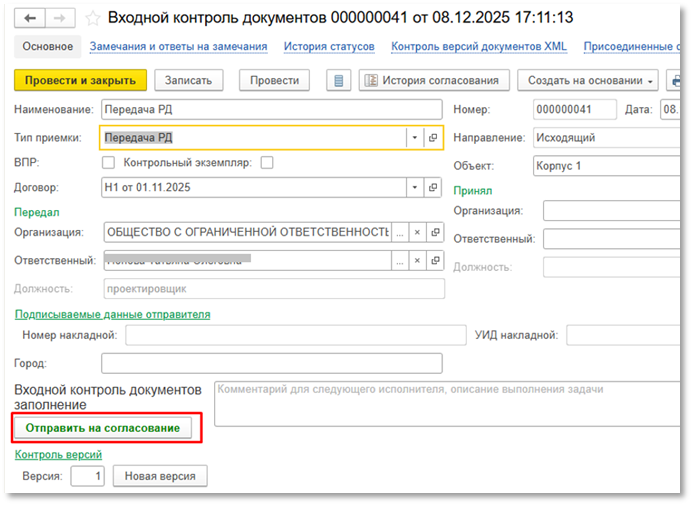
После того, как комплекты РД подготовлены и собраны в документ передачи (документ «Входной контроль документов» с типом «Передача РД»), можно производить подписание ЭП Ответственным представителем проектировщика. Для этого необходимо нажать кнопку «Отправить на согласование» (см. рисунок ниже):
[](https://wiki.dacon.pro/uploads/images/gallery/2026-03/dagimage.png)
*Рис. "Отправка на согласование комплекта РД"*
При подписании Ответственным представителем проектировщика автоматически сформируется пакет сообщений для Застройщика:
- Сообщение с перечнем РД
- Накладная к этому перечню
Теперь можно направить комплект на согласование с Застройщиком по общим правилам отправки сообщений (см. рисунок ниже).
[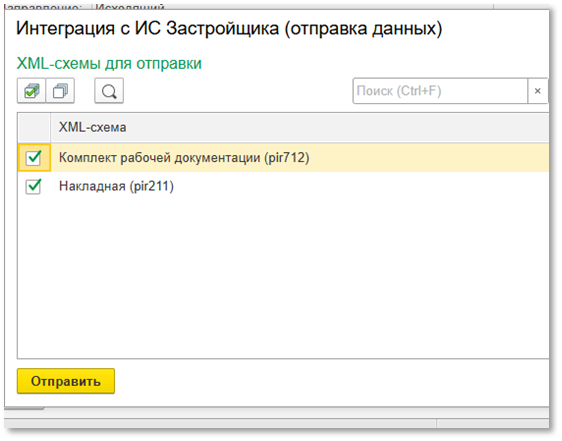](https://wiki.dacon.pro/uploads/images/gallery/2026-03/Xeyimage.png)*Рис. "Отправка сообщений"*
После получения комплекта РД, застройщик может выставить замечание к набору данных или к документации (см. [Работа с замечаниями от застройщика](https://wiki.dacon.pro/books/rukovodstvo-polzovatelia-dakon-plius/page/rabota-s-zamecaniiami-ot-zastroishhika "Работа с замечаниями от застройщика")). В этом случае необходимо будет повторно направить комплект РД, предварительно устранив замечания застройщика.
После согласования/подписания комплекта РД, застройщик направляет "Сообщение об отсутствии замечаний", которое сопровождается накладной, которую необходимо подписать и направить обратно.
При получении от Застройщика замечаний к РД, порядок работы с РД аналогичен работе с ПД – см. пункт 5.1.3.