# Подключение к системе

Сервис ДАКОН ПЛЮС: внешняя информационная система генподрядчика и генпроектировщика (далее – Сервис) является веб-приложением и не требует установки специального ПО на рабочее место пользователя.

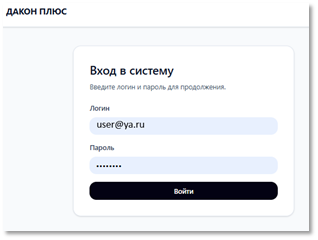
Вход в учетную запись размещен по адресу [https://dacon-plus.pro/](https://dacon-plus.pro/ "https://dacon-plus.pro/"):

<span style="font-family: Symbol; mso-fareast-font-family: Symbol; mso-bidi-font-family: Symbol;"><span style="mso-list: Ignore;">·<span style="font: 7.0pt 'Times New Roman';"> </span></span></span>Введите логин и пароль для входа[<span class="MsoFootnoteReference"><span style="mso-special-character: footnote;"><span style="font-size: 12.0pt; mso-bidi-font-size: 11.0pt; font-family: 'Times New Roman',serif; mso-fareast-font-family: Arial; mso-fareast-theme-font: minor-fareast; mso-bidi-theme-font: minor-bidi; mso-ansi-language: RU; mso-fareast-language: ZH-CN; mso-bidi-language: AR-SA;">\[1\]</span></span></span>](#_ftn1)

<span style="mso-no-proof: yes;">[![Рисунок2.png](https://wiki.dacon.pro/uploads/images/gallery/2026-03/scaled-1680-/risunok2.png)](https://wiki.dacon.pro/uploads/images/gallery/2026-03/risunok2.png)  
</span>

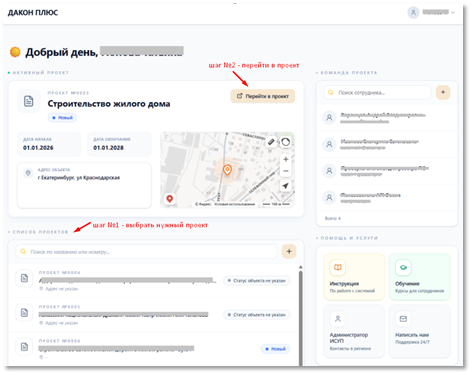
<span style="font-family: Symbol; mso-fareast-font-family: Symbol; mso-bidi-font-family: Symbol;"><span style="mso-list: Ignore;">·<span style="font: 7.0pt 'Times New Roman';"> </span></span></span>Выберите проект из списка проектов (см. шаг №1 на рис. ниже) и нажмите «Перейти в проект» (см. шаг №2 на рис. ниже):

<span style="mso-no-proof: yes;">[![Рисунок3.png](https://wiki.dacon.pro/uploads/images/gallery/2026-03/scaled-1680-/risunok3.png)](https://wiki.dacon.pro/uploads/images/gallery/2026-03/risunok3.png)  
</span>

*Рис. "Вход в приложение"*

После этого откроется область данных выбранного проекта и можно приступать к заполнению сведений (п.2.2.).

При обмене документацией с системой Застройщика ИСУП в электронном виде, документы передаются и принимаются в виде <span lang="EN-US" style="mso-ansi-language: EN-US;">xml</span>‑сообщений. Схемы соответствуют требованиям НТД и Минстроя России.

**<span style="color: rgb(186, 55, 42); background-color: rgb(236, 240, 241);">Важно!</span>**

В случае, если организация (контрагент) выступает в проекте с несколькими ролями, например «Проектировщик» и «Авторский надзор», необходимо создавать карточку контрагента для каждой отдельной роли. В дальнейшем, при работе в Сервисе, указывать только целевого для нужной функции контрагента.

<div id="bkmrk--2" style="mso-element: footnote-list;"><div id="bkmrk--3" style="mso-element: footnote;"></div></div>