# Подписание акта входного контроля (АВК)
Когда принято решение передать партии материалов для проведения процедуры входного контроля, нужно подготовить документ Акт входного контроля (далее — АВК).
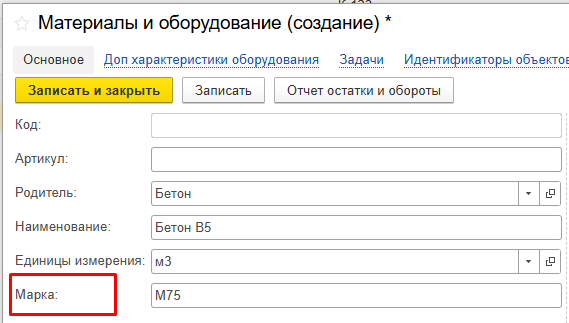
**Важно! Для материалов, по которым будет оформляться АВК, обязательно нужно указывать Марку в справочнике Материалы и оборудование:**
[](https://wiki.dacon.pro/uploads/images/gallery/2026-07/image.png)
Это можно сделать двумя способами:
**Способ №1**
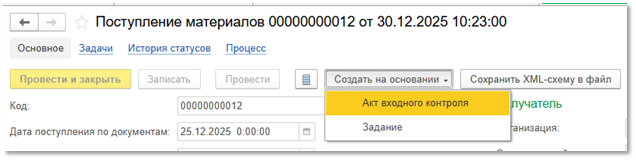
Если на входной контроль передаются партии материалов из одной поставки, то в соответствующем документе Поступление материалов можно воспользоваться кнопкой «Создать на основании — Акт входного контроля» (см. рисунок ниже).
Система при этом сама создаст и откроет документ АВК и заполнит его данными о партиях материалов.
[](https://wiki.dacon.pro/uploads/images/gallery/2026-03/Ut0image.png)
*Рис. "Создание АВК из документа Поступление материалов"*
**Способ №2**
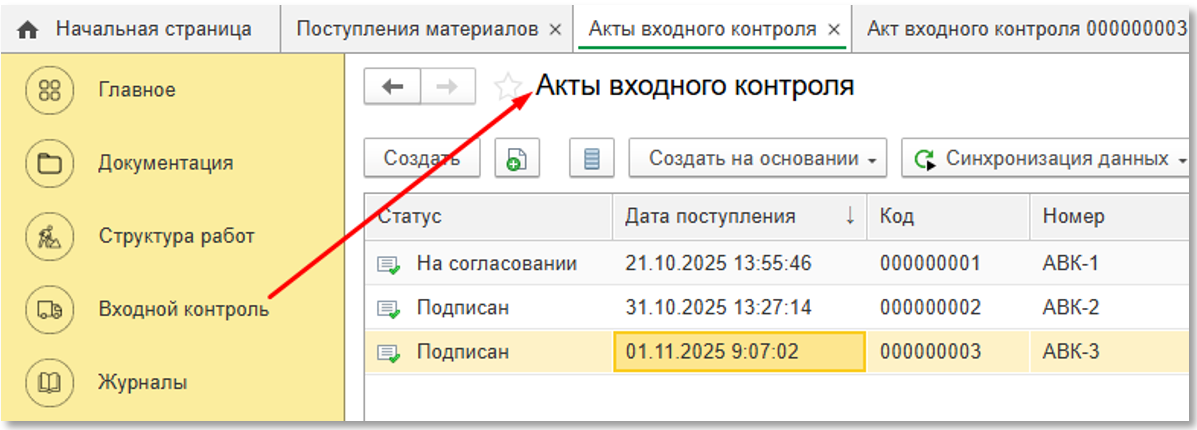
Если на входной контроль передаются партии материалов из разных поставок в разное время, то нужно создать новый документ АВК и с помощью кнопки «Добавить» указать в нем все требуемые партии поступивших материалов (см. рисунок ниже):
[](https://wiki.dacon.pro/uploads/images/gallery/2026-03/5dhimage.png)
*Рис. "Создание АВК из списка документов"*
**Важно! Обязательно должна быть указана документация, на соответствие требованиям которой партия материала проверялась**
[](https://wiki.dacon.pro/uploads/images/gallery/2026-05/6JGimage.png)
*Рис. "Указание ссылки на ПД/РД"*
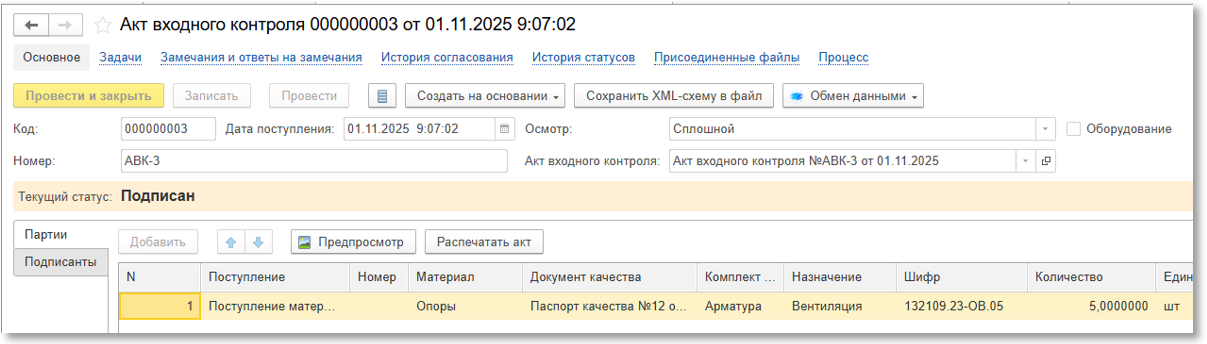
**Шаг 1 - В созданном документе АВК перед стартом процедуры согласования необходимо заполнить основные данные** (см. рисунок ниже):
- Номер АВК;
- Дата — плановая дата проведения процедуры входного контроля;
- Подписанты — список ответственных лиц, уполномоченных участвовать во входном контроле. Заполняется с помощью кнопки «Обновить список подписантов». В списке подписантов обязательно должны присутствовать представитель лица, осуществляющего строительство, по вопросам СК, а также представитель застройщика (тех.заказчика/регионального оператора/эксплуатирующей организации) по вопросам СК. Представители с другими ролями в проекте попадут в перечень иных лиц, указывать их в документе необязательно.
[](https://wiki.dacon.pro/uploads/images/gallery/2026-03/uy6image.png)
*Рис. "Заполненный документ АВК"*
**Шаг 2 - После заполнения основных данных, документ нужно записать и сформировать печатную форму АВК**
1. нажать кнопку "Распечатать акт" (см. рисунок "Формирование печатной формы АВК" ниже)
2. далее нажать кнопку "Сохранить" (см. рисунок "Создание печатной формы АВК" ниже)
3. затем нажать кнопку "Провести"
[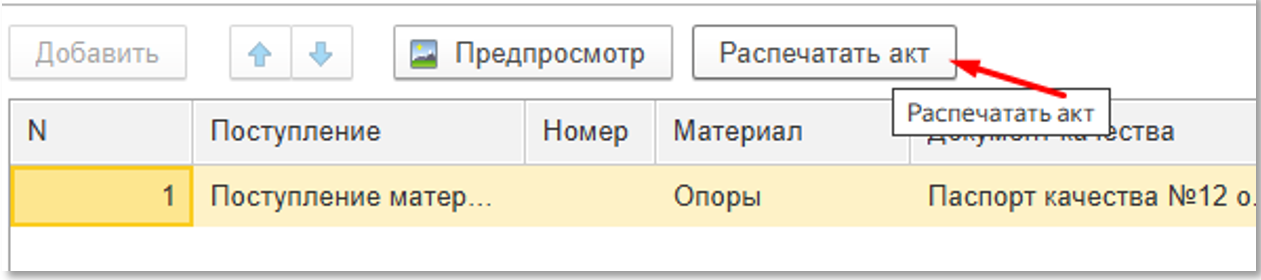](https://wiki.dacon.pro/uploads/images/gallery/2026-03/3vYimage.png)
*Рис. "Формирование печатной формы АВК"*
[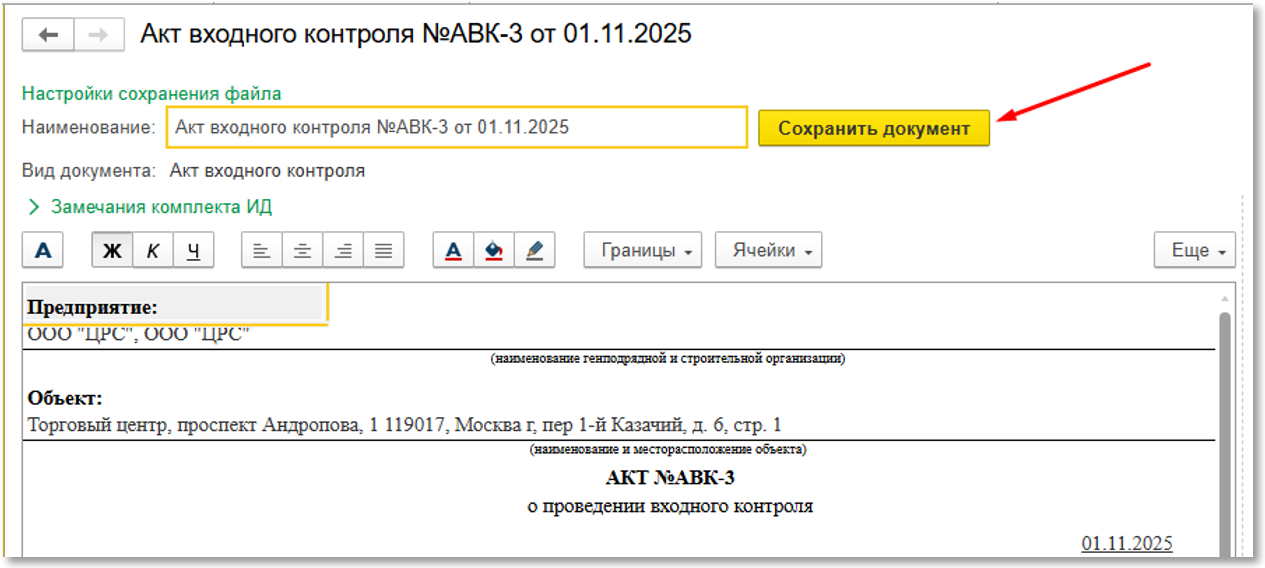](https://wiki.dacon.pro/uploads/images/gallery/2026-03/jx1image.png)
*Рис. "Создание печатной формы АВК"*
**Шаг 3 - Созданный АВК должен быть подписан представителем генподрядчика по вопросам строительного контроля и направлен на подпись Застройщику** (см. рисунок ниже).
[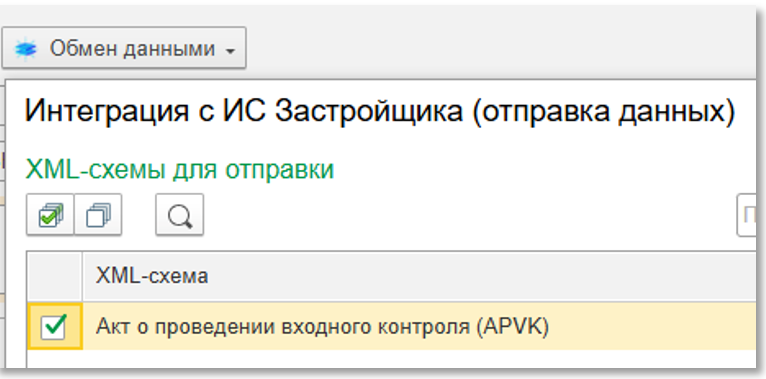](https://wiki.dacon.pro/uploads/images/gallery/2026-03/kuoimage.png)
*Рис. "Отправка АВК на подпись Застройщику"*
Застройщик направит один из двух возможных результатов:
**Результат №1 **
Застройщик вернул на доработку. Статус «На доработке».
В этом случае документ перейдет в статус «На доработке» и в истории согласования появится запись (см. рисунок ниже).
[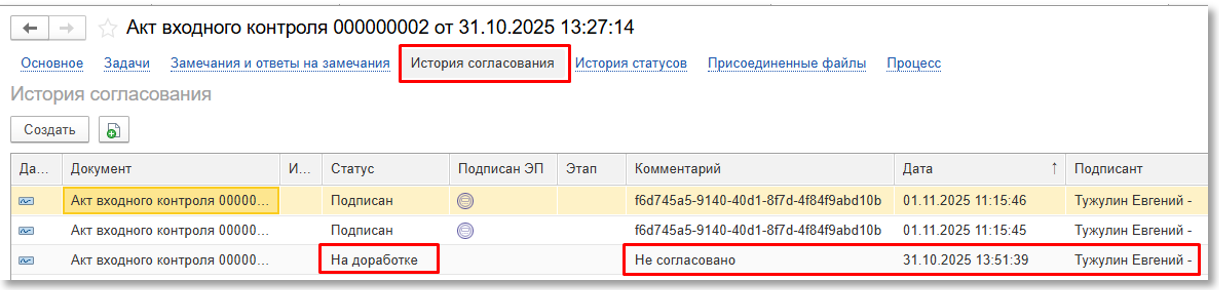](https://wiki.dacon.pro/uploads/images/gallery/2026-03/Wy9image.png)
*Рис. "Отметка о возврате на доработку в истории согласования"*
В этом случае требуется внести изменения и сформировать новую версию АВК, т.е. сформировать новую форму АВК, где версия будет указана +1 (см. рисунок ниже):
[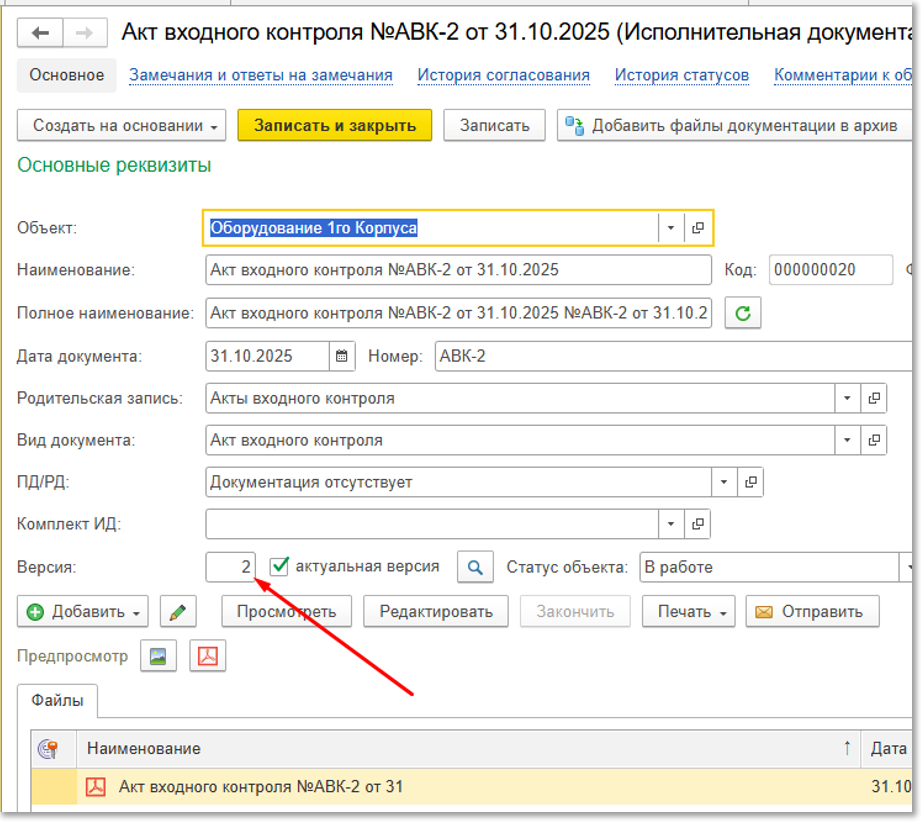](https://wiki.dacon.pro/uploads/images/gallery/2026-03/nLkimage.png)
*Рис. "Новая версия АВК"*
Документ вновь подписывается ЭП и направляется Застройщику.
При повторной отправке будет сформировано два сообщения (см. рисунок ниже):
[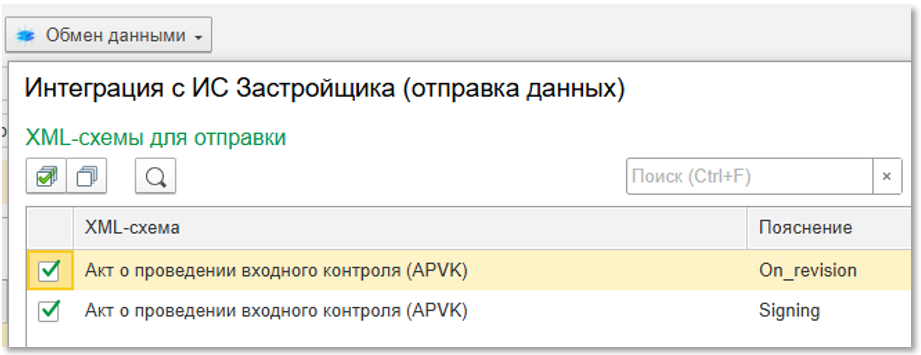](https://wiki.dacon.pro/uploads/images/gallery/2026-03/39gimage.png)
*Рис. "Повторная отправка АВК на согласование"*
**Результат №2**
Застройщик подписал. Статус «Подписан».
В этом случае документ перейдет в статус «Подписан» и в истории согласования появится запись (см. рисунок ниже):
[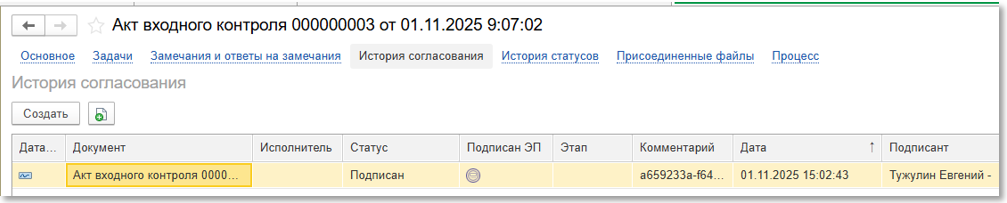](https://wiki.dacon.pro/uploads/images/gallery/2026-03/gOUimage.png)
*Рис. "Отметка о подписании АВК"*