# Создание акта с результатами проведенного испытания
**Шаг 1 **
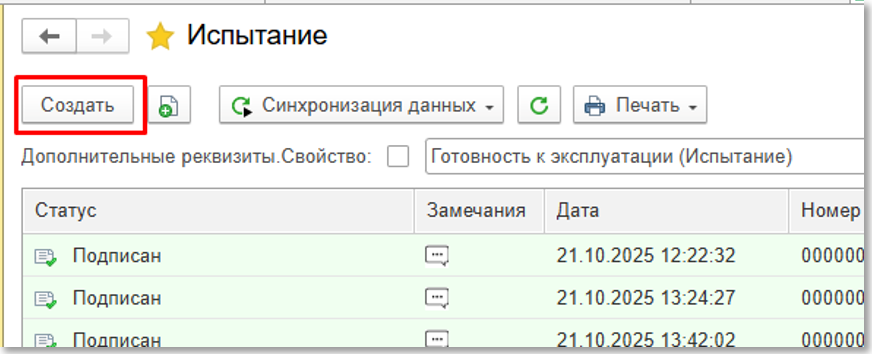
Для того, чтобы добавить сведения о проведенном испытании, нажмите Создать (см. рисунок ниже):
[](https://wiki.dacon.pro/uploads/images/gallery/2026-03/RnZimage.png)
*Рис. "Создание нового документа Испытание"*
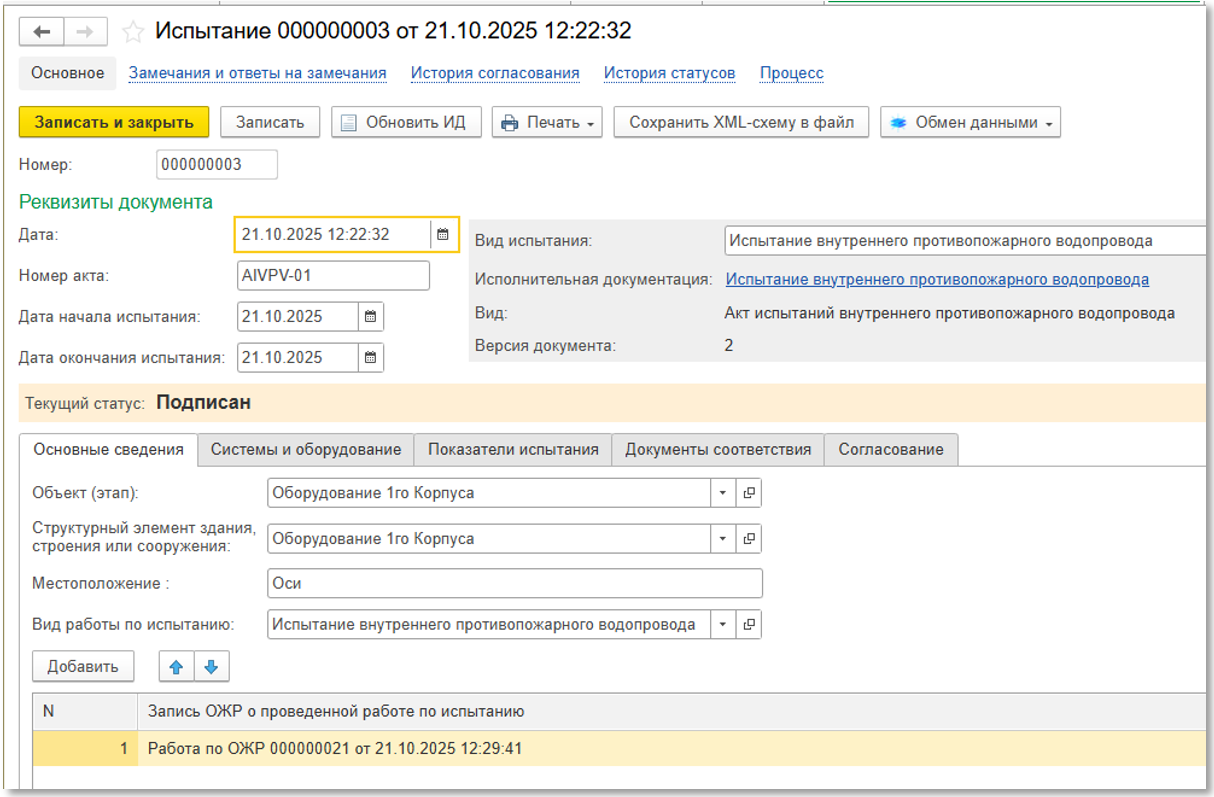
Форма документа «Испытания» содержит базовые и специальные реквизиты (см. рисунок ниже):
- Базовые реквизиты заполняются для всех видов проведенных испытаний и всегда отображаются на форме заполняемого документа.
- Специальные реквизиты отображаются на форме на странице «Показатели испытания» и подлежат заполнению только для тех видов испытаний, к которым они применимы. Обычно это количественные и качественные показатели самого испытания или конструктивного элемента, испытания которого были проведены.
[](https://wiki.dacon.pro/uploads/images/gallery/2026-03/H0Yimage.png)
*Рис. "Форма документа Испытание"*
Правила и порядок заполнения реквизитов документа:
- В поле «Вид испытания» необходимо выбрать подходящий вид из справочника Виды испытаний.
- Дата – дата акта
- Номер – номер акта
- Даты начала и окончания испытания – даты без указания времени.
- Страница «Основные сведения» - заполнению подлежат все данные на странице,
- Страница «Системы и оборудование» - не для всех видов испытаний заполняется, необходимость заполнить будет указана специальным сообщением,
- Страница «Показатели испытания» – заполняются специфические показатели указанного вида испытаний,
- Страница «Документы соответствия» – обязательно указываются ссылки на ПД/РД, технические регламенты и при необходимости тех. условия.
- Страница «Согласование» - указываются подписанты акта.
**Шаг 2**
После заполнения всех необходимых реквизитов, нужно нажать «Записать» и «Создать ИД» (см. рисунок ниже):[](https://wiki.dacon.pro/uploads/images/gallery/2026-03/6Joimage.png)
*Рис. "Форма документа Испытание"*
**Шаг 3**
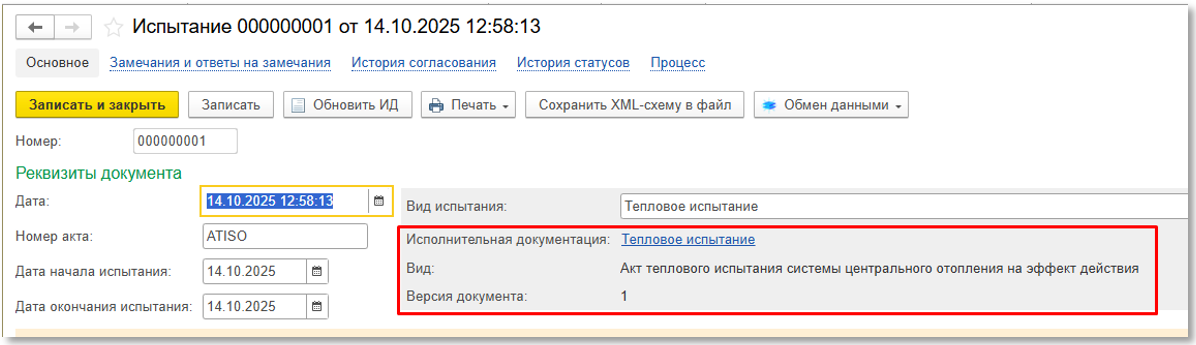
Созданный акт испытания появится на форме документа (см. рисунок ниже), после чего снова нужно будет нажать «Записать» и приступить к подписанию документа ЭП.
[](https://wiki.dacon.pro/uploads/images/gallery/2026-03/v1Himage.png)
*Рис. "Сформированный акт испытания на форме документа"*
**Шаг 4**
После этого можно выполнить подписание ЭП всеми участниками со стороны генподрядчика и (при наличии) представителями авторского надзора.
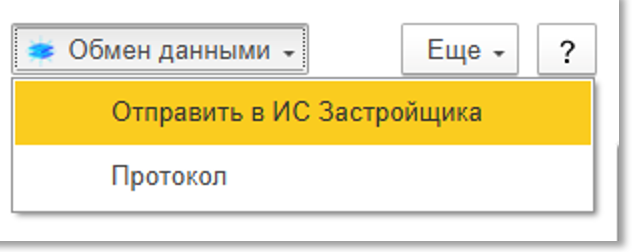
На подпись Застройщику акт испытания направляется с помощью меню обмена (см. рисунок ниже):
[](https://wiki.dacon.pro/uploads/images/gallery/2026-03/n7Rimage.png)
*Рис. "Отправка комплекта ИД Застройщику"*
Застройщик может вернуть комплект ИД на доработку и прислать замечания.
В этом случае, статус документа изменится на «На доработке» и во вкладке «Замечания и ответы на замечания» отобразится текст замечания (см. рисунок ниже):
[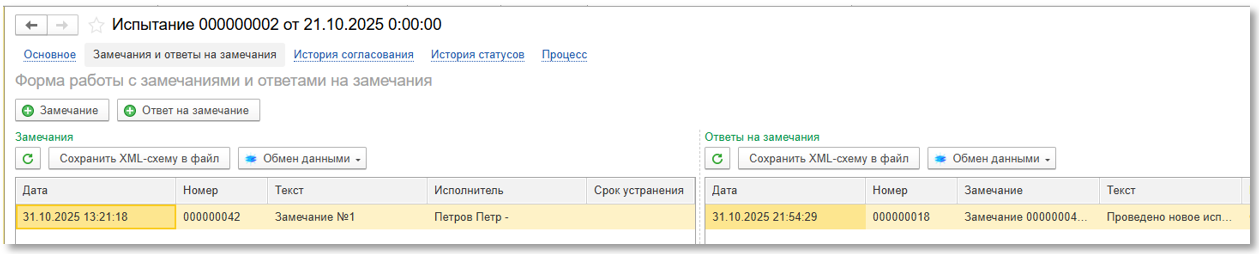](https://wiki.dacon.pro/uploads/images/gallery/2026-03/wKsimage.png)
*Рис. "Замечание от Застройщика"*
Нужно будет внести необходимые изменения и сформировать, и подписать новую версию акта испытания (см. рисунок ниже):
[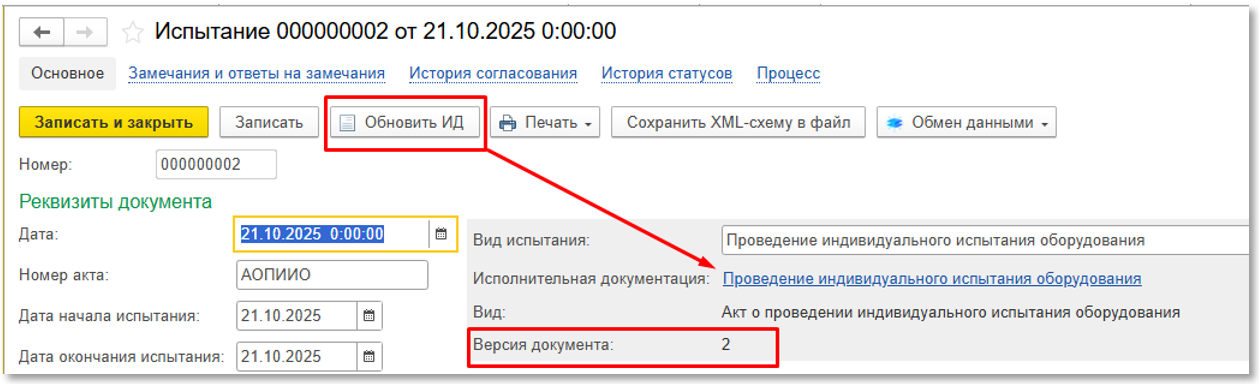](https://wiki.dacon.pro/uploads/images/gallery/2026-03/CxNimage.png)
*Рис. "Создание новой версии акта"*
Затем сформировать и направить Застройщику ответ на замечание, а далее – непосредственно новую версию акта испытания.
При отправке новой версии в ИС Застройщика будет направлено два сообщения (см. рисунок ниже):
[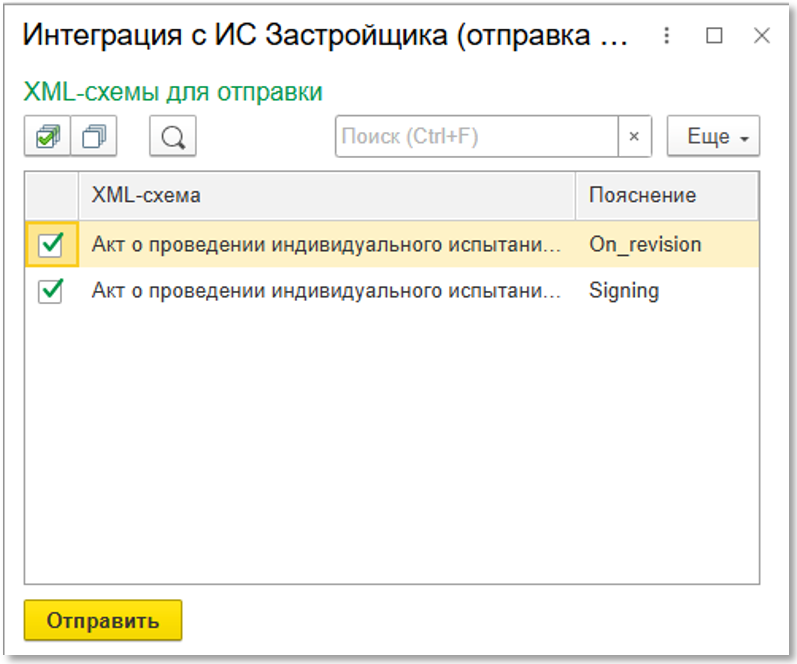](https://wiki.dacon.pro/uploads/images/gallery/2026-03/ELGimage.png)
*Рис. "Повторная отправка акта испытания Застройщику"*