
Готовность к производству работ
Создание макета печатной формы. Перейдите во вкладку «Администрирование», «Печатные формы, отчеты и обработки», затем нажмите кнопку «Создать» (Рисунок 1).
Обращаем внимание, что созданные макеты печатных форм должны находиться строго в разделе «Структура работ»/«Документы»/«Готовность к производству работ».
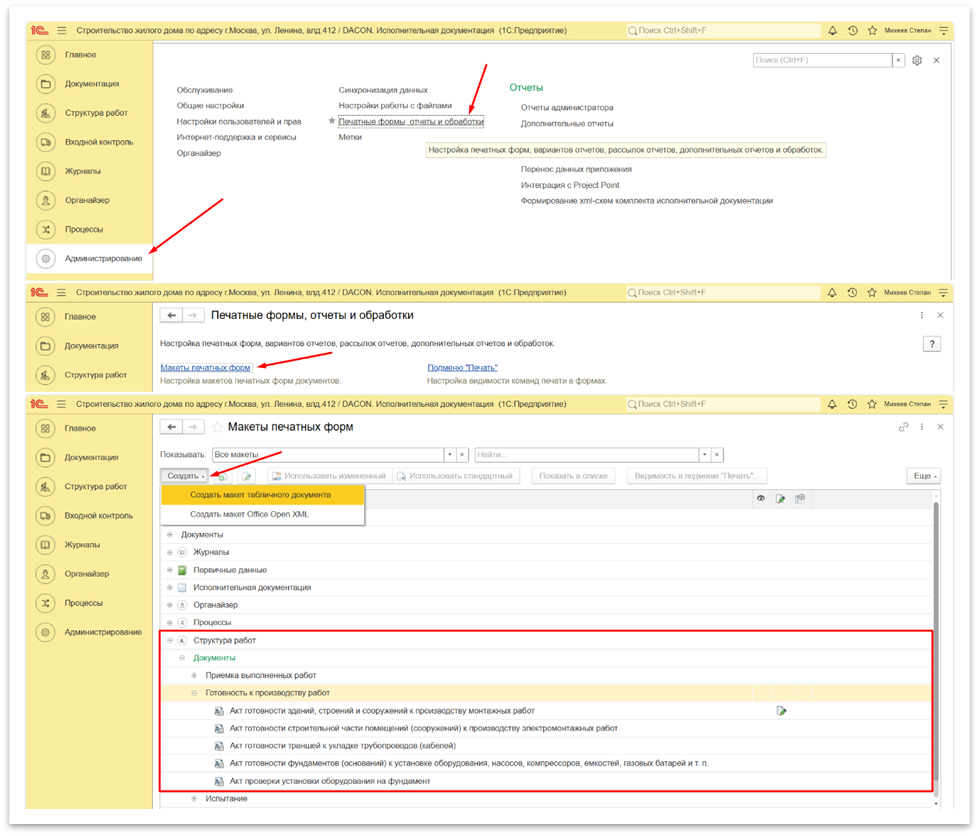
Рисунок 1 – Расположение печатных форм
Введите Наименование макета и нажмите кнопку «ОК» (Рисунок 2).
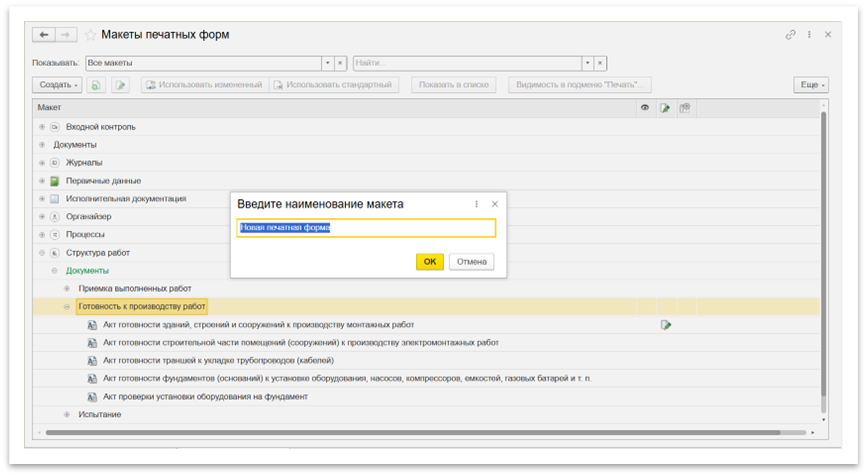
Рисунок 3 – Наименование макета
Перед вами откроется окно создания печатных форм, в нем вы можете добавлять параметры, которые впоследствии будут заполнены вашими данными (определяете местоположение выводимого параметра), а также писать произвольный текст (Рисунок 4).
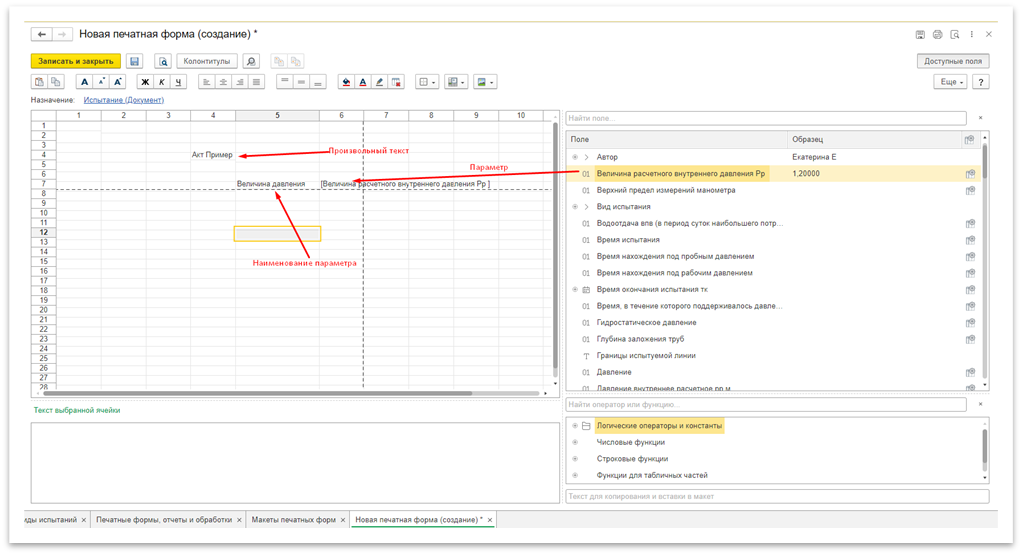
Рисунок 4 – Создание печатных форм
После формирования акта, нажмите кнопку «Записать и закрыть» для его сохранения.
Создание актов готовности к производству работ. Перейдите во вкладку «Структура работ» и откройте документ «Готовность к производству работ» (Рисунок 5). В открывшемся окне нажмите кнопку «Создать».
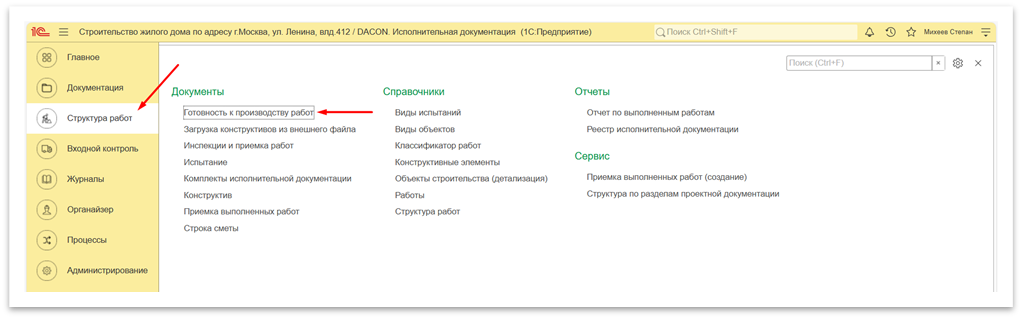
Рисунок 5 – Создание документа готовность к производству работ
В данном окне выберите «Вид акта» и заполните все необходимые параметры для выбранного акта. Затем нажмите «Записать» для сохранения Акта (Рисунок 6).
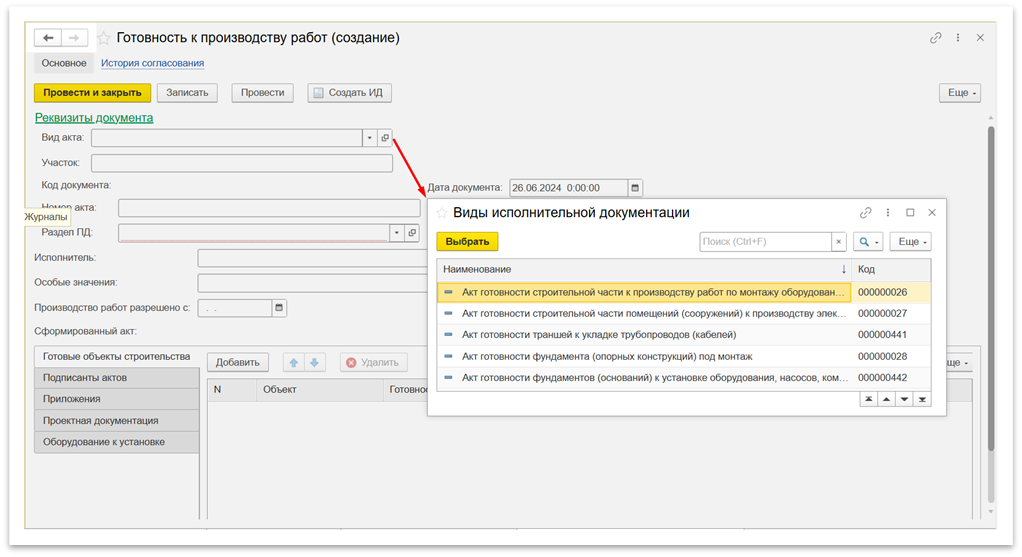
Рисунок 6 – Формирование документа готовность к производству работ
После этого нажмите кнопку «Создать ИД» для создания и сохранения записи акта с его печатной формой (Рисунок 7). Запись будет храниться в разделе «Исполнительная документация», он будет описан в следующей главе.
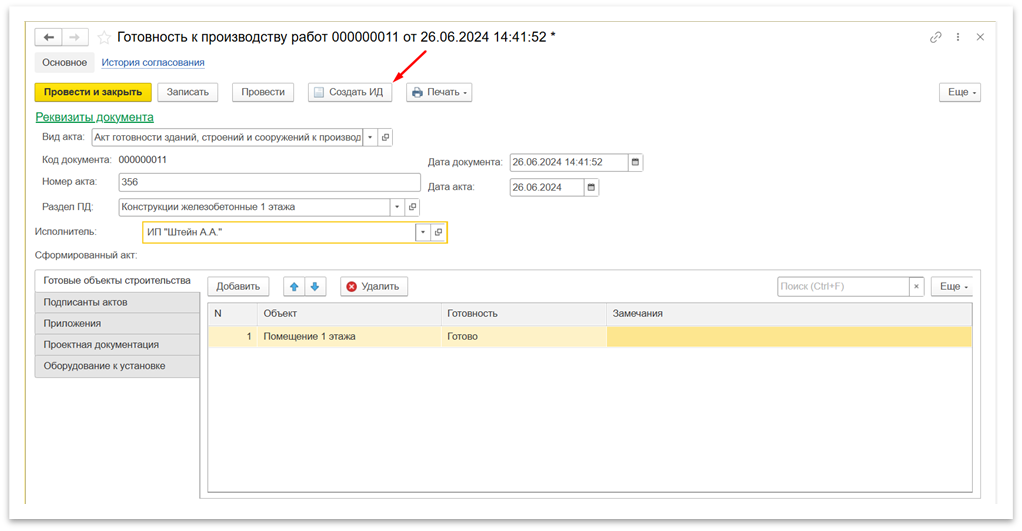
Рисунок 7 – Сохранение документа готовность к производству работ
Если вам необходимо внести корректировки в акт, исправьте неправильные значения и нажмите кнопку «Обновить ИД». Документ будет перезаписан и будет выпущена новая печатная форма (Рисунок 8).
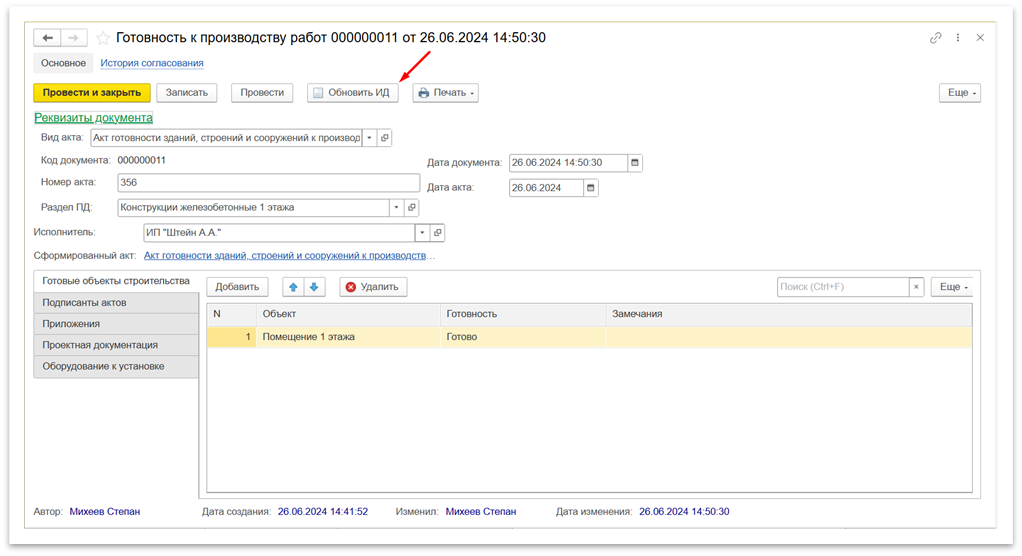
Рисунок 8 – Обновление данных документа готовность к производству работ
Также через кнопку «Печать» доступна функция просмотра заполненной печатной формы данного акта.