
Интеграция с Project Point (СОД)
Подключение к Project Point
СОД
- Откройте
**«Администрирование» → «Интеграции» → «Интеграция с Project Point»**.
https://` (рисунок 1).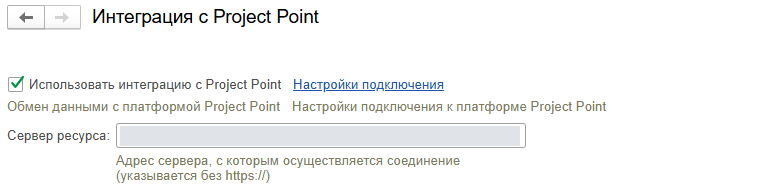
- Нажмите
**«Настройки подключения»**и заполните параметры, полученные от администратора Project Point (рисунок 2).
client_id
redirect_uri

- Нажмите
**«Проверить подключение»**. Убедитесь, что в области**«Сообщения»**появилось**«Подключение установлено»**(рисунок 3).

Выбор проекта
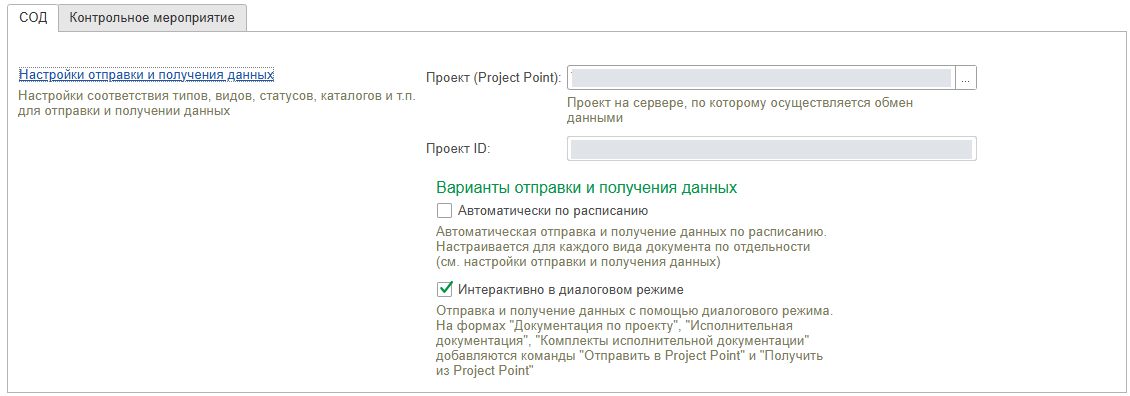
На вкладке **«СОД»** укажите **«Проект (Project Point)»**: нажмите **«…»**, выберите нужный проект и нажмите **«Выбрать»**. Поле **«Проект ID»** заполнится автоматически.
Для ручного обмена включите **«Интерактивно в диалоговом режиме»**. Флажок **«Автоматически по расписанию»** оставьте снятым (рисунок 4).
Получение рабочей документации
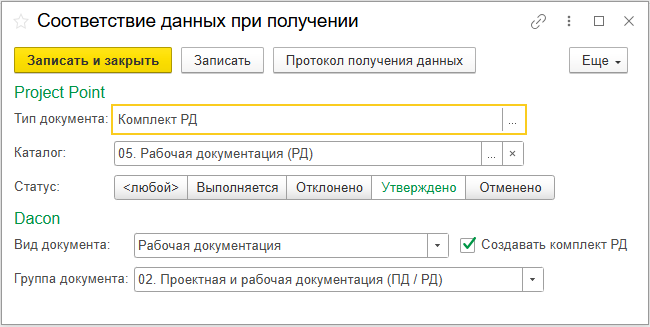
Настройка правила получения РД
Если отбор по каталогу не требуется, в поле **«Каталог»** можно оставить значение **«<любой>»**. Тогда отбор выполняется по остальным заполненным условиям в пределах выбранного проекта.
Ручное получение РД

- В форме
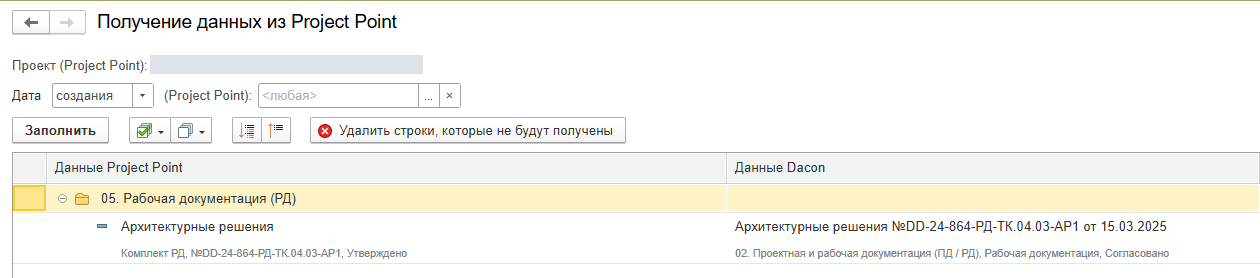
**«Получение данных из Project Point»**нажмите**«Заполнить»**.
- Нажмите
**«Получить данные»**в нижней части формы (рисунок 8).

После получения проверьте колонку **«Комментарий»**, обновите список **«Документация по проекту»** и убедитесь, что документ появился в ДАКОН. Если установлен флажок **«Создавать комплект РД»**, проверьте созданный комплект. При необходимости дополните его реквизиты проектировщика и связь с нужным ОЖР.
Результаты операции доступны в **«Протоколе получения данных»**.
Настройка отправки исполнительной документации
Откройте **«Настройки отправки и получения данных» → «Отправка данных» → «Комплект исполнительной документации»** и установите флажок **«Отправлять комплекты исполнительной документации»**.
Выберите один из двух режимов. Фильтрация по статусам комплекта применяется в обоих режимах; способ размещения документов настраивается по-разному.
Режим «Целиком, сами комплекты ИД» — с учётом брошюровки
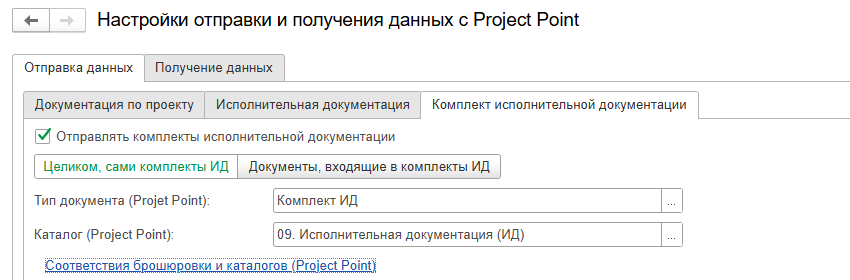
- В открывшемся списке нажмите
**«Создать»**и задайте соответствие брошюровки каталогу Project Point. Заполните поле**«Каталог ID»**. Повторите для каждой используемой брошюровки.
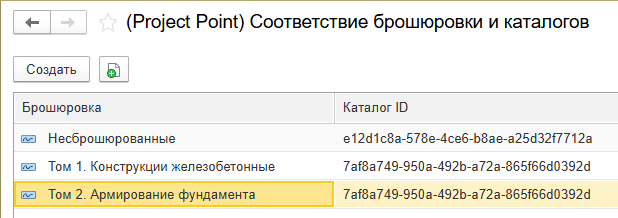
В примере **«Том 1. Конструкции железобетонные»** и **«Том 2. Армирование фундамента»** сопоставлены одному каталогу: у них одинаковый **«Каталог ID»**. Для строки **«Несброшюрованные»** указан другой каталог.
Для несброшюрованных комплектов каталог назначения определяется строкой «Несброшюрованные».** Основное поле **«Каталог (Project Point)»** не заменяет это соответствие, даже если в нём выбран другой каталог.
Как получить «Каталог ID»
selectedCatalogId (рисунок 11).=` — без имени параметра и без других частей адреса. Если после идентификатора есть знак &`, копируйте только символы до него.
Например, из фрагмента адреса:
selectedCatalogId=7af8a749-950a-492b-a72a-865f66d0392dнужно скопировать только **`7af8a749-950a-492b-a72a-.865f66d0392d`**865f66d0392d
>Не путайте
**`selectedCatalogId`**selectedCatalogIdс**`rootProjectId`**rootProjectId: первый параметр относится к выбранному каталогу, второй — к проекту.
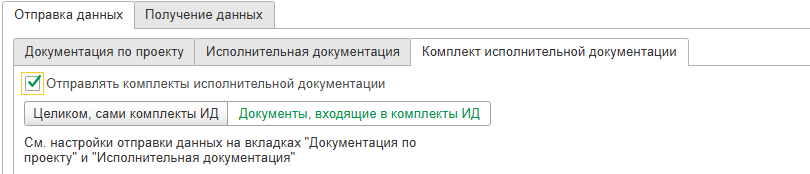
Режим «Документы, входящие в комплекты ИД» — по видам документов
В этом режиме документы из выбранных комплектов передаются **без раскладки по брошюровкам**брошюровкам. Типы документов и каталоги назначения задаются на двух соседних вкладках. **«Соответствия брошюровки и каталогов» заполнять не требуется.**
Исполнительная документация
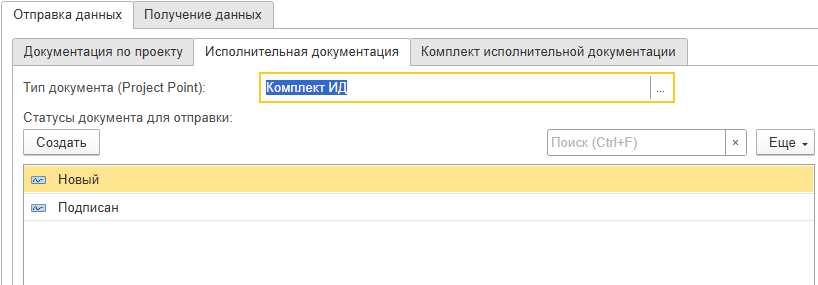
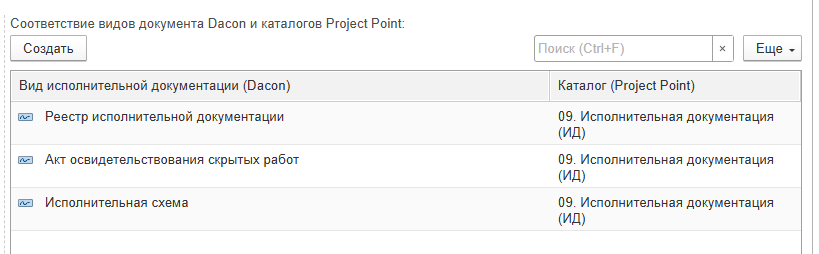
- В таблице
**«Соответствие видов документа Дакон и каталогов Project Point»**справа нажмите**«Создать»**.
Документация по проекту
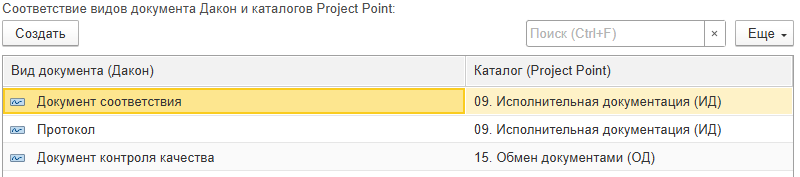
Если комплект включает документы качества, документы соответствия, протоколы и другие документы этого раздела, откройте вкладку **«Документация по проекту»**. Аналогично задайте тип документа Project Point, допустимые статусы и соответствия видов документов ДАКОН каталогам Project Point (рисунок 15).
Порядок отбора.** Сначала проверяется статус **самого комплекта**комплекта. Затем к его содержимому применяются правила и допустимые статусы на вкладках **«Исполнительная документация»** и **«Документация по проекту»**. Если статус или вид приложения не разрешён, это приложение не попадёт в отправку, даже если сам комплект имеет статус **«Подписан»**.
Ручная отправка и проверка результата
Отправка из ДАКОН
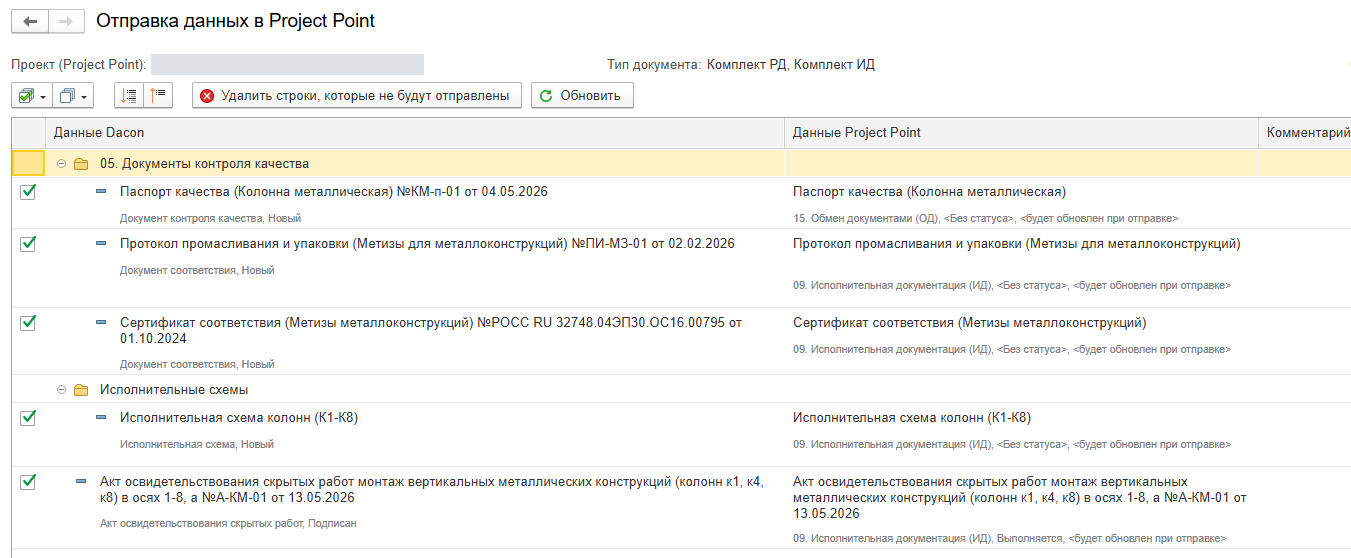
В показанном перечне паспорт качества направляется в **«15. Обмен документами (ОД)»**, а акт, исполнительная схема и документы соответствия — в **«09. Исполнительная документация (ИД)»**. Каталоги проверяйте по заполненным соответствиям выбранного режима.
>Надпись
**«будет обновлен при отправке»**показывает запланированное действие. Она**неозначает**означает, что передача уже выполнена.
- Нажмите
**«Отправить данные»**в нижней части формы (рисунок 17).

- Проверьте результат по каждой выбранной строке.
**Успешная передача отображается зелёным выделением строки и заполненной колонкой «Комментарий» с технической информацией об операции.**При ошибке прочитайте комментарий, проверьте соответствующие настройки и повторите отправку нужных документов.
Проверка в Project Point
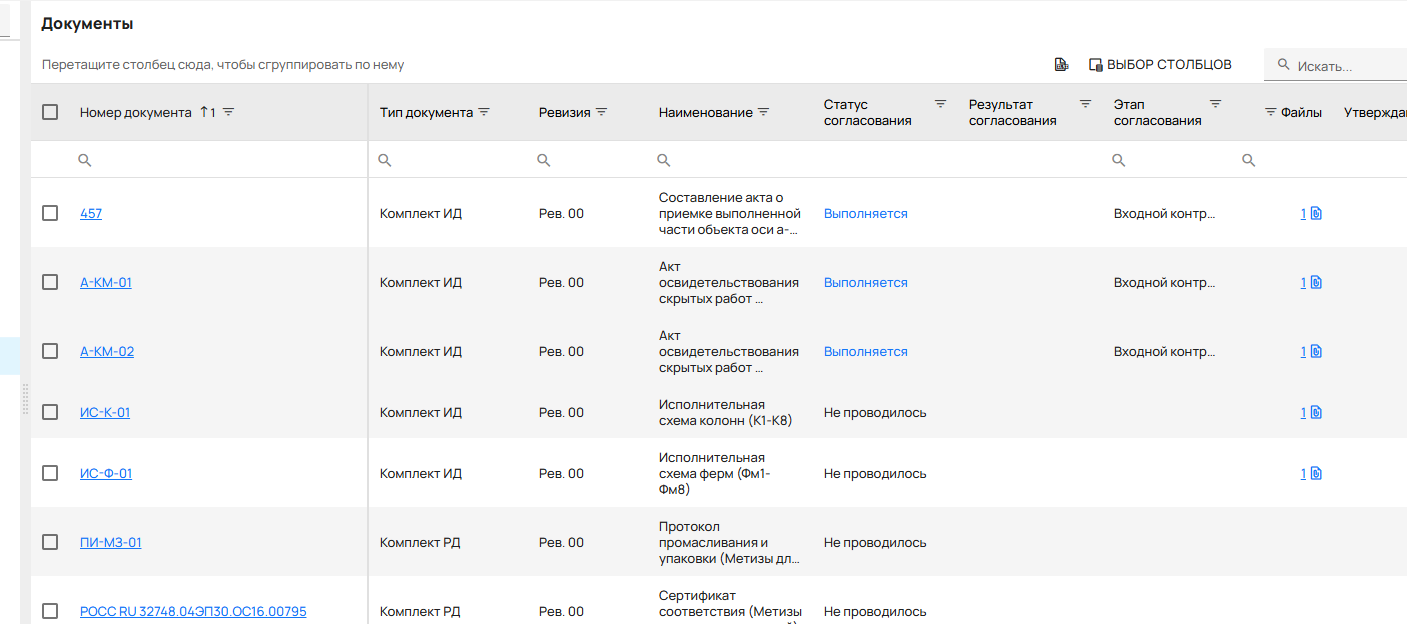
- Откройте карточку документа и перейдите к разделу
**«Файлы»**(рисунок 19).
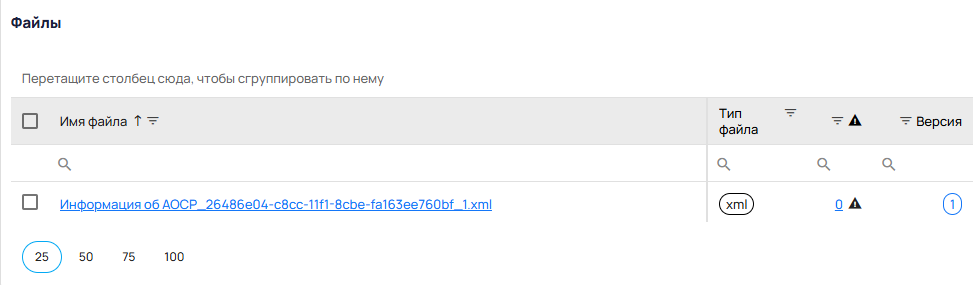
- Проверьте фактическое наличие файлов: акт, исполнительную схему и остальные приложения. Сверьте их состав с исходным комплектом в ДАКОН. Если приложения размещены в отдельных карточках, откройте и проверьте их тоже.
Зелёная строка подтверждает успешную обработку соответствующей строки обмена. Полноту комплекта проверяйте отдельно — по фактическому наличию всех необходимых файлов в Project Point. Наличие только карточки акта не подтверждает передачу всех приложений.
Возможные проблемы
client_id, redirect_uri.
selectedCatalogId, а не rootProjectId, и только идентификатор — без остальных частей адреса.