
Команда проекта
Управление пользователями проекта выполняется в разделе «Команда проекта», в системе доступные следующие действия с пользователями: приглашение и поиск новых специалистов, редактирование и отключение от проекта.
Для удобства поиска предусмотрены фильтры (Рисунок 1)9) по Активности, Организации и Роли.
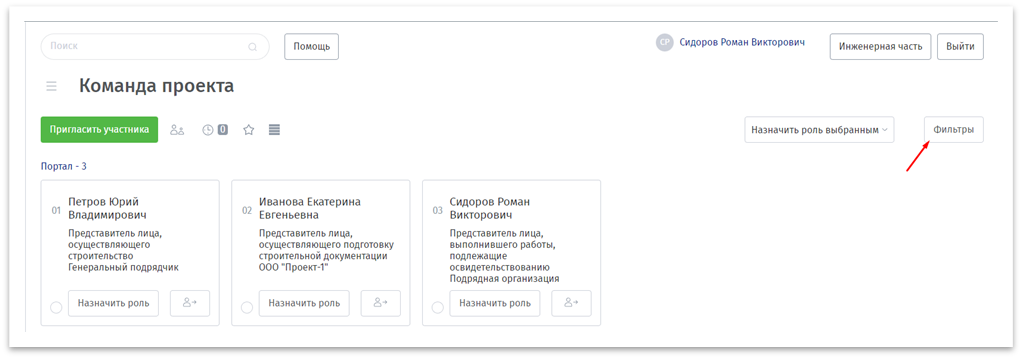
Рисунок 19 – Фильтр по пользователям
Приглашение и поиск новых специалистов:
Приглашения новых пользователей. Нажмите на кнопку «Пригласить участника», открывает шторку, в открывшейсякоторой шторкенеобходимо перейдитеперейти в раздел «Пригласить» и укажитеуказать название работ, раздел проектной документации, задание, срок выполнения работ, e-mail на который будет отправлено приглашение, тип подключения, роль доступа, роль на проекте и юридическое лицо, затем нажмитенужно нажать на кнопку «Пригласить» (Рисунок 2)10). Специалисту на указанную эл. почту поступит письмо для регистрации в проекте.
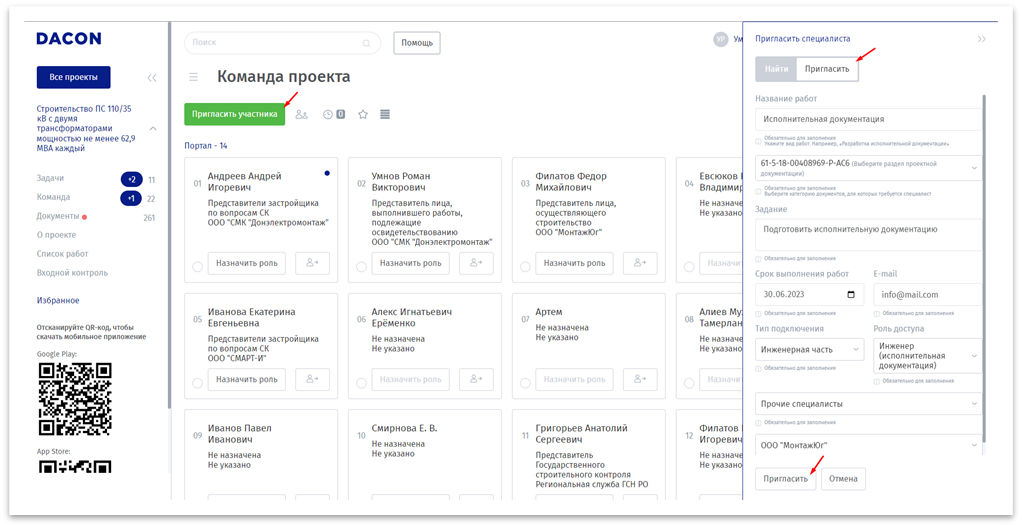
Рисунок 210 - Приглашение нового пользователя
Поиск специалистов нажмитенажатие на кнопку «Пригласить участника», воткрывает открывшейся шторкешторку в разделе «Найти», укажитеуказывается название работы, категориюкатегория документов, вид работы по маркам, сроки выполнения и прикрепите необходимые документы, затем нажмитенажимается на кнопкукнопка «Найти» (Рисунок 3)11). Поиск специалистов выполняется в базе инженеров платформы SmartComm.
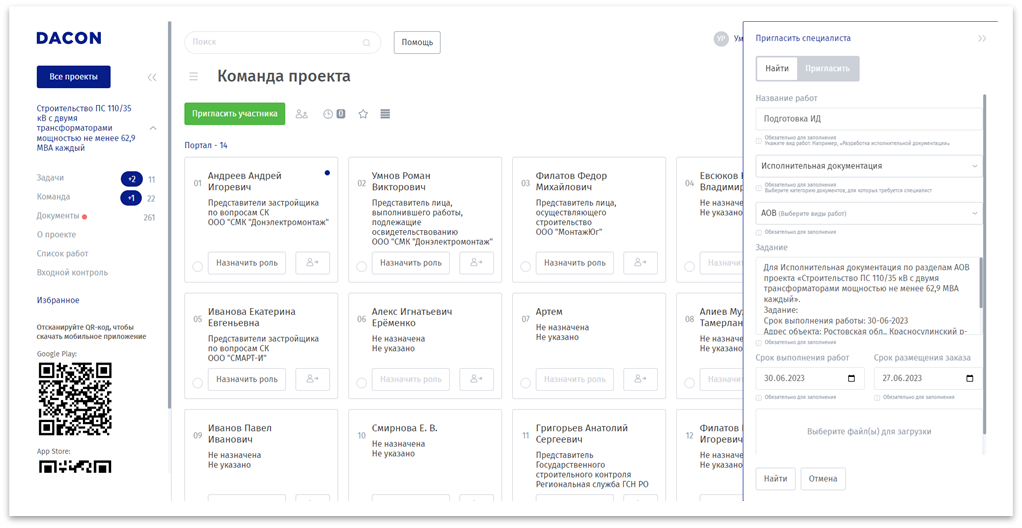
Рисунок 311 – Поиск специалистов
Редактирование пользователя перейдите наПосетить страницу пользователя,пользователя дляможно этогонажатием нажмите на кнопкукнопки с человечком (Рисунок 4)12). ВНажатие открывшемся окне нажмите кнопкукнопки «Редактировать профиль», открывает шторку, в открывшейсякоторой шторкеможно внеситевнести необходимыенеобходимую измененияинформацию, идалее нажмитенажатие кнопкукнопки «Сохранить» дляприменяет примененияизменения (Рисунок 5)13). Также на этой странице можно управлять правами доступа, разрешенными статусами.
В случае если кто-либо из участников завершил работу по проекту, его можно отключить от проекта нажатием кнопки «Отключить».
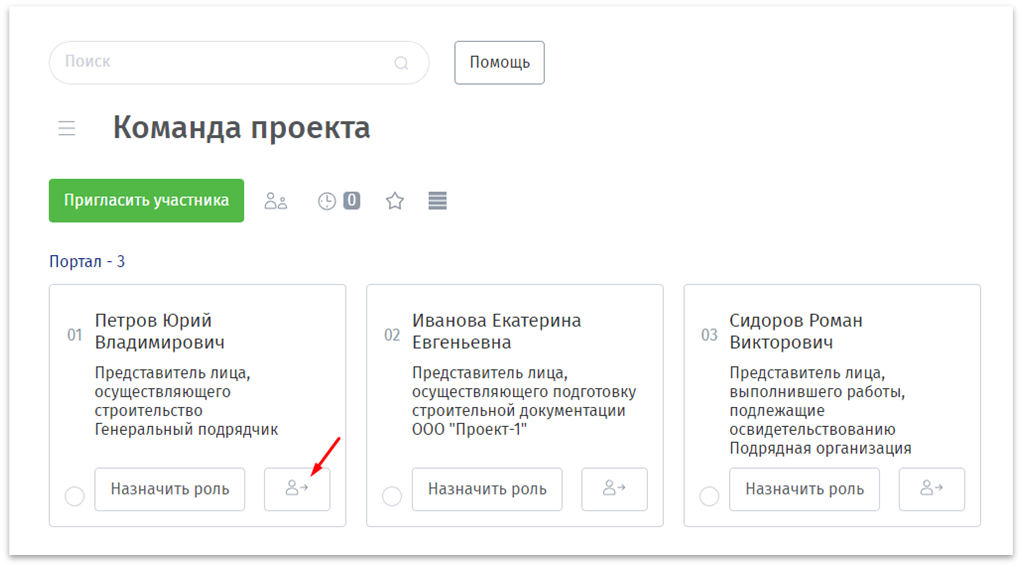
Рисунок 412 – Кнопка перехода на страницу пользователя
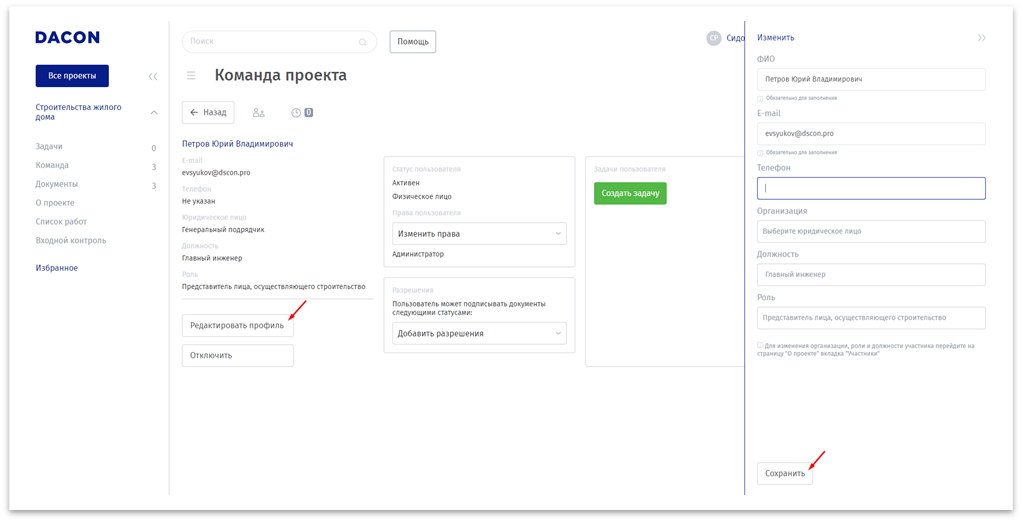
Рисунок 513 – Редактирования профиля пользователя