
Общий журнал работ
Для учета выполненных работ в системе ведутся электронные журналы, в которые ответственные лица записывают данные фактически выполненных работ, а, при подключении к сервису представителей ГСН, также производится контроль заполнения и корректности данных. Просмотр и создание записей осуществляется в меню «Журналы», в разделах общие и специальные журналы.
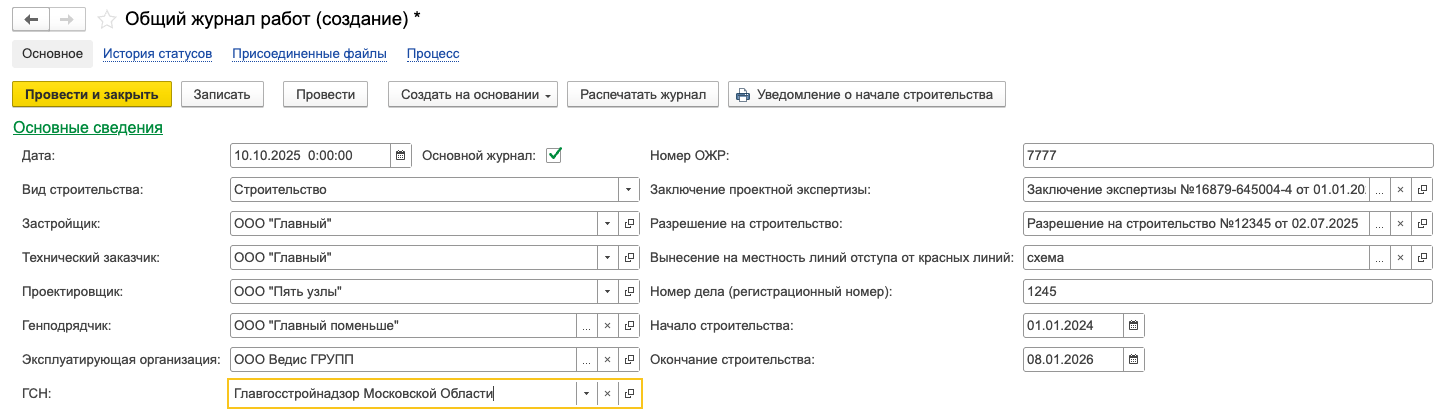
Создание общего журнала работ. В меню «Журналы» перейдите в раздел «Общие журналы работ», нажмите на кнопку «Создать» — откроется окно создания журнала. Если в проекте были указаны основные юридические лица, тогда они автоматически подставятся в соответствующие поля (Рисунок 101).
Такси
Версия 8.5
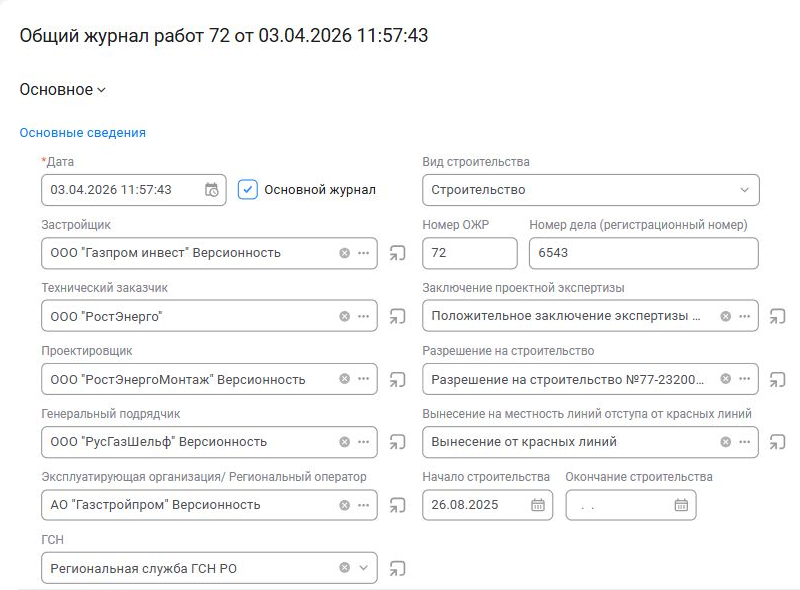
Рисунок 101 – Основные сведения общего журнала работ
Укажите заключение проектной экспертизы и разрешение на строительство. Для этого нажмите на кнопку «…» и в открывшемся окне (Рисунок 102) выберите сведения о заключении государственной экспертизы и разрешение на строительство.
Такси

Версия 8.5
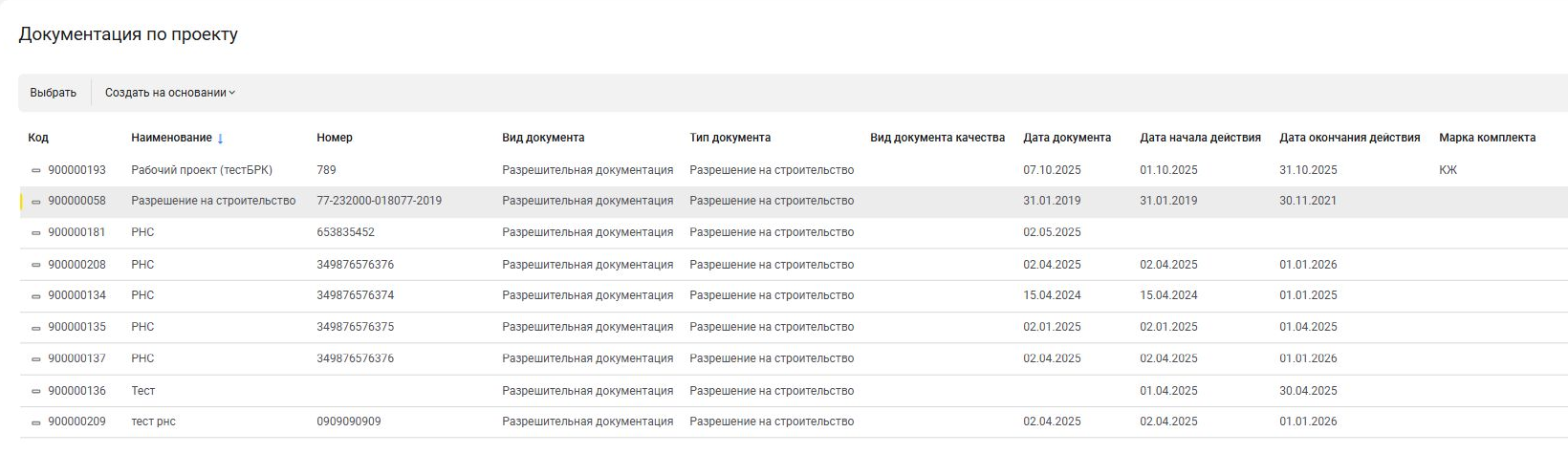
Рисунок 102 – Добавление сведений о разрешении на строительство
Если к проекту подключен представитель ГСН, то он имеет доступ к указанию номера дела и регистрации журнала. После отправки журнала на согласование инспектору ГСН заблокируется доступ к изменению сведений титульного листа, и внесение изменений будет возможно только через соответствующий раздел.
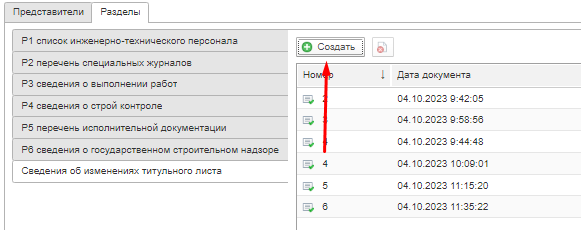
Для внесения изменений в титульный лист нужно перейти во вкладку сведения об изменениях титульного листа, и нажать кнопку «Создать» (Рисунок 103).
Такси
Версия 8.5
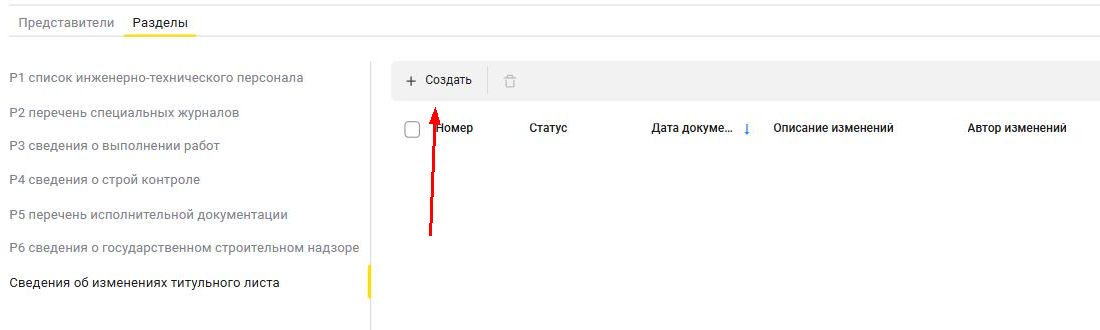
Рисунок 103 – Сведения об изменениях титульного листа
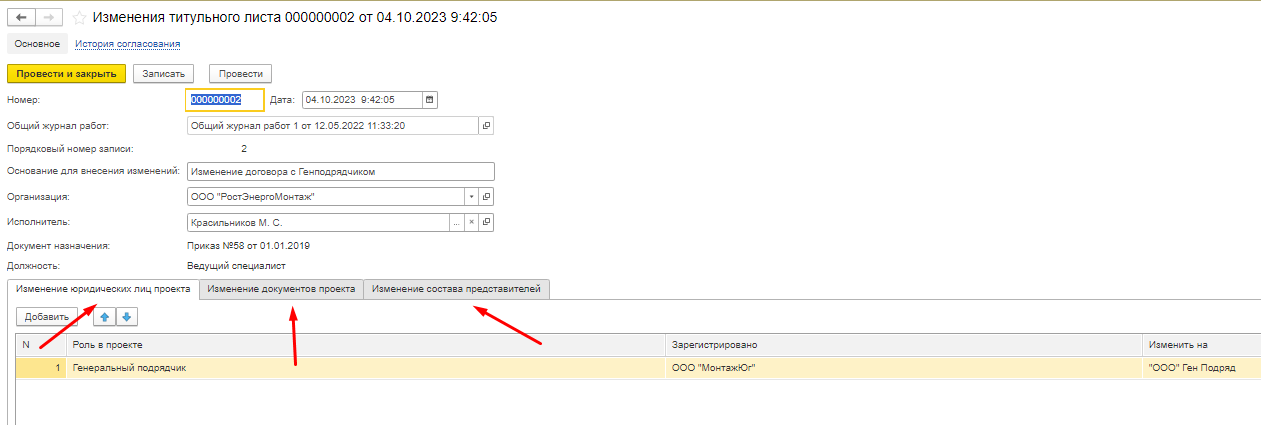
В открывшемся окне заполните основные сведения о лице, которое вносит изменения, а также нужно выбрать необходимую вкладку и добавить данные, которые нужно скорректировать, через кнопку «Добавить» (Рисунок 104). Для завершения процесса нужно нажать кнопку «Провести и закрыть».
После того как документ «Изменение титульного листа» примет финальный статус, внесенные сведения автоматически отразятся в общем журнале работ в разделе «Сведения об изменениях титульного листа».
Статус документа считается финальным, если в карточке статуса документа установлен флажок «Финальный».
Примечание. Редактирование справочника «Статусы документов», включая флажок «Финальный», доступно администратору, администратору проекта и владельцу проектов.
Такси
Версия 8.5
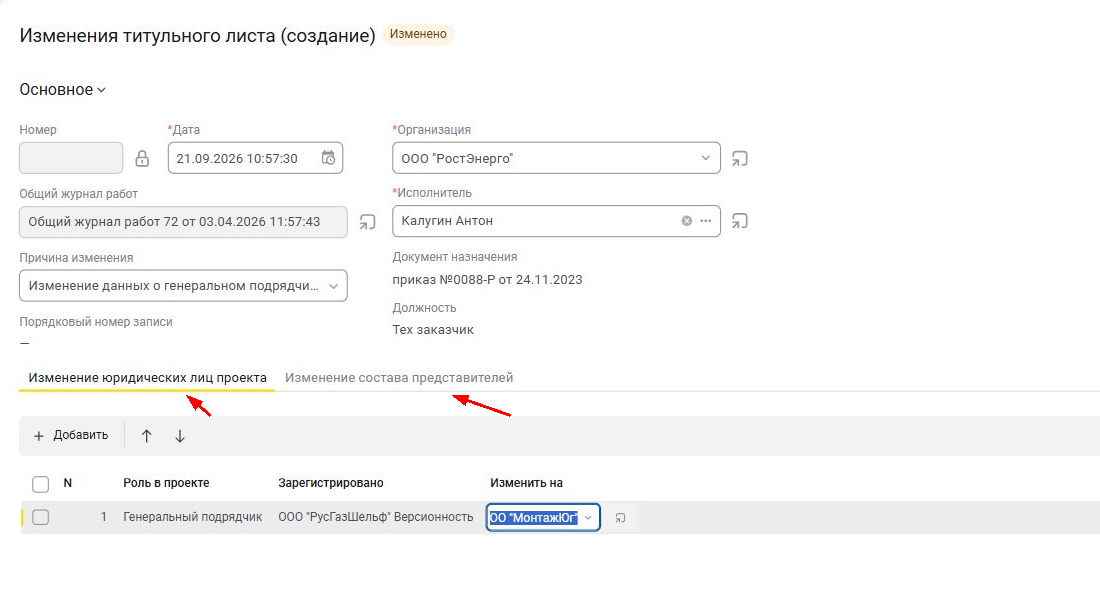
Рисунок 104 – Внесение информации об изменениях
Если основной общий журнал работ находится в статусе, отличном от «Новый» и «На доработке», свободное редактирование сведений о назначении ответственных представителей, регистрируемых в ОЖР, становится недоступным. Изменения следует вносить через вкладку «Сведения об изменениях титульного листа».
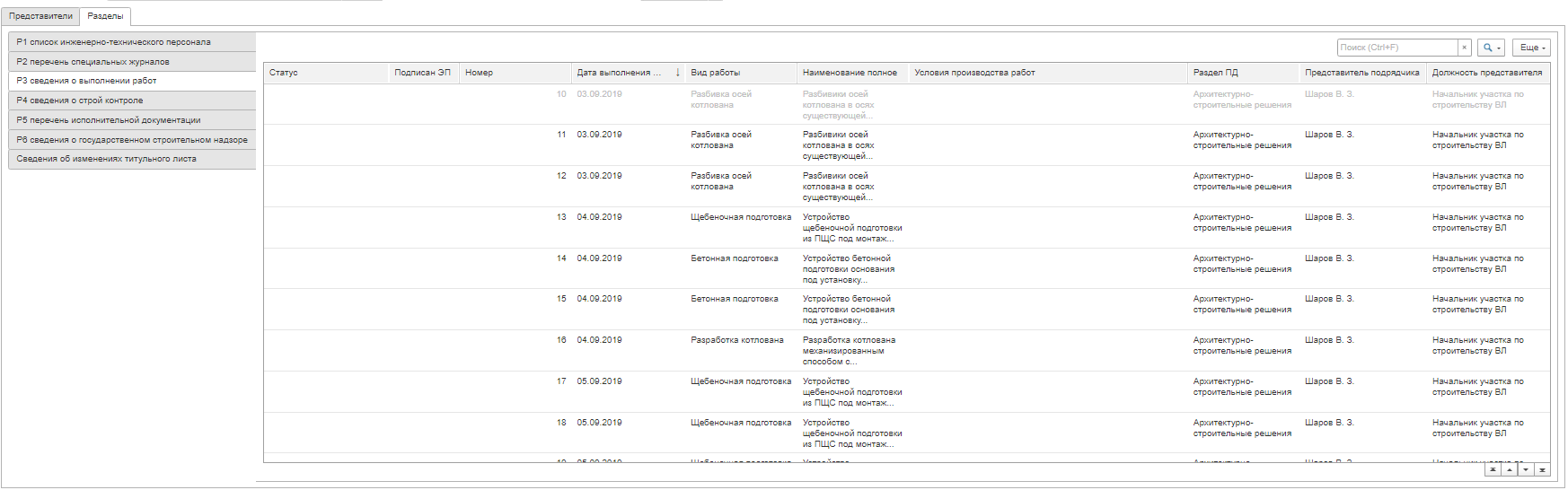
В разделах 2–6 отображаются сведения о специальных журналах, выполненных работах, строительном контроле, исполнительной документации и государственном строительном надзоре (Рисунок 105).
Такси
Версия 8.5
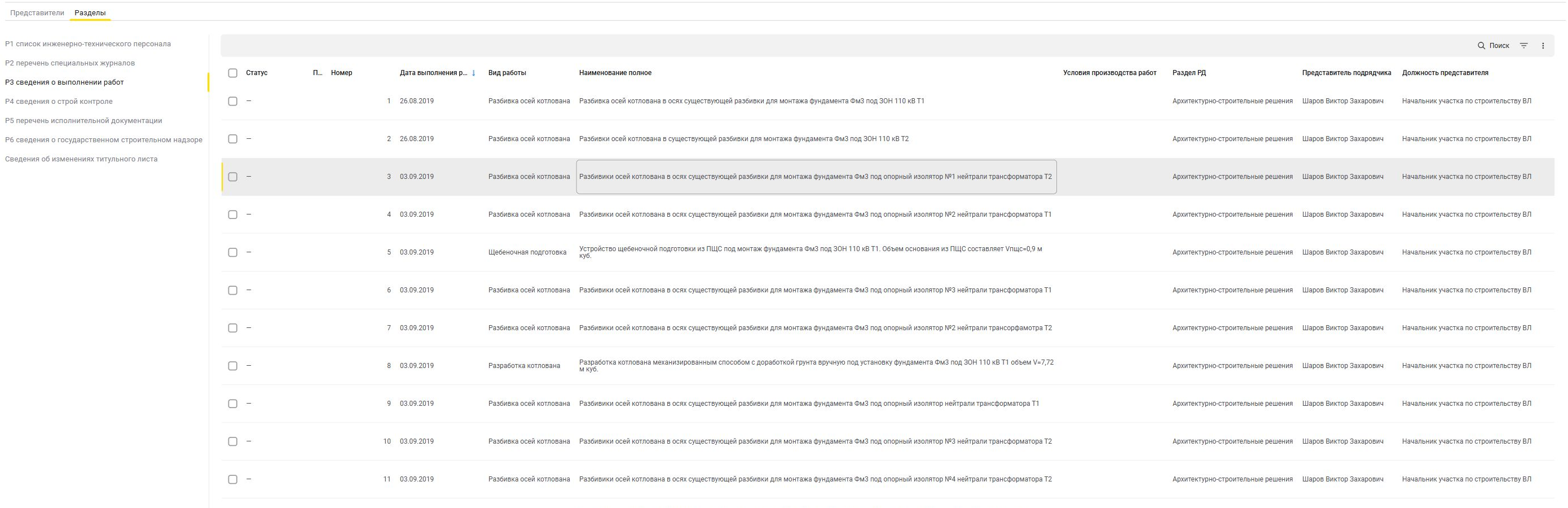
Рисунок 105 – Данные общего журнала работ
Для заполнения 1 раздела следует перейти на вкладку «Разделы» и нажать кнопку «Добавить», далее заполнить соответствующие поля.
Раздел 2 Общего журнала работ содержит перечень специальных журналов работ. Специальный журнал попадает в данный раздел в том случае, если в специальном журнале указан соответствующий Общий журнал работ.
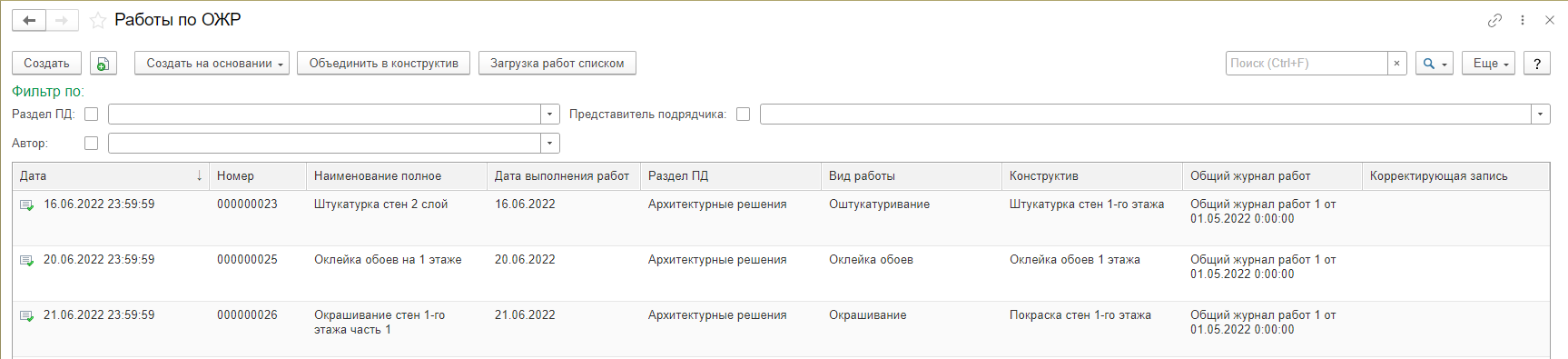
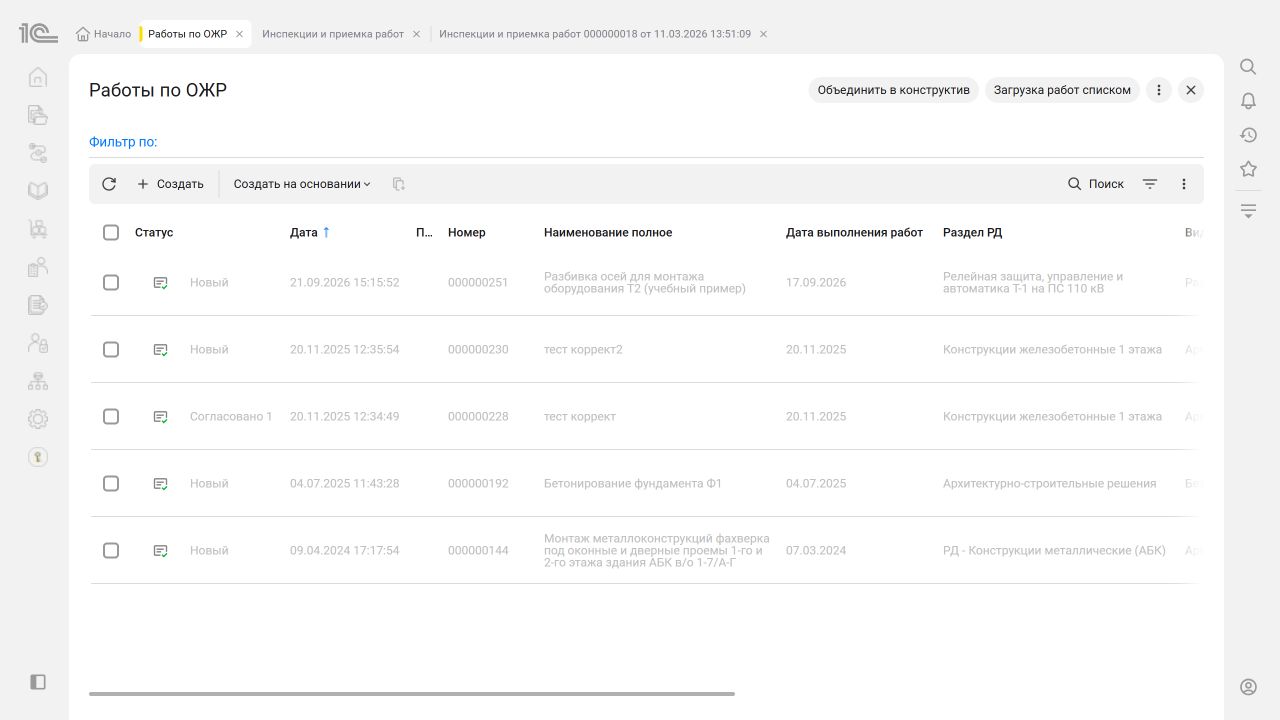
Сведения о выполненных работах. Раздел 3 Общего журнала работ можно заполнять непосредственно из формы Общего журнала работ, но удобнее вносить записи, воспользовавшись специальной формой списка работ. В меню «Журналы» перейти в раздел «Работы по ОЖР», в данном разделе содержатся сведения о выполненных работах, которые можно фильтровать по разделам проектной документации, автору и представителю подрядной организации (Рисунок 106).
Такси
Версия 8.5

Рисунок 106 – Работы по ОЖР
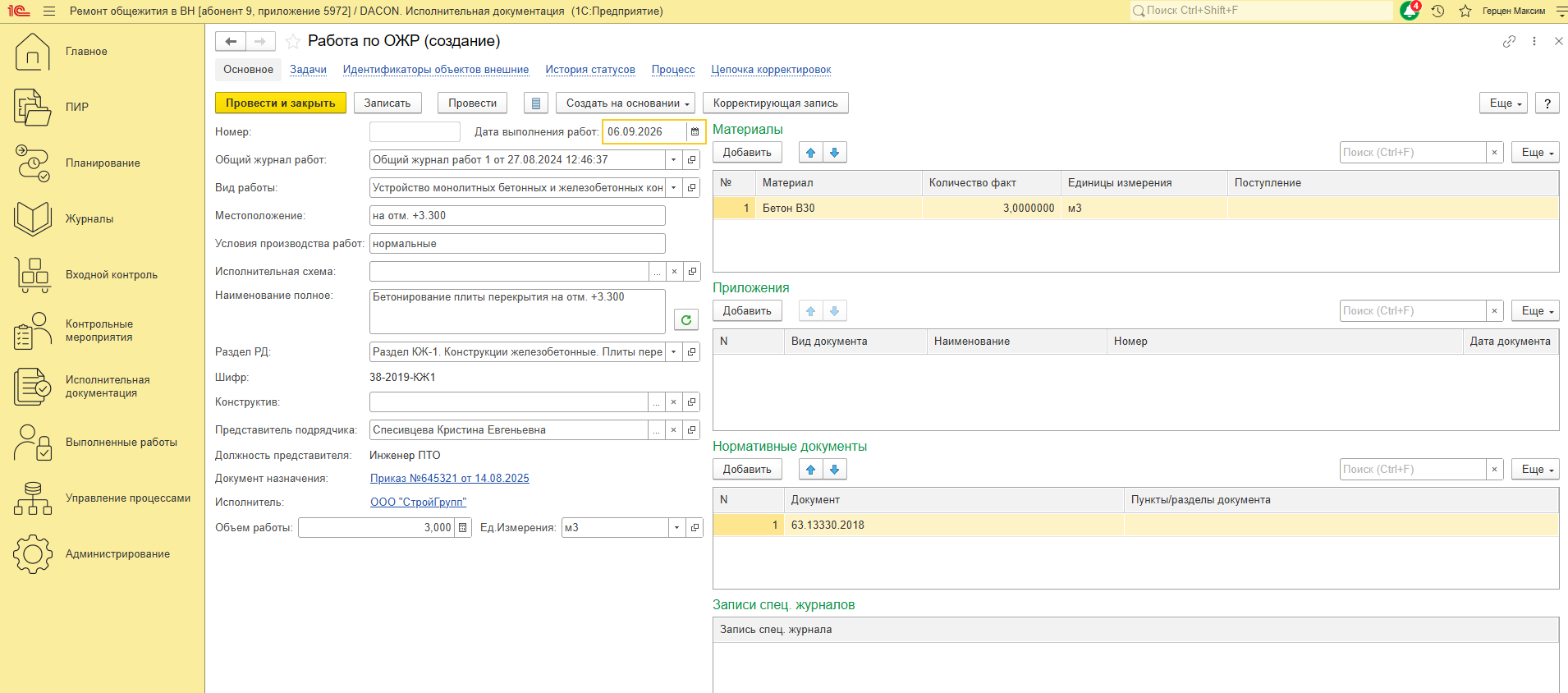
Создание записи о выполненной работе. Нажать кнопку «Создать», в открывшемся окне (Рисунок 107) указать:
· дату выполнения работ;
· принадлежность к общему журналу работ;
· вид работы;
· местоположение;
· условия производства работ;
· полное наименование выполненной работы;
· раздел РД, в соответствии с которым выполнялась работа;
· представителя подрядчика, ответственного за внесение данных;
· нормативные документы.
Дополнительно можно указать чертеж из проектной документации, объем выполненных работ, примененные материалы и загрузить приложения для подтверждения качества работ, в группе «Записи спец. журналов» будут выводиться ссылки на записи в спец. журналах.
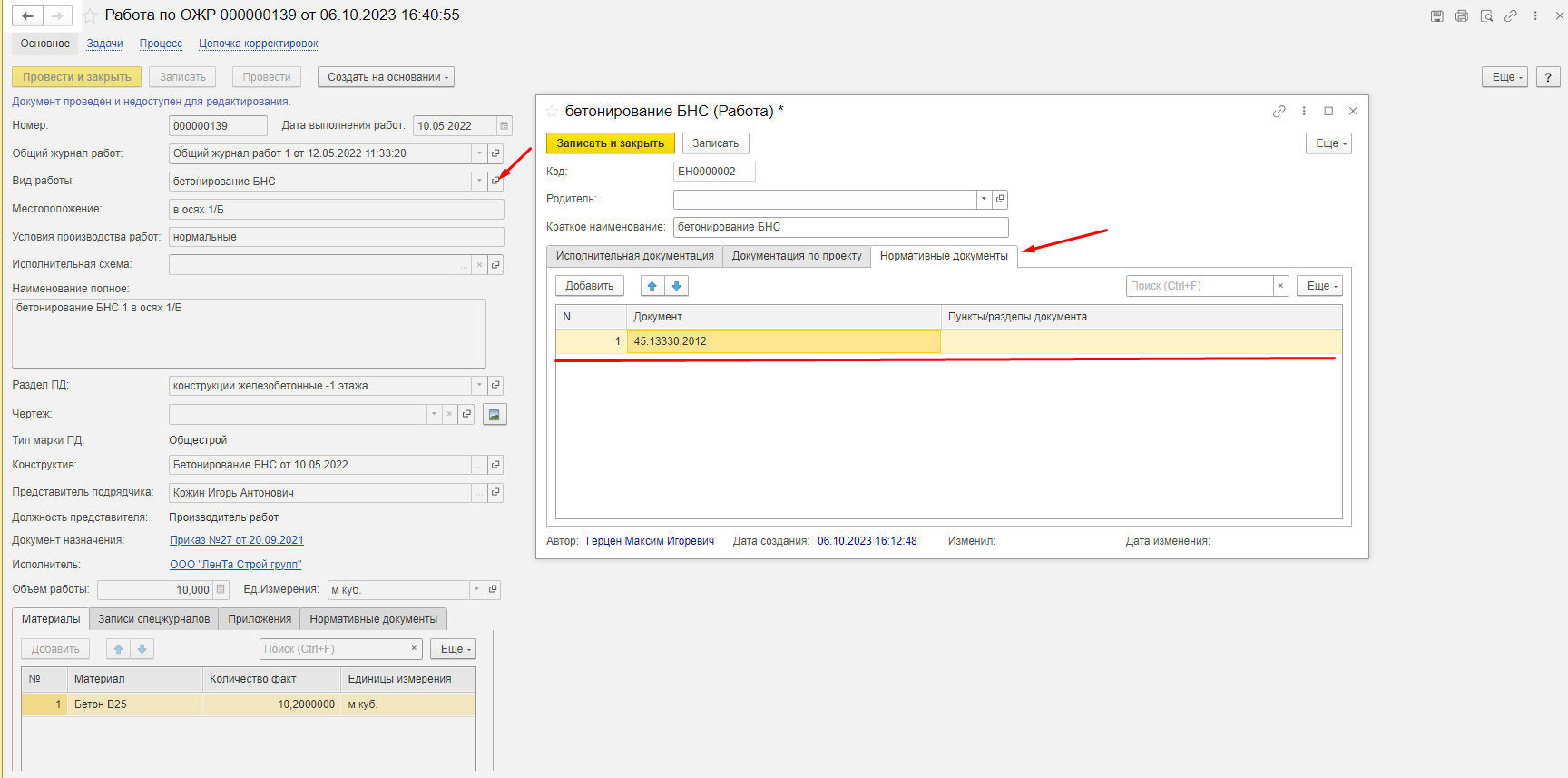
Для автоматического заполнения вкладки нормативные документы, необходимо в справочнике Работы, в используемой работе, во вкладке нормативная документация указать нормативные документы (Рисунок 108). Впоследствии, при указании данной работы, вкладка нормативная документация будет заполняться автоматически.
Такси
Версия 8.5
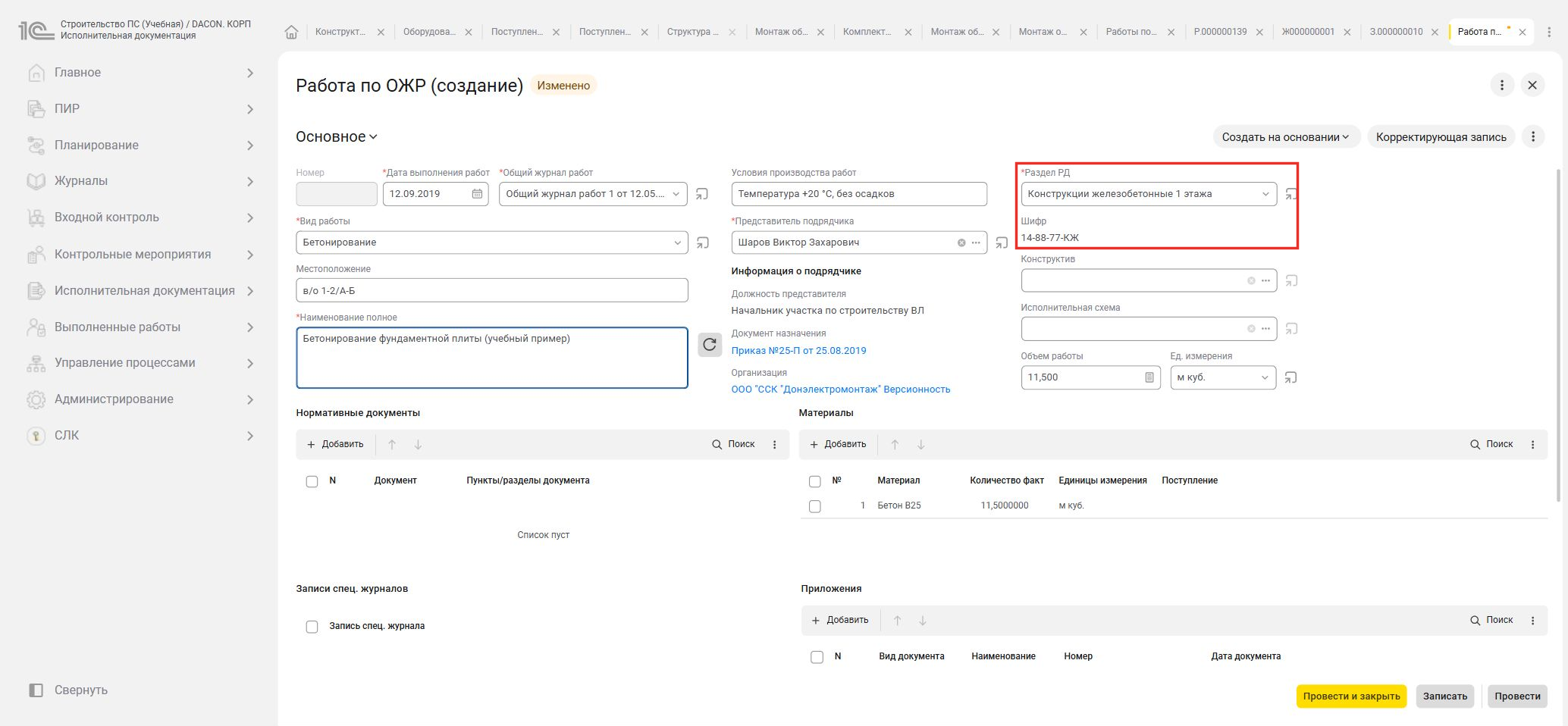
Рисунок 107 – Создание работы по ОЖР
После заполнения всех данных необходимо нажать на кнопку «Записать», если планируете внести позже какие-то корректировки и кнопку «Провести» или «Провести и закрыть», чтобы сохранить и добавить данные в общий журнал работ.
Такси
Версия 8.5
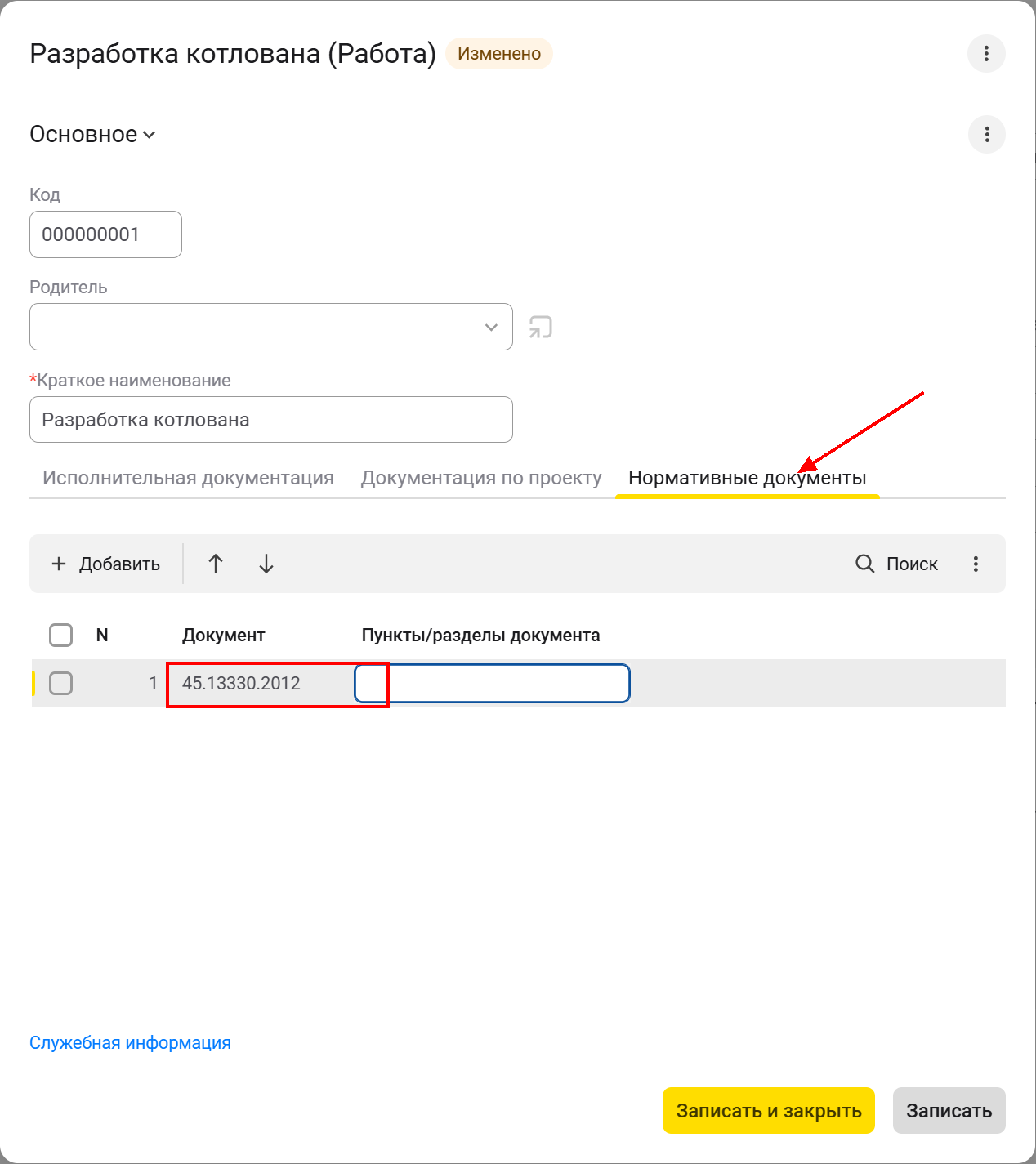
Рисунок 108 – Нормативные документы
Выгрузка XML-схемы является необязательным действием и выполняется только в случаях, когда требуется передача данных во внешние системы или использование схемы в сопутствующих процессах.
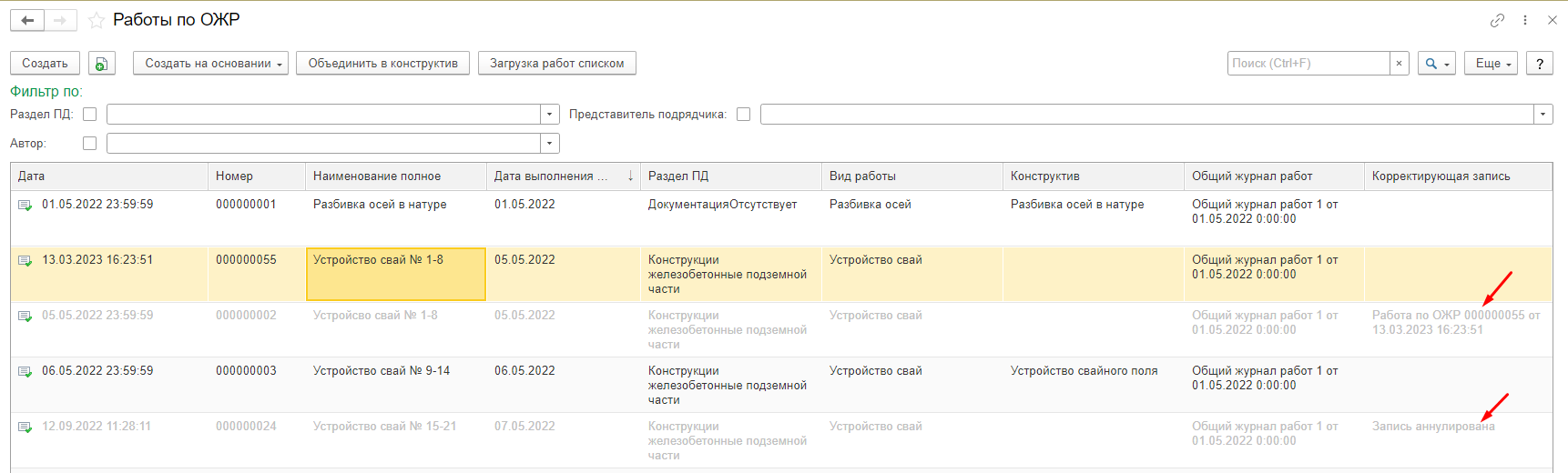
Корректировка записей выполненных работ. После того, как записи были внесены в общий журнал работ, изменить их нельзя. Для того чтобы внести изменения необходимо использовать функцию «Корректировка», для этого правой кнопкой мыши нужно нажать на необходимую запись и выбрать пункт «Создать корректирующую запись». В открывшемся окне внести изменения и нажать кнопку «Провести и закрыть». Корректирующая запись будет считаться основной, а ранее созданная — недействительной и в списке работ будет иметь более светлый оттенок (Рисунок 109).
Чтобы исключить запись из общего журнала работ, нужно нажать на необходимую работу правой кнопкой мыши и выбрать «Считать запись недействительной».
Такси
Версия 8.5
Исходные записи
Ссылки на корректирующие записи
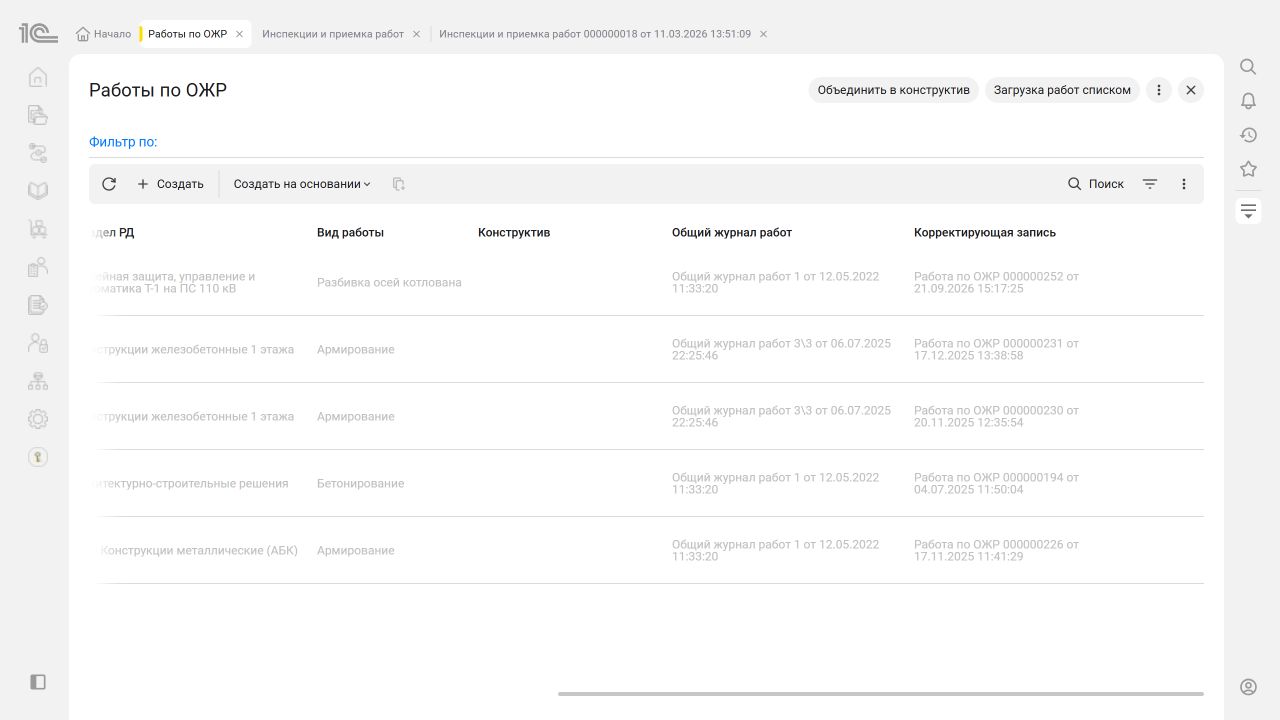
Рисунок 109 – Корректировка записей
Раздел 4 Общего журнала работ содержит сведения о проведенном строительном контроле. В данный раздел попадает информация по документам «Инспекции и приемка работ», если вид контроля имеет значение «Приемочный» или «Операционный» и по документу создано замечание СК с установленной пометкой «Отразить в ОЖР». Подробнее о работе с замечаниями СК описано в разделе «Инспекции и приемка работ».
Раздел 5 Общего журнала работ содержит перечень исполнительной документации. В данный раздел попадает исполнительная документация, сформированная на основании комплектов рабочей документации, связанных с данным ОЖР.
Раздел 6 Общего журнала работ содержит сведения о государственном строительном надзоре. Информация о проверках государственного строительного надзора попадает в данный раздел после проведения соответствующего документа.