
Подготовка к работе в системе
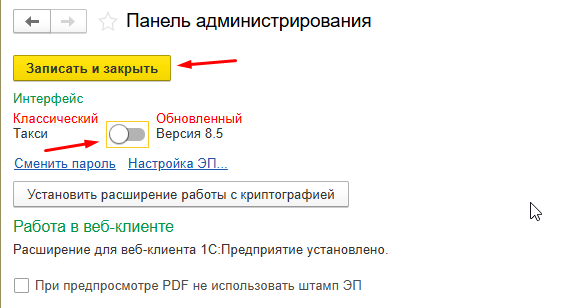
Переключение интерфейса. Для смены интерфейса необходимо в разделе «Главное», в группе «Сервис» открыть «Персональные настройки пользователя». В группе «Интерфейс» выбрать «Классический / Такси» или «Обновленный / Версия 8.5», нажать кнопку «Записать и закрыть» и перезапустить программу (Рисунок 37).
Такси
Версия 8.5
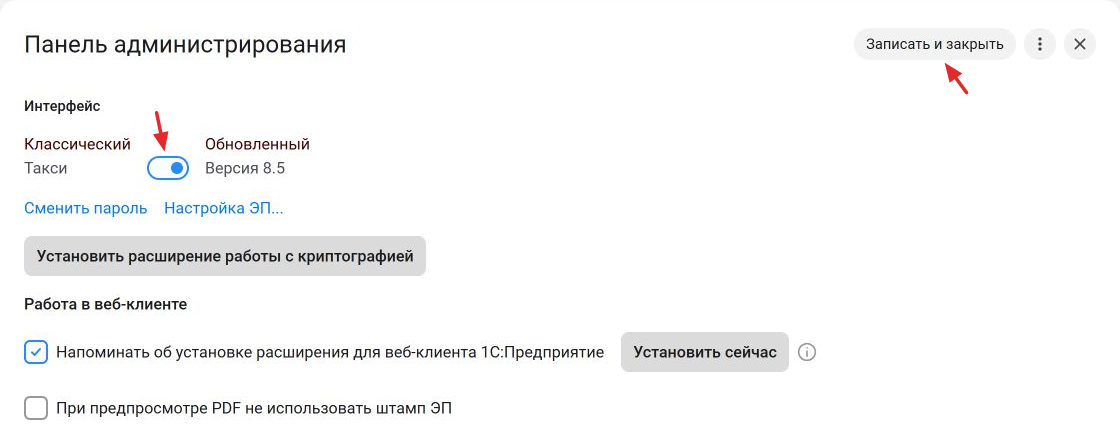
Рисунок 37. Переключение интерфейса
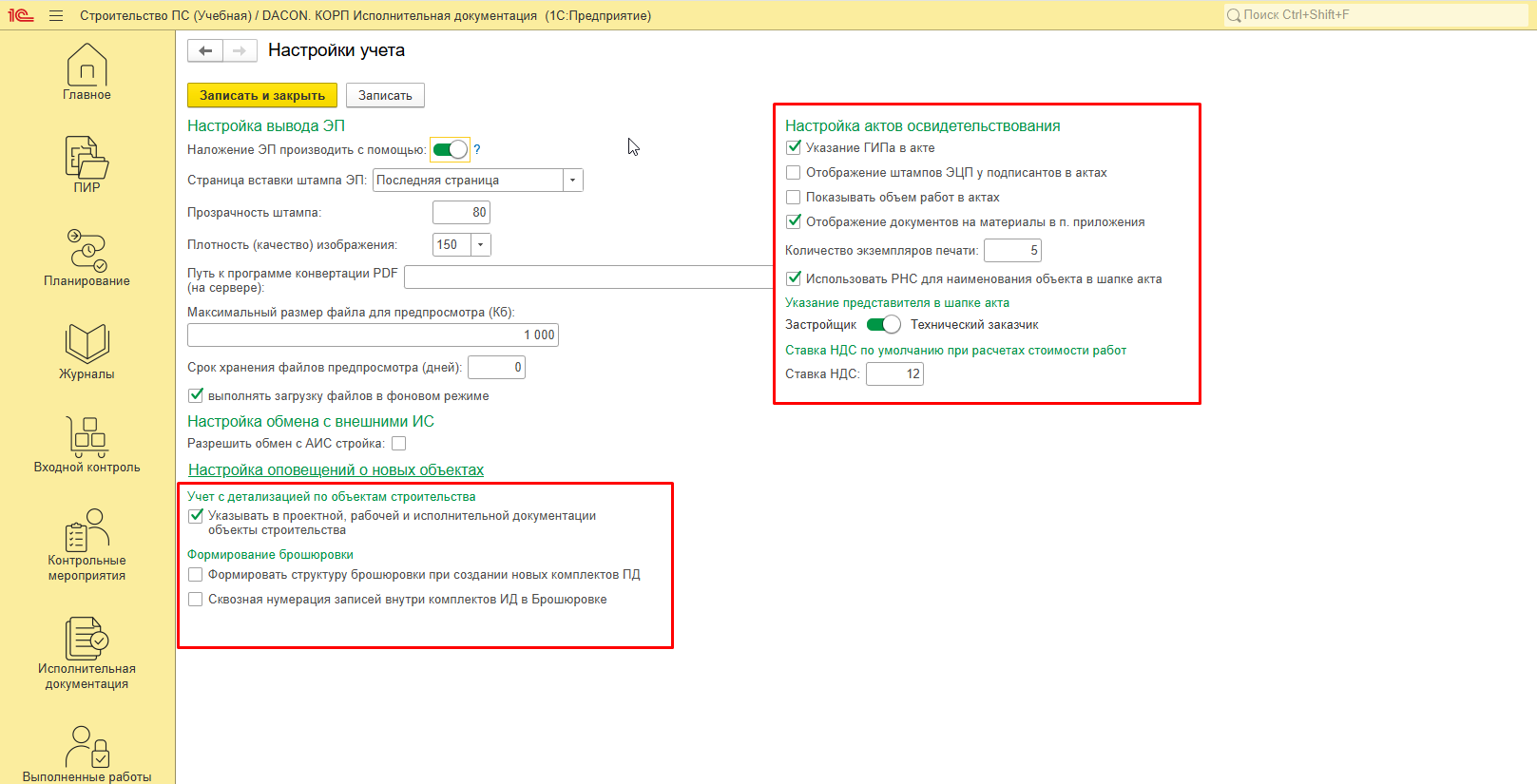
Прежде чем начать работать в системе, требуется выставить подходящие настройки учета. Для этого необходимо перейти в меню «Главное», раздел «Настройки учета» и далее установить подходящие галочки (Рисунок 38):
· Учет с детализацией по объектам строительства — настройка предназначена на случай, когда строительный проект включается в себя несколько ОКС и есть необходимость привязывать ПД/РД к определенному ОКС.
· Формирование структуры брошюровки — при создании новых комплектов ПД/РД автоматически будет формироваться структура записей в брошюровке (подробнее про брошюровку — см. раздел 16);
· Сквозная нумерация записей — присвоение сквозной нумерации всем актам с приложениями внутри одной брошюровки;
· Указание ГИПа в акте — в печатной форме акта, после шифра РД, ПД будет указан ГИП;
· Указание представителя в шапке акта — функция предоставляет выбор для указания в печатной форме, в шапке акта Застройщика или Технического заказчика;
При выборе варианта «Технический заказчик» при формировании списка подписантов «Комплекта ИД» отдельная строка «Представитель застройщика» не добавляется.
· Настройка «Отображение штампов ЭЦП у подписантов в актах» позволяет выводить штампы электронных подписей в печатных формах актов и реестров к ним.
· Настройка «Отображение документов на материалы в п. приложения» управляет выводом документов качества и документов соответствия в пункте «Приложения» печатных форм «АОСР» и «АООК». При отключении настройки эти документы в указанном пункте не перечисляются.
· Настройка «Использовать РНС для наименования объекта в шапке акта» позволяет использовать наименование и фактический адрес объекта из разрешения на строительство в печатных формах актов с учетом срока действия «РНС». Для указания объектов строительства в «РНС» необходимо также включить флажок «Указывать в проектной, рабочей и исполнительной документации объекты строительства» в группе «Учет с детализацией по объектам строительства».
Такси
Версия 8.5
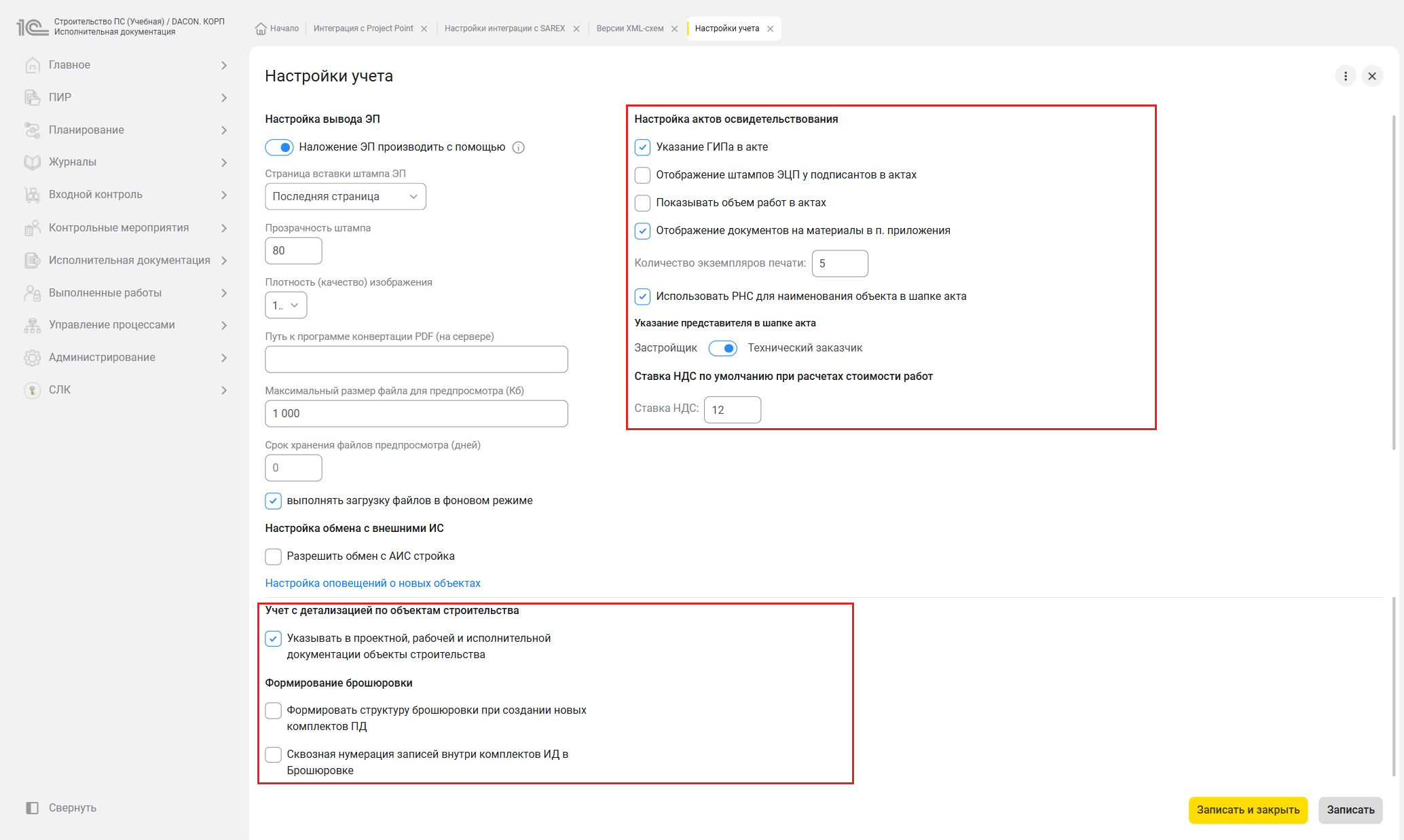
Рисунок 38 – Настройки учета
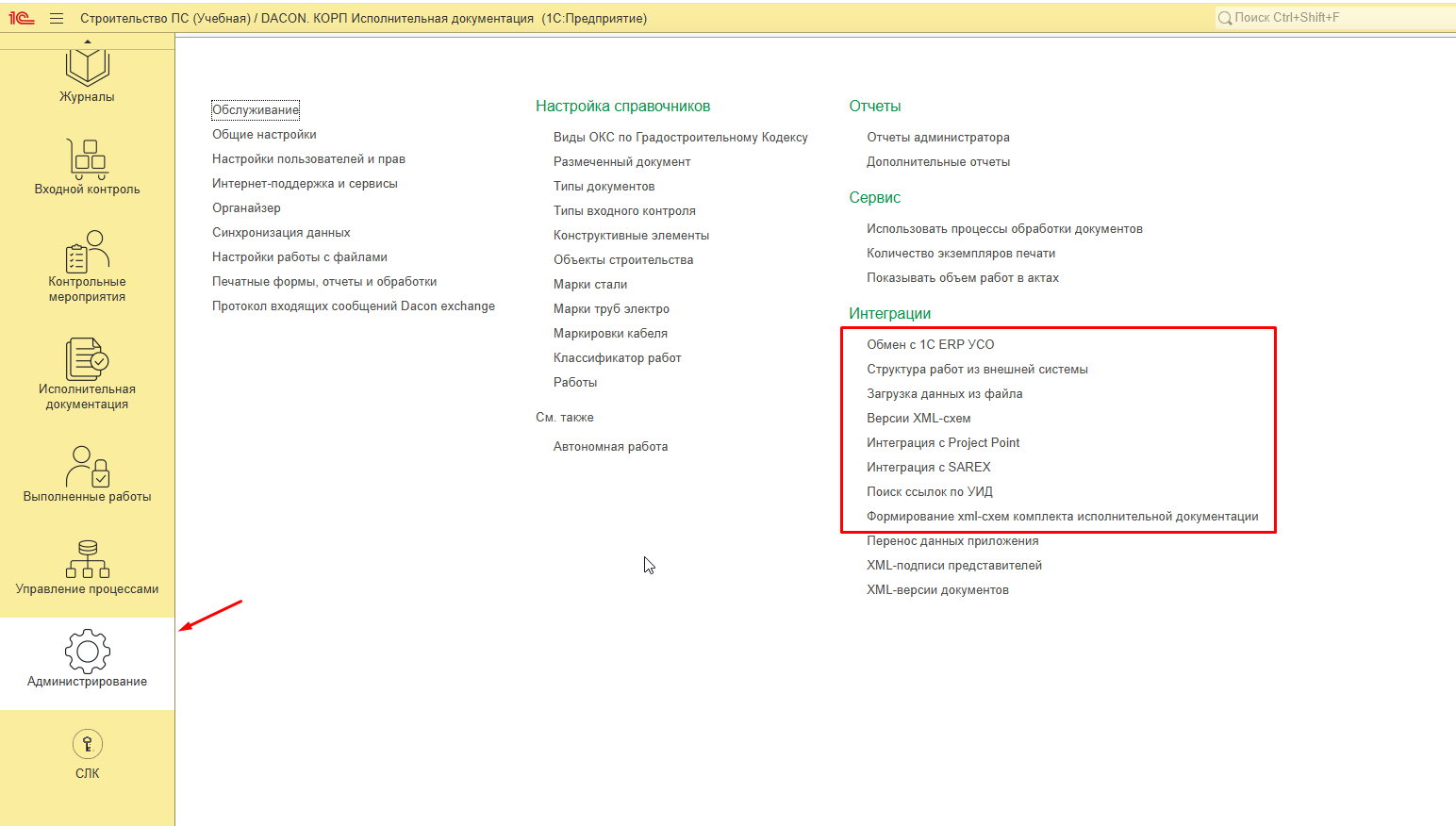
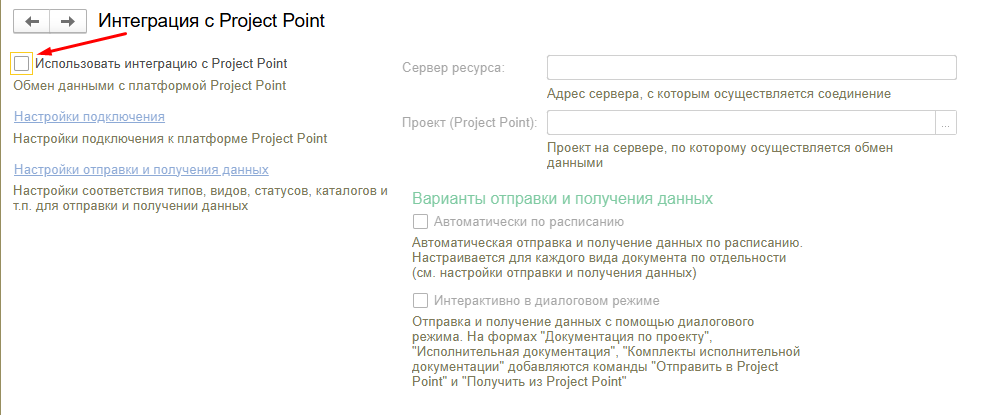
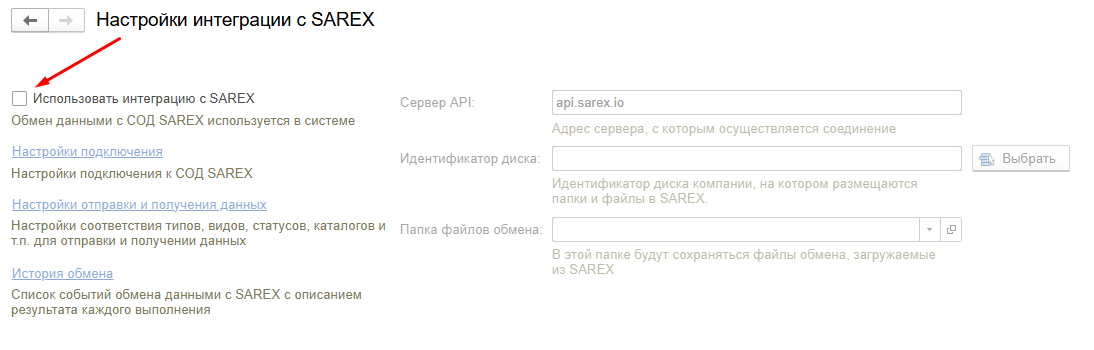
Для активирования интеграций с Project Point и СОД SAREX необходимо перейти в меню «Администрирование» (Рисунок 39), выбрать соответствующую интеграцию и поставить галочку напротив реквизита «Использовать интеграцию…» (Рисунок 40 и 42).
В настройках интеграции с Project Point в поле «Сервер ресурса» необходимо указать адрес сервера без https://. Проект для обмена выбирается отдельно: на вкладке «СОД» в поле «Проект (Project Point)», на вкладке «Контрольное мероприятие» в поле «Проект КМ (Project Point)». Для контрольных мероприятий также предусмотрен выбор мастер-системы: «Dacon» или «ProjectPoint» (Рисунок 41).
Такси
Версия 8.5
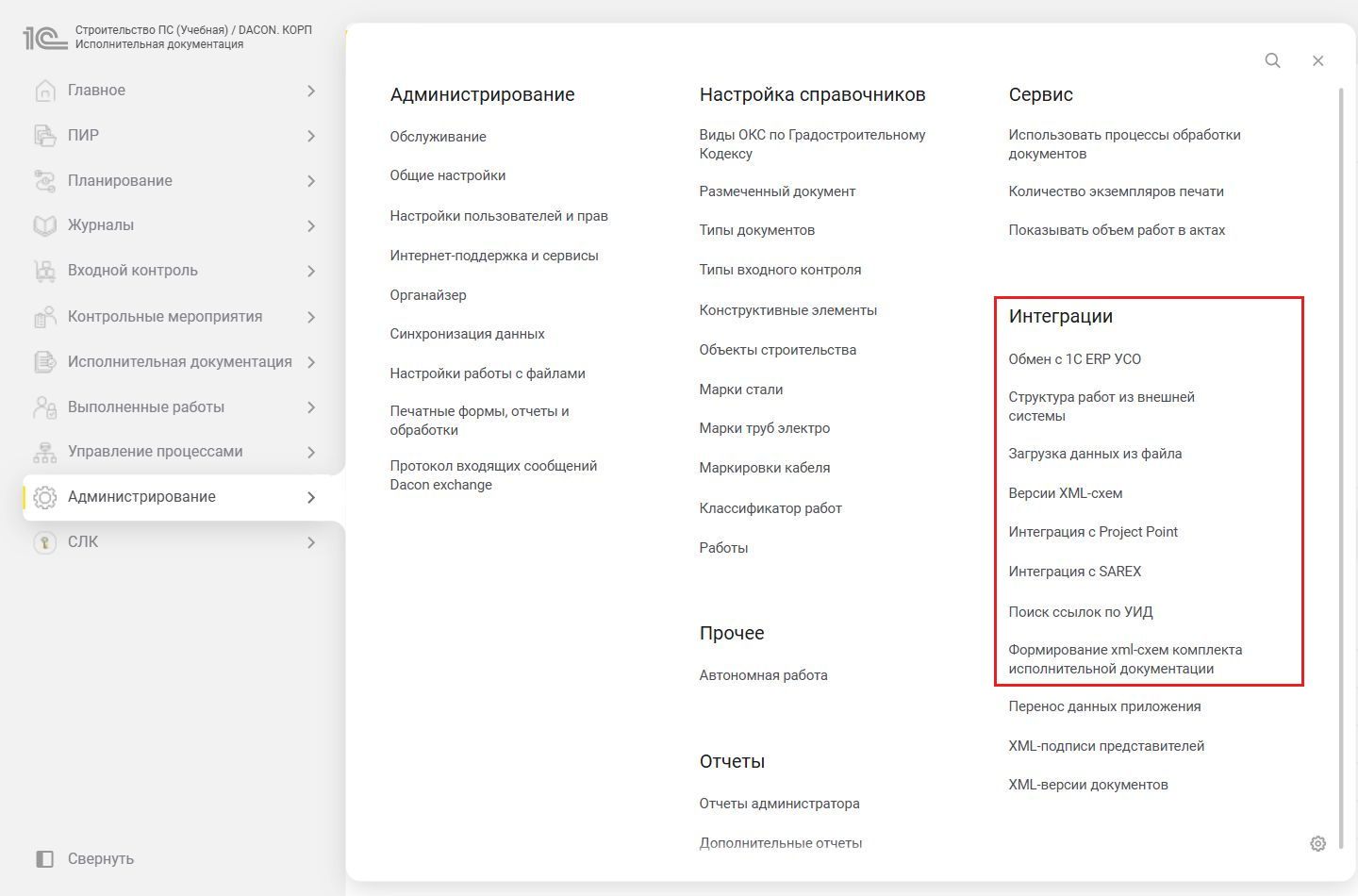
Рисунок 39 – Настройка интеграций и формирования xml-схем
Такси
Версия 8.5
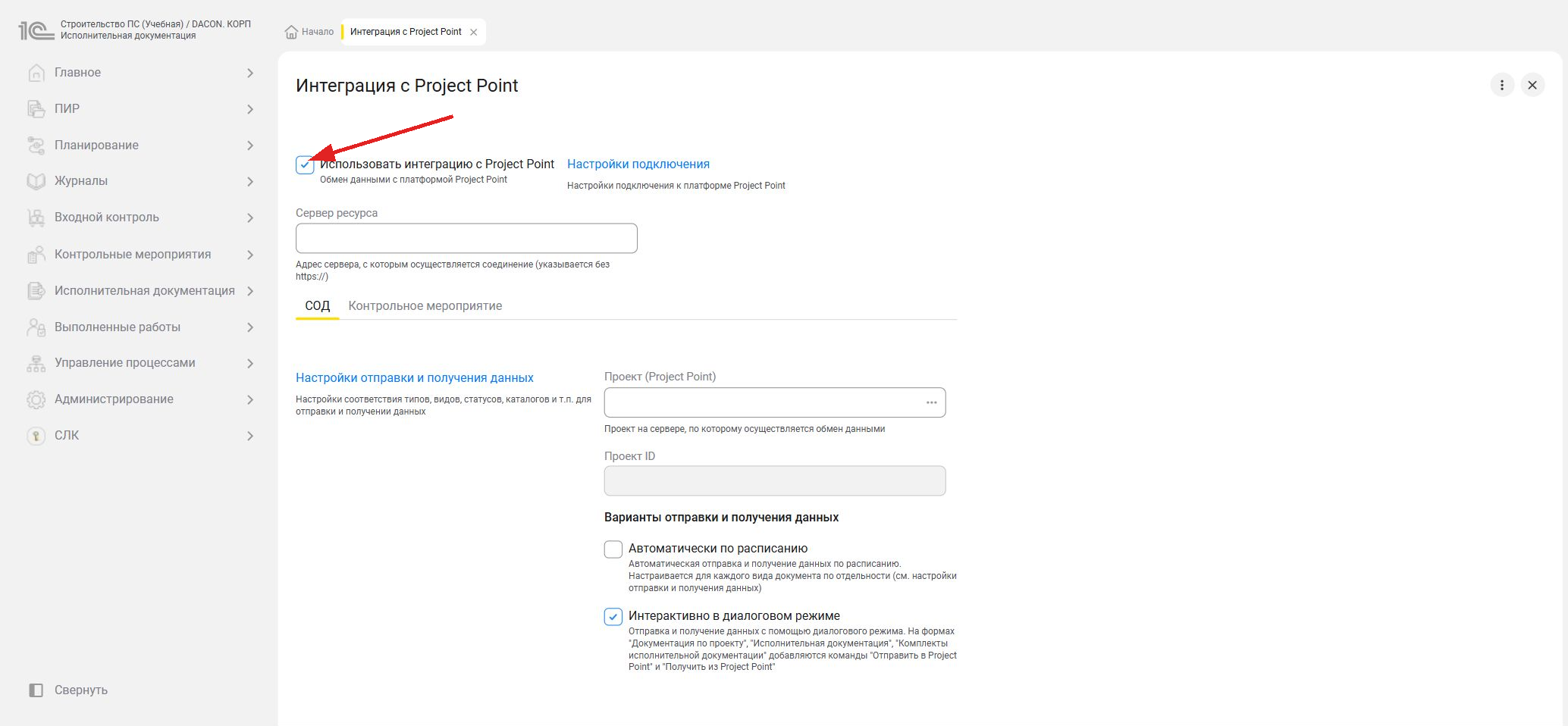
Рисунок 40 – Активирование интеграций с Project Point
Версия 8.5
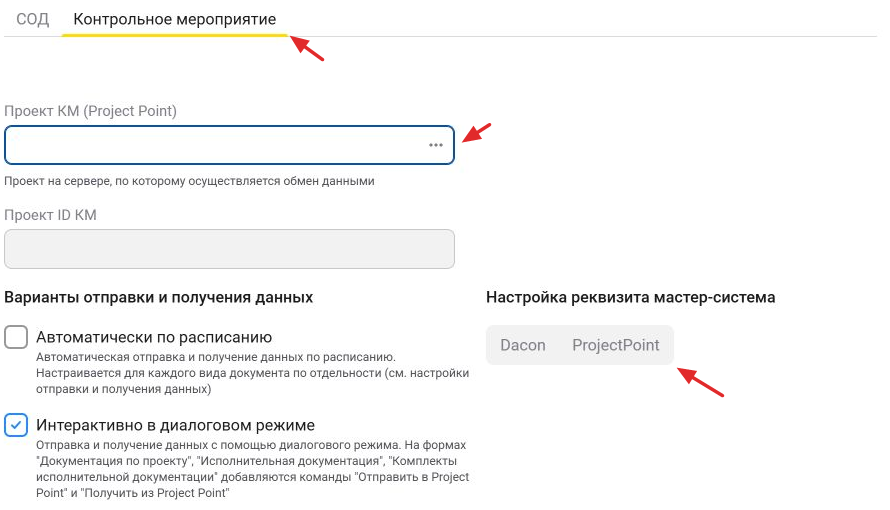
Рисунок 41. Настройка обмена контрольными мероприятиями с ProjectPoint
Такси
Версия 8.5
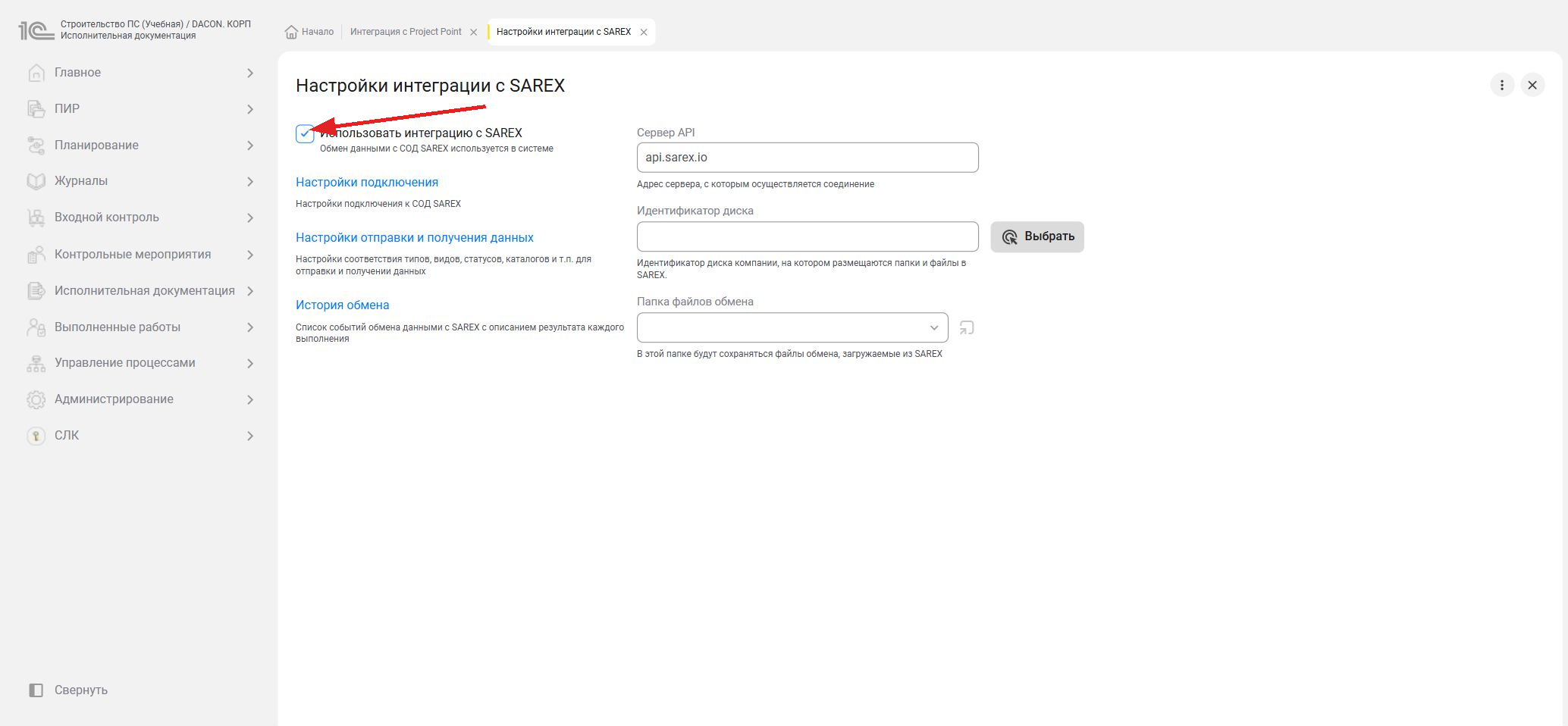
Рисунок 42 – Активирование интеграций с СОД SAREX
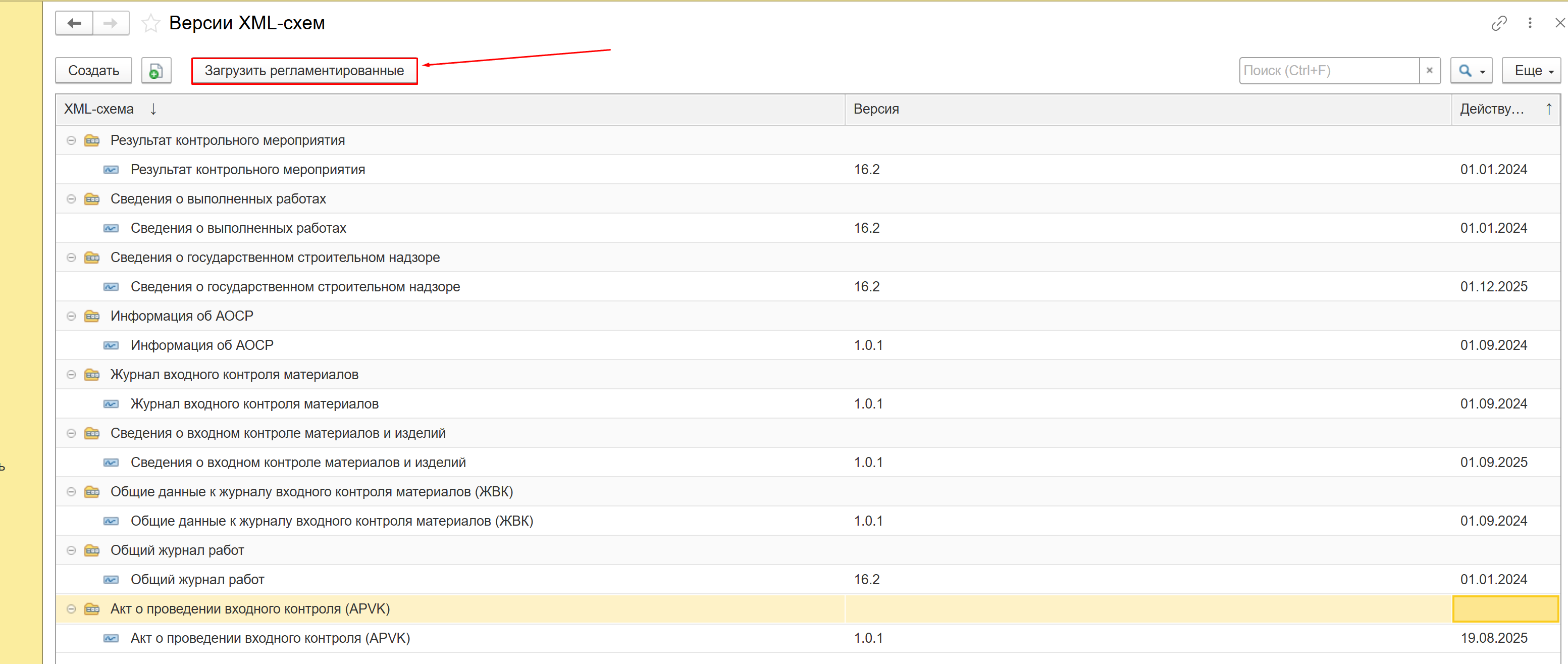
Для настройки формирования XML-версий документов необходимо открыть список «Версии XML-схем» и нажать кнопку «Загрузить регламентированные» (Рисунок 43). Программа автоматически заполнит сведения о версиях XML-схем и датах начала их действия. Ранее внесённые записи сохраняются. Подробнее о работе с XML-схемами см. «Руководство по применению XML-схем».
Такси
Версия 8.5
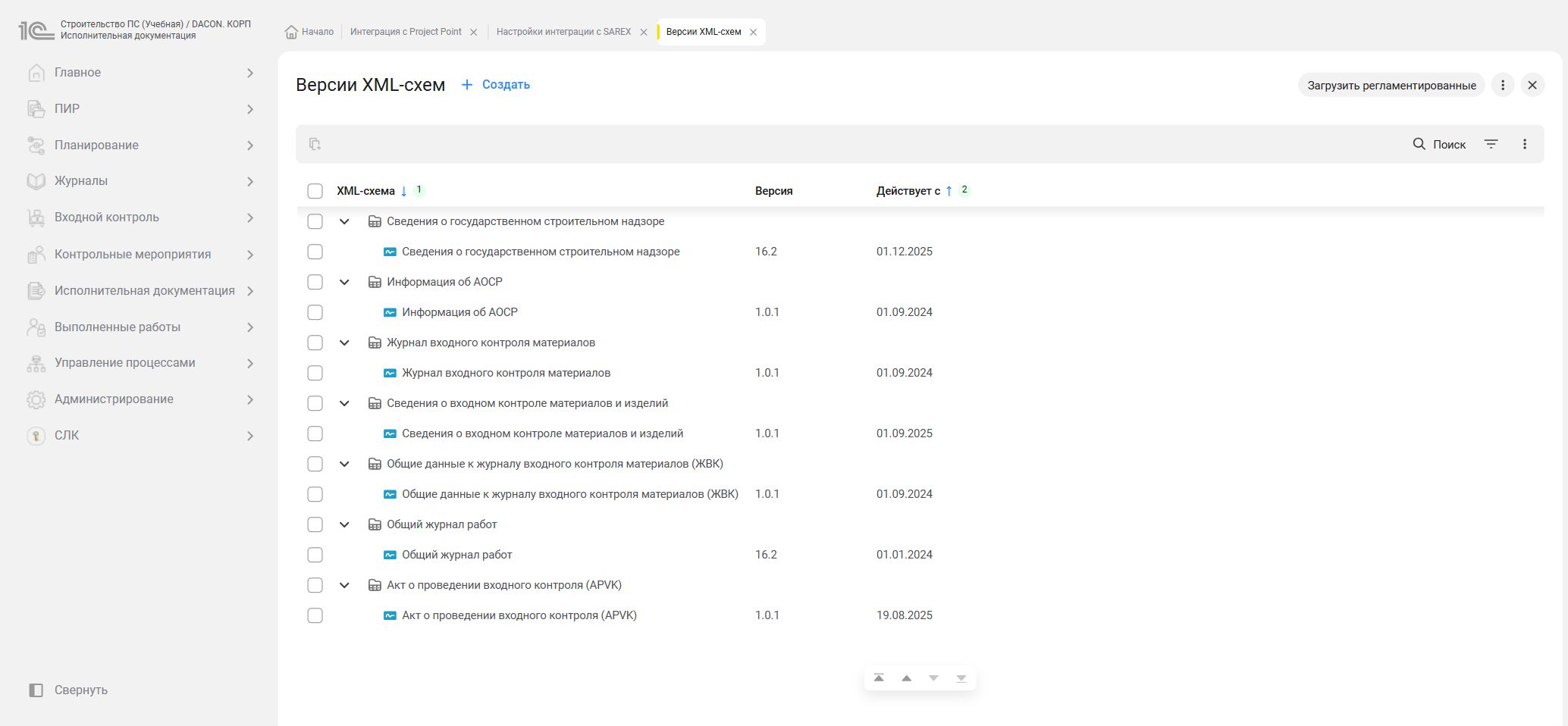
Рисунок 43 – Указание даты действия XML-схем