
Работа с документами
Раздел «Документы» предназначен для управления документами, которые используются в течение всего периода реализации строительного проекта.
Загрузка, просмотр, скачивание и удаление документов по проекту выполняется на вкладке «Документы по проекту».
Просмотр документов доступен по видам документов и в иерархическом порядке, для переключения между этими режимами нажмите на кнопку «Иерархия документов».
Создание папки. Перейти в иерархический режим просмотра можно нажав на копку «Добавить папку», в открывшейся шторке указывается название для папки и выбор группы, в которой она должна находиться, далее нажимается кнопка «Создать группу» (Рисунок 14).
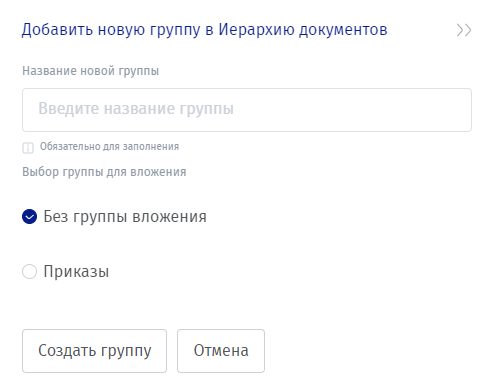
Рисунок 14 – Создание папки для документов
Удаление папки. Нажатие кнопки «Удалить папку» открывает шторку, в которой выбирается папка для удаления и нажимается кнопка «Удалить».
Создание документа. Нажатие кнопки «Создать», вызывает в правой части экрана шторку, в ней необходимо указать всю необходимую информацию по документу (Рисунок 15)
· - название документа;
· - группу документов, в которой будет расположен создаваемый документ;
· - описание документа;
· - марку РД;
· - комплект ПД;
· - категорию;
и загрузить сам файл с документом.
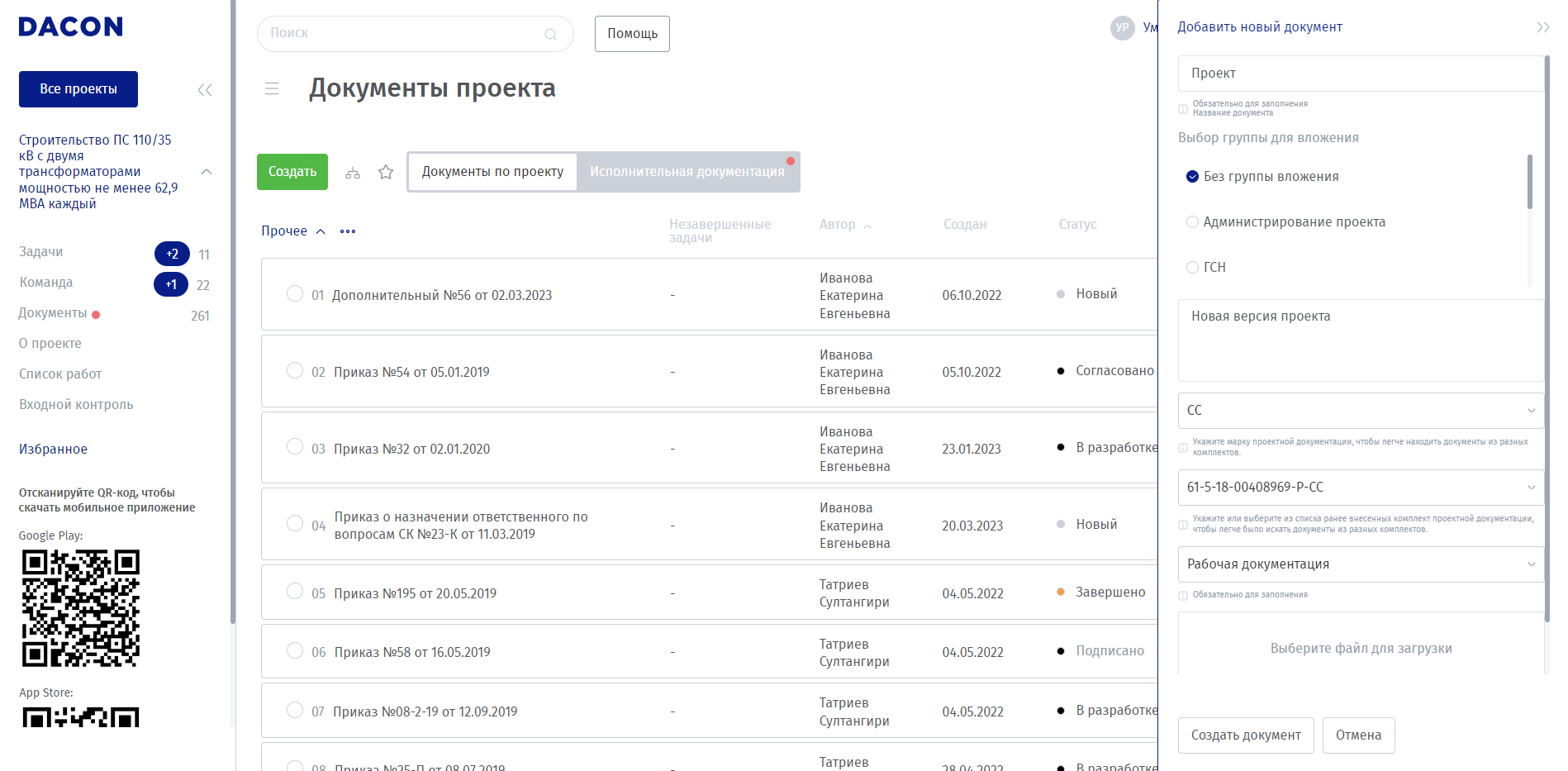
Рисунок 15 – Добавление нового документа
Действия с документами. Выполнить действие можно с одним или несколькими документами. Для выбора нескольких документов можно поставить «чек-бокс» у нужных документов, или через действия с категорией (Рисунок 16) выбрать сразу все документы в нужной категории.

Рисунок 16- действия с категориями документов
Когда документы выбраны, нужно нажать на кнопку «Действия», указать нужное действие (Рисунок 17) и подвердить его. Действие «Редактировать» доступно только для одного документа.
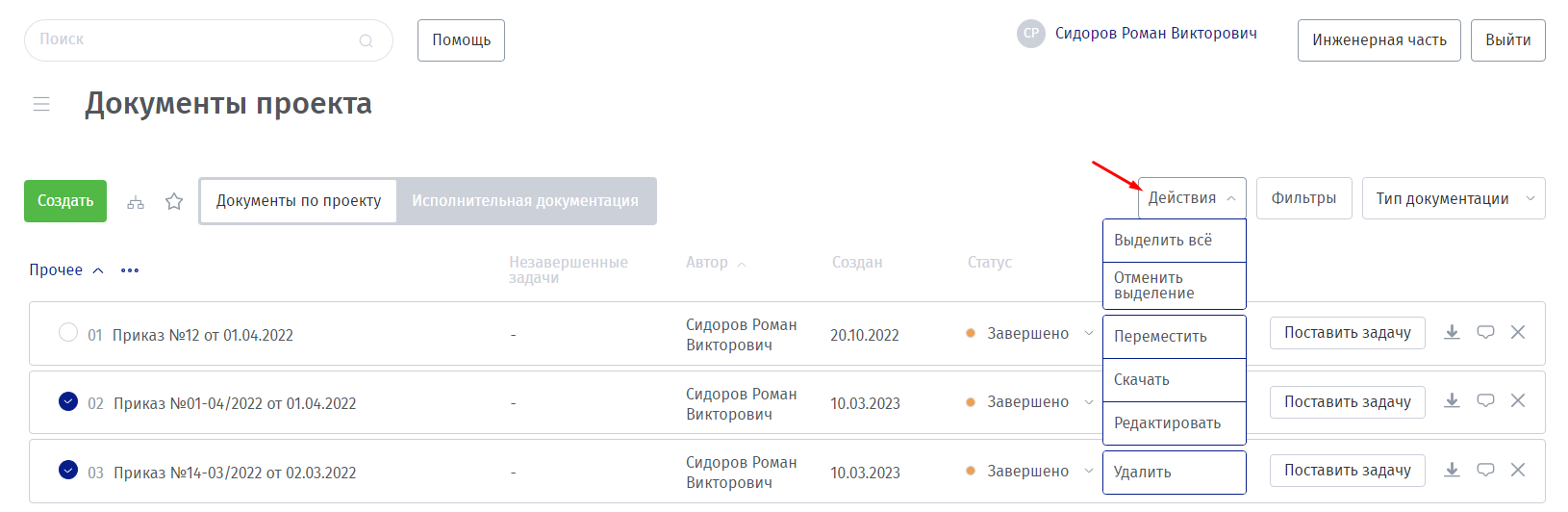
Рисунок 17 – Действия с документами
Для действий с одним конкретным документом можно использовать функциональные кнопки в списке документов:
Скачать, Открыть комментарии, Удалить
Управление состоянием документов с помощью установки статусов. Для установки статуса нужно нажать на текущий статус, чтобы открыть выпадающий список с доступными для выбора статусами (Рисунок 18) и выбрать нужный. Доступные для выбора статусы зависят от текущего статуса документа и разрешений пользователя.
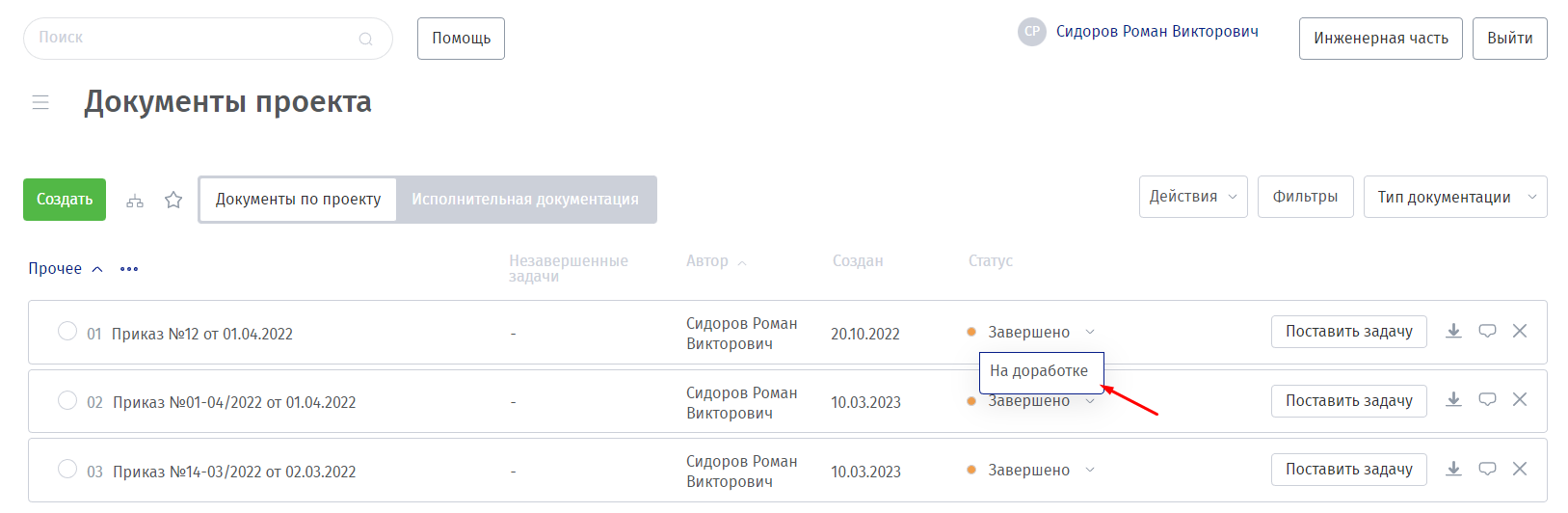
Рисунок 18 – Установка статуса документа
Подписание документа электронной подписью (при её наличии на текущем устройстве). Открыть документ можно нажав на его наименование, справа откроется «шторка» просмотра файлов в документе, выбираются нужные файлы и действующий сертификат электронной подписи. После этого нажимается кнопку «Подписать» (Рисунок 19).
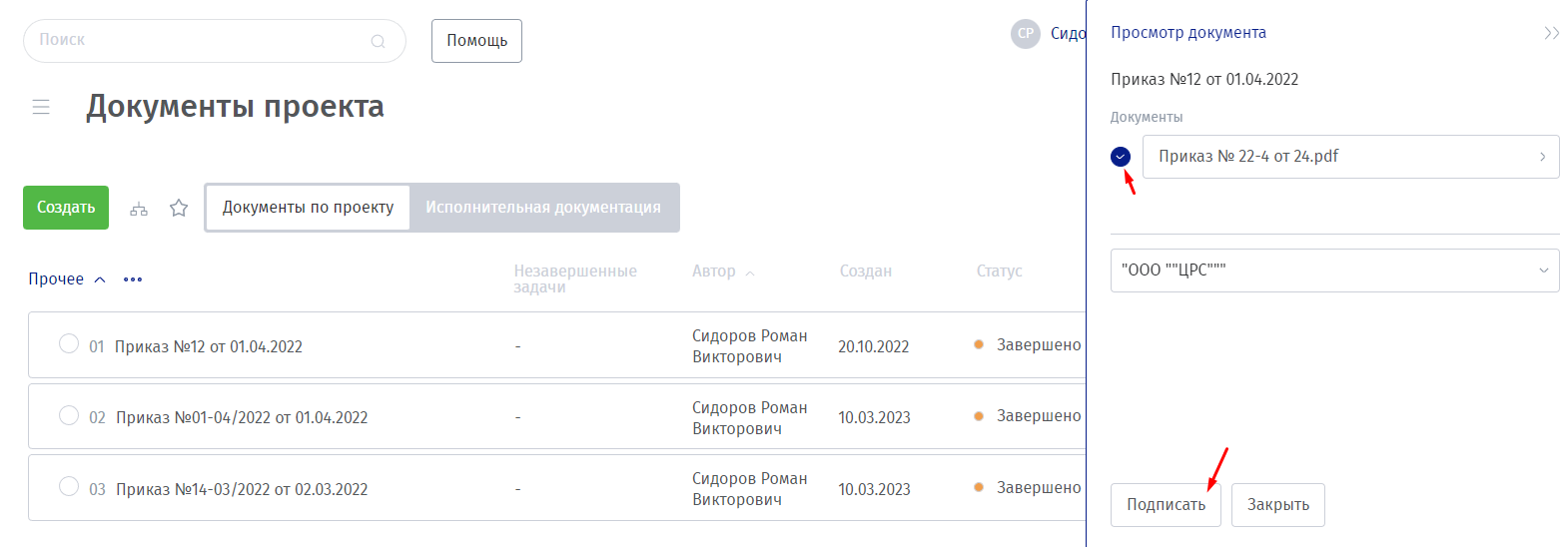
Рисунок 19 – Подписание документа электронной подписью
Создание задач по документам. Для постановки задачи по документу нужно нажать на кнопку «Поставить задачу» (Рисунок 20), в правой части экрана появится возможность указать название задачи, её описание, срок выполнение, исполнителя, а также прикрепить необходимые файлы (Рисунок 21).

Рисунок 20 – Кнопка «Поставить задачу»
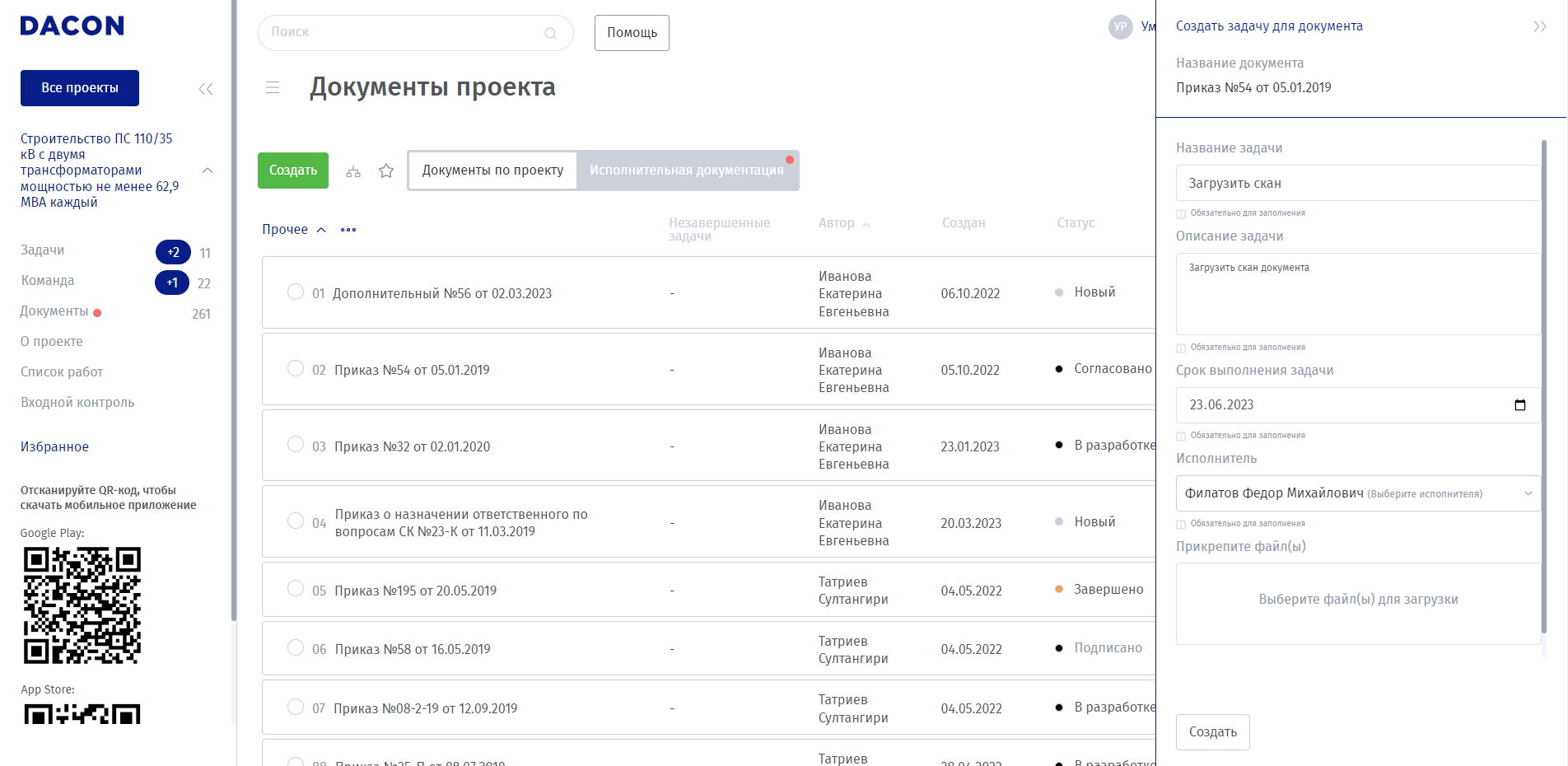
Рисунок 21 – Создание задачи на основании документа
Исполнительная документация. В разделе «Документы» на вкладке «Исполнительная документация» отображаются сформированные и находящиеся в разработке комплекты исполнительной документации, которые можно просматривать в разрезе проектной документации и структуры работ. Для переключения между режимами нажимается кнопка «Иерархия документов».
Для документов, входящих в состав комплектов исполнительной документации, доступен функционал, аналогичный документам по проекту.
Если у пользователя имеется задача по обработке документа, то рядом с наименованием комплекта исполнительной документации будет уведомление. Для выполнения согласование необходимо нажать на кнопку «…» рядом с комплектом ИД и нажать «Выполнить согласование» (Рисунок 22), откроется шторка с доступными, для этого этапа, действиями (Рисунок 23)
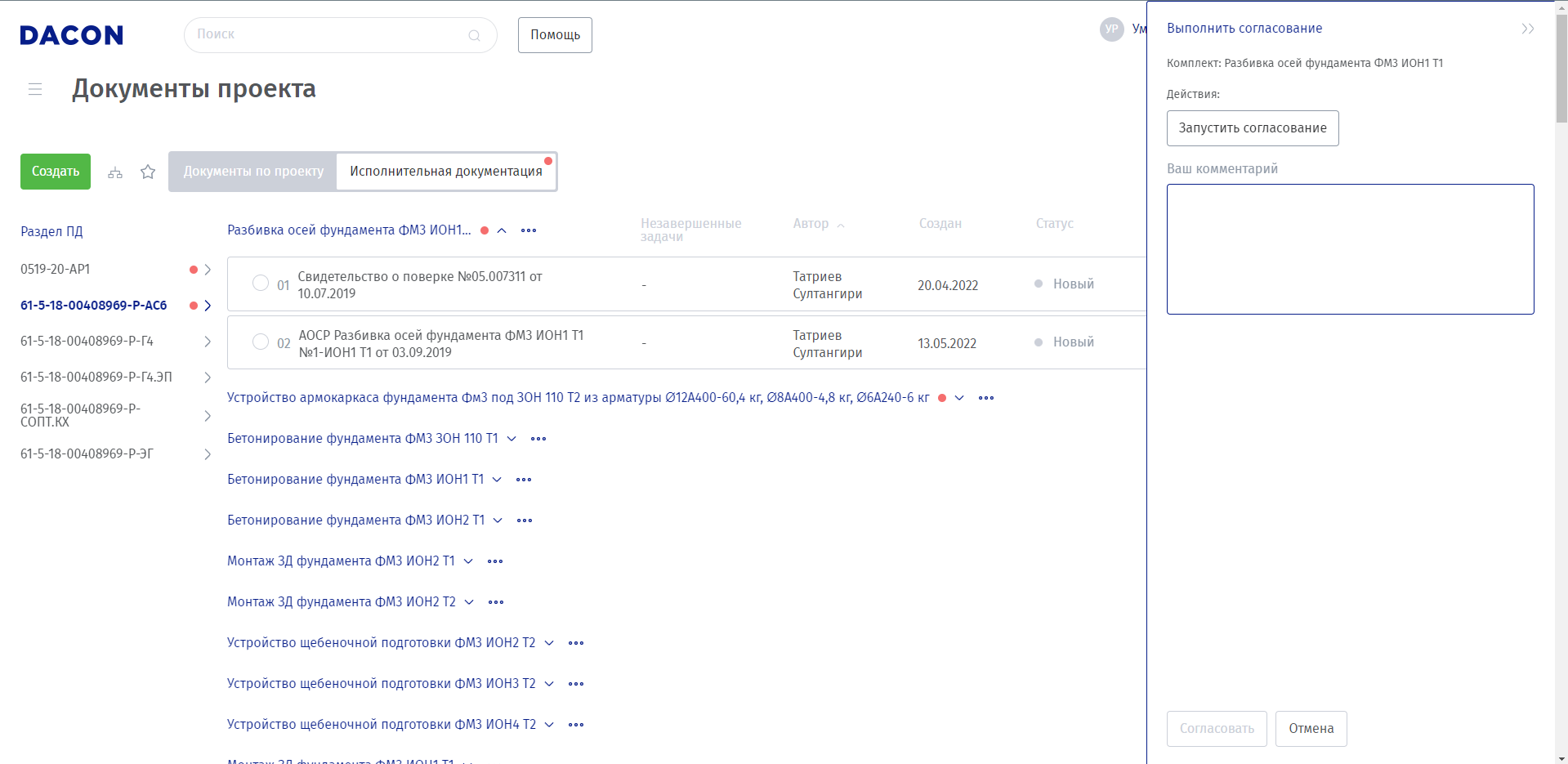
Рисунок 22 – Согласование комплекта исполнительной документации

Рисунок 23 – Выполнение процедуры согласования комплекта
исполнительной документации
Комплект исполнительной документации можно скачать целиком, для этого нужно нажать на кнопку действия, а затем на кнопку «Скачать комплект» (Рисунок 24).
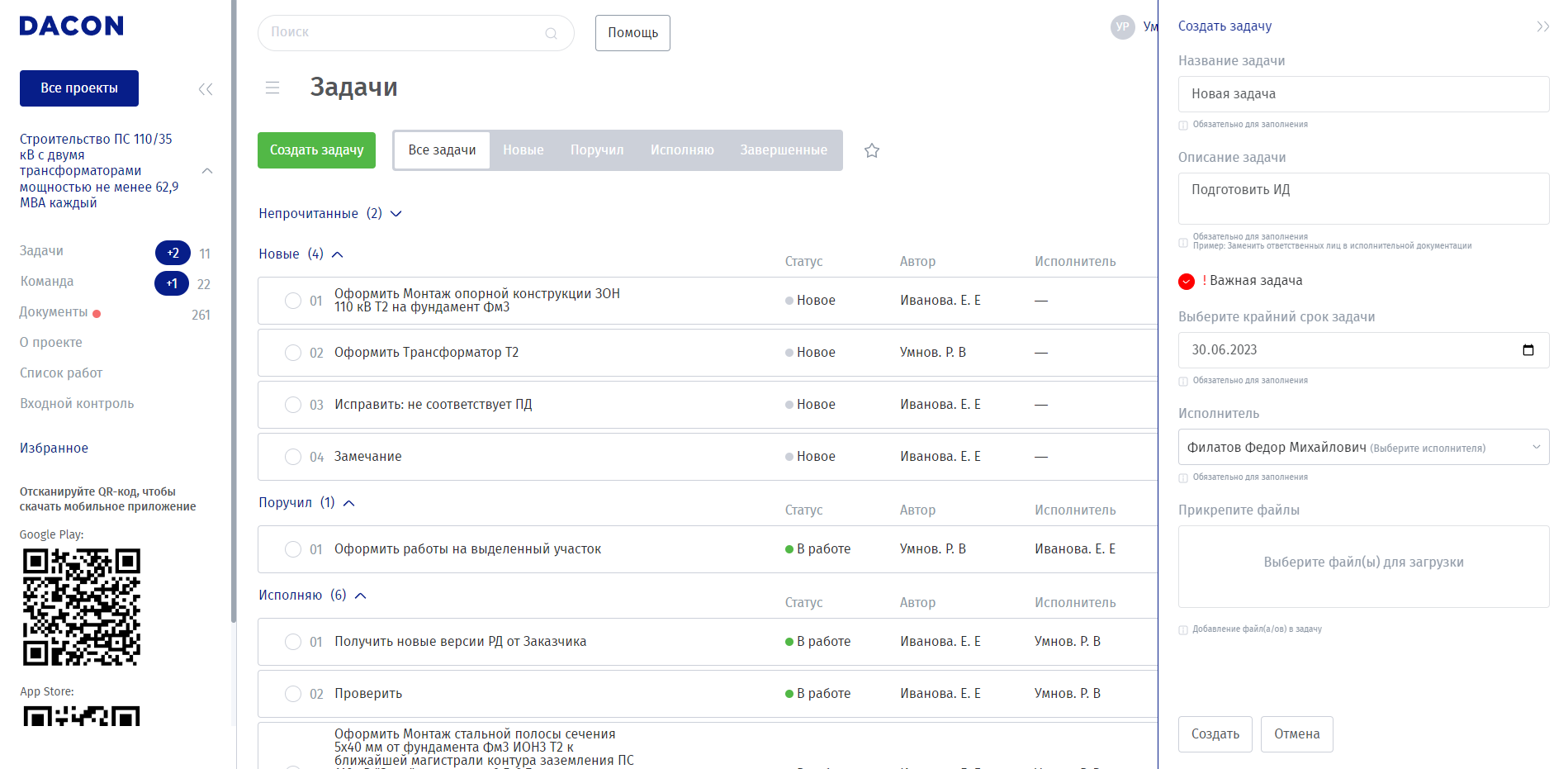
Рисунок 24 – Скачивание комплекта исполнительной документации