Оформление и отправка произвольного документа ИД
В настоящее время стандарты для различных документов ИД еще разрабатываются.
Если необходимо направить Застройщику документ ИД, для которого еще нет специального стандарта, то можно воспользоваться специальным форматом - Нетипизированный документ ИД.
Для создания нетипизированного документа необходимо выполнить следующие шаги:
Шаг 1 - создать новый элемент списка "Исполнительная документация",
Для этого нажмите кнопку "Создать". (см. рисунок ниже):
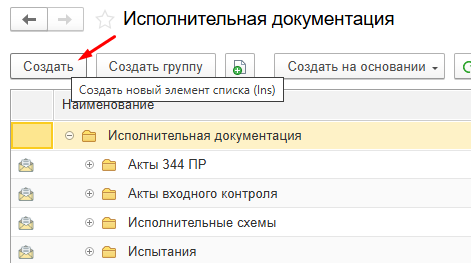 Рис. "Создание нетипизированного документа"
Шаг 2 - заполнить в открывшейся форме следующие реквизиты:реквизиты (см. рисунок ниже):
- Объект
- Наименование
- Дата документа
- Номер
- Родительская запись
- Вид документа
- ПД/РД
- Компания
- Ответственный
- Должность ответственного
- Полномочия
- Получатель
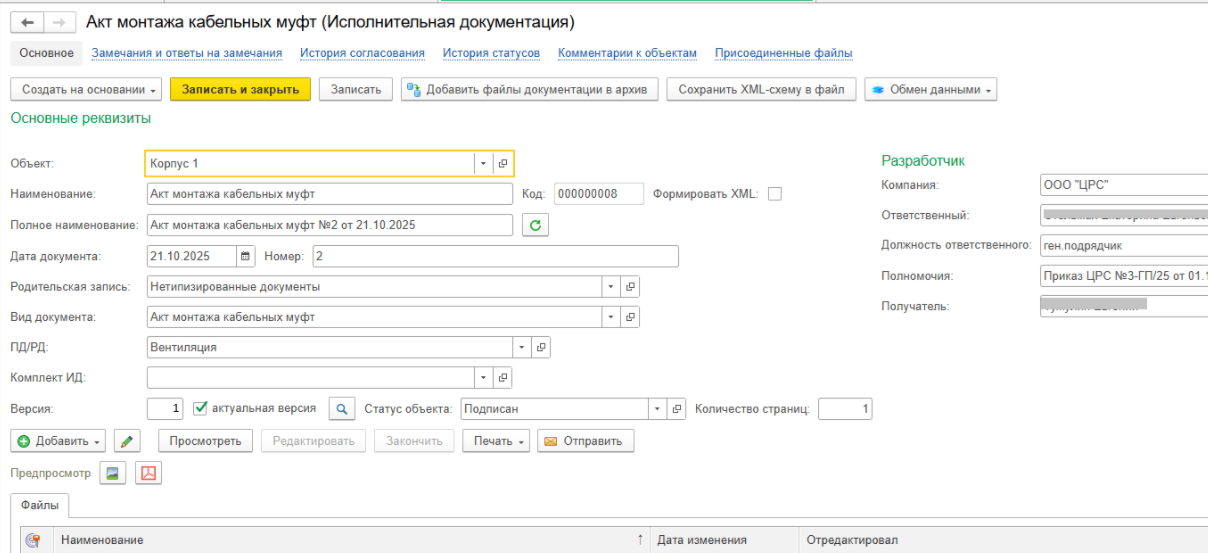
Рис. "Заполнение реквизитов для нетипизированного документа"
Для заполнения реквизита "Родительская запись" необходимо:
- Нажать на функцию "Показать все" (см. рисунок ниже):

Рис. "Открытие 2.списка для выбора родительской записи"
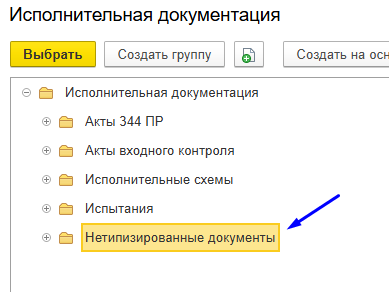
Рис. "Выбор 3.группы для родительской записи"
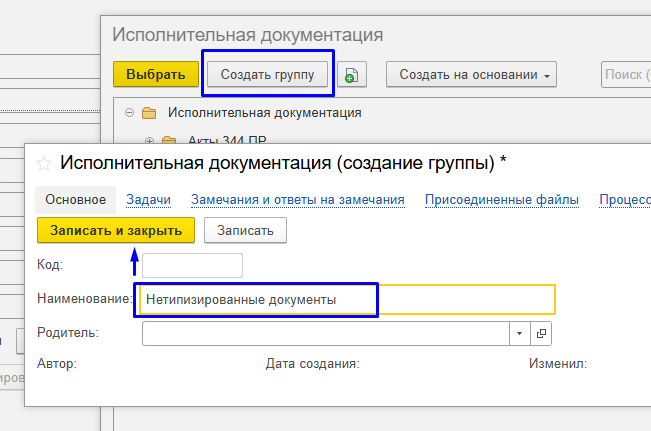
Рис. "Создание родительской записи для нетипизированных документов"
Шаг 3 - нажать на кнопку "Записать" на форме:форме (см. рисунок ниже):
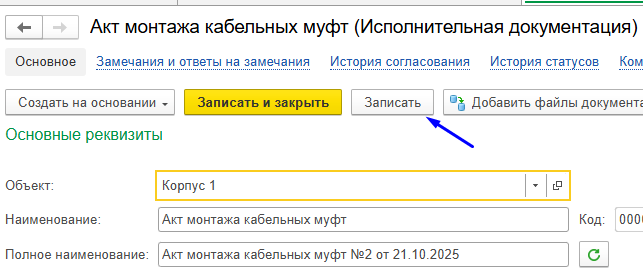
Рис. "Сохранение нетипизированного документа"
Шаг 4 - подгрузить файл для нетипизированного документа.документа (см. рисунок ниже):
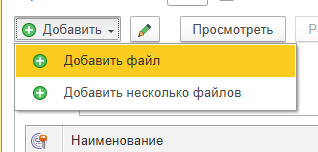
Рис. "Добавление файла для нетипизированного документа"
Шаг 5 - проставить признак "Формировать XML" → далее повторно нажать на кнопку "Записать" (см. рисунок ниже):
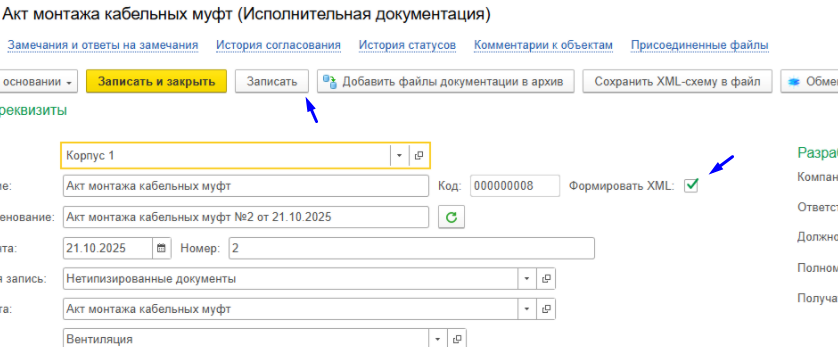
Рис. "Сохранение документа для формирования xml-файла"
После записи перейти к шагу 6.
Шаг 6 - отправить нетипизированный документ в ИС Застройщика:
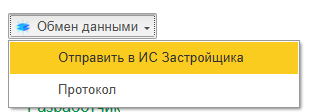
- нажать на кнопку "Обмен данными"
- выбрать функцию "Отправить в ИС Застройщика"
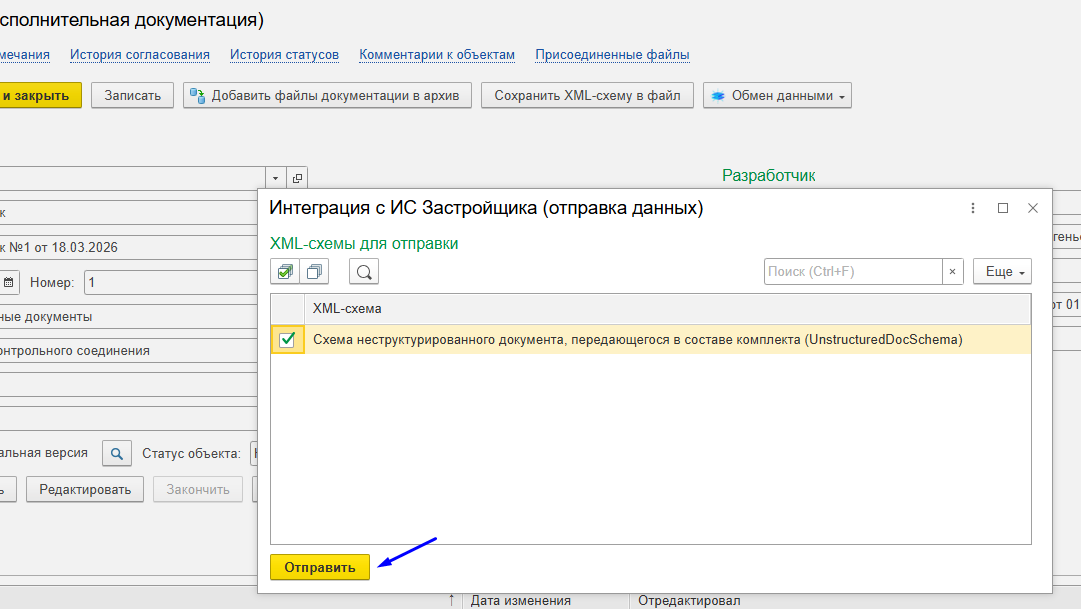
- в открывшейся форме нажать кнопку "Отправить"
.(см. рисунок ниже):