
Создание акта с результатами проведенного испытания
Шаг 1
Для того, чтобы добавить сведения о проведенном испытании, нажмите Создать (Рис.см. №141)рисунок ниже):
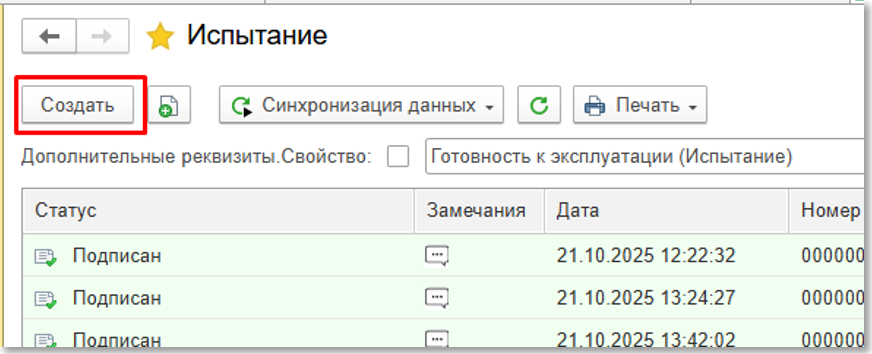
Рис. № 141 - "Создание нового документа ИспытаниеИспытание"
Форма документа «Испытания» содержит базовые и специальные реквизиты (Рис.см. №142)рисунок ниже):
· Специальные реквизиты отображаются на форме на странице «Показатели испытания» и подлежат заполнению только для тех видов испытаний, к которым они применимы. Обычно это количественные и качественные показатели самого испытания или конструктивного элемента, испытания которого были проведены.
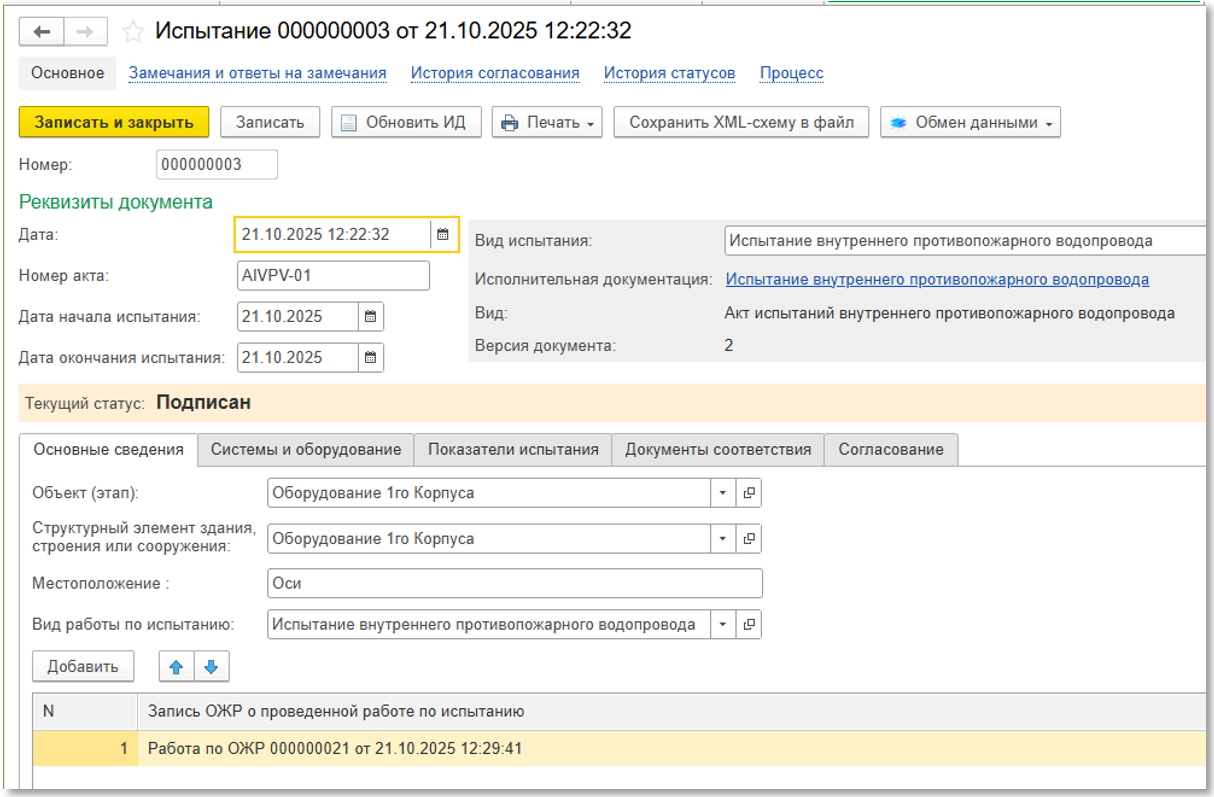
Рис. № 142 - "Форма документа ИспытаниеИспытание"
Правила и порядок заполнения реквизитов документа:
·
·
·
·
·
·
·
·
Шаг 2
После заполнения всех необходимых реквизитов, нужно нажать «Записать» и «Создать ИД» (Рис.см. №143)рисунок ниже):
Рис. № 143 - "Форма документа ИспытаниеИспытание"
Шаг 3
Созданный акт испытания появится на форме документа (Рис.см. №144)рисунок ниже), после чего снова нужно будет нажать «Записать» и приступить к подписанию документа ЭП.
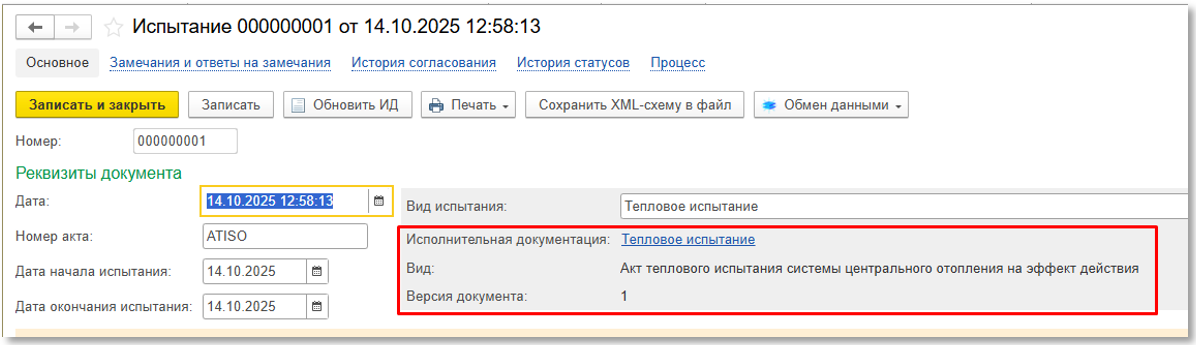
Рис. № 144 - "Сформированный акт испытания на форме документадокумента"
Шаг 4
После этого можно выполнить подписание ЭП всеми участниками со стороны генподрядчика и (при наличии) представителями авторского надзора.
На подпись Застройщику акт испытания направляется с помощью меню обмена (Рис.см. №145)рисунок ниже):
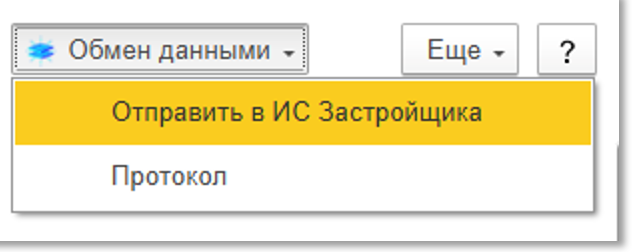
Рис. № 145 - "Отправка комплекта ИД ЗастройщикуЗастройщику"
Застройщик может вернуть комплект ИД на доработку и прислать замечания.
В этом случае, статус документа изменится на «На доработке» и во вкладке «Замечания и ответы на замечания» отобразится текст замечания (Рис.см. №146).рисунок ниже):
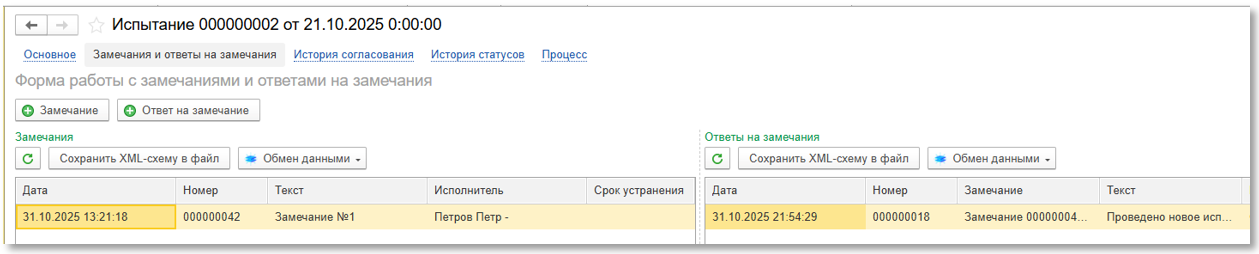
Рис. № 146 - "Замечание от ЗастройщикаЗастройщика"
Нужно будет внести необходимые изменения и сформировать, и подписать новую версию акта испытания (Рис.см. №147).рисунок ниже):
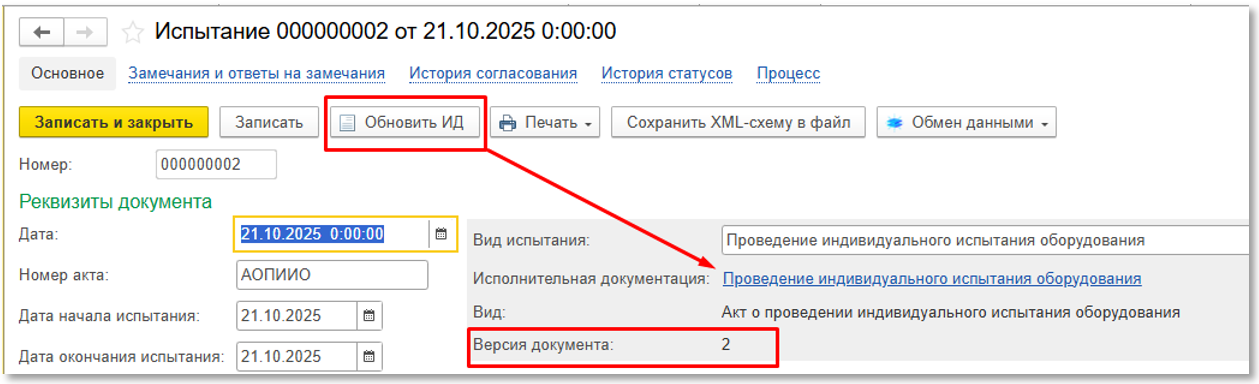
Рис. № 147 – "Создание новой версии актаакта"
Затем сформировать и направить Застройщику ответ на замечание, а далее – непосредственно новую версию акта испытания.
При отправке новой версии в ИС Застройщика будет направлено два сообщения (Рис.см. №148).рисунок ниже):
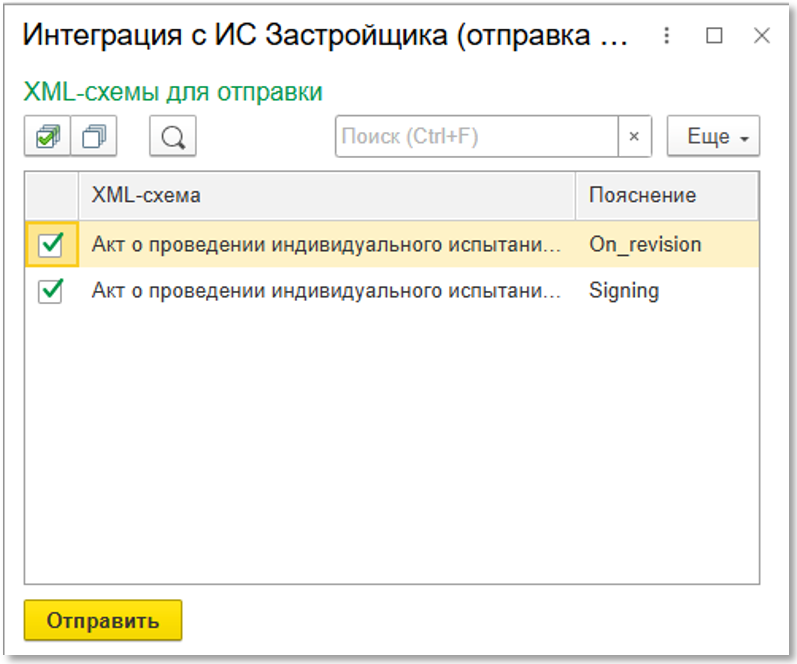
Рис. № 148 - "Повторная отправка акта испытания ЗастройщикуЗастройщику"