
Замечания
Формы для создания замечаний могут различаться в зависимости от характера и содержания тех документов, к которым они создаются.
Поддерживаются следующие виды замечаний:
·
·
·
Простое замечание от Застройщика
При получении простого замечания, создается документ «Замечание», у которого в реквизите «Вид сведений» указан один из вариантов (Рис. №15):
·
·
·
·
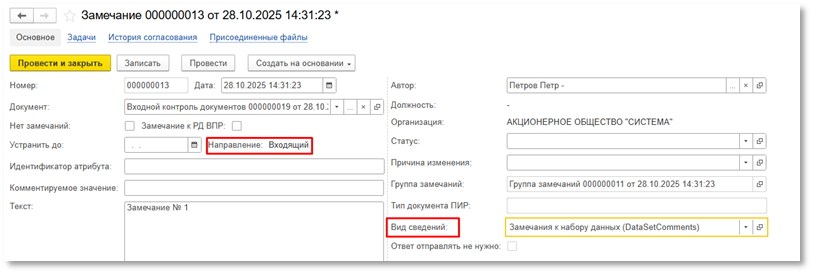
Рис. № 15 – форма простого входящего замечания
Сообщение об отсутствии замечаний от Застройщика
При получении информации об отсутствии замечаний, также создается документ «Замечание», у которого в реквизите «Вид сведений» указан один из вариантов (Рис. №16):
·
·
При этом в документе указаны признаки:
·
·
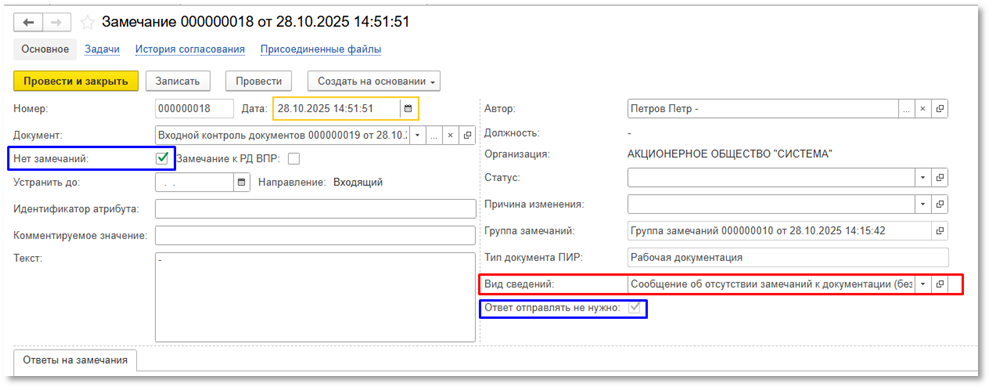
Рис. № 16 – форма сообщения об отсутствии замечания
Список замечаний к РД ВПР от подрядной организации
Список замечаний формируется ответственным представителем генерального подрядчика. Подписание ЭП такого списка не требуется.
Чтобы сформировать замечание к РД ВПР, откройте раздел «Замечания и ответы на замечания» соответствующего документа «Входной контроль документов» и нажмите «Замечание» (Рис. №17)
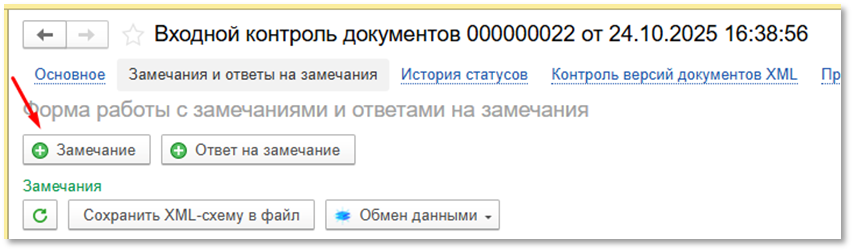
Рис. № 17 - Создание замечания
На форме замечания необходимо заполнить обязательные реквизиты и нажать кнопку «Провести» (Рис. №18).:
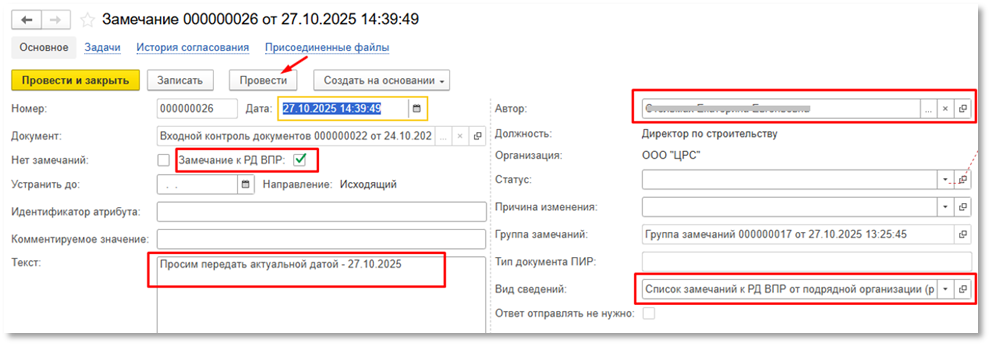
Рис. № 18 – Заполнение замечания
После проведения документа станет доступна группа замечаний.
Нужно перейти в нее и, при необходимости, создать еще несколько замечаний (Рис. №19).
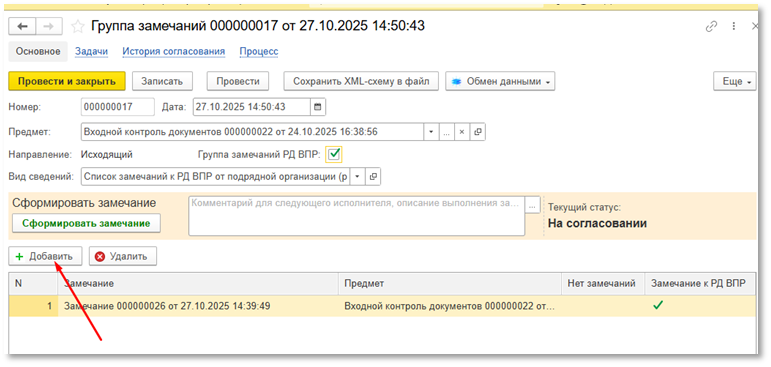
Рис. № 19 - Редактирование группы замечаний
Все созданные замечания при отправке будут собраны в единую группу замечаний для комплекта РД.
Для формирования сообщения Застройщику необходимо выполнить задачу «Сформировать замечания» (Рис. №20)
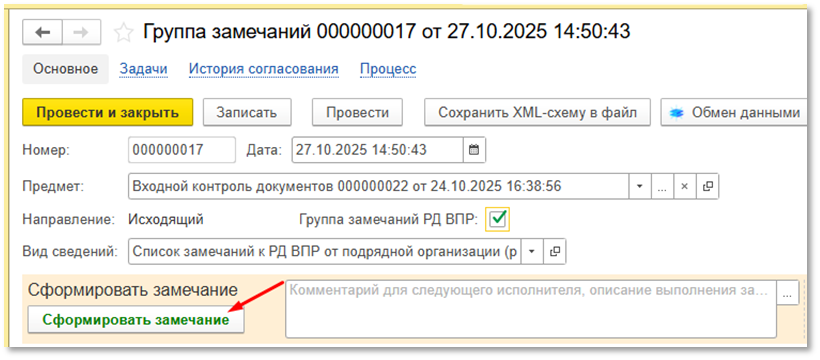
Рис. № 20 - Формирование сообщения Застройщику
После этого можно отправить сообщение Застройщику в соответствии с общими правилами отправки.