
Заполнение сведений о юридических и физических лицах
В разделе Главное на форме «Информация о проекте» размещаются данные о физических и юридических лицах проекта (Рис.см. №3).рисунок ниже):
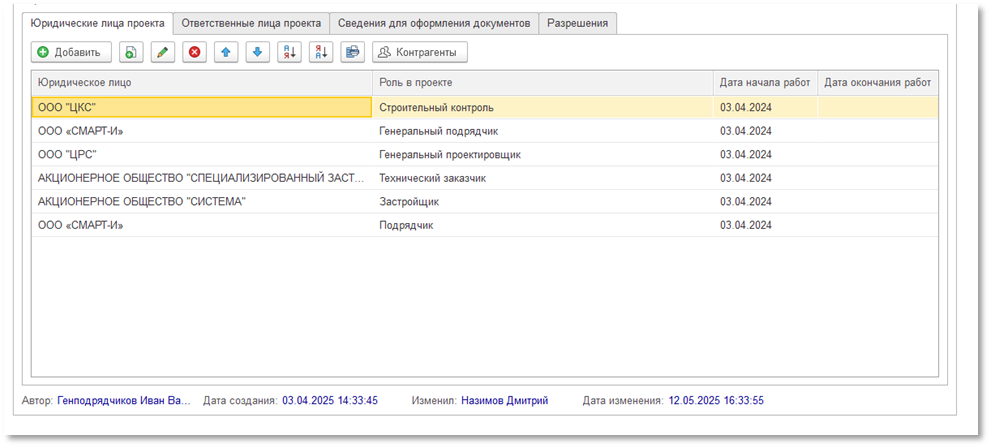
Рис. № 3 - "Юридические и ответственные лица проектапроекта"
В системе вносятся данные только о подрядчиках, проектировщиках, авторском надзоре, строительном контроле (со стороны генерального подрядчика) и иных лицах, осуществляющих строительство.
Информация о застройщике и его строительном контроле загружается из ИС Застройщика.
Перед передачей данных в ИС Застройщика о подрядчиках, проектировщиках, авторском надзоре, строительном контроле (со стороны генерального подрядчика) и иных лицах, осуществляющих строительство, нужно заполнить основные реквизиты.
Создание нового юридического лица проекта.
Чтобы внести информацию о юридических лицах, на вкладке «Юридические лица проекта»:
Шаг 1 - нажмите кнопку «Добавить», в(см. рис. ниже):
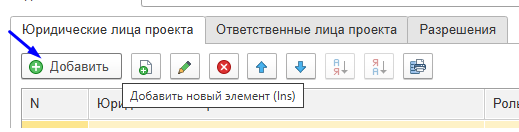
Рис. "Добавление новой строки для нового юридического лица"
В табличной части добавится новая строка с выпадающим списком юридических лиц,лиц.
Шаг 2 - внизу списка нажмите на кнопку "Добавить" (см. рисунок ниже):
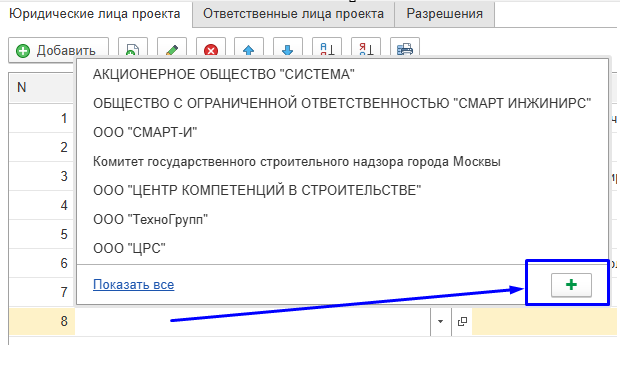
Рис. "Добавление нового юридического лица"
В открывшемся окне «Контрагенты (Создание)» (Рис. №4) введите необходимые данные и нажмите кнопку «Записать и закрыть».
Обязательные реквизиты для заполнения указаны ниже.ниже для каждой вкладки.
Во вкладке "Основная информация" необходимо заполнить следующие реквизиты:
- Наименование
- Полное наименование
- ИНН
- ОГРН
- КПП
- ОКПО
Во вкладке "Контактная информация" необходимо заполнить следующие реквизиты:
- Юридический адрес
- Фактический адрес
- Почтовый адрес
- Телефон
При заполнении информации об адресах необходимо использовать классификатор:
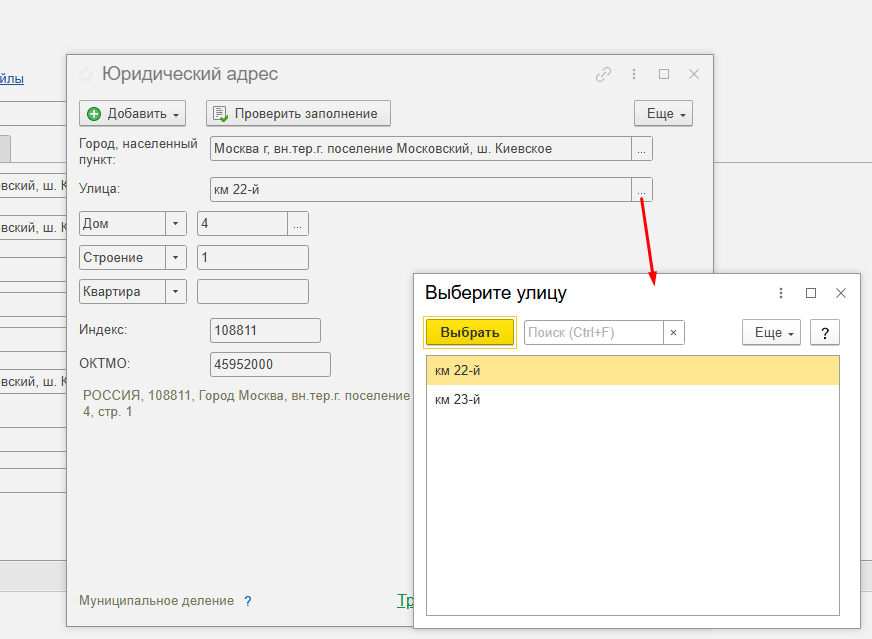
Рис. "Заполнение адреса"
Создать новое юр. лицо можно с помощью копирования другого юр. лица, для этого выделите нужное юр. лицо и нажмите на кнопку  тогда в окне создания контрагента данные будут заполнены сведениями копируемого юр. лица.
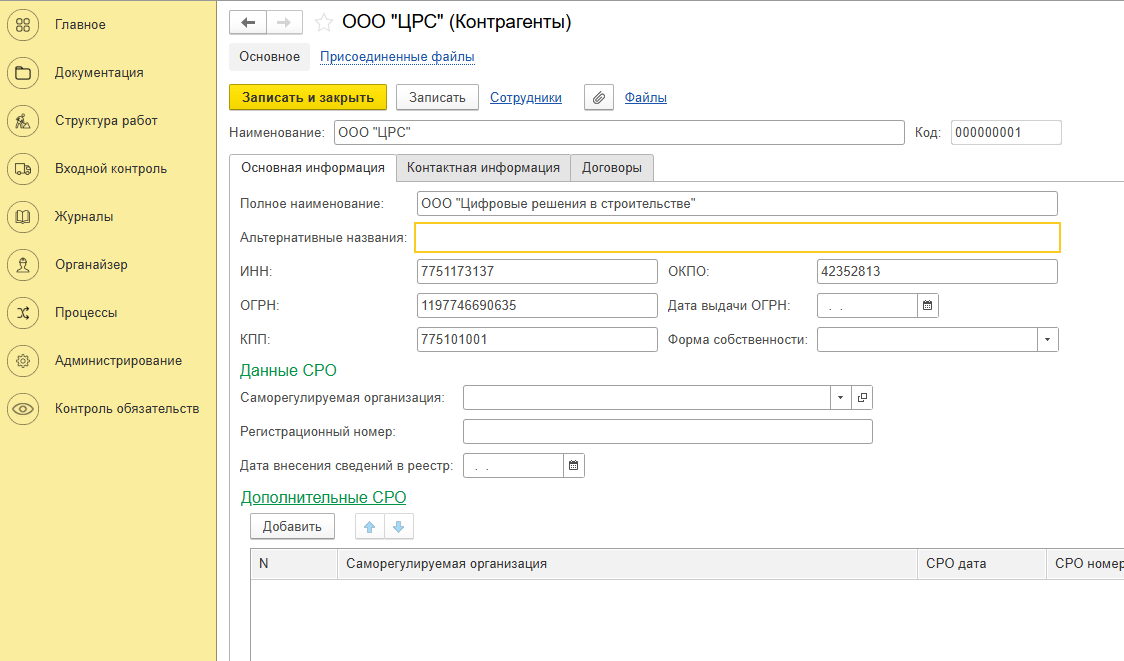
Рис. № 4 - "Создание контрагента копированием"
Для каждого созданного контрагента необходимо будет указать его роль в проекте и дату начала выполнения работ.
Создание нового физического лица.
Чтобы внести информацию ответственных лицах, на вкладке «Ответственные лица проекта» нажмите кнопку «Добавить», откроется карточка ввода сведений об ответственном лице (Рис.см. №5)рисунок ниже):
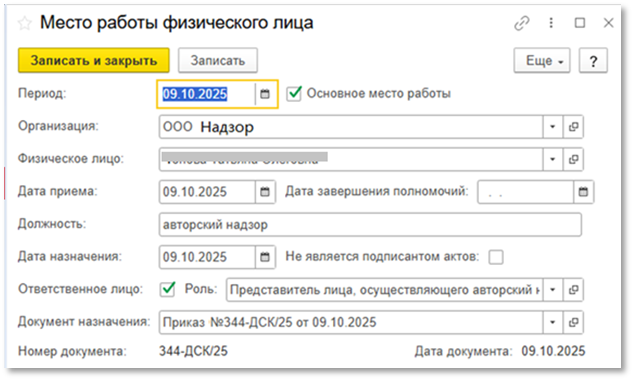
Рис. № 5 - "Создание физического лицалица"
Важно!
· проекте".
Документ назначения
Документ назначения - это внутренний распорядительный документ организации, которым одному или нескольким сотрудникам этой организации переданы полномочия на выполнение определенных работ в проекте. Обычно это приказ.
Чтобы создать Документ назначения,назначения:
Шаг 1 - нажмите Создать"Создать" и(см. рисунок ниже):
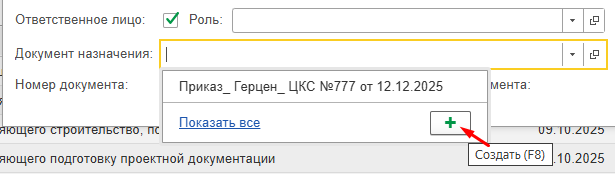
Рис. "Создание нового документа назначения"
Шаг 2 - заполните обязательные реквизиты карточки распорядительного документа:документа (см. рисунок ниже):
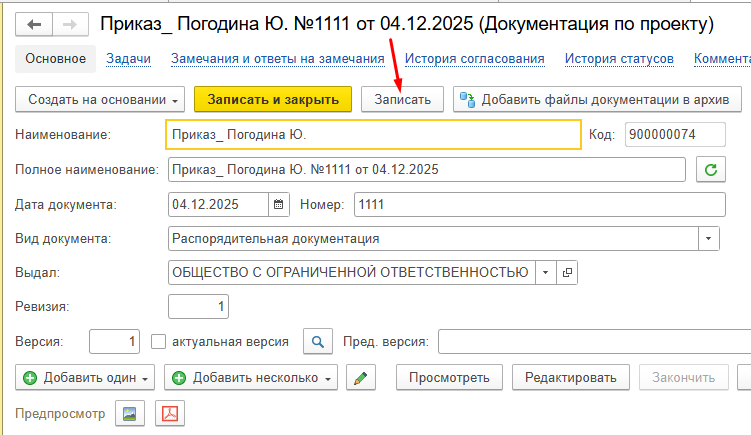
Реквизиты:
- Наименование - краткое наименование (например, Приказ), полное наименование будет заполняться автоматически,
- Дата документа - дата распорядительного документа,
- Номер - номер распорядительного документа,
- Вид документа - Распорядительная документация,
- Выдал - организация, издавшая документ
После этого нажмите Записать"Записать" и приступайте к загрузке файла документа:
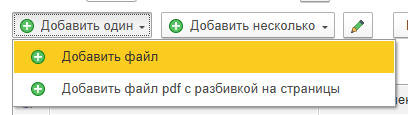
Рис. "Загрузка файла"
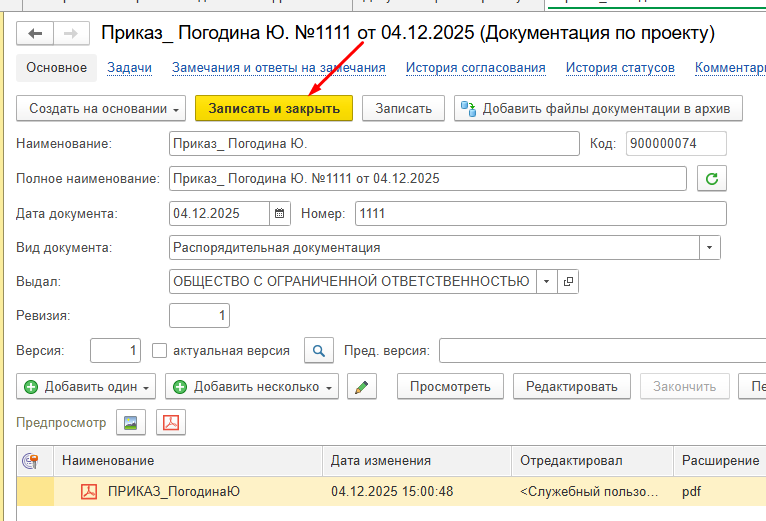
Рис. "Сохранение документа назначения"
Убедитесь, что прикрепился правильный файл и нажмите "Записать и закрыть.закрыть" (см. рисунок ниже):
Рис. "Сохранение документа назначения"
При необходимости, файл документа может быть подписать ЭП (для процедуры назначения представителей это необязательное требование):
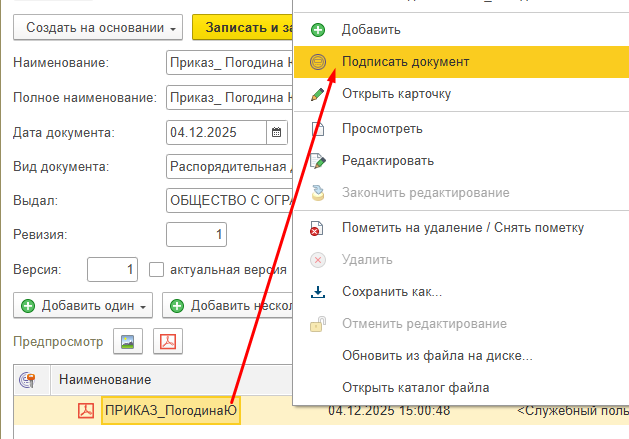
Рис. "Подписание файла для документа назначения"
Теперь Документ назначения готов для указания в местах работы ответственных лиц.