
Акты испытаний
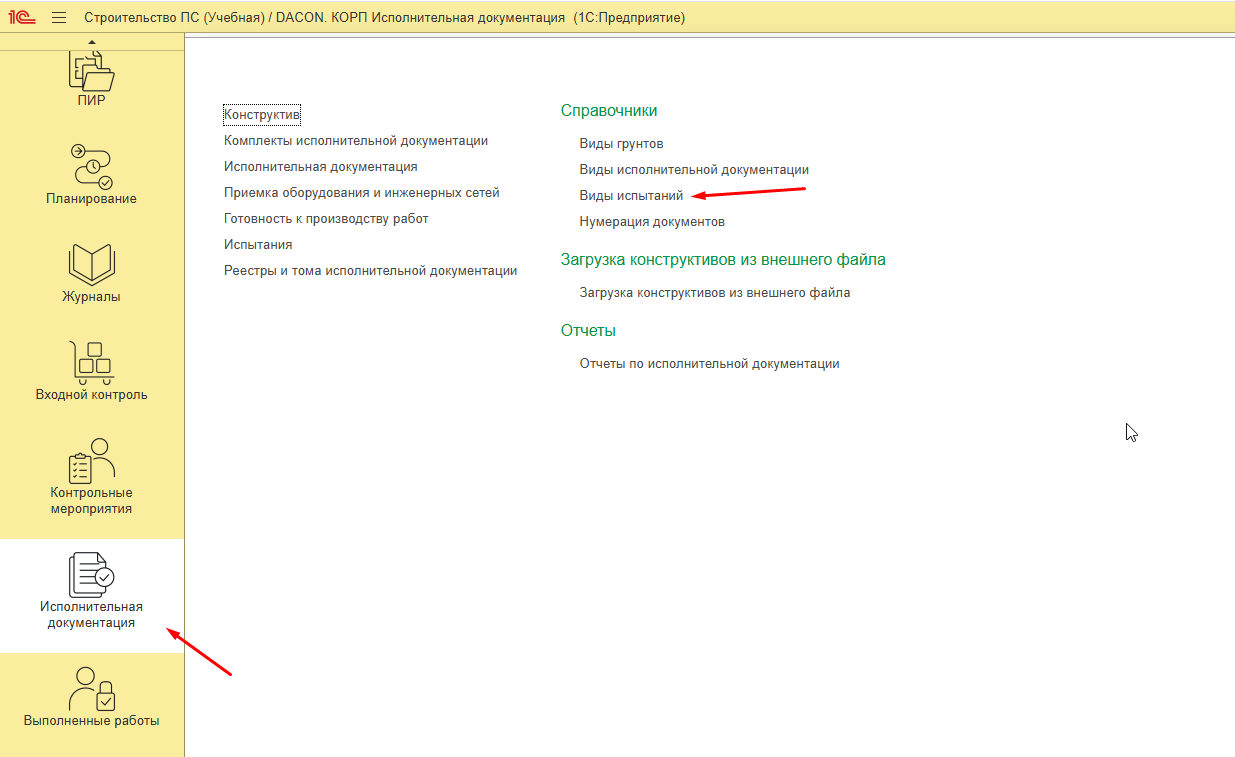
Создание формы актов испытаний. В меню «Исполнительная документация» необходимо открыть группу «Справочники» и выбрать «Виды испытаний» (Рисунок 137). Изначально перечень актов испытаний пуст. Для его заполнения предусмотрены две кнопки:
· «Обновить регламентированные» — используется для подгрузки актуального списка регламентированных актов;
· «Загрузить ПФ» — позволяет добавить формы актов, подготовленные по шаблону.
После обновления перечня можно выбрать интересующий акт из списка регламентированных и проверить все необходимые параметры для заполнения.
Такси
Версия 8.5
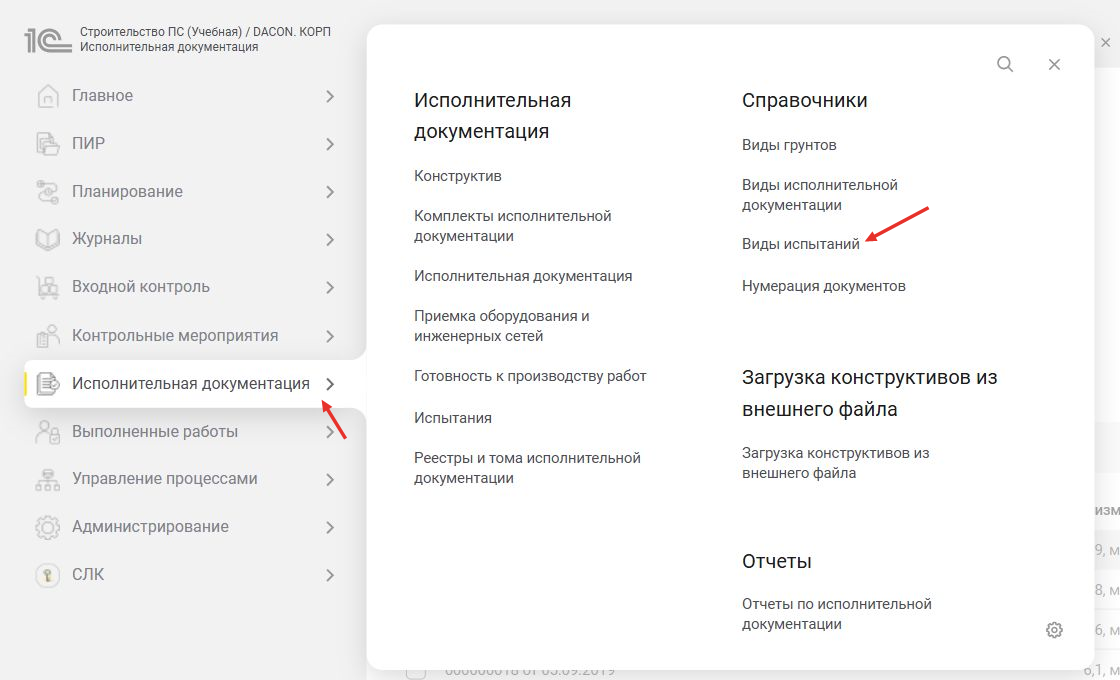
Рисунок 137 – Создание формы документа исполнительной документации
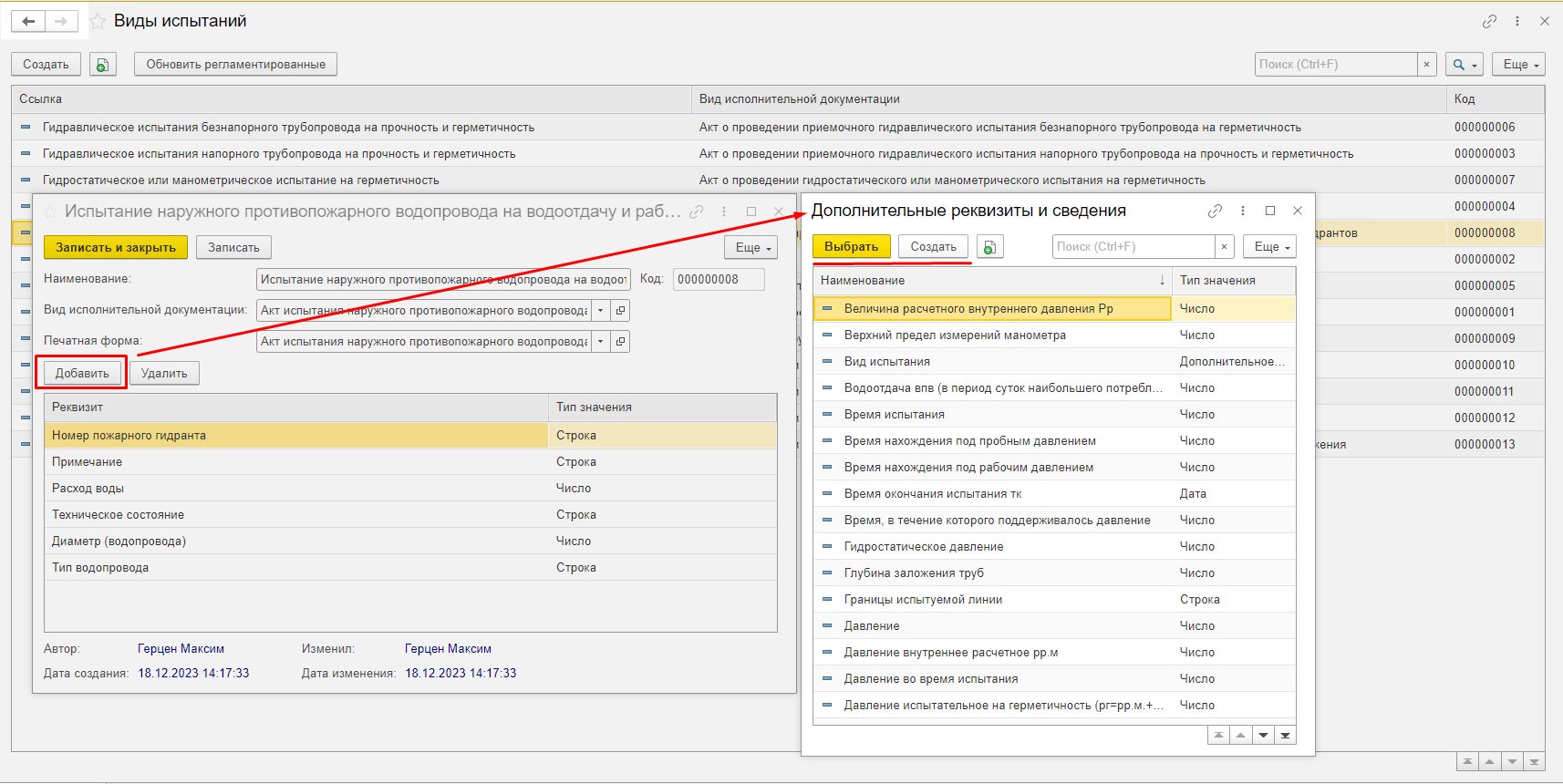
Если какие-то параметры отсутствуют в списке или есть лишние, нужно добавить или удалить их через соответствующие кнопки «Добавить» и «Удалить». При нажатии кнопки «Добавить» откроется справочник «Дополнительные реквизиты и сведения» (Рисунок 138), в нем можно выбрать предзаданные параметры или создать свои.
Такси
Версия 8.5
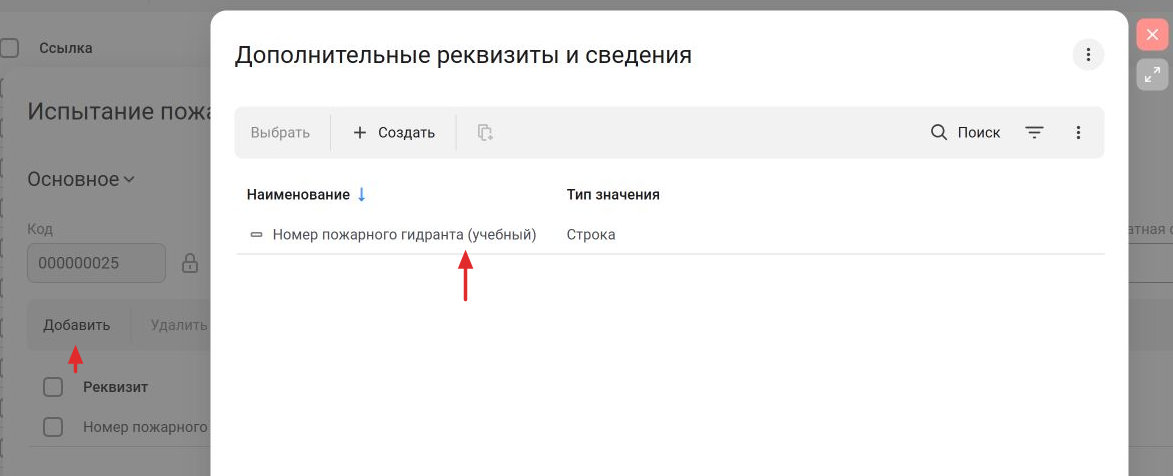
Рисунок 138 – Добавление параметров
После заполнения всех данных необходимо нажать кнопку «Записать и закрыть» для сохранения формы.
В случаях, когда необходимого акта не оказалась в списке, есть возможность создать новый. Для этого нажмите кнопку «Создать» и заполните основные поля «Наименование», «Вид исполнительной документации» и «Печатная форма». Можно добавить или создать параметры. Для сохранения формы, аналогично, требуется нажать кнопку «Записать и закрыть».
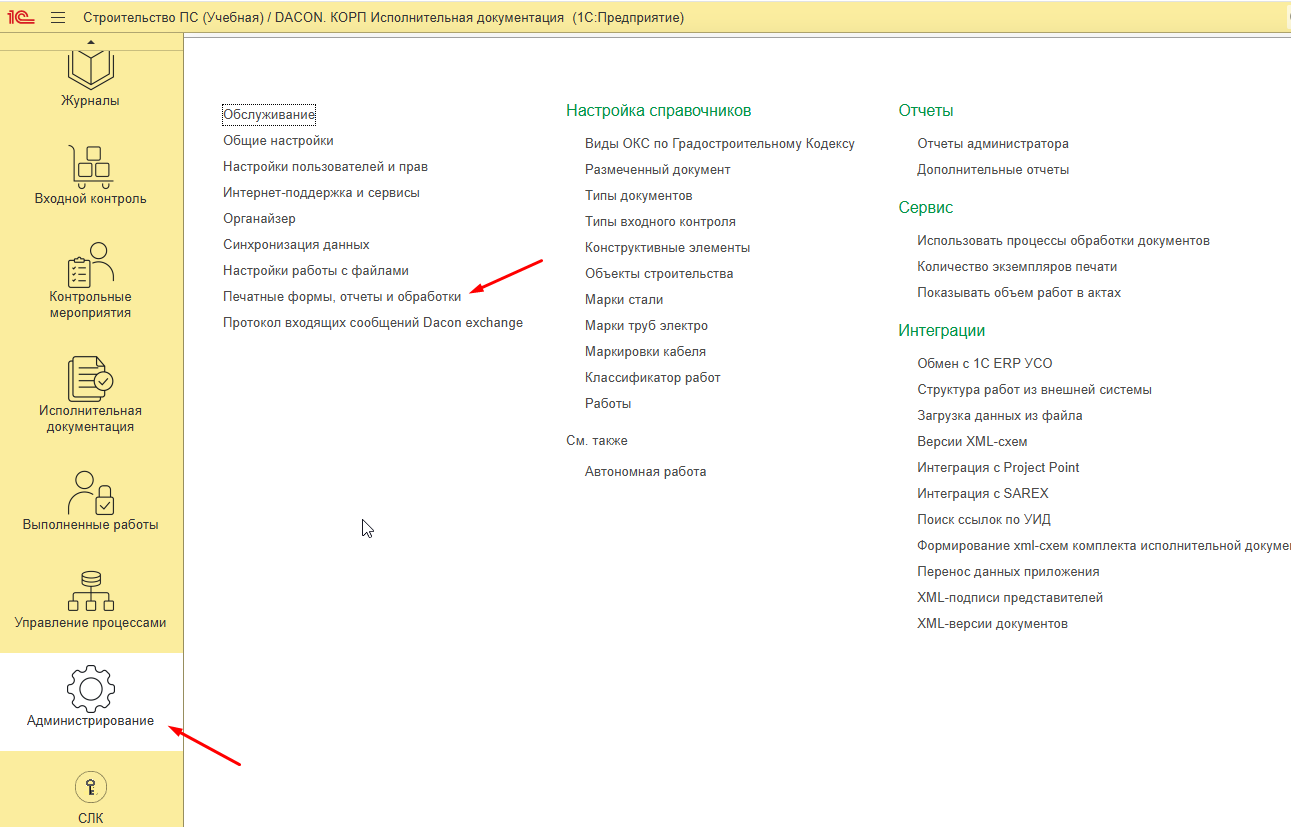
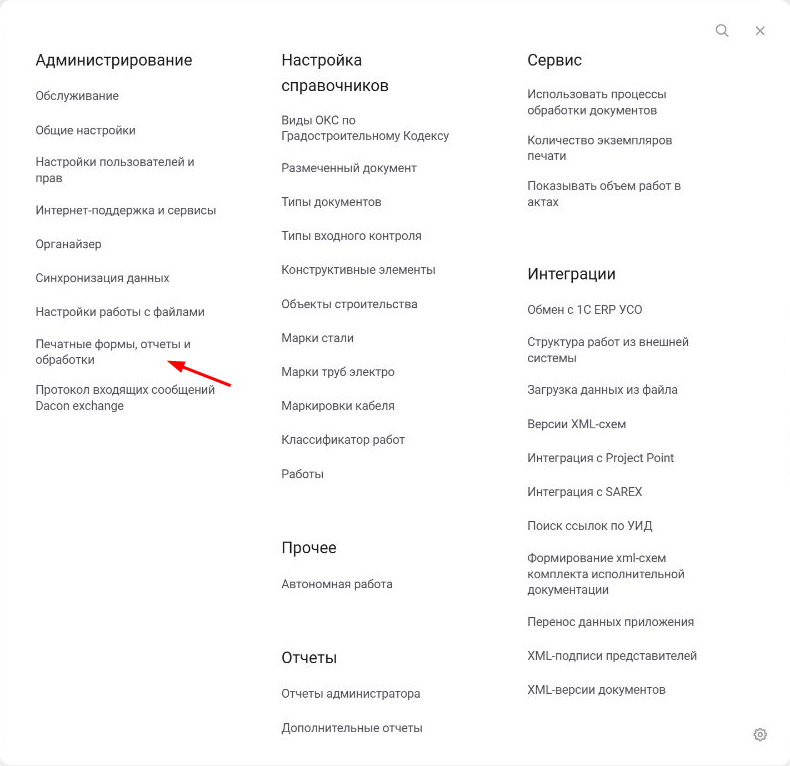
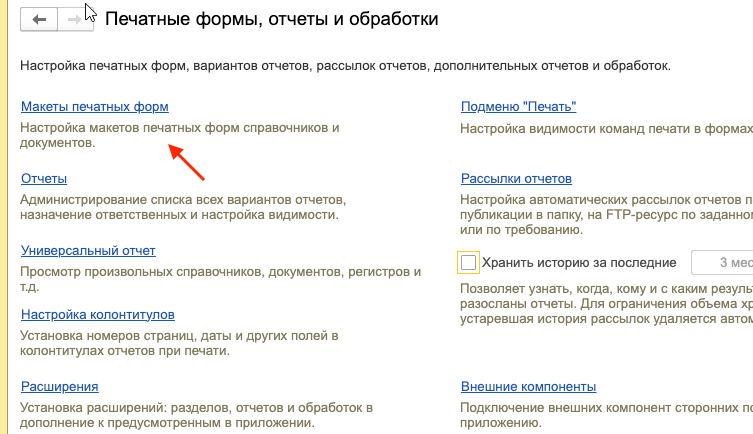
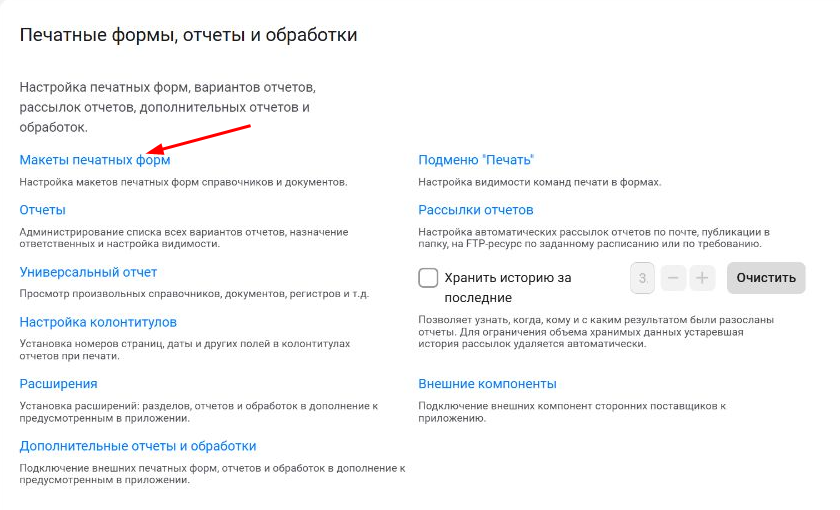
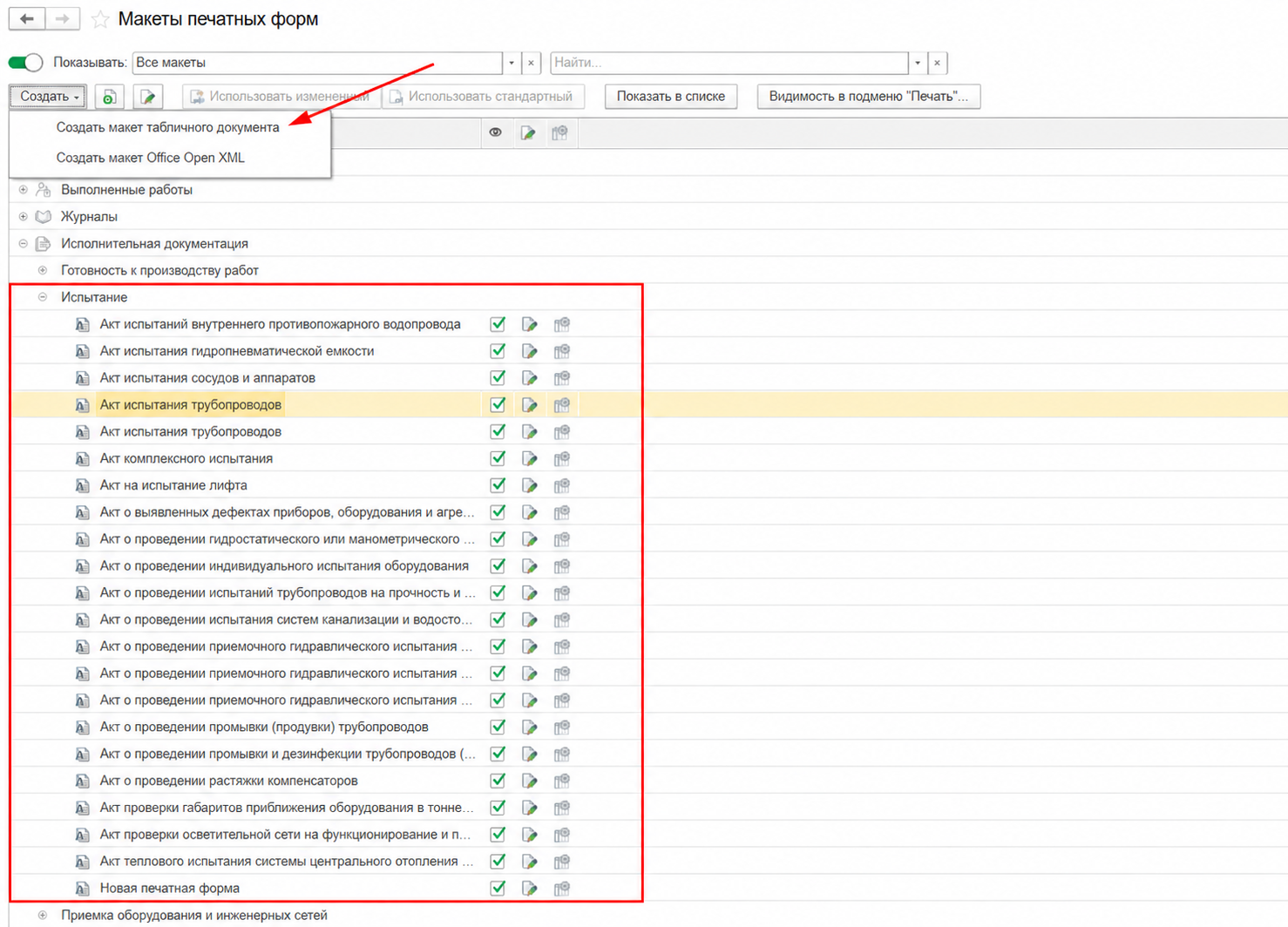
Создание макета печатной формы. В меню «Администрирование» необходимо открыть «Печатные формы, отчеты и обработки», затем «Макеты печатных форм» и нажать кнопку «Создать» (Рисунок 139, 140, 141).
Обращаем внимание, что созданные макеты печатных форм должны находиться строго в разделе «Исполнительная документация»/«Испытание».
Такси
Версия 8.5
Такси
Версия 8.5
Такси
Версия 8.5
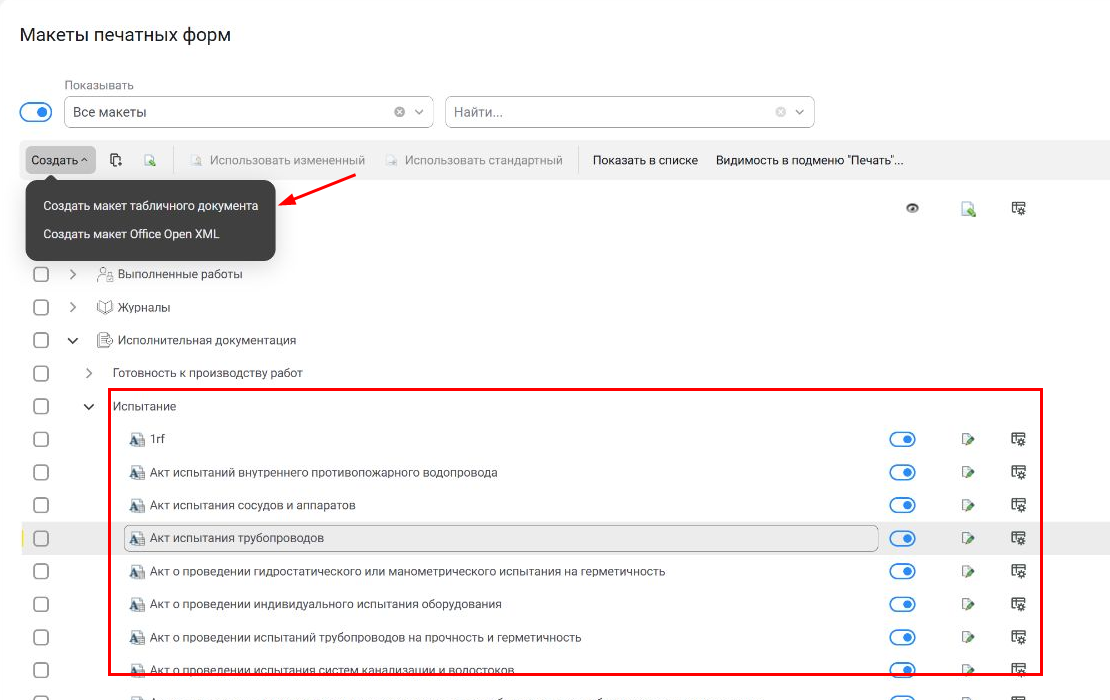
Рисунки 139, 140, 141 – Расположение печатных форм
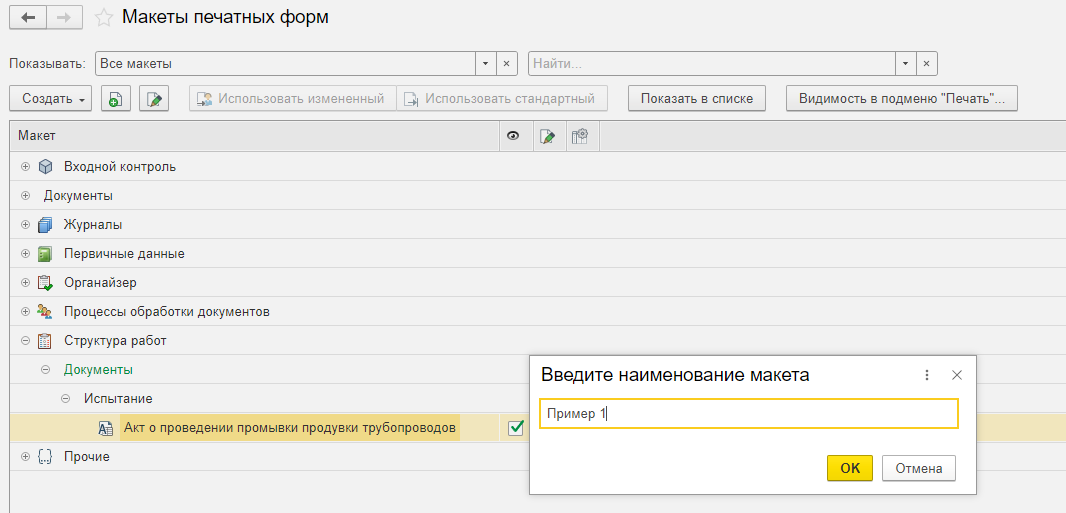
Ввести Наименование макета и нажать кнопку «ОК» (Рисунок 142).
Такси
Версия 8.5
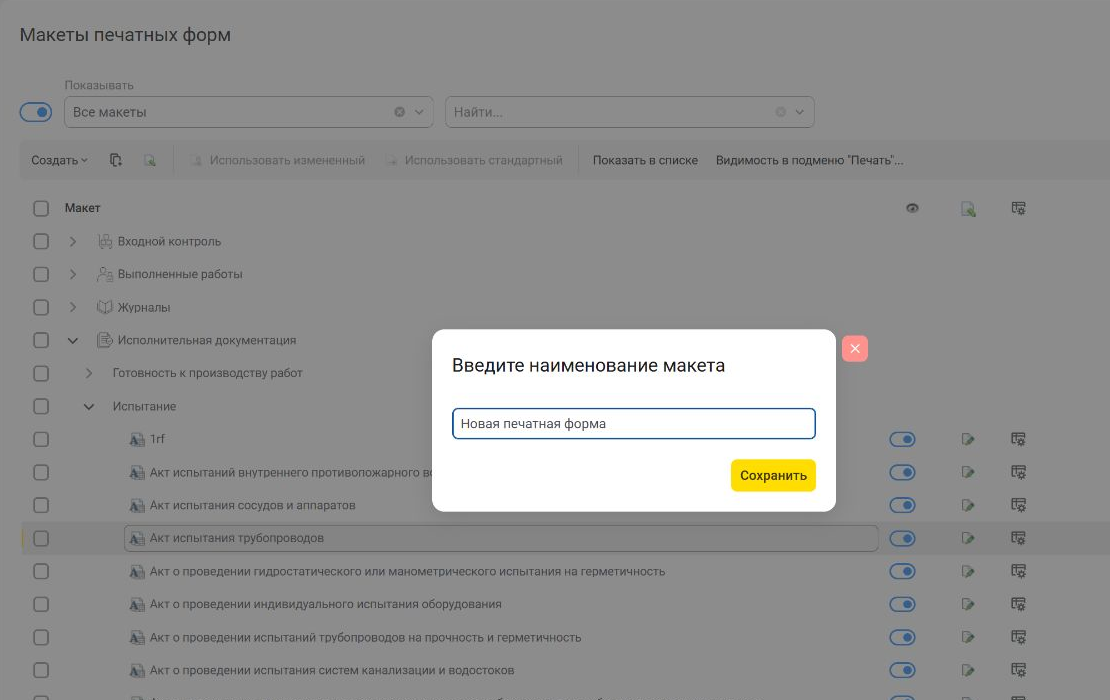
Рисунок 142 – Наименование макета
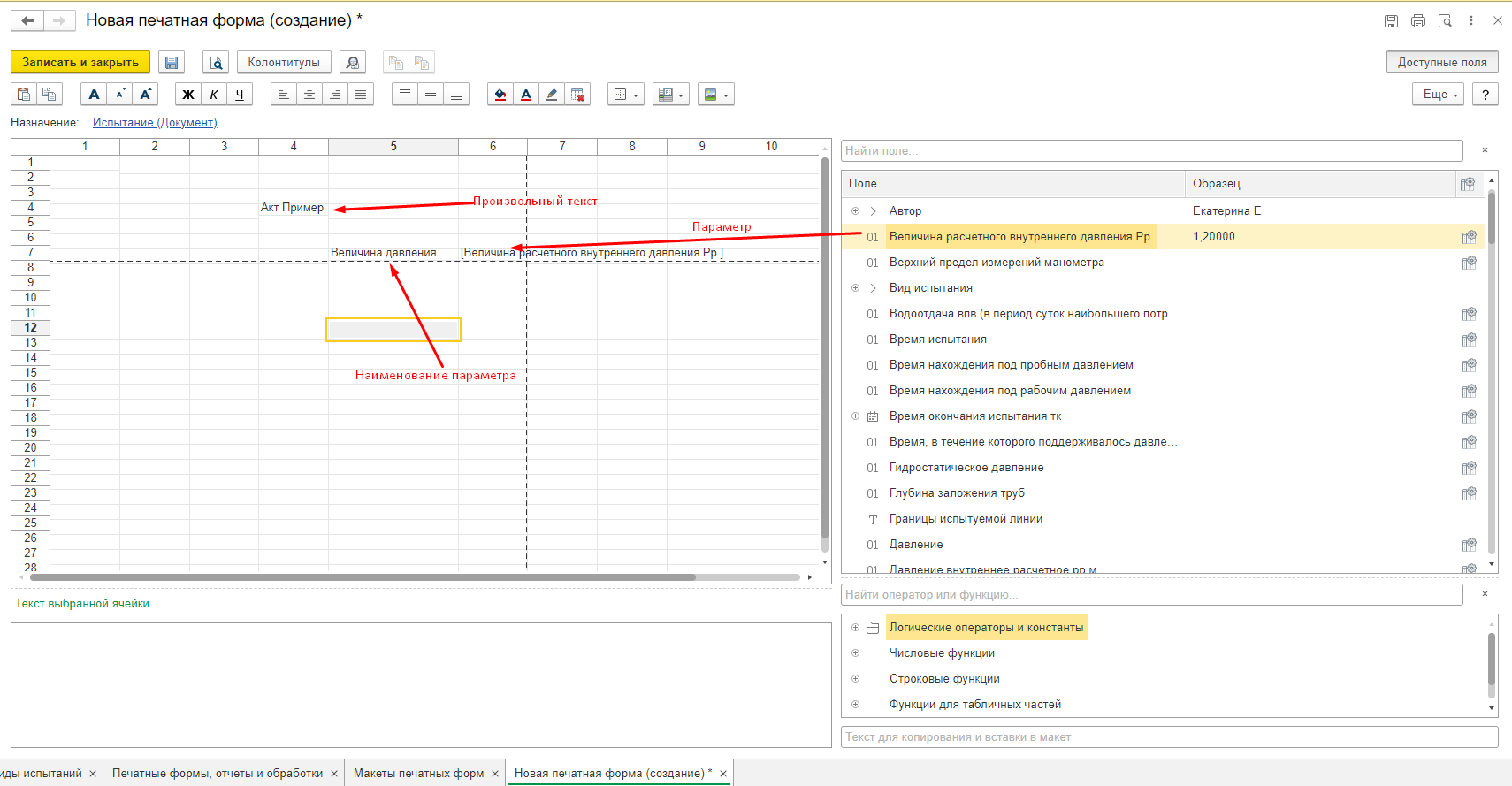
Откроется окно создания печатных форм, в нем можно добавлять параметры, которые впоследствии будут заполнены данными (определяете местоположение выводимого параметра), а также писать произвольный текст (Рисунок 143).
Такси
Версия 8.5
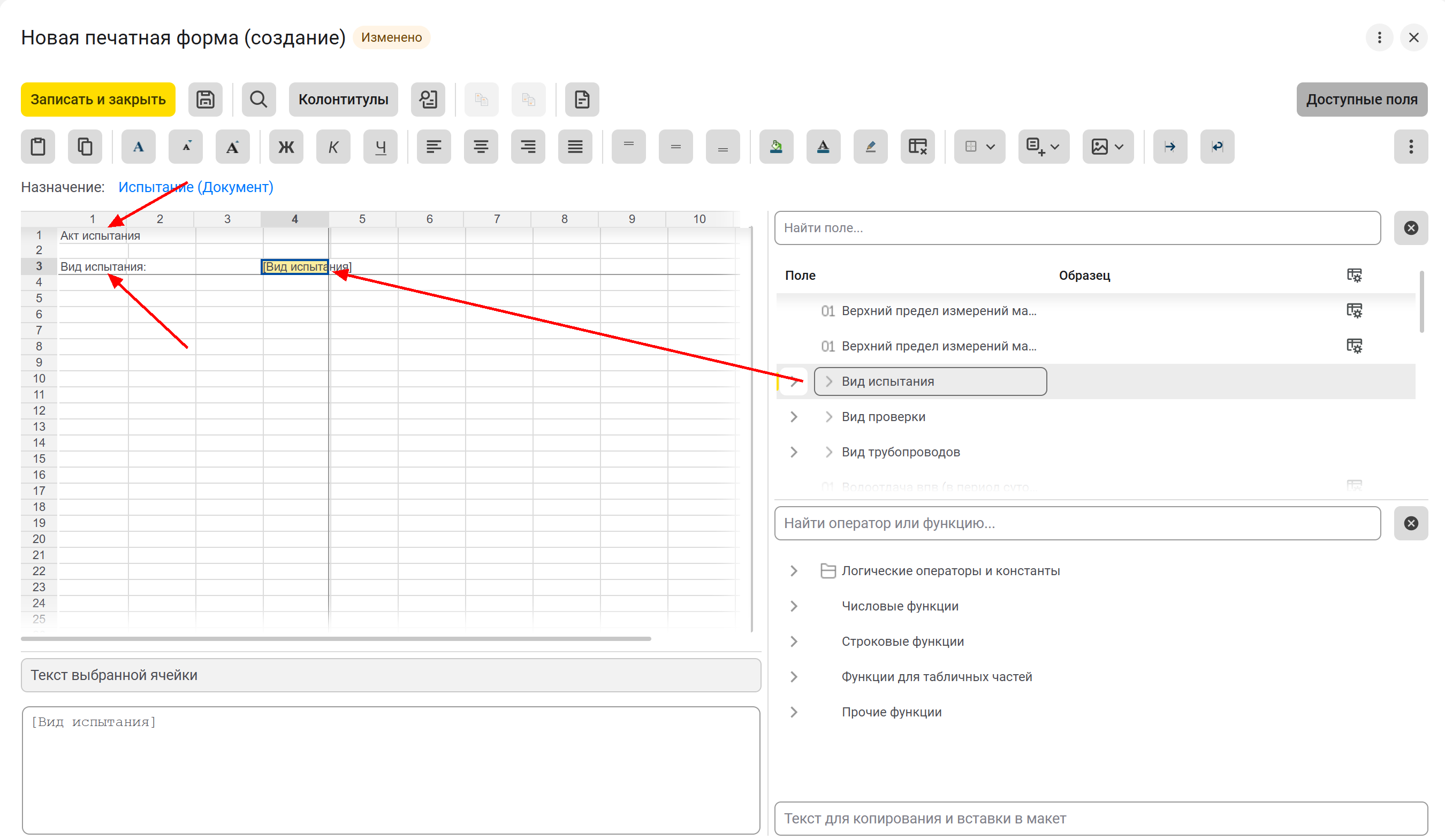
Рисунок 143 – Создание печатных форм
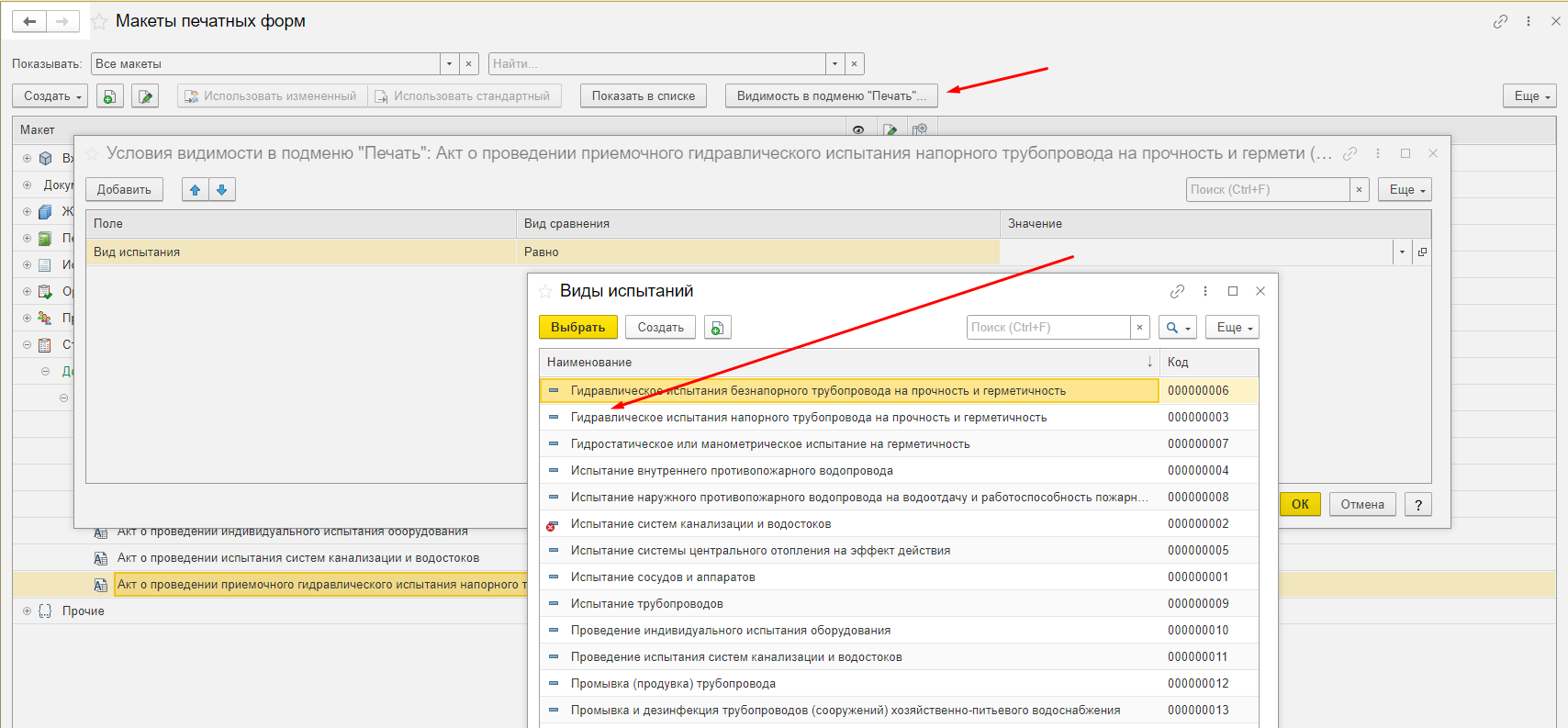
После формирования акта, следует нажать кнопку «Записать и закрыть» для его сохранения. Далее кнопку «Видимость в подменю “Печать”», предварительно выделив необходимую печатную форму. В открывшемся окне, указать следующие данные (Рисунок 144):
1. Поле = Вид испытания;
2. Вид сравнение = Равно;
3. Значение = «Вид испытания, для которого создавалась данная форма».
Нажать кнопку «ОК». В дальнейшем в поле «Печатная форма» появится возможность выбрать созданную печатную форму.
Такси
Версия 8.5
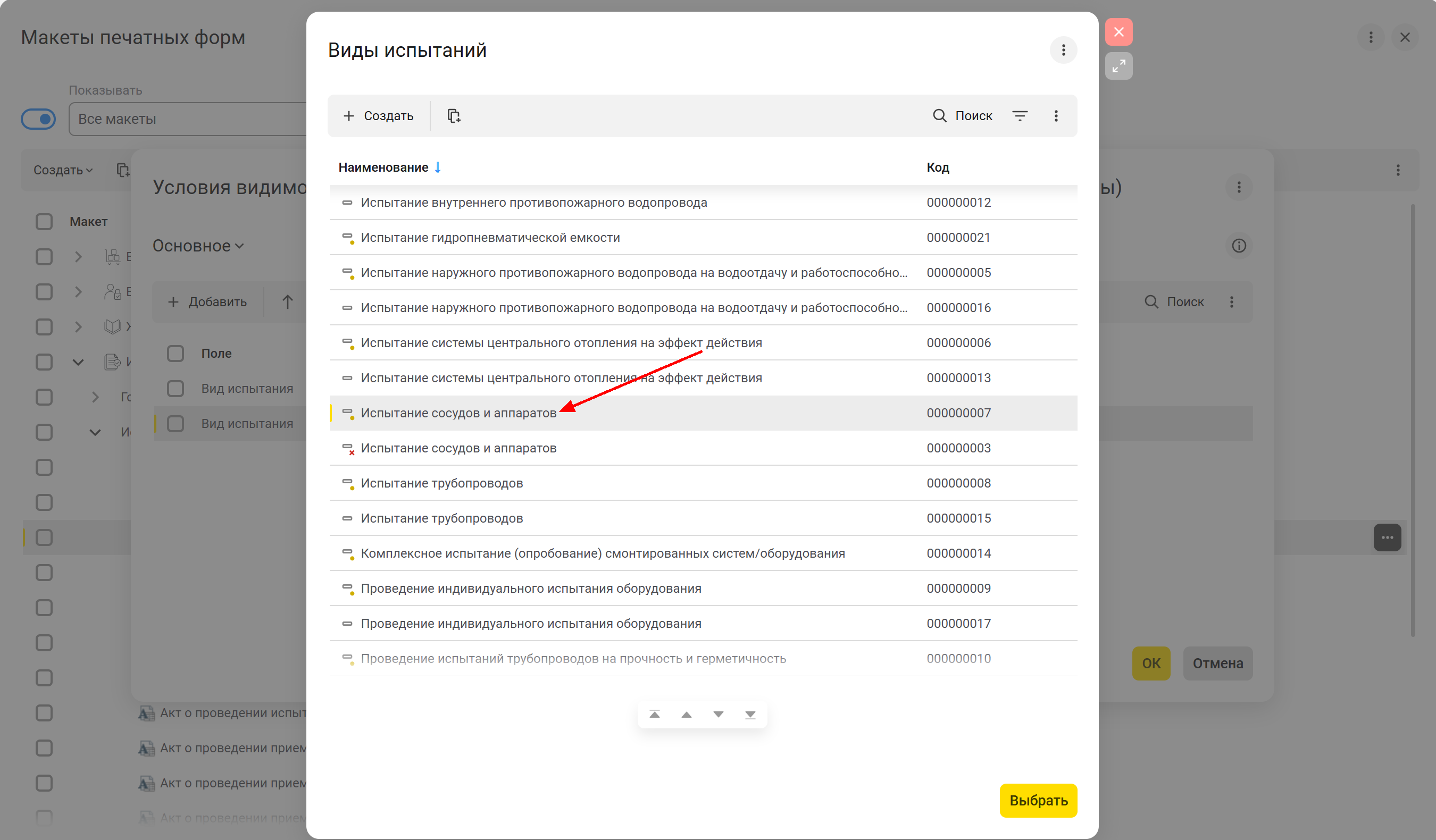
Рисунок 144 – Настройки видимости печатных форм
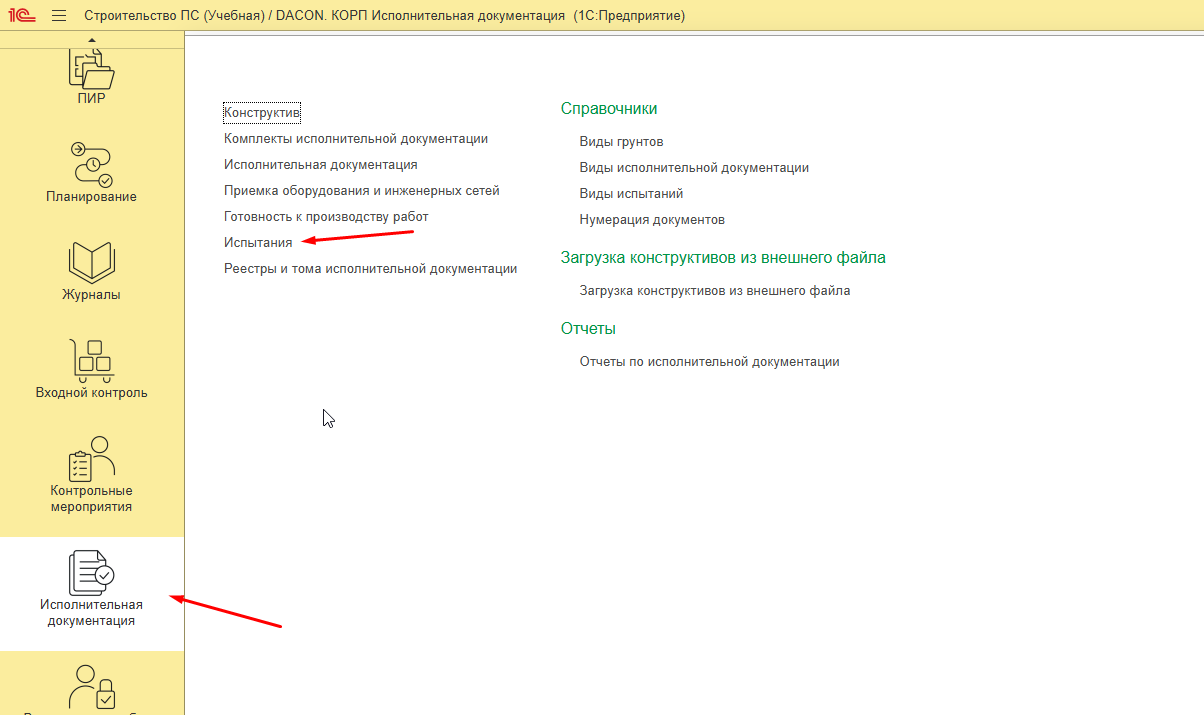
Создание актов испытаний. В меню «Исполнительная документация» необходимо открыть список «Испытания» (Рисунок 145). В открывшемся окне нажать кнопку «Создать».
Такси
Версия 8.5
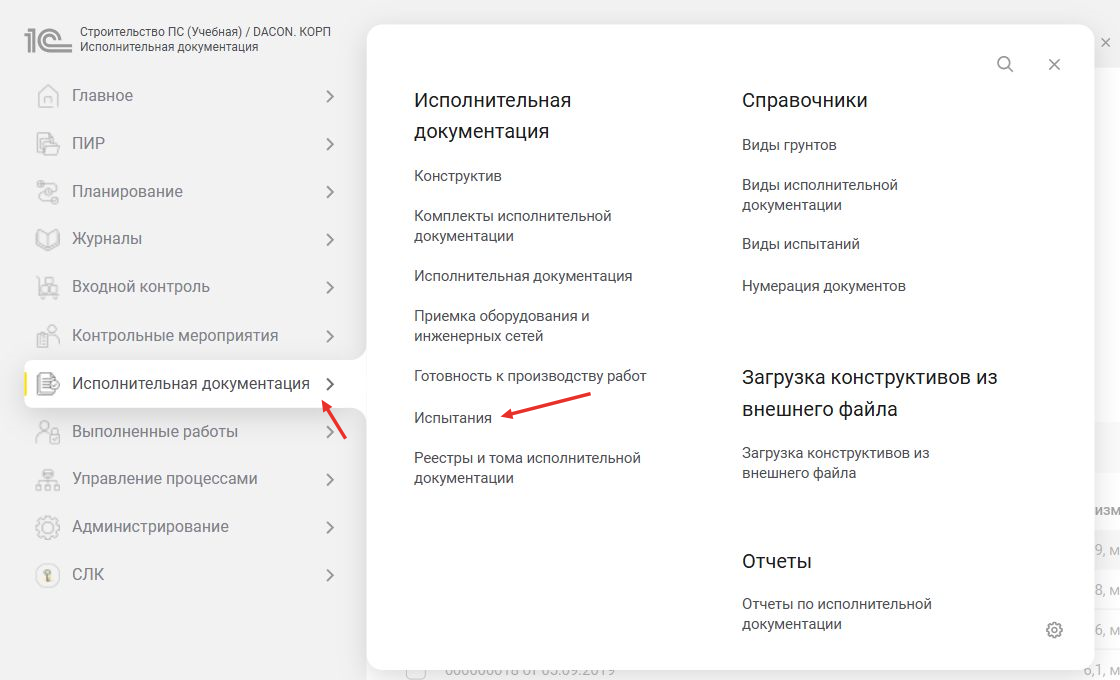
Рисунок 145 – Создание документа испытания
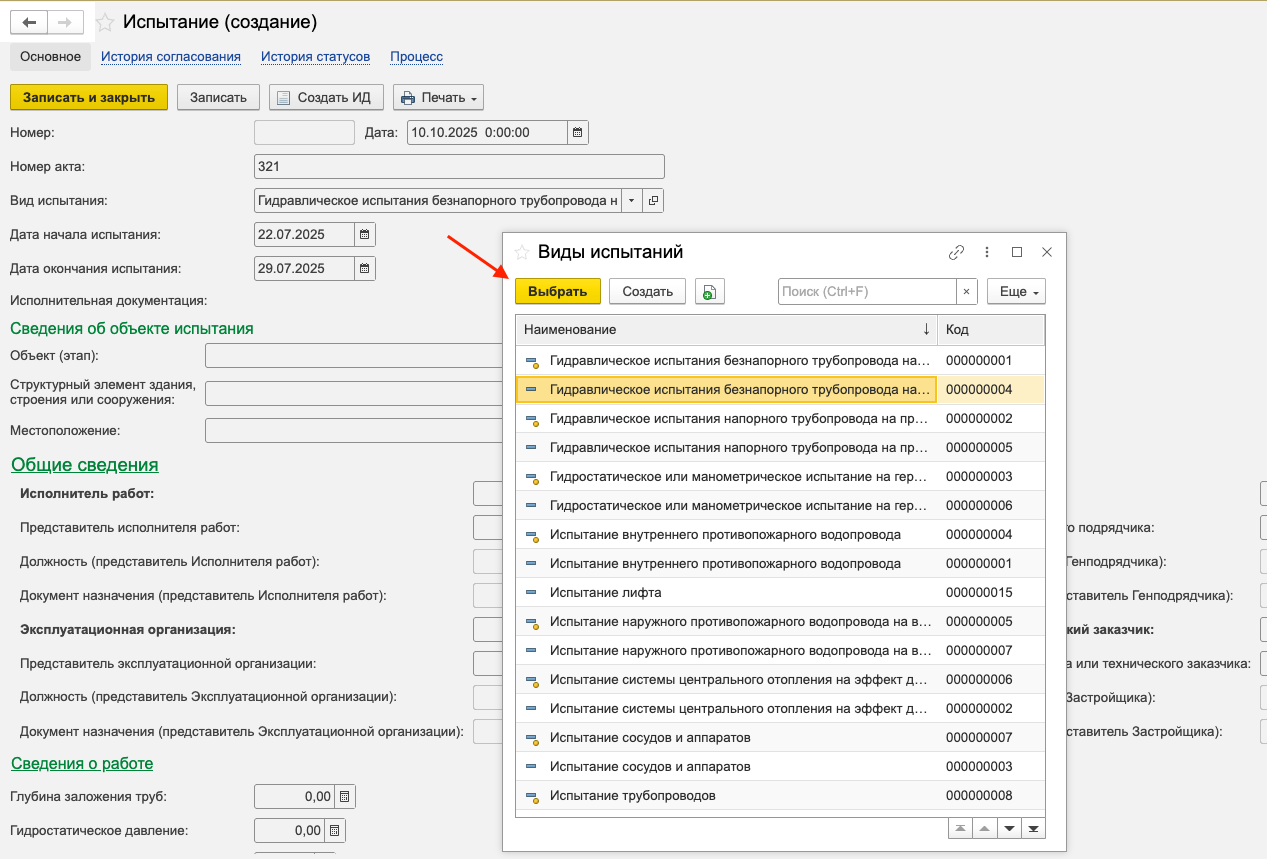
В данном окне выбрать «Вид испытания» и заполнить все необходимые параметры для выбранного акта. Затем нажать «Записать» для сохранения Акта (Рисунок 146).
Такси
Версия 8.5
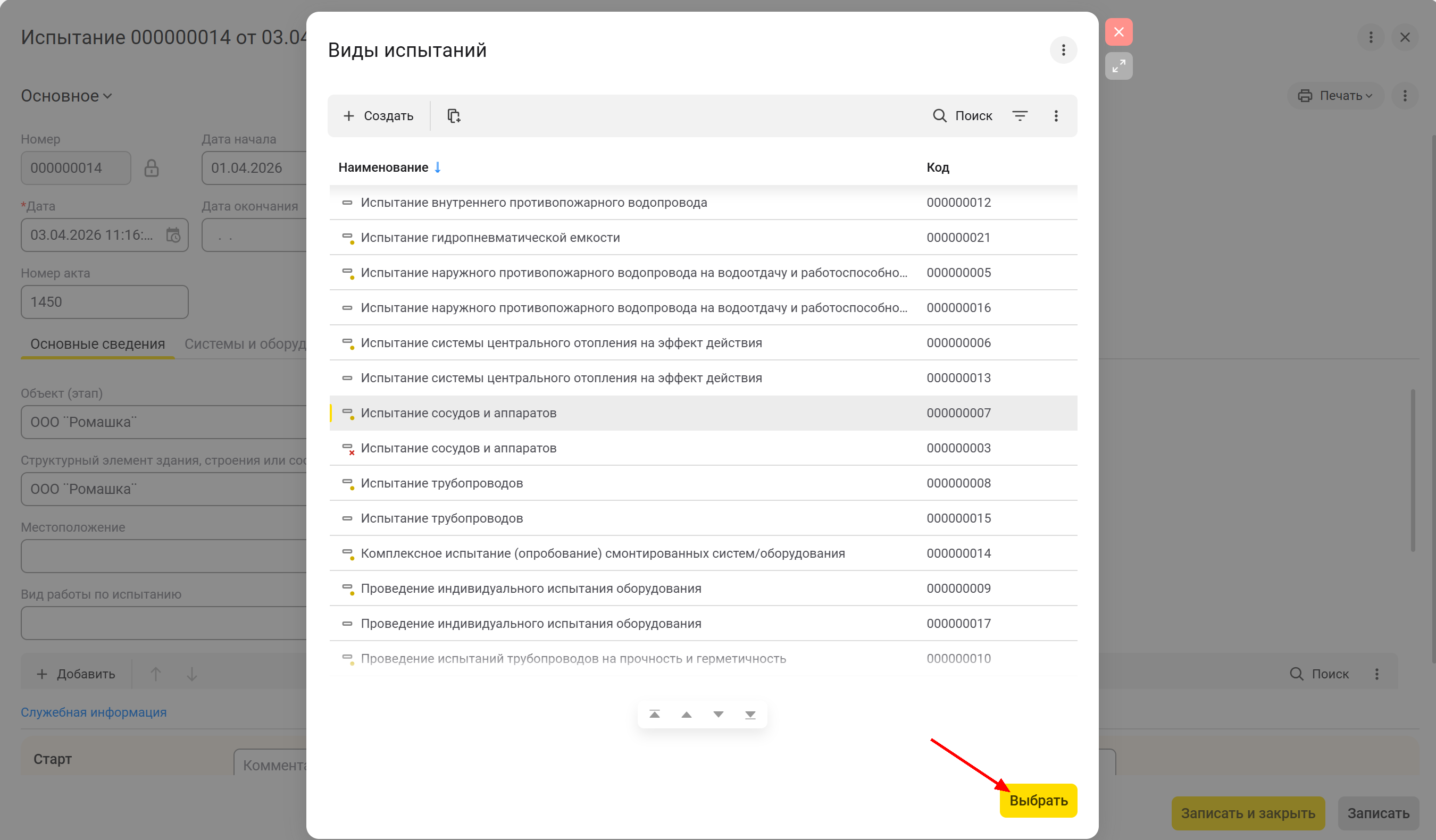
Рисунок 146 – Формирование документа испытания
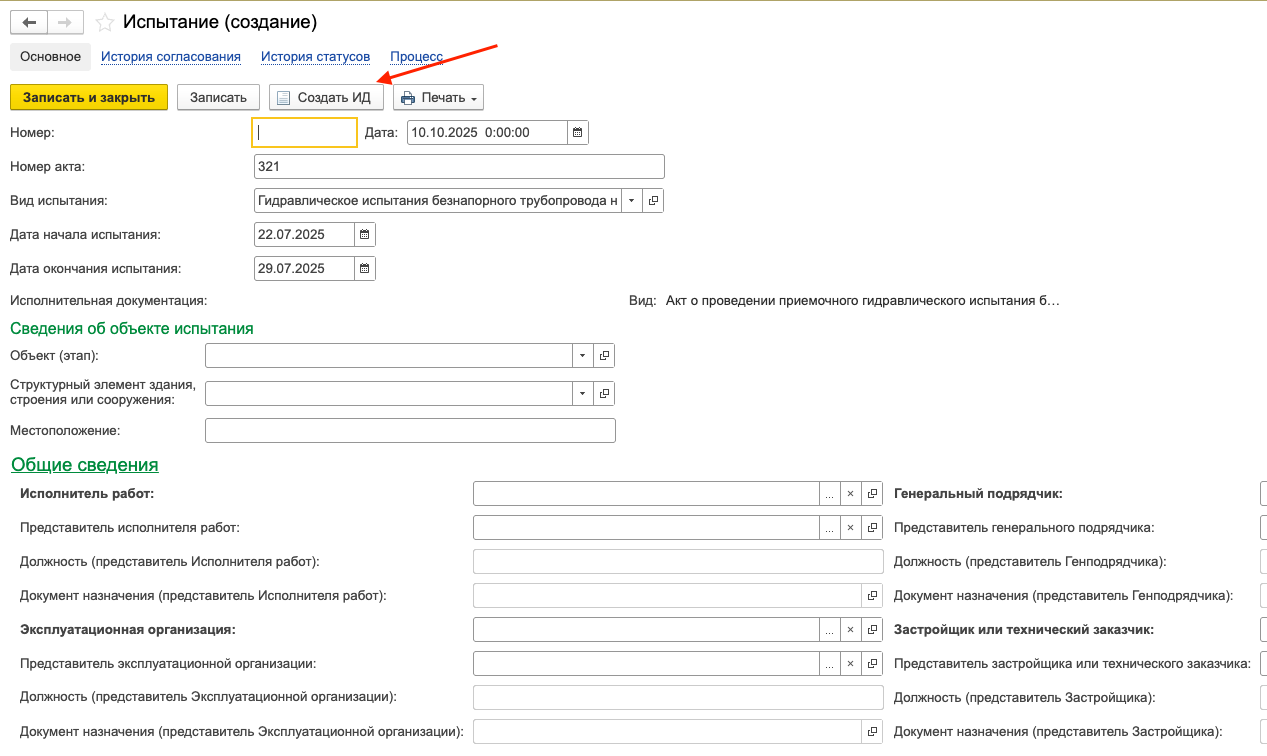
После этого нажать кнопку «Создать ИД» для создания и сохранения записи акта с его печатной формой (Рисунок 147). Запись будет храниться в разделе «Исполнительная документация», он будет описан в следующей главе.
Такси
Версия 8.5
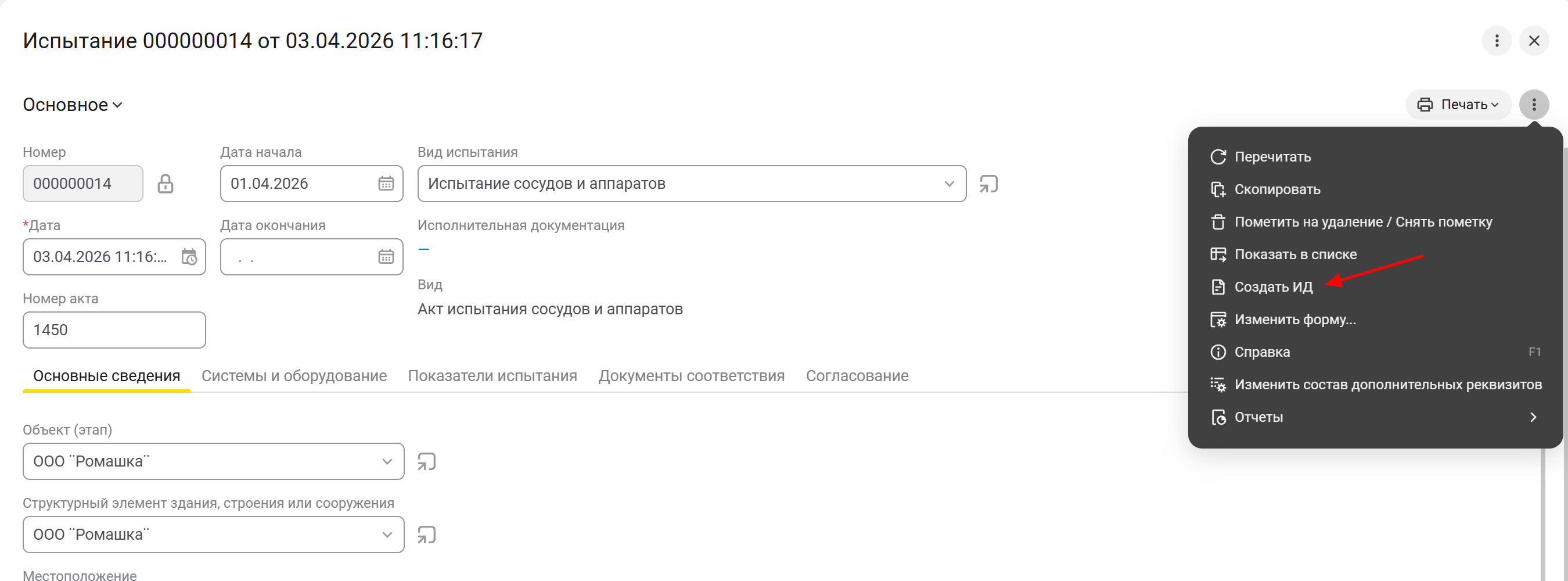
Рисунок 147 – Сохранение документа испытания
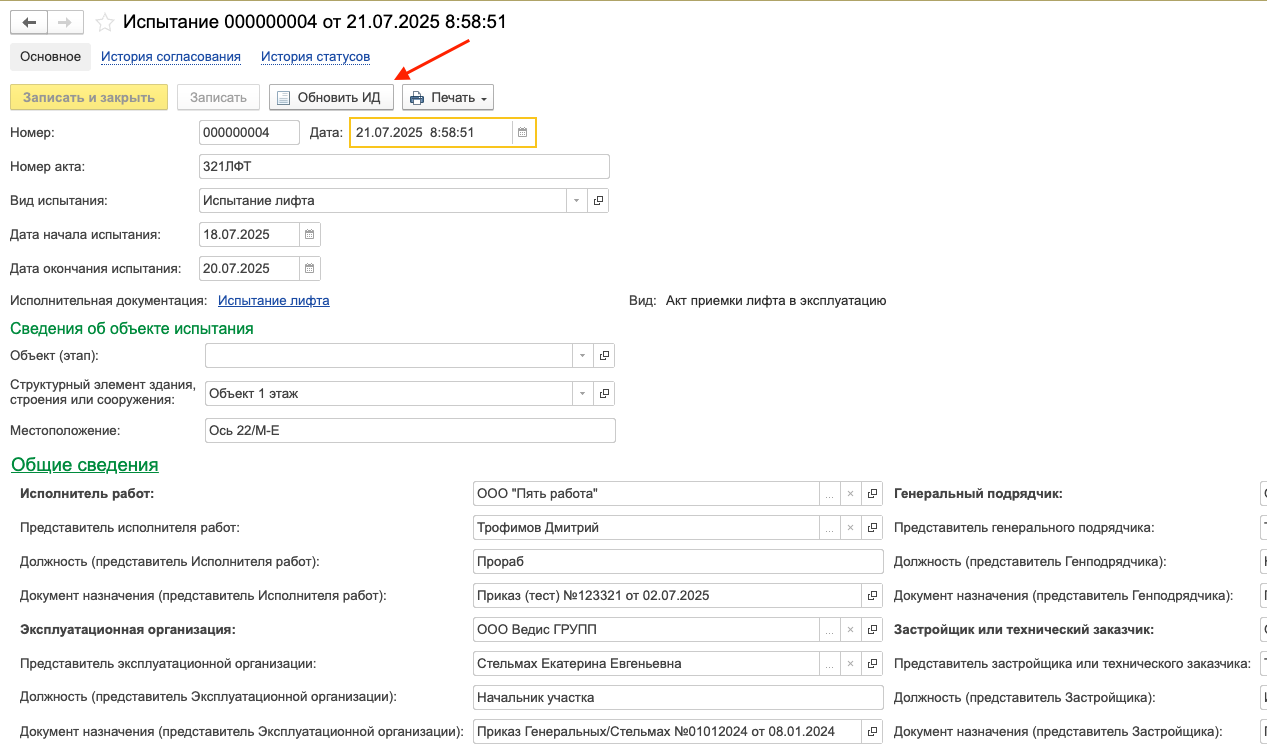
Если необходимо внести корректировки в акт, исправить неправильные значения и нажать кнопку «Обновить ИД». Документ будет перезаписан и будет выпущена новая печатная форма (Рисунок 148).
Такси
Версия 8.5
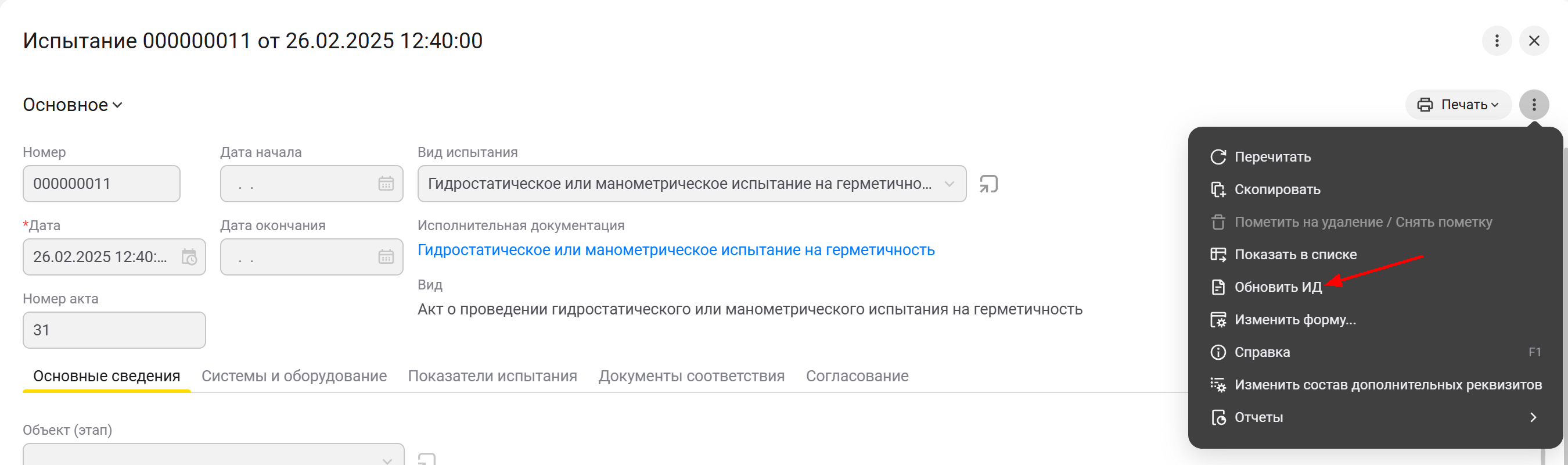
Рисунок 148 – Обновление данных документа испытания
Также через кнопку «Печать» доступна функция просмотра заполненной печатной формы данного акта.